
















27
35
拳打小米红米AX6000,脚踢软路由狗东无线宝百里刷机openwrt教程
2024-04-04 08:17:05
121点赞
831收藏
151评论
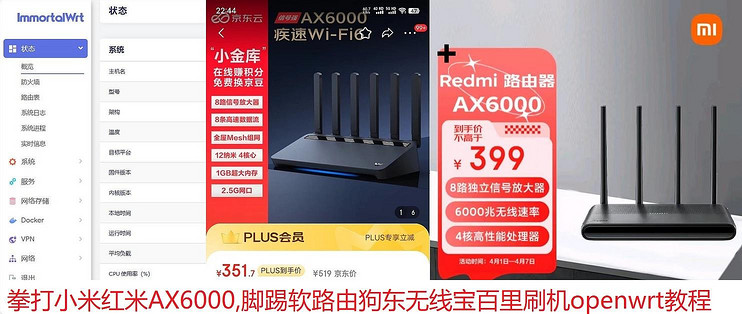
曾经小米红米AX6000因为可以刷openwrt被众多网友成为一代神机路由器。
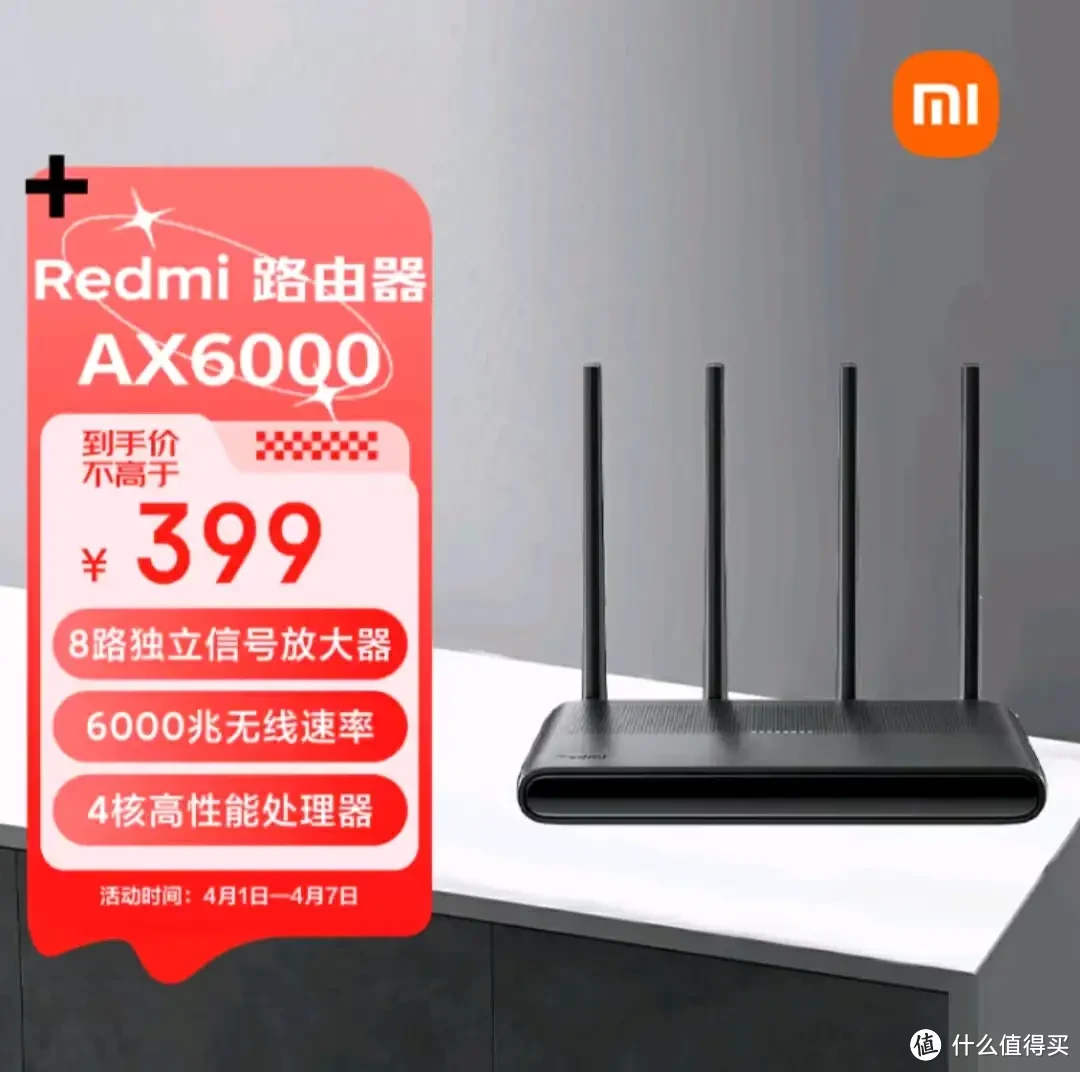
当时拼多多售价300多,看的我都心动了,但是最终还是忍住了。入手了性能更高的京东云无线宝百里。京东云无线宝百里1G ram比红米AX6000的512M大了一倍,京东云百里还有128G emmc是红米的128MB的1000倍,百里还有2.5G网口,最关键的是百里还能挣积分免费拿路由器,所以我就首发入了京东云百里。
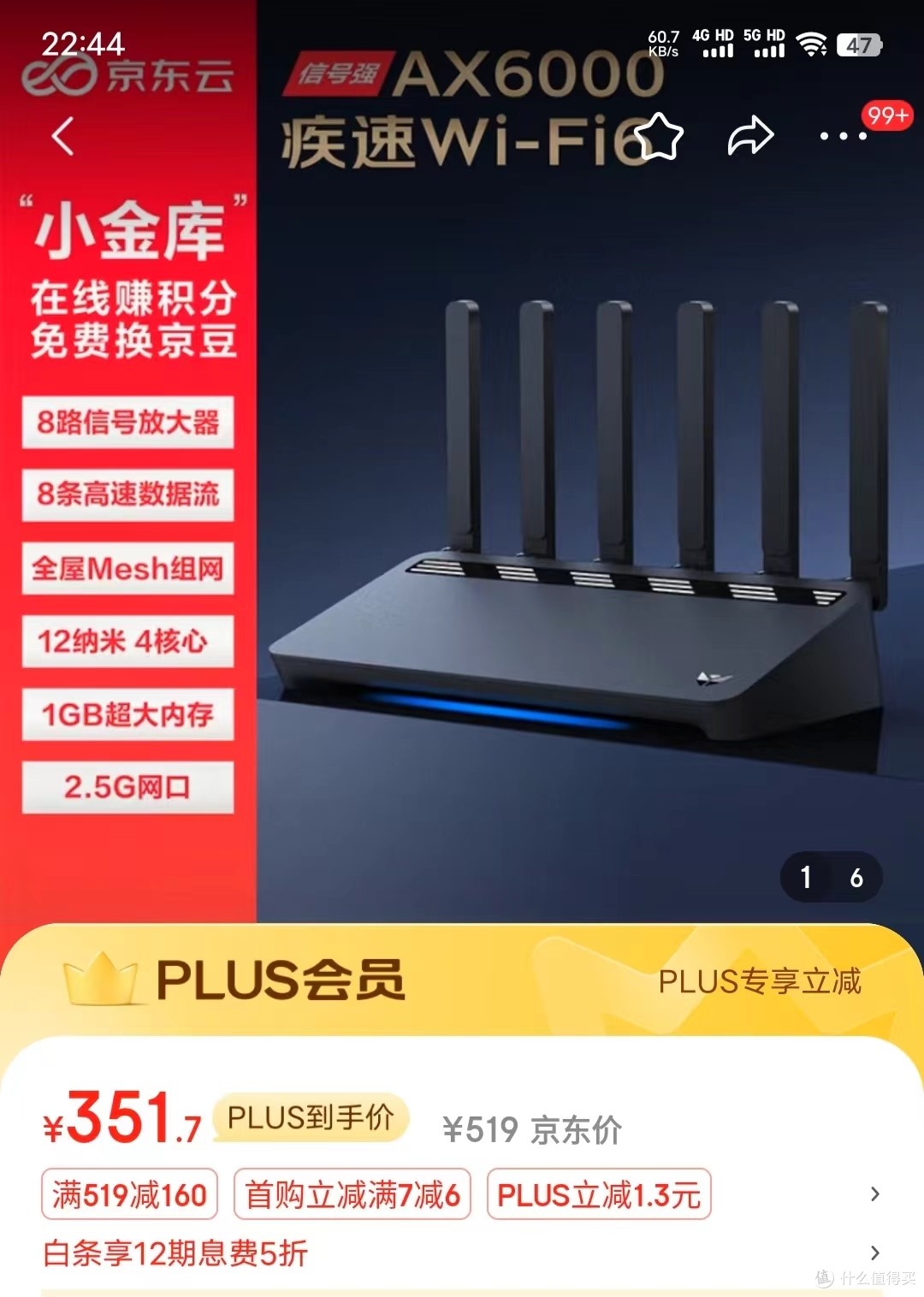
京东云百里四核2.0G 加1G RAM,这个配置已经远超斐讯N1这种入门的软路由了。所以如果京东云百里刷了openwrt,那么软路由真的可以说再见了。
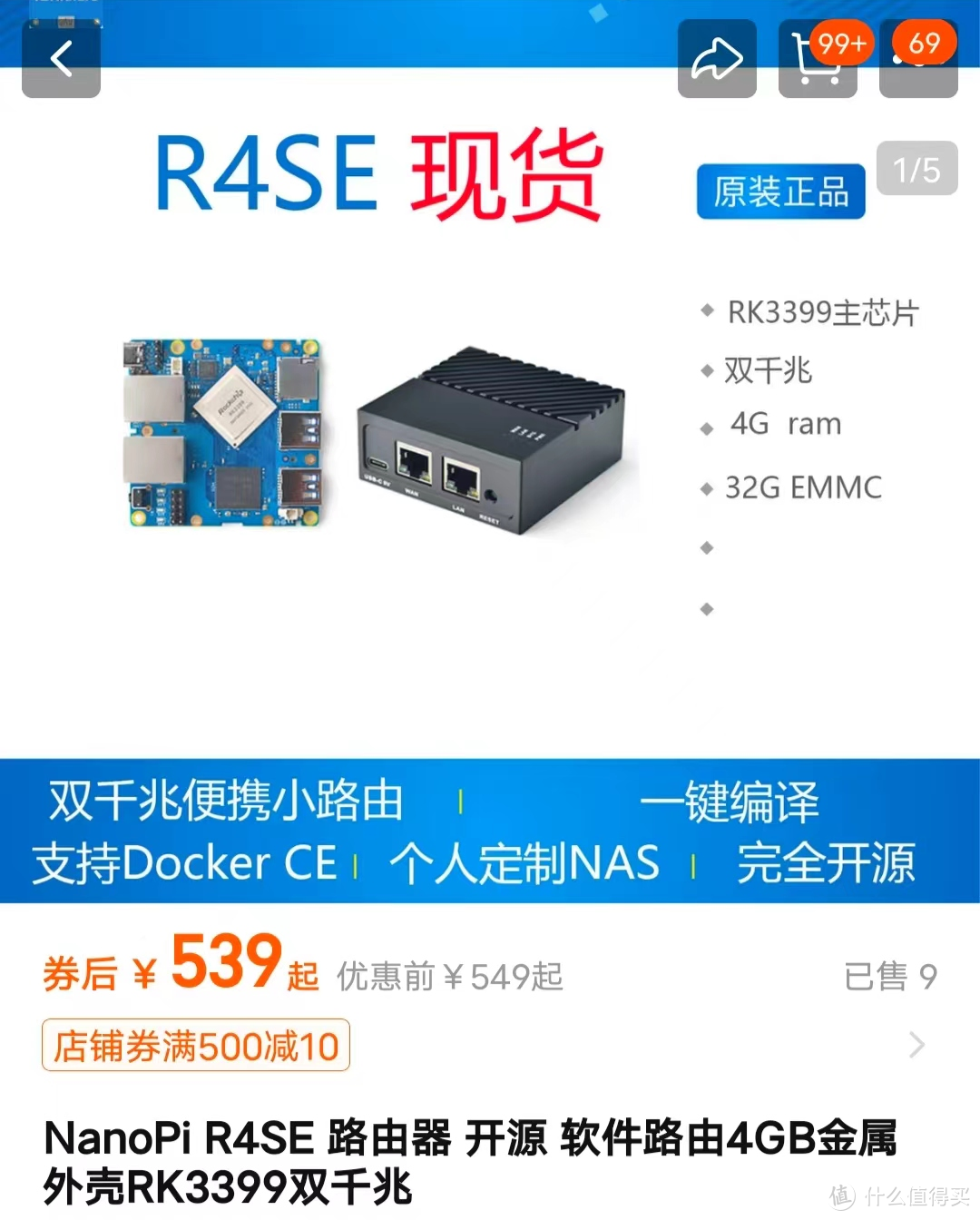
在继狗东无线宝一代免拆刷机openwrt及狗东二代AX1800 pro刷机istoreos(openwrt)的教程后,强大的第三代百里刷机openwrt教程来了
一、刷入原生openwrt
1、电脑接入百里路由器网络
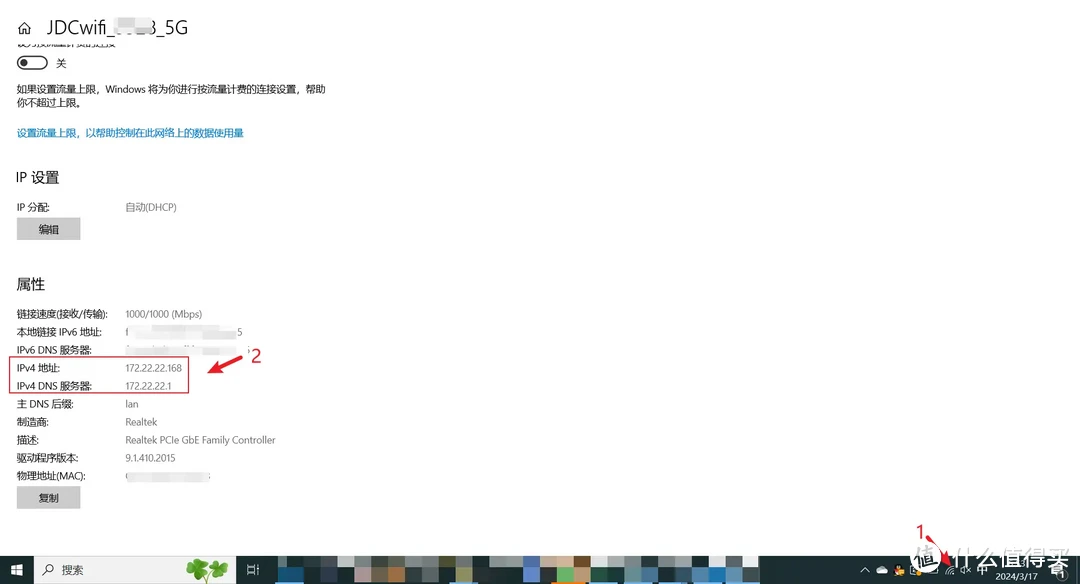
把电脑通过网线(无线也可以)插到百里路由器lan口,查看电脑IP,比如我的IP是172.22.22.X ,记住下一步要用
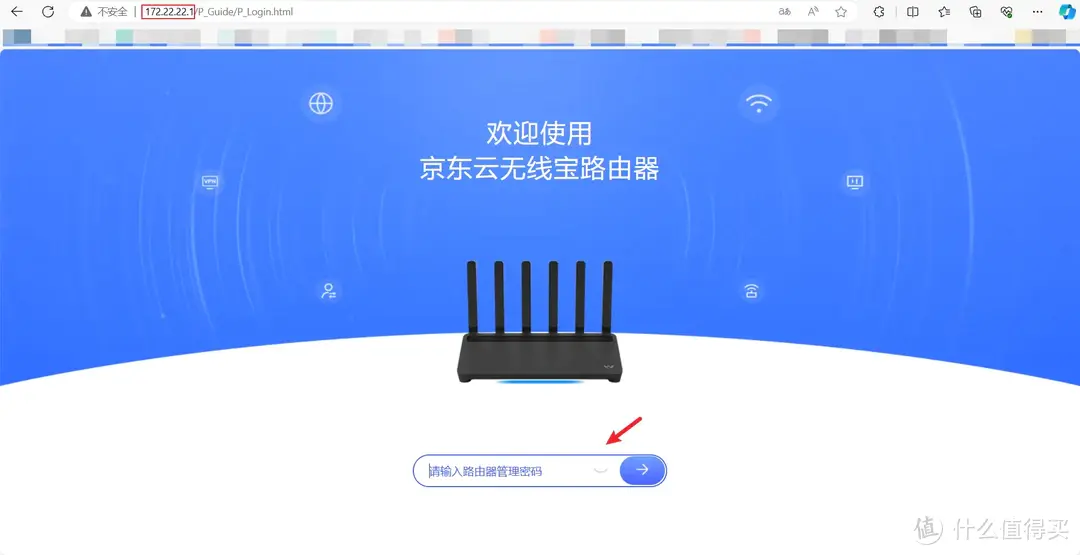
2、登录百里后台
如果上一步查询到的电脑IP为172.22.22.X那么浏览器输入172.22.22.1回车,输入你的管理密码即可登录后台了
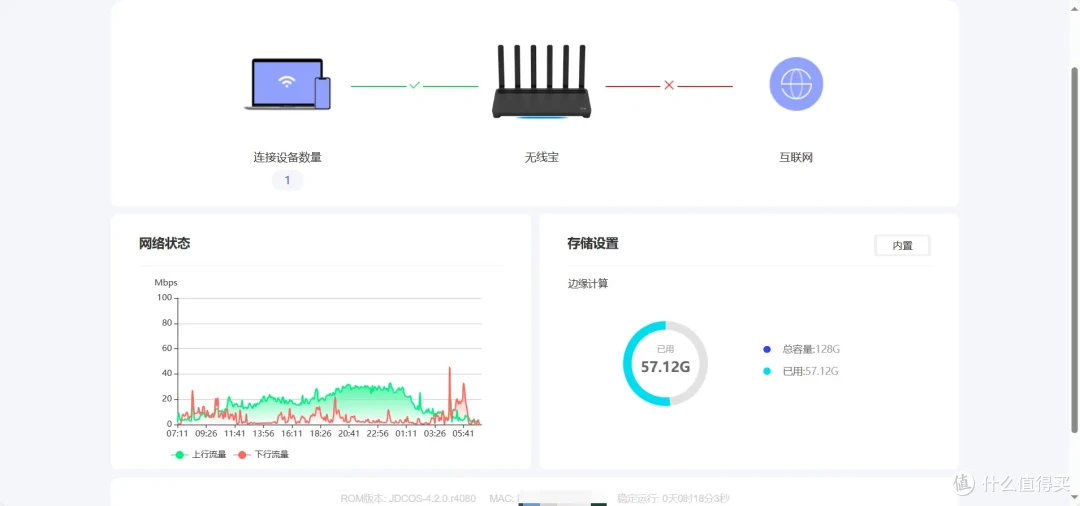
登陆后
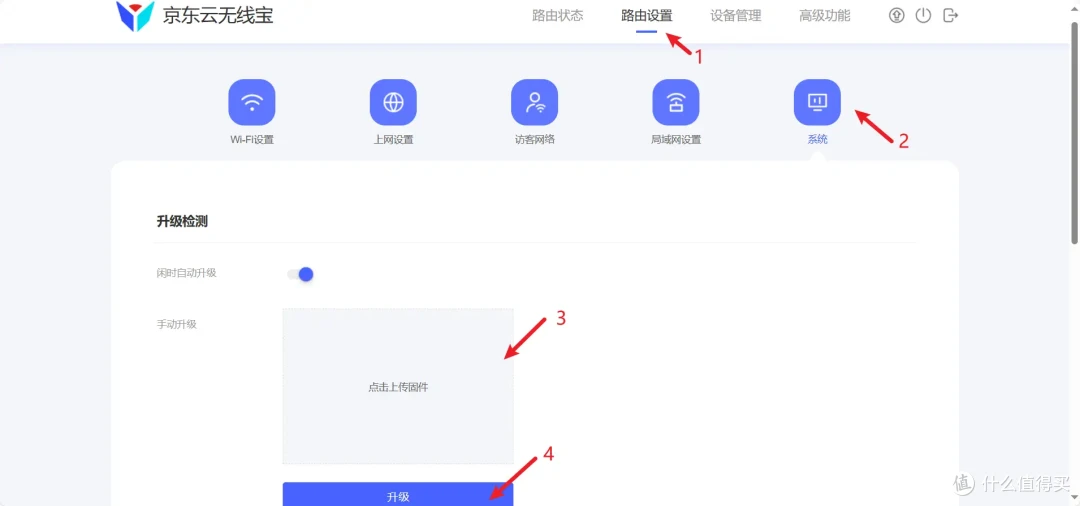
3、上传openwrt固件
按照下图操作上传openwrt原厂固件
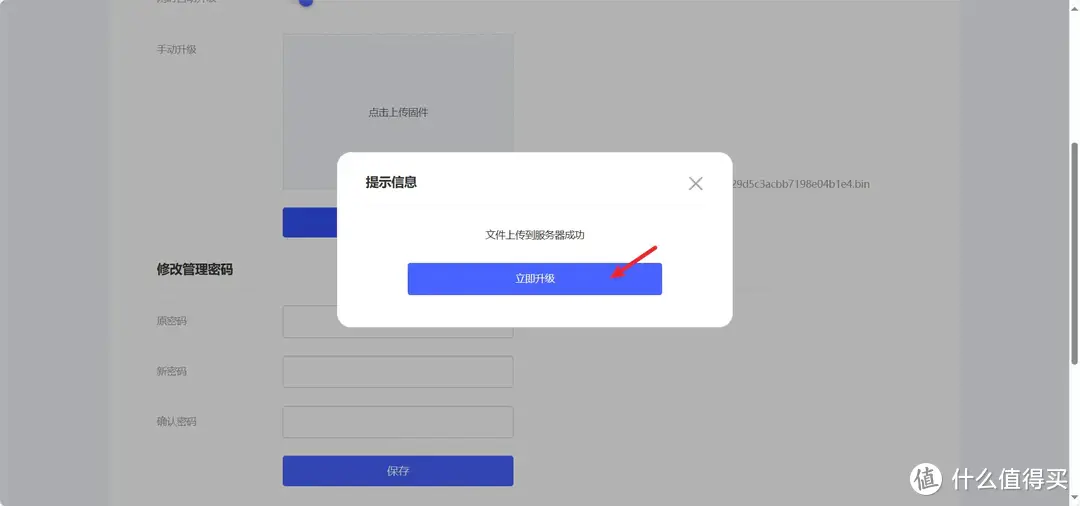
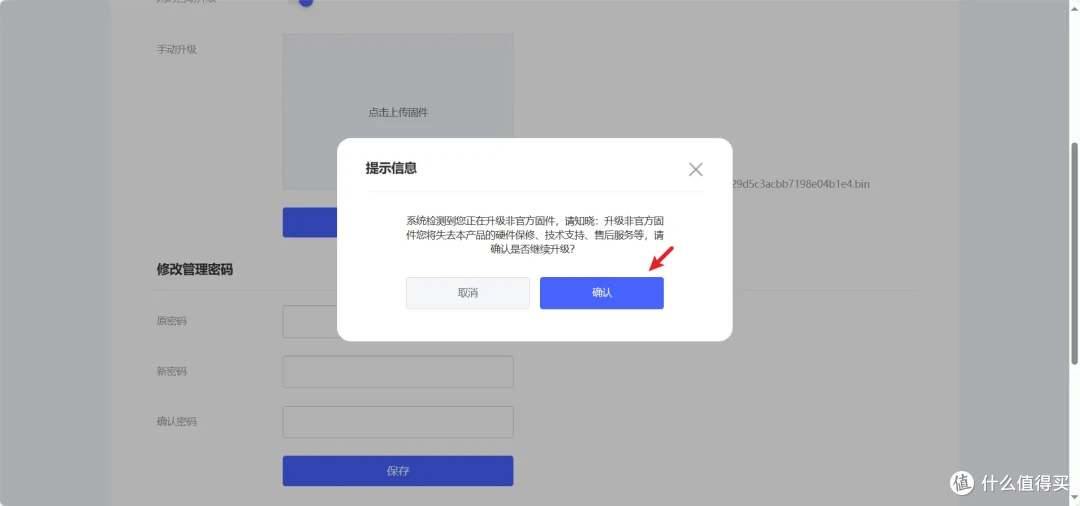
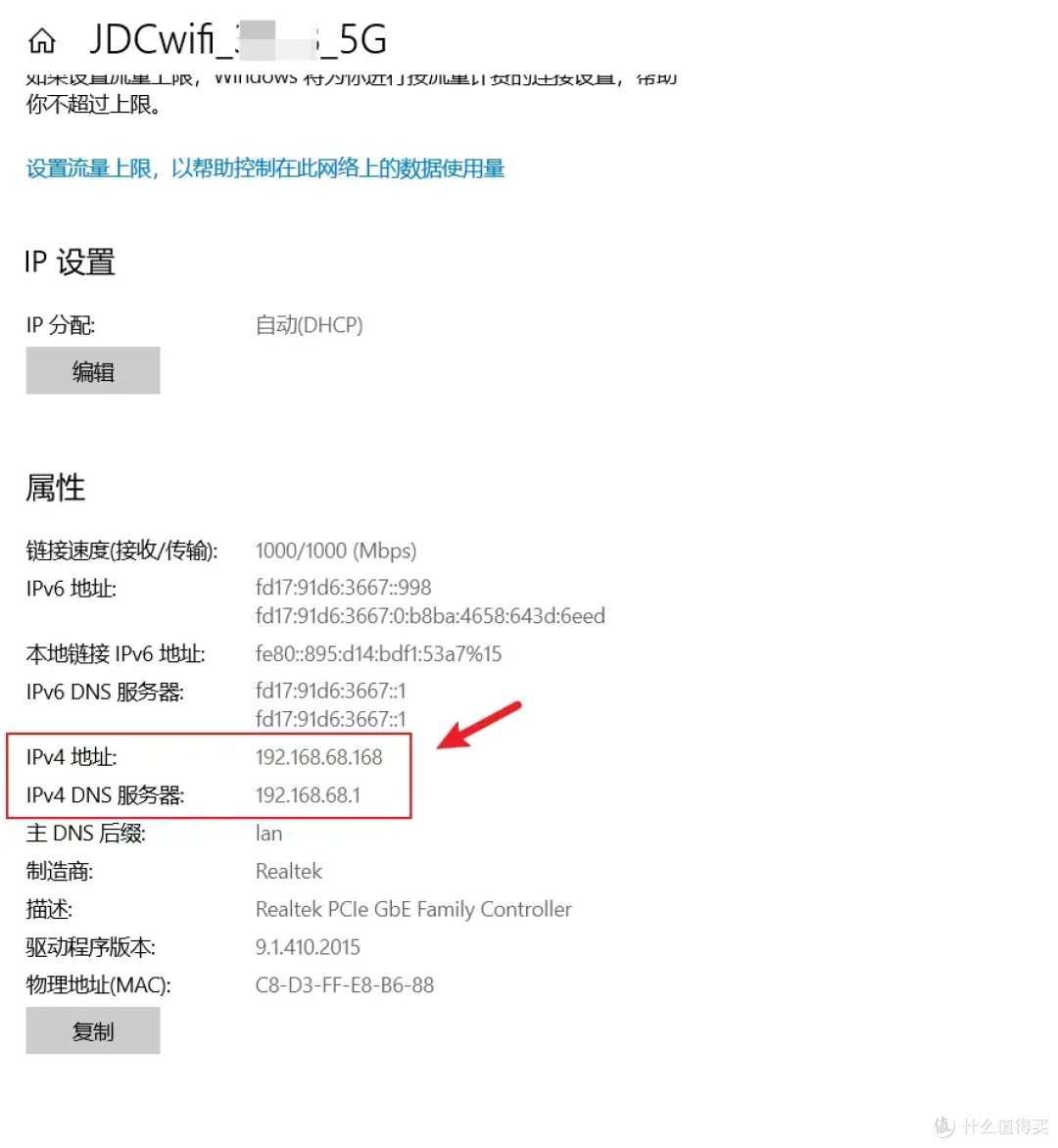
路由器指示灯不闪后,重新查看电脑IP,IP地址变为192.168.68.X
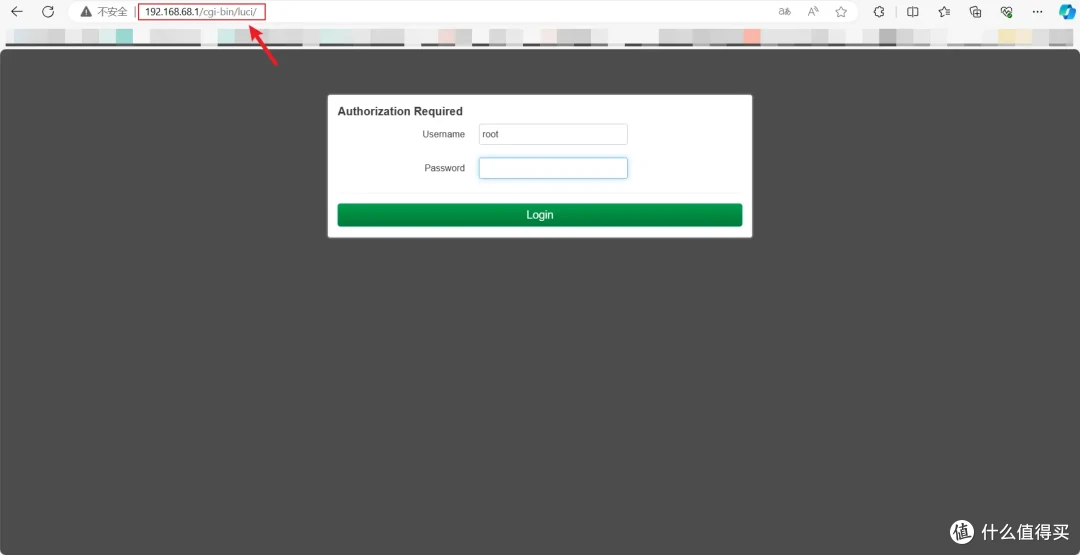
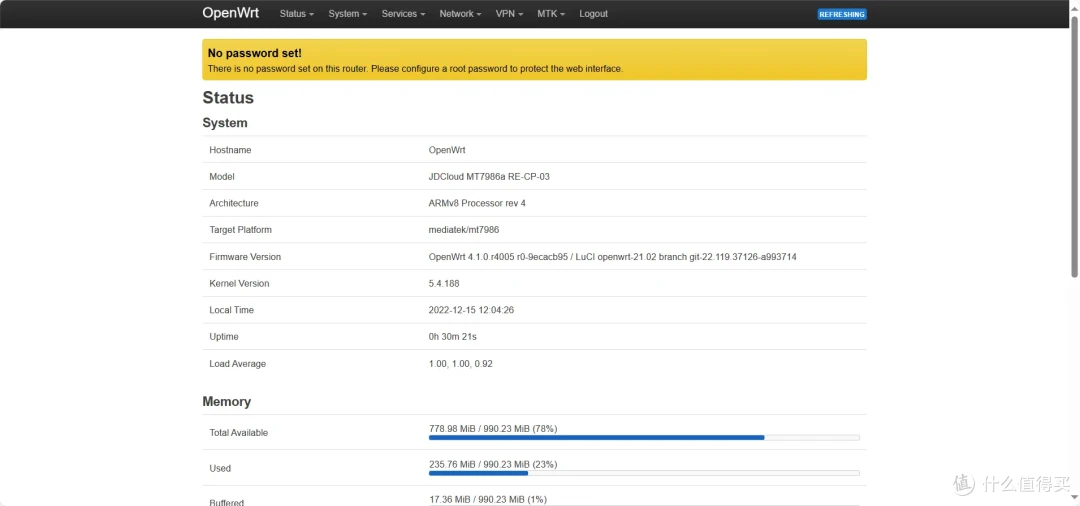
浏览器输入192.168.68.1回车打开openwrt界面,无密码可直接登录
4、putty ssh登录路由
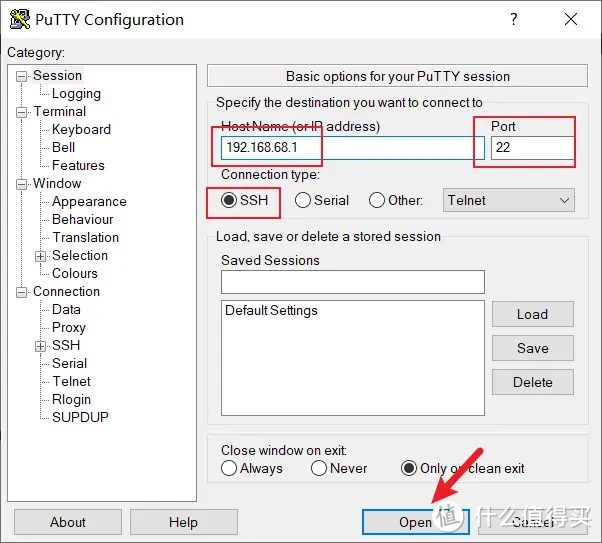
电脑上打开putty软件,按下图输入对应的IP,点击open即可
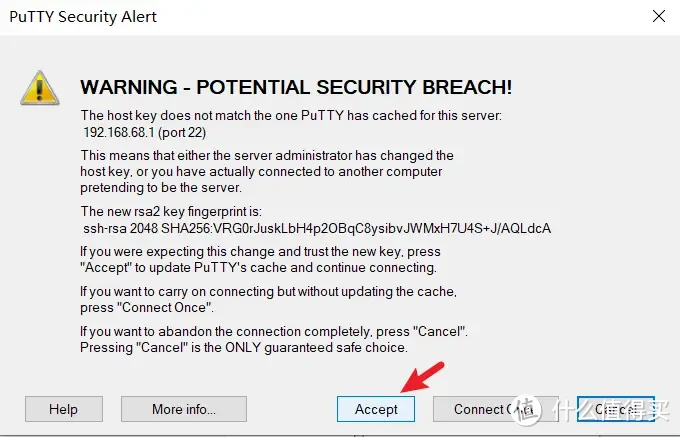
弹框选择“accept”
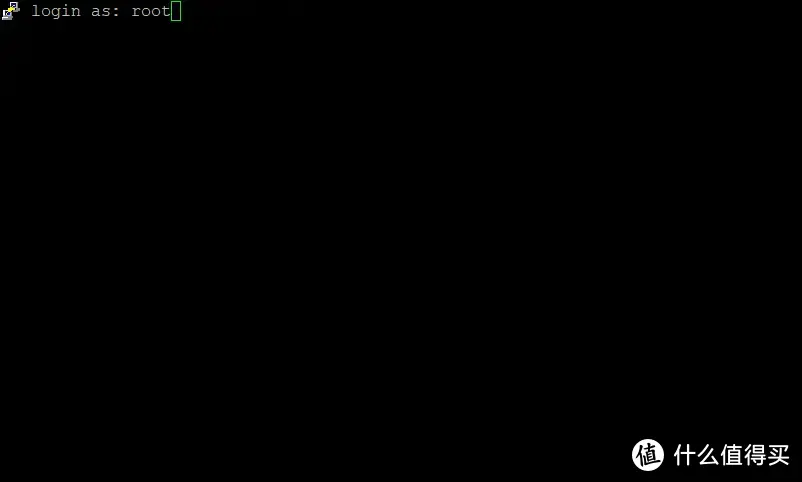
输入账号root回车
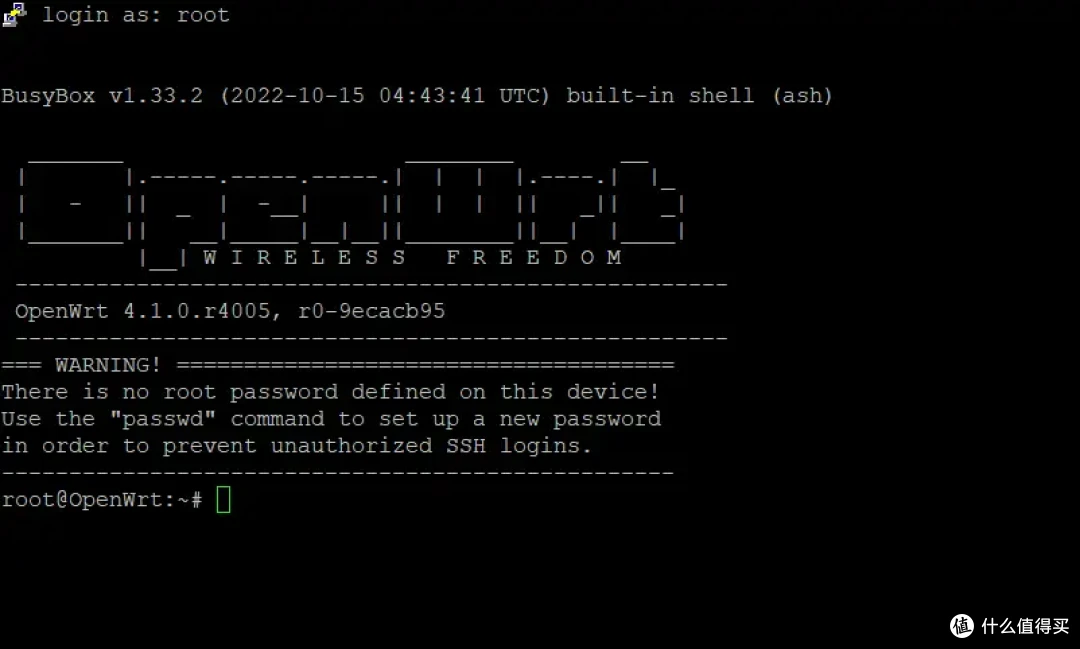
二、刷入uboot
1、修改环境变量
继续在putty中输入命令删除这两个环境变量:
fw_setenv jdc_crc_version
fw_setenv jdc_opp_version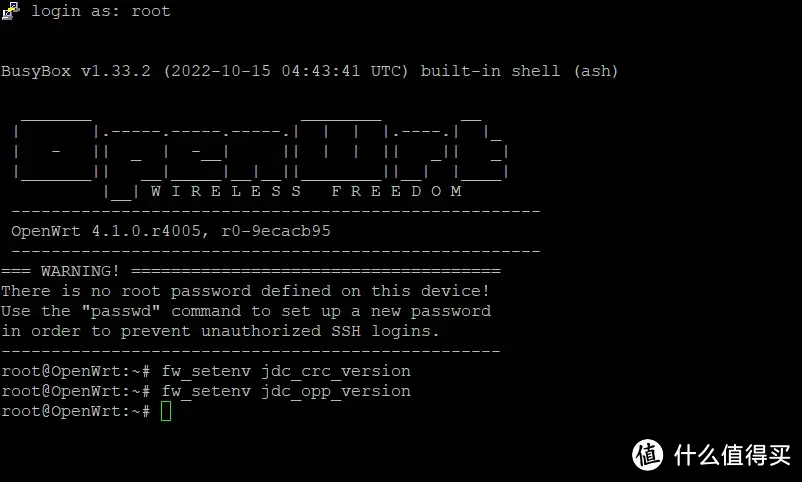
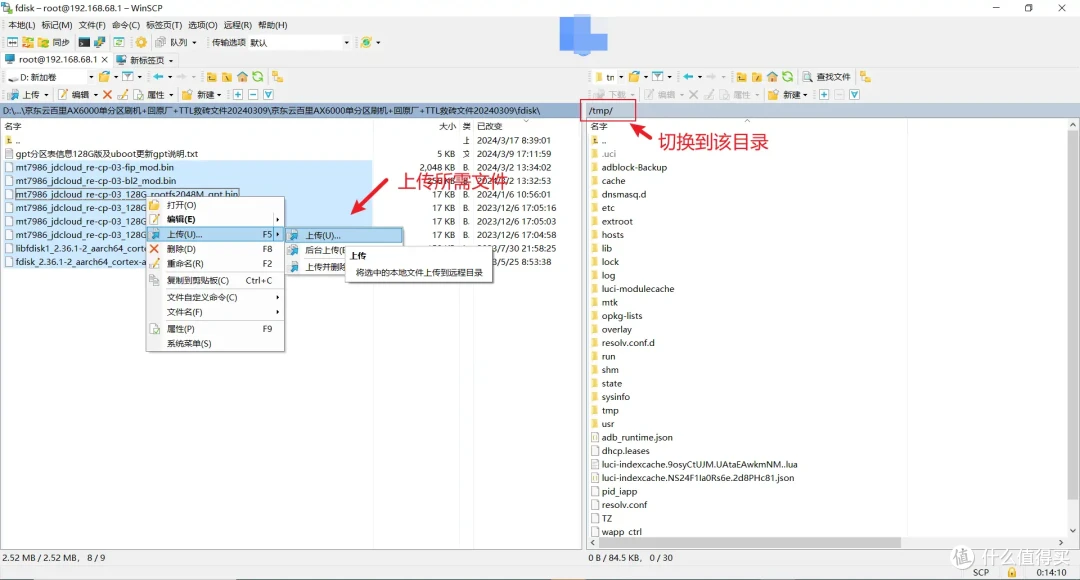
2、上传文件到路由器
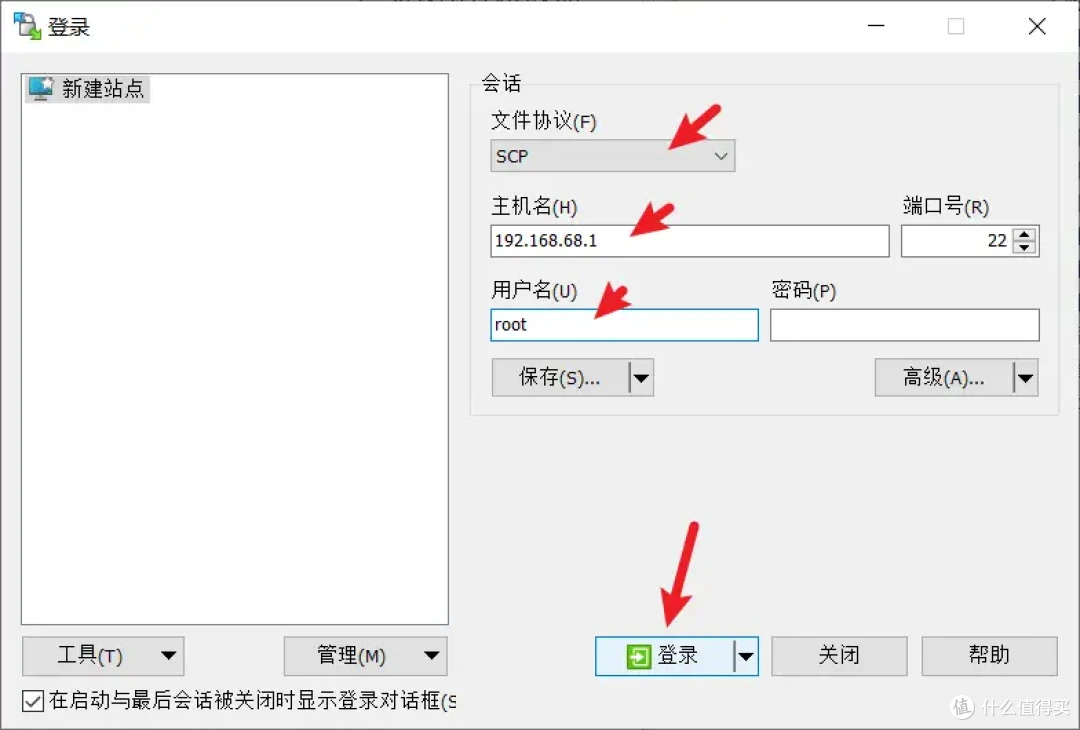
在电脑上打开winscp软件,输入路由器IP及账号root登陆后,
按下图上传文件到路由器
3、刷uboot
putty输入命令验证md5:
md5sum /tmp/mt7986_jdcloud_re-cp-03*_mod.bin
我用的20240302版的bl2、uboot,md5sum输出是这样:
root@OpenWrt:~# md5sum /tmp/mt7986_jdcloud_re-cp-03-*_mod.bin
8e77f5f97e0228f2a916505a67ff447e  /tmp/mt7986_jdcloud_re-cp-03-bl2_mod.bin
62b0749b049b8f4dd97bad23d3f7310d  /tmp/mt7986_jdcloud_re-cp-03-fip_mod.bin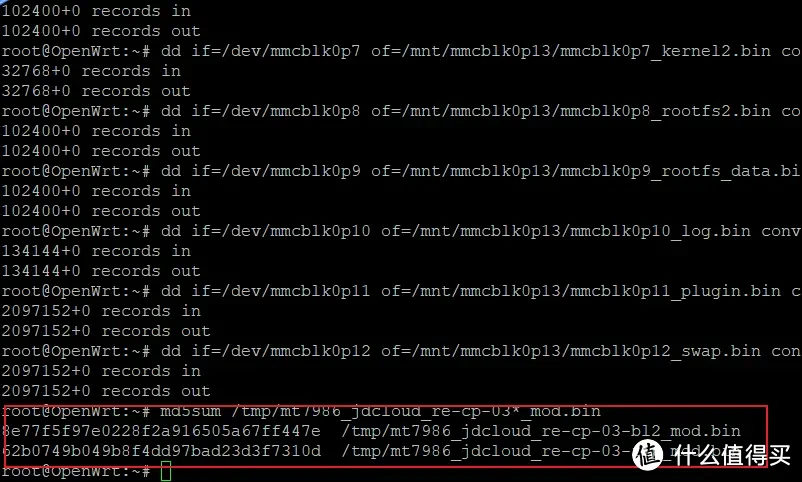
核对md5正常后,输入命令刷写bl2和uboot,命令全部复制一起执行:
ash
echo 0 > /sys/block/mmcblk0boot0/force_ro
dd if=/tmp/mt7986_jdcloud_re-cp-03-bl2_mod.bin of=/dev/mmcblk0boot0 conv=fsync
echo 1 > /sys/block/mmcblk0boot0/force_ro
dd if=/tmp/mt7986_jdcloud_re-cp-03-fip_mod.bin of=$(blkid -t PARTLABEL=fip -o device) conv=fsync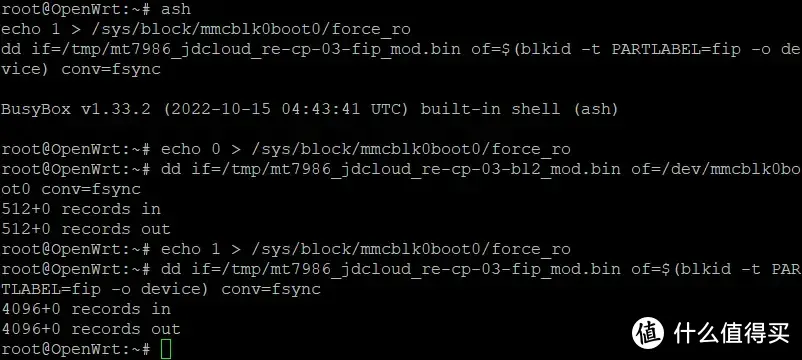
刷写完没有报错,则检查下分区的md5值,和我一样即可,不一样就重新刷,不能重启!!
md5sum /dev/mmcblk0boot0 && md5sum $(blkid -t PARTLABEL=fip -o device)
输出结果和我一样即可:
root@OpenWrt:~# md5sum /dev/mmcblk0boot0 && md5sum $(blkid -t PARTLABEL=fip -o device)
22eceeccfc7ed63536920075a324faf5  /dev/mmcblk0boot0
62b0749b049b8f4dd97bad23d3f7310d  /dev/mmcblk0p4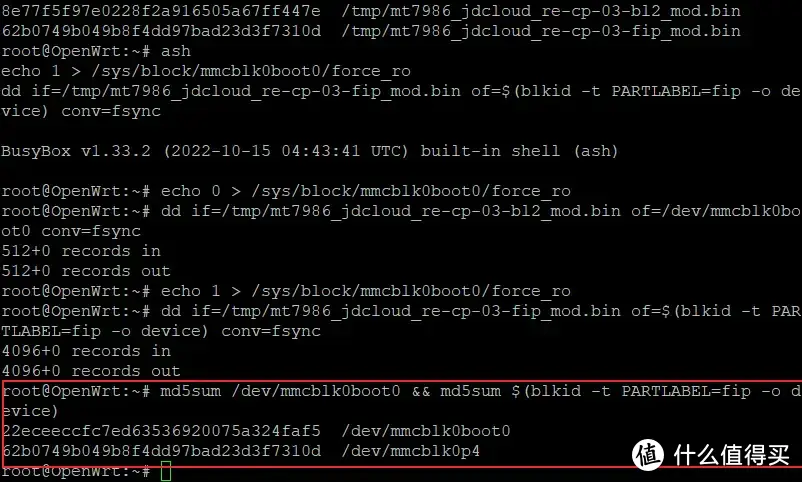
到这里bl2和单分区uboot已经刷好了,不要重启,接着刷单分区gpt分区表。
4、刷gpt分区
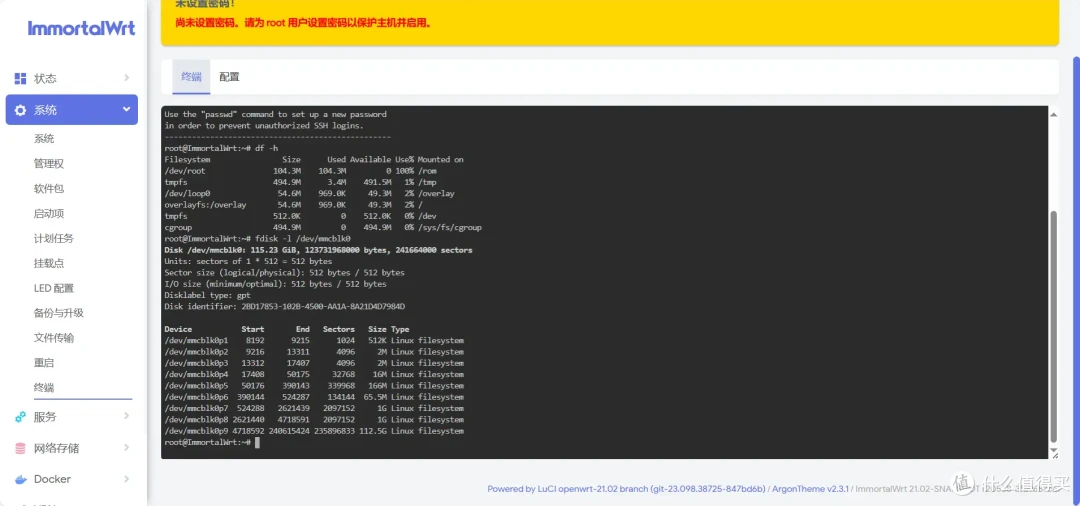
原生OP没有fdisk,刷单分区gpt分区表前,首先安装fdisk以便查看eMMC大小和扇区数。输入下面的命令进行安装:
opkg install -d root /tmp/libfdisk1_2.36.1-2_aarch64_cortex-a53.ipk
opkg install -d root /tmp/fdisk_2.36.1-2_aarch64_cortex-a53.ipk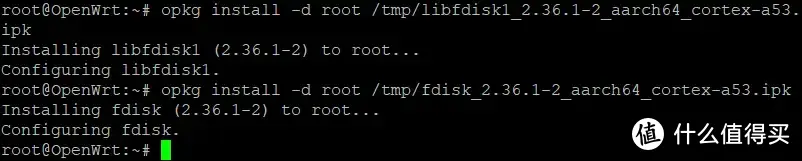
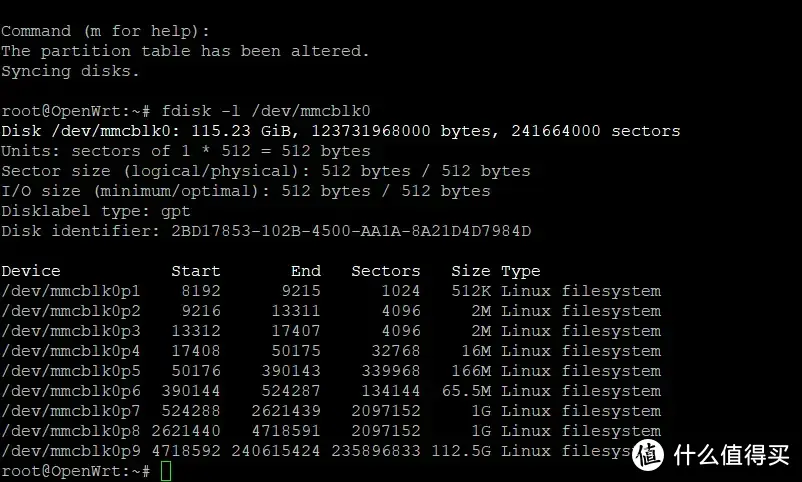
接着输入命令,查看查看eMMC的大小,即Disk /dev/mmcblk0: xxx GiB xxxxxxxxx sectors:
fdisk -l /dev/mmcblk0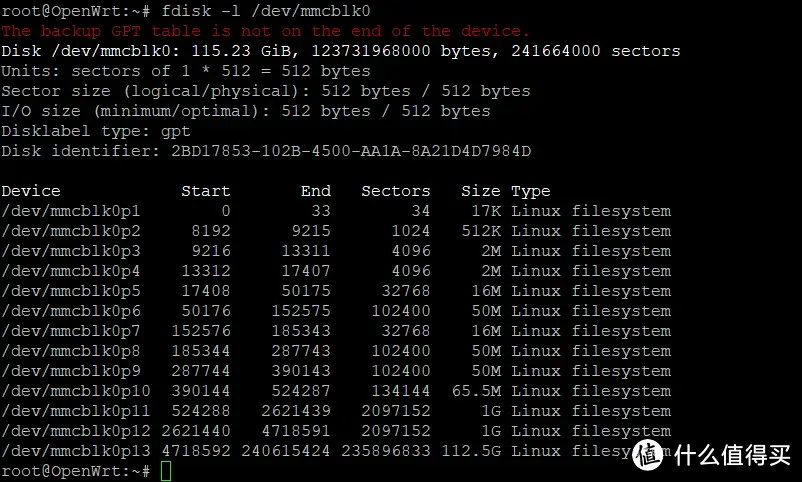
不同eMMC大小选择对应的分区表,128G的选择128G的分区表、64G的选择64G版的分区表。
两种版本都做了不同rootfs大小的单分区分区表,保留了原厂的log、plugin、swap分区,方便直接刷回原厂跑分。
【128G版】
mt7986_jdcloud_re-cp-03_128G_rootfs166M_gpt.bin
mt7986_jdcloud_re-cp-03_128G_rootfs512M_gpt.bin
mt7986_jdcloud_re-cp-03_128G_rootfs1024M_gpt.bin
mt7986_jdcloud_re-cp-03_128G_rootfs2048M_gpt.bin
【64G版】
mt7986_jdcloud_re-cp-03_64G_rootfs166M_gpt.bin
mt7986_jdcloud_re-cp-03_64G_rootfs512M_gpt.bin
mt7986_jdcloud_re-cp-03_64G_rootfs1024M_gpt.bin
mt7986_jdcloud_re-cp-03_64G_rootfs2048M_gpt.bin
rootfs166M对应rootfs是166M,依次类推,这个rootfs就是固件+overlay的大小,选择自己需要的rootfs大小的分区表即可。
这个rootfs166M的分区表有点特殊,是没有动后面的分区的,后面可以不用恢复log、plugin、swap分区数据,storage分区也不用格式化,直接刷回原厂就可以跑分。
其他rootfs大小的分区表都动了后面的分区,如果要回原厂跑分,后面需要恢复log、plugin、swap,且不管回不回原厂跑分,最后一个storage分区要格式化才能用。
上传你需要rootfs大小的gpt文件到tmp文件夹,先验证md5:
md5sum /tmp/mt7986_jdcloud_re-cp-03*_gpt.bin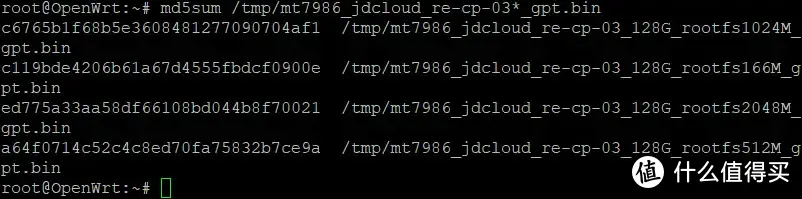
root@OpenWrt:~# md5sum /tmp/mt7986_jdcloud_re-cp-03*_gpt.bin
# 【128G版】
c119bde4206b61a67d4555fbdcf0900e  # mt7986_jdcloud_re-cp-03_128G_rootfs166M_gpt.bin
a64f0714c52c4c8ed70fa75832b7ce9a  # mt7986_jdcloud_re-cp-03_128G_rootfs512M_gpt.bin
c6765b1f68b5e3608481277090704af1  # mt7986_jdcloud_re-cp-03_128G_rootfs1024M_gpt.bin
ed775a33aa58df66108bd044b8f70021  # mt7986_jdcloud_re-cp-03_128G_rootfs2048M_gpt.bin


# 【64G版】
67db5ff29f8d97abcb56e68dc6f3f5e9  # mt7986_jdcloud_re-cp-03_64G_rootfs166M_gpt.bin
987eee4641881d9d533b6df4fe888f7e  # mt7986_jdcloud_re-cp-03_64G_rootfs512M_gpt.bin
4df4a7e719daee7723e56a1f25f9bcbf  # mt7986_jdcloud_re-cp-03_64G_rootfs1024M_gpt.bin
5d7af6c0817d37c3f6747505b0a55197  # mt7986_jdcloud_re-cp-03_64G_rootfs2048M_gpt.bin
md5信息可和下方的md5信息对比,没问题即可。
接着输入命令刷写(注意根据不同分区表自行修改命令中gpt文件名,其他不变,这里以128G版rootfs166M的分区表为例):
dd if=/tmp/mt7986_jdcloud_re-cp-03_128G_rootfs166M_gpt.bin of=/dev/mmcblk0 bs=512 count=34 conv=fsync && echo -e 'w' | fdisk /dev/mmcblk0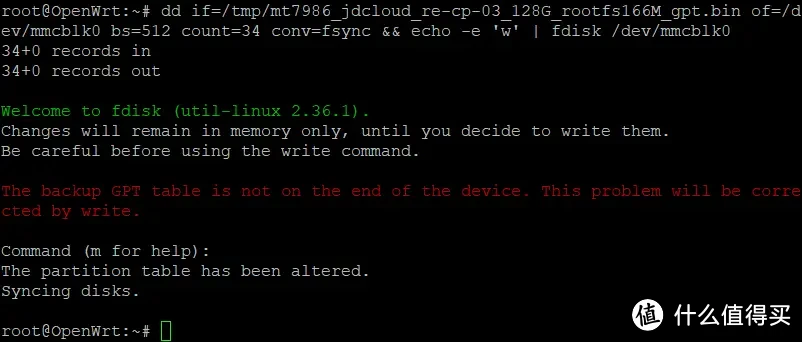
三、刷入完整版openwrt
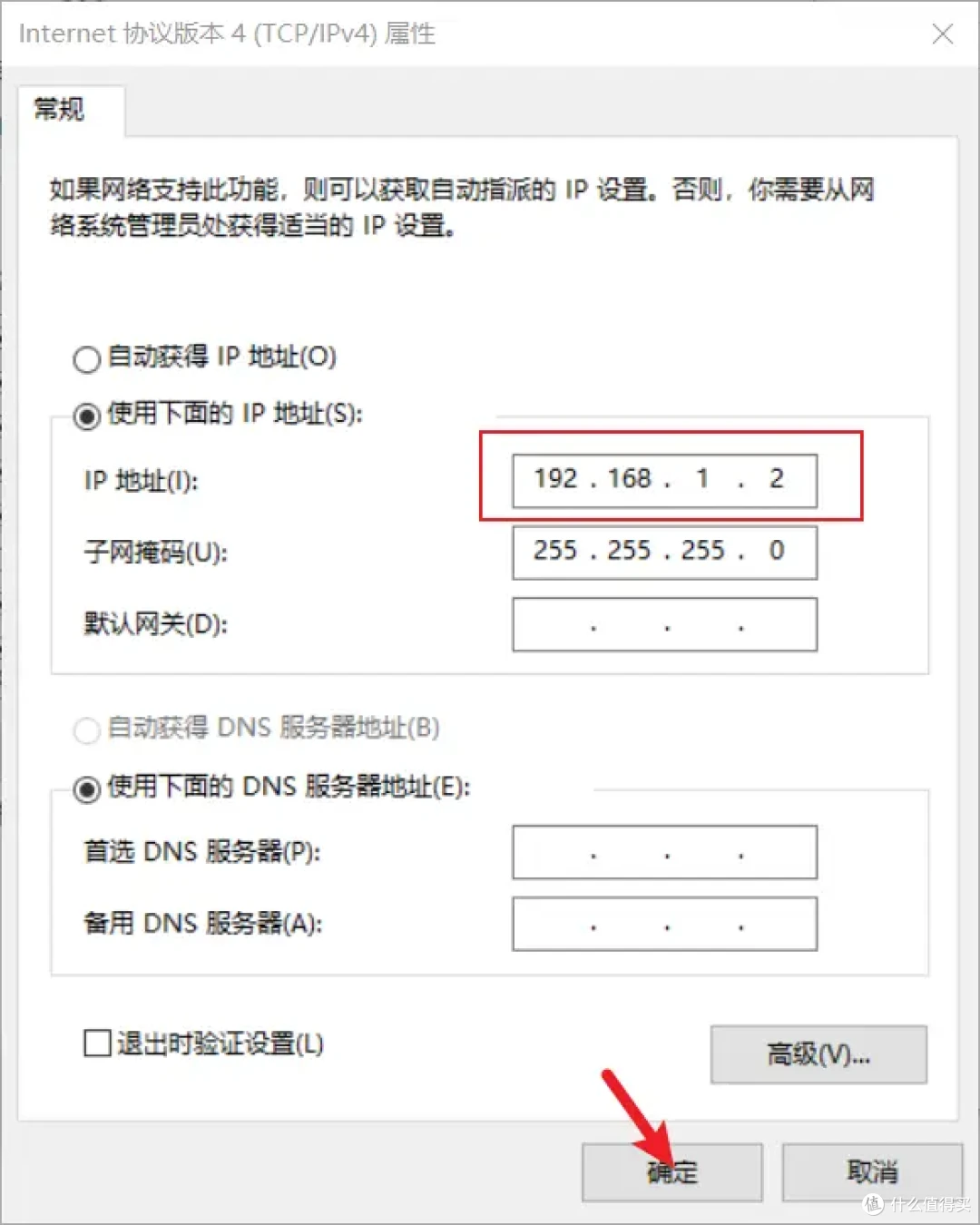
1、设置电脑IP
电脑有线连接路由器。然后设置电脑有线IP如下,
2、进入uboot刷机openwrt
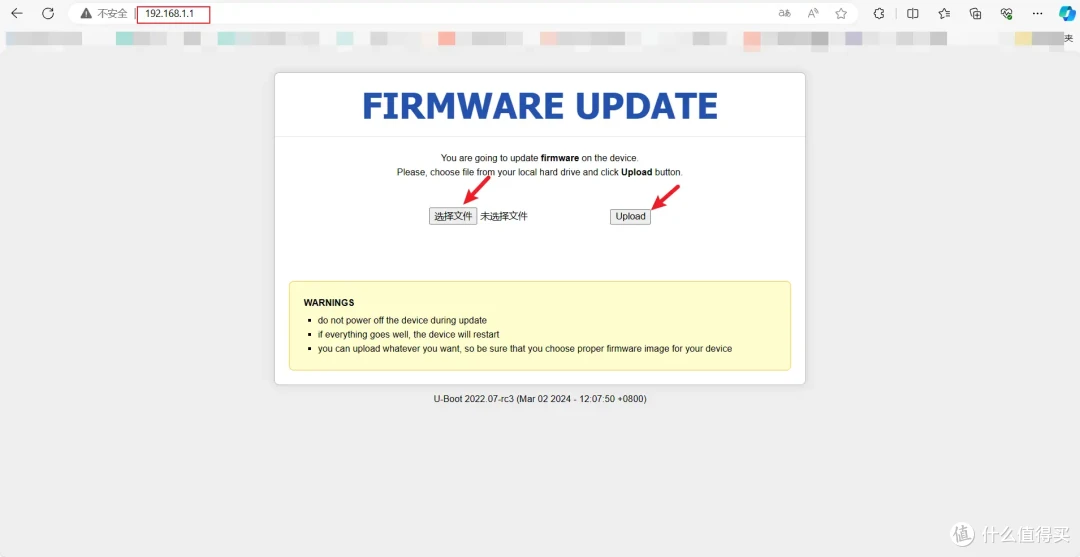
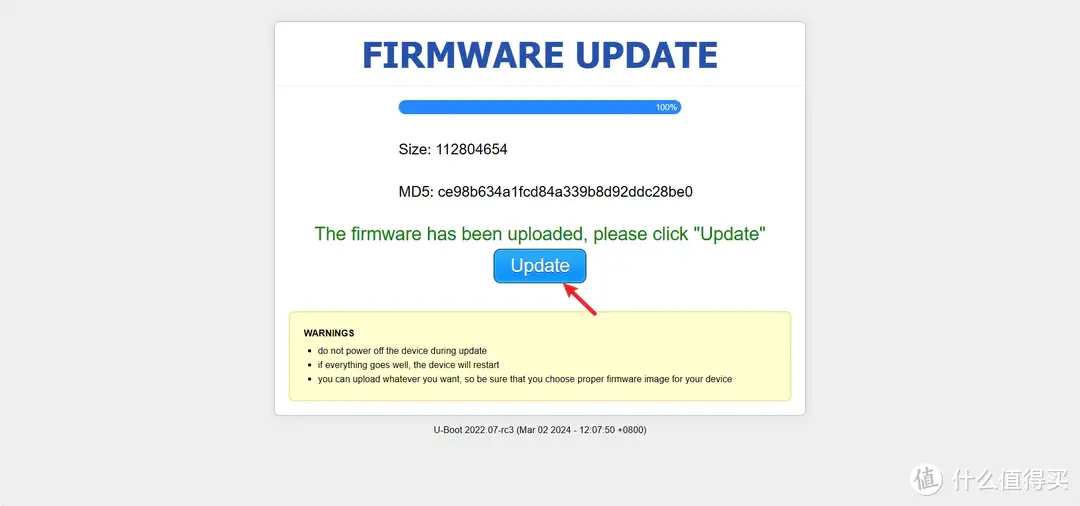
按着reset上电,然后电脑浏览器输入192.168.1.1打开uboot页面,按照下图刷机openwrt即可
四、扩容docker分区
按照下图把emmc剩余分区挂载到docker
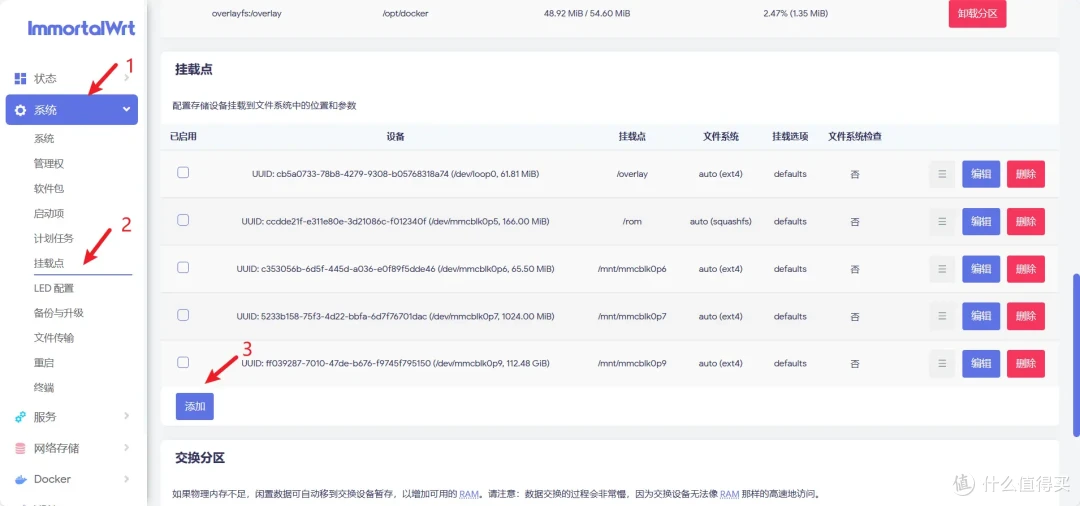
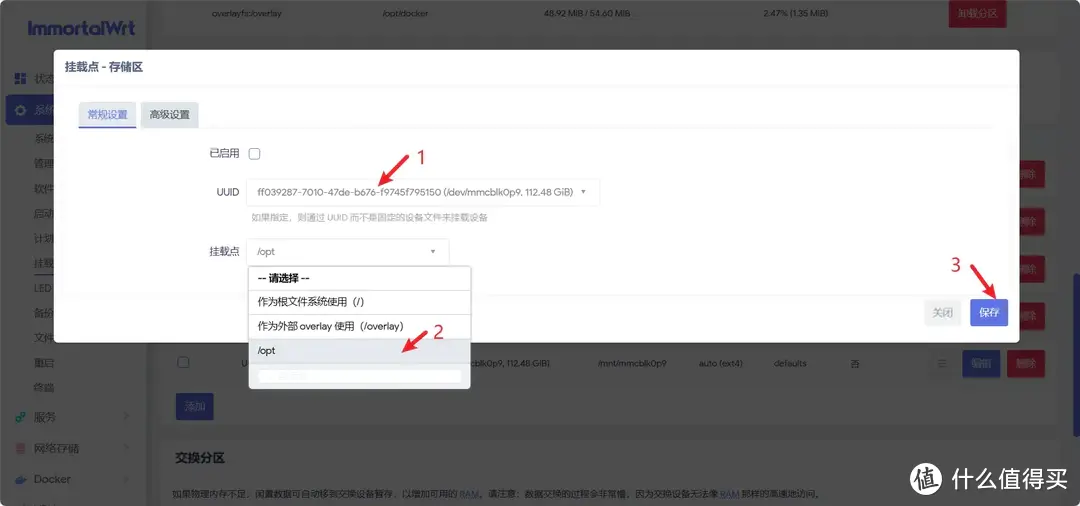
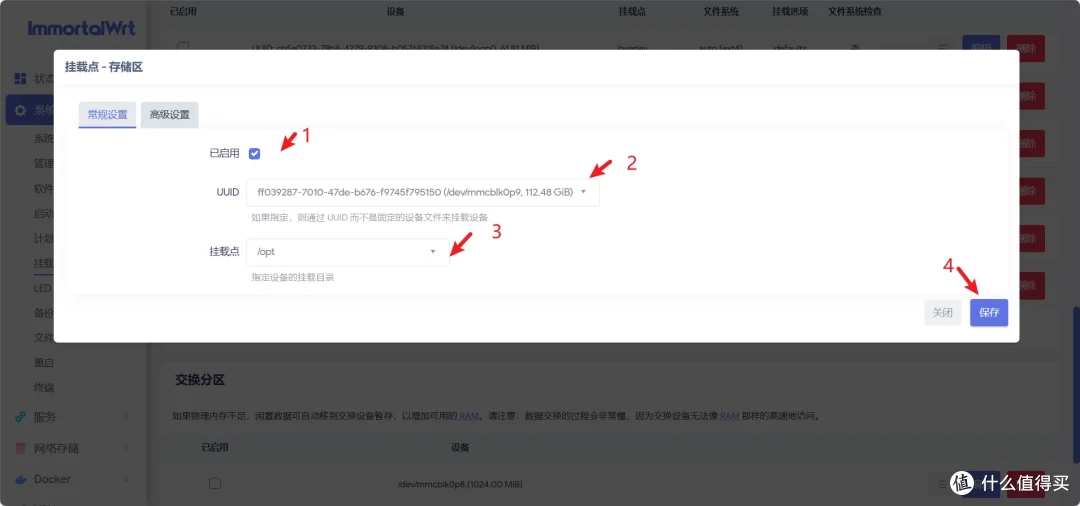
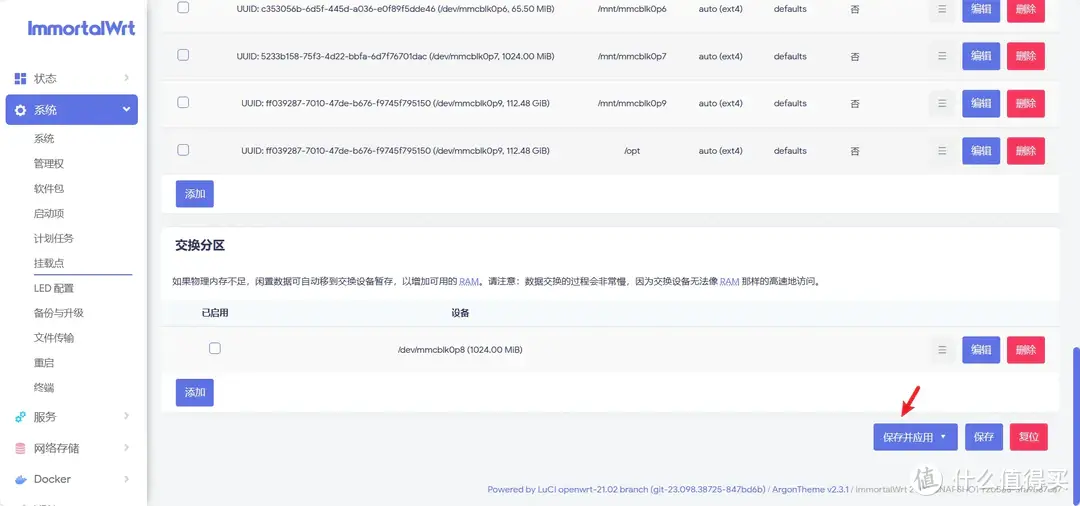
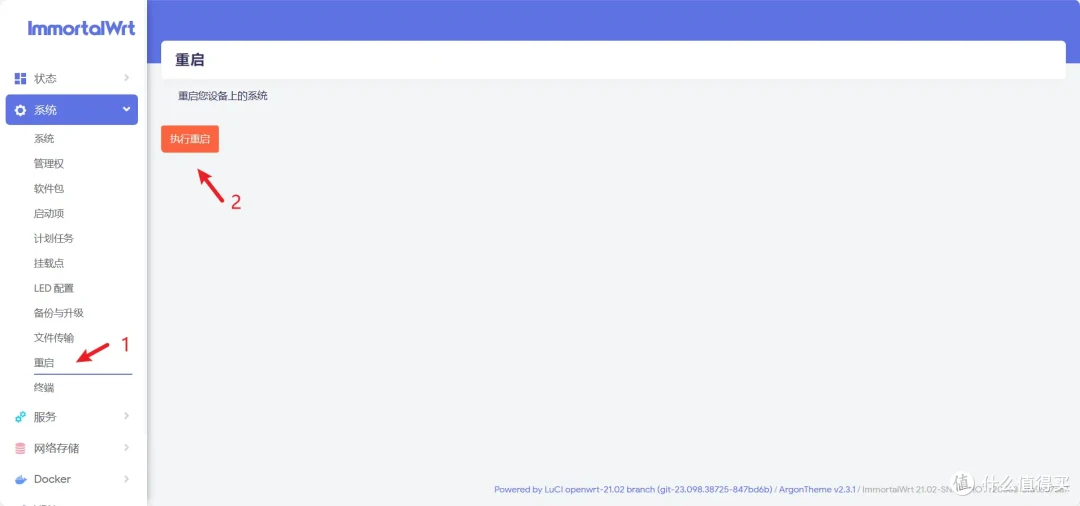
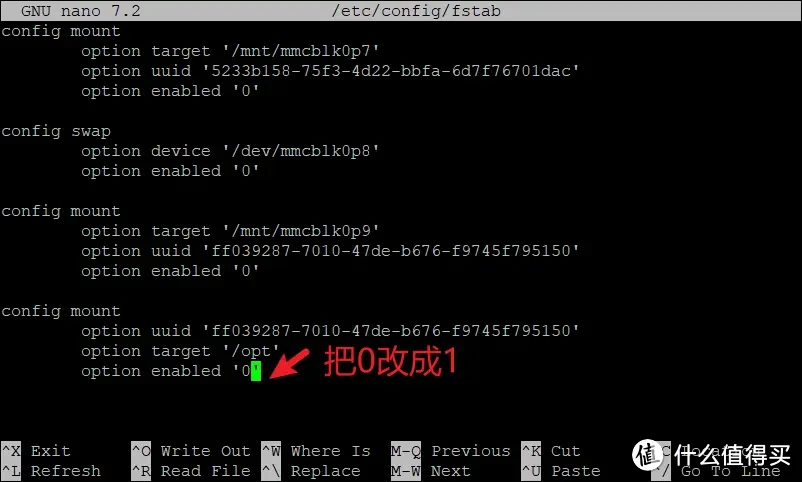
如果没有挂载成功,则在putty中输入
nano /etc/config/fstab
把图中的0改为1,按CTRL+X 按Y回车保存退出
docker空间扩容成功如下图所示
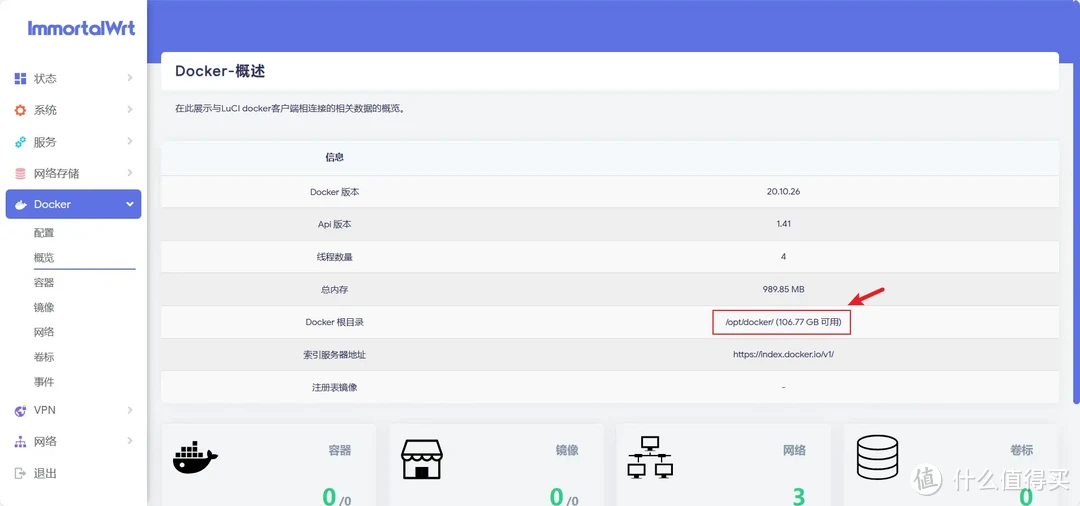
docker安装小雅 clouddrive2 homeassistant
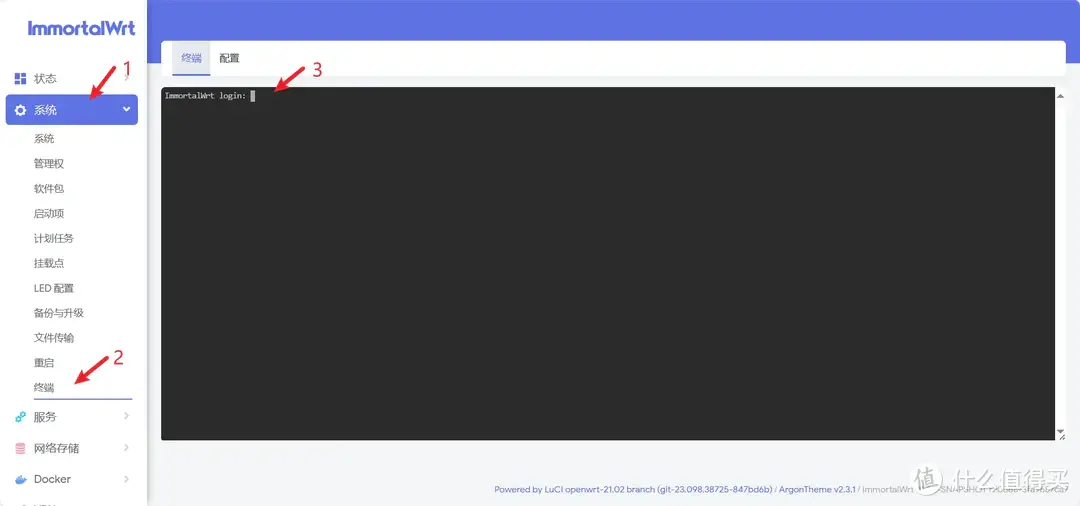
五、安装docker版ha
1、拉取homeassistant镜像
在终端继续输入如下命令拉取homeassistant镜像
docker pull ghcr.nju.edu.cn/home-assistant/home-assistant:stable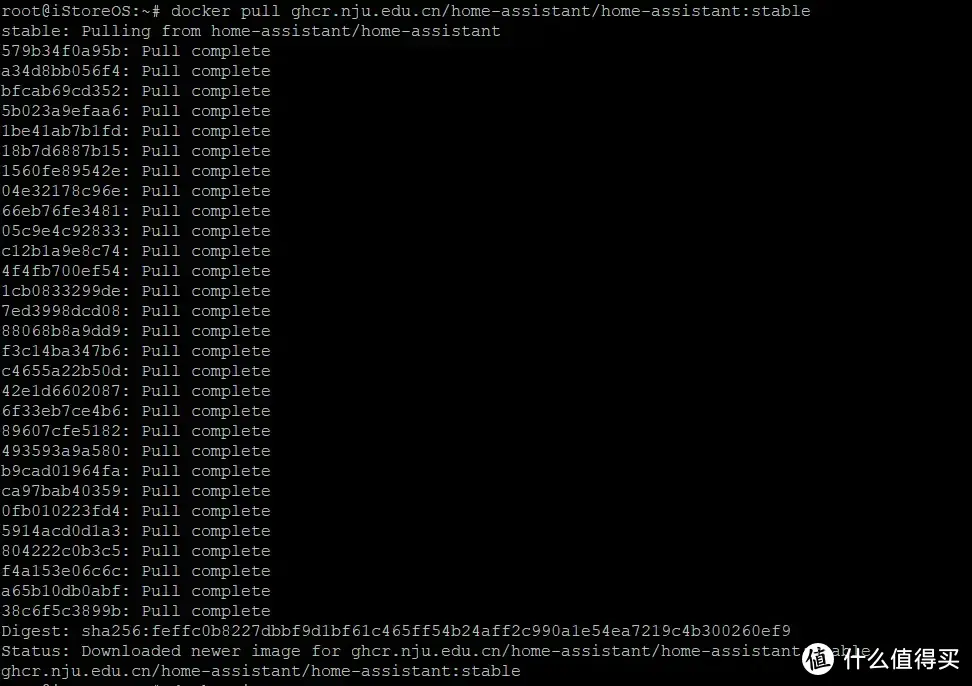
2、运行开源智能家居homeassistant镜像
在终端输入如下命令查看一下镜像id
docker images 
docker run -d
  --name homeassistant
  --privileged
  --restart=unless-stopped
  -e TZ="Asia/Shanghai"
  -v /opt/homeassistant/config:/config
  --network=host
  331f9ab52381 #此处替换成你上一步查到镜像id
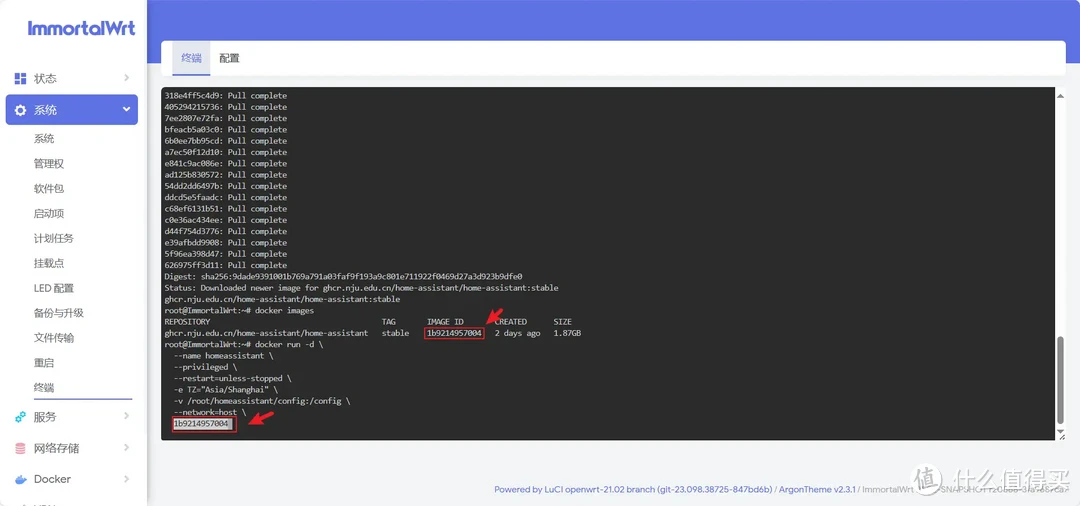
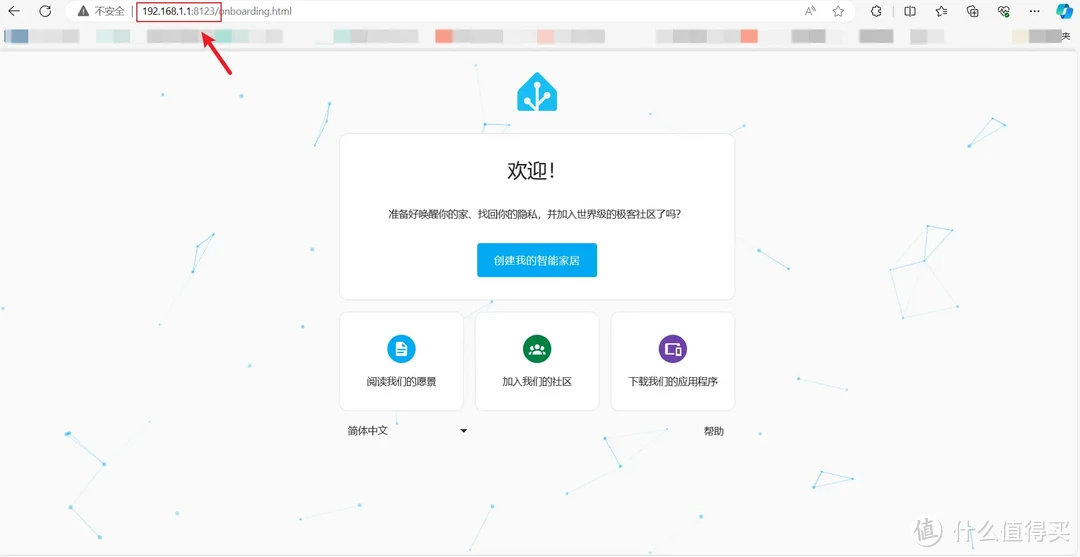
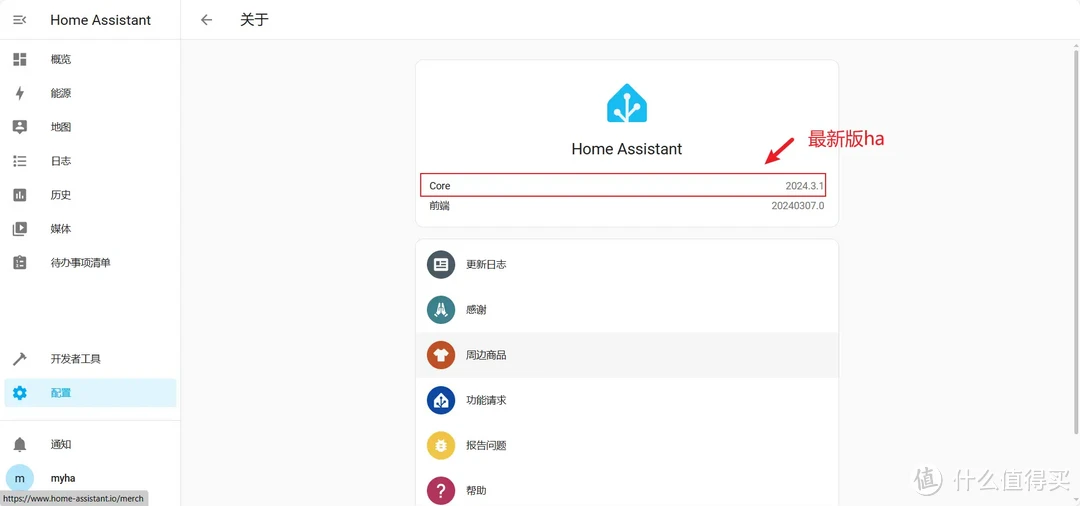
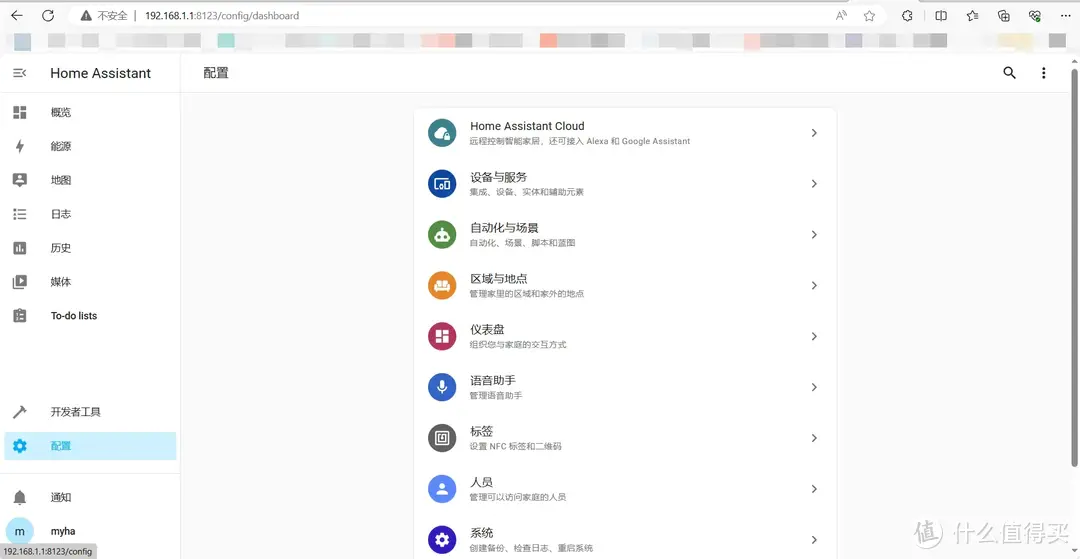
然后过一段时间在浏览器输入192.168.1.1:8123就可以打开超级智能家居中枢homeassistant了
六、安装clouddrive2挂载115、阿里云盘等网盘
首先输入下面的命令
mount --make-shared /opt
docker run -d
      --name clouddrive
      --restart always
      --env CLOUDDRIVE_HOME=/Config
      -v /opt/clouddrive/CloudNAS:/CloudNAS:shared
      -v /opt/clouddrive/CloudConfig:/Config
      --network host
      --pid host
      --privileged
      --device /dev/fuse:/dev/fuse
      cloudnas/clouddrive2
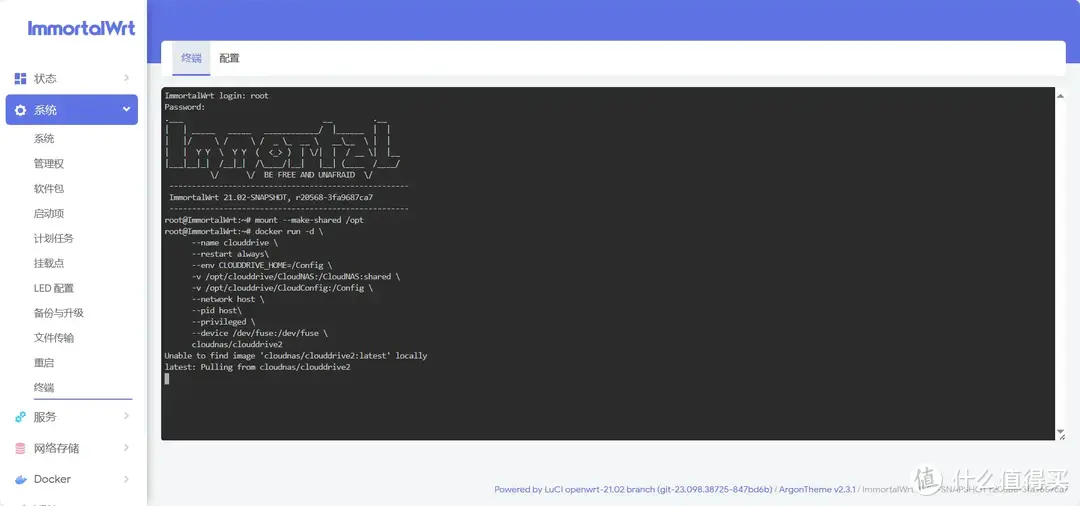
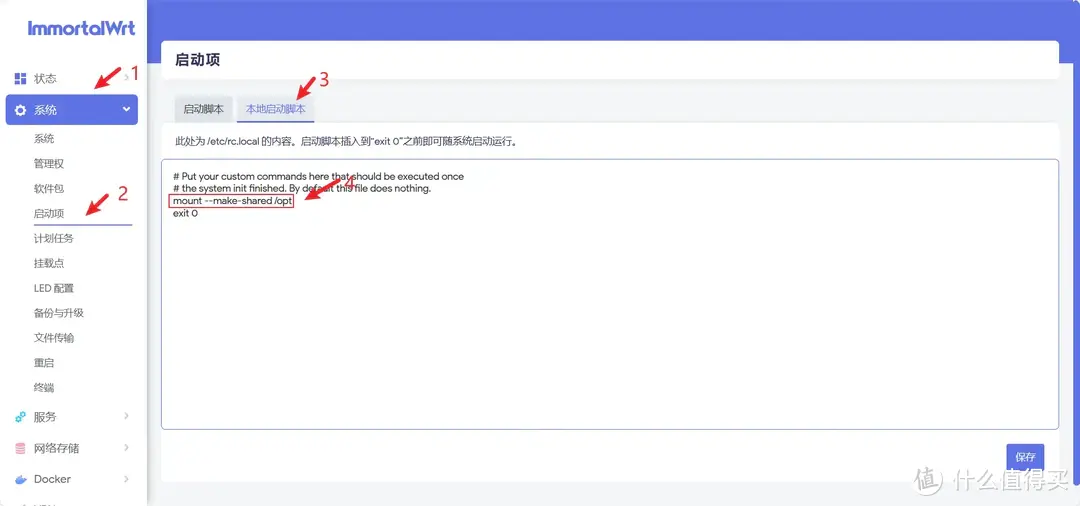
浏览器输入192.168.0.254:19798即可打开clouddrive2界面,
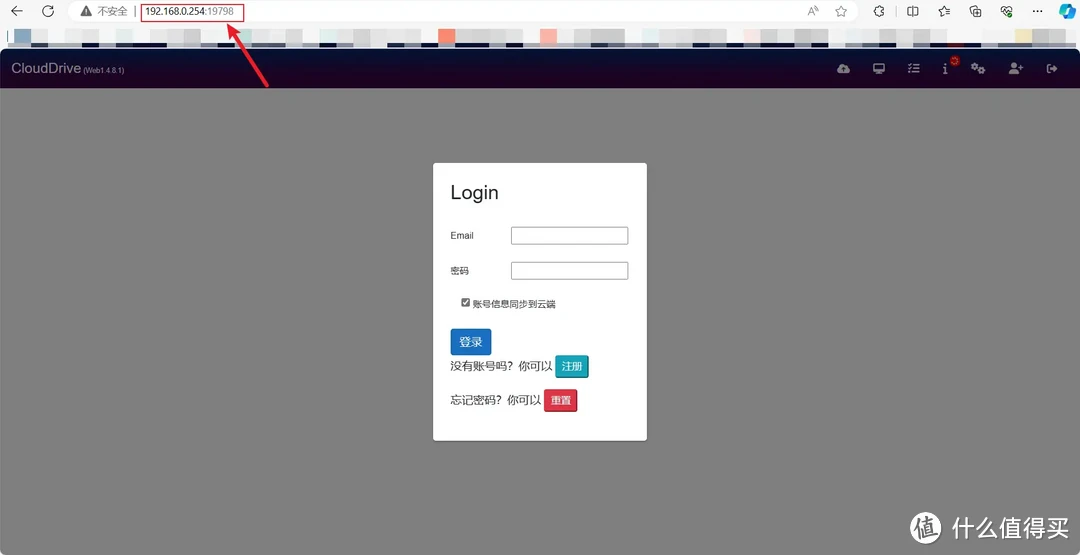
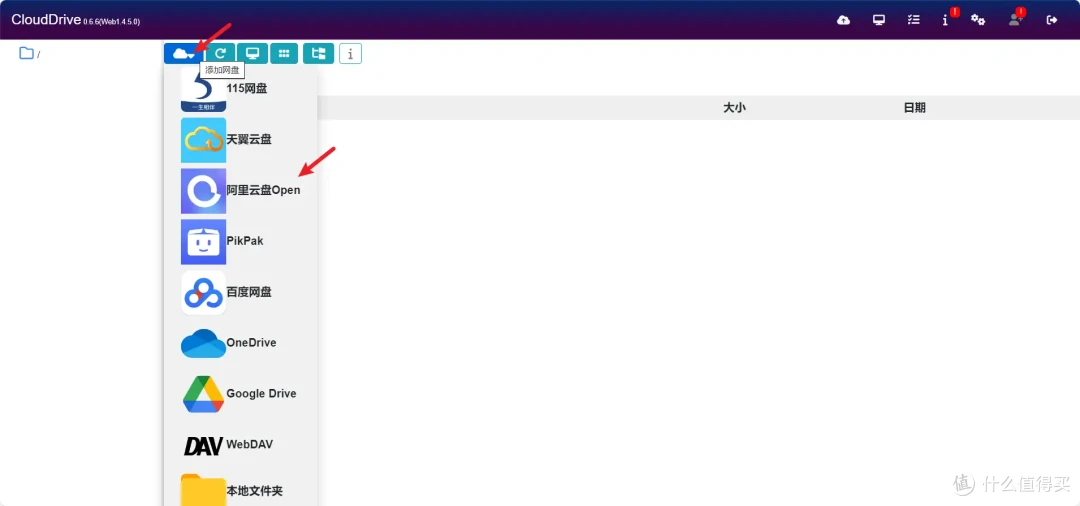
注册登陆后即可绑定你想挂载的网盘,然后就可以把网盘挂载到本地了,也可以通过samba分享给其他设备使用
以上安装homeassistant和clouddrive2都是小试牛刀,狗东云百里刷机openwrt凭借其强大的硬件配置可玩性非常高。
总结
狗东东云百里面拆机刷机全功能openwrt,让众多软路由汗颜失色。而硬路由还拥有小包转发的优势,所以非常值得一试,把你闲置的狗东无线宝百里刷起来吧。














校验提示文案
校验提示文案
校验提示文案
校验提示文案
校验提示文案
校验提示文案
校验提示文案
校验提示文案
校验提示文案
校验提示文案
校验提示文案
校验提示文案
校验提示文案
校验提示文案
校验提示文案
校验提示文案
校验提示文案
校验提示文案
校验提示文案
校验提示文案
校验提示文案
校验提示文案
校验提示文案
校验提示文案
校验提示文案
校验提示文案
校验提示文案
校验提示文案
校验提示文案
校验提示文案
校验提示文案
另外请教个问题,刷了512M分区表后不满意,参考网上教程调整分区后剩余的100+G空余分区不显示了。可以通过uboot重刷分区表找回来吗?或者参考这篇文章中的dd命令写入分区表?
校验提示文案
校验提示文案
校验提示文案
校验提示文案
校验提示文案
校验提示文案
校验提示文案
校验提示文案
校验提示文案