







 深耕数码兴趣领域











12
18
用绿联NAS搭建HomeAssistant,实现免费的智能家居统一管理!
2024-10-29 12:54:13
39点赞
142收藏
41评论
大家都知道,如今的智能家居生态最大一个问题点就在于:品牌多、但生态割裂。
除非是一开始在装修前就做好了详细的智能家居选品规划,不然家里的智能家居设备基本是「杂七杂八」的。
例如我身边就有好多朋友喜欢苹果的 HomeKit 生态,但缺点就是设备昂贵,种类也偏少,而米家设备的生态丰富、价格实惠刚好可以弥补这些缺点。
所以,今天教大家如何通过绿联 UGOS Pro 系统上的 Docker 应用,搭建HomeAssistant 容器,实现苹果 HomeKit 控制米家设备,打造一个安全、好用的高性价比智能家居方案。

一、镜像拉取与配置
打开 Docker-镜像-镜像仓库,搜索并下载「homeassistant/home-assistant」,然后在本地镜像中找到并点击创建。
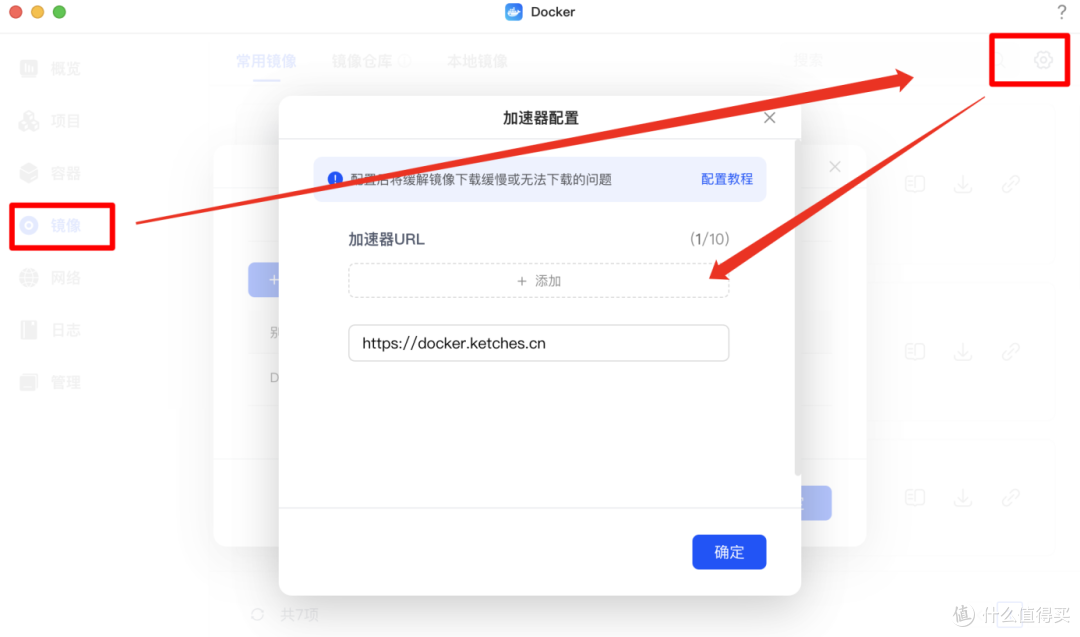
最近 DockerHub 又被墙了,如果大家在拉取镜像时遇到问题,可以在 Docker-镜像-设置中,添加这个加速器:https://docker.ketches.cn,配置之后一般镜像都可以正常拉取了。
容器名称、CPU 限制、内存限制可以保持默认,也可以依实际场景自定义,开启「自动重启」。
新增一栏环境变量「TZ」,值为「Asia/Shanghai」;新增一栏存储空间,NAS 目录不用设置,让其自动分配,容器目录为「/config」,权限为「读写」。
网络模式选择「host」,然后点击确认即可完成部署。

创建完可以先不用打开 HomeAssistant 主页,这是因为想要用苹果 HomeKit 控制米家设备,还需要安装一个插件商店—HACS,通过它,就可以安装和管理各种插件,扩展更多玩法。
但因为新的 HomeAssistant 已经没有提供 HACS 服务了,所以我们需要手动安装一下。
二、HACS手动安装
打开这个网址:https://github.com/hacs/integration/releases,在 Asset 这里下载这个「hacs.zip」压缩包。

然后将其解压,然后回到绿联云的文件管理器,在共享文件夹-docker-homeassistant-config下,创建一个「custom_components」文件夹。
然后将解压后的整个「HACS」文件夹放在这个下面,接着打开 Docker 应用,重启一下 HomeAssistant 容器,接下来就可以进入主页进行详细配置了。
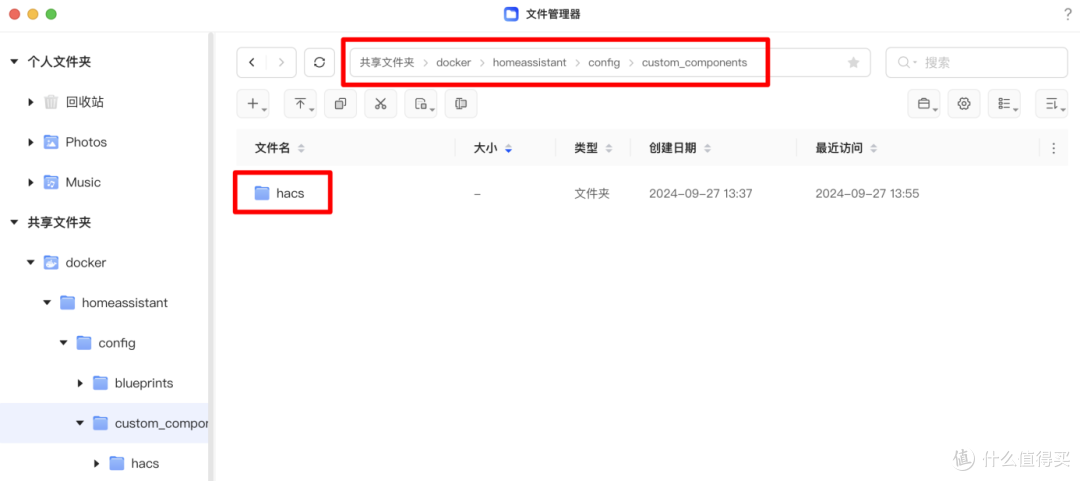
温馨提示一下,如果你是 UGOS 用户,那么这里存放路径会稍有不同,需要注意一下哈,假如存放路径不对的话,那么在 HomeAssistant 主页里就搜索不到了 HACS 了。

三、HomeAssistant 详细设置
HomeAssistant默认端口是 8123,在浏览器中输入NAS IP:8123,进入主页,首先需要设置账号和密码,按自己习惯设置好即可。
区域这块选择默认即可,也可以点这里定位一下,分享这里可以全不选,点击下一步,初始化完毕。
选择配置-设备与服务,点击右下角的添加集成,输入「HACS」并选择。

在出现的弹窗里,将这五个选项全部勾选,点击提交。在新弹窗中复制这串密钥,并打开弹窗里的链接。
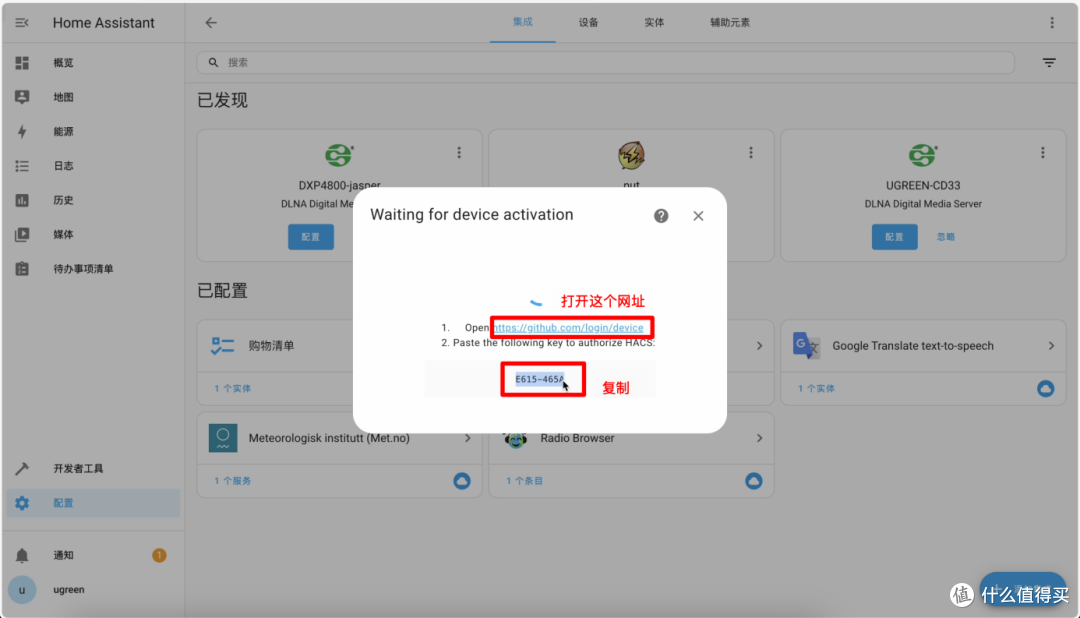
在 Sign in to GitHub 页面输出自己的 GitHub 账号密码,没有账号的话需要先注册一个 GitHub 账号,很简单,网上有很多教程,这里不做展开。
在新弹窗粘贴刚才复制的密钥,然后点击「continue」进行确认,接着在新页面中点击 Authorize 进行授权,看到这个页面就说明成功了。

回到 HomeAssistant 页面进行重启操作,重启成功就能在左侧栏看到「HACS」了。

四、关联米家设备
打开 HACS 商店,点击这个「xiaomi miot auto」,选择右下角的「download」并确认,等待下载完成并自动重启HomeAssistant。
打开配置-设备与服务,点击右下角的添加集成,输入「xiaomi miot auto」并确认。
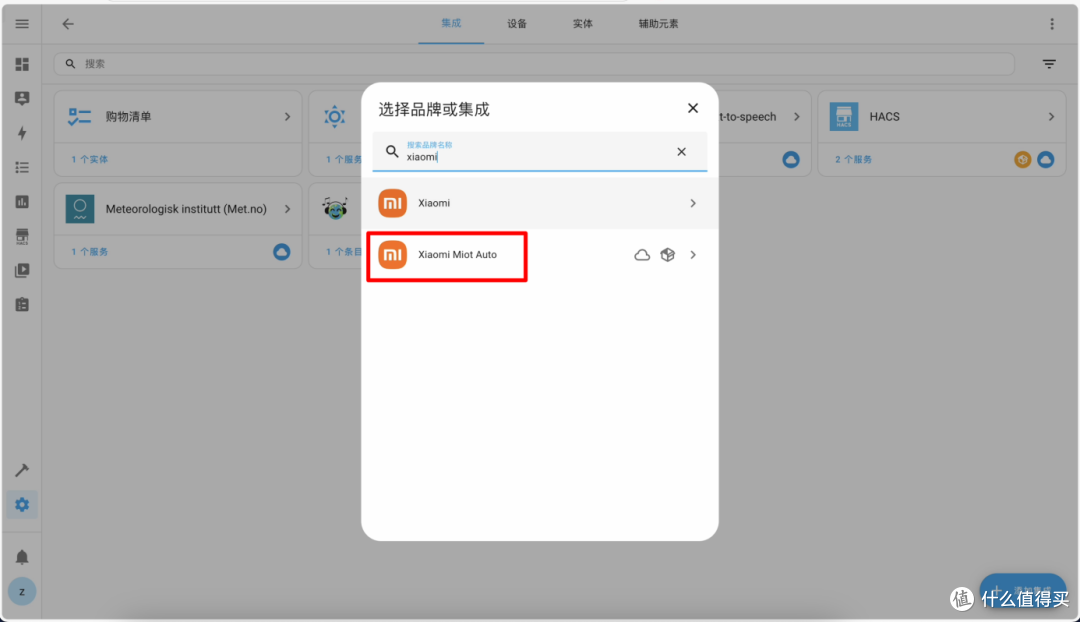
温馨提示:如果你没在 HACS 商店里搜到「xiaomi miot auto」,那大概是 github 的 DNS 被污染了,这时候还有一个办法—手动安装。
打开网址:https://github.com/al-one/hass-xiaomi-miot/releases,找到「Assets」栏的「xiaomi_miot.zip」,点击下载并解压。

回到文件管理器,在共享文件夹-docker-homeassistant-config-custom_components,将刚才解压的「xiaomi_miot」整个文件夹放到「custom_components」下。
回到 Home Assistant 主页进行重启操作,成功之后选择配置-设备与服务,点击右下角的添加集成,输入「xiaomi miot auto」就能看到了,选择它。
在新弹窗中,选择账号集成,输入关联了米家设备的小米账号和密码,保持默认的「自动模式」即可。

在筛选设备页面中,「排除模式」为手动选择不想绑定的设备,「包含模式」为手动选择想绑定的设备,点击提交,就可以将账号下的米家设备集成进来了。

五、HomeKit 控制米家设备
在配置-设备与服务中,点击右下角的「添加集成」,输入「Apple」并点击,选择里面的「HomeKit Bridge」。
在新页面里保持默认即可,然后点击提交。所谓包含的域,其实是指选择你的智能家居设备的类型,一般保持默认即可,有特殊需求可以自行选择。
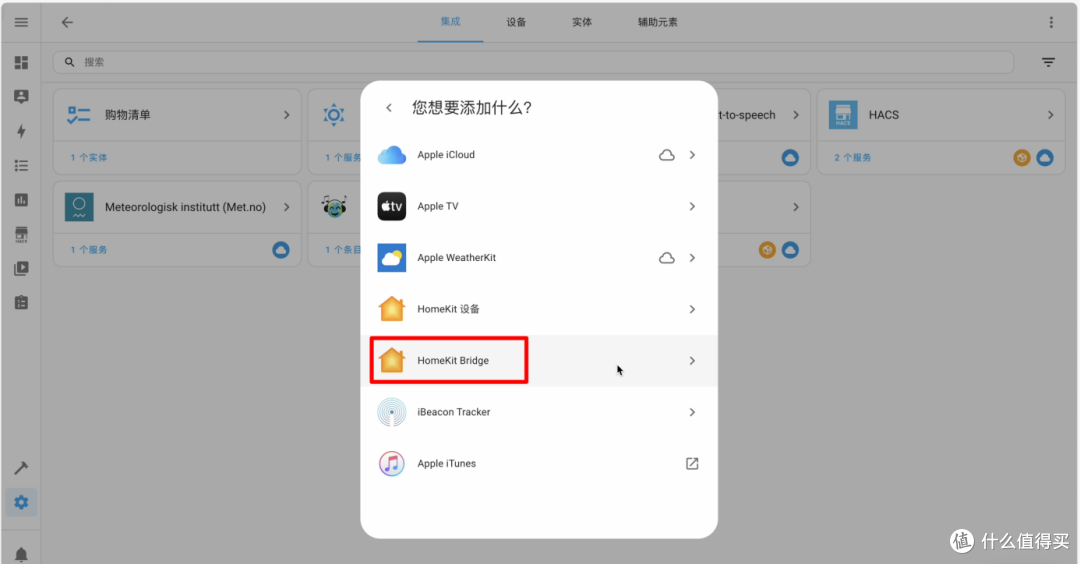
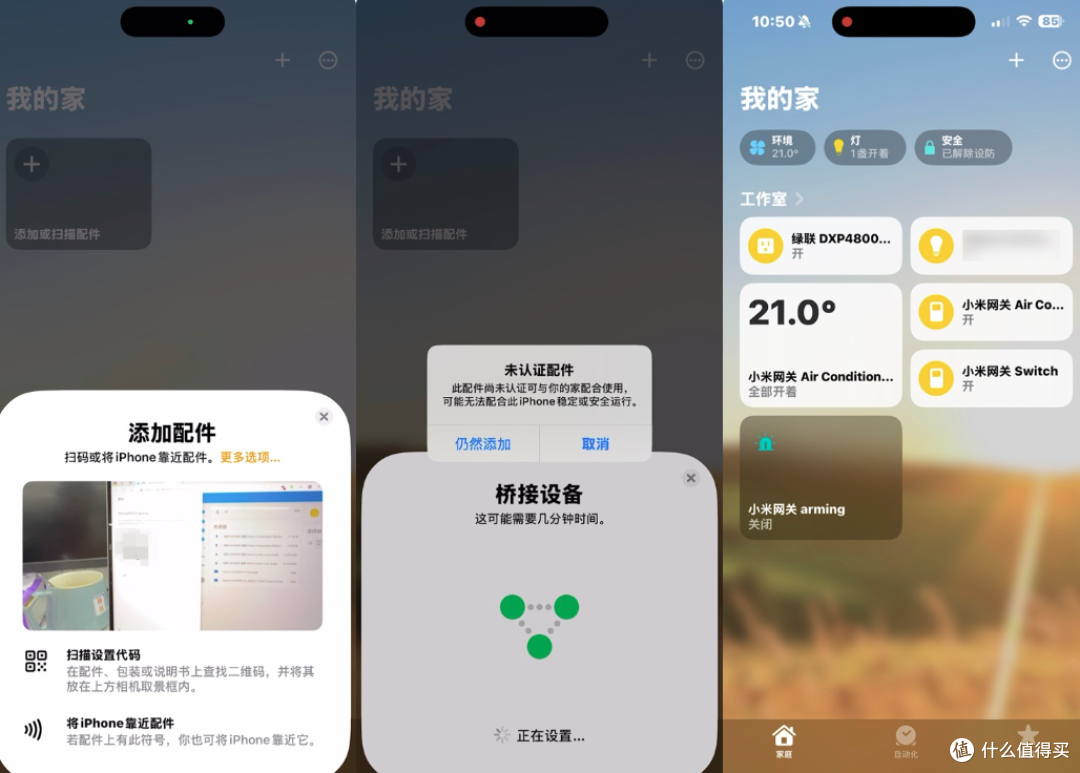
接着我们在通知这里找到这个二维码,然后用 iPhone 相机扫描,会自动跳转到「家庭」应用中进行配对。

然后我们在 iPhone 中打开 HomeKit APP,选择扫描配件,就能将米家设备都关联进去苹果 HomeKit 啦~
部分会提示未认证配件,点击仍然添加,随后按照提示以及个人情况进行初始化即可
需要注意的是,桥接过程中需让 NAS、iPhone、网关处于同一局域网,不然 HomeKit 是无法桥接到米家设备的。
添加设备之后,假如你的网关是走 Wi-Fi 协议的,那么后续你的 iPhone 跟网关、NAS不在同一个局域网,也是可以远程控制的,只要 NAS 和网关是同一局域网就行。
好了,本次通过绿联UGOS Pro 系统的 Docker 应用部署 HomeAssistant 容器,实现苹果 HomeKit 控制米家生态的教程就分享完了,大家感兴趣的快去试试吧。
如果大家在安装或者使用上遇到问题,也可以在评论区分享出来,对NAS感兴趣的可以点击这里了解更多:
作者声明本文无利益相关,欢迎值友理性交流,和谐讨论~






校验提示文案
校验提示文案
校验提示文案
校验提示文案
校验提示文案
校验提示文案
校验提示文案
校验提示文案
校验提示文案
校验提示文案
校验提示文案
校验提示文案
校验提示文案
校验提示文案
校验提示文案
校验提示文案
校验提示文案
校验提示文案
校验提示文案
校验提示文案
校验提示文案
校验提示文案
校验提示文案
校验提示文案
校验提示文案
校验提示文案
校验提示文案
校验提示文案
校验提示文案
校验提示文案
校验提示文案
校验提示文案
校验提示文案
校验提示文案
校验提示文案
校验提示文案
校验提示文案
校验提示文案
校验提示文案
校验提示文案