































97
50
部署Home Assistant 米家集成
2024-12-24 19:51:40
31点赞
146收藏
18评论
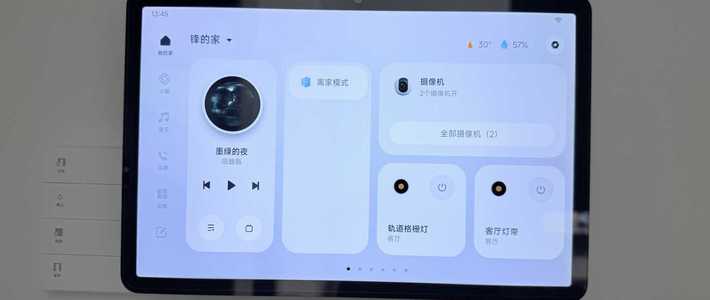
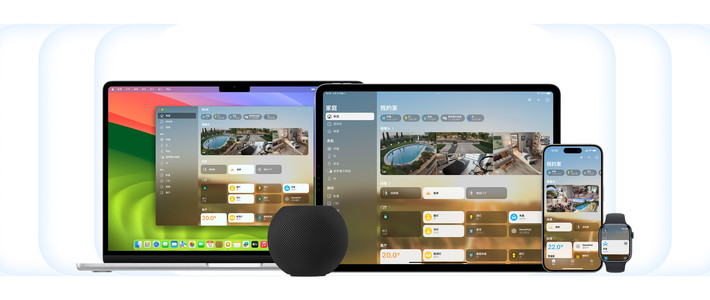
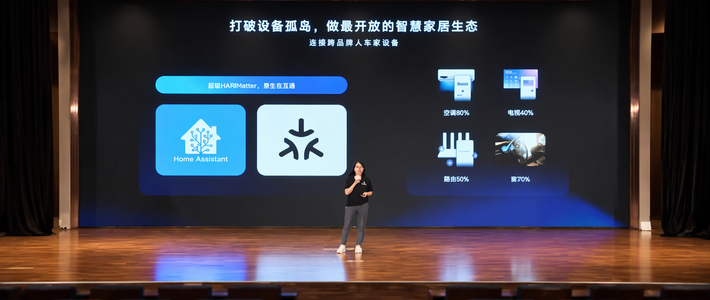
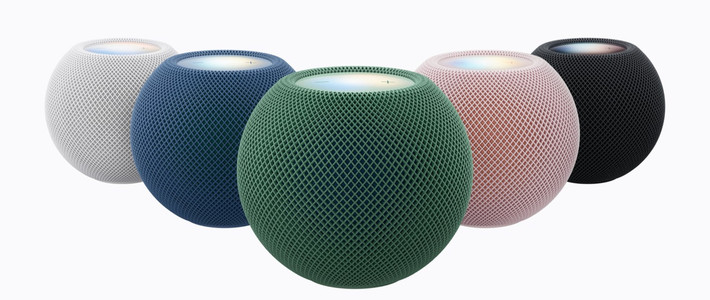
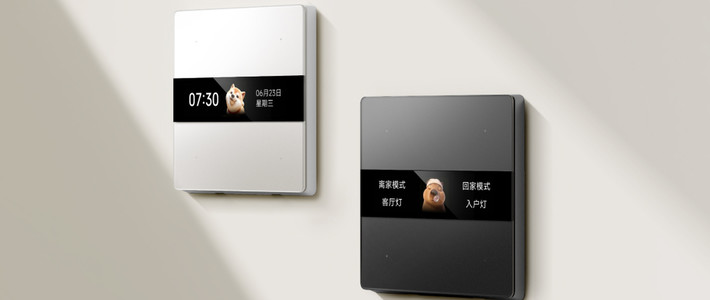
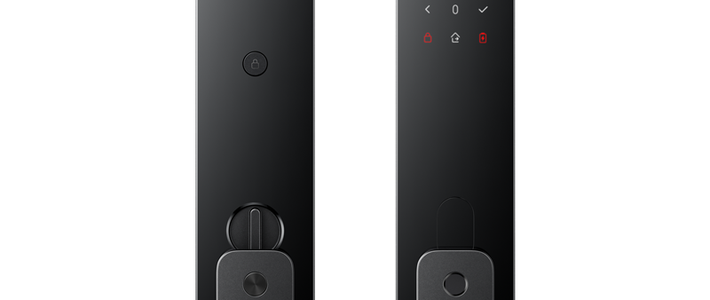
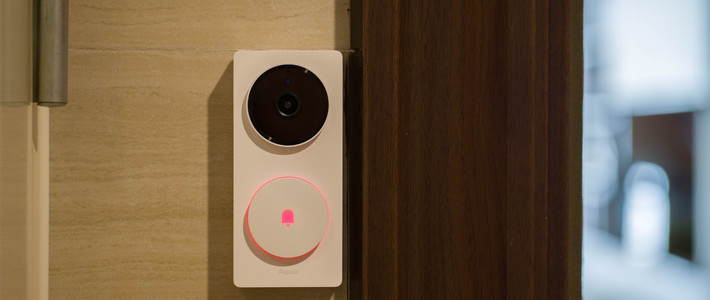
Home Assistant估计大家都知道,是一款可以将所有智能设备组合进一个控制中心的应用,可以使不同的设备互相联动使用,这不米家官方出了自己HA集成,相比第三方开发者的集成插件,功能更加丰富,支持的设备列表更加全面,才发布没多久,就已经收获了14K的Star,足以见得大家对HA米家官方集成的支持。
Home Assistant米家集成介绍
米家集成及其使用的云端接口由小米官方提供。您需要使用小米账号登录以获取设备列表。米家集成使用 OAuth 2.0 的登录方式,不会在 Home Assistant 中保存您的小米账号密码。但由于 Home Assistant 平台的限制,登录成功后,您的小米用户信息(包括设备信息、证书、 token 等)会明文保存在 Home Assistant 的配置文件中。因此,您需要保管好自己 Home Assistant 配置文件。一旦该文件泄露,其他人可能会冒用您的身份登录。
部署Home Assistant
这里用飞牛OS部署,作为常开机的智能家庭中心使用起来更方便!
1. 应用商店安装Home-Assistant

飞牛的应用商店里自带这个Home-Assistant,无需额外拉取docker,可以省去很多事情。
2. 配置用户名和密码

安装好home-assistant的第一部当然是设置好账户密码,以便后续接入智能设备而做准备!
3. 下载并安装米家集成
这里开始需要用到ssh进行操作,不会的小伙伴可以自行百度或者参考往期文章!

按照上一步安装好后,我们需要查看Home-Assistant的安装目录,以便将米家集成安装进去,这里将鼠标移动到那个复制按钮既可以查看到安装目录,截图不下来,这里我就不展示了。
/vol1/@appshare/home-assistantan/config
ssh连接飞牛,用root模式输入以下命令下载米家集成插件,每行代表一个命令,分行执行!然后重启HA,非常重要!!!
cd /vol1/@appshare/home-assistantan/config
git clone https://github.com/XiaoMi/ha_xiaomi_home.git
cd ha_xiaomi_home
./install.sh /vol1/@appshare/home-assistantan/config/
4. 配置本地地址


安装好后记得到设置-网络里,将本地网络复制粘贴到上面,不然添加集成的时候需要手动改为飞牛的IP。
5. 添加小米集成
安装好后记得重启一次docker,然后再到HA里面,设备-设备与服务-添加集成 搜索 xiaomi

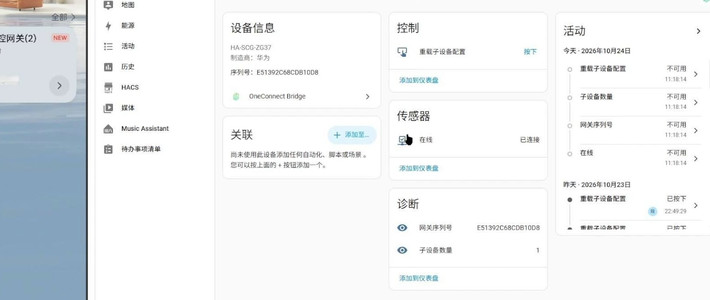
Xiaomi Home那个则为官方插件,登录账号密码使用即可!之后再根据提示进行登录,添加智能设备等一系列操作!
使用展示

摄像头控制

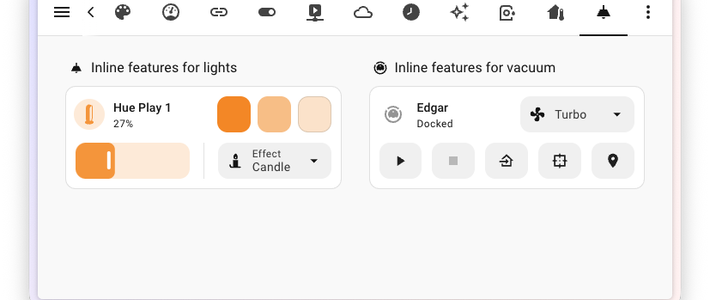
显示器挂灯控制

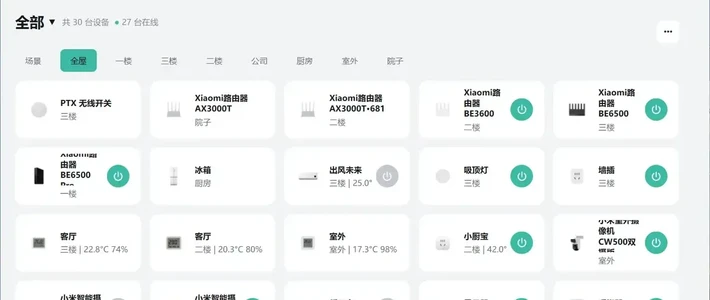
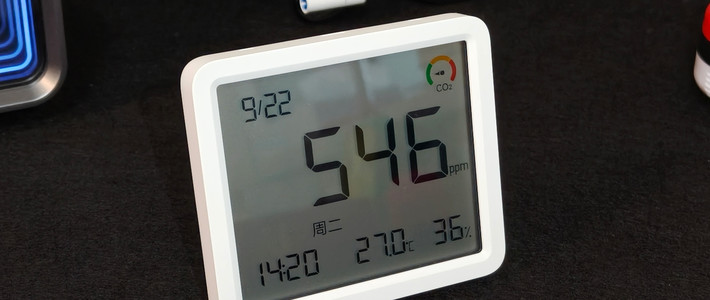
这里仅作米家集成的使用方式展示,各位感兴趣的小伙伴可以根据自己的设备情况,自由添加其他的智能设备,实现一个语音能够使所有设备联动!
总结
Home-Assistant米家集成极大的丰富了可支持的设备列表,实现一个语音可以控制家里其他品牌的设备,再也不用一个品牌下一个APP了,毕竟我自己的手机里也是下载了各个品牌的智能控制APP,每次要找出APP来控制是真的有点麻烦啊!这下好了,米家的加入久更加方便了全屋智能控制!
作者声明本文无利益相关,欢迎值友理性交流,和谐讨论~
















校验提示文案
校验提示文案
校验提示文案
校验提示文案
校验提示文案
校验提示文案
校验提示文案
校验提示文案
校验提示文案
校验提示文案
校验提示文案
校验提示文案
校验提示文案
校验提示文案
校验提示文案
校验提示文案
校验提示文案
校验提示文案