



































13
10
SeaTable开发者版群晖Docker部署教程2:https外网访问填坑
2022-10-14 17:51:28
9点赞
246收藏
18评论
年初的时候写过一篇教程,当时写完了也没怎么使用,最近准备用了才发现https外网访问无法打开表格,不能正常使用,所以又鼓捣了下,这篇教程也算给上一篇填个坑吧。
基础安装部署教程参照上一篇
修正下最后的一处遗漏:修改ccnet.conf和dtable_web_settings.py文件后执行以下命令才能正常使用
docker exec -it seatable /shared/seatable/scripts/seatable.sh restart # 重新启动 SeaTable 服务
正文开始~~
注:本文部署的seatable-developer版本为3.2.0;部署文件路径与上一篇不一致,仅供参考
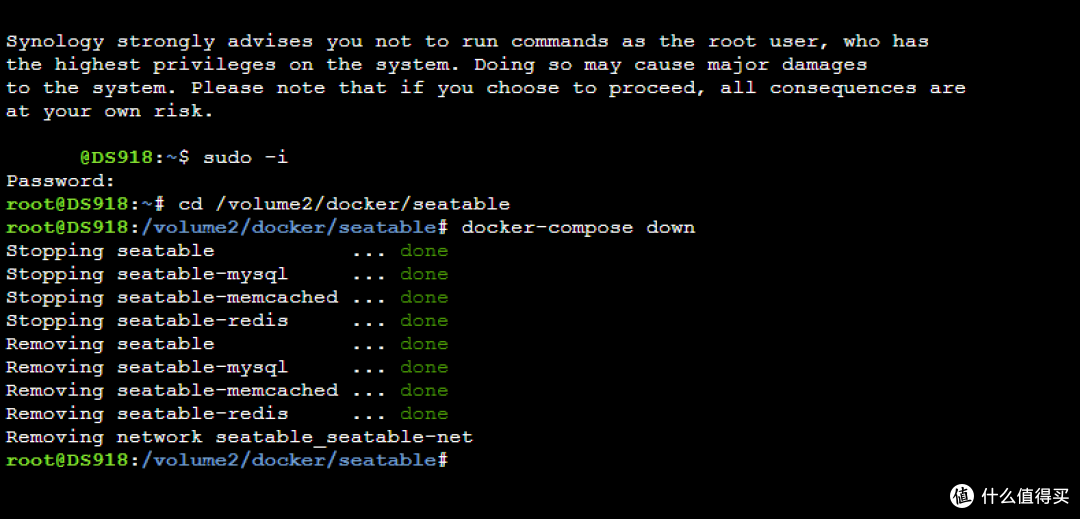
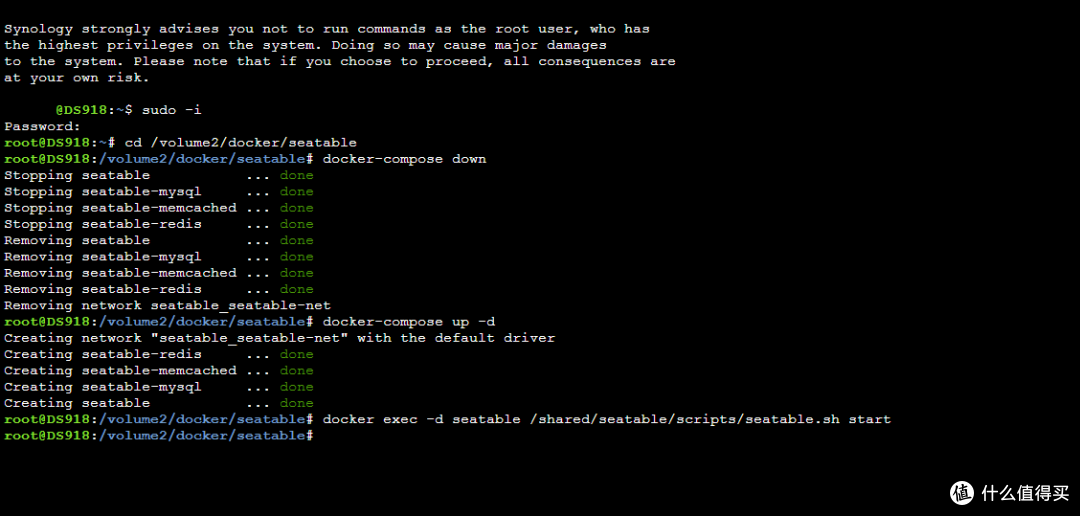
1、完成基础部署后执行以下命令
docker-compose down # 删除容器
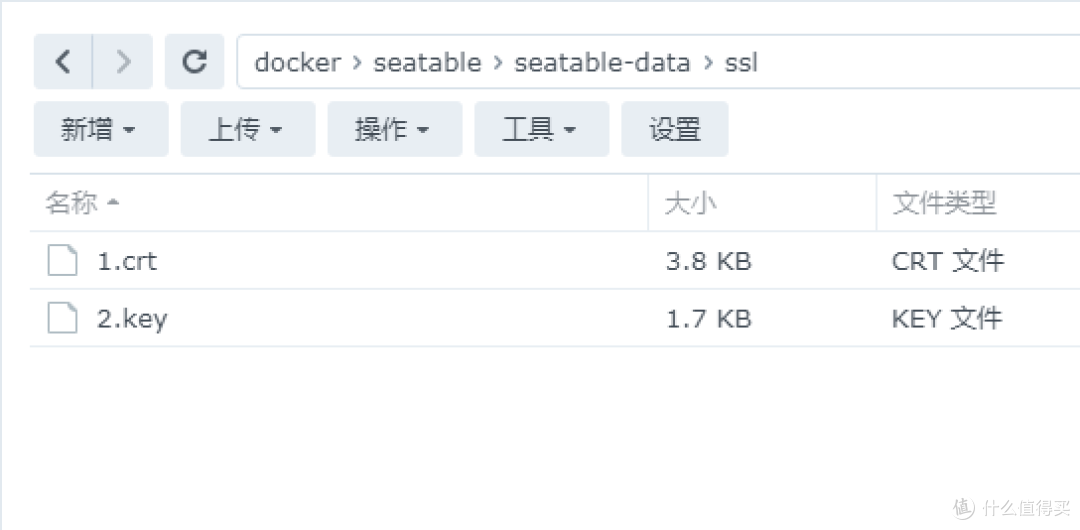
2、https证书上传到 ssl 目录
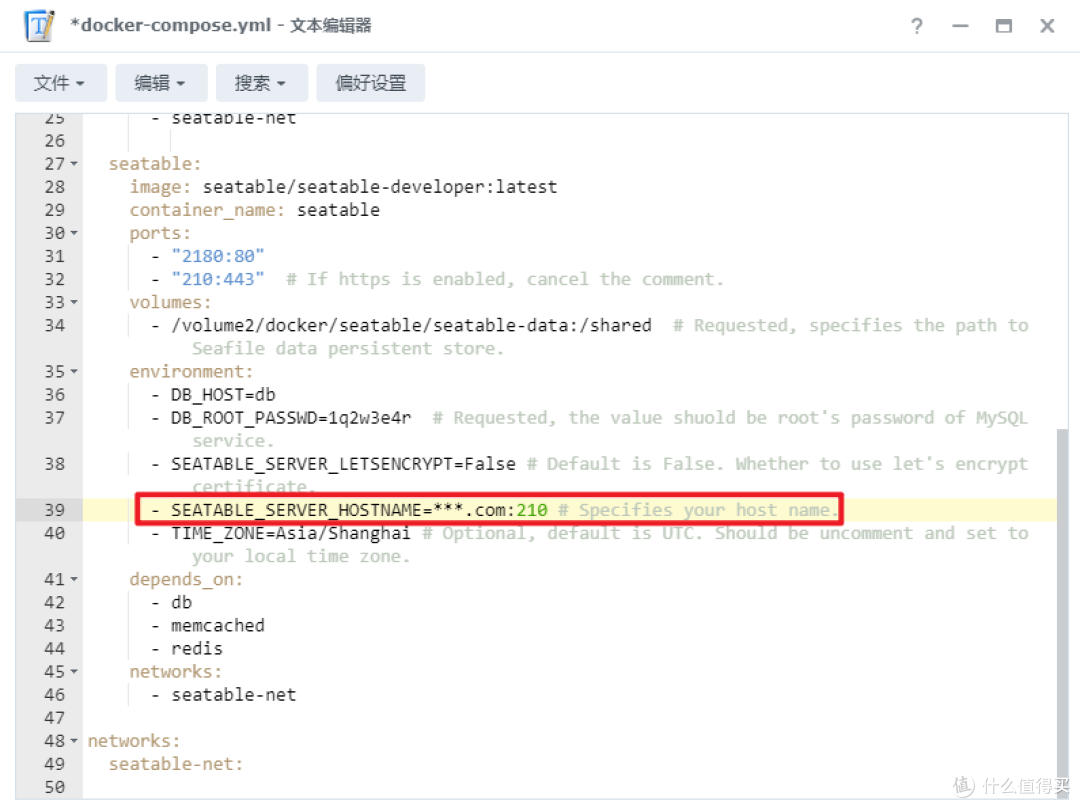
3、修改docker-compose.yml文件中的SEATABLE_SERVER_HOSTNAME,替换为外网域名+端口
4、修改conf目录下的文件
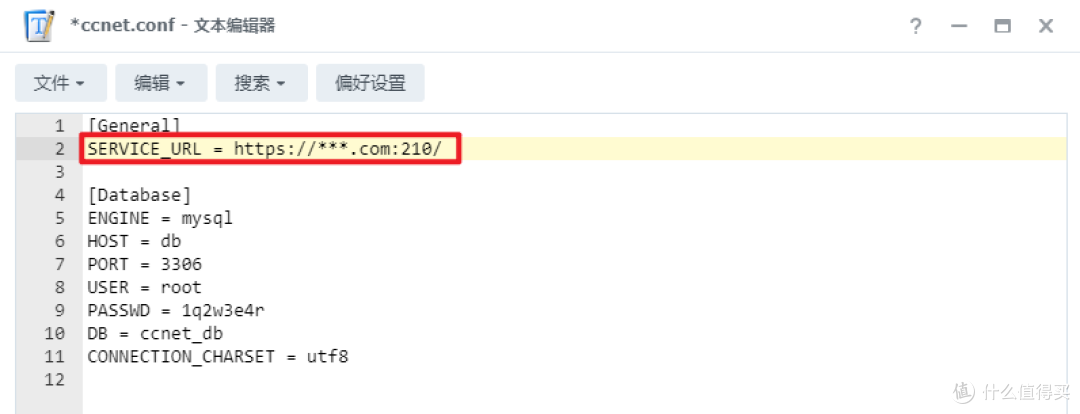
(1)修改ccnet.conf,SERVICE_URL改为https://外网域名+端口
(2)修改dtable_web_settings.py
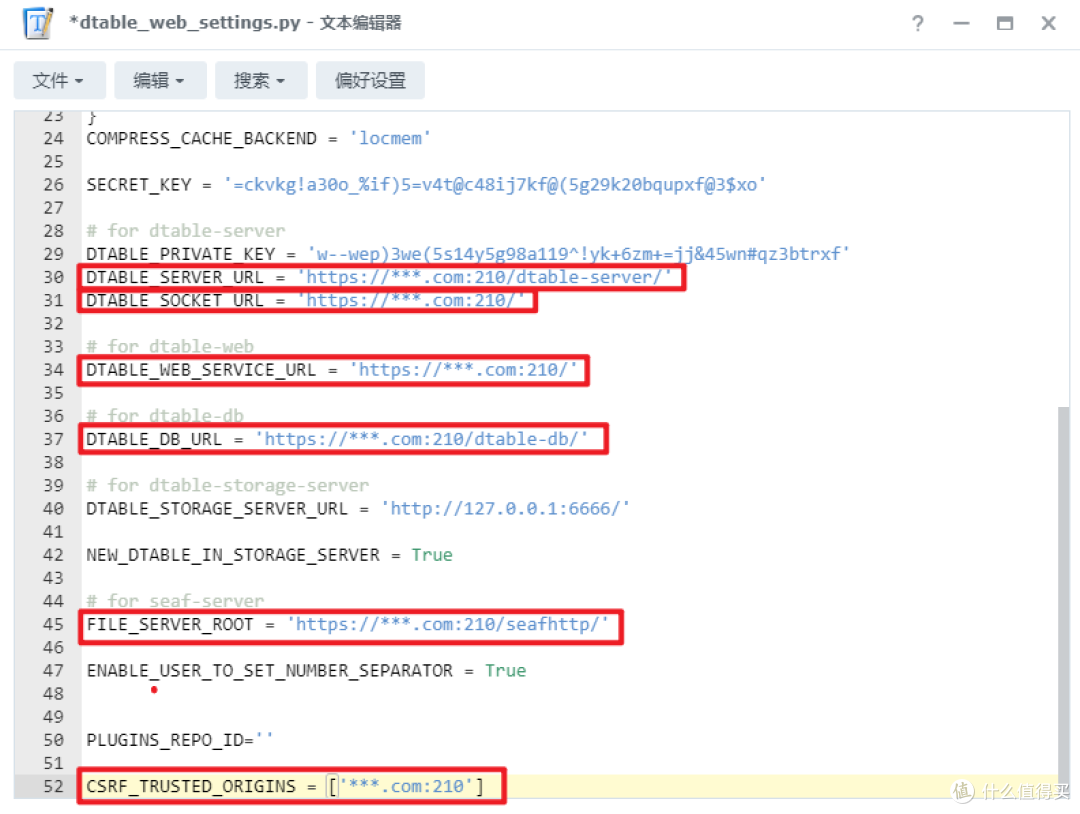
DTABLE_SERVER_URL、DTABLE_SOCKET_URL、DTABLE_WEB_SERVICE_URL、DTABLE_DB_URL、FILE_SERVER_ROOT改为https://外网域名+端口
新增 CSRF_TRUSTED_ORIGINS = ['外网域名+端口']
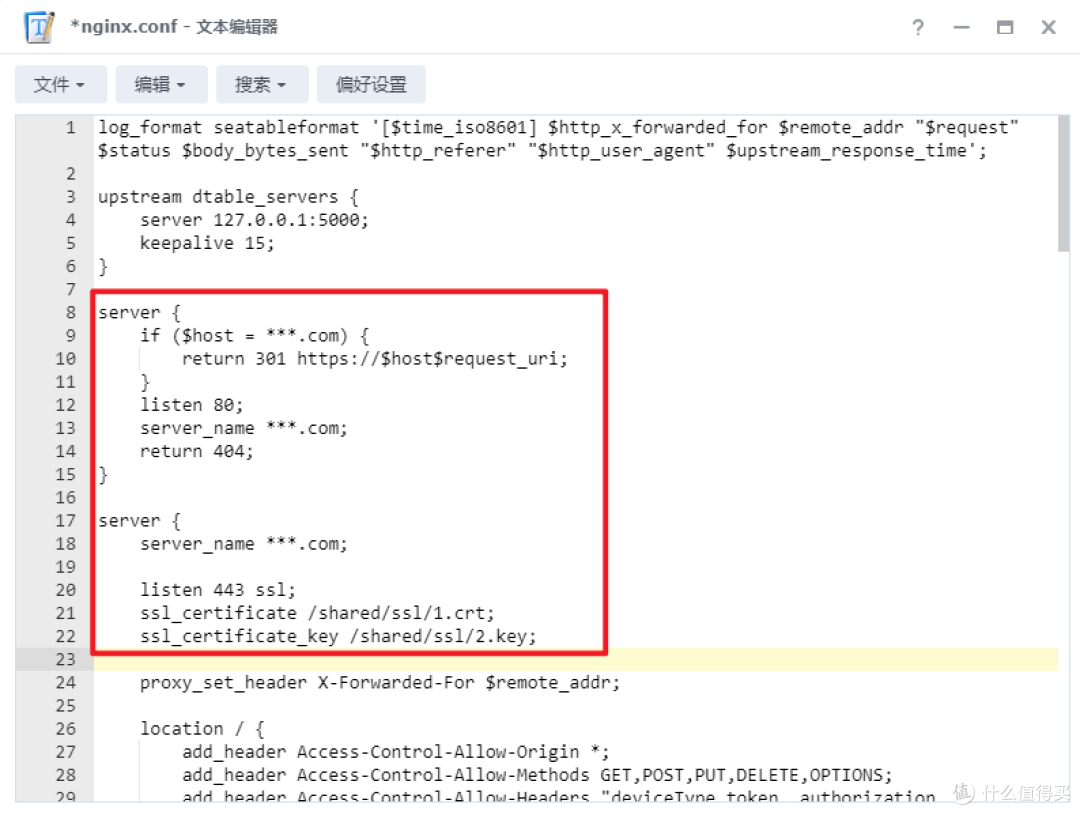
(3)修改nginx.conf
server {
if ($host = example.seatable.com) {
return 301 https://$host$request_uri;
}
listen 80;
server_name example.seatable.com;
return 404;
}
server {
server_name example.seatable.com;
listen 443 ssl;
ssl_certificate /shared/ssl/<your-ssl.cer>;
ssl_certificate_key /shared/ssl/<your-ssl.key>;
proxy_set_header X-Forwarded-For $remote_addr;
......
5、执行以下命令
docker-compose up -d # 重新部署容器
docker exec -d seatable /shared/seatable/scripts/seatable.sh start # 启动 SeaTable 服务
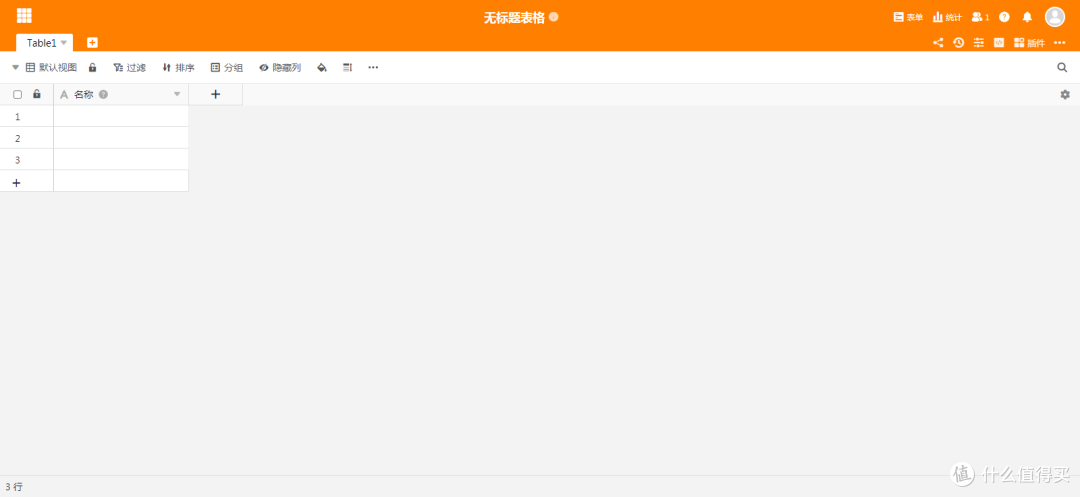
OK!可以开心的玩耍了!
作者声明本文无利益相关,欢迎值友理性交流,和谐讨论~














校验提示文案
校验提示文案
校验提示文案
校验提示文案
校验提示文案
校验提示文案
校验提示文案
校验提示文案
" 502 Bad Gateway 502 Bad Gateway nginx/1.20.2"
校验提示文案
校验提示文案
校验提示文案
校验提示文案
校验提示文案
" 502 Bad Gateway 502 Bad Gateway nginx/1.20.2"
校验提示文案
校验提示文案
校验提示文案
校验提示文案
校验提示文案
校验提示文案
校验提示文案
校验提示文案
校验提示文案