



























6
5
使用Homebox搭建简易家庭网络测试工具
2023-02-18 20:22:05
34点赞
233收藏
17评论
一、写在前面
这两天出了挺多操作比较复杂的教程了,今天我们就来一篇比较简单的吧——使用Homebox套件搭建简易家庭网络测试工具。
每次买到一个新款路由器,大部分人总会想能否测一下这个路由器的极限速率?它对比老的路由器是否真的有性能提升?家里哪些点位网络是不稳定的?但绝大部分人会被专业网络工具所需要的复杂操作劝退,家里面的宽带可能也就300M,跑常规的测速网站也无法测试路由器的极限性能。这个时候如果你有一台群晖nas,那这些问题就迎刃而解了,今天我就带着大家用homebox搭建一个简易的家庭网络测试工具。
二、安装
同其他套件版一样,homebox安装十分简单,在群晖套件中心搜索homebox,一共有两款,功能是一致的,选择那个都可以。点击安装,安装完成后,浏览器输入http://群晖IP:3300进入网页端,或直接点击下方网址进入即可。
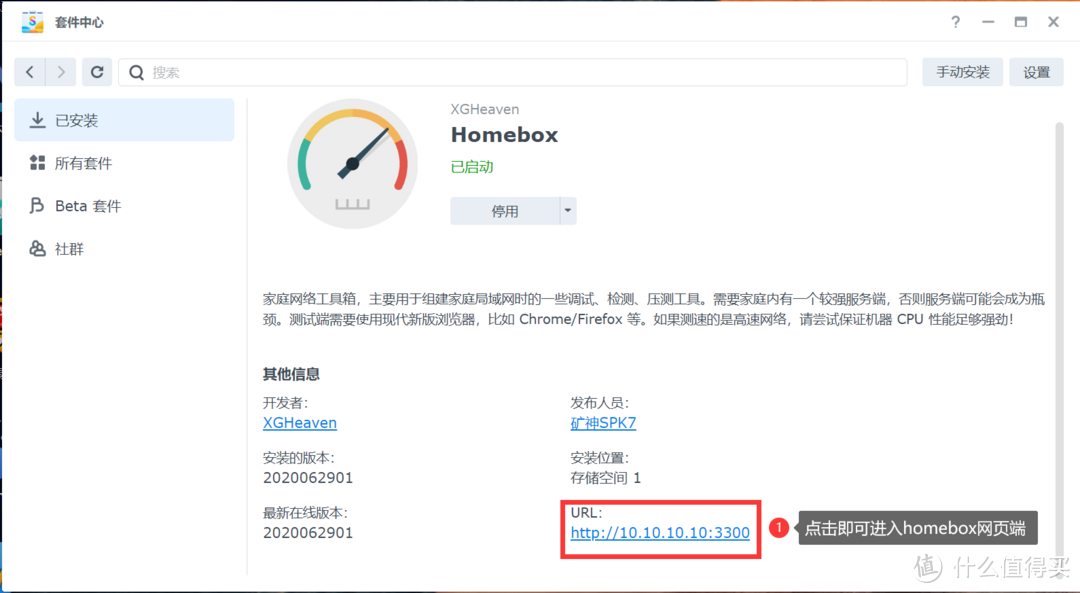 Homebox套件
注:没有添加第三方套件源的值友请参考下列教程。
三、使用方法
使用homebox之前要注意一点就是,群晖本身不能成为测速服务器的短板,具体来说:就是群晖连接路由器的速度至少不能低于路由器的理论极限速率。当然这个问题大部分情况是不存在的, 局域网中大家通常都会将连接速度最快的接口给到nas,所以不用担心这个问题。
为了不使群晖的速度成为局域网网络瓶颈,可以选用USB3.0转2.5G网卡,使群晖有线速率可以达到2.5G,现在设备的无线连接速率也难以超过这个速率了。这里推荐山泽USB3.0转2.5G网卡,芯片采用RTL8156B,采用了铝合金外壳,保证了网卡散热,降低因网卡过热导致丢包的概率。
注意,所有2.5G网卡群晖均不免驱,第三方套件源已经添加了相关驱动套件,需要的同学可以自行按照页面说明下载安装,下一期群晖tips教程也将为大家带来群晖添加2.5G网卡的教程。
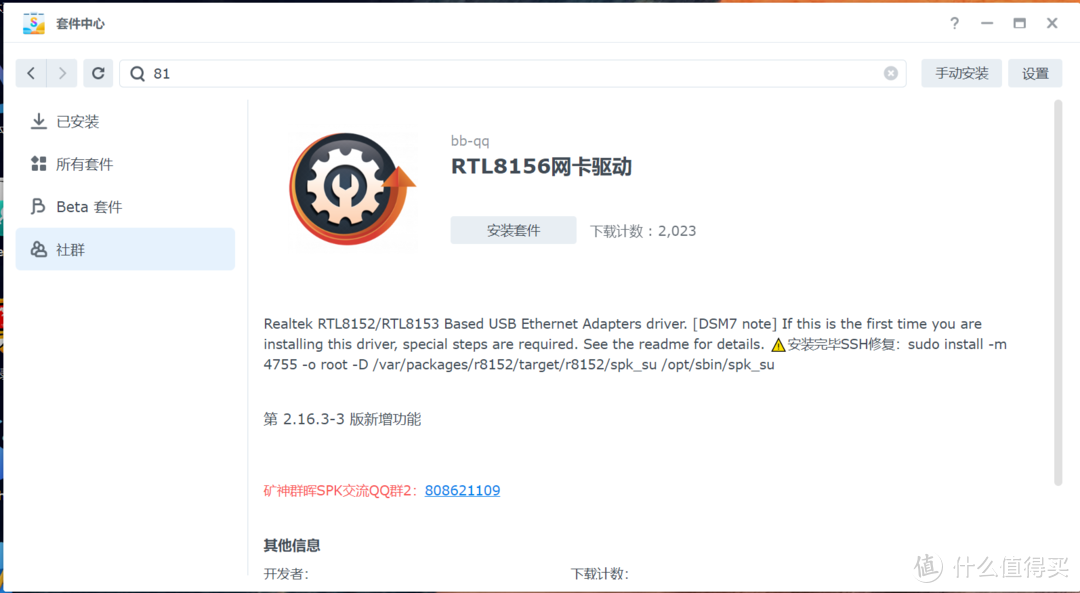 RTL8156网卡驱动

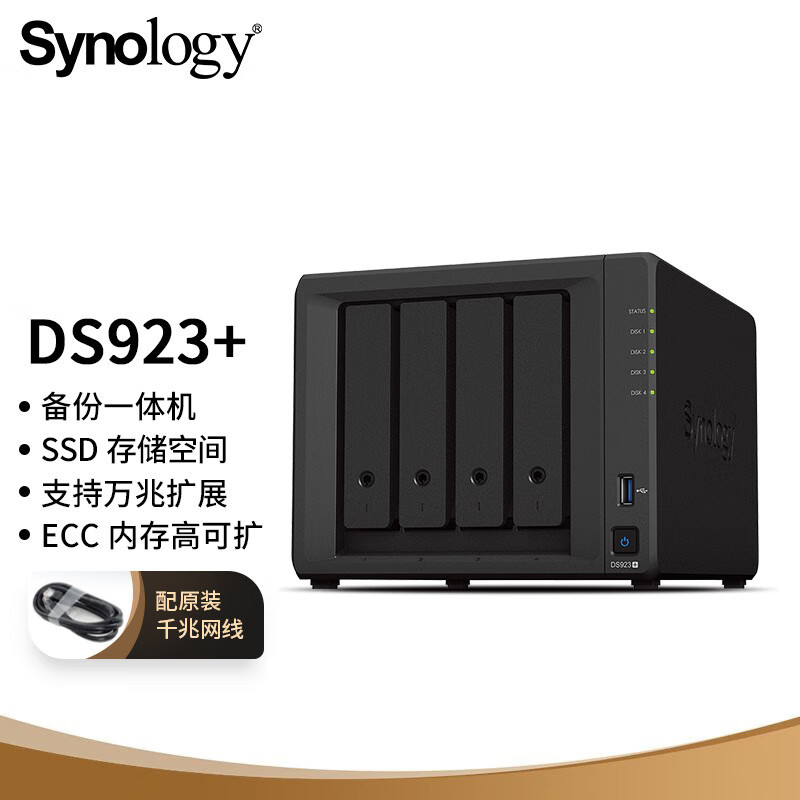
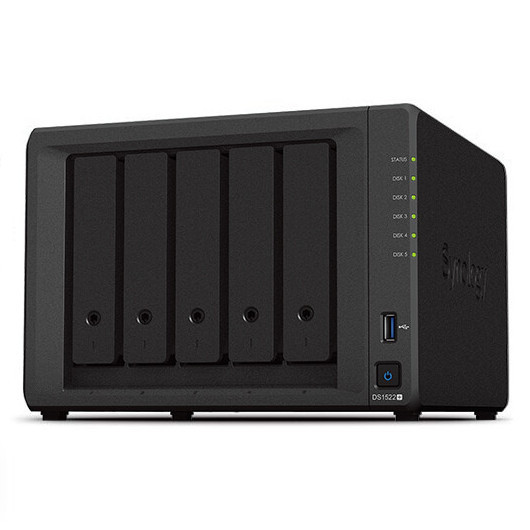
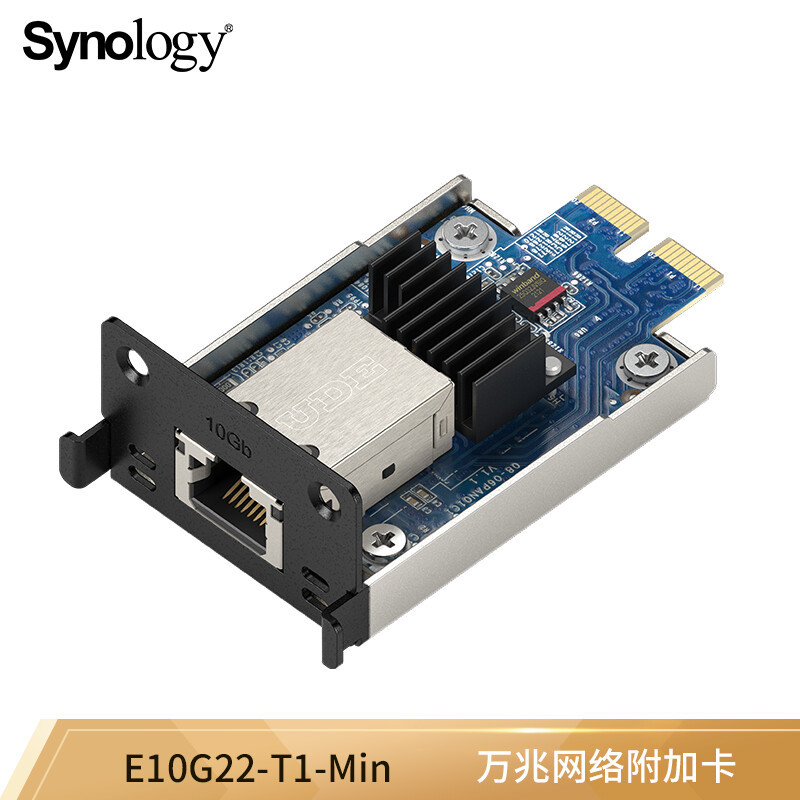
当然如果你购买了群晖DS723+、DS923+、DS1522+,又恰好预(yuan)算(da)充(zhong)足可以使用群晖专用的万兆扩展接口E10G22-T1-Mini,该网卡兼容1G/2.5G/5G/10G速率,支持9KB巨型帧,上述群晖设备免驱,就是价格不怎么讨喜 。
。
实际操作非常简单,如果网络速度低于或等于2.5G,那无需其他设置,直接使用建议模式测速就好,绝大部分用户使用这个模式即可。
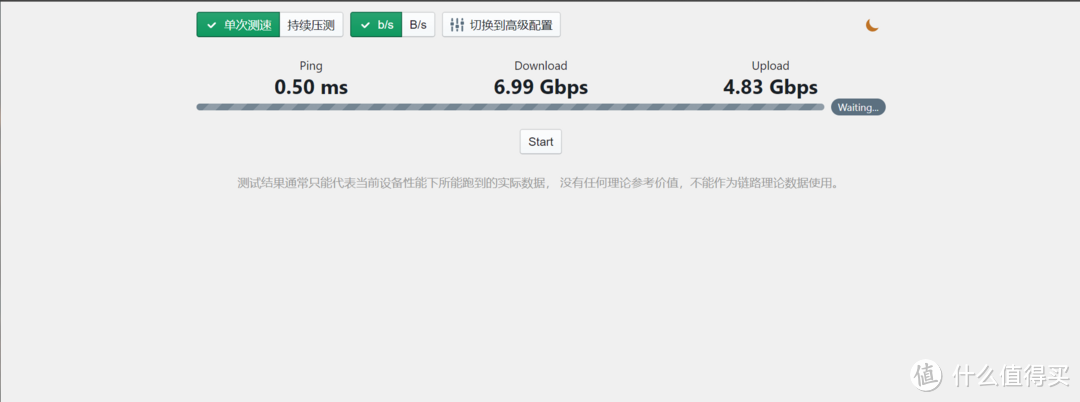 建议模式示例
如果使用万兆连接群晖nas,则可以切换到高级配置。
将测速速度范围改为高速,然后根据你的nas核心数-1来选择Thread Count,比如我这里是6核CPU,那就选择数量5。Pack Count选项是单次上传下载包的大小,根据实际需要选择即可。Parallal用来测试单线程和多线程性能,一般来说选择多线程能最大程度发挥高速网络优势。
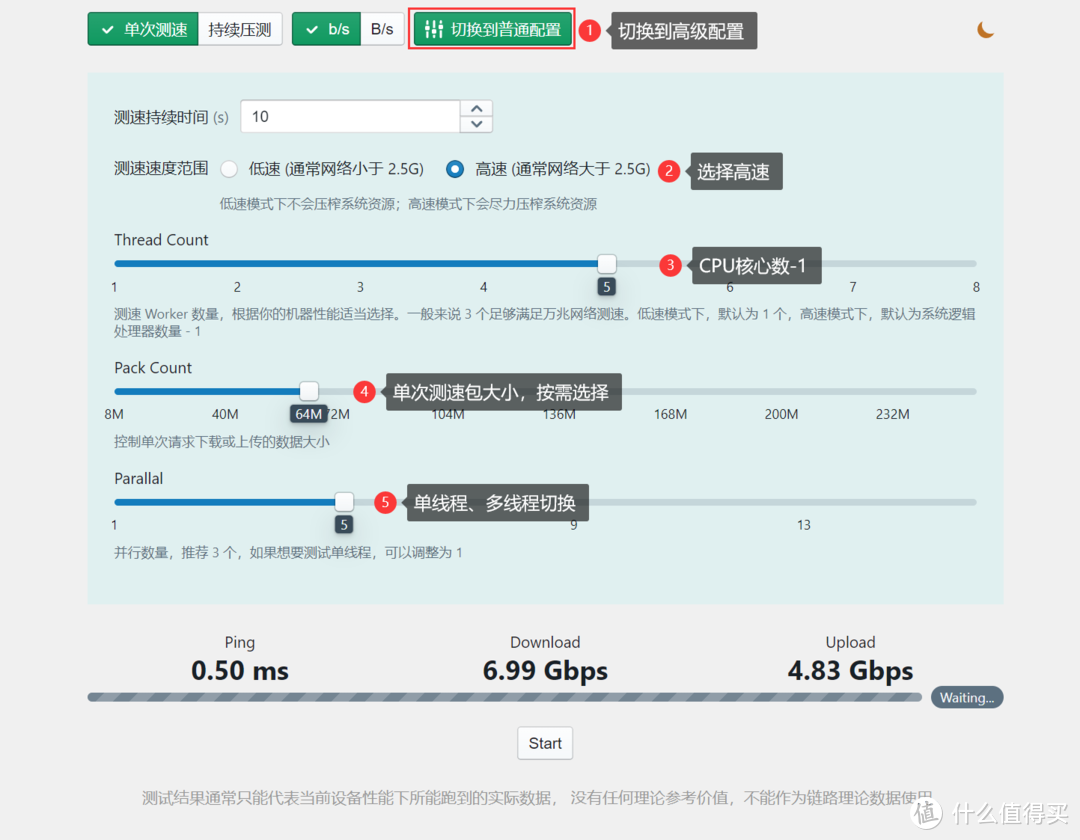 高级配置示例
四、实际应用
家庭网络使用无非就围绕两个问题:一是网速快不快;二是在长时间数据传输时,是否有丢包现象。那Homebox套件可以非常好地满足这两个需求,单次测速可以测试当前测试设备到nas端的极限速度;持续压测可以观察局域网Ping值和网速在长时间使用时是否有异常波动,即可看出是否有丢包现象发生。
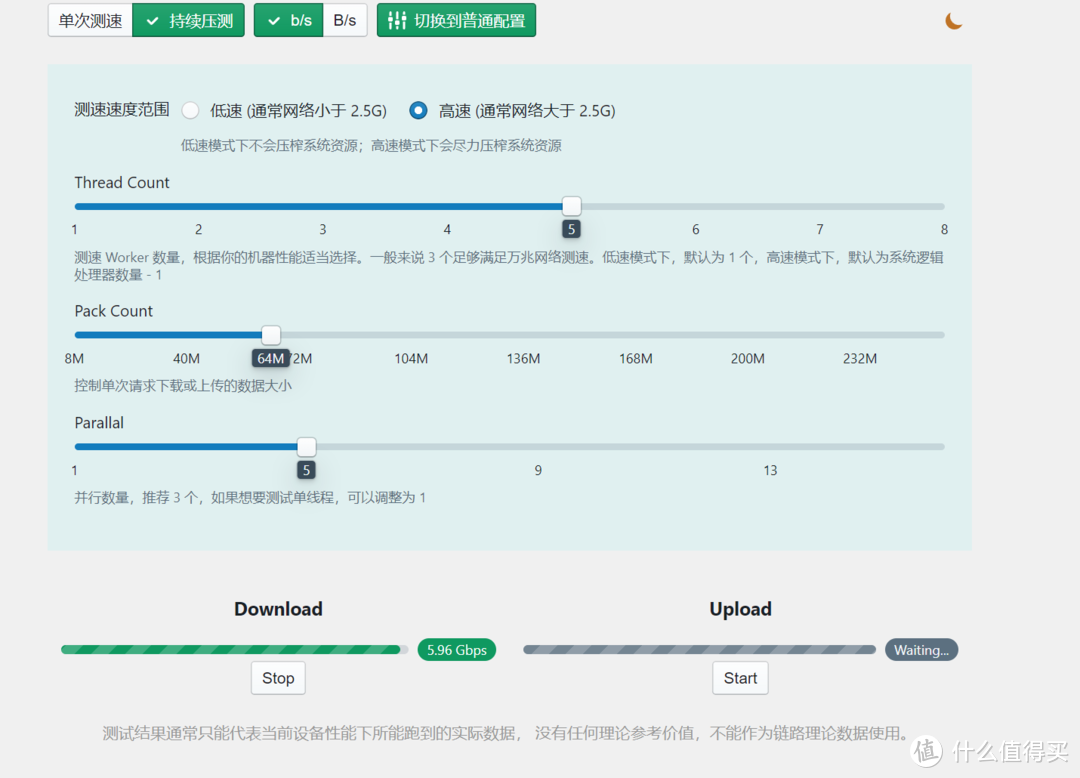 持续压测示例
Homebox可以测试任何具有浏览器功能的设备到nas的实际网速,只要你的nas有线连接速率高于路由器的理论性能,那么无论是电脑端测试有线速度,还是手机端测试无线性能,均可在浏览器中输入群晖IP:端口号,即可测试当前设备到路由器的延迟和速率。
五、总结
Homebox是一个非常简易的测速工具,图形化操作界面,不需要输入iperf3命令即可大致了解局域网网络性能,是一款非常适合群晖用户使用的工具,建议大家都可以试一试。看看你家WiFi在屋子最近端和最远端的网络性能差距有多少,这也可以代替一些复杂的WiFi热力图,使得用户不需要付出学习成本即可免费享有一款局域网测速服务器,是非常值得的。
当然,如果有专业需求,还是建议使用专业的网络测试工具。Homebox作者也在下方注明了“测试结果通常只能代表当前设备性能下所能跑到的实际数据,没有任何理论参考加之,不能作为链路理论数据使用。”
最后,欢迎各位值友在评论区多多讨论,也欢迎关注、点赞、打赏一键三连,您的支持是我创作的动力  。
。
作者声明本文无利益相关,欢迎值友理性交流,和谐讨论~
















校验提示文案
校验提示文案
校验提示文案
校验提示文案
校验提示文案
校验提示文案
校验提示文案
校验提示文案
校验提示文案
校验提示文案
校验提示文案
校验提示文案
校验提示文案
校验提示文案
校验提示文案
校验提示文案
校验提示文案
校验提示文案