





































26
32
一份操作指南:如何在iPhone上进行完美的图片标注
2018-01-10 12:15:13
118点赞
892收藏
53评论
相信你们一定有这样的体验,在日常工作的时候,我们需要在工作群里发各种截图,为了强调某些信息,我们常常需要进行各种标注;又或者发朋友圈的时候,为了强调某些槽点或者笑点,我们也会运用到图片标注;爱发原创的值友,可能对图片标注也不陌生,为了详细或者突出某些信息,原创上传的图片中,我们会带上必要的图片标注。
电脑上有很多强大的软件,可以让我们作出完美的图片标注。但是智能手机的出现,让我们改变了很多习惯,我们除了用手机打电话发微信等等之外,手机还可以为我们提供高效的生活方式。
下面就以iPhone为例,说说怎么在手机上进行完美的图片标注。
学会利用自带图片标注功能
首先说说苹果自带的图片标注功能,ios11上,苹果增加了图片标注功能。主要功能如下
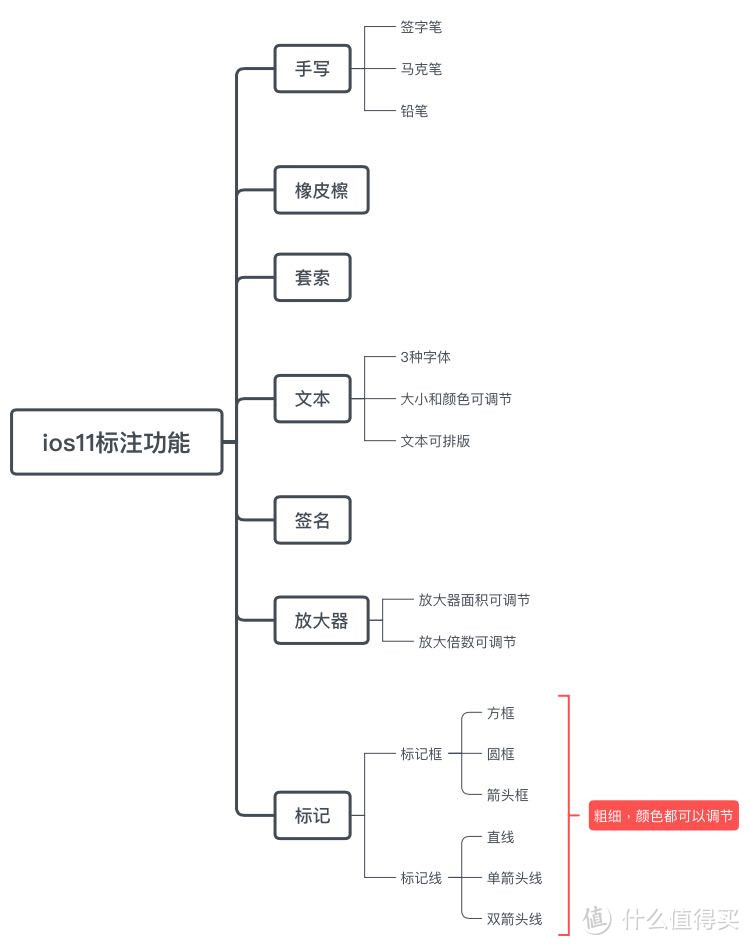
如果你对图片标注没有太高的要求,ios11提供了基本的标注功能,可以满足日常需求。
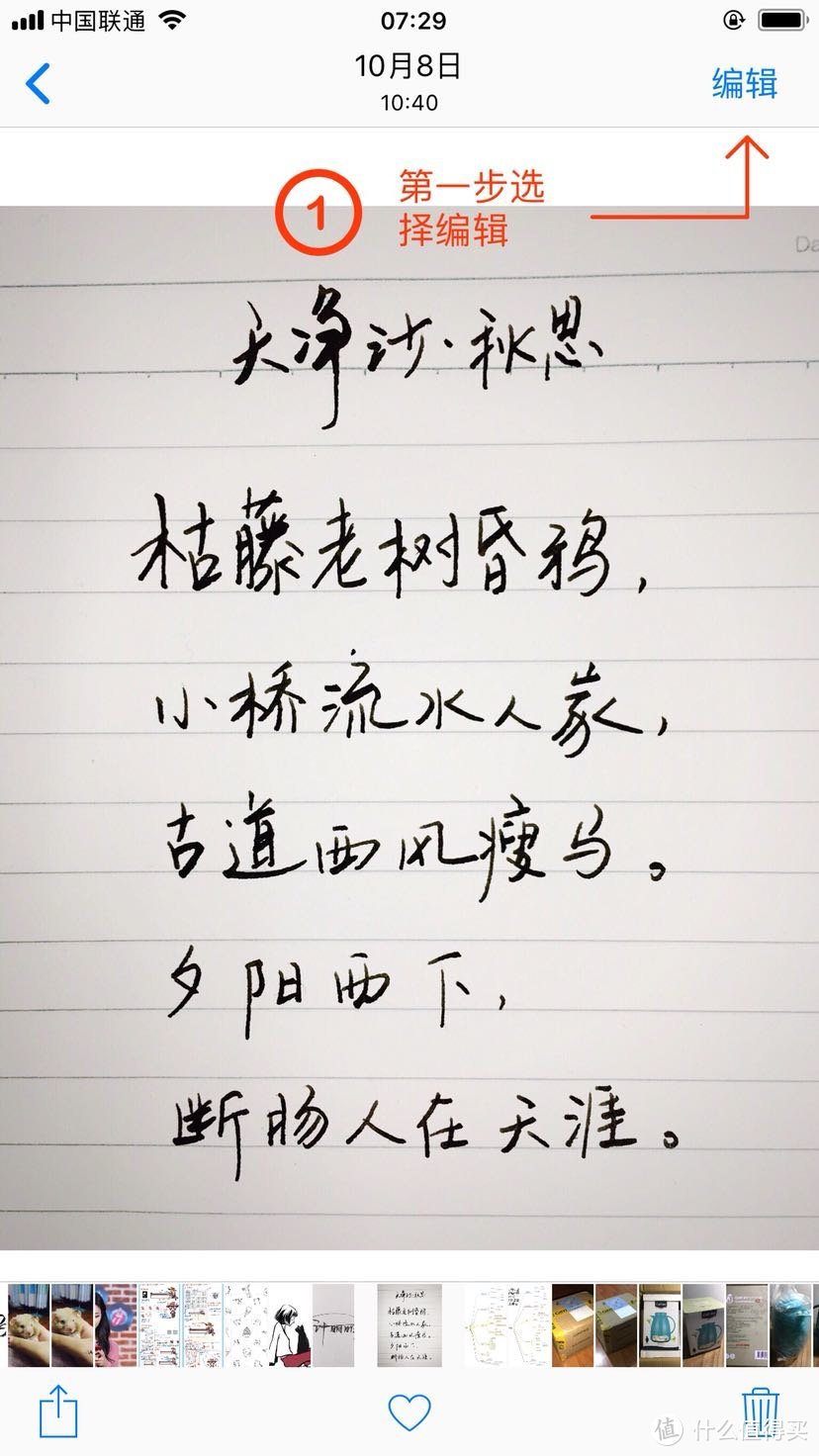
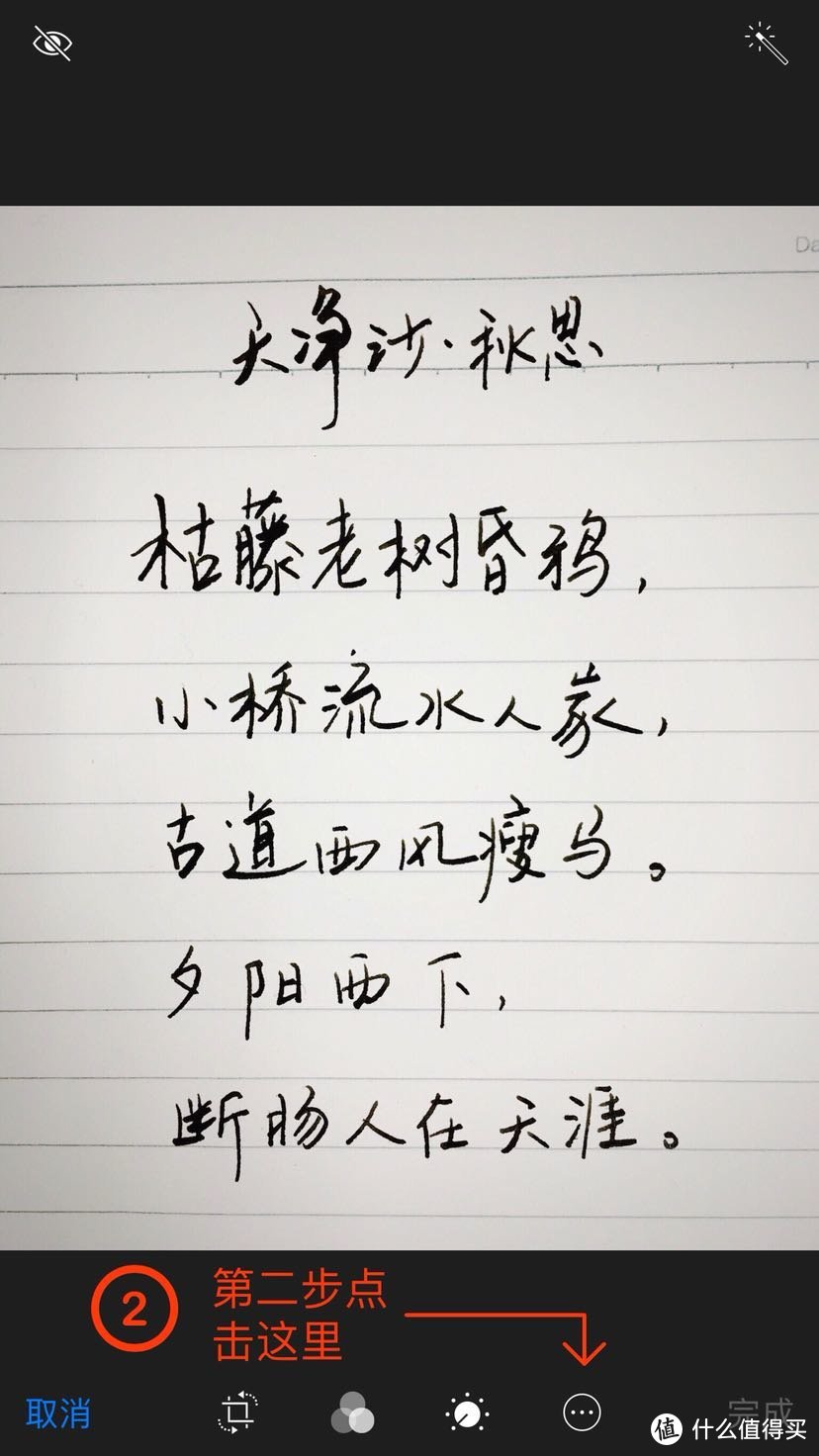
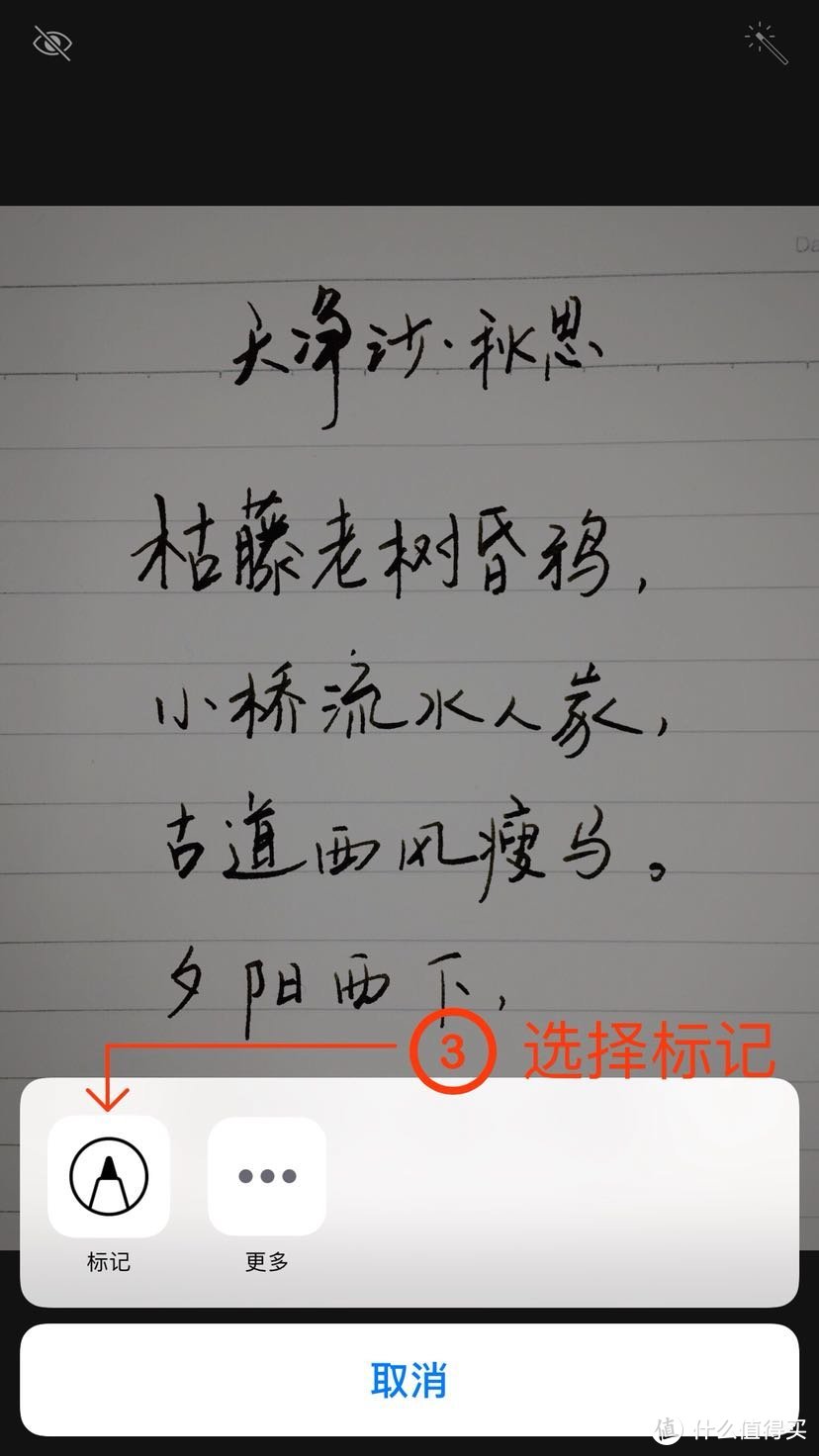
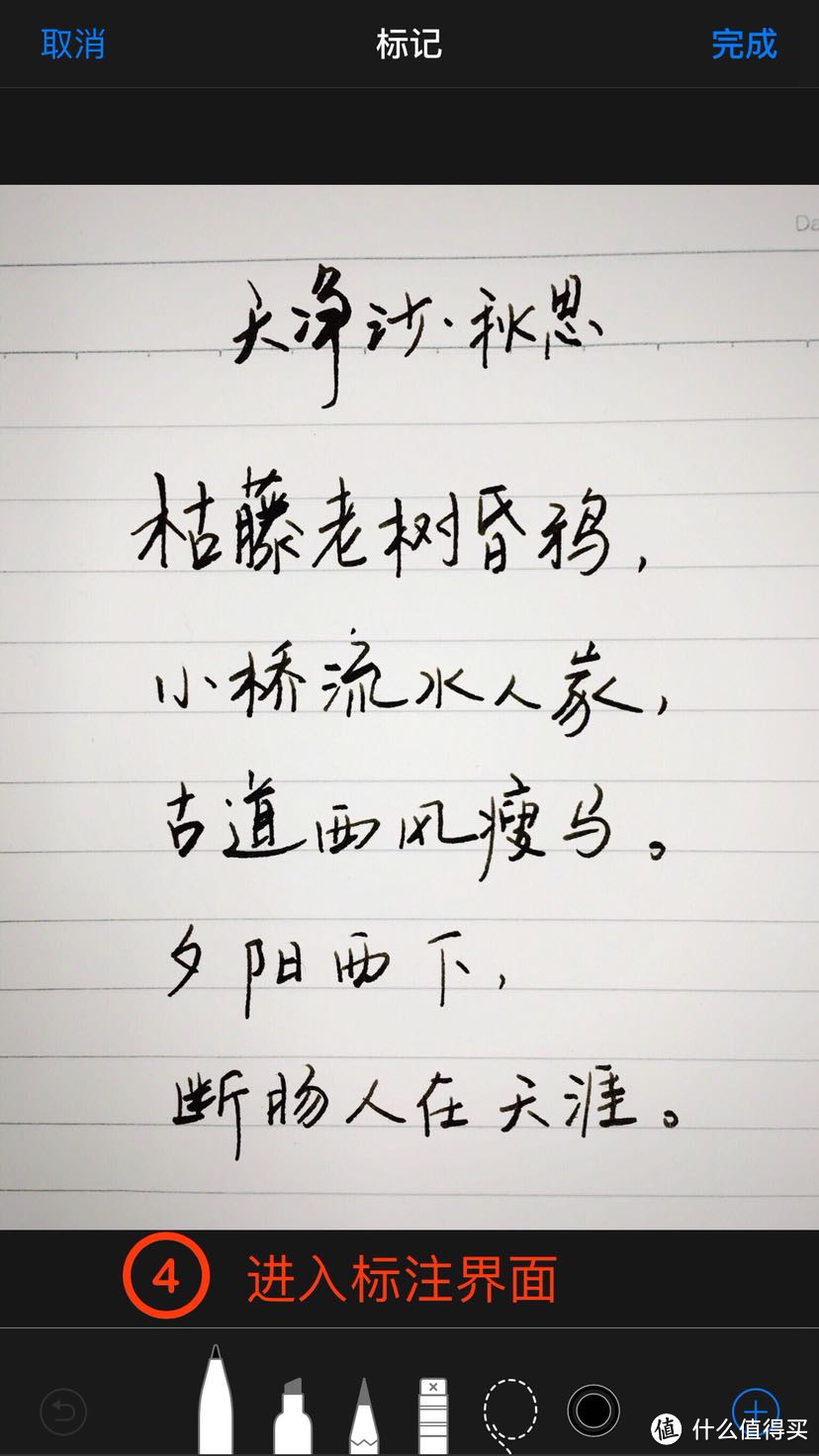
进入相册后,选中照片-编辑-更多-选择标记,进入图片标注界面。
iOS11提供的标注功能,都是相对基础的功能。不过要说说iOS11提供的套索功能。
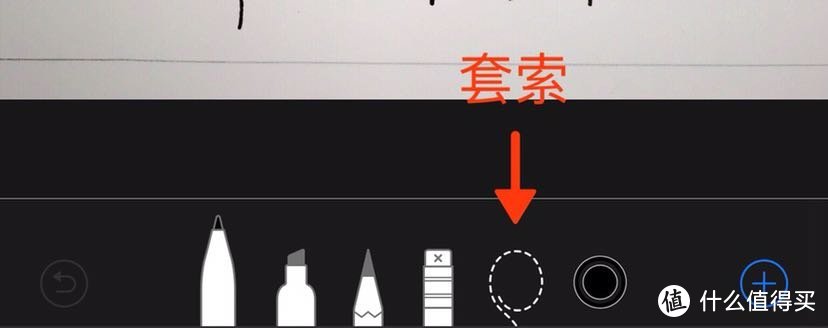
套索是个很实用的功能。

手写的时候如果感觉位置不对,可以用套索圈中,移动到希望的位置,不用重画。
如果基本标注功能满足不了需求,我们可以下一些相应的APP进行功能的补充。
标注图像+
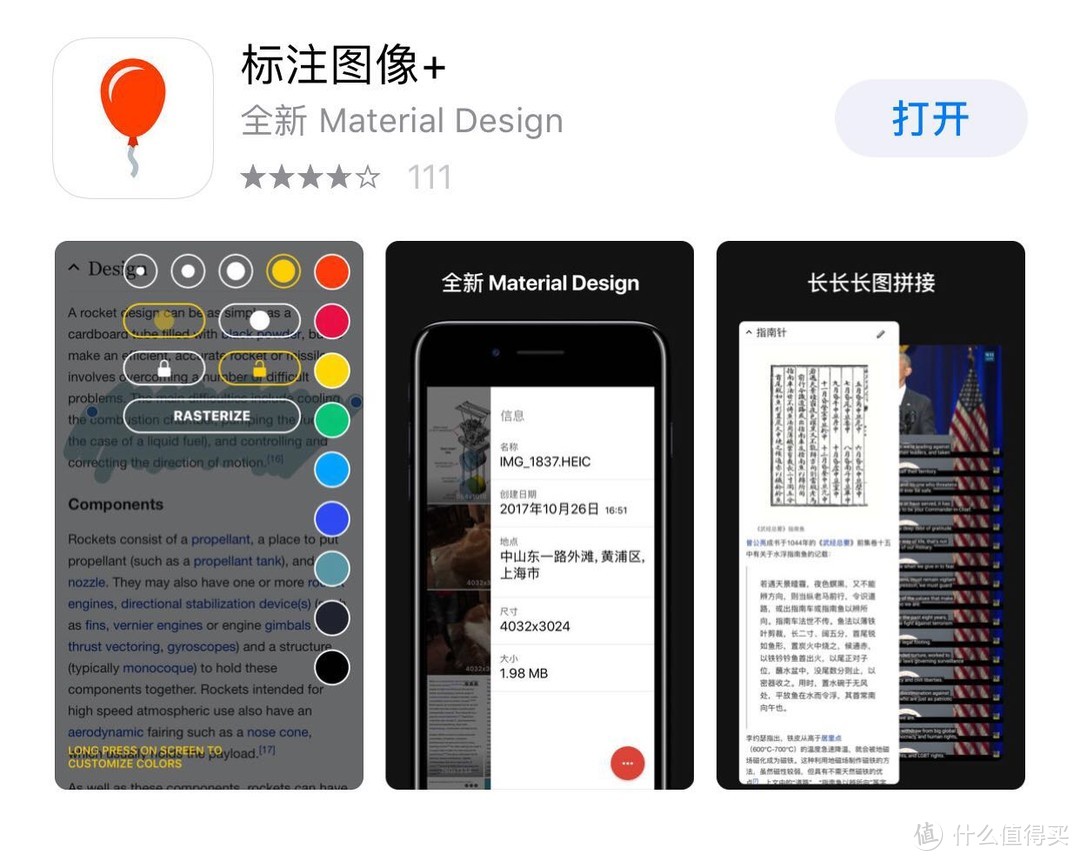
「标注图像+」是一个仅21M的应用,但是却可以帮我们提供更多的标注功能,让我们满足绝大部分使用场景和使用习惯。
序号标注&星星标注
在我们写原创的时候,或者一些其他的场景标注的时候,我们会运用到序号标注。比如我们在写原创的时候,分享一些商品的使用步骤,给图片进行序号标注,可以让其他阅读的人有更加直观的了解。

提供了0-99的序号标注。100个序号,可以满足我们几乎所有的需求。

我们在使用图片标注的时候,也会通过标注上一些记号,来强调图片内容的重要性,或者一些其他的作用。使用星星标注是个不错的选择。最多支持5颗星。
两种标注的颜色,大小都是可以调节的。
局部模糊&局部高亮
局部模糊和局部高亮应该是我们日常图片标注使用频率很高的两种操作。

通过局部模糊功能,我们可以将敏感信息遮挡住。

相反的,我们通过局部高亮功能,可以在图片中标注出要突出显示的信息。
两种标注,都可以通过两个绿点进行调节模糊/高亮度,和圆角/直角的变换。
局部复制
局部复制是个很酷炫的功能,主要是选中图片的一块区域复制移动到图片的其他地方。
以张大妈上爆料的一款商品为例

我们可以选中一块区域,比如值友爆料的抽纸,我们可以选中,将它移至图片中心,
通过这种标注方法,我们可以将图片不明显区域的信息移动到更加显眼的位置,方便突出重点。当然了选中的区域依旧是可以调节圆角/直角的。
折线&力学箭头
相比于iPhone自带的标记线,这款APP也提供了折线和力学箭头。
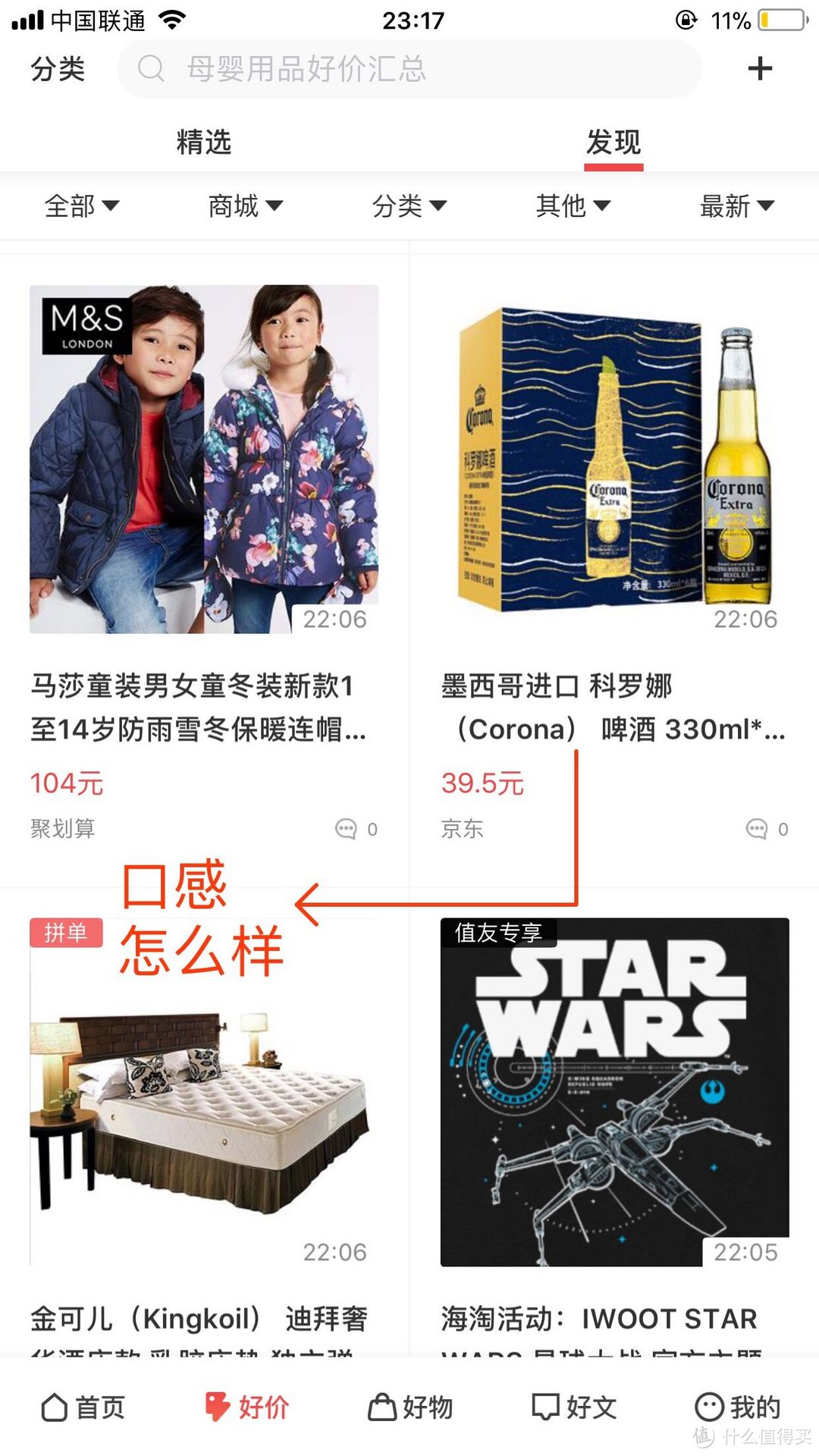
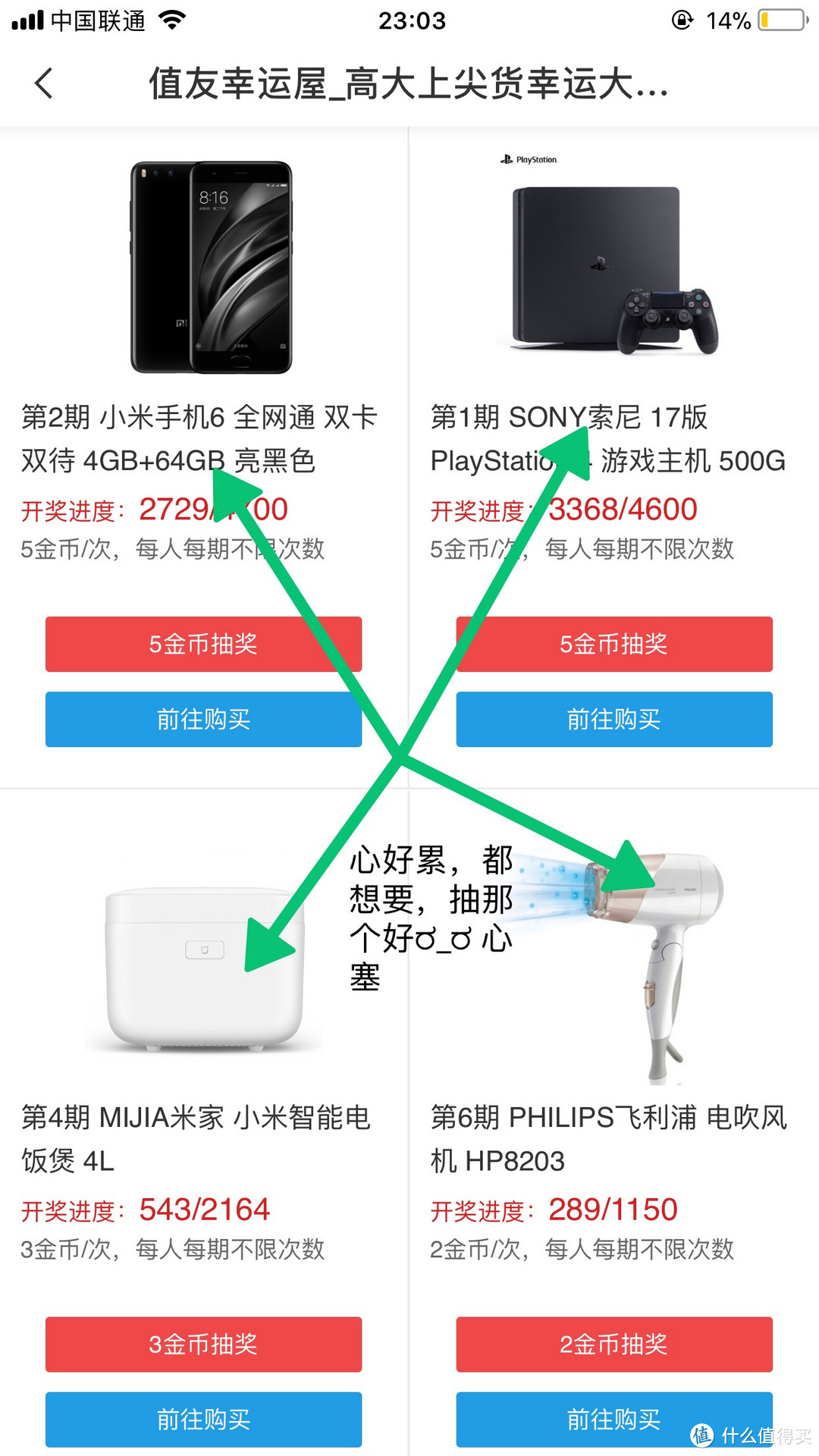
通过折线和力学箭头,图片标注的场景和范围就更广了。
自定义颜色
相比于自带的标注功能,这款APP提供的标注线颜色可以自定义。
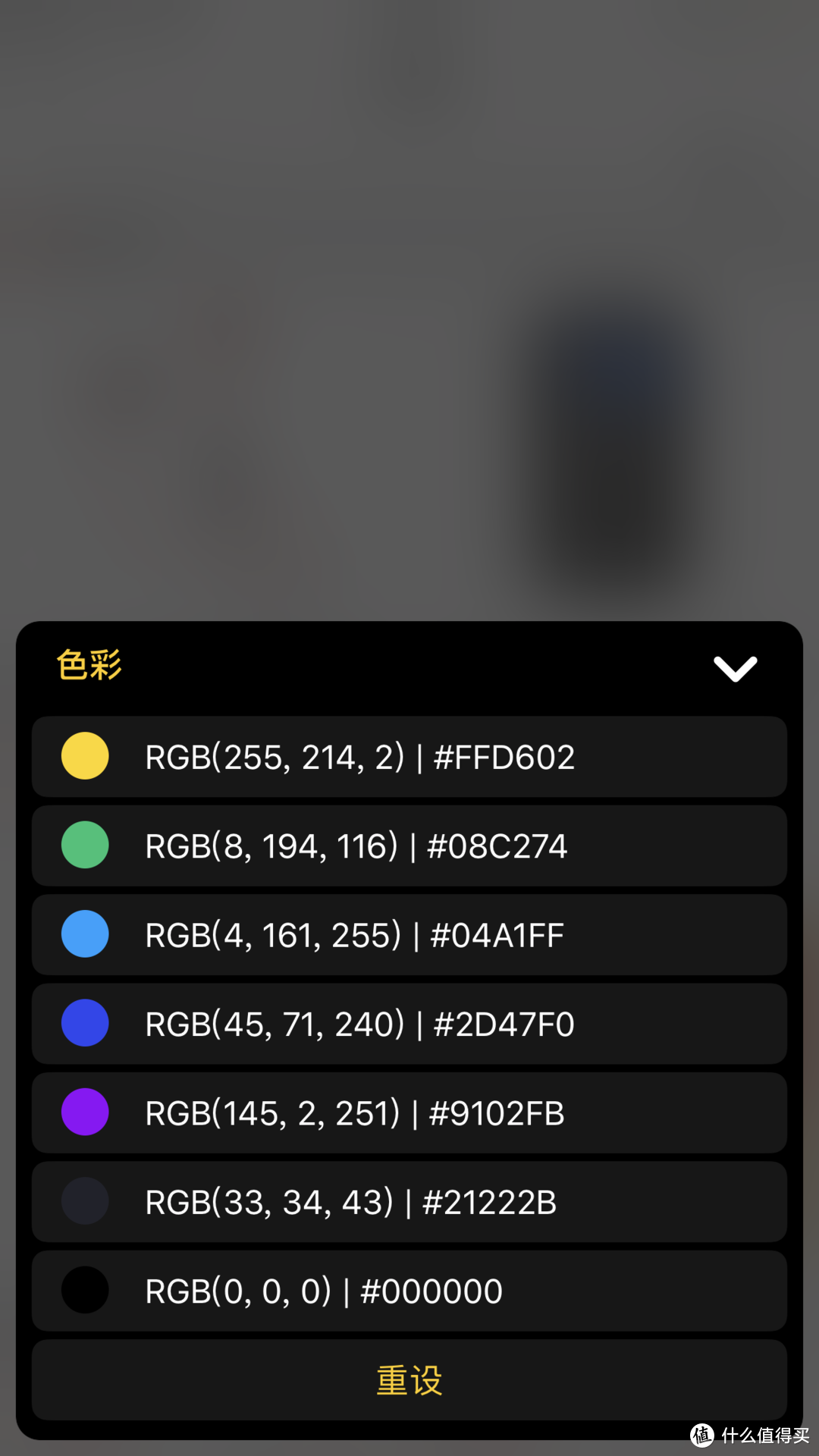
通过自定义颜色,可以让标注颜色更丰富。
当然了这款APP还有许多其他的强大标注功能,通过这款APP,我们可以丰富iPhone的图片标注功能。
6F
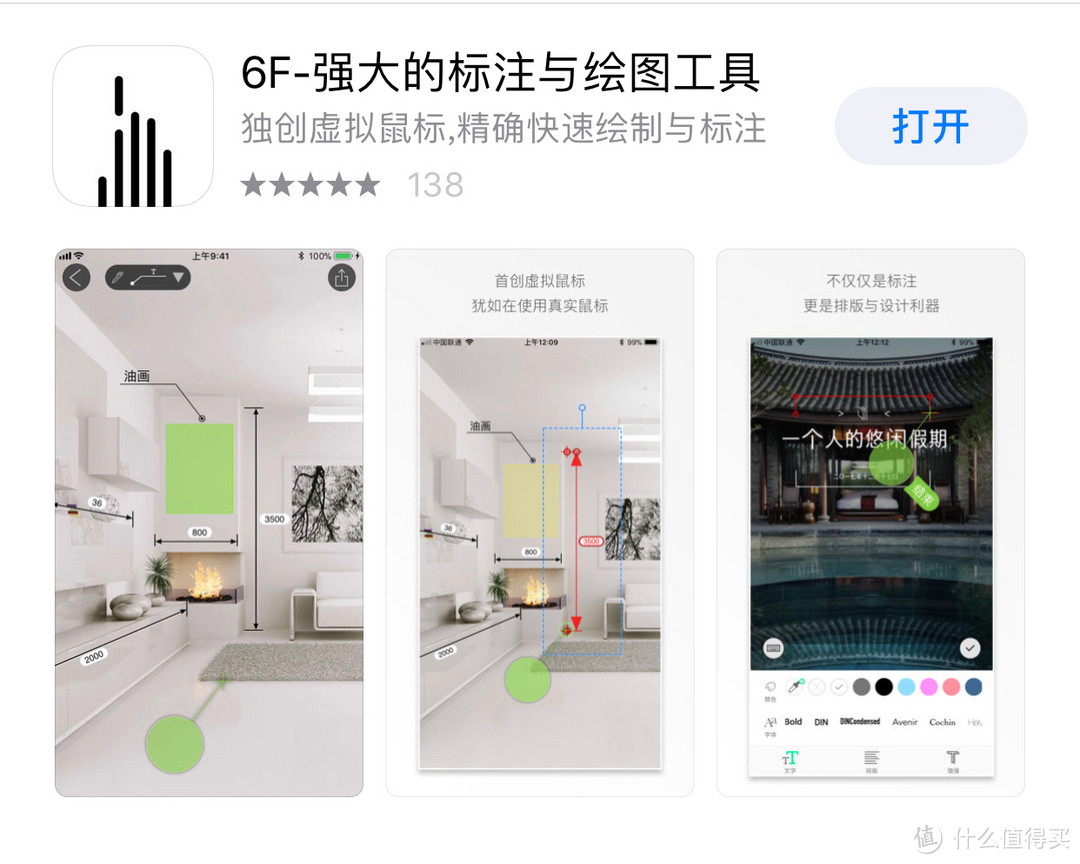
如果你对图片标注的使用场景更偏向于办公或者专业化,6F是个不得不说的标注APP,122M的大小注定了这款APP的强大。
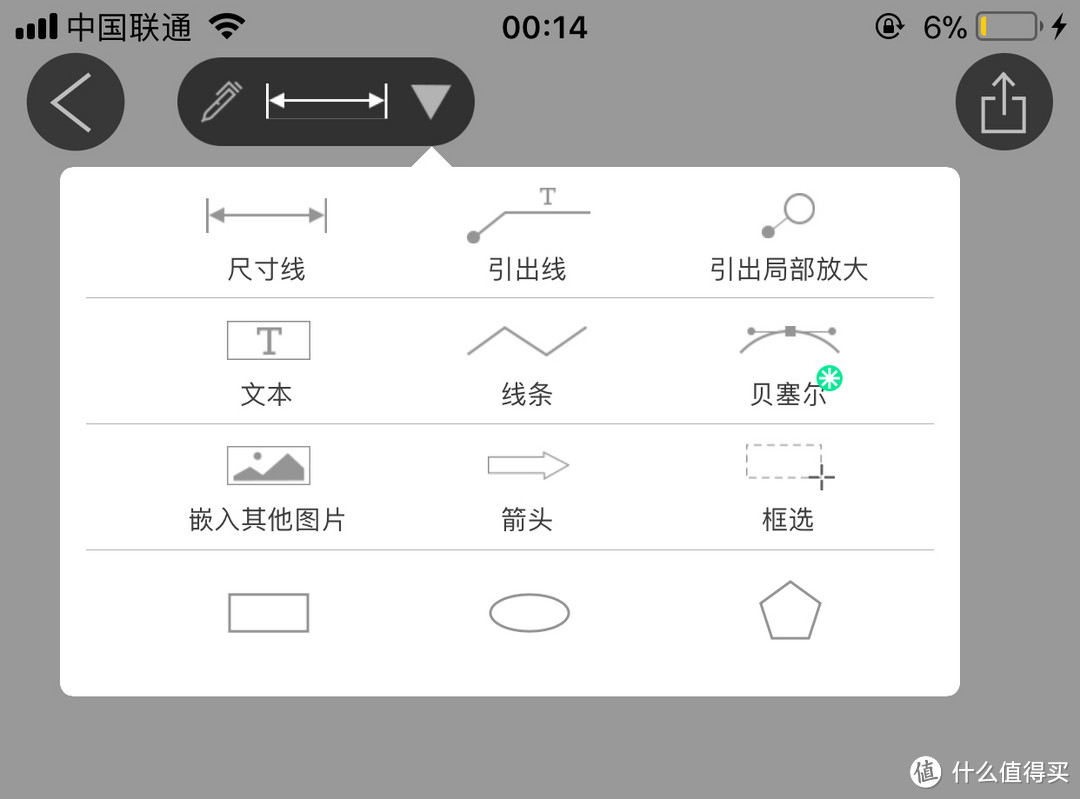
6F提供的标注功能主要偏向于办公或者图纸标注等。
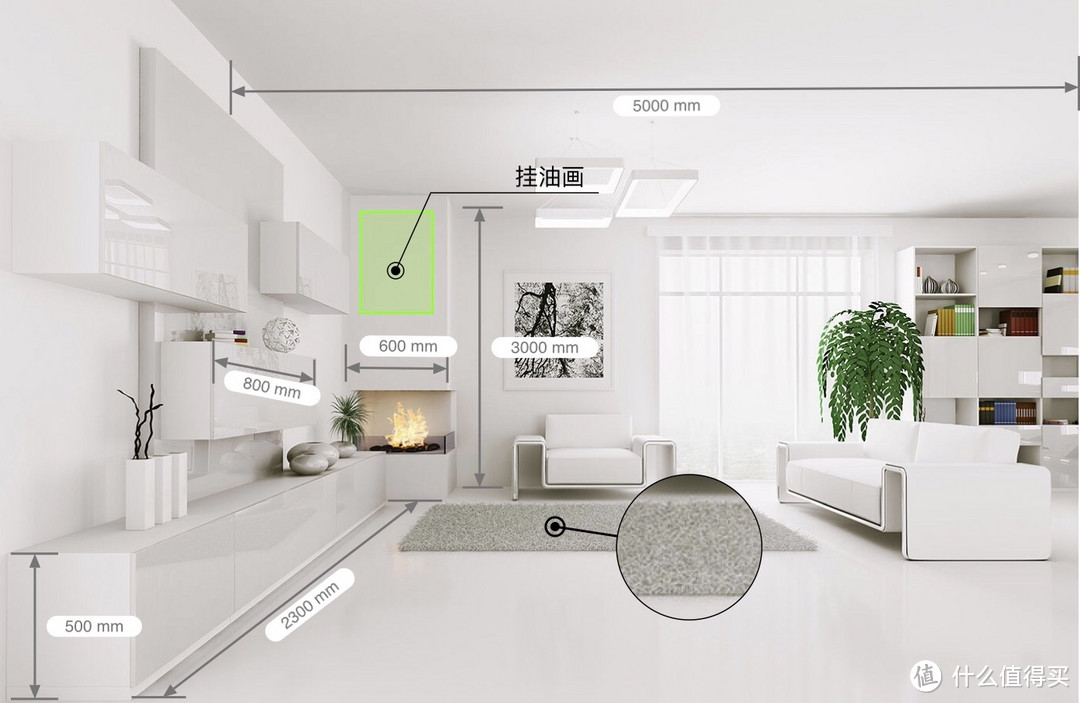
通过6F,我们可以直接标注装修图,写评测的时候,拍照也不用再找参照物了,可以直接用6F标注体积大小。
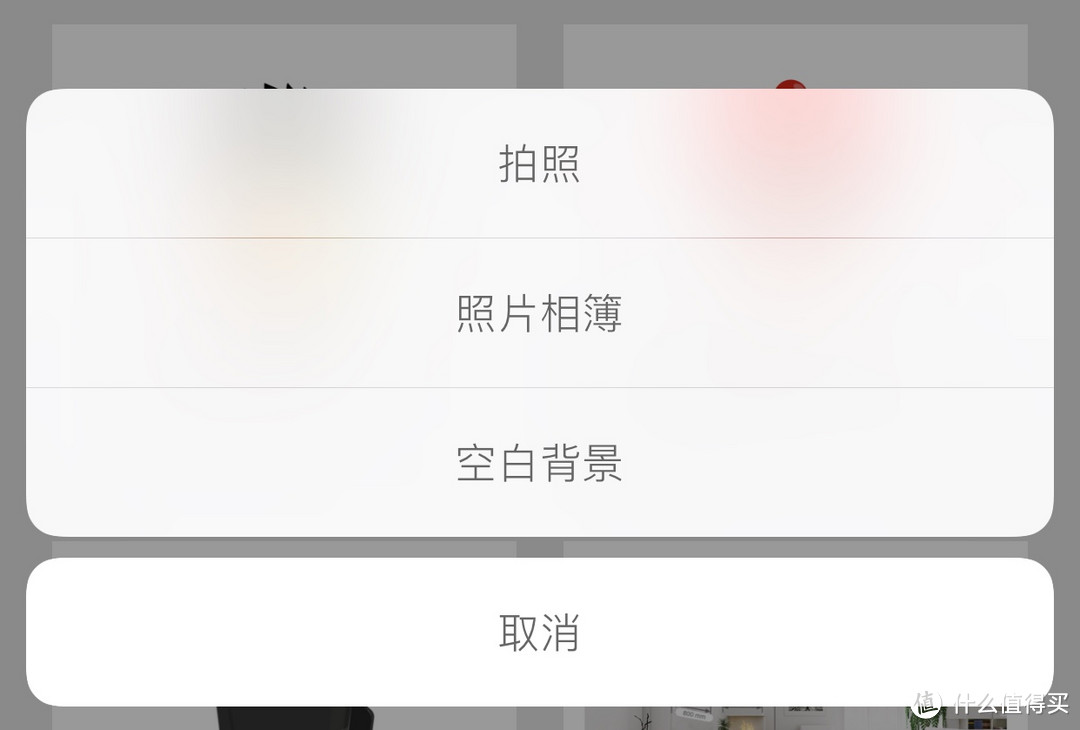
这款标注APP还可以通过新建空白背景,用标注功能做些意想不到的事。
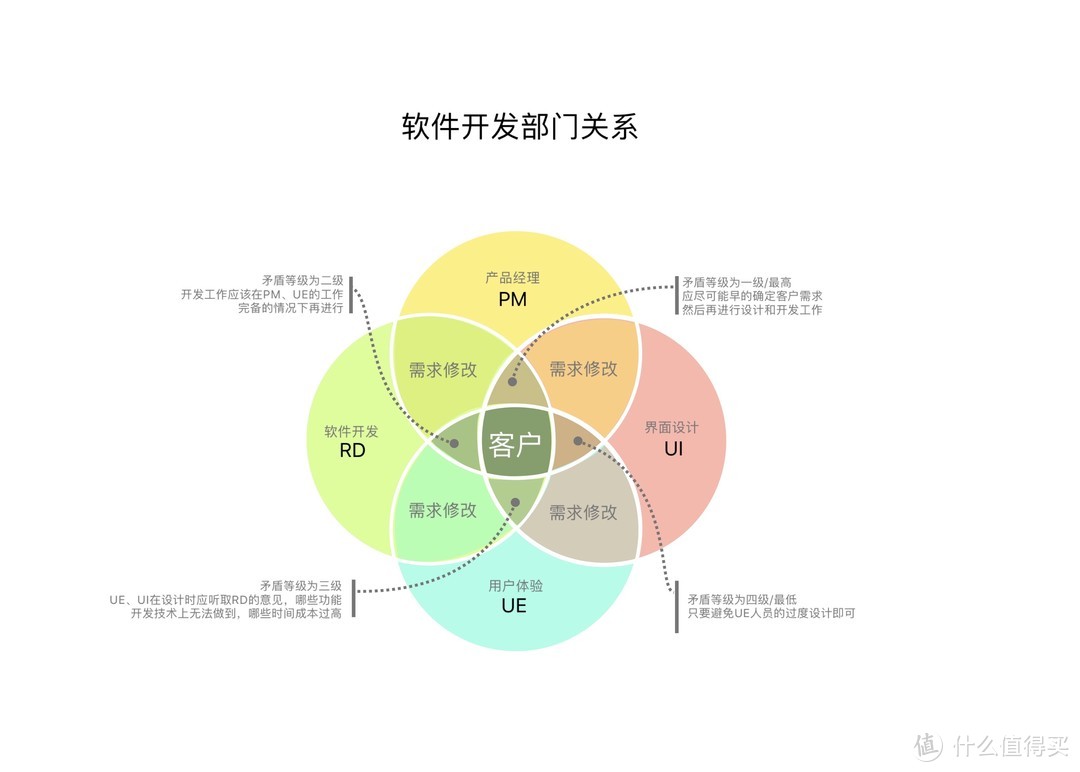
通过线条标注工具,基本几何形状,制作一些图标。
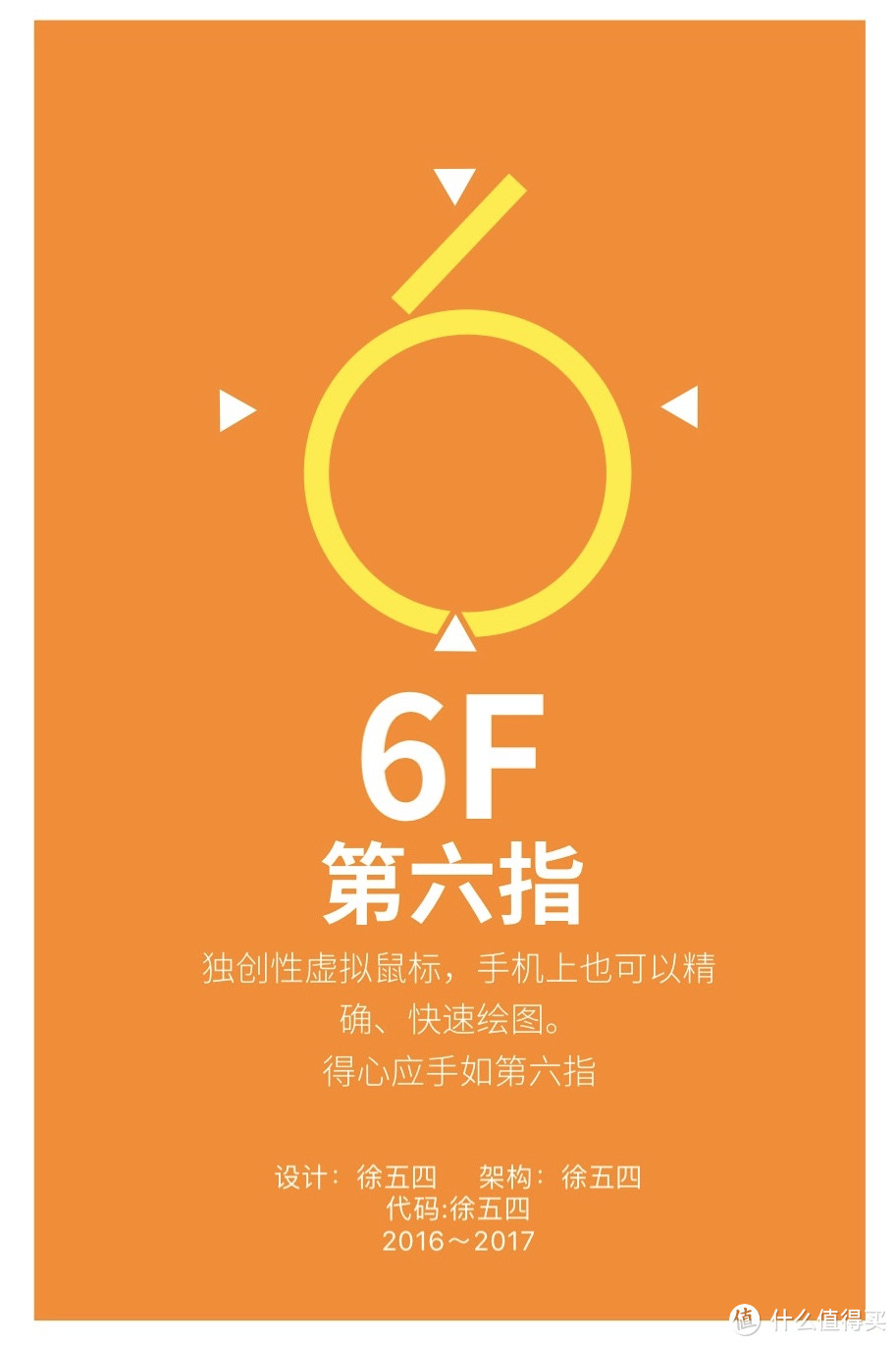
利用线条标注及矩形,椭圆标注等工具,绘制各类形状,设计海报及LOGO。
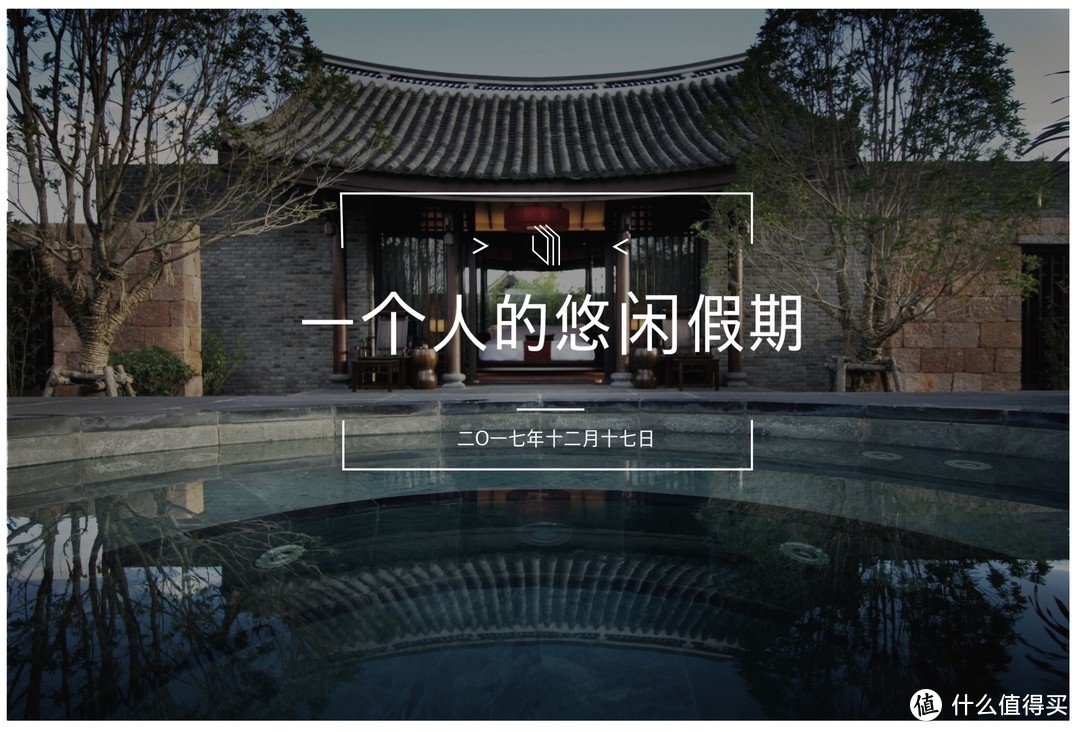
甚至可以利用直线标记工具绘制出出色的装饰图形,加上文字,就可以在手机端制作原创文章的头图了。
实际的使用中发现,这款APP利用了虚拟鼠标结合手势的操作方式,所以有兴趣的值友可以多练习几次,就可以驾驭这款APP了。
最后
先祝大家新年快乐,然后希望新的一年大妈可以给值友们带来更多优惠的商品爆料和福利。最后希望这篇文章可以帮助到需要的值友。











校验提示文案
校验提示文案
校验提示文案
校验提示文案
校验提示文案
校验提示文案
校验提示文案
校验提示文案
校验提示文案
校验提示文案
校验提示文案
校验提示文案
校验提示文案
校验提示文案
校验提示文案
校验提示文案
校验提示文案
校验提示文案
校验提示文案
校验提示文案
校验提示文案
校验提示文案
校验提示文案
校验提示文案
校验提示文案
校验提示文案
校验提示文案
校验提示文案
校验提示文案
校验提示文案
校验提示文案
校验提示文案
校验提示文案
校验提示文案
校验提示文案
校验提示文案
校验提示文案
校验提示文案
校验提示文案
校验提示文案