




























26
49
为什么你的文件改不了后缀?90% 的人忽略了这一个设置
2026-11-12 18:28:33
0点赞
0收藏
0评论
Windows 的文件名由两部分组成:以英文句点分隔的文件名主体和扩展名,例如 expenses.xlsx 中,expenses 是文件名,xlsx 就是扩展名,它决定了系统用哪个程序打开该文件、显示什么图标。
问题在于,Windows 默认勾选了"隐藏已知文件类型的扩展名"。这一设置让界面更简洁,但副作用很明显:文件名只显示 report、照片、文档,你看不到 .txt、.jpg、.zip,重命名时很容易把整个名字(含点号和后缀)一起替换掉。
需要说明的是,只有系统已注册的扩展名才会被隐藏;未注册的类型始终会显示扩展名。
四种方法让后缀名能正常显示
方法 1:资源管理器快捷勾选
按 Win + E 打开文件资源管理器(或双击"此电脑");点击顶部的「查看」选项卡;在「显示/隐藏」或「显示」分组中,勾选「文件扩展名」。
 勾选文件扩展名功能进行显示
完成后,所有文件会立即显示完整后缀。Windows 11 的菜单层级略有不同,路径是「查看」→「显示」→ 勾选「文件扩展名」。
小提示:如果顶部看不到"查看"选项卡,按一下键盘左下角的 Alt 键即可唤出菜单栏。
方法 2:文件夹选项全局配置
如果快捷勾选无效,或希望做全局永久设置,走这条经典路径:
按 Win + R,输入 control folders 后回车,打开「文件夹选项」(也叫"文件资源管理器选项");切换到「查看」选项卡;在「高级设置」列表中找到「隐藏已知文件类型的扩展名」,取消勾选;点击「应用」→「确定」。
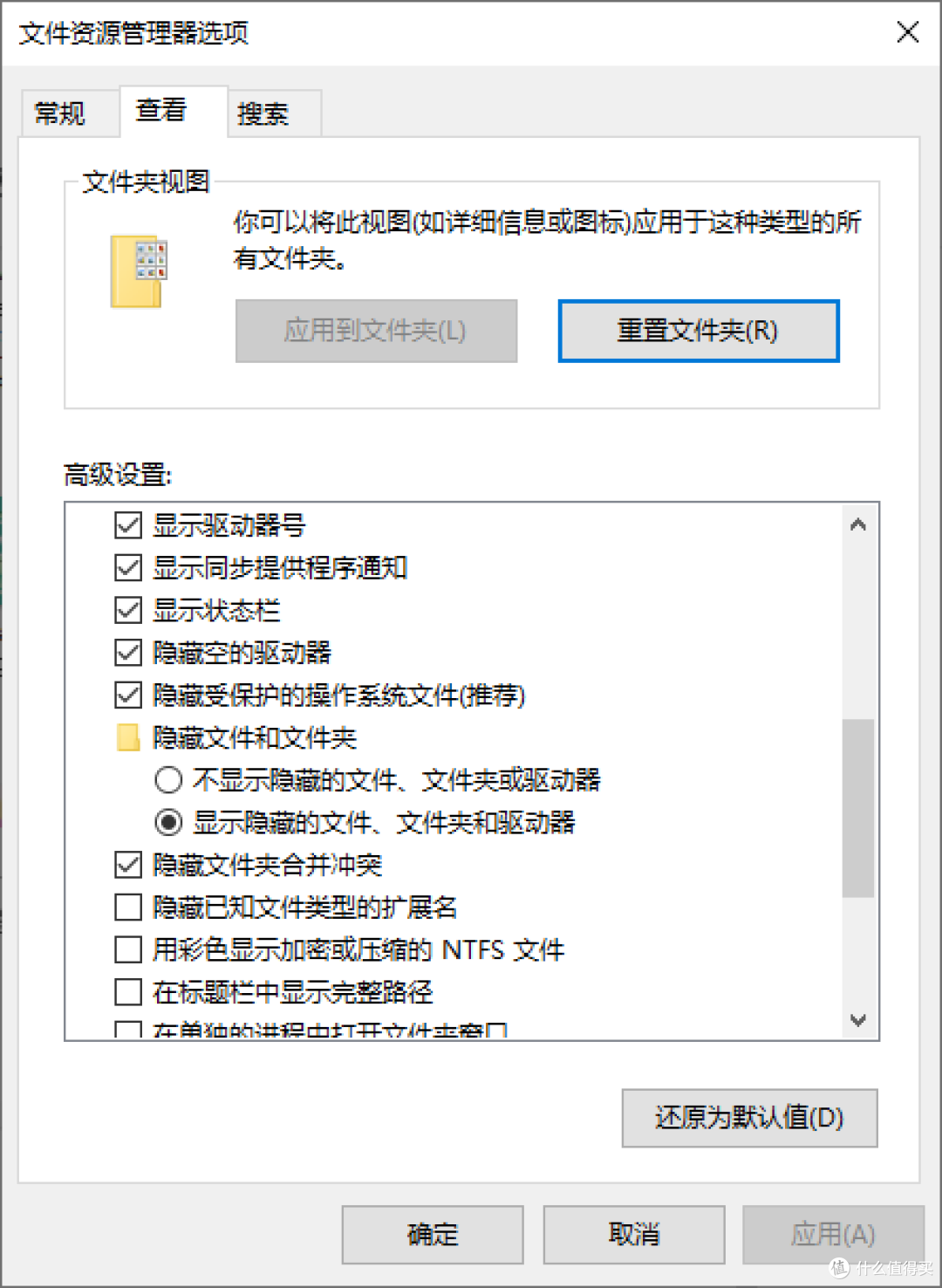 勾选取消隐藏已知文件类型的扩展名
注意逻辑关系:勾选 = 隐藏,取消勾选 = 显示。这个界面还能顺带配置"显示隐藏文件""隐藏受保护的操作系统文件"等选项,适合需要深度管理文件显示的用户。
方法 3:Windows 11 开发者选项开关
Windows 11 提供了一个更集中的入口:按 Win + I 打开「设置」,进入「系统」→「开发者选项」,下滑找到「文件资源管理器」分组,打开「显示文件扩展名」开关即可。
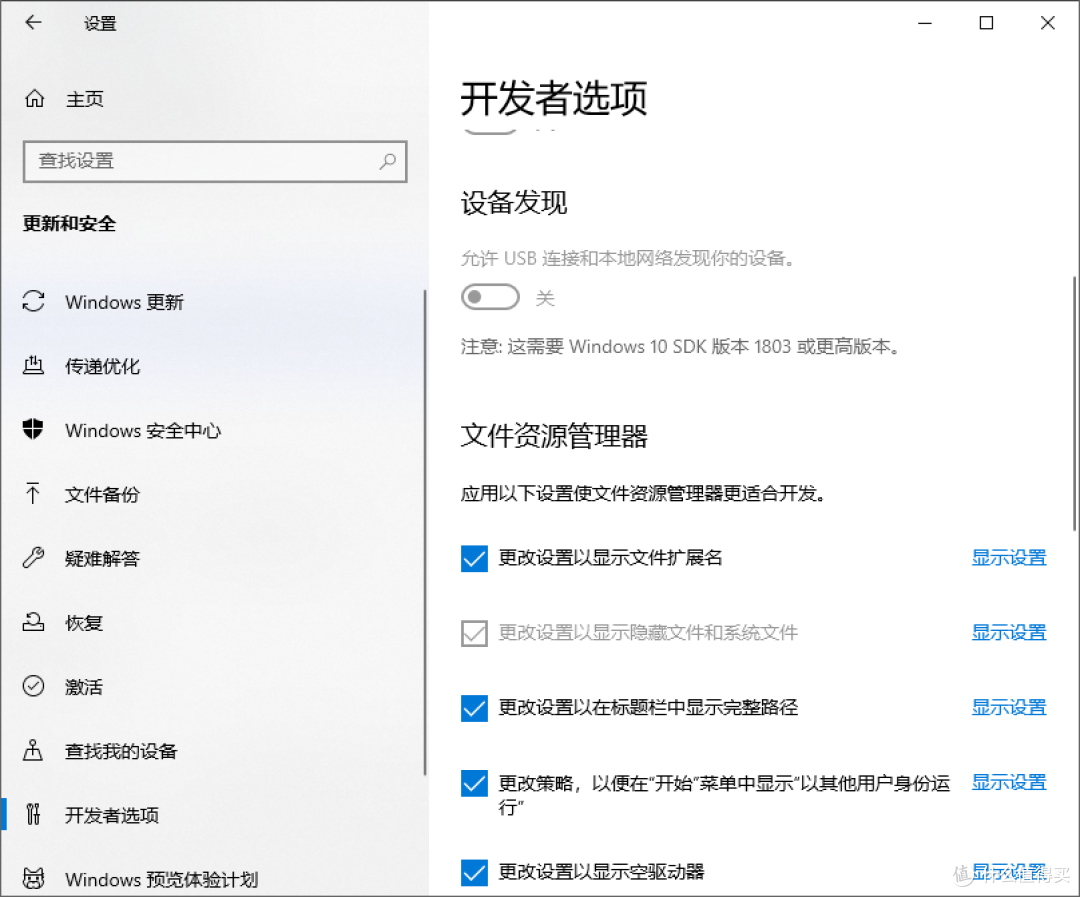 勾选显示文件扩展名
方法 4:修改注册表(终极方案)
当前三种方法都失效时(例如组策略被锁定),可以手动改注册表:
按 Win + R,输入 regedit 回车;定位到 HKEY_CURRENT_USERSoftwareMicrosoftWindowsCurrentVersionExplorerAdvanced;找到(或新建)名为 HideFileExt 的 DWORD(32 位)值;
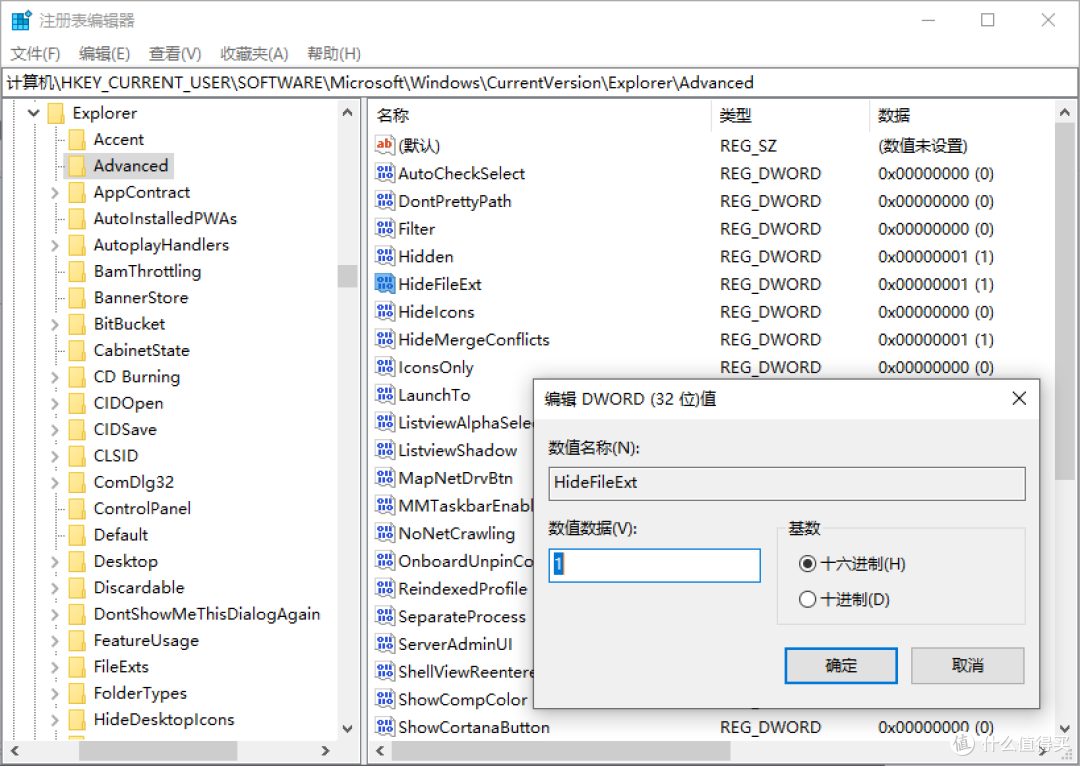 注册表显示文件后缀名
将数值数据设为 0 表示显示,1 表示隐藏;确定后,重启「Windows 资源管理器」进程或刷新资源管理器窗口使设置生效。
除了 Windows 系统之外,如果你还想批量修改文件后缀扩展名,你也可以通过使用简鹿文件批量重命名工具,它支持 Windows 和 macOS 系统。只需要打开软件,选择文件重命名,然后在自定义模式中启用后缀名设置选项,然后输入新的扩展名就可以进行批量修改文件扩展名了。
 简鹿文件批量重命名修改文件后缀名
该功能不会因为 Windows 或 macOS 系统不显示后缀而无法修改,只需要添加文档就可以批量更改文件扩展名了。
通过上步的方式它不仅能让你准确识别文件类型、避免误改格式,更能提升你的办公效率。优先用方法 1 或方法 2,两分钟即可搞定;遇到顽固情况再考虑方法 4。








