

















































11
20
通过 Web 浏览器轻松访问和管理 SSH 与 Telnet 服务
2025-01-08 17:03:39
1点赞
2收藏
0评论
前几天也分享了一篇类似的文章,但是有朋友反馈不太安全,如果有个输入密码后访问最好,然后我就找了一下发现了这个更加优秀的项目,sshwifty 是一个开源项目,它允许用户通过浏览器进行 SSH 和 Telnet 操作。这个项目提供了一个 Web 界面,用户可以通过该界面输入 SSH 或 Telnet 命令,并实时查看和操作远程服务器。
特点
Web 界面:sshwifty 通过浏览器提供直观的界面,用户无需安装额外的客户端软件即可进行 SSH 或 Telnet 连接。
跨平台:该镜像可以在多种操作系统上运行,包括 Windows 和 macOS(通过 Docker)。
安全性:支持 HTTPS 和 WebSocket,确保连接的安全性和实时性。用户可以通过配置 HTTPS 证书来增强安全性。
安装
Compose方式部署代码
1、我们需要先创建一个路径,这个路径储存我们的docker-Compose.yml的文件和配置文件
2、打开Docker,Compose新增项目->输入项目名称->设置路径->上传或者创建docker-compose.yml把下面代码复制进去,点击完成直至构建完成

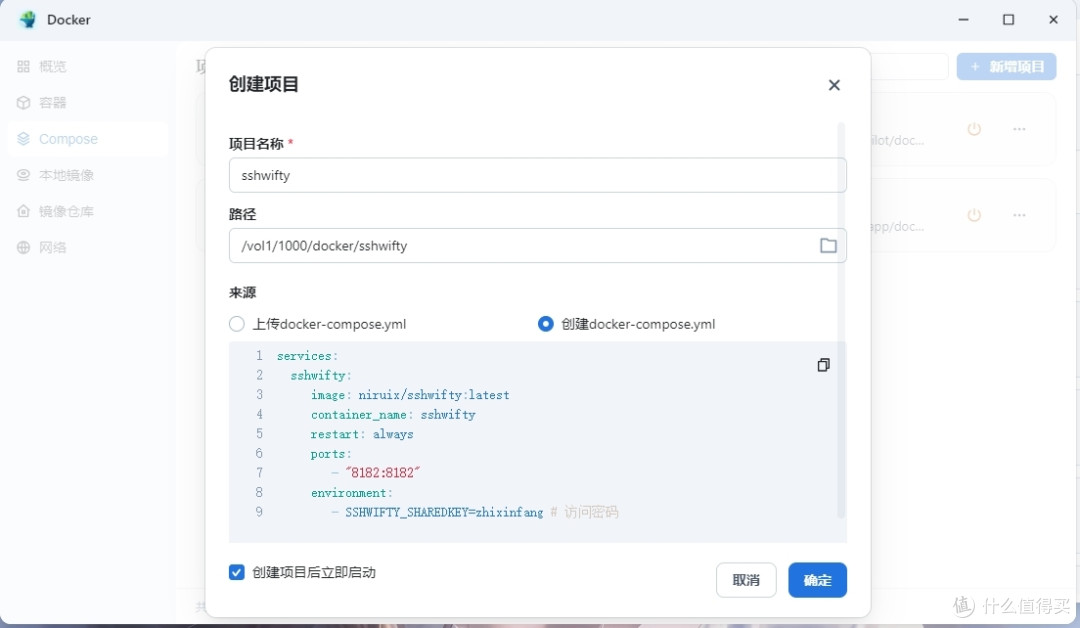
services:
sshwifty:
image: niruix/sshwifty:latest
container_name: sshwifty
restart: always
ports:
- "8182:8182"
environment:
- SSHWIFTY_SHAREDKEY=zhixinfang # 访问密码
SSH终端部署
使用ssh工具,连接ssh终端,使用sudo -i命令进入root权限使用以下命令部署
docker run -d
--name sshwifty
--restart always
-p 8182:8182
-e SSHWIFTY_SHAREDKEY=zhixinfang
niruix/sshwifty:latest
上面两种部署方式其中zhixinfang是访问密码,需要换成自己的
使用教程
配置SSL证书
需要SSL证书,也就是需要 https 协议才能正常工作,不然无法正常使用,会出现如下报错

所以我们需要先反向代理并且部署SSL证书,具体可以查看下面的具体教程。
lucky实现动态DDNS域名解析+https安全访问教程
部署成功之后,访问域名,输入前面设置的密码就能正常进入

使用
支持Telnet和SSH,我以SSH为例
1、点击左上角+号,点击SSH

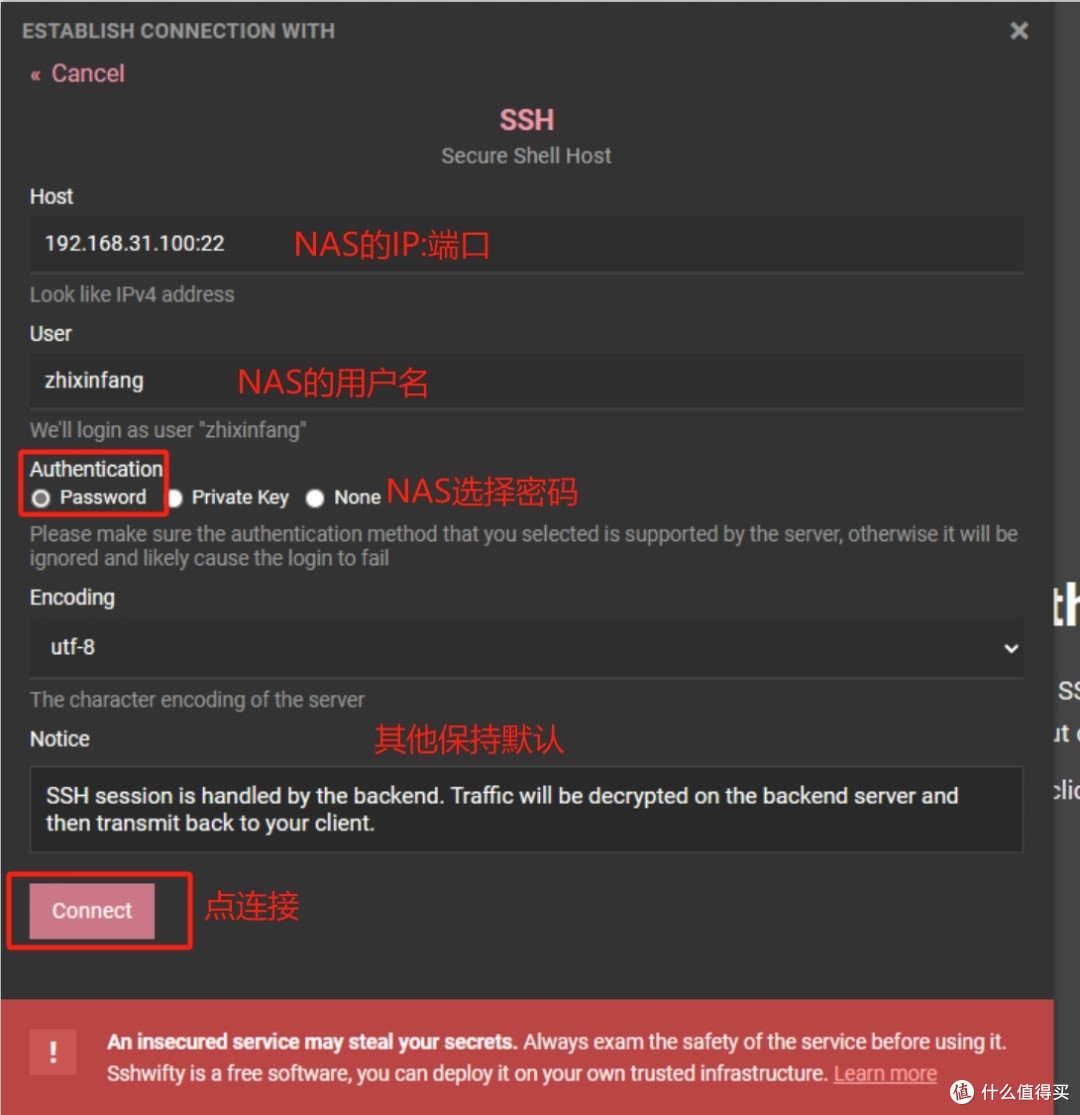
2、依次输入NAS的IP:端口、NAS的用户名、选择password,点击Connect连接
3、点击 Yes,I do

5、输入密码,点击Login登录

6、顺利进入到NAS终端

查看历史登录记录,可以快速登录,并且支持导入和导出登录记录,方便备份,具体看图










