
























 深耕数码兴趣领域













21
29
硬件是优势,系统和生态还需努力——海康存储R1使用体验
2024-06-21 16:57:11
20点赞
43收藏
30评论
前言
近几年NAS产品彻底火起来了,除了群晖、威联通和铁威马等老牌厂商之外,有很多NAS新势力的加入,包括极空间和绿联,这些品牌对市场细分,打造出适用不同用户群体的产品,可以满足各类型用户的需求,提升了用户体验,反过来又加速了NAS设备的普及,可以说是用户和品牌相互成全。
我今天给大家介绍的是来自海康存储推出的全新4盘位产品R1, 作为监控设备领域的龙头,海康在近几年推出多款双盘位产品,包括G1、S1、Mage20和Mage20 pro等,2024年5月推出了第一款4盘位NAS产品R1,标志着海康存储向专业领域迈进的一大步。

海康存储R1硬件参数
海康存储R1采用了X86架构,CPU是Intel12代新酷睿Alder Lake-N系列处理器(N100),4核心4线程,3.4GHz峰值睿频,6W TDP功耗,这也是目前各友商主力机型使用的CPU,比上一代N5105性能提升了40%,功耗下降了40%。

海康存储R1采用了金属机身,做工非常精致,没有一点毛刺,铝制磁吸面板盖在硬盘架,使得机身看起来更协调统一,前面板左侧内嵌一个2.86寸全彩触控屏,有点极客的感觉了,通过划动屏幕可以快速了解设备状态,屏幕可以显示接口接入、硬盘状态、网络状态、系统设置等,也可以通过触摸屏设置风扇转速,降低噪音,后期还可以实现自定义屏保等功能。


面板左下方是USB-C和USB-A接口,方便外接优盘和移动硬盘等设备,如果能再配备一个读卡器就更好了。

拿掉前面板,可以看到整整齐齐的硬盘架,硬盘架采用常规的抽拉式设计,安装3.5英寸硬盘免螺丝,通过两侧的卡扣固定即可,安装快捷简便,硬盘架下方有长条的出风口,配合后置风扇形成贯穿式风道,可以给CPU及硬盘散热,保证主机运行稳定。


NAS居然玩起了侧透,侧面板采用的是整块玻璃,与电脑机箱类似,四角是手拧螺丝,可以透过玻璃看到内部构造,在RGB呼吸灯的照射下,R1 logo时隐时现,如果更换上RGB 内存,或者加上灯带,可以搞出更绚烂的灯效。


除了前面板1A1C接口,其余扩展接口均集成在机器背面,两个2.5G网口,1个HDMI2.0,2个USB3.2 Gen2。我个人非常期待双网口的链路聚合,只是目前系统还不支持,需要等后面固件升级。
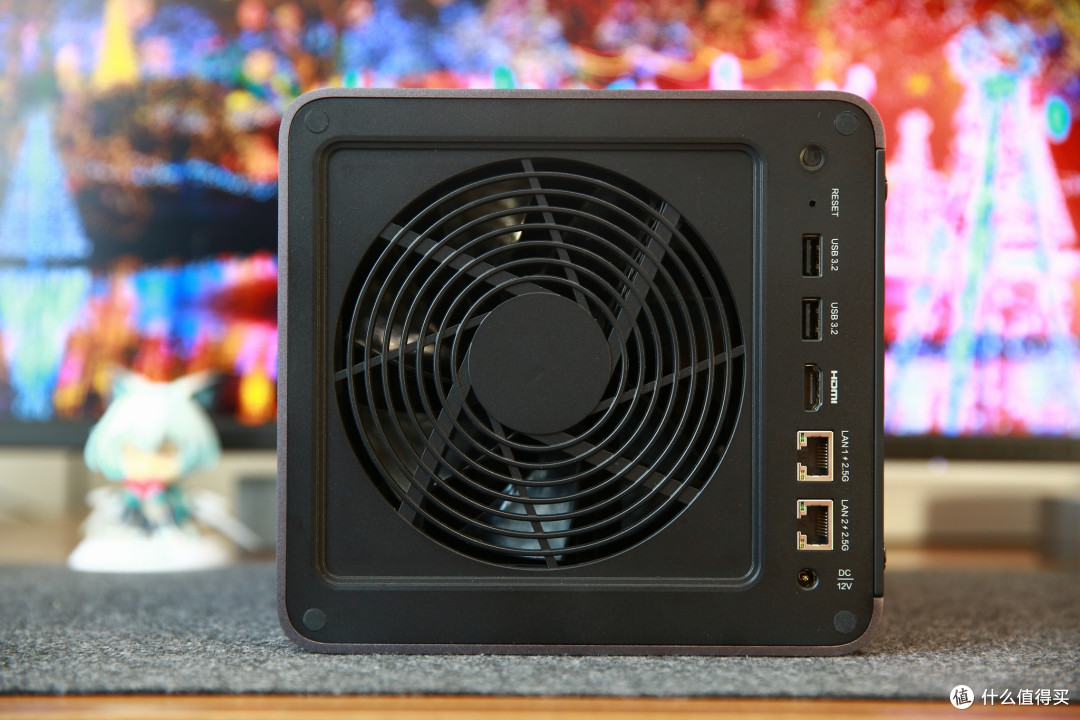
背部防尘网也是磁吸设计,可以阻挡灰尘进入机身内部,细节考虑十分到位。

海康存储R1目前提供了4个不同配置的版本可供选择,鉴于N100 CPU只支持单通道内存,所以R1只有一条内存插槽,如果你有Docker需要,建议直接冲16G内存版本。固态硬盘可以安装两条,接口支持M.2 2280/2260/2242,速率PCIe3.0,存储容量方面最高支持到96TB(22T*4 HDD+4T*2 SSD),足够用于搭建影音服务器等需求了。
R1 8G / 无固态盘
R1 16G/ 无固态盘
R1 8G / 1T固态盘
R1 16G/ 1T固态盘


功能解析
海康存储R1的硬件配置及做工是非常优秀的,CPU占用率及机器温度控制也不错,8G版本首发价格杀到了1799,可谓是诚意满满。但经过一段时间的使用,感觉系统和生态上还有很大的进步空间,常用的备份、相册、影音播放等功能都有,其他很多功能就欠缺,需要通过第三方App或者Docker来实现。海康存储R1目前支持手机APP、电脑客户端和TV端应用,厂商的侧重点放在手机App,PC端功能就有些简陋,后面会详细介绍。
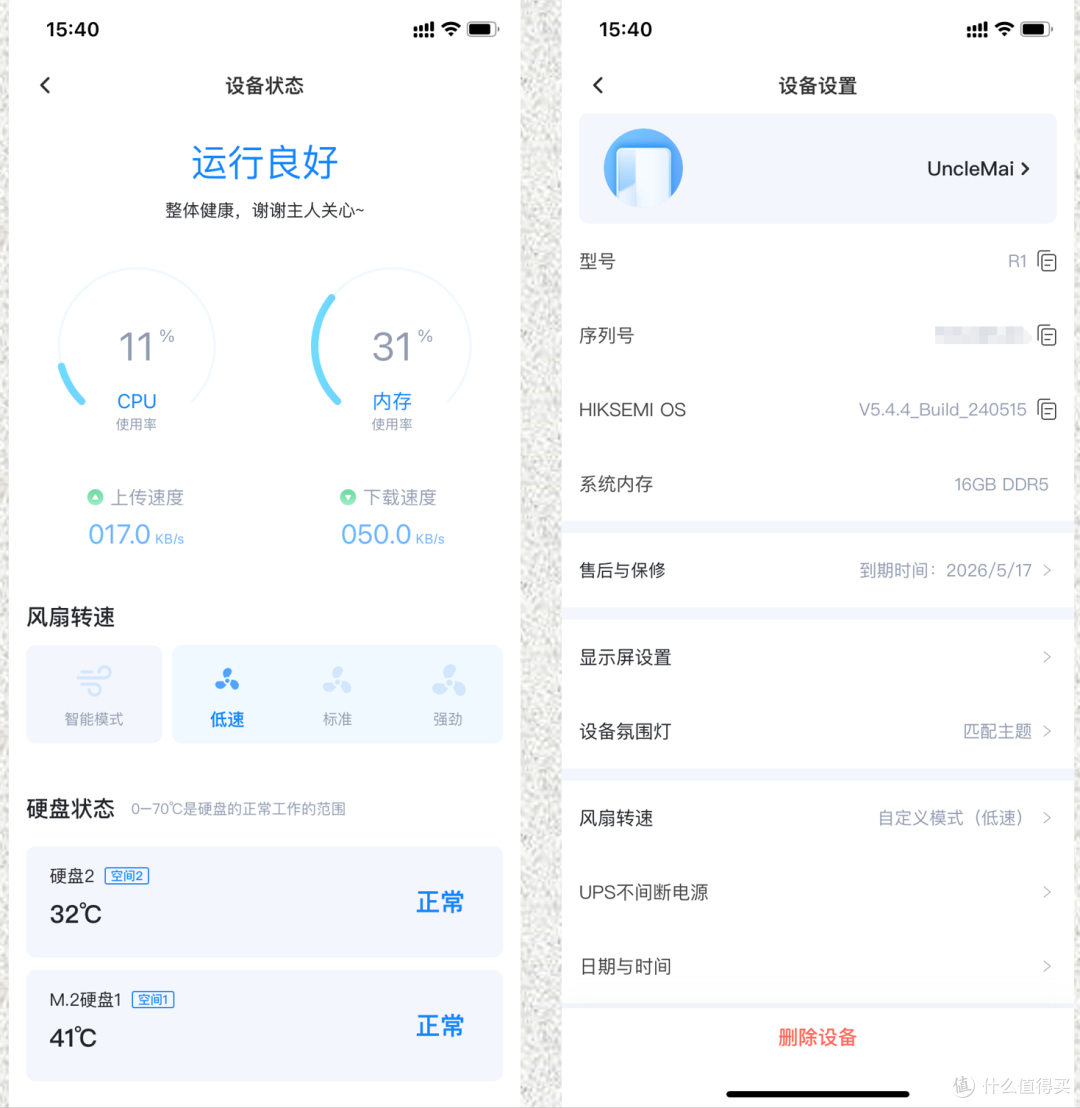
有个软件市场,但app并不多,主要是下载工具和网盘工具,希望后期能够加入更多的App,要实现更多的功能就需要从Docker弥补了。

相册是一个亮点,跟手机可以实时同步,能够给手机腾出更多的空间了,而且也不怕手机丢失或者损坏了。对人物识别准确率也很高了,而且可以给每个人建立相册,还有宝宝专属的相册功能,可以邀请家庭成员加入,分享和点赞宝宝成长时刻,查阅照片更方便了。

R1自带两个下载工具,分别是离线下载和迅雷,这两个工具都不支持PT站,玩PT站的朋友还是要使用Docker版本的qbittorrent和transmission了。迅雷确实好用,尤其是开个会员,很多冷门资源都可以下载下来,速度也非常快,一部10-20G的电影,几分钟就下好了。

R1没有海报墙功能,在手机端可以通过迅雷App来实现,PC端通过安装Plex和jellyfin实现,还是希望能够开发专属的影院,这样用起来会更方便。

海康存储R1支持监控存储功能,这也是海康的强项。最多支持记录32路监控设备,不仅支持旗下的海康威视网络摄像机和萤石网络摄像机,也支持所有Onvif 协议、RTSP 协议、GB28181的设备,这样就不用购买昂贵的云存储了,而且后期查看视频更方便。

下面讲讲PC客户端,它的功能跟手机App不是同步的,相比来说功能又少了很多,PC端的页面更像是一个资源管理器,我的空间里面是“图片”、“视频”、“音频”、“文档”几个分类,空间分为“分享空间”和“加密空间”。

PC端的主要功能有7个,比手机端要少。分别是同步空间、备份电脑文件、文件查重、百度网盘、迅雷下载、云打印以及Docker。

我经常使用的同步功能,首先在电脑上选择本地同步位置,并在电脑上形成一个虚拟盘符,上传到该盘符内的文件和文件夹可以实时同步到NAS上。


缺点是同步的单个文件不能超过1G,同步文件和图片没什么问题,同步电影就不行了,我也没搞清楚这个限制的目的是什么,希望海康能尽快做出修改吧。

PC端相册功能缺失,全部图片混在一起,还是有些杂乱。

自带播放器解码效果还是不错,只是没有缺少影院和海报墙,影片管理就比较棘手,要借助plex或者jellyfin来实现了。

Docker可以极大的扩展NAS的功能,老鸟使用没有问题,只是对于新手来说,配置还有一定的门槛,不如从软件市场下载安装来的方便。

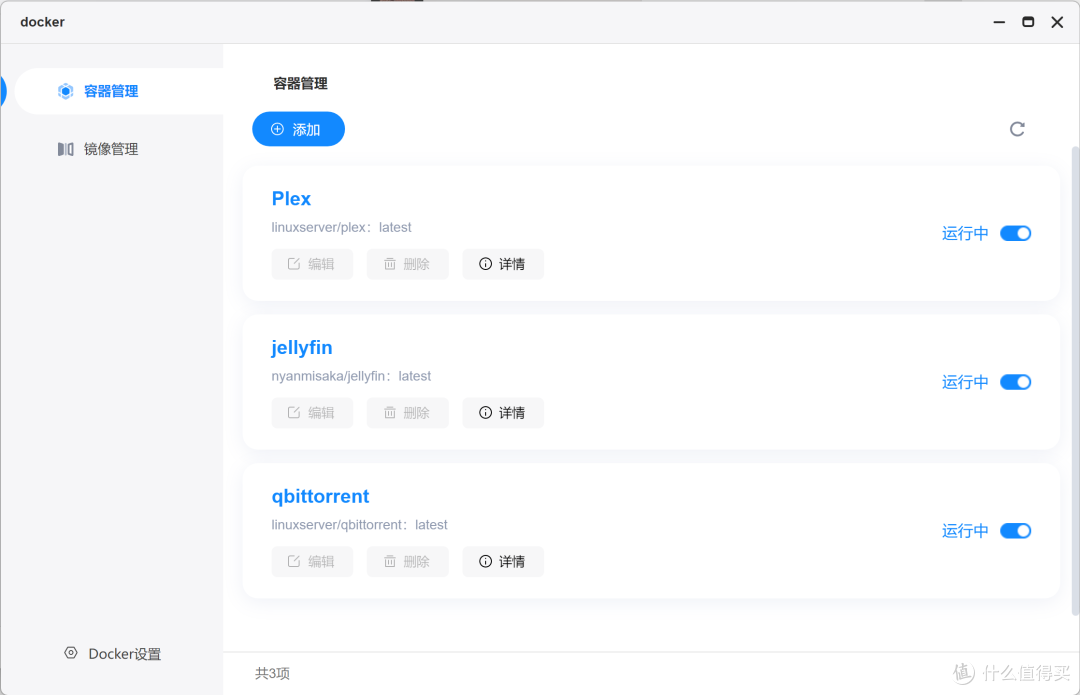
这里安装配置一下qbittorrent作为范例,首先拉取qbittorrent到本地,然后添加到容器。在设置中需要注意以下几个步骤。
1,在存储空间页面,添加两行,分别映射两个文件夹到指定的NAS磁盘,可以根据自己的需要创建新文件夹,对应下载目录和config目录,类型设置为读写。

2,添加端口,需要注意避开某些PT站禁用的端口,比如6881,我这里TCP和UDP分别设置为6888和6889,登录端口设置为22555.

3,环境
添加WEBUI_PORT,也就是登录端口,与上面的对应就可以了,登录地址是你的IP+端口号,比如我的就是:192.168.1.50:22225

因为最新版本的qbittorrent首次登录采取了动态密码,这个动态密码需要从日志中查看,R1在最新的固件中刚刚支持查看日志,但遗憾的是日志显示不全,还需要把日志导出之后,使用记事本来查看。

从日志中找到登录用户名和动态密码,之后就可以登录了。

随便从PT站拖了几个种子导入进去,已经可以愉快下载了。

最后记得务必进入webui页面把动态密码改掉自己常用密码,不然下一次就无法登陆了。

总结
海康存储这款R1优缺点都很鲜明,首先说优点:
1,纯铝合金机身,做工非常精致,有液晶屏和透明侧板加持更为酷炫,数码爱好者很难抵抗这种极客风。
2,N100 CPU,8/16G内存,4个HDD盘位+2SSD盘位,主流配置,而8G无硬盘版本只需要1799,可以说是同配置价格最有竞争力的产品了。
3,系统简洁,上手没有难度,基础功能也能满足普通用户使用,操作习惯与win几乎相同,没有太高学习成本。
4、没有设置壁垒,可以直接插入U盘进行刷机,站里有小伙伴直接安装了win11系统,而且可以支持刷黑裙,可玩性就更高了。
要说缺点也比较鲜明:
1,系统还有些简陋,生态不够丰富,对于不少数码玩家来说,可玩性还是差了一点
2,开发团队重心向手机App端倾斜,甚至登录和锁屏解锁等操作都需要依赖手机扫码完成,PC端变得更没有存在感。
3,前有群晖和威联通等老牌NAS厂商,后有极空间和绿联等NAS新势力,在激烈的竞争中,海康存储R1是否能够杀出重围,让我们拭目以待。
以上就是本次海康存储R1体验的全部内容,感谢您的观看,希望这篇文章对你的选择有帮助,欢迎点赞、收藏、评论一下,您的支持是我继续写文的动力,我是邪恶的麦叔叔,我们下次再见。
作者声明本文无利益相关,欢迎值友理性交流,和谐讨论~













校验提示文案
校验提示文案
校验提示文案
校验提示文案
校验提示文案
校验提示文案
校验提示文案
校验提示文案
校验提示文案
校验提示文案
校验提示文案
校验提示文案
校验提示文案
校验提示文案
校验提示文案
校验提示文案
校验提示文案
校验提示文案
校验提示文案
校验提示文案
校验提示文案
校验提示文案
校验提示文案
校验提示文案
校验提示文案
校验提示文案
校验提示文案
校验提示文案
校验提示文案
校验提示文案
校验提示文案
校验提示文案
校验提示文案
校验提示文案
校验提示文案
校验提示文案