





























2
3
Hyper-V上的iStoreOS:一键式1Panel部署指南
2024-07-21 00:25:11
9点赞
35收藏
4评论
前几天的折腾iStoreos已经基本完善,虽然可视化做得不错,但1panel管理面板装上后是不一样的。
以前在玩客云上折腾的过程,里面有详细步骤,这篇没有涵盖到的可以移步去看看。
第一步:打开终端连上iStoreos

ssh root@192.168.xx.xx(换成你自己的iStoreos的ip
输入密码,注意这里密码输入过程不会显示
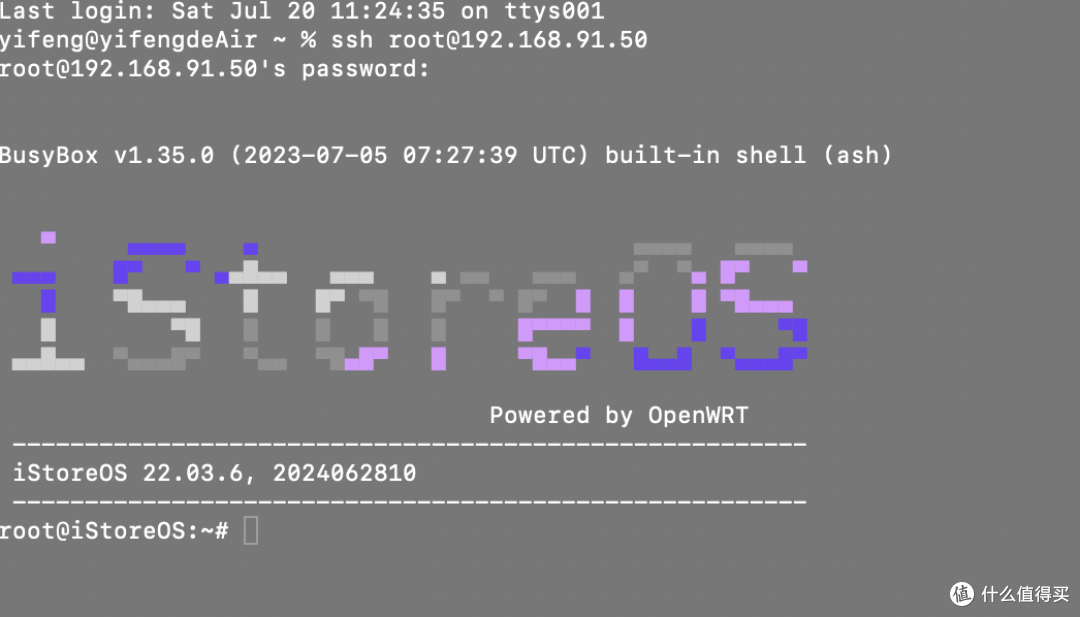
登陆进去的页面输入
docker version

可以看到iStoreos内置的docker版本

输入docker compose version显示没有,不知道能不能像玩客云那样通过安装1panel实现docker和docker compose的安装。
第二步:安装使用1panel
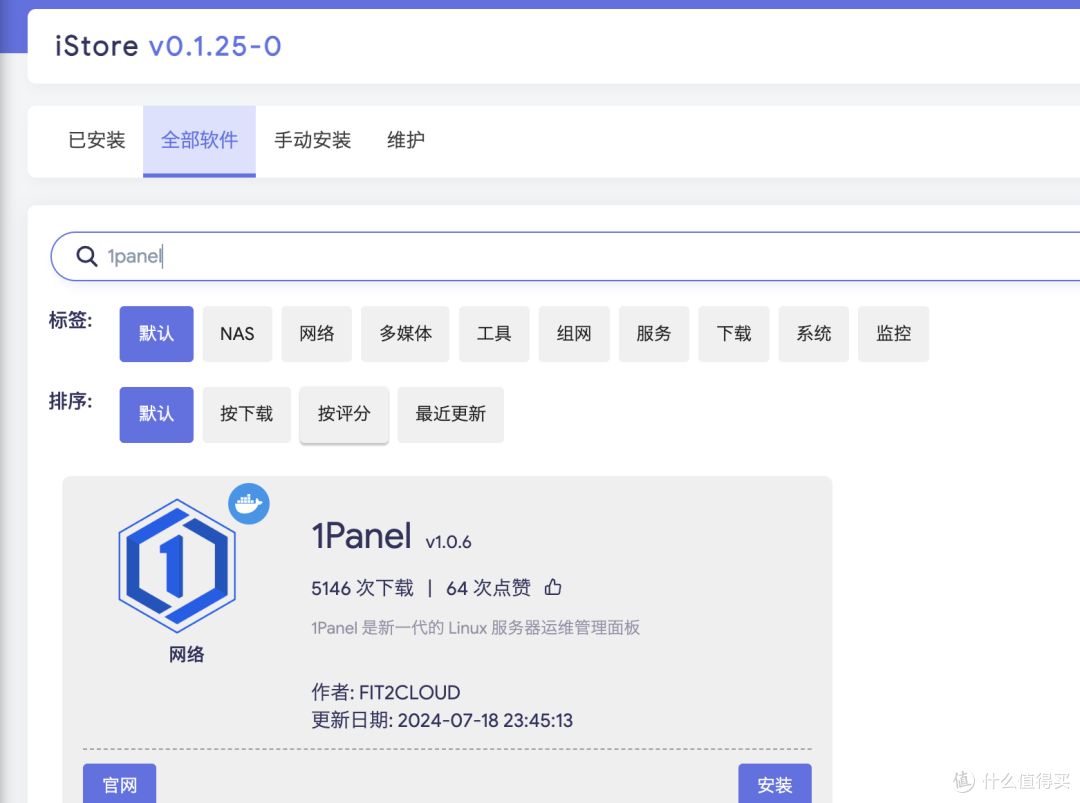
其实iStoreos内置了安装,我不确定这个会不会拉取和安装docker相关的,所以我去1panel官方
在线安装 - 1Panel 文档看着文档来试试

我折腾玩客云的时候还没有太多人知道1panel,没想到现在iStore里面直接就可以安装,现在1panel慢慢成为了Linux超好用的面板,日常使用社区开源版就行,免费好用,占用系统资源比较少。

过程比较简单,注意主要是要把自己系统版本选对,代码不一样的
我选的Debian代码
curl -sSL https://resource.fit2cloud.com/1panel/package/quick_start.sh -o quick_start.sh && bash quick_start.sh

经过测试并不能够安装成功。
那就试试另一种iStore里面的1panel安装

iStore内置的一下就设置成功了,还是编译过的好用。

提示容量小于2G,暂时没有管他,点安装

iStoreos把这个命名为iStorepanel,实际是一样的东西,等待安装完毕
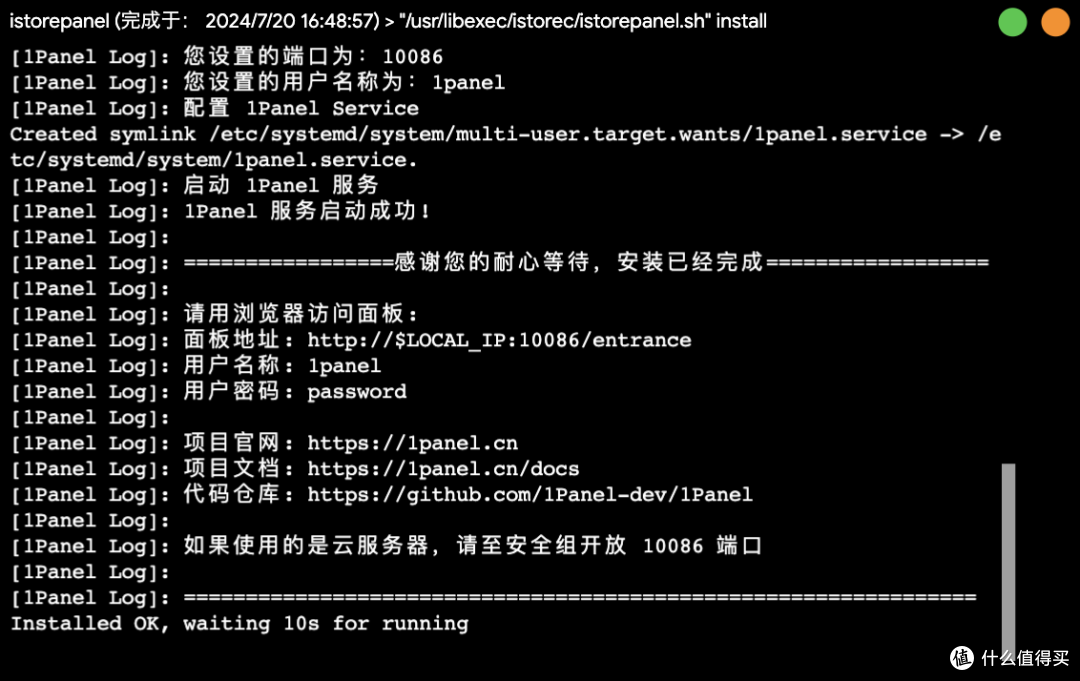
安装好后就有地址和端口还有用户这些,我就没有打码了,方便大家对照
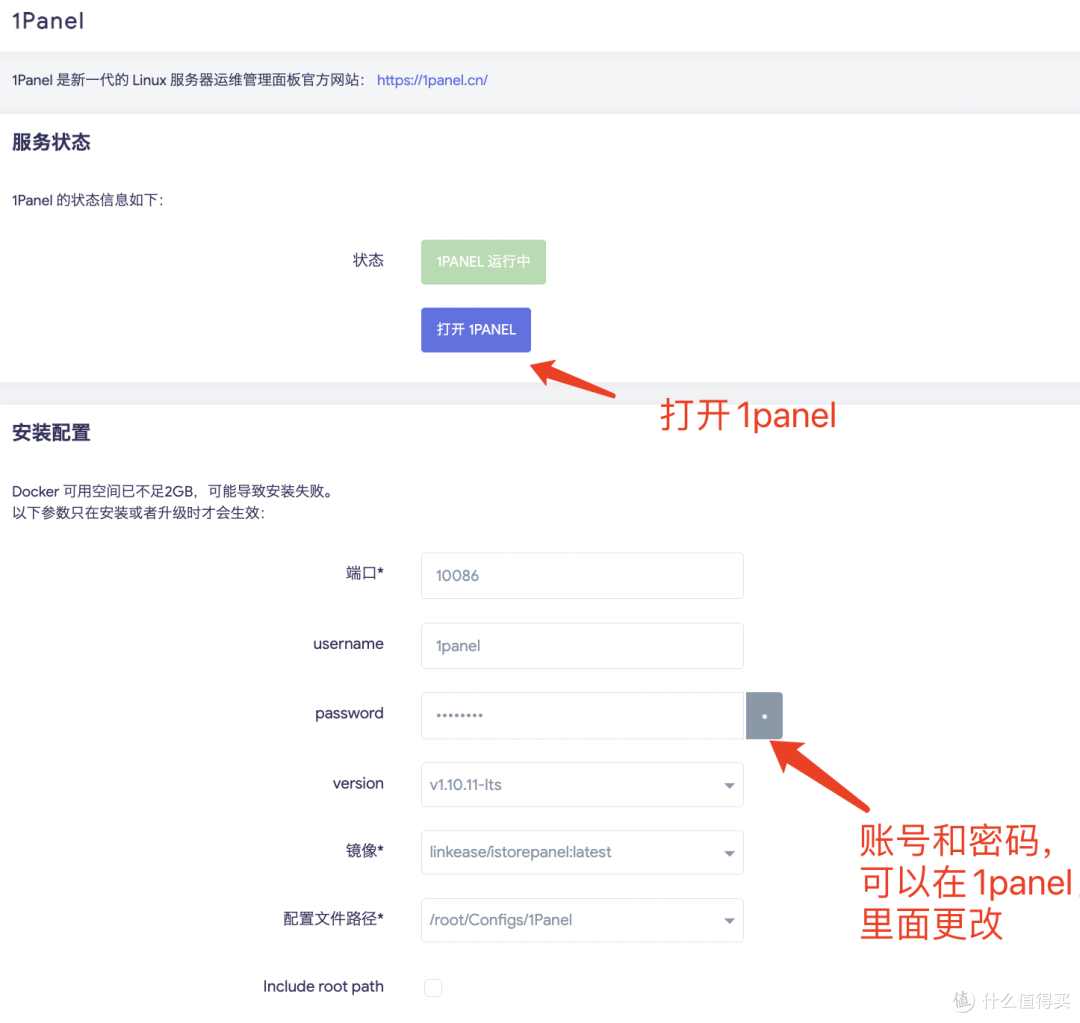

登陆进去可以看到iStoreos的运行状态,看来还是小看了iStoreos的内存和硬盘占用
到这一步只是安装了个1panel的管理面板,并没有升级成功docker和docker compose
iStoreos的有点是可视化,让一些操作更简便,1panel更侧重于对系统底层的监控和管理,所以两个管理界面有不同的侧重,比如docker的监控明显1panel更方便和直观一些,查看日志和docker状态也更高效,而且iStoreos暂时docker compose没有也是不太理解,不知道后续会不会加进去。
作者声明本文无利益相关,欢迎值友理性交流,和谐讨论~






白粥送饭
校验提示文案
白粥送饭
校验提示文案