






















4
3
云轩H170装机极清大图and黑苹果过程详解(附H170黑果文件)
2020-02-04 18:23:39
89点赞
403收藏
67评论
创作立场声明:本文所涉及产品均为本人自费购买无广告以及植入,旨在与值友交流、互动。黑果方式千万种,大家各抒己见和谐发言。
前言:
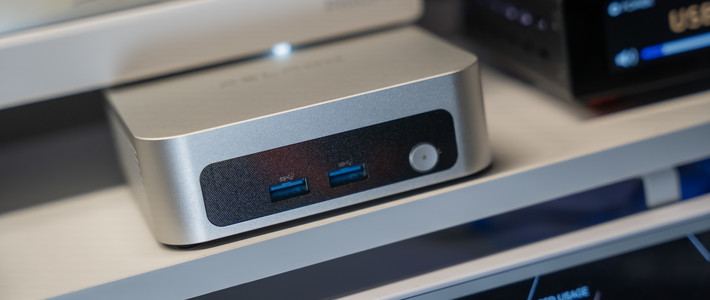
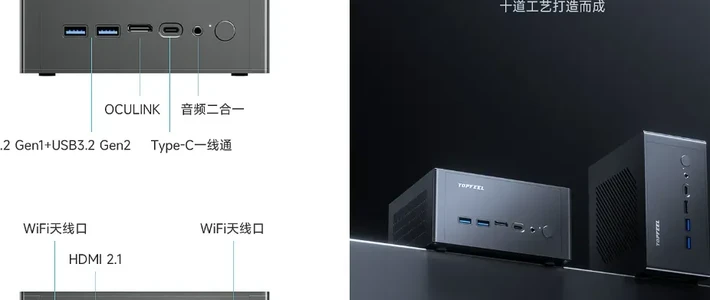
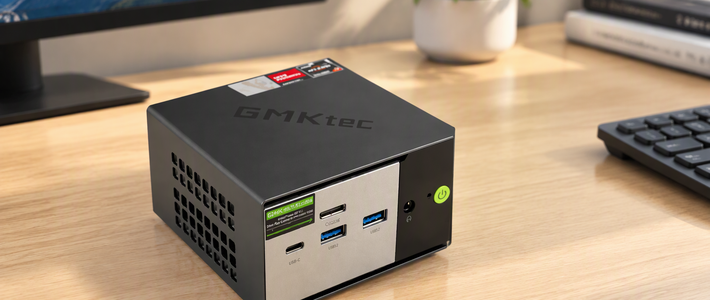
这恐怕是值得买站内推广最多次数的迷你主机准系统了,所谓准系统,只包含电源、主板、机箱。还需要添置CPU、内存、硬盘、散热器,即可成为一台完整的电脑了。作为一名“垃圾佬”,一日不折腾心里就难受。在值得买轮番促销推广下终于下手购买了这个主机。家里PC不缺,作为设计师经常用Mac,之前一直用公司的电脑,寻思着要不自己搞个黑苹果算逑了。于是就开始了本文的折腾之旅。本文分为两部分,装机部分和黑果部分。
装机部分:
准系统购入之后才研究配置问题。本着省钱为本,打算用i3的U算了,看到有值友推荐8700es只要800块!是显卡插槽的1槽有故障的版本,小主机没显卡插槽也没什么影响,我就从闲鱼收了一颗。配置如下:
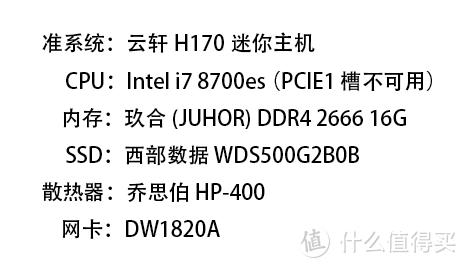 配置单
配置单
装机效果如下:
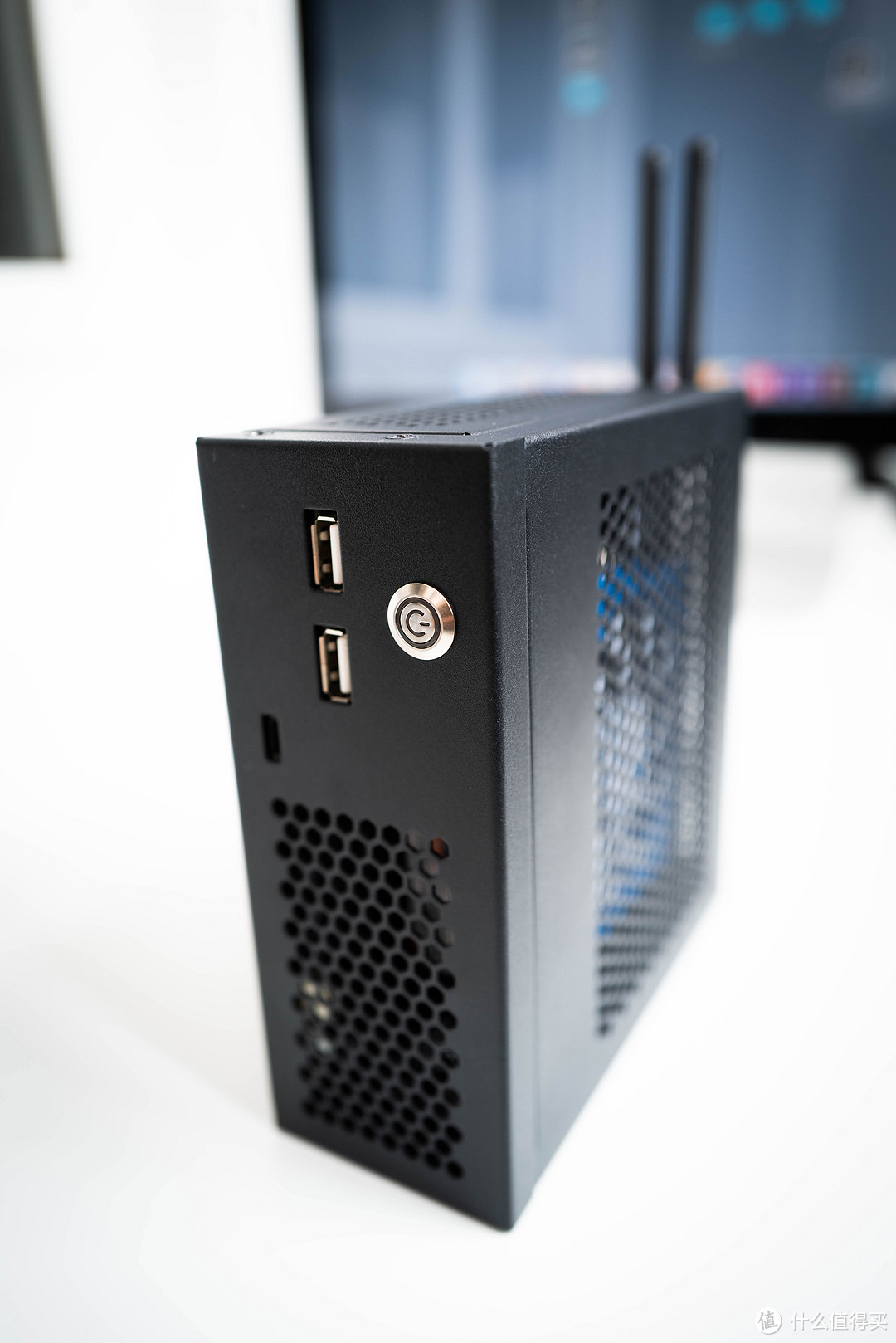 立式使用状态,我平时是这样放的也不太影响散热
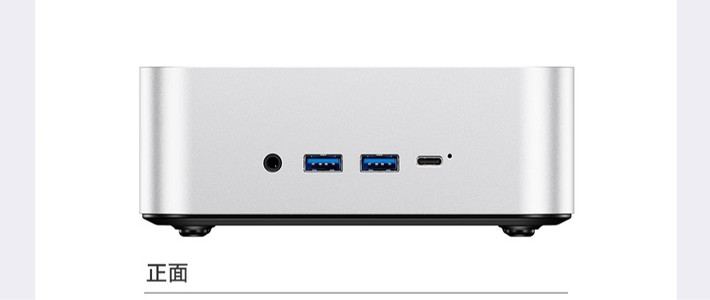
 正面照
正面照
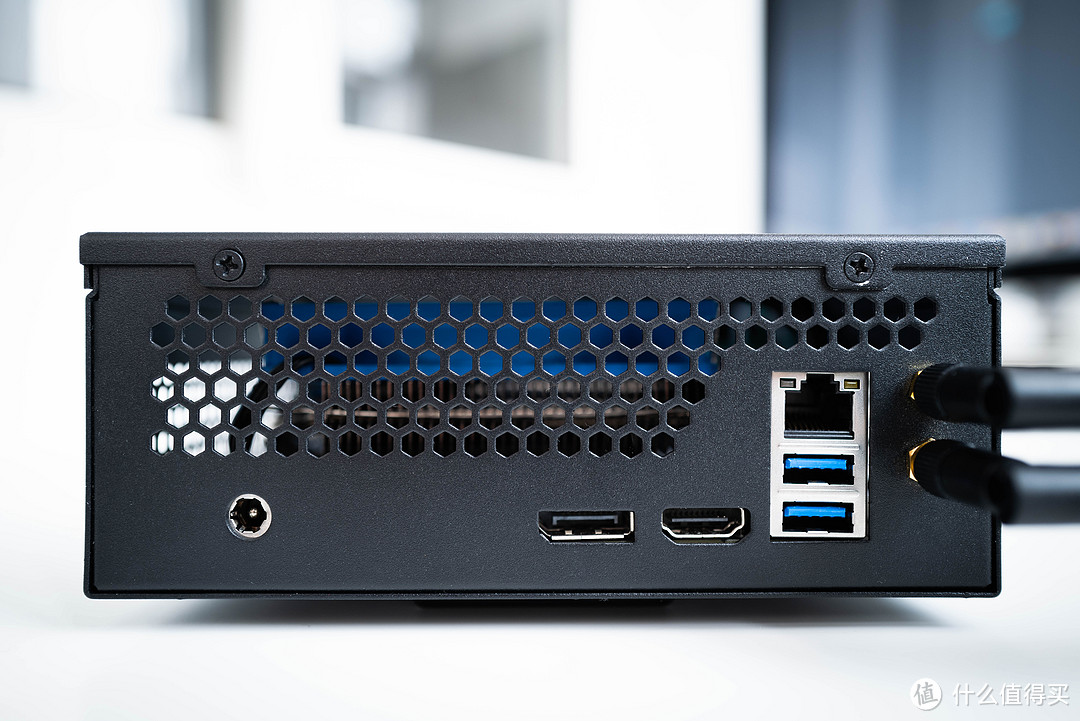 背面照
背面照
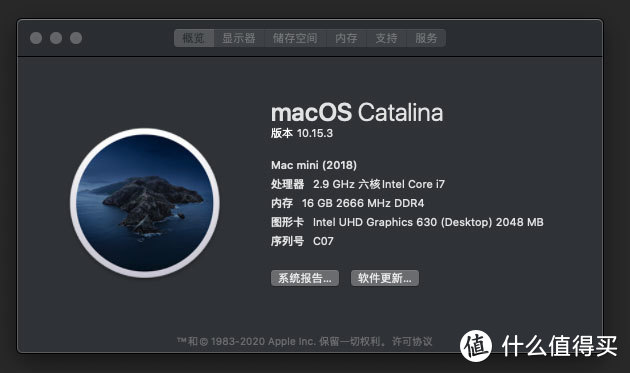 关于本机
关于本机
CPU散热器之前打算用快睿C7,看起来炫酷一些。安上后刚好卡主风扇扇叶,底板过厚必须拆掉显示器挂架。盖不上盖子不行,只能换成乔思伯的HP400。变得大众一些辽。虽然没用上,也给C7露个面。
 看起来很酷的快睿C7标准版,风扇中间还有盖上盖子的一圈划痕
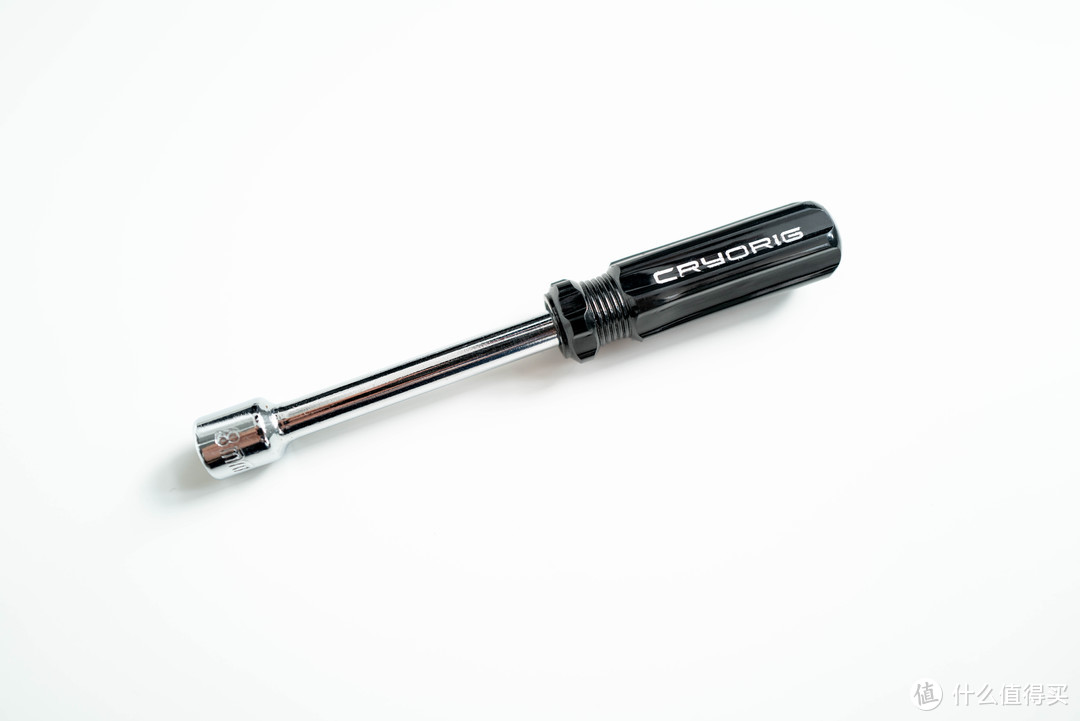 送的背板螺丝的螺丝刀,看起来也蛮酷。
因为H170系列主板默认支持6、7代的CPU,我们想安装8700的话需要改造一下。在某宝购买贴纸就可以了。
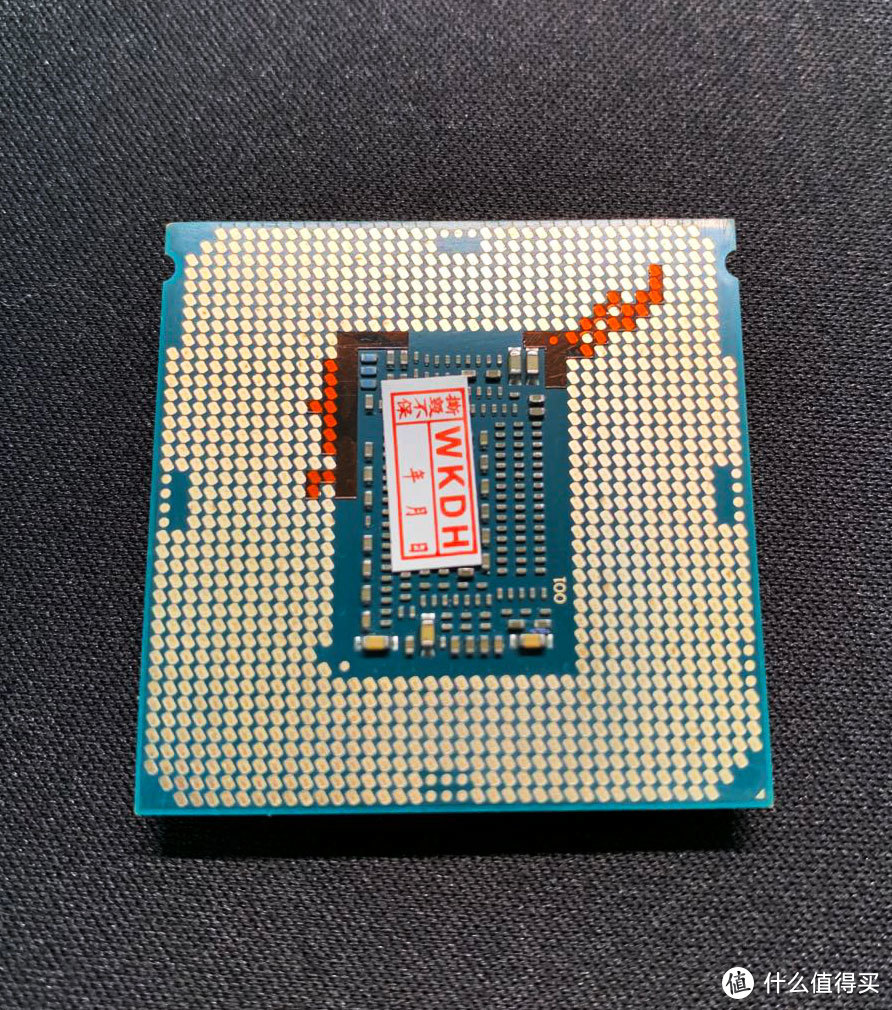 贴好屏蔽贴的8700es
网卡选择了黑苹果常用的DW1820A,便于驱动。
 DW1820A无线网卡集成蓝牙4.1和双频WiFi
装机过程极其简单了,CPU安上去,涂好硅脂,安好散热器,插好内存硬盘网卡就OK了。
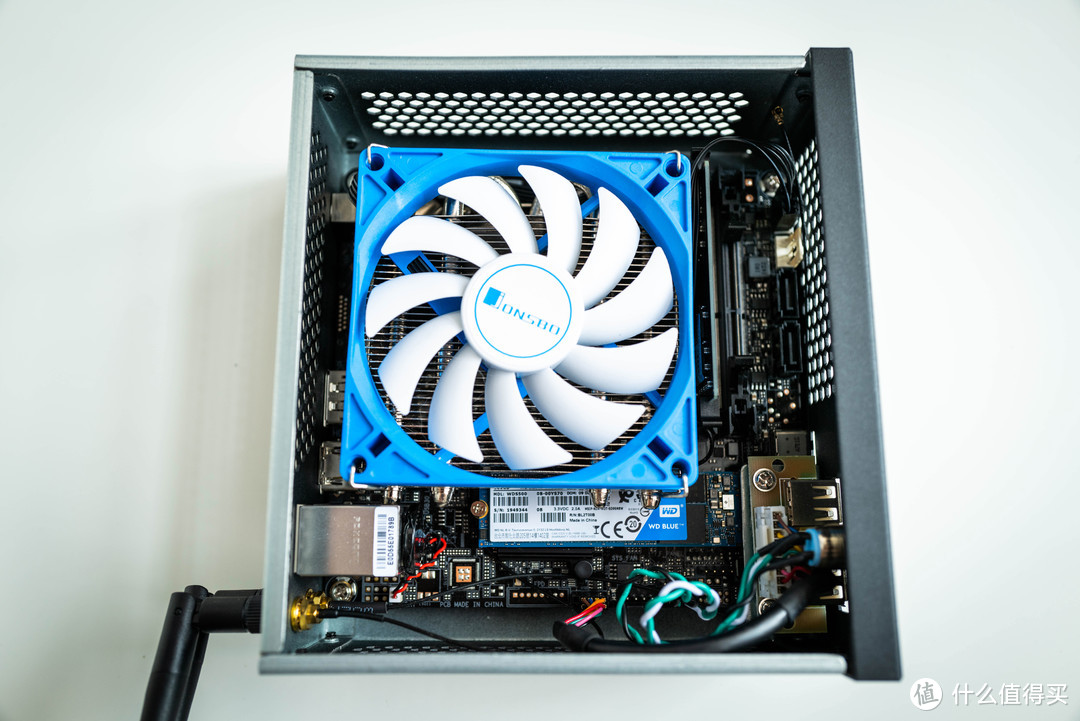 装好后的顶视图
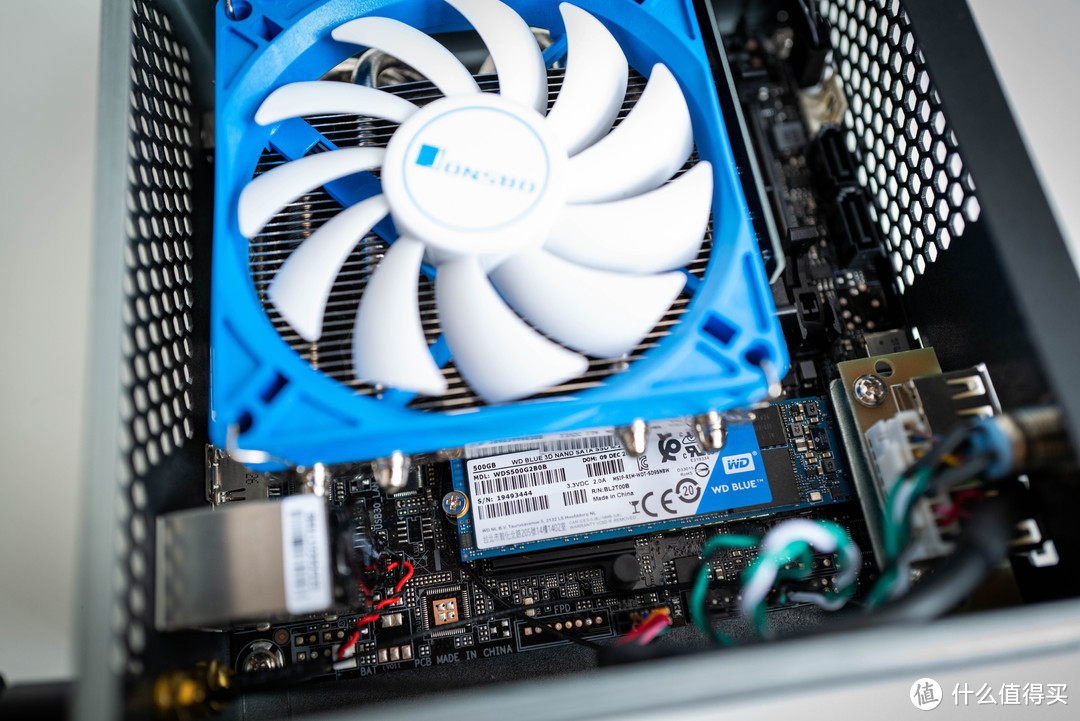 硬盘特写
硬盘特写
 硬盘底下的网卡特写
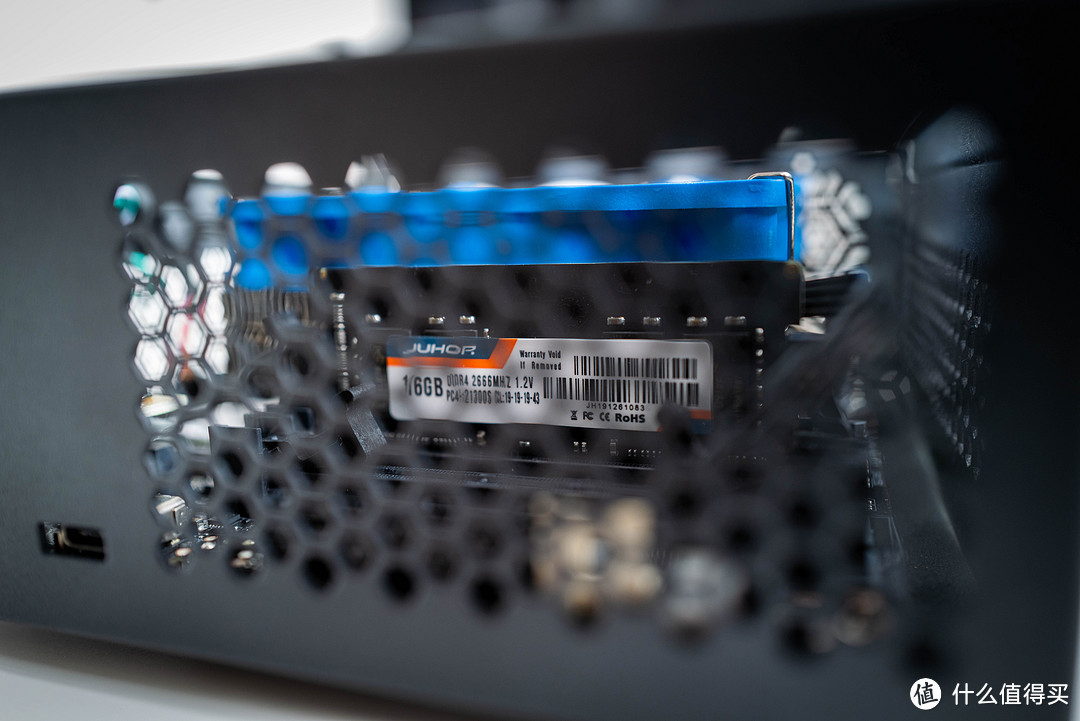 内存特写
内存特写
这个机箱本身是工业用途,所以没有WiFi天线的孔位,后IO面板附近有位置正好适合两个WiFi天线的空间,于是我用6.5的钻头打了两个孔,刚好合适天线固定。效果较好。
 WiFi天线孔位内部效果
 WiFi天线孔位外部效果
黑苹果部分:
感谢黑果小兵以及各路大神的帮助,让我们这些技术小白可以进行傻瓜式的黑苹果安装。
准备一个16G以上的U盘,在PC端安装etcher,下载macOS黑果小兵制作的镜像,以及mac系统下的CloverConfigur。以上文件我上传了网盘大家可以方便一起下载。
云轩H170黑苹果所需文件集合 提取密码:ymu2
首先将macOS镜像刻录到U盘,打开软件etcher,点击左边按钮选择下载好的镜像文件,点击中间按钮选择U盘(记得移走重要文件),选择右边按钮开始制作。时间较久,耐心等待。
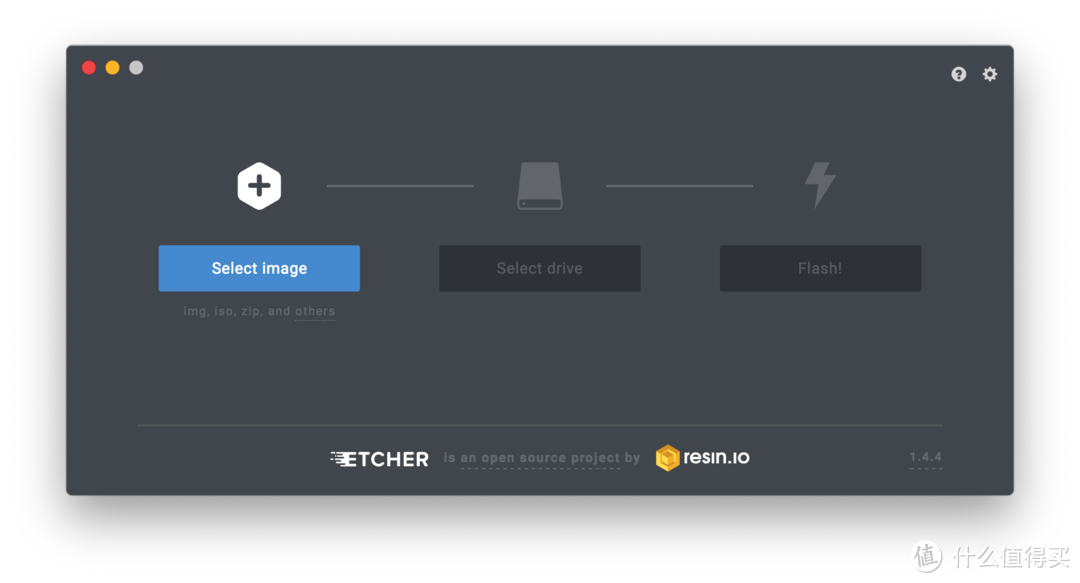 Etcher
刻录完成后,会有一个EFI的文件夹,如果没有可以拔掉U盘再插回来应该可以看到。我的方法比较粗暴,直接删除U盘内的EFI文件,粘贴我百度网盘的EFI文件夹到这个位置。就可以把U盘插到云轩主机上准备下一步了。
点亮云轩主机,显示主板Logo的同时按F12选择U盘启动项进行引导,Clover界面。选择Boot macOS Install macOS Catalina,等待进度条读取,选择语言,进入实用工具
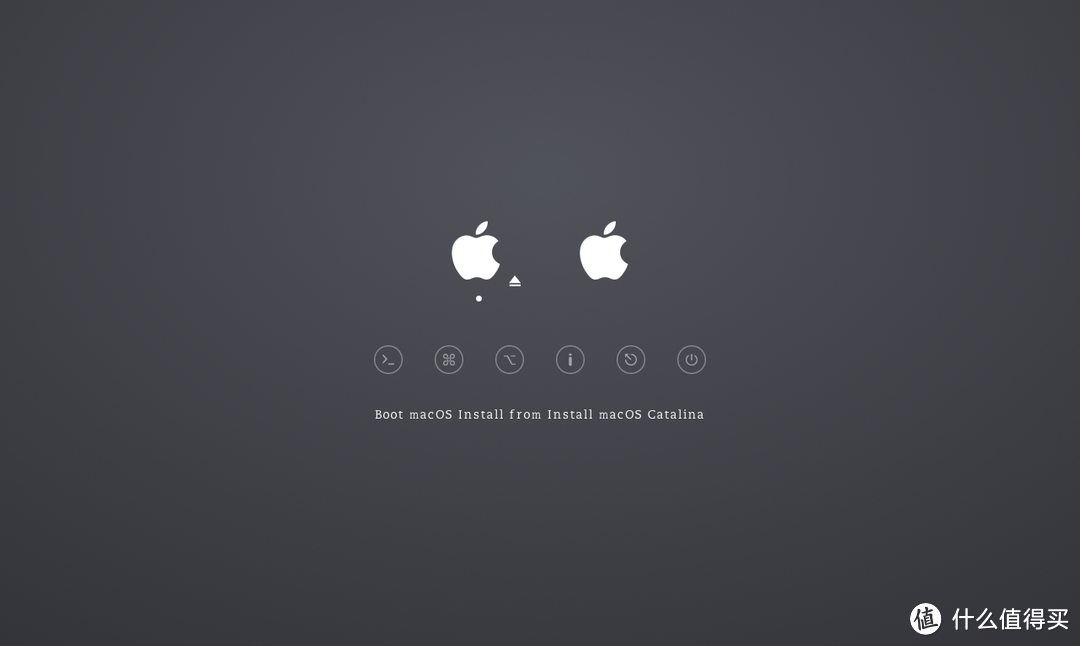 Clover主菜单界面
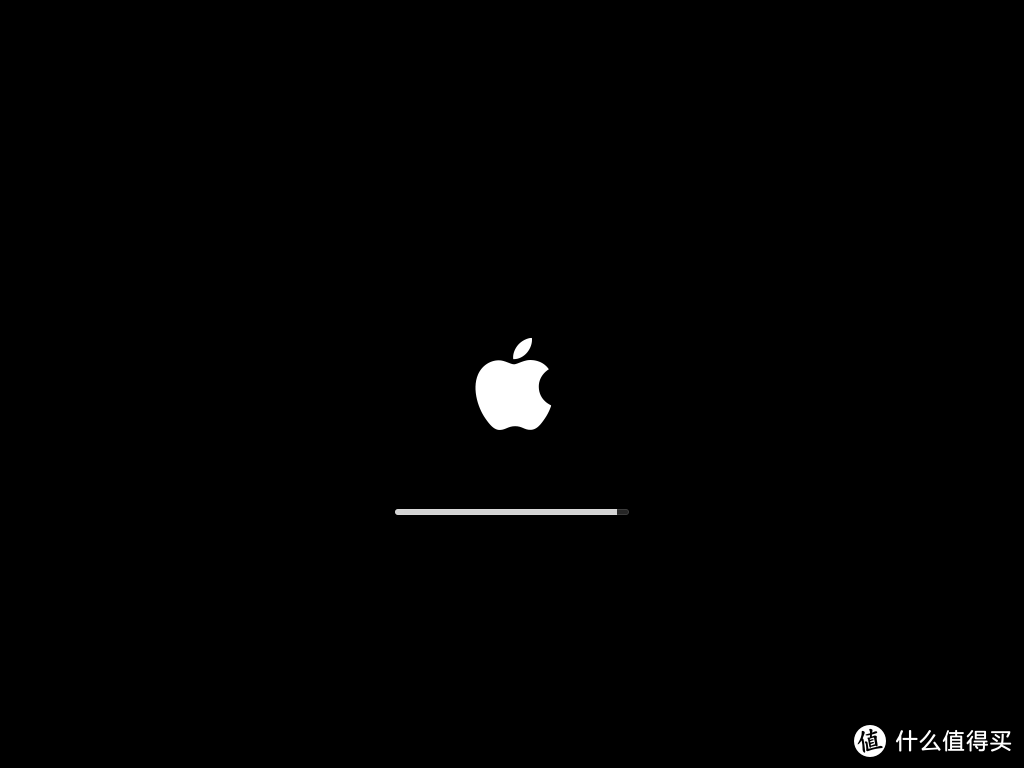 等待进度条走完
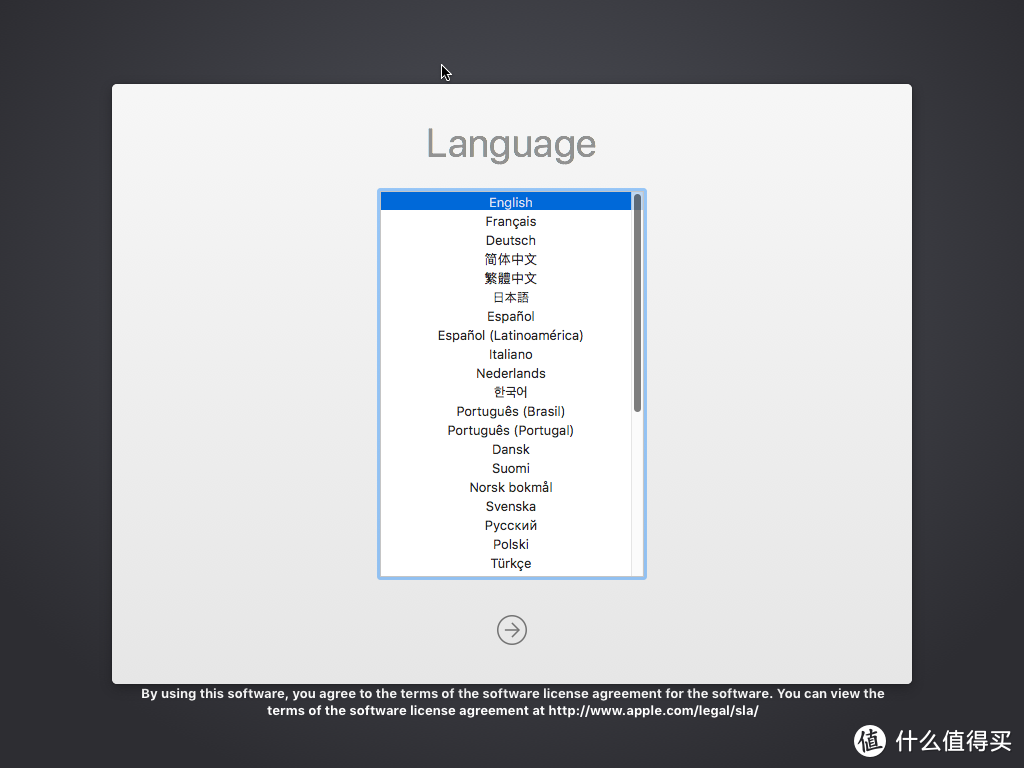 选择简体中文(你喜欢的话也可以选别的)
进入实用工具,先将硬盘抹掉变成macOS系统可以使用的格式才可以进行macOS系统的安装,操作如下:
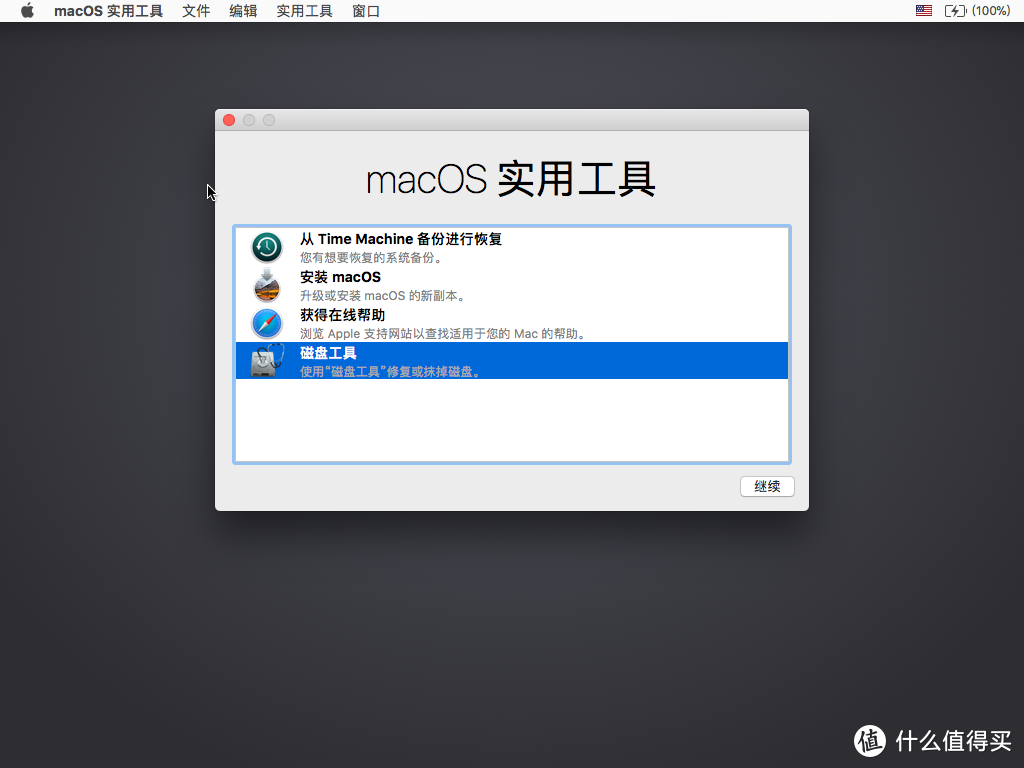 选择“磁盘工具”
 左上角选择“显示所有设备”
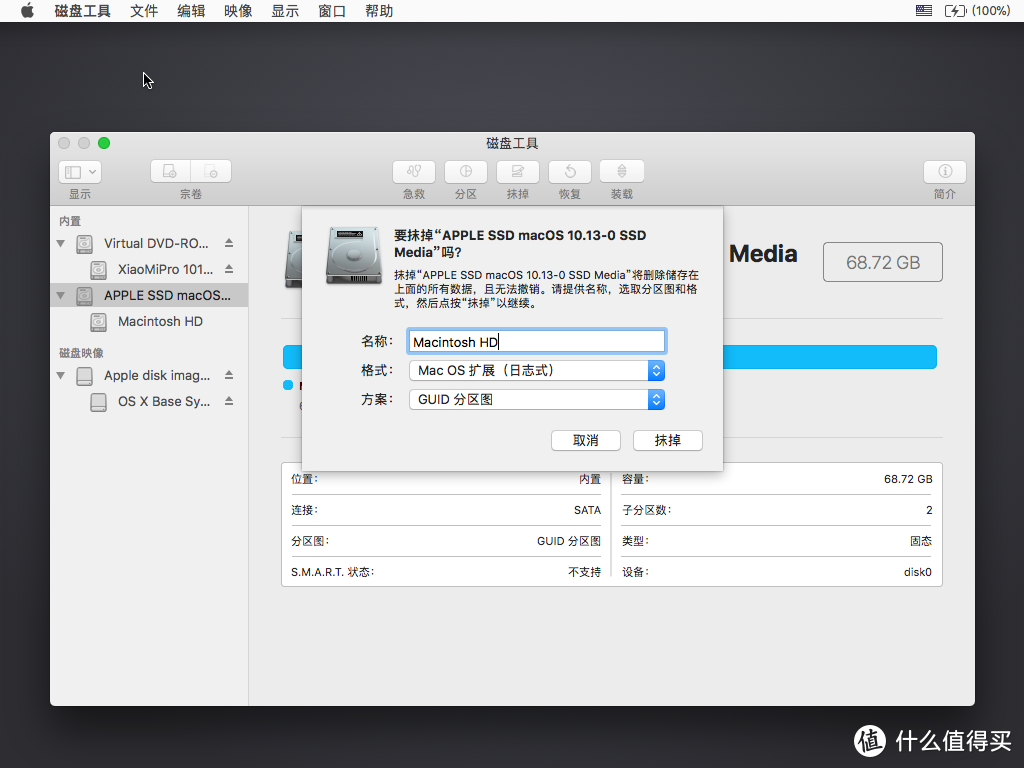 如图设置,名称可以更改自己喜欢的
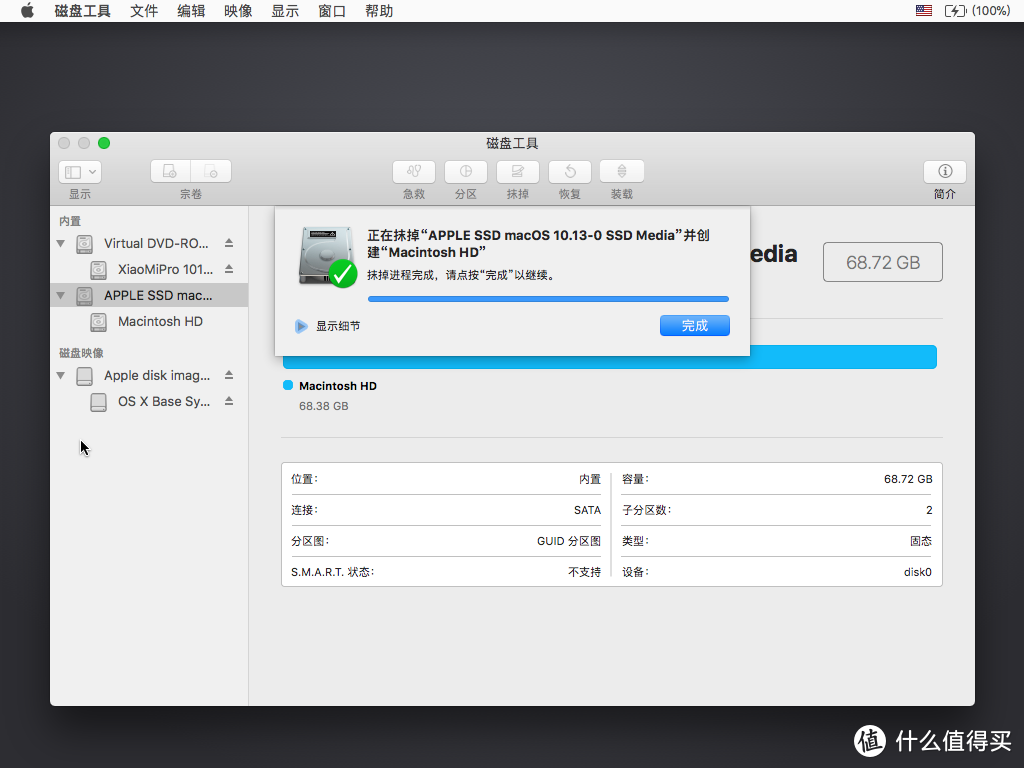 点击“抹掉”之后,等待进度,点击“完成”
 关闭磁盘工具,进入安装macOS
以下安装过程图片为旧版本图片,过程并无差异,跟随操作即可。
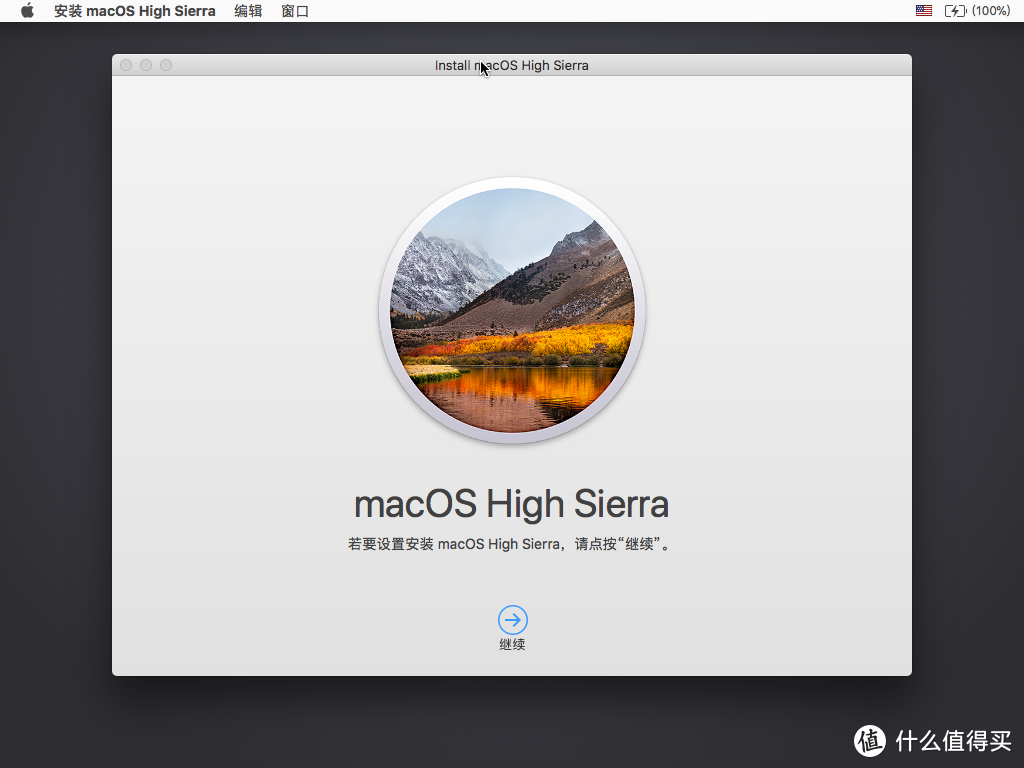 继续
继续
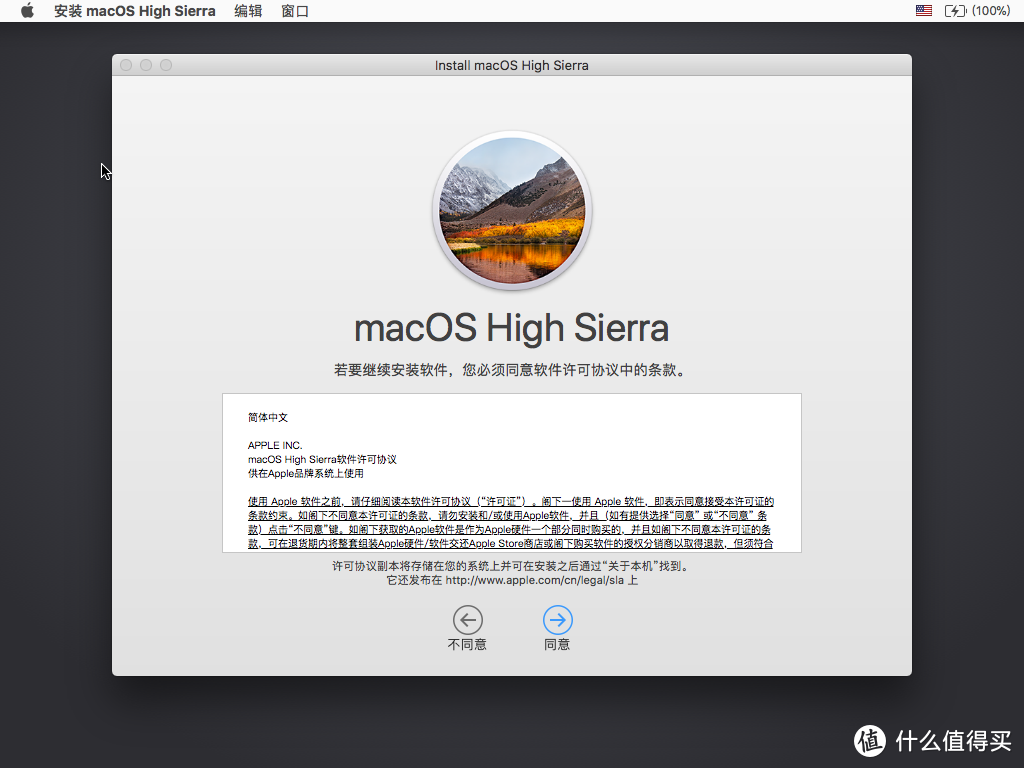 同意
同意
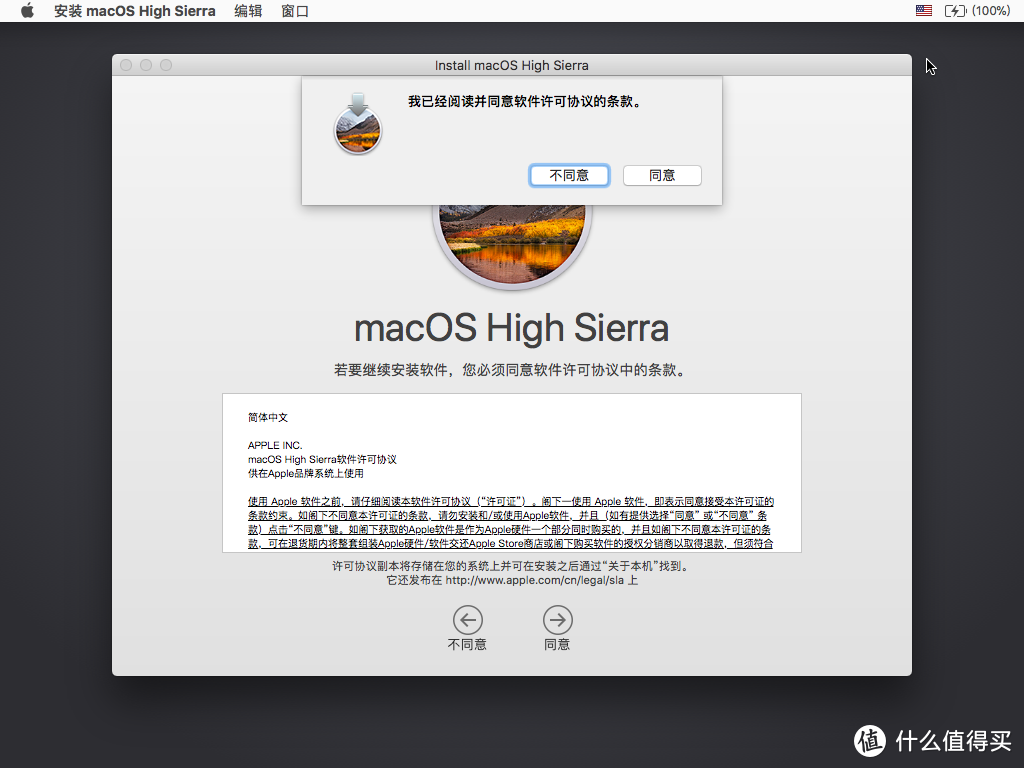 当然同意
当然同意
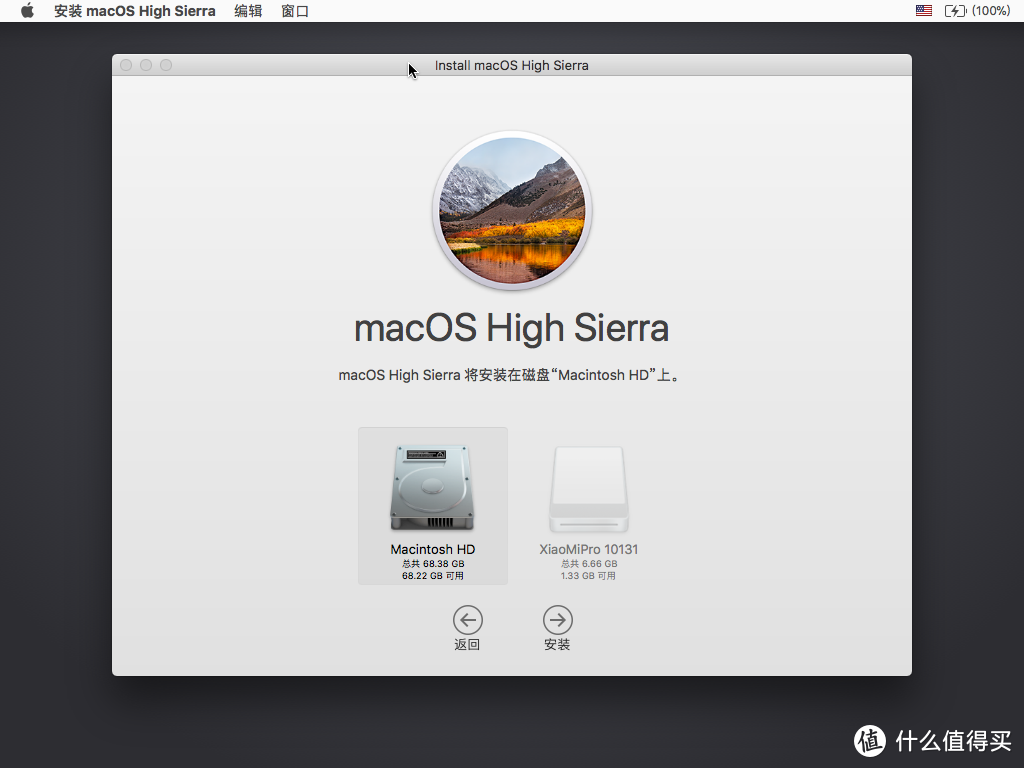 选择刚才抹掉的磁盘,点击“安装”
 程序将安装文件复制到磁盘等待展开,固态硬盘的话此过程较快
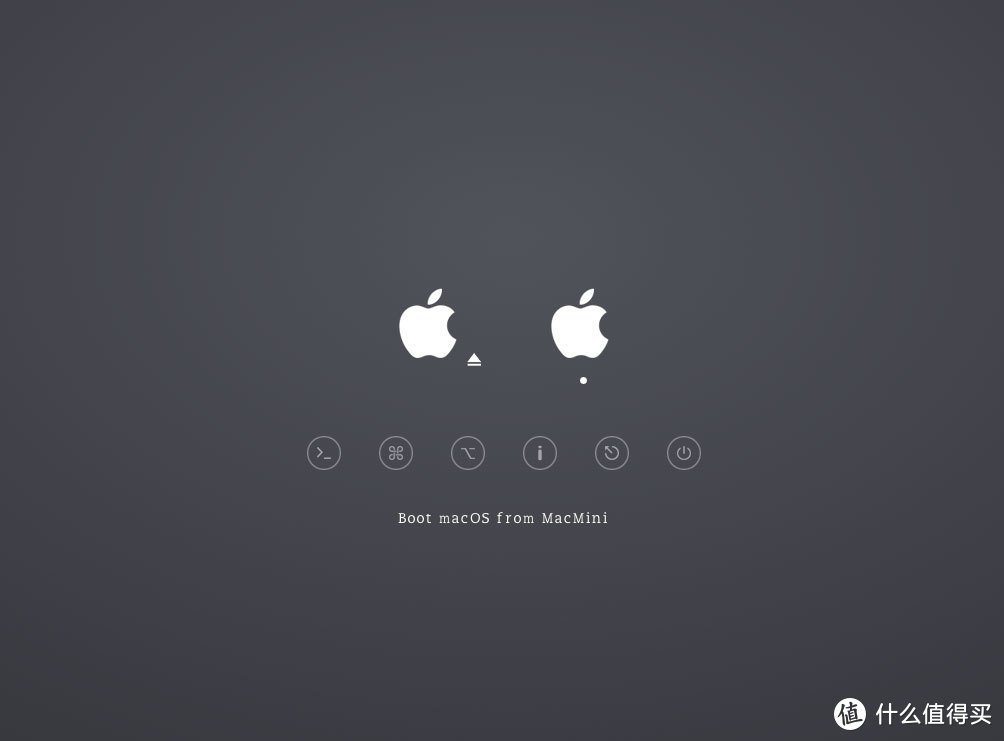 再次重新启动后,选择Boot macOS From “你的磁盘名”
 安装程序会进入第二阶段安装过程,此过程时间较长
经过几次重启之后,系统已经安装完成,进入最后的设置阶段,此阶段只需按引导来进行选择即可。
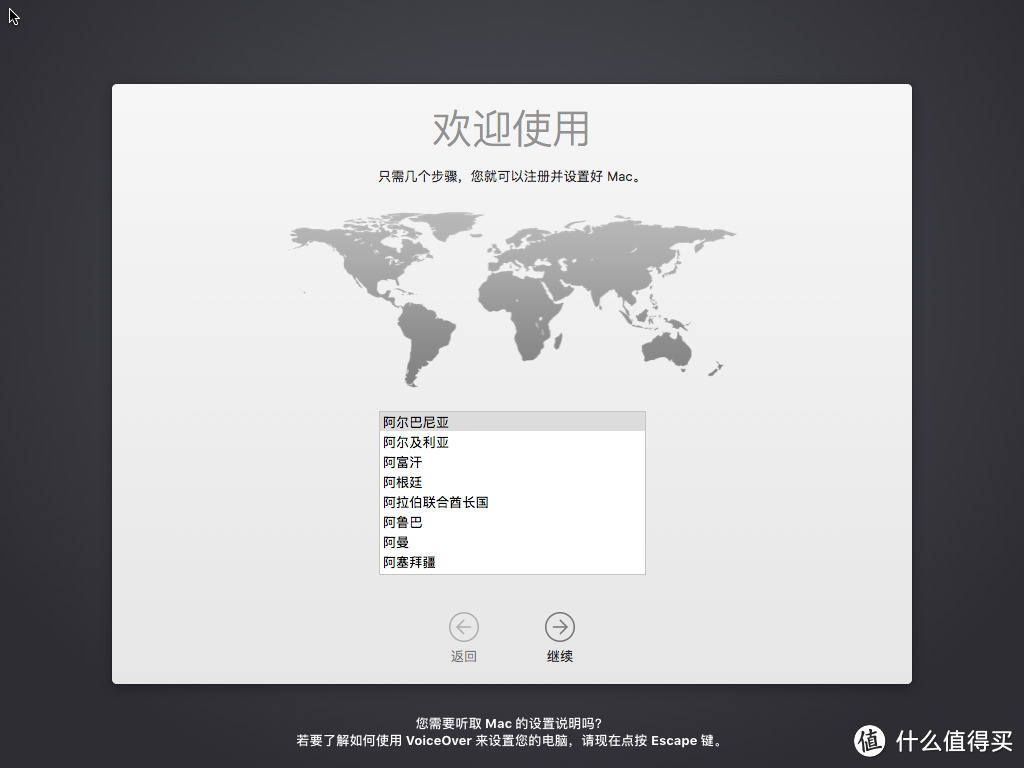 按照引导来选择
 一般选择不传输,有备份的也可以选择恢复备份
 一路继续,到达这个界面
一路确定继续之后,等系统设置您的Mac,设置完成即可进入桌面。
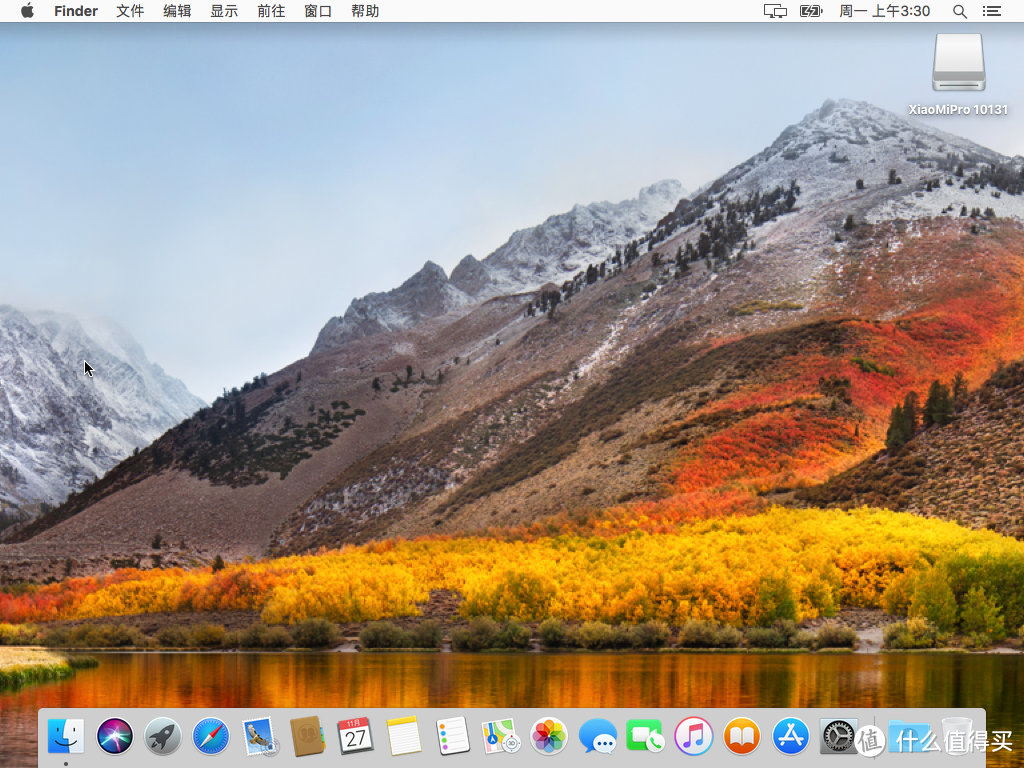 进入桌面意味着安装过程结束
安装程序告一段落,现在用于引导开机等EFI文件,还是在U盘内存储,我们也不能一直插着U盘引导,还是得复制到硬盘内的EFI分区。安装CloverConfigur,选择左边菜单“挂载分区”,然后选择自己电脑内磁盘的EFI分区,选择“挂载分区”,提示输入计算机密码,然后打开分区。
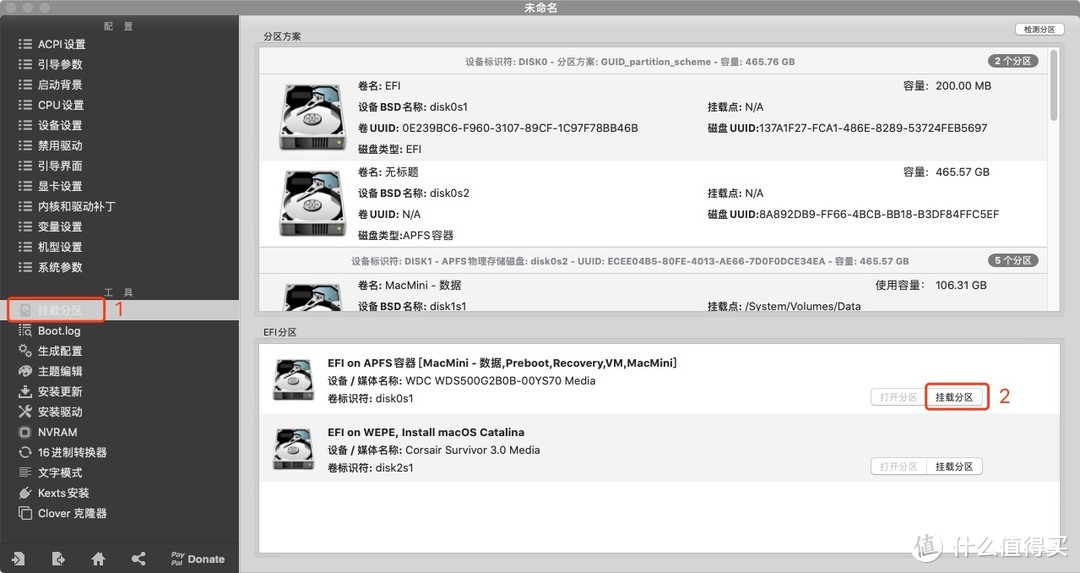 挂载EFI分区
 删除EFI文件夹
打开U盘内的EFI文件夹,复制到之前删除位置即可。
音频方面我使用了一个9.9元包邮的USB声卡,Mac系统免驱。如果显示器有音频输出,也可以通过HDMI直接输出音频比较方便。EFI替换成功的话,核心显卡和无线网卡都是可以正常工作的。这颗8700es已经用了有段时间了,还是很稳定的,没有出现过死机什么的现象,日常温度不高。内存也没什么问题,碗大便宜。固态硬盘虽然是SATA通道,但是日常使用也完全OK。
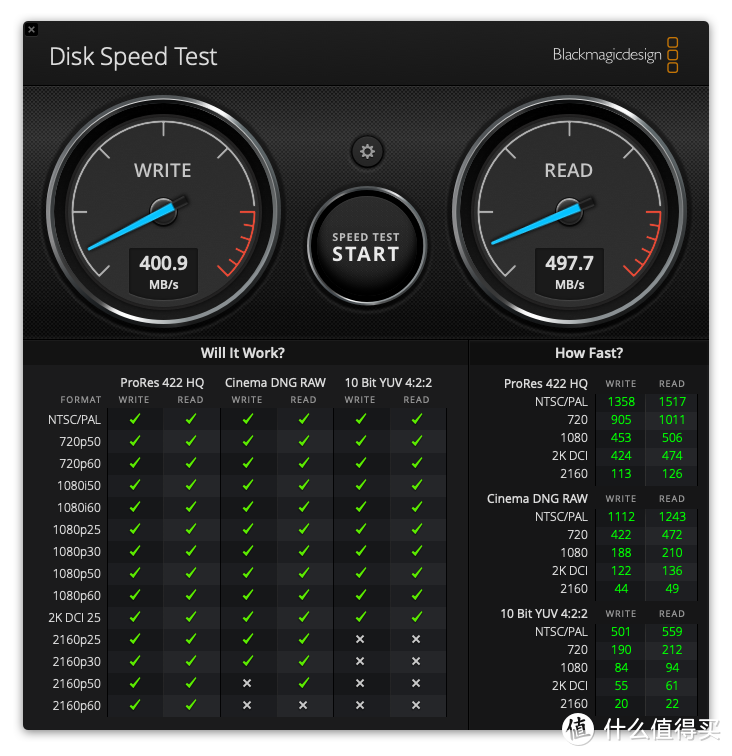 M2接口SATA通道硬盘读写数据
散热器比预想的声音小很多,在BIOS里设置好温度和转速的对应曲线之后,平时低转速几乎无声。
本文基本属于一个搬运工的作用,将各路大神的方法和工具汇集到一起,让同样购买云轩H170的值友可以一步到位不用东奔西走,网盘里的资料也非本人制作,只是汇集到一起方便大家下载。文中部分图片、镜像文件来自黑果小兵的部落阁,EFI文件来自于编码书生博客——春泥酱。装机部分照片均为本人拍摄,版权所有禁止转载。
修图码字不易。走过路过帮忙捧个场,点赞收藏打赏三连。祝大家身体健康!












校验提示文案
校验提示文案
校验提示文案
校验提示文案
校验提示文案
校验提示文案
校验提示文案
校验提示文案
校验提示文案
校验提示文案
校验提示文案
校验提示文案
校验提示文案
校验提示文案
校验提示文案
校验提示文案
校验提示文案
校验提示文案
校验提示文案
校验提示文案
校验提示文案
校验提示文案
校验提示文案
校验提示文案
校验提示文案
校验提示文案
校验提示文案
校验提示文案
校验提示文案
校验提示文案
校验提示文案
校验提示文案
校验提示文案
校验提示文案
校验提示文案
校验提示文案
校验提示文案
校验提示文案
校验提示文案
校验提示文案