









































28
35
#家用Ros系列教程#篇二:Ros基本配置及拨号上网,简单易懂,一看就会,开始起飞!!!
2020-04-24 13:56:28
74点赞
227收藏
34评论
创作立场声明:家用Ros从入门到精通系列教程最新开放的专栏,本篇更多的是针对准备入门或刚入门的新手朋友观看,老白与大佬不喜勿喷哦,同时也建议各位多给建议,再次感谢大家。
前言
大家好,我是大斑马,曾经踩坑无数,如今填平归来,作为一枚老白,谈不上技术人才,仅凭一腔热血及爱好给大家带来一些分享总结,望大家多多支持哈,不喜勿喷,手下留情,多多指导,相互学习,感谢。
今天开始给大家带来家用Ros从入门到精通系列教程,分别为《Ros下载与安装》、《Ros基本配置及拨号上网》、《Ros DDNS设置》、《Ros端口转发设置及完美回流方案(2种方案)》、《Ros VPN设置及使用(L2TP与IKEV2)》、《未完待续》。
本系列所有教程里有原创也有引用,引用部份会注明出处,在次先感谢填坑路上遇到的各路大神,感谢!同时作为个人总结与分享也希望大伙多多指导,交流且相互学习比啥都重要,对吧?
引言
本篇为篇二:Ros基本设置及拨号上网,上篇篇一:Ros下载与安装中已经教大家如果下载Ros固件,如何配置Ros虚拟机,还不会朋友可以可以先去看下:
本篇主要教大家如何正确的配置Ros各项参数,使其正确上网。虽然Ros后台管理全是英文,很多朋友一看就晕,但其实上手后很容易操作,那么接下来跟着我操作起来吧。
教程开始
1、Ros基本配置
首先我们用篇一给到的winbox软件进入后台:

进入Ros的后台后我们先来命名网口,区分lan口与wan口,点击左侧选项interfaces:

进来后我们可以看到有两个网口,没有看篇一的朋友可能不清楚哦,我这里注明一下,我给Ros配置了2个网口,一个虚拟网口,打算把它做lan口,还有一个I350-T2直通的网口,把它做wan口。在这里我也建议各位友仔们,给新建的Ros配置网口的时候,没必要分配太多网口,给2个网口即可,一个做lan一个做wan,一方面区分网口的时候更方便区分,另一方面后续拨号上网以后lan口直接接上交换机,家里其他设备连接交换机使用,这样的数据交互才舒服哈啊哈。
首先我们需要区分网口以及修改对应的名称,先把lan口找出来。大家可以看到ether1是有数据在走的,那它就是我们要找的lan口,因为它是内部数据交互的接口,我们也是通过这个接口来访问Ros的后台,所以他有数据在流动。大家在区分网口的时候,只要Tx与Rx有数据在走的,那这个网口就是我们要找的lan口,我们把它改名为lan:

剩下的网口就是我们拨号用的wan口,我们也把它改名为wan(PS:这样很好区分lan口与wan口,对吧?所以我一开始建议大家给Ros分配2个网口即可,如果你分配太多网口,你直接确定lan口,wan口就很难区分出来。):

区分好lan口与wan口以后,接下来我们修改Ros的IP,点击左侧IP-addresses:
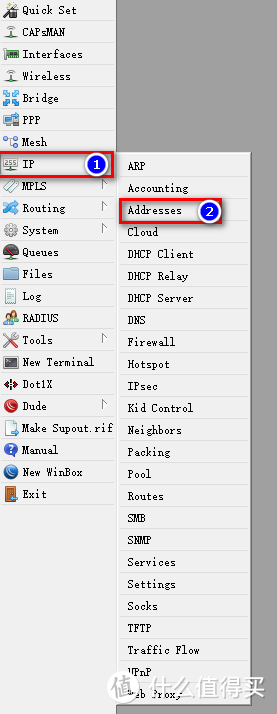
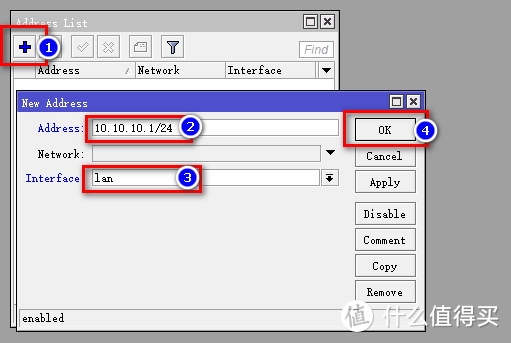
进入Addesses List后我们点击加号进行添加设置,在Addesses设置我们的Ros的固定IP,这里我设置成10.10.10.1,后面加上/24,10.10.10.1/24的意思是IP为10.10.10.1,子网掩码为255.255.255.0,它只是合成一条参数而已。network选项不用填,Interface选项中下拉找到我们刚才命名的lan,然后点击OK,IP就设置好啦:
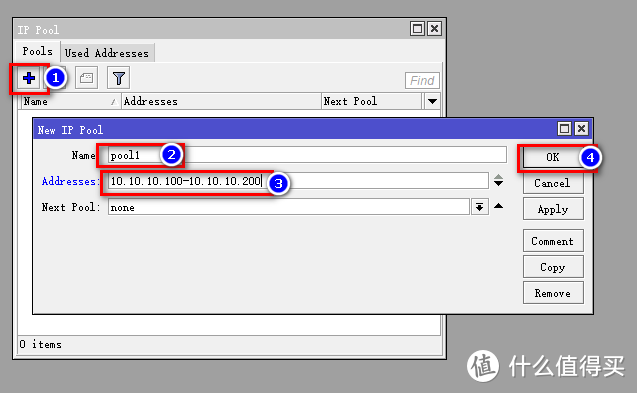
设置完IP,我们设置IP池,我们把IP池范围设置成10.10.10.100-10.10.10.200。这里肯定有新手朋友不理解IP池是啥,设置有啥用?我给大家打个比喻,方便大家理解,Ros把它当成你的酒店,Ros的IP就是酒店的地址,客人可以根据酒店的地址找到酒店,IP池就是酒店的房间,你可以规定客人住在哪些房间,10.10.10.100-10.10.10.200,意思就是你规定客人只能住进100号至200号房,其余房间暂不提供哈哈,这么说,应该能明白把???(PS:这么多房间,这么大的酒店,你是大户人家啊),另外name随意命名,我这里命名pool1:
设置好IP池,我们接下来设置DHCP Server,设置这个的目的就是给你酒店的前台工作人员授权,让他们按照你的要求,把客人分配到你定好的IP池里。点击IP-DHCP Server:
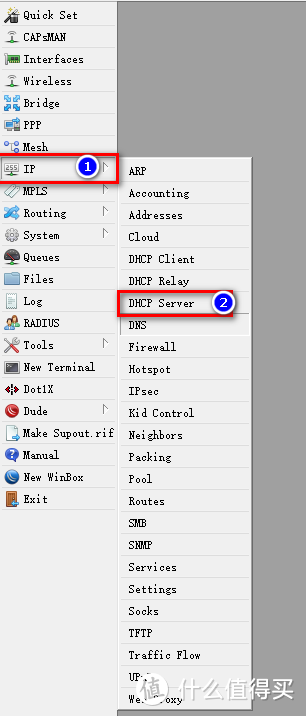
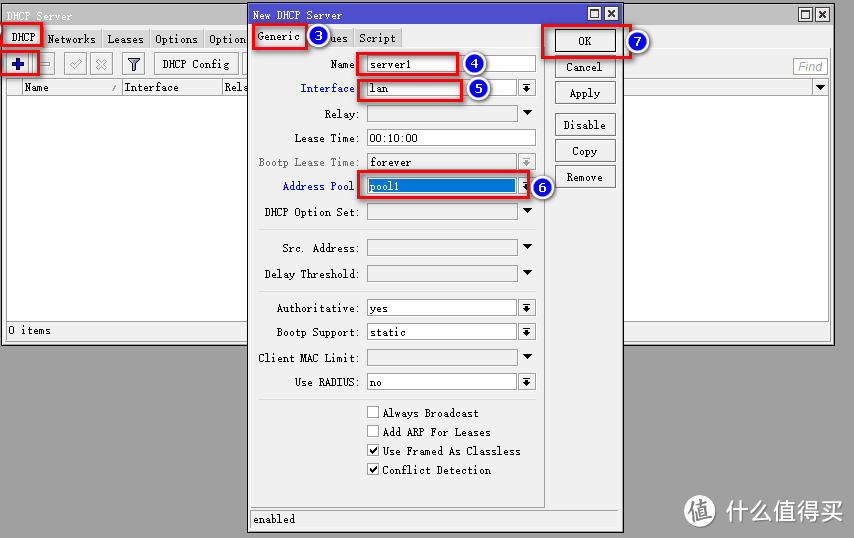
进来以后,选择上菜单栏DHCP,然后点击加号。选项Generic选项,Name随意填写,Interface选择lan,Adresses Pool选择刚才设置的IP池,其他选项保持默认,点OK:
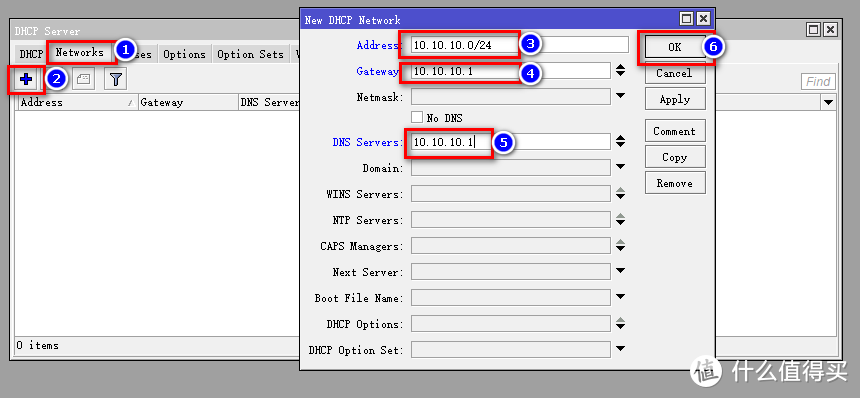
接下来继续在这个页面设置,选择上菜单栏Network,我们设置网关与DNS服务器,这里的Adress设置为10.10.10.0这个网段,后面加上/24,意思就是10.10.10.0-10.10.10.254整个网段都接受这个网关与DNS的安排,Gateway(网关)设置成Ros的IP,DNS Servers(DNS服务器)也设置成Ros IP,这里说明一下,我们把DNS服务器指向Ros,后续我们还需要进入Ros自带的DNS里设置相应的DNS:
接下来我们设置Ros具体的DNS,点击IP-DNS:
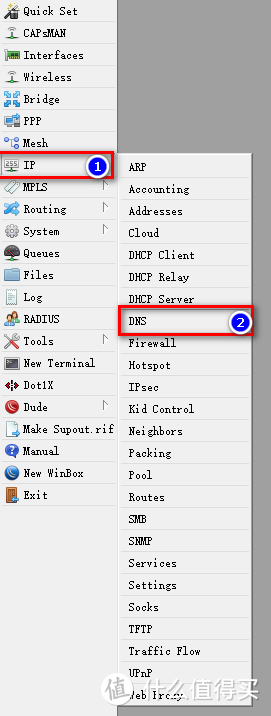
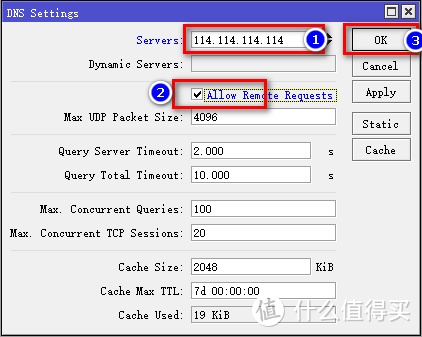
在DNS Settings里,Servers添加上你最快的DNS地址,我这里只设置了阿里的114.114.114.114,你可以多加一条本地运营商的DNS,这样更好速度更快;把Allow Remote Requests的勾打上,其他默认不变,这里需要解释一下,我们在上面把DNS的服务器指向Ros,Ros通过自身的DNS服务器指向114.114.114.114,这样整个网络就通了,另外Allow Remote Requests的勾选,意思就是把Ros做dns的缓存,你访问的网页都会缓存到Ros的dns服务器里,再次访问某网页,直接提取,速度更快(PS:后面我会出一篇DNS服务器的教程,利用Debian搭建smartdns与pi-hole配合,达到光速上网,我用了大半年了,速度真的快,可以期待一下哦)
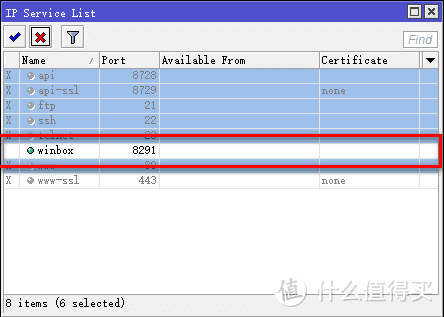
最后我们关掉某些不用的服务,防止被人恶意连接或攻击,点击IP-Services,我们把除了winbox需要用的8291端口以外的端口服务全都关掉,点选,然后点击红色叉叉即可:
2、Ros拨号设置
接下来我们进行最后的设置,Ros拨号以及IP伪装。
我们先设置拨号,这里我啰嗦几句,如果你是光猫拨号,我建议你还是不要用软路由了,光猫拨号,软路由做二级意义不大,如果你需要用软路由,建议你光猫改桥接模式,然后用Ros或其他软路由系统进行拨号,这样无论是稳定性,还是速度都是最好的,我强烈建议,具体光猫如何改桥接,可在某宝了解一下,这里不阐述。
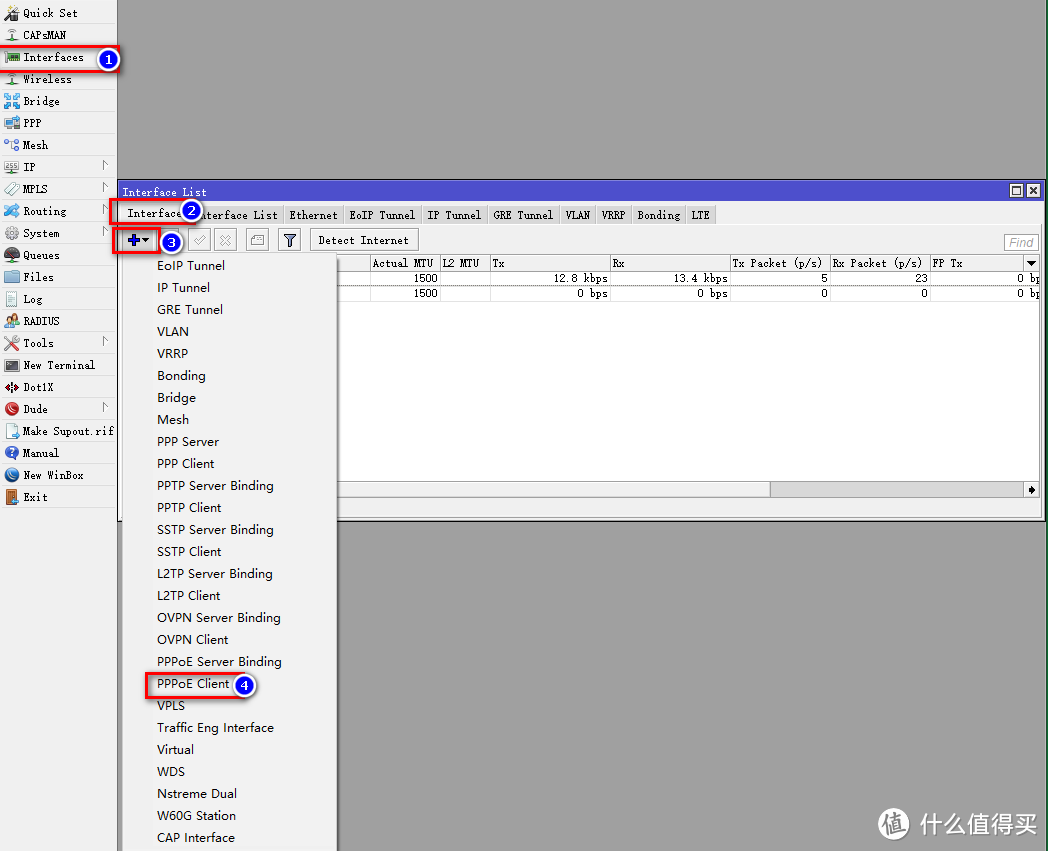
再次点击Interfaces,点击上菜单栏的Interface,然后点加号,选择PPPoE Client:
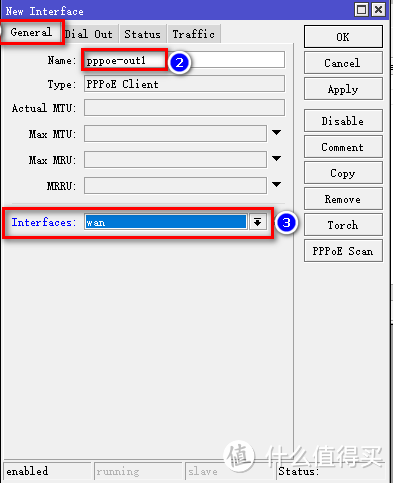
进到界面,我们先点General,name随意写,Interfaces选项选择我们直接确定并命名的wan,其他选项保持默认不变:
接着点Dial Out,在下面User与Password填入你的宽带账号与密码,其他选项保持默认不变,点OK:
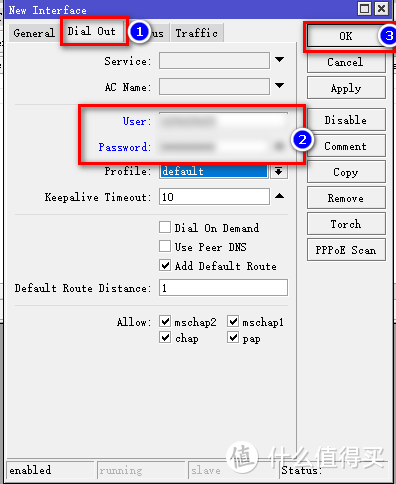
拨号设置完成后我们开始设置最后一步,IP伪装。
IP伪装的目的这里不阐述,具体可以百度一下,网上有更详细的解释,其实所有软路由系统(包括爱快、高恪等等)都设置了IP伪装,只是系统自动帮你设置好了,Ros就需要自己设置,这也是Ros的特点,自由度很高,操作性强,相关也就很繁琐,对新手朋友不好友好。
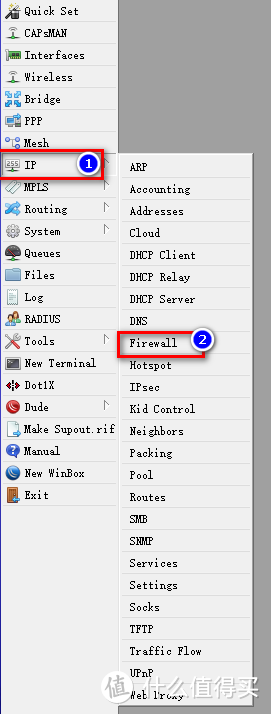
点击IP-Firewall:
点击General,在Chain选项选择srcnart,其他选项保持默认不变:
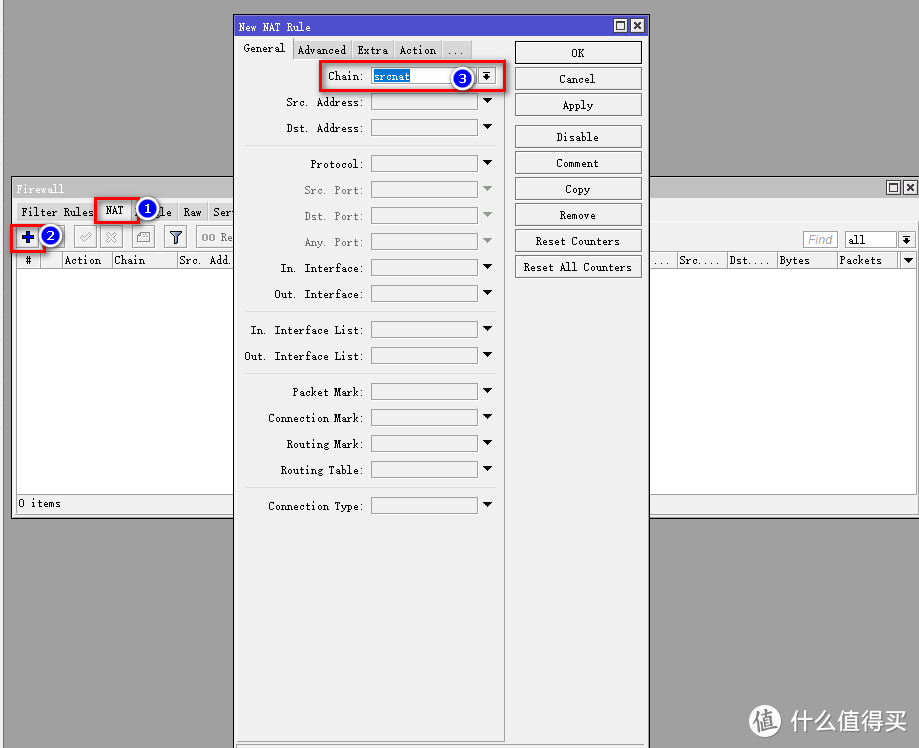
点选Action,在下面的Action选项选择masquerade,同样其他选项保持默认不变,点击OK:

3、接线拨号
到这里所有的设置全部完成,接下来就把拨号的网线插入wan口,Ros便会自动拨号,然后。。。就没有然后了,你就可以享受Ros给你带来的飞速体验啦。
总结
设置的过程对于新手朋友来说是有些复杂,但是按照本篇教程一步步进行安装配置,绝对没有任何问题,同时也欢迎大家进入软路由Ros的世界。
喜欢的朋友记得点赞、点赞、点赞,收藏、收藏、收藏哦。











校验提示文案
校验提示文案
校验提示文案
带esxi虚拟机+ros的软路由已下单在路上,这次我买的是3865u+8G内存+16G硬盘,(网卡特别选择了82583v,没有选择i210的),计划玩一段时间改为物理机。问一个问题:ros装在物理机上你试过吗?效率相比虚拟机怎么样?
校验提示文案
校验提示文案
校验提示文案
校验提示文案
校验提示文案
校验提示文案
校验提示文案
校验提示文案
校验提示文案
校验提示文案
校验提示文案
校验提示文案
校验提示文案
校验提示文案
校验提示文案
校验提示文案
校验提示文案
校验提示文案
校验提示文案
校验提示文案
校验提示文案
校验提示文案
校验提示文案
校验提示文案
校验提示文案
校验提示文案
校验提示文案
校验提示文案
校验提示文案
校验提示文案
校验提示文案
校验提示文案
带esxi虚拟机+ros的软路由已下单在路上,这次我买的是3865u+8G内存+16G硬盘,(网卡特别选择了82583v,没有选择i210的),计划玩一段时间改为物理机。问一个问题:ros装在物理机上你试过吗?效率相比虚拟机怎么样?
校验提示文案
校验提示文案
校验提示文案
校验提示文案
校验提示文案