























10
15
无死角畅享满格Wi-Fi,零基础也能搞定
2020-02-27 20:14:38
4点赞
26收藏
16评论
入住三年多以来有个小困扰:在家拿着移动设备换房间时会频频遭遇信号死角,即使是加了一个中继器,大部分时候还是不会自动切换。
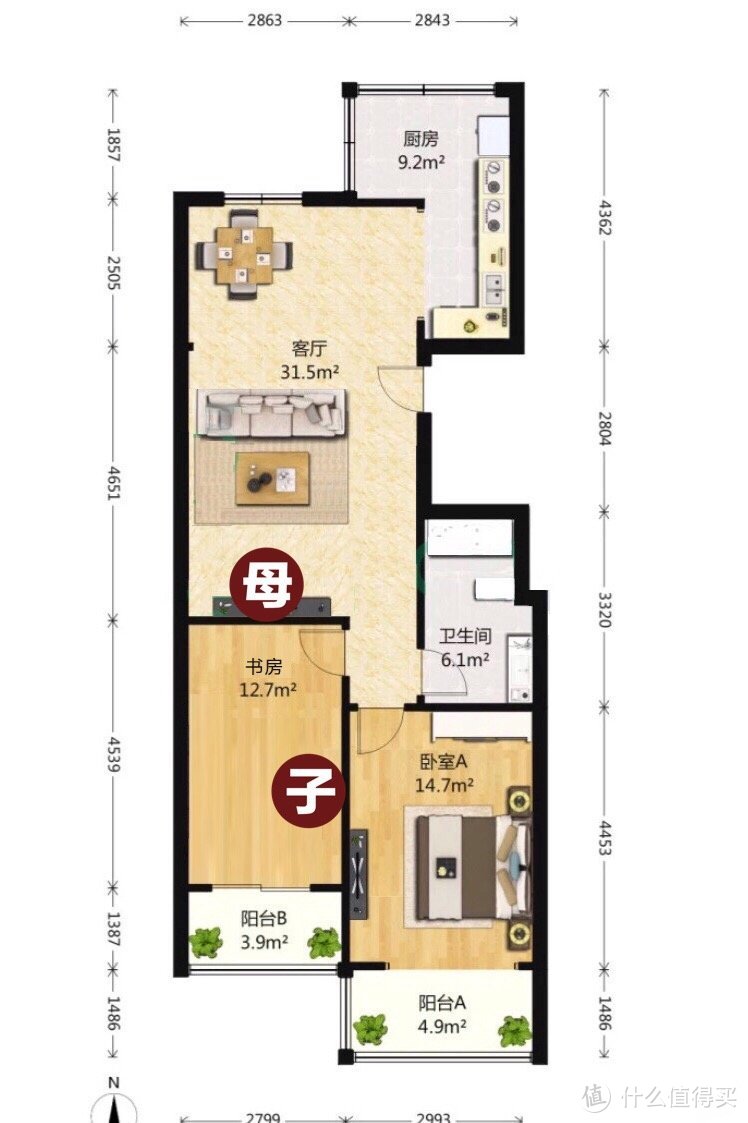
我家套内面积90平方,南北户型不复杂,但较狭长,两端距离16米多。之前的路由器被安置在客厅电视柜里,虽然大致是家里几何的中心,但因为很多墙角的存在,路由器的穿墙能力并未能覆盖全屋。虽然在书房装了个无线路由中继(信号放大器),却始终无法做到自动切换,让人抓狂。
感谢科技的进步,最近被我发现个好东西——360全屋路由天穹系列,据说更稳定、能做到真正穿墙、切换房间不掉线、远端房间无死角;且成本不高,安装简单,瞄准优惠不到500块就能搞定。

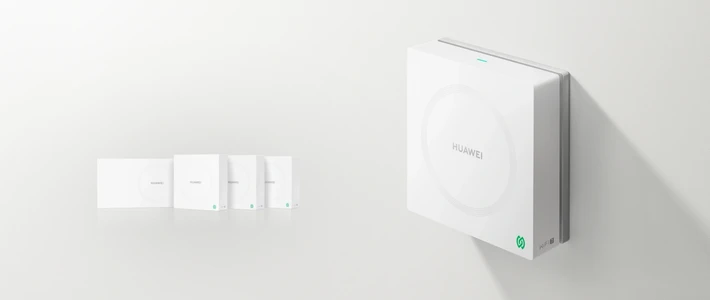
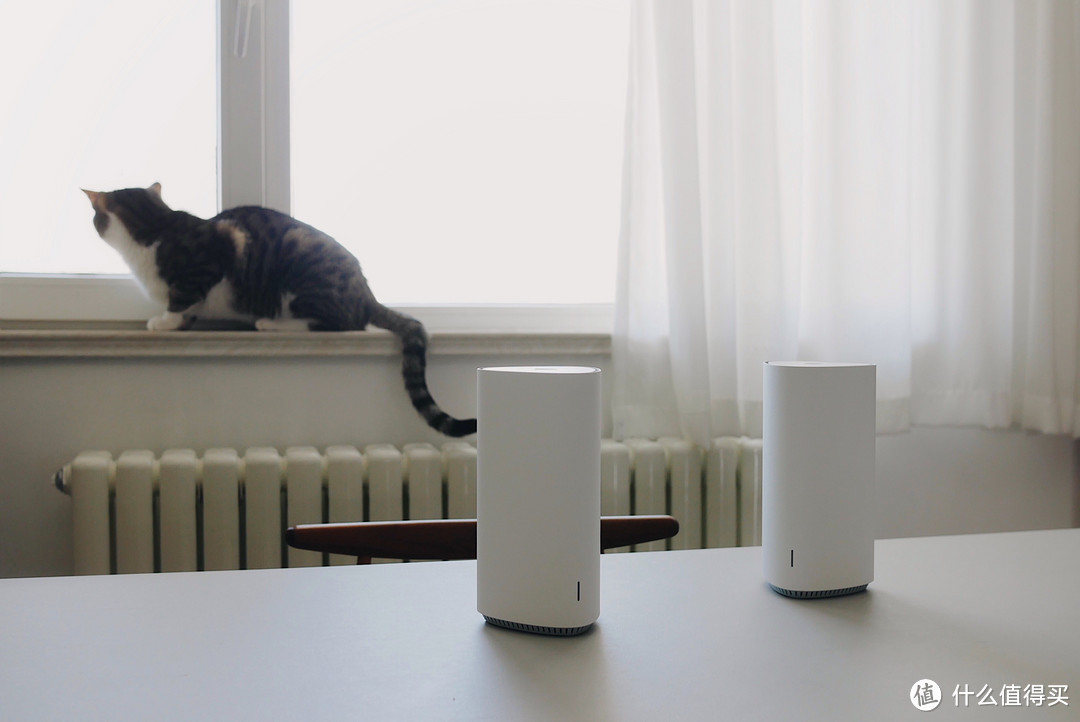
 这套是双母装
之前担心换路由器,家里所有智能设备都得重新绑定,想想就头大。原来这套全屋路由可以通过APP一键复制旧路由器的所有设置、包括密码,家里所有的手机电脑和智能设备都不用重新配置,做到无缝替换,真是太方便。

这个套装包含两个母路由,可以让其中任意一个作为主路由接入宽带,另一个作为分身路由用于Wi-Fi拓展;也可以随时添加购买更多的分身路由满足更大更多空间的需求。而这分身路由,可不简单的作为信号放大器,而是会和母路由协同工作,让移动设备在子母路由之间无缝切换,让家里每个角落都有满速 Wi-Fi。
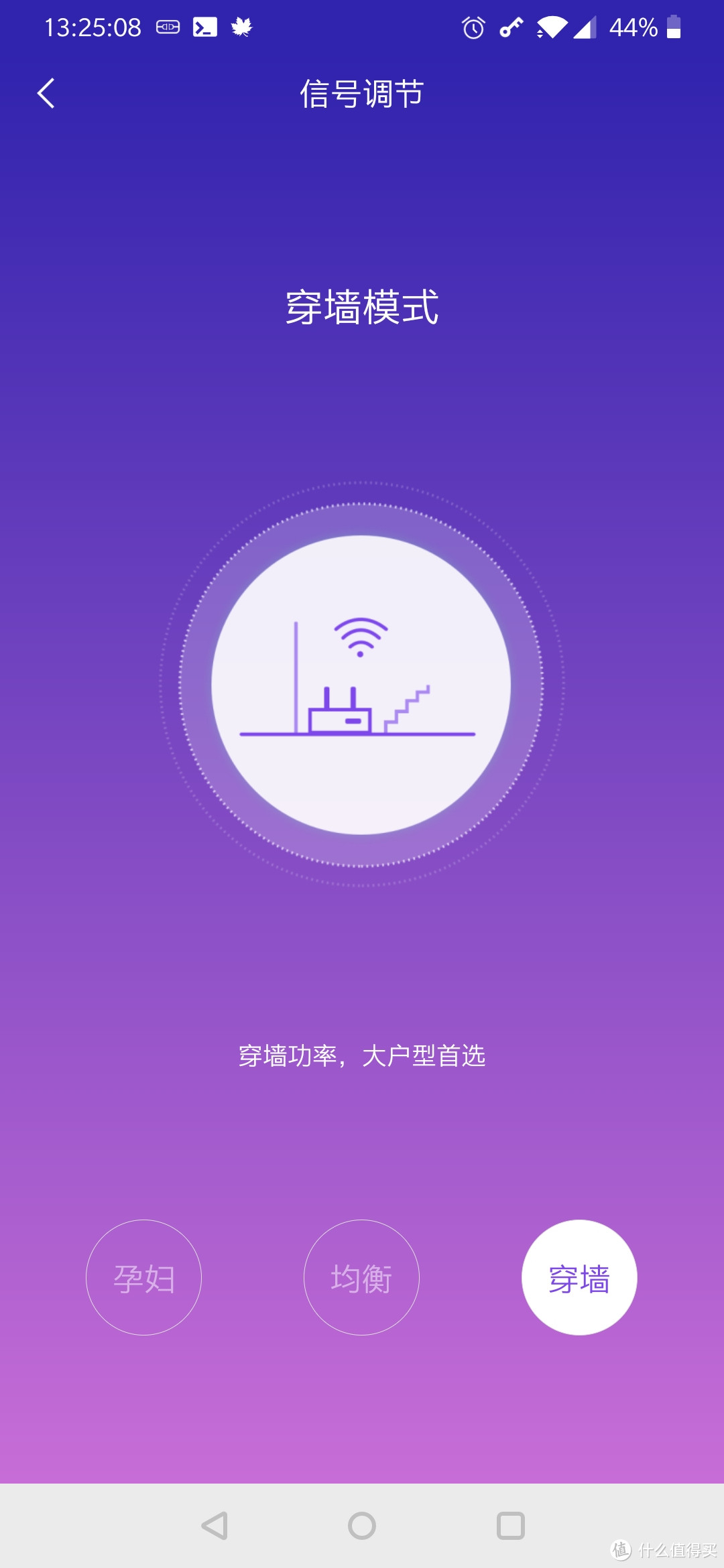 可调节发射功率大小
至于如何连接……可别被这看似专业的东东吓到,只要按说明书指导,先给作为主路由的母路由通电,然后将家中原有网线插进机身任意一个网口,下载“360家庭防火墙”APP,按照它的指导一步一步操作,没遇到什么障碍就完成了添加和激活。
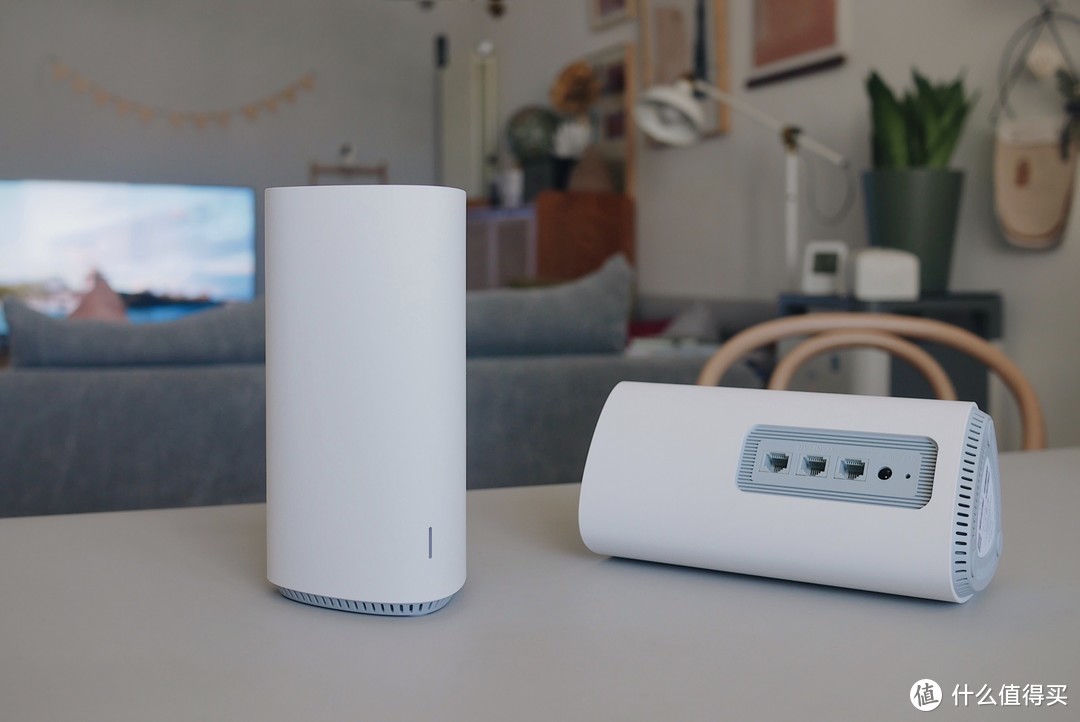
其实,以我家的面积,做到这步就可以打住——我试了试,在只有一个母路由的情况下,已经做到了无死角覆盖。但多出的那个,闲着也是闲着,索性来个锦上添花,给它加上。
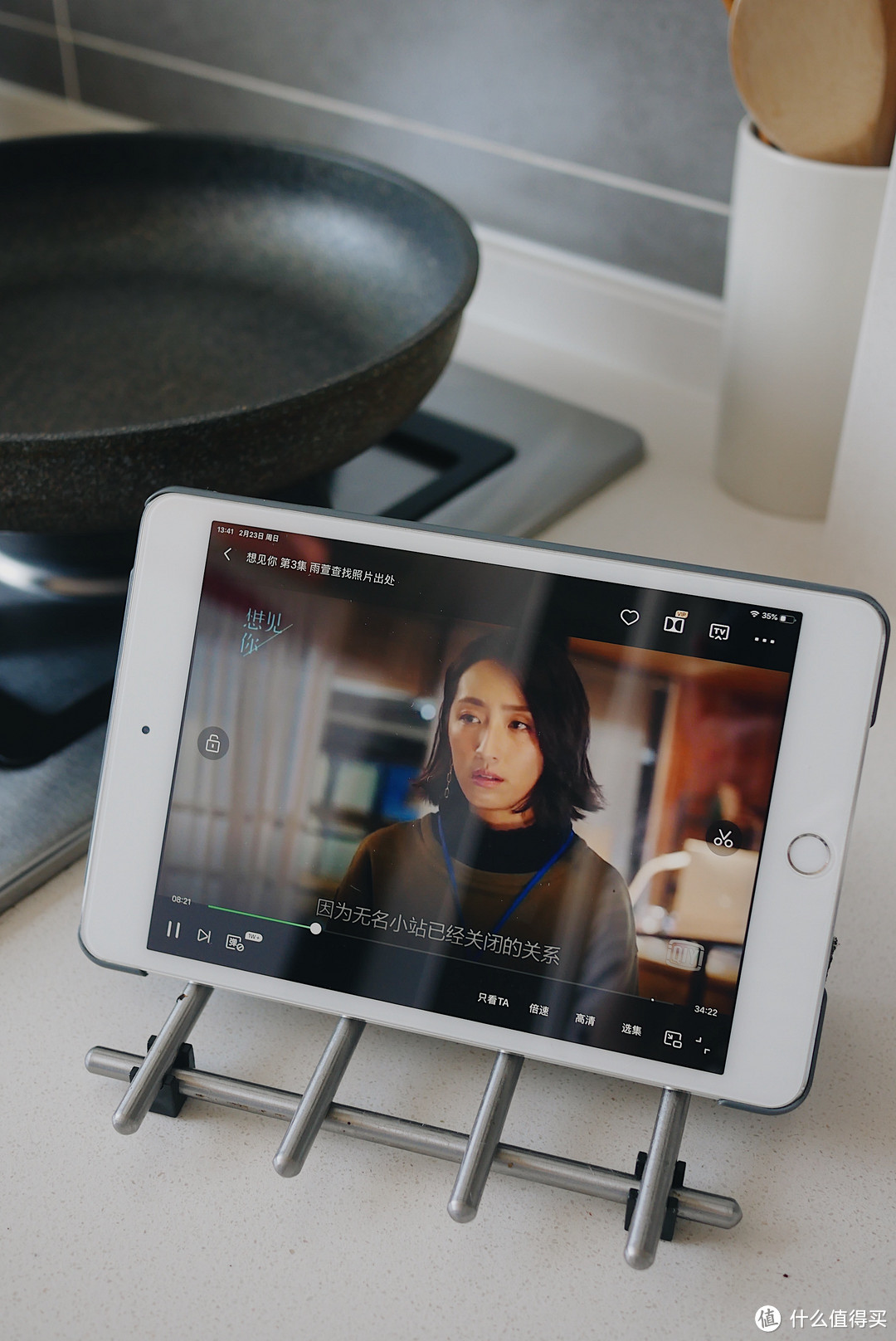 一个母路由足够,厨房信号满格
由于套装出厂就已经配对好,只需将分身路由在主路由旁边通电,便可自动完成配网;然后将其转移到需要扩展的房间插电,启动完毕,指示灯变成绿色就OK了。

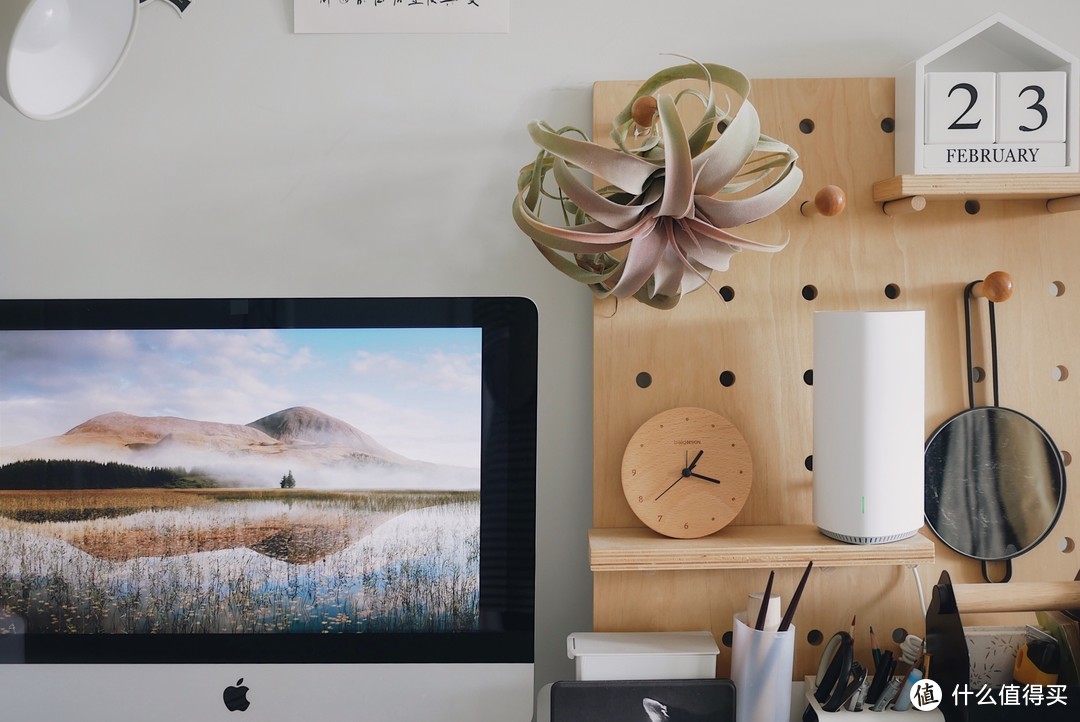 分身路由就安排在书房啦
而如果是继续添加单只的分身路由,每一个主路由和分身路由器顶部还有一个“Colink”按键,两台同时按下按键,接下来的事情也不用我们操心……真是太方便。而且无论有几个,以此类推就好。
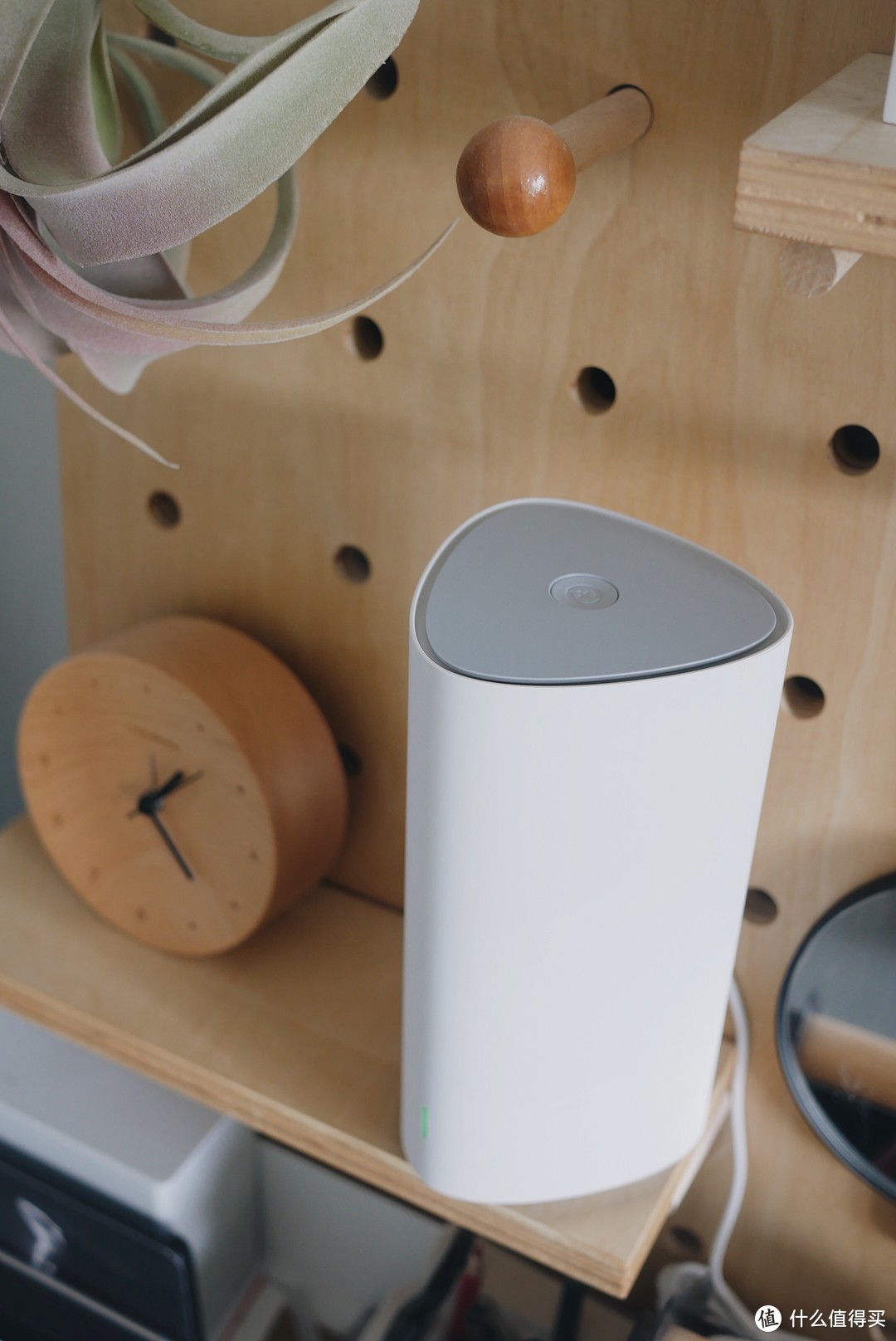 顶部简简单单的Colink键用于组网
 自己安排得明明白白,省心
以上,实际操作所花的时间,可比我写下来的少太多了,而且,我一个外行自己就能搞定。
再来说说效果:安装360全屋路由前,我在最南边的卧室阳台上需要切换到放大器那个SSID,且Wi-Fi信号常年保持两格;而在东北角的厨房窗前,信号更弱,看视频根本加载不出来、操作智能设备得举着手机走到厨房门口……如今,以上都不成为问题了,各个角落都满格无卡顿,完美!
 阳台追剧ing,同样信号满格
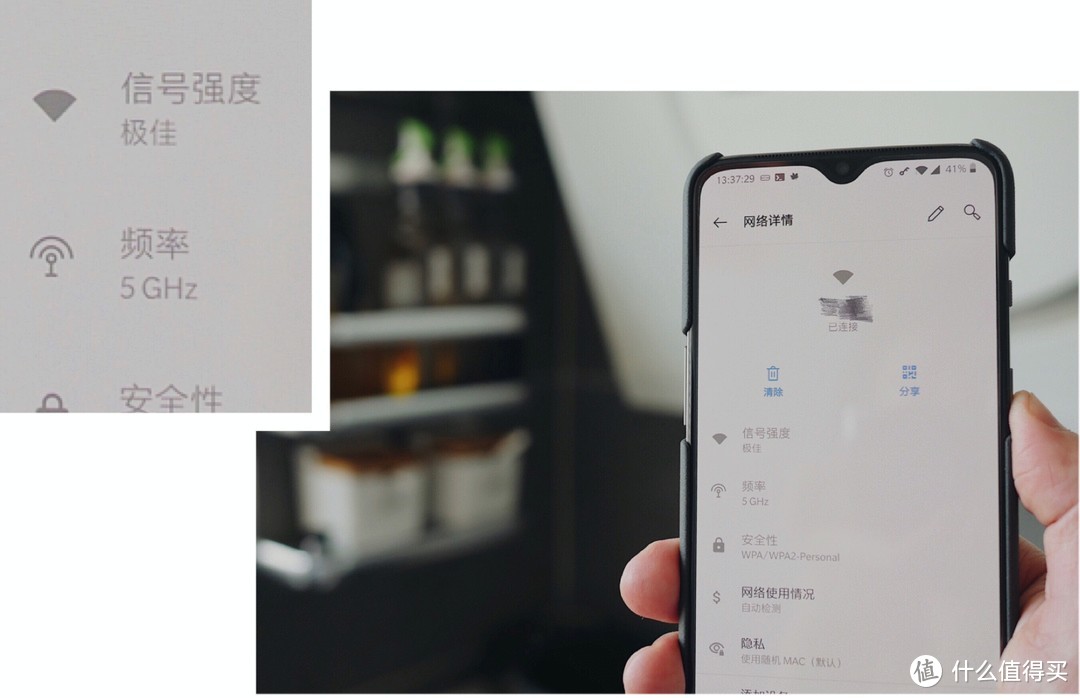 东北角(厨房)里的“极佳”,让人安心

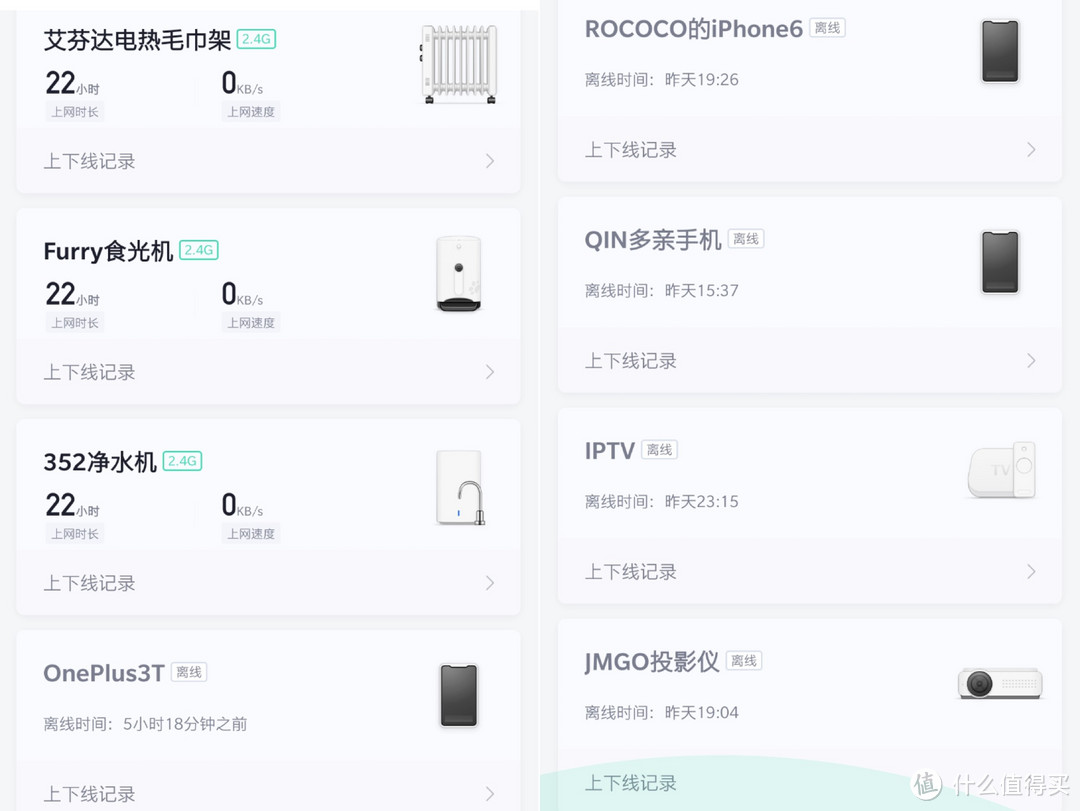 家里这么多需要联网的智能设备,它都能带动
另外,360作为老牌网络安全平台,旗下产品自然做足了安全功夫:360家庭防火墙APP有防止熊孩子沉迷游戏、老人遭遇网上欺诈、智能设备防偷窥入侵等功能;不仅保护全家的上网安全,出门在外住酒店还能一键扫描到周围是否有针孔摄像头,真是太贴心了!
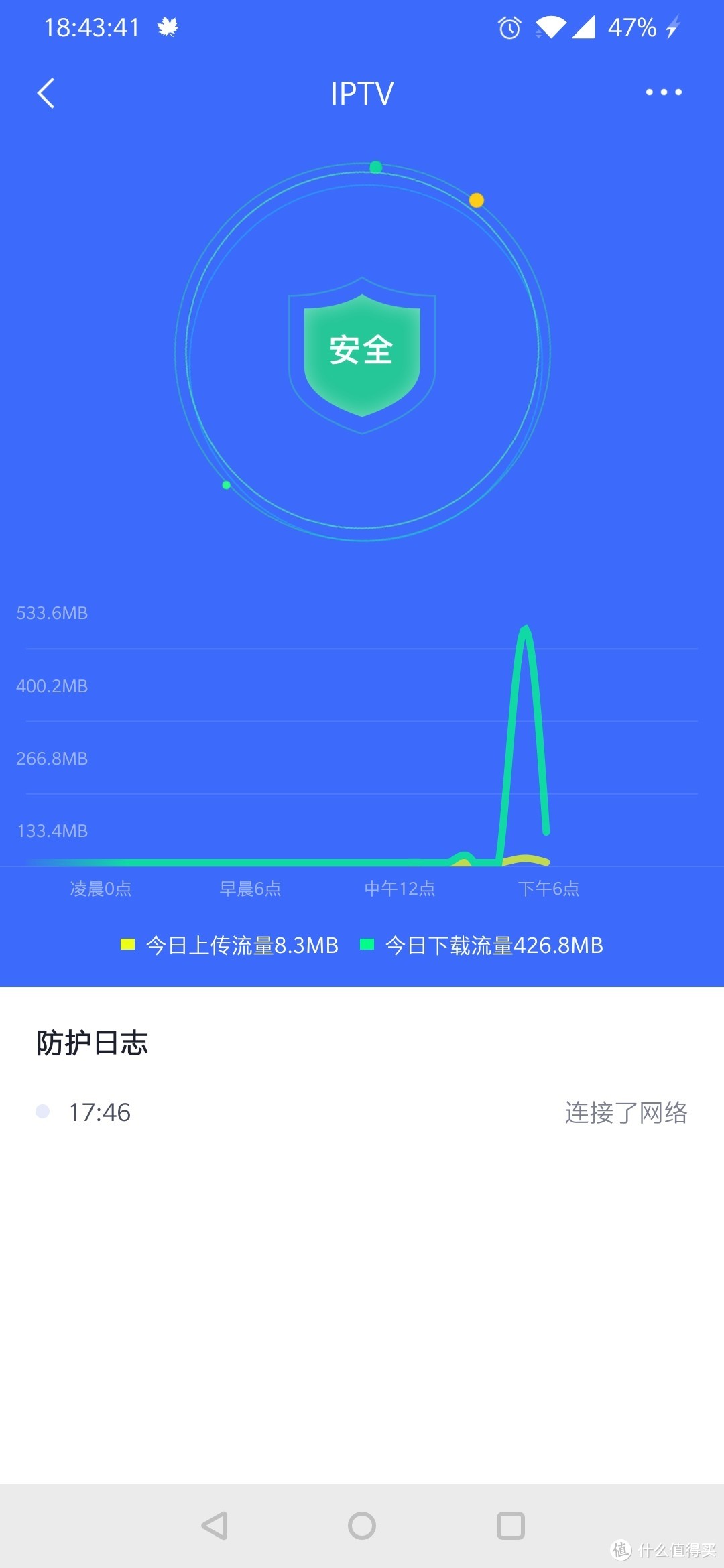
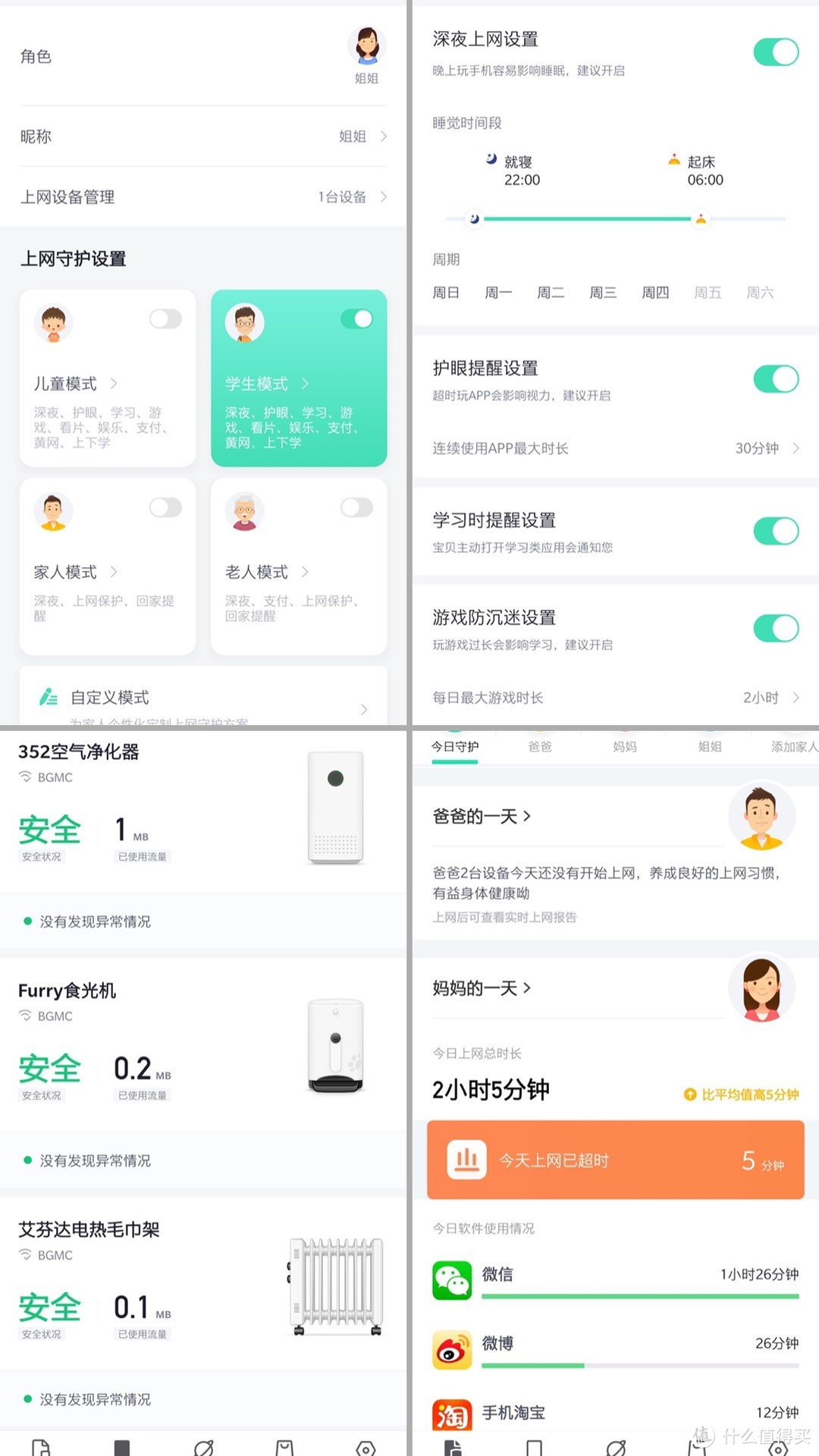 守护全家安全上网
最后再说下颜值吧:圆滚滚的三棱柱造型,白色符合当下流行趋势,乍一看像个智能音箱,摆在哪儿都是加分项。
 摆在书房东东版上的分身路由
小小的塞进原来路由器所在的电视柜里也绰绰有余,比之前张牙舞抓的天线式不知美多少倍(当然,直接放桌面上信号更好哦)!
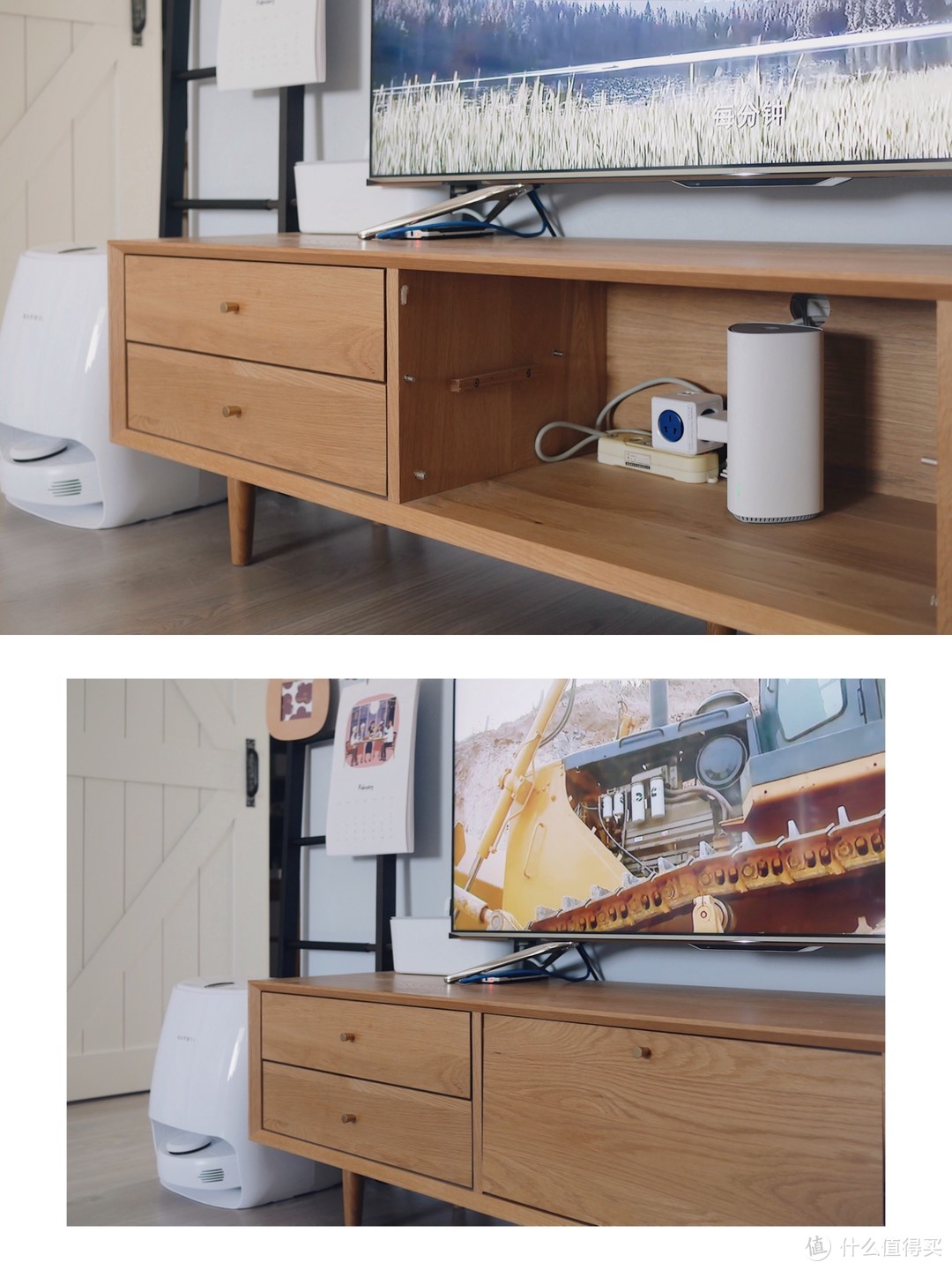 主路由是藏在电视柜里的
用了几天,360全屋路由给我的感受是几近完美的:全覆盖、零切换——好用的路由器,就是能让人无视它的存在。推荐给有需求的宝宝们!









校验提示文案
校验提示文案
校验提示文案
校验提示文案
校验提示文案
校验提示文案
校验提示文案
校验提示文案
校验提示文案
校验提示文案
校验提示文案
校验提示文案
校验提示文案
校验提示文案
校验提示文案
校验提示文案