




































3
2
零难度玩转私人NAS,极空间私有云Z2符号『深度体验符号』报告
2021-01-21 17:30:00
24点赞
67收藏
31评论
感谢什么值得买和天顶星公司提供的极空间私有云Z2(以下简称Z2)的这次测试机会。
从拿到机器开始,我用一周多的时间全面测试了Z2的各项功能。一系列测试之后,Z2给我的感觉就是“零难度”。如果你是初玩NAS的新手,第一款设备可以考虑入手Z2。因为优美的外观设计,简单的安装、浏览器和手机APP丰富的功能列表,这些结合在一起能够很快让你“玩转”Z2。
当然,“金无足赤”,没有一款设备是十全十美的,文章最后也提出了一些使用过程中觉得可以改进的地方。
外观与开箱
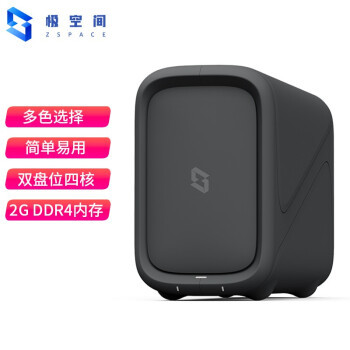
Z2的外观在见过的所有NAS中可以排到前三。
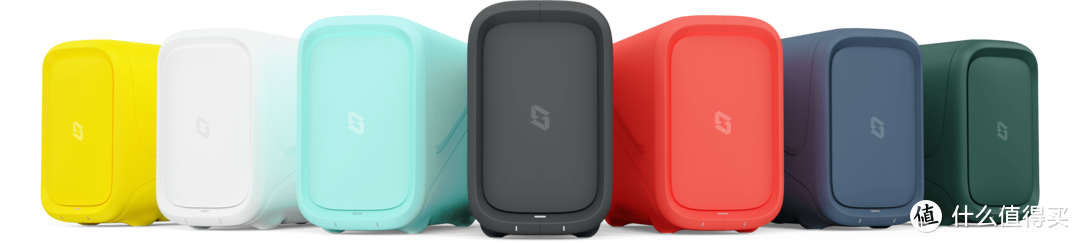
Z2整体长方体的造型,简单的造型可以融入不同的使用场景,无论是办公环境还是家用都能搭配自如。Z2设备使用类肤质手感塑胶外壳,这种材质能够增加设备的抗摔和防刮性能,轻微的磕碰也不会在设备上留下刮痕。官方提供7种颜色的设备供大家选择,赤白黄绿蓝青黑,总有一个适合你。
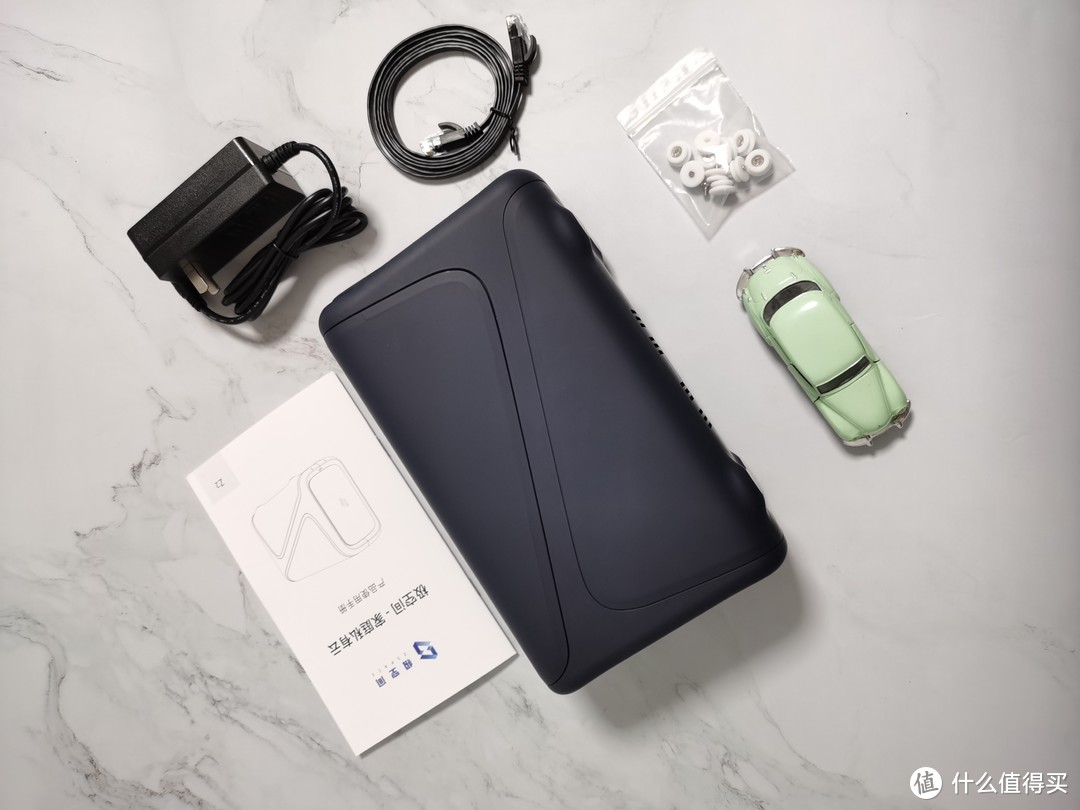
设备包装整体为简单的白色,内部包含:Z2主机、网线、电源适配器、配件包、使用手册。
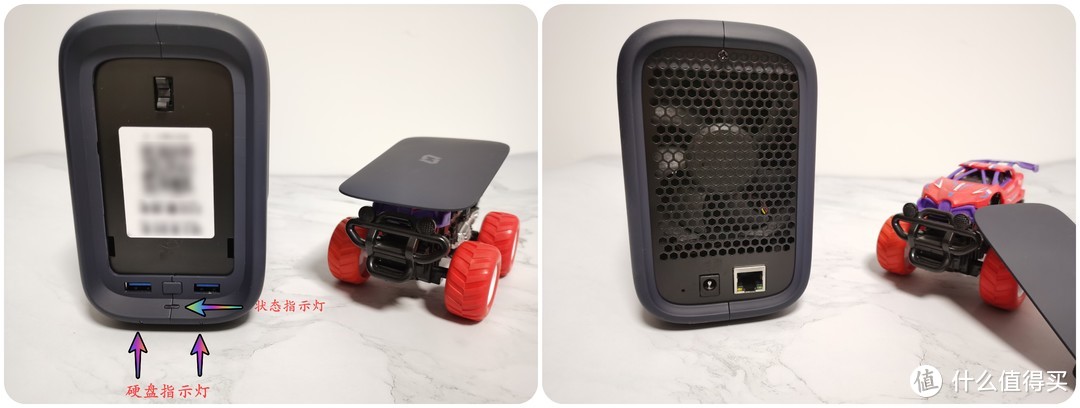
电源开关需要前盖才能按下,减少误触的发生。硬盘和系统指示灯外露,可以方便监控硬盘和系统的状态。另外,也可以通过APP关闭指示灯,减少光污染。
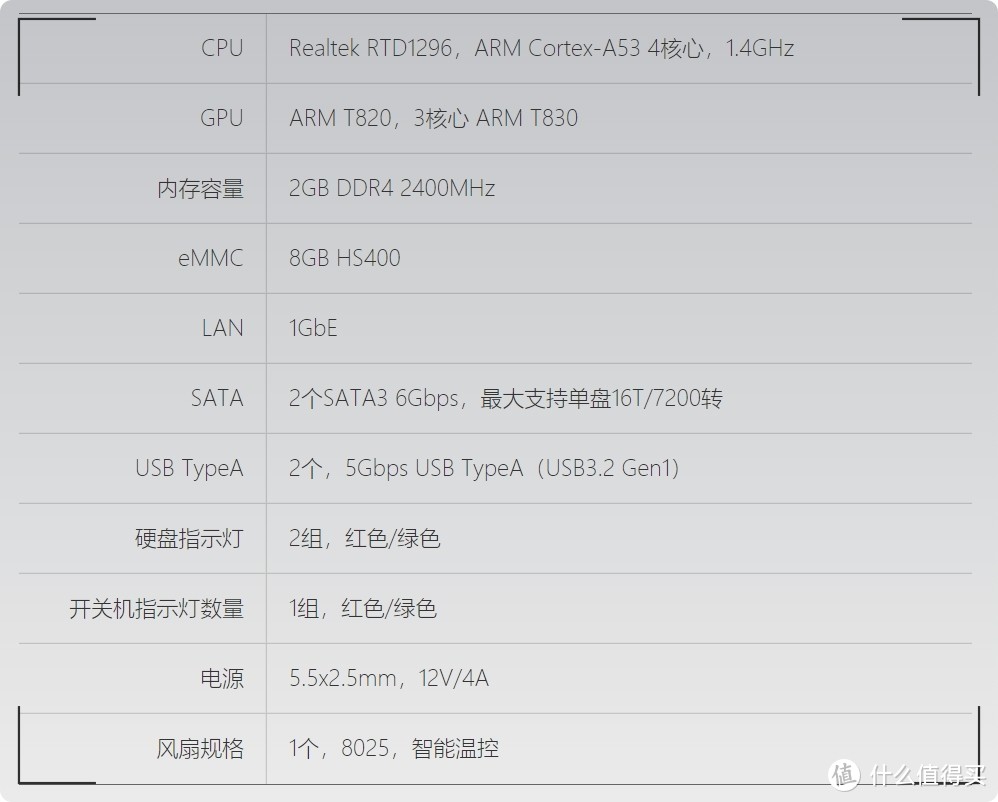
设备信息参数:
安装与注册
数码产品尤其是计算机类产品,总是给人安装复杂的感觉。主机内不同的接口、无数的连接线、复杂的电路板,仿佛只有专业人士才能玩转。
Z2在安装和注册方面给我的感觉就是”小白“,安装只需要一把螺丝刀拆除一个螺丝,注册完全就是”下一步“。这种简易的安装和注册方式能够让Z2面向更多的使用者。
安装过程
安装过程查看说明书,这里只把安装过程中的注意点介绍一下。如果说明书上面的安装过程看不明白,还可以扫描说明书上的二维码观看安装视频。
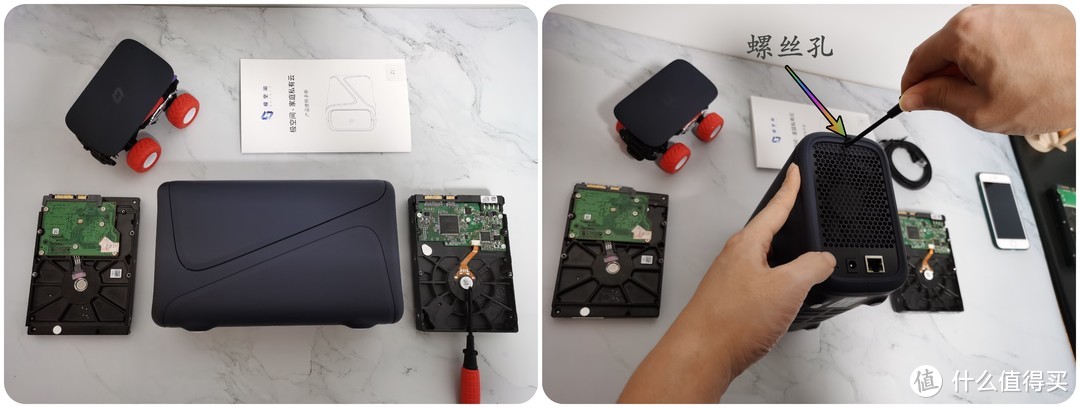 拆卸唯一的螺丝
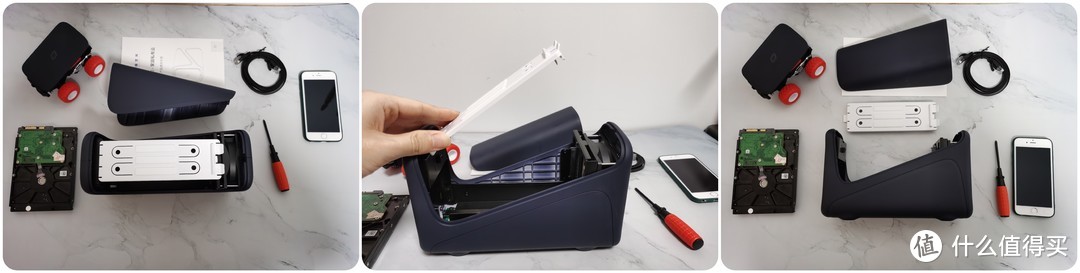 卡槽和盖板拆卸
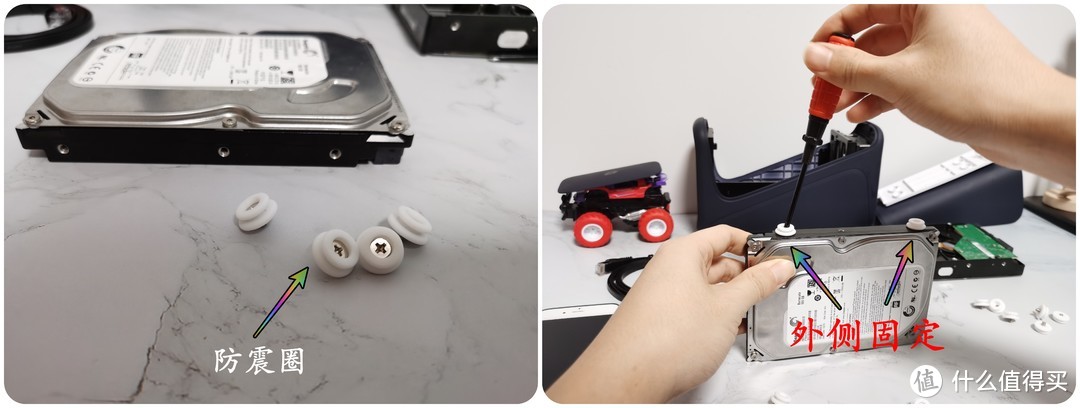 给硬盘安装防震圈
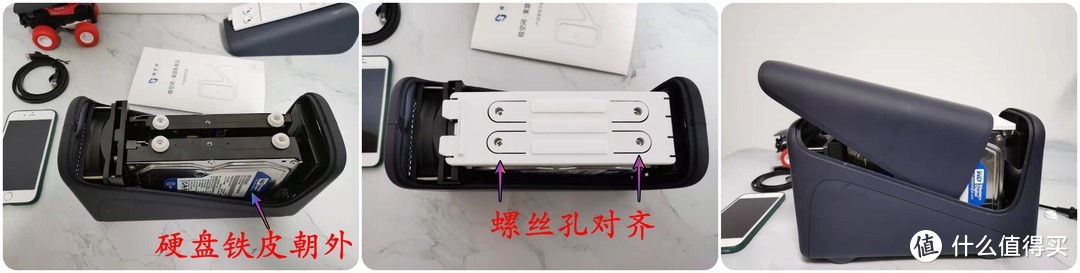 硬盘安装
硬盘安装
注册过程
注意:先安装后注册,设备安装完成,通电通网后才能正常注册成功。
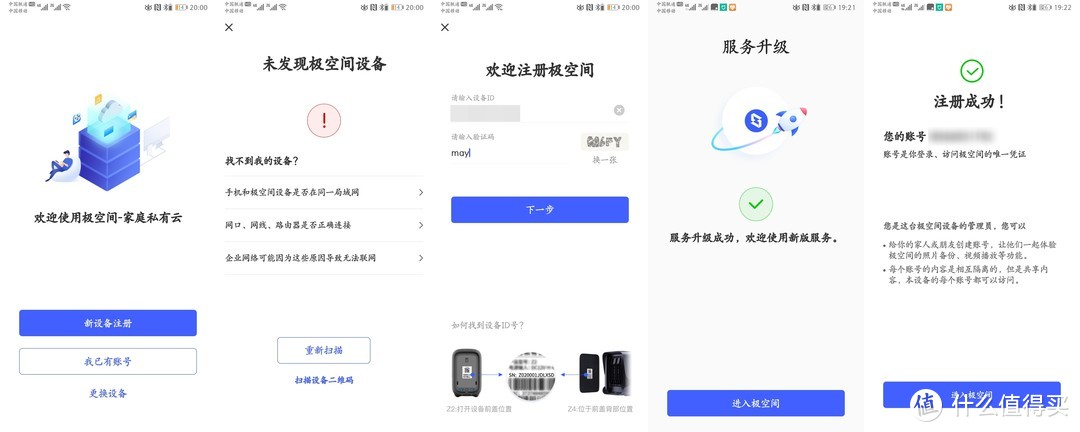 账号注册和绑定设备
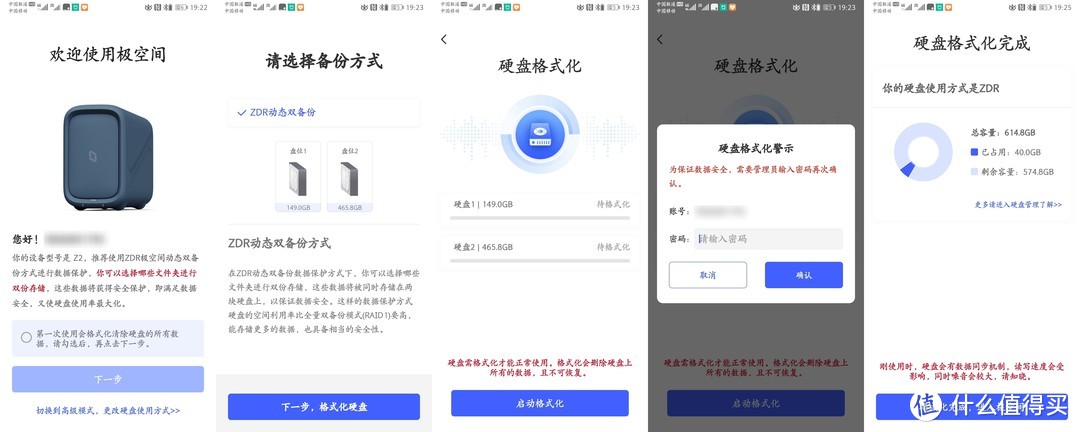 硬盘首先需要格式化
客户端介绍
极空间的客户端包括浏览器、手机APP,但是Ipad等平板设备还没有APP应用,但是可以使用浏览器,或者配置WebDAV来访问极空间。
浏览器端
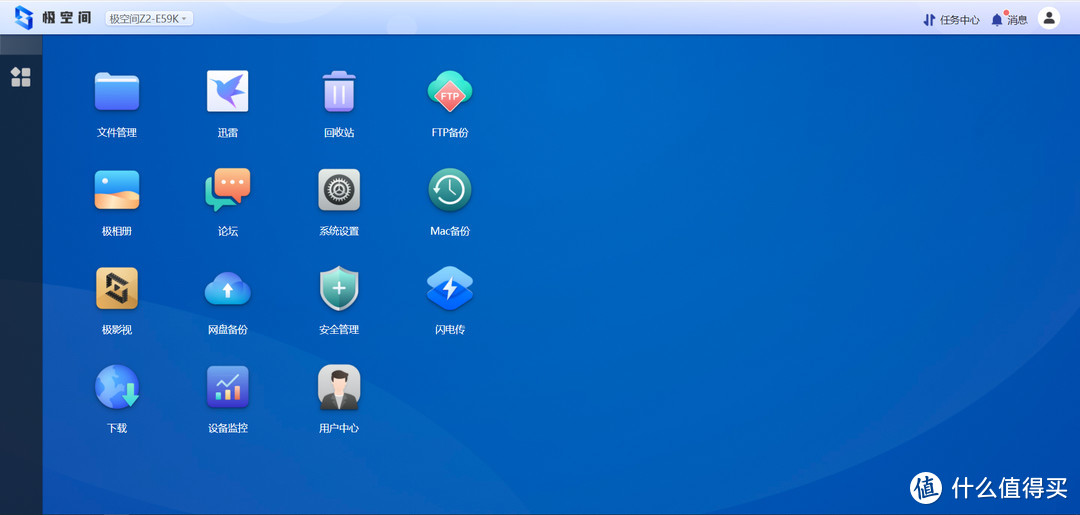
浏览器登录zconnect.cn,验证用户名密码后,可以登录管理界面。
应用菜单包括文件管理、极相册、极影视、下载、迅雷、论坛、网盘备份、设备监控、回收站、系统设置、安全管理、用户中心、FTP备份、Mac备份、闪电传。与手机APP相比较多了迅雷、网盘备份、回收站、FTP备份和Mac备份功能。
手机APP
应用菜单包括文件管理、手机备份、极相册、极影视、音乐播放、下载、论坛、设备监控、系统设置、安全管理、用户中心。其中手机端独有的功能是音乐播放和手机备份,手机备份包括相册和微信自动备份。
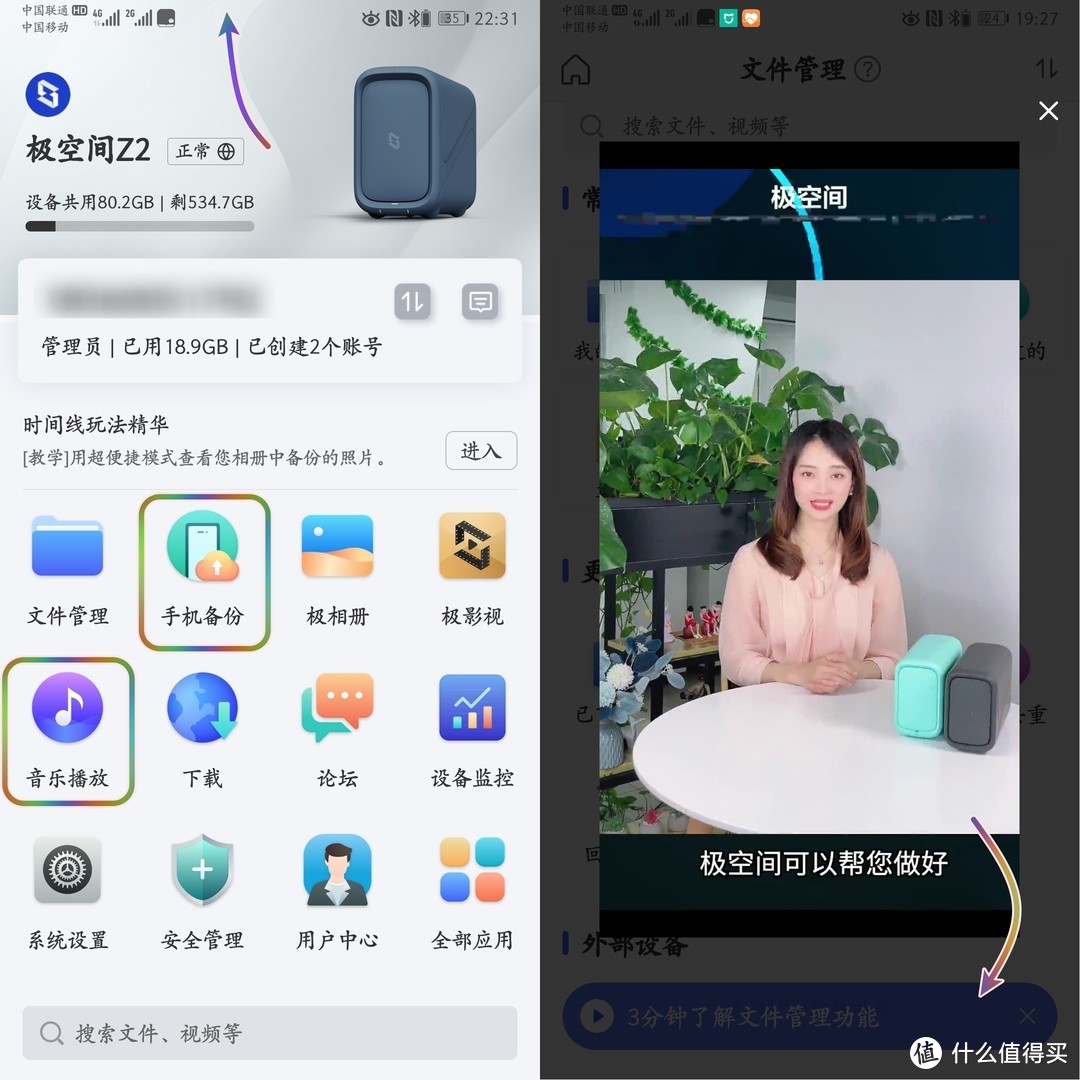
手机APP里面每个功能都有3分钟左右的简短视频介绍,能够让我们更快的掌握不同功能的使用技巧。悄悄的告诉你,视频中的小姐姐,声甜人美。
注意:浏览器端和手机APP端的应用菜单有些许区别
关于备份
私人NAS的主要功能就是备份,手机文件的备份、电脑文件的备份、网盘备份、FTP备份,极空间在这方面做的非常全面,支持了常见的文件备份的方式。
网盘备份[浏览器端]
支持百度网盘的备份,以前对存储在百度网盘里的文件安全性总是抱有怀疑态度,通过百度网盘将文件备份到极空间,文件存储在私人Nas中,安全性得到保障。
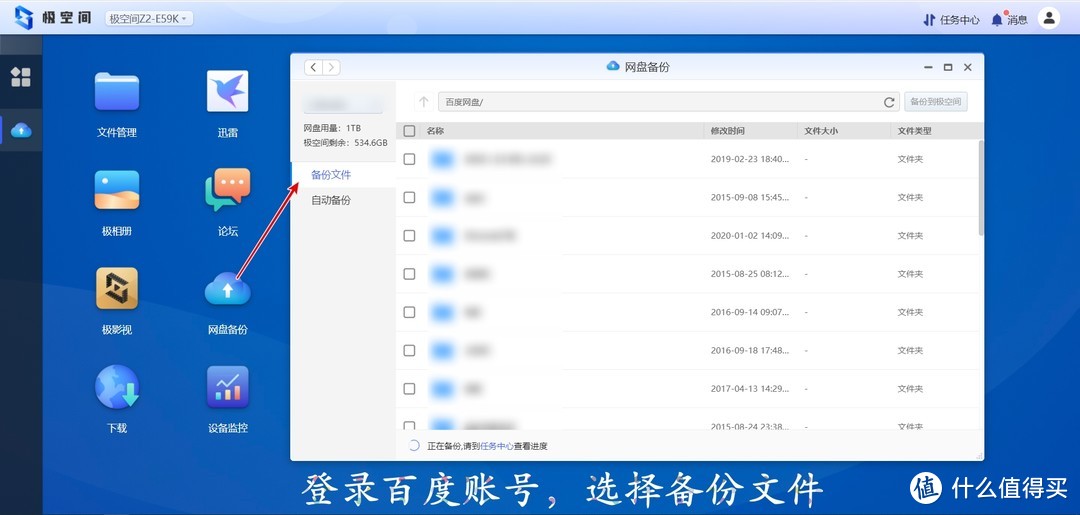
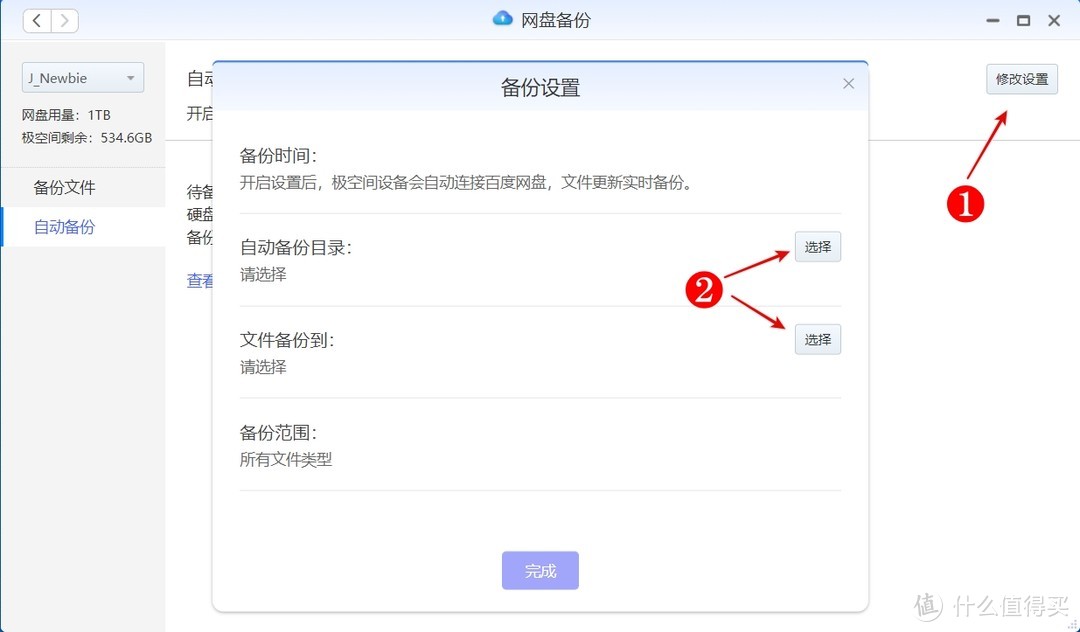
网盘自动备份,开启后,百度网盘内的文件自动更新到极空间。文件双重存储,安全又便捷。
Mac备份[浏览器端]
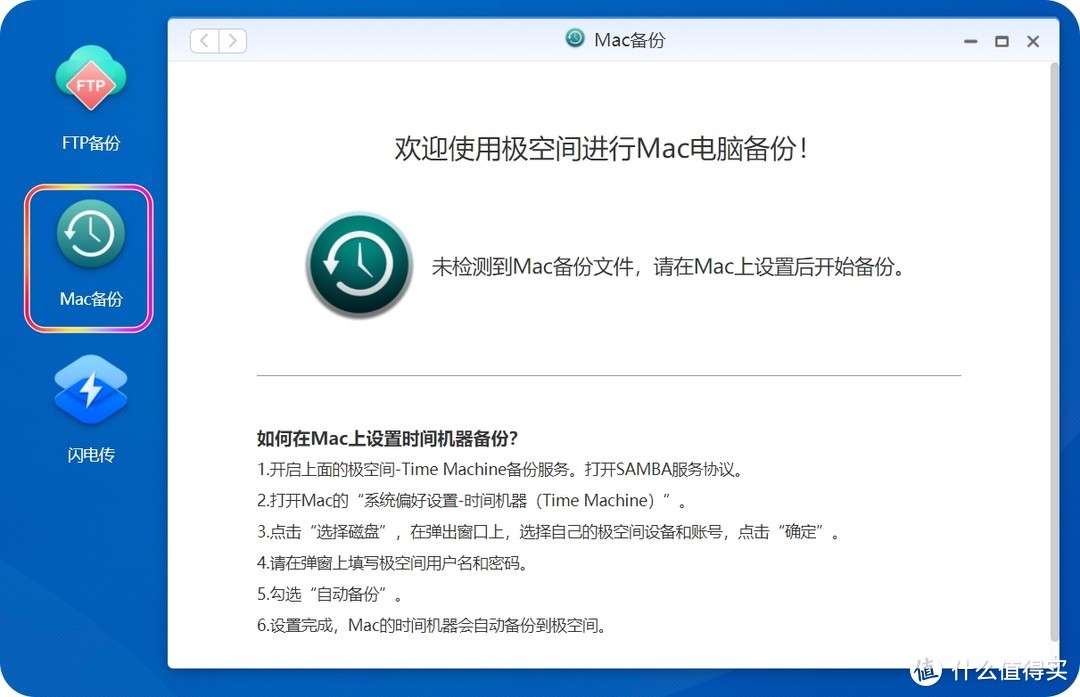
对Mac电脑用户是一个利好的功能。设置Mac电脑的”系统偏好-时间机器“,设置后,Mac的时间机器会自动备份到极空间。
FTP备份[浏览器端]
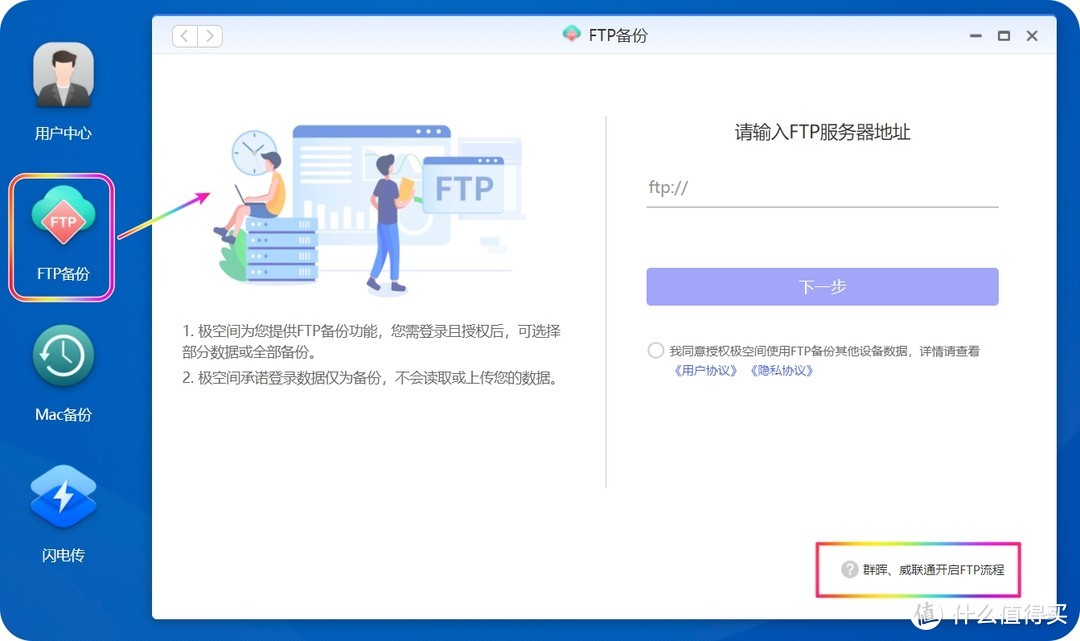
极空间提供FTP备份功能,这个功能可以用来进行数据迁移和分享。如果你是群晖或者威联通用户,可以开启FTP服务,方便的将FTP服务器的文件备份到极空间。
手机备份[APP端]
随着手机像素的提高,一张相片动辄几M,手机中80%的存储空间被相片和微信占用。每次手机内存告急,想删除数据既麻烦又危险。
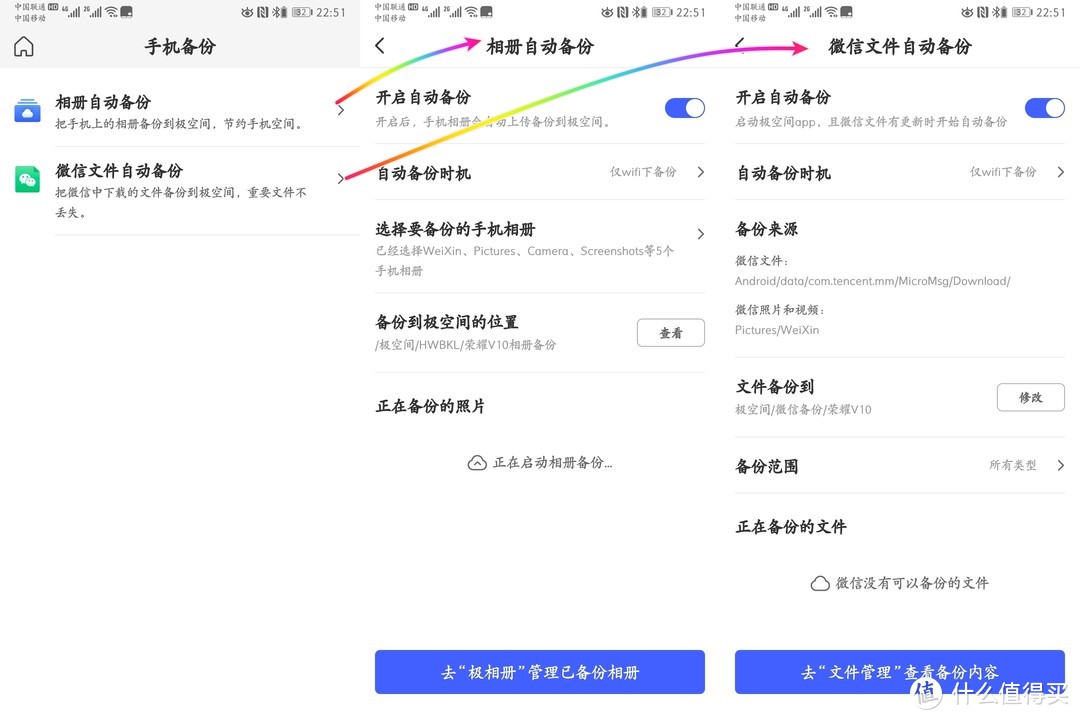
极空间提供相册备份和微信备份的功能解决了这个痛点。并且可以设置备份的时机、文件、位置,还可以开启自动备份,设置一次无后顾操作。
电脑文件备份
直接拖拽文件就可以把文件上传到极空间,上传速度非常快。
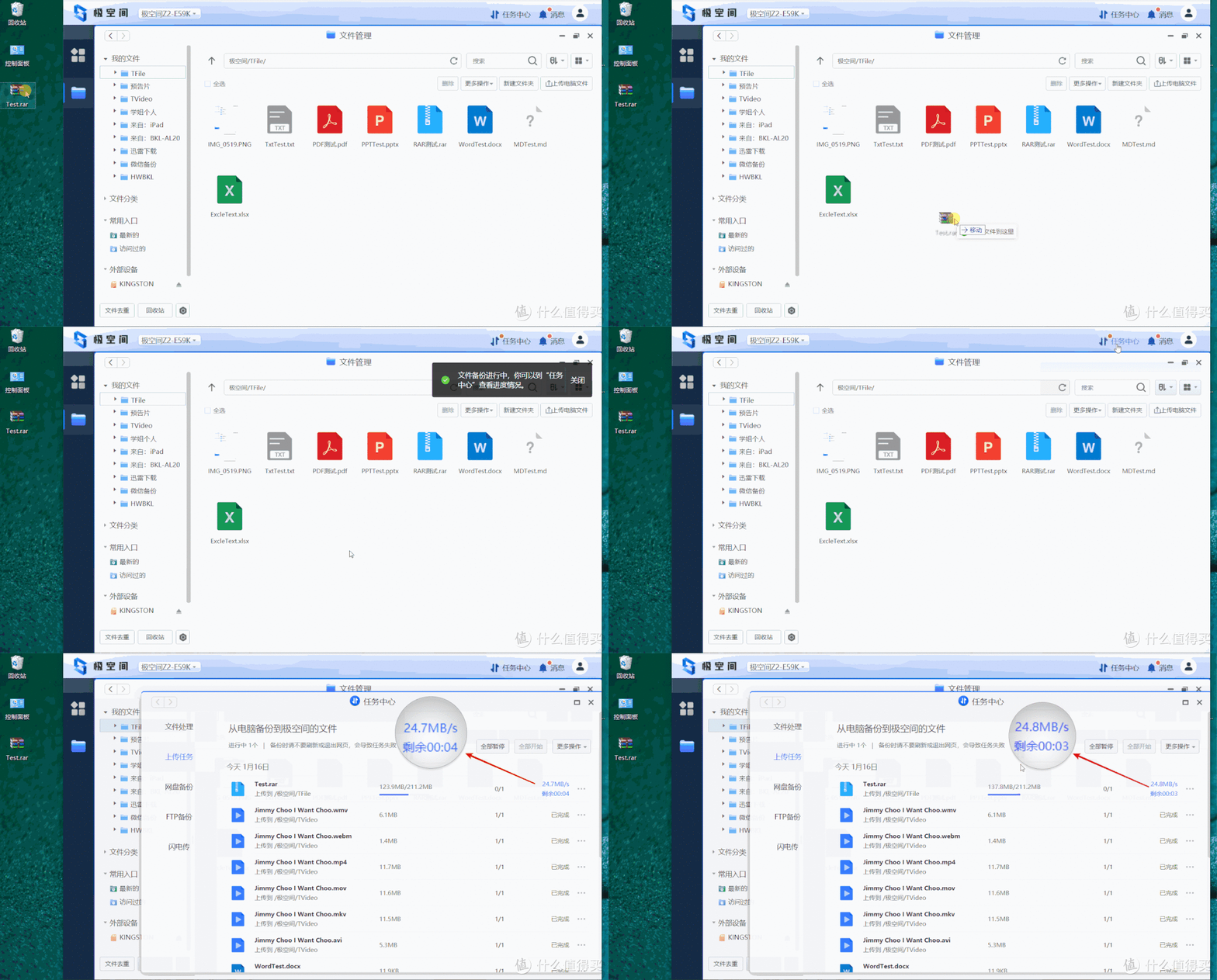 上传速度
上传速度
关于安全与隐私
面都各大公有云厂商免费、送空间的优惠,为什么现在越来越多的人使用私有云设备?最主要的一点就是安全性和隐私性。极空间作为个人NAS,在安全和隐私方法也尽善尽美。
用户管理
同一台设备可以注册多个用户,第一个注册的用户可以作为管理员,管理员可以为家人或者朋友注册用户,和他们一起使用极空间。
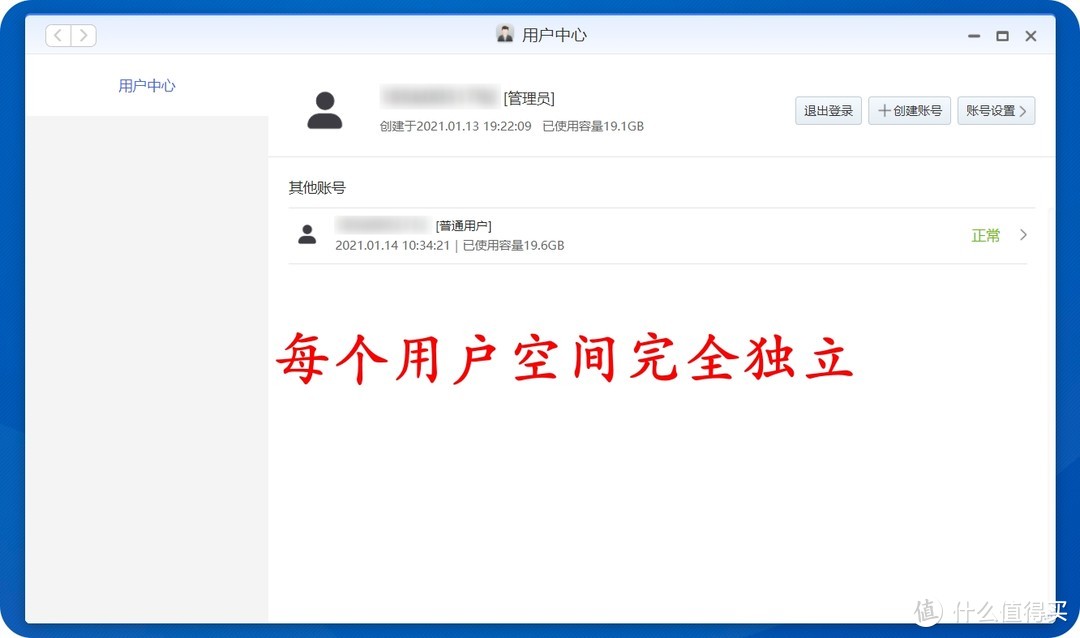
每个用户所拥有的空间都是独立的。也就是说,即使管理员也无法看到其他用户的文件,所以每个人的空间都是隐私的空间。
注意:可以设置文件共享,将文件分享给同设备的用户
新设备登录
使用注册账号,在新的设备上登录时都需要验证,这种多因子的认证方式能够保障账号和极空间的安全。即使账号丢失,在没有登录过的设备上登录还需要再次验证。
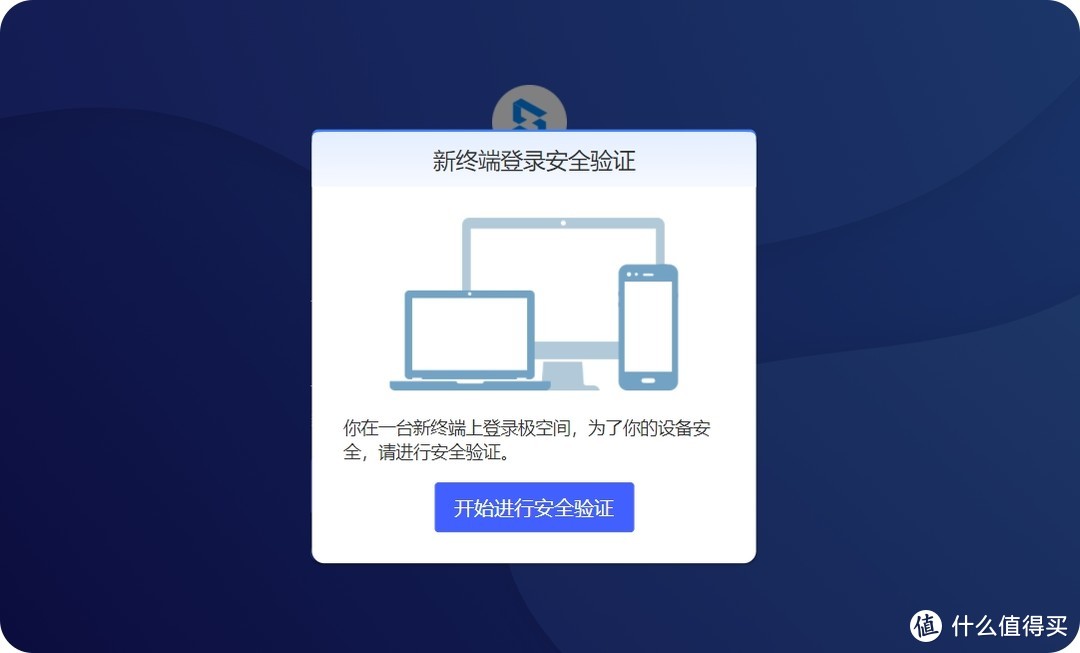
新设备的登录都会在消息通知里面生产日志,可以随时查看检查当前设备的使用情况。

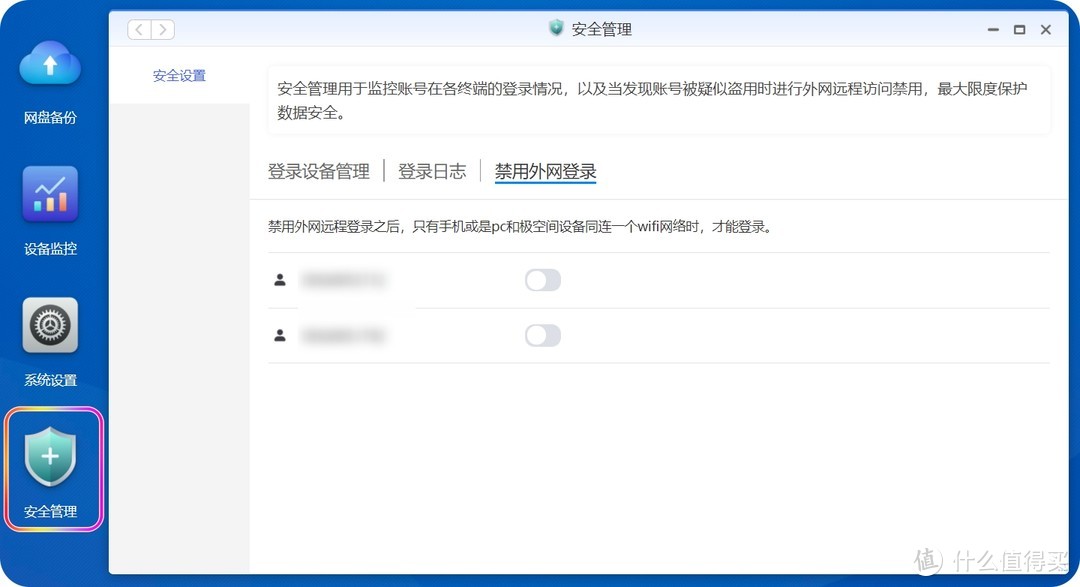
禁止外网访问
禁用远程登录以后,只有手机和极空间设备在同一个Wifi下,才能够登录。并且可以对每个用户进行设置。这中相当于内网访问的方式,相当于将极空间设备进行隔离,安全性极度提高。
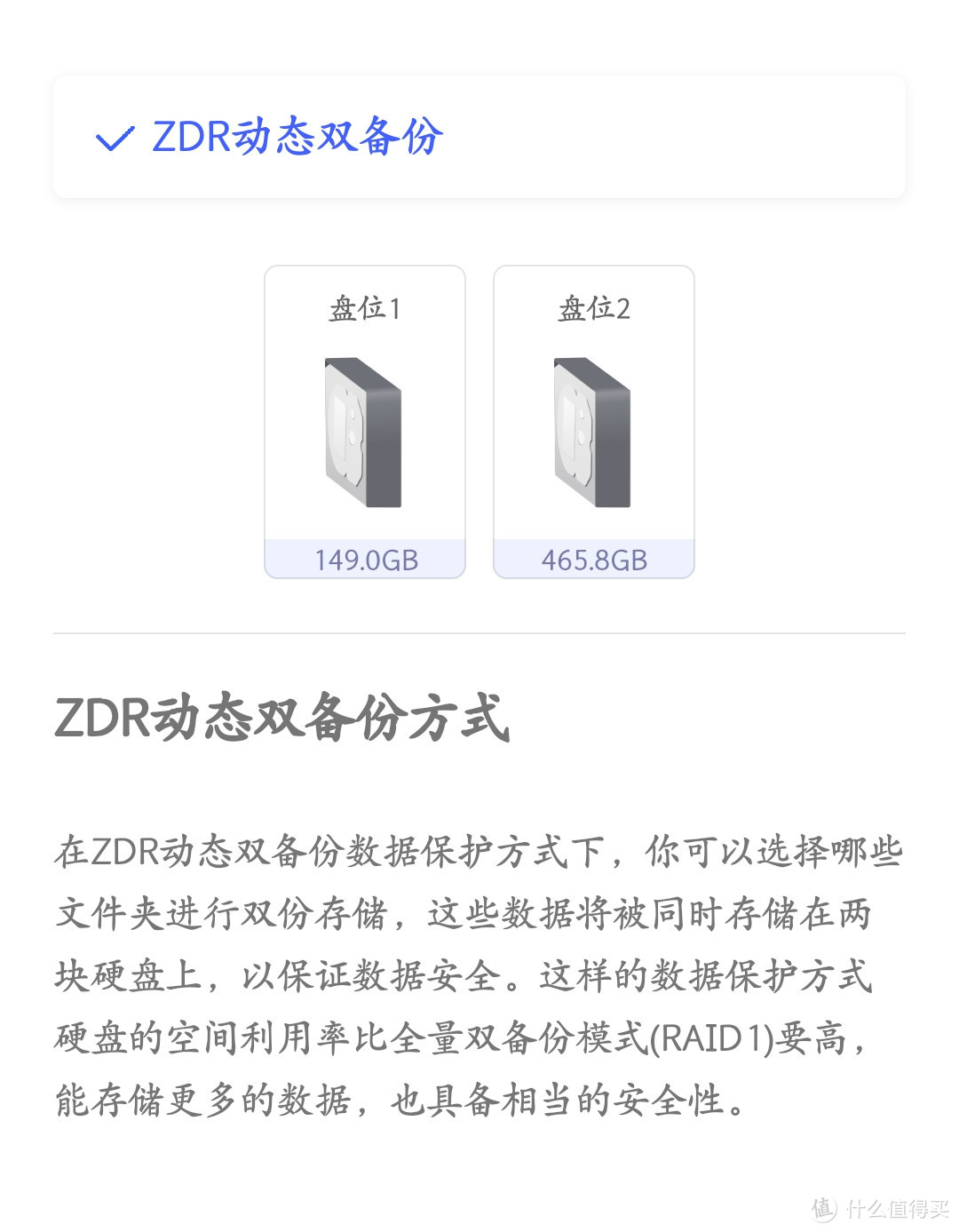
ZDR动图双备份
除了访问上的安全性,数据的备份也是很重要的一部分。极空间Z2还提供了自家的ZDR动态双备份模式,与传统的RAID1相比,ZDR同时满足数据备份和硬盘使用率的最大化。
功能介绍
极相册
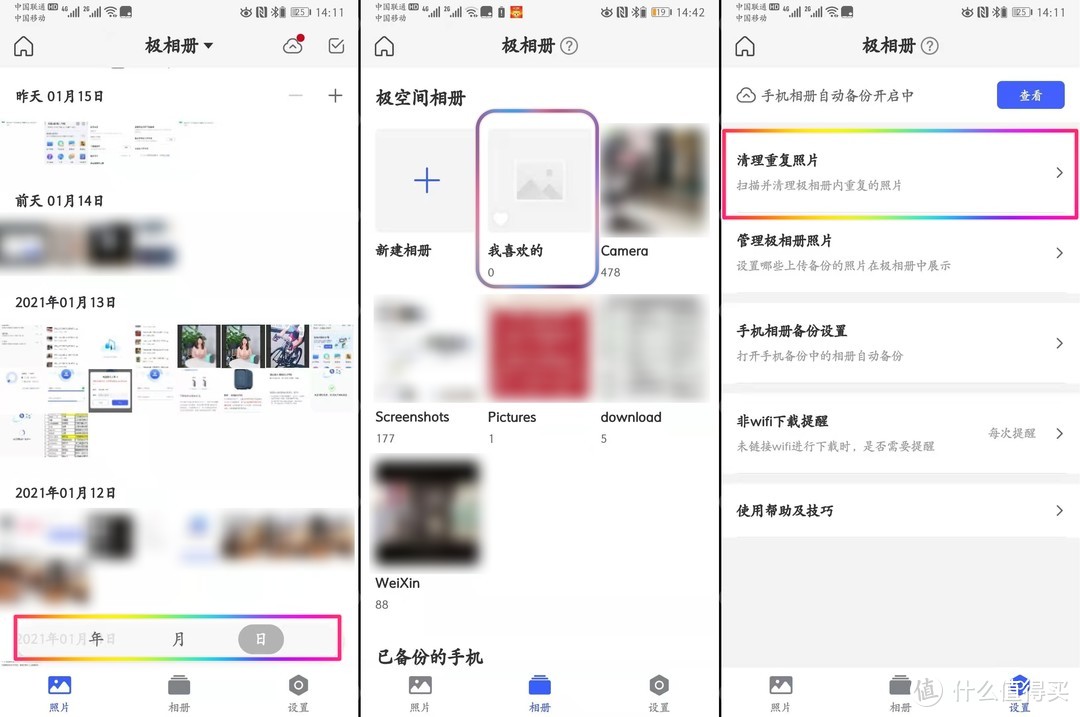
备份在极空间的照片可以按照日月年时间线查看,喜欢的照片可以单独存放在“我喜欢的”显示。最黑科技的功能是清理重复照片,可以节省极空间的存储。
极影视
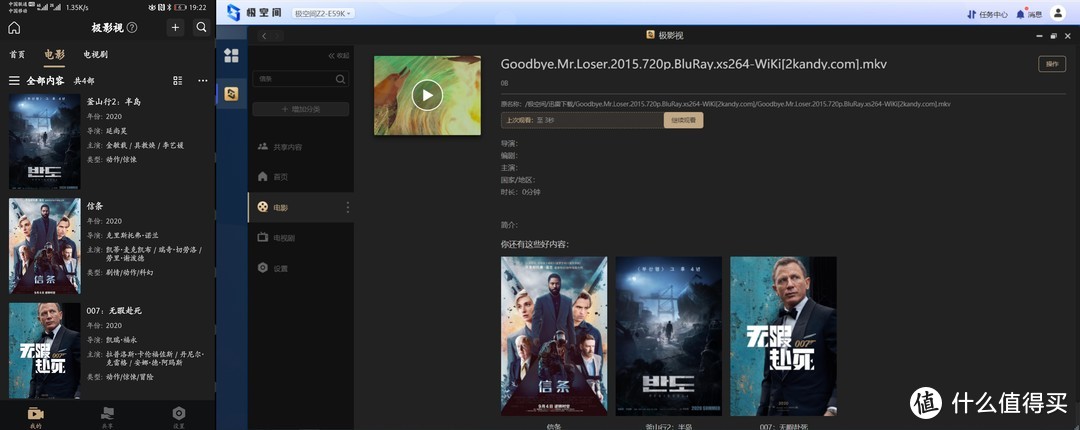
使用私人NAS的用户中,50%的人为了存储照片,40%的人为了存储电影。动辄几个G的高清视频,会很快耗尽电脑的存储,所以给电影找的新家就是NAS。极空间提供“极影视”来管理和观看视频。
提供视频墙显示存储电影的信息,方便用户查找喜欢的电影。结合迅雷功能,直接观看在下载后的视频。同时极空间支持大多数的电影格式。
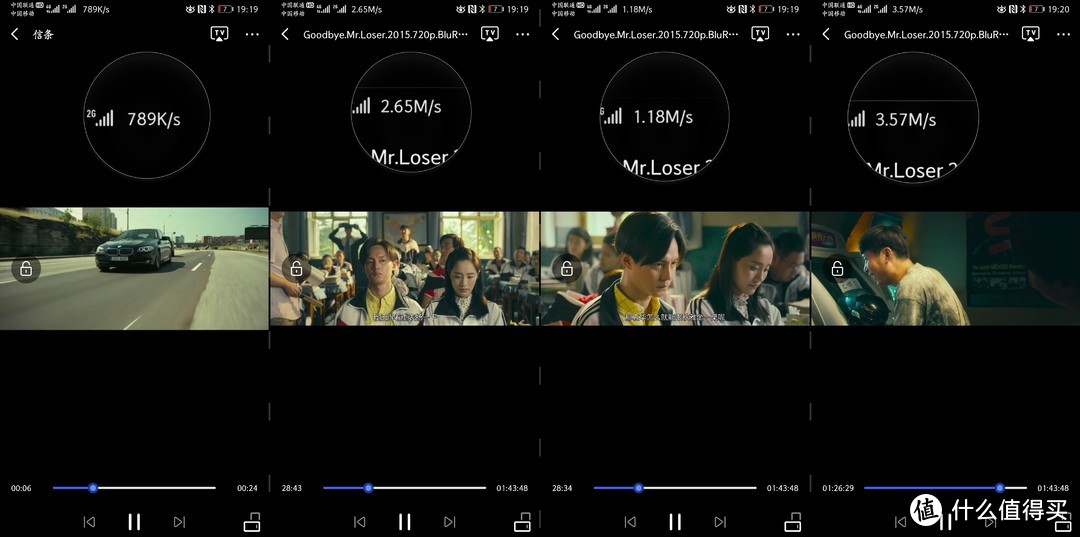
最最值得夸赞的一点,就是外网访问极空间观看视频的体验非常棒,笔者在4G流量下观看都没有出现卡顿现象,通过Wifi视频快进都顺畅自然。
文件管理
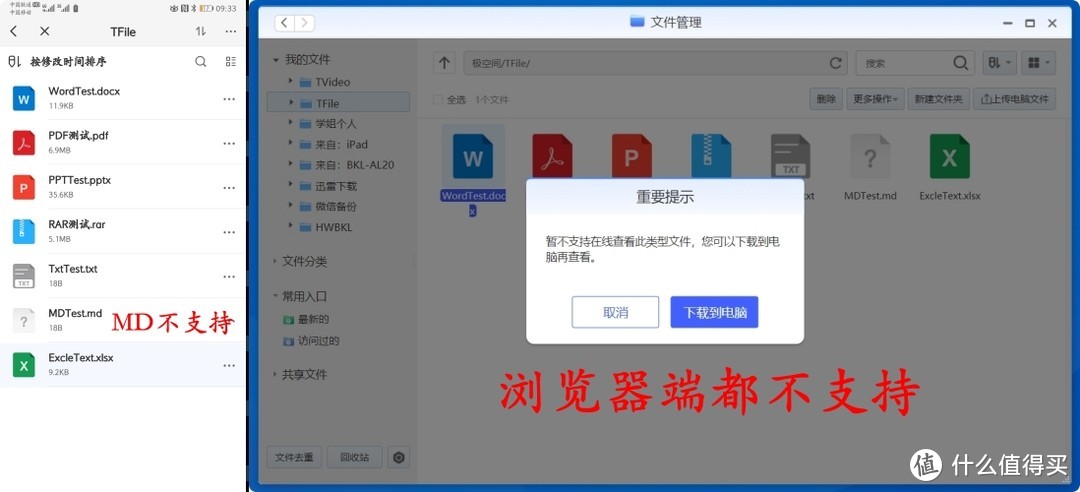
多种文件浏览,常见的Word、PDF、Excle、PPT、TXT,注意,浏览器端暂时不支持文件预览。
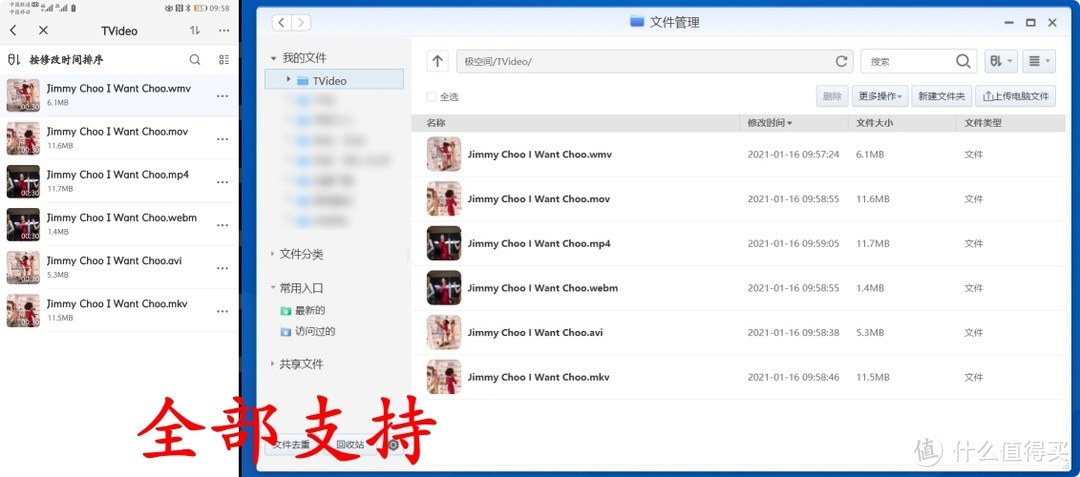
手机APP和浏览器同时支持MP4、MOV、MKV、AVI、WMV、WEBM格式视频直接在线观看。
在线解压缩:压缩文件可以解压缩,只下载压缩包中的某些文件,减少流量浪费。这个功能在百度云中只有会员才能使用,可以看出Z2的用心之处。

外部设备:因为设备自带2个USB3.0的接口,所以可以支持USB外接设备。并且USB导入文件的速度非常快。
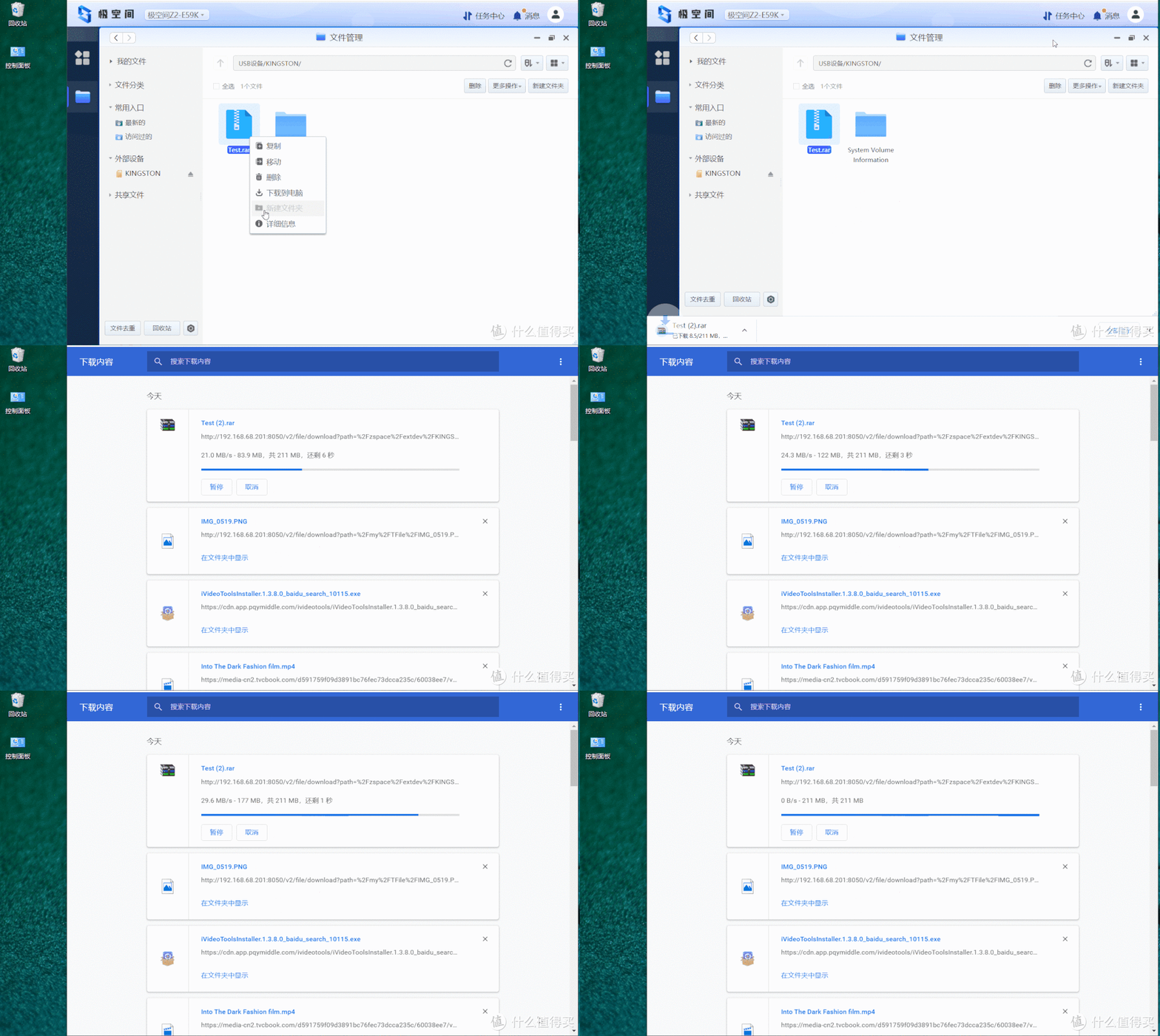 下载速度几十M/s
共享服务:不同的设备可以通过WebDAV、Samba、DLNA协议访问极空间,或者直接将极空间映射到电脑。
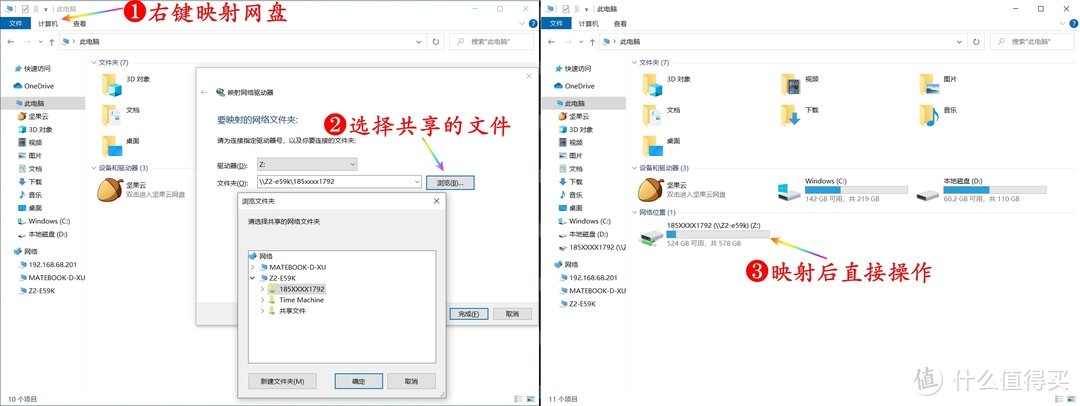 映射网盘
映射网盘
IPad连接Samba服务,需要使用smb://192.168.68.201
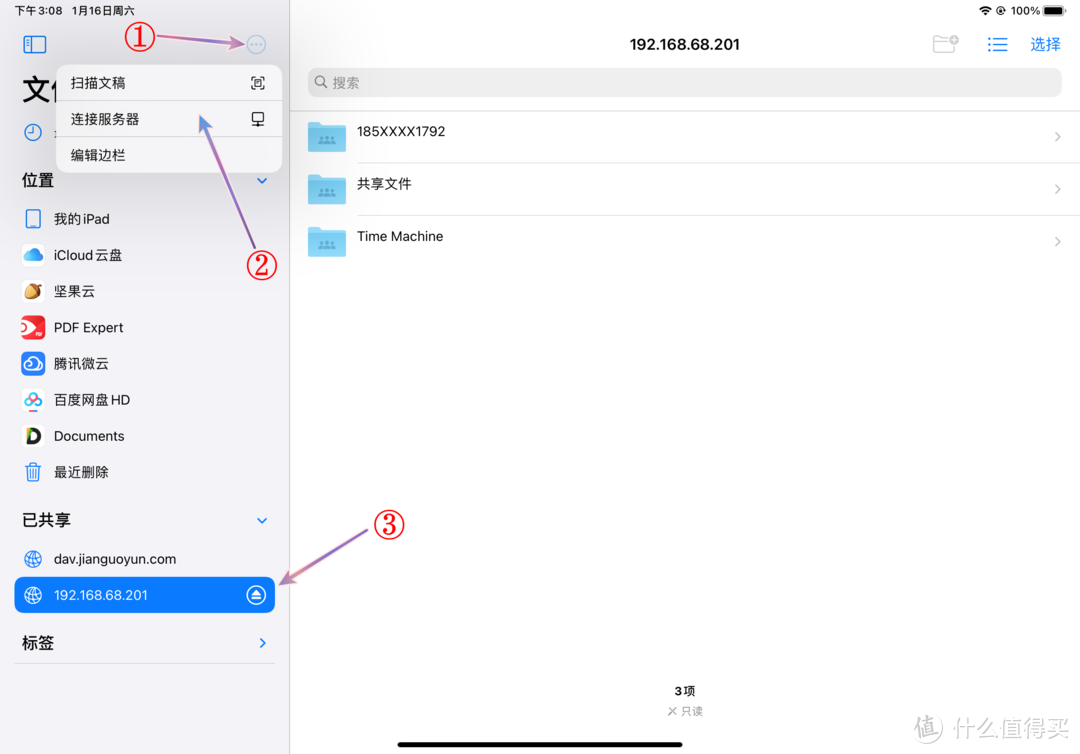
直接访问,文件上传和下载的速度更快。
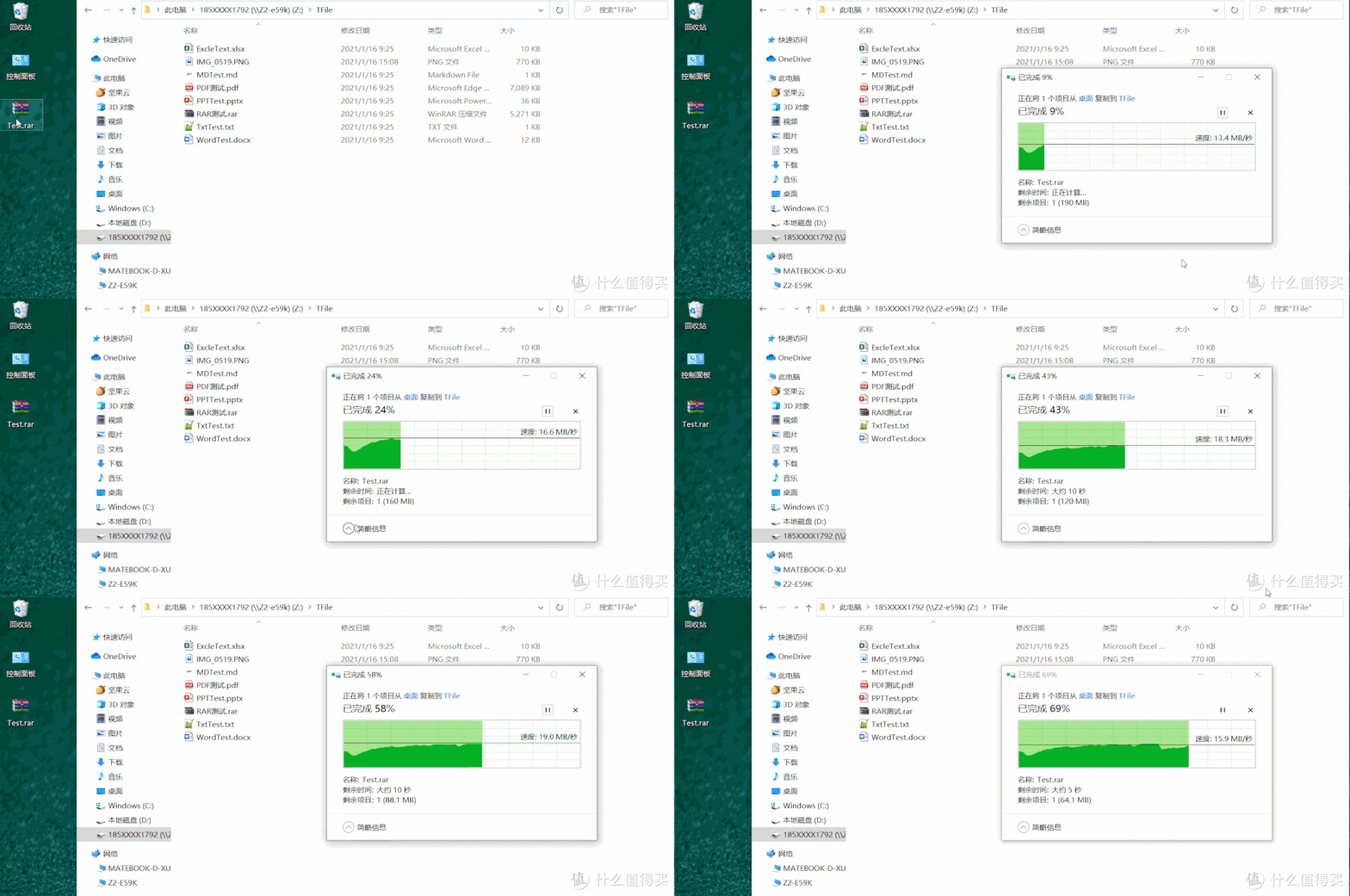 上传速度20M/s
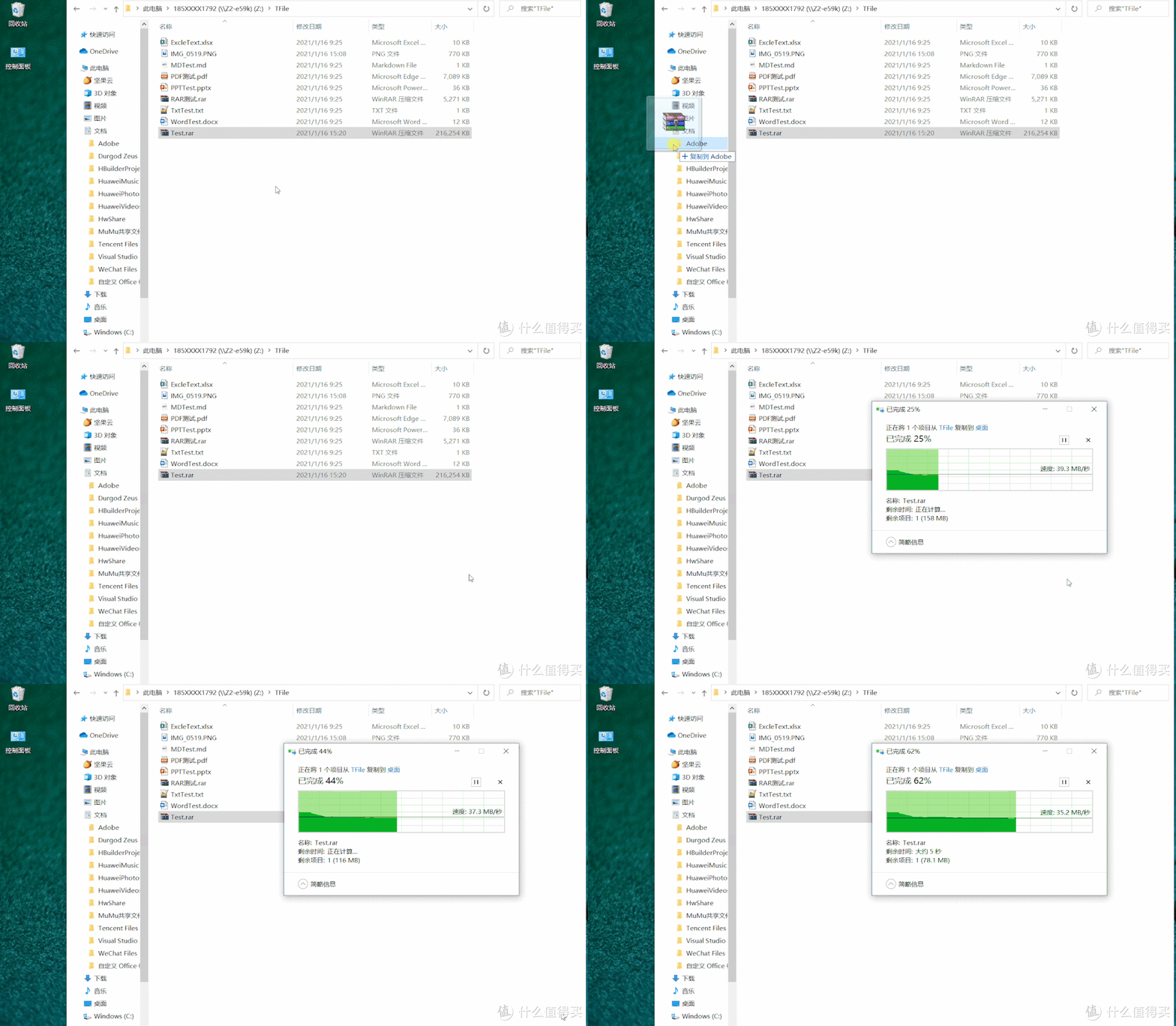 下载速度40M/s
设为头图
文件分享:支持微信QQ钉钉,且可以设置分享有效期,超过有效期之后,链接就会失效。并且可以管理已分享文件,随时取消文件的分享。
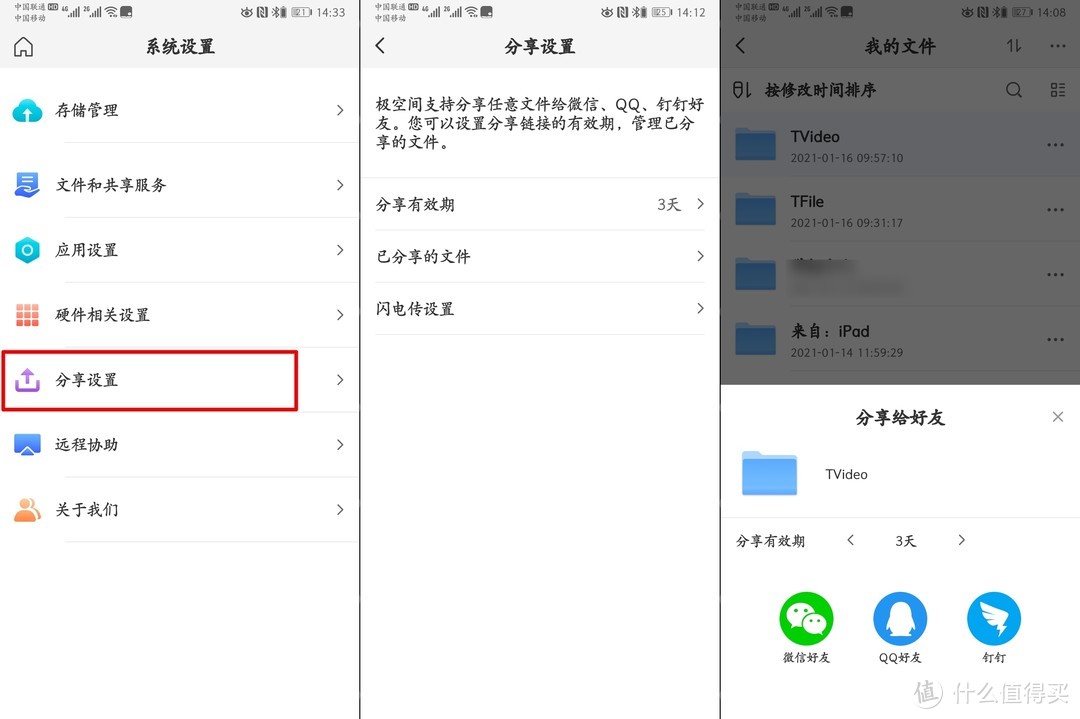
闪电传:同为极空间设备用户,可以快速的分享极空间内的文件。但是注意同一设备的用户不能相互之间闪电传。
迅雷下载
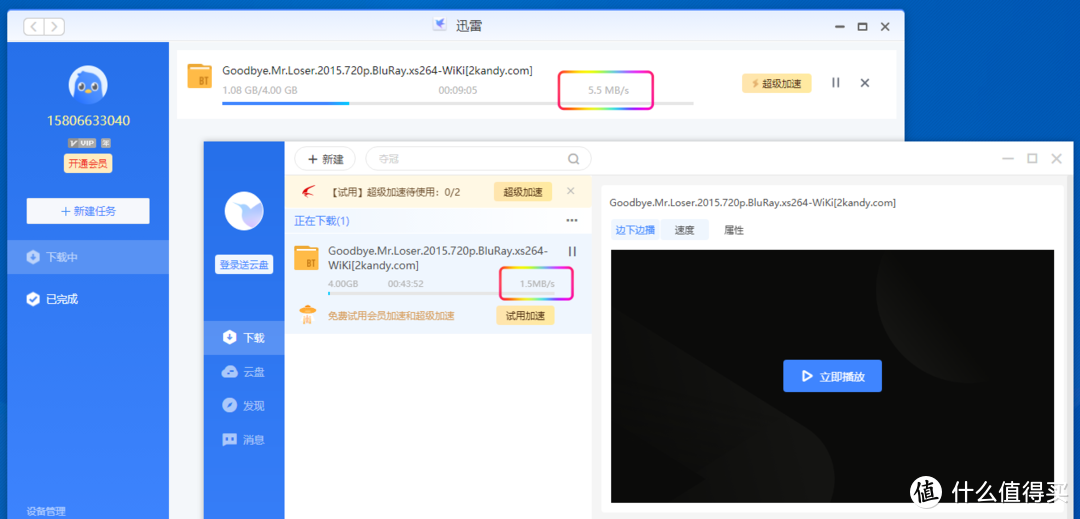
极空间内置完整的迅雷下载器,方便下载网上的资源。劳累一天晚上想看部电影放松一下,下班后点开极空间,输入电影链接用迅雷下载,等回家后通过极空间正好可以观看下载完成的电影。
使用过程中发现内置的迅雷下载器的下载速度更快。
最后
一周多的时间,结合平时对云存储的使用场景,我尽力去探索Z2的各种功能。总体而言Z2是一部不错的入门私人NAS。简约的外观、丰富的功能,结合软件和硬件的易操作性,如果第一次接触私人NAS,绝对可以迅速掌握,并满足你的日常需求。
当然,结合我的使用场景在这里也提几点可以改进的地方:
闪电传和文件分享可以通过生成二维码进行分享
IPad没有客户端,但是可以使用浏览器和Smb
本文商品由什么值得买提供,并邀请用户撰写评测报告。更多新奇好物请关注众测活动~











校验提示文案
校验提示文案
校验提示文案
校验提示文案
校验提示文案
校验提示文案
校验提示文案
校验提示文案
校验提示文案
校验提示文案
校验提示文案
校验提示文案
额 ! 这功能是不是反了,一般需求的是文件保存到nas,nas再慢慢自动同步备份到百度云,做双重存储,这机器 先备份到百度云 再百度云更新(下载>到nas 这是什么操作?
校验提示文案
校验提示文案
校验提示文案
校验提示文案
校验提示文案
校验提示文案
校验提示文案
校验提示文案
校验提示文案
校验提示文案
校验提示文案
校验提示文案
校验提示文案
校验提示文案
校验提示文案
校验提示文案
校验提示文案
校验提示文案
额 ! 这功能是不是反了,一般需求的是文件保存到nas,nas再慢慢自动同步备份到百度云,做双重存储,这机器 先备份到百度云 再百度云更新(下载>到nas 这是什么操作?
校验提示文案
校验提示文案
校验提示文案
校验提示文案
校验提示文案
校验提示文案
校验提示文案
校验提示文案
校验提示文案
校验提示文案