

















24
34
跑5年现场才发现:一个U盘搞定装机全流程
2026-06-07 12:58:20
27点赞
249收藏
22评论
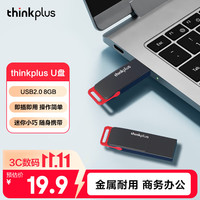
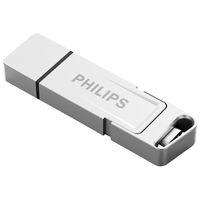
前阵子在客户家赶工,掏U盘时一下掉出三个——PE维护盘、Win10安装盘、存着自己常用软件的随身盘,客户笑着说我是“U盘移动仓库”。那瞬间我恨不得找个地缝钻进去,直到翻到Hasleo WinToUSB这个工具,盯着主界面三个按钮才拍大腿:原来我之前5年全在做无用功。

把常用系统焊进U盘,电脑就是“自己的工位”
以前用客户电脑,总得花20分钟临时下载浏览器、装办公插件、调快捷键,连习惯的暗色主题都得重新设置。这个功能最绝的地方,是能把你日常用的完整系统“焊”进U盘里——连带桌面壁纸、收藏夹、甚至是登录好的微信和办公软件账号都能一起带走。我实测用128G的U盘装完Win11,还剩60G放装机工具包,插客户电脑选U盘启动,10秒就进入自己熟悉的工作环境,上次赶工直接省出了喝杯热咖啡的时间。

一个安装盘塞全系统,不用反复格盘烧镜像
以前装不同系统得蹲在客户旁边等软件烧录镜像,装完Win10转新客户的Win11需求,就得拔掉U盘重新格式化、导入ISO,客户都嫌我“磨洋工”。用这个功能,你可以把下载好的Win7、Win10、Win11镜像全整合到一个U盘里,启动时直接选要装的系统就行,新老BIOS、UEFI模式都能兼容。上周我在老小区装完一台10年前的XP机,转去对面新楼装Win11,全程没换U盘,客户都夸我“效率比之前的师傅快一倍”。

维护+安装二合一,PE盘里还能塞系统镜像
以前做PE维护盘,总怕塞了系统镜像会影响启动稳定性,结果就是得额外带一个U盘放安装包。这个软件做出来的PE盘,不仅能用来修复蓝屏、救回误删的文件,还能把系统镜像直接存在盘里,不用再翻包找另一个U盘。上次客户电脑蓝屏开不了机,我插盘进PE修好后,直接从同个盘里调用Win11镜像给他重装,全程没换过盘,客户看我的眼神都变了。

10秒快速上手小技巧
插好U盘后打开软件,对应界面点你需要的功能:做随身系统就选第一个按钮导入现有系统,做多系统安装盘就选第二个加ISO镜像,想做维护盘就点第三个,跟着下一步走就行,全程不用记复杂参数。
最后
其实装机的本质就是帮人省时间,这个工具最打动我的,是把我以前要分三步做的事,浓缩成了一个U盘就能搞定的流程。不用再在客户面前手忙脚乱翻U盘,不用再蹲在旁边等烧录镜像,出门只带一个盘,利落又专业。
如果觉得这篇内容帮到你的话,别忘了收藏、点赞加关注,你的支持就是我挖掘更多实用工具的动力,下次装机咱们少走点弯路。






校验提示文案
校验提示文案
校验提示文案
校验提示文案
校验提示文案
校验提示文案
校验提示文案
校验提示文案
校验提示文案
校验提示文案
校验提示文案
校验提示文案
校验提示文案
校验提示文案
校验提示文案
校验提示文案
校验提示文案
校验提示文案
校验提示文案
校验提示文案
校验提示文案
校验提示文案
校验提示文案
校验提示文案