



















分享最简单的win10装纯净系统一条龙教程,以及怎么跑高分

2017-07-19 22:31:34 819点赞 8465收藏 603评论

win10系统是微软推出的全新系统,虽然很多人还是很喜欢win7。但是实话实说,win10在各方面慢慢超越了win7了。当然如果还有人喜欢win7,想在新平台上装win7的话——
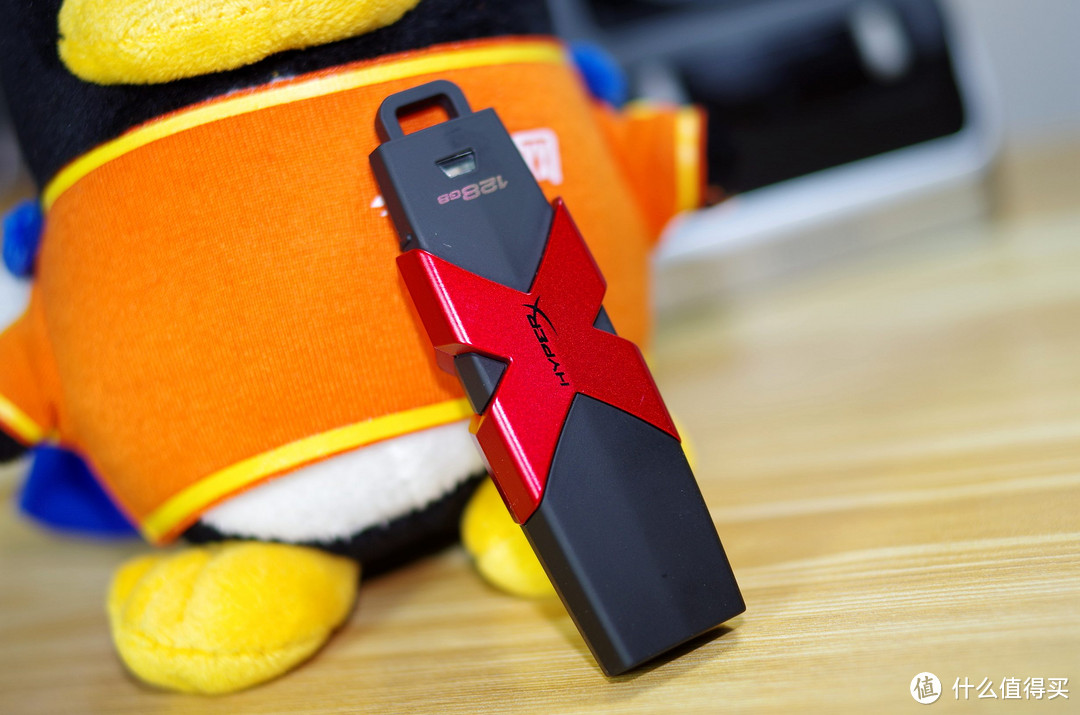
#本站首晒# Kingston 金士顿 HyperX Savage 128GB 高速U盘来袭随着X99芯片组以及1xx芯片组的到来,转接的USB3.1接口逐渐走入大众的视野。USB3.1又分为TypeA和TypeC。TypeA可以向下兼容USB3.02.01.11.0,而TypeC则可以正反随意插.....好像这个说法有点邪恶,USB3.1TypeC就是不分正反面了!USB3.1可以最高传幻惑之铃| 19 评论28 收藏153查看详情

★这有我以前写过的一篇教程,往下翻可以学习到,怎么在新平台上装win7系统。

最简单的win10系统安装U盘方法

微软官方网站win10下载链接

win10时代U盘已经是大路货,普及品,所以微软适时的推出了系统U盘制作工具,本文就是教你怎么利用这个工具,化繁为简的装好win10系统。

制作系统U盘需要的工具

一台可以上网的电脑,一个4GB以上的U盘——个人推荐8g至32g容量的U盘。制作系统U盘前,请先备份好你在U盘里面的数据,不然会清空U盘里面的资料的。

制作U盘过程

分享最简单的win10装纯净系统一条龙教程,以及怎么跑高分

★点击微软官方的win10下载工具,并且保存,记住这个exe的名字,或者你自己弄个你自己可以记住的名字。
分享最简单的win10装纯净系统一条龙教程,以及怎么跑高分

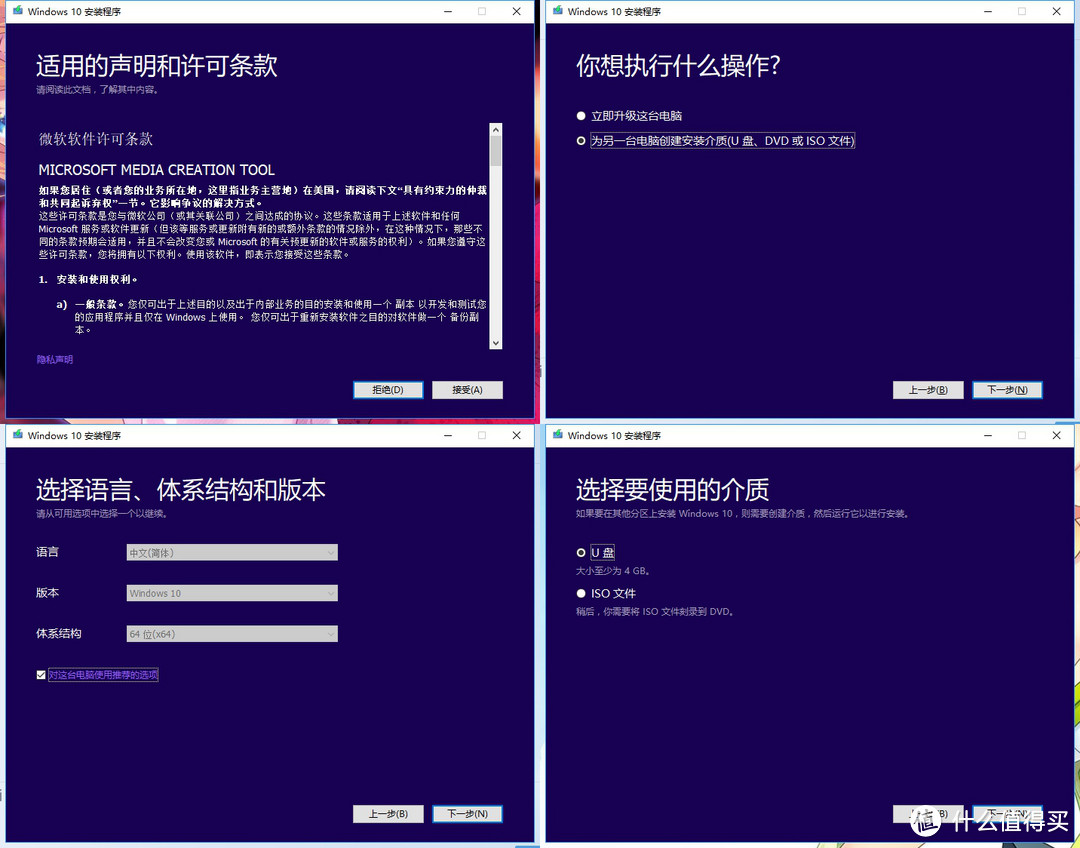
★然后点开刚刚下载的工具,exe后缀的文件,基本上是不费脑的操作。

★接受许可★ ★为另外一台电脑制作介质★ ★下一步★ ★U盘★ 这四个操作。
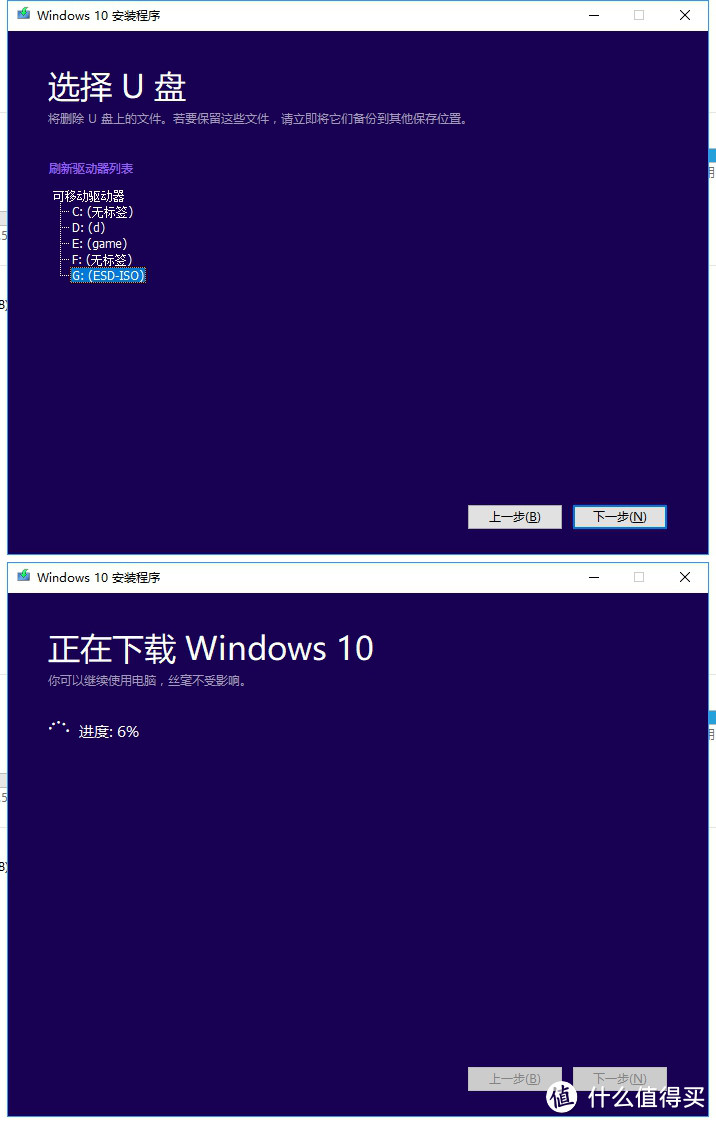
分享最简单的win10装纯净系统一条龙教程,以及怎么跑高分

★此时会让你选择路径。要注意想制作系统盘的U盘的盘符,别点歪了.....点完再点下一步,就是自动化的下载,并且把东西写入U盘,期间你啥都不要管,安心去看网页、视频、电视剧吧。全部完成了,会有个★完成★按钮,★点★,然后系统U盘就制作完成了。

超过32G的U盘会遇到的问题

分享最简单的win10装纯净系统一条龙教程,以及怎么跑高分

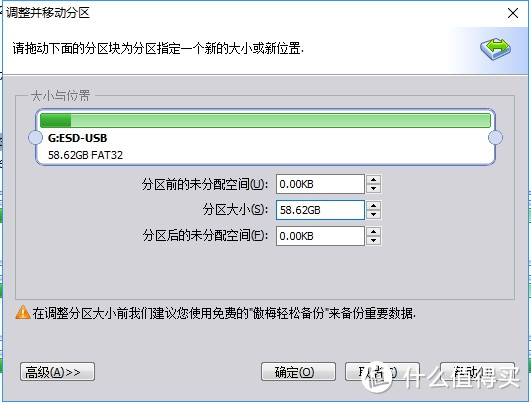
★比如我这个64G 的U盘 会只分区32G。

分享最简单的win10装纯净系统一条龙教程,以及怎么跑高分

★此时仅需调整下分区到满盘即可。制作完系统盘的U盘,是可以承担日常U盘的作用,可以往里面塞任何东西,要装win10系统时,可以当做win10系统U盘。

实战怎么给SSD装系统。
分享最简单的win10装纯净系统一条龙教程,以及怎么跑高分

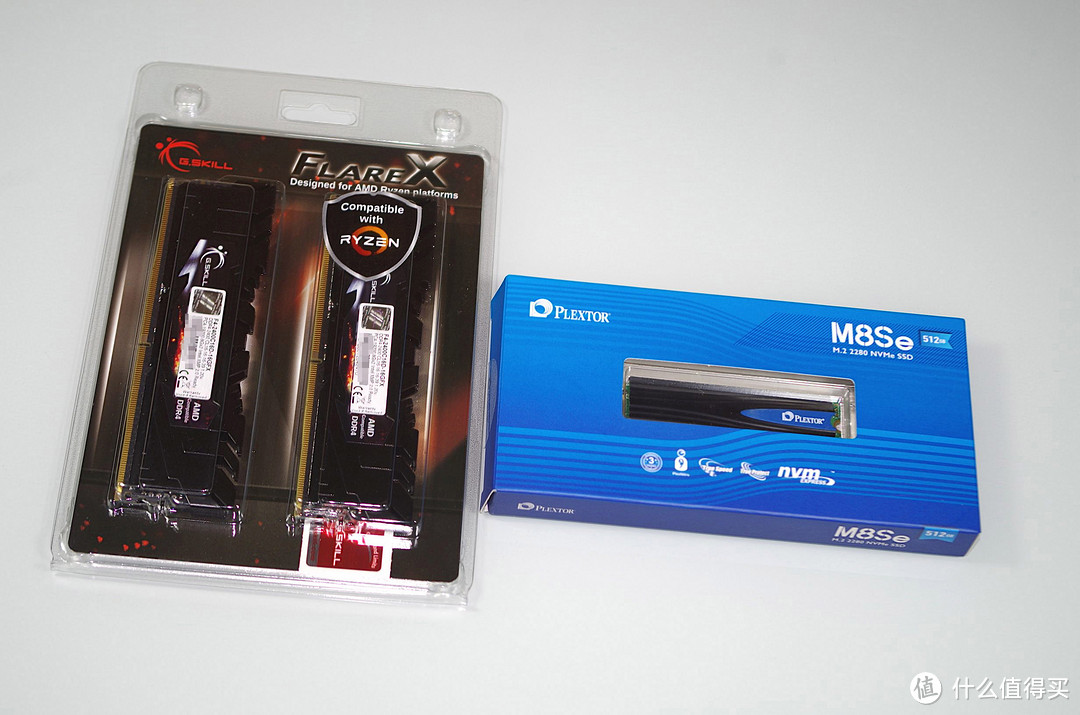
★M.2的SSD越来越多人选择了,新平台的标志就是支持DDR4 同时支持M.2的SSD,并且支持最新CPU系列。
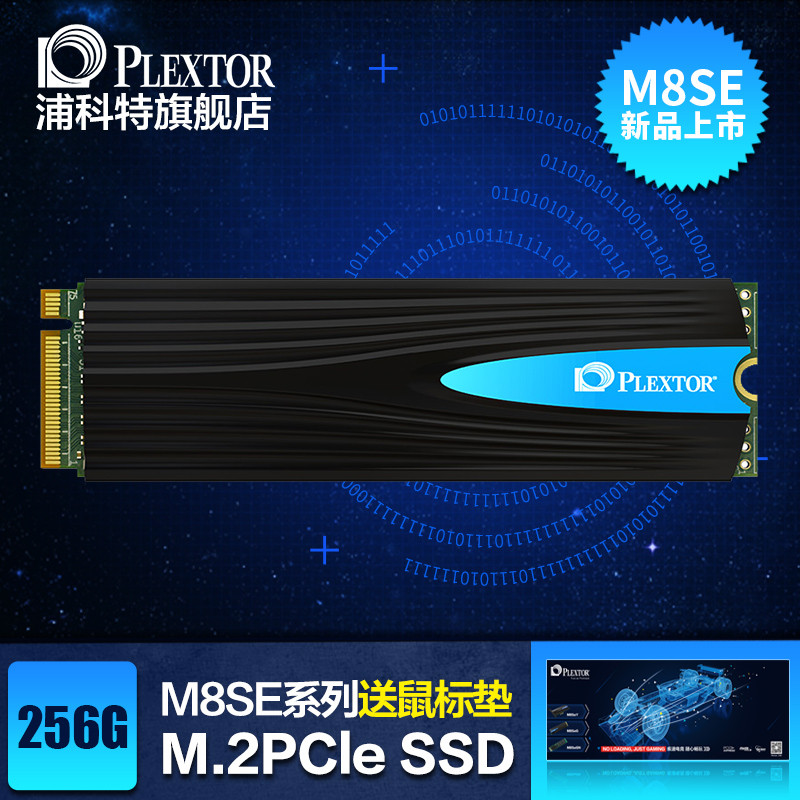
PLEXTOR/浦科特 PX-256M8SeG M.2 PCIEnvme ssd固态硬盘m8seg879元天猫精选去购买


分享最简单的win10装纯净系统一条龙教程,以及怎么跑高分

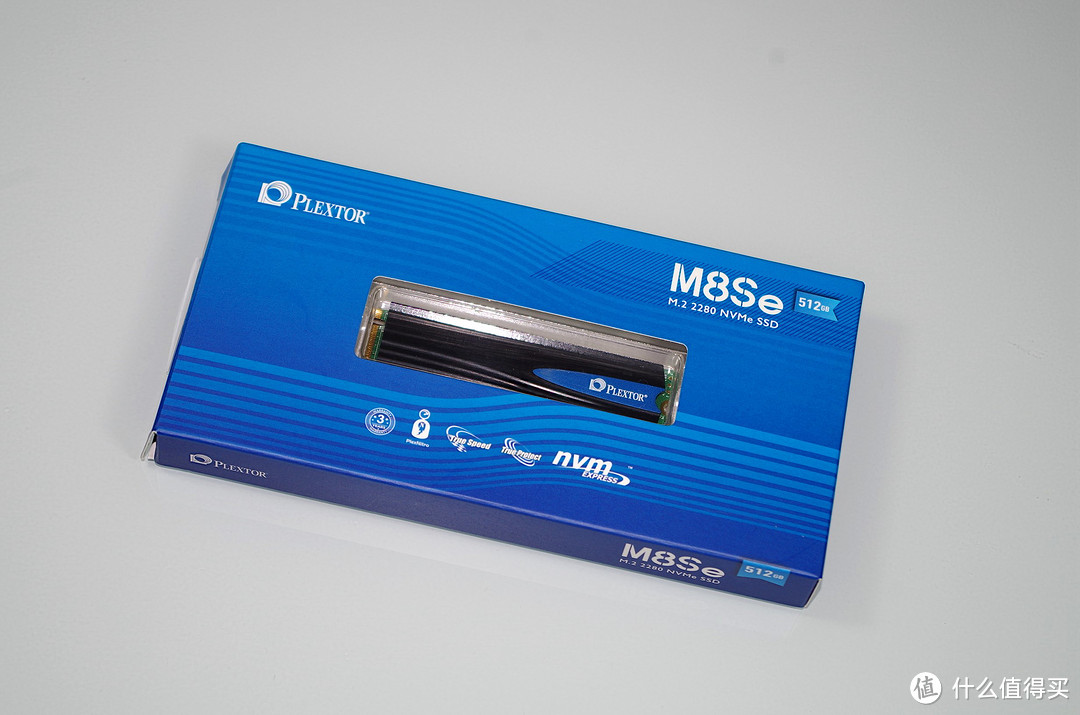
★我们这次实战选用用浦科特M8SeG 512G这款SSD,来试试安装系统难吗?分享最简单的win10装纯净系统一条龙教程,以及怎么跑高分 其实装系统教程挺费SSD的P/E寿命的,像我忘了拍些照片,不得已,再次重新分区,重装系统。
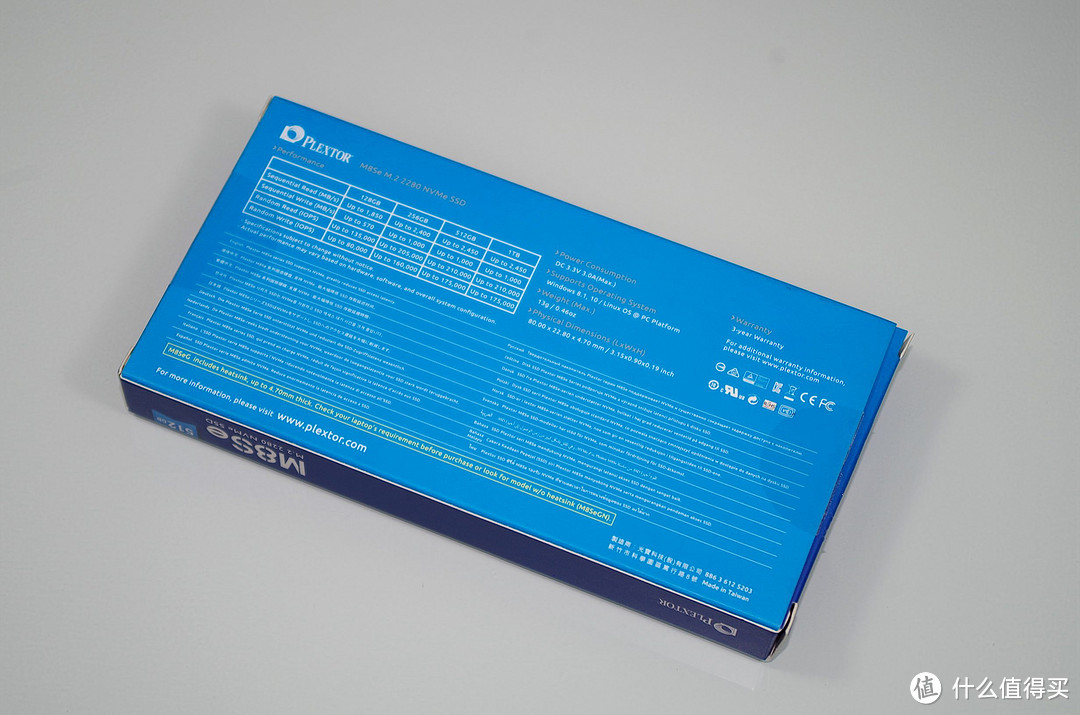
分享最简单的win10装纯净系统一条龙教程,以及怎么跑高分

★背面主要看的是官方标称的速度,我后面会教各位测试,看我们装的系统/驱动 是否达标。
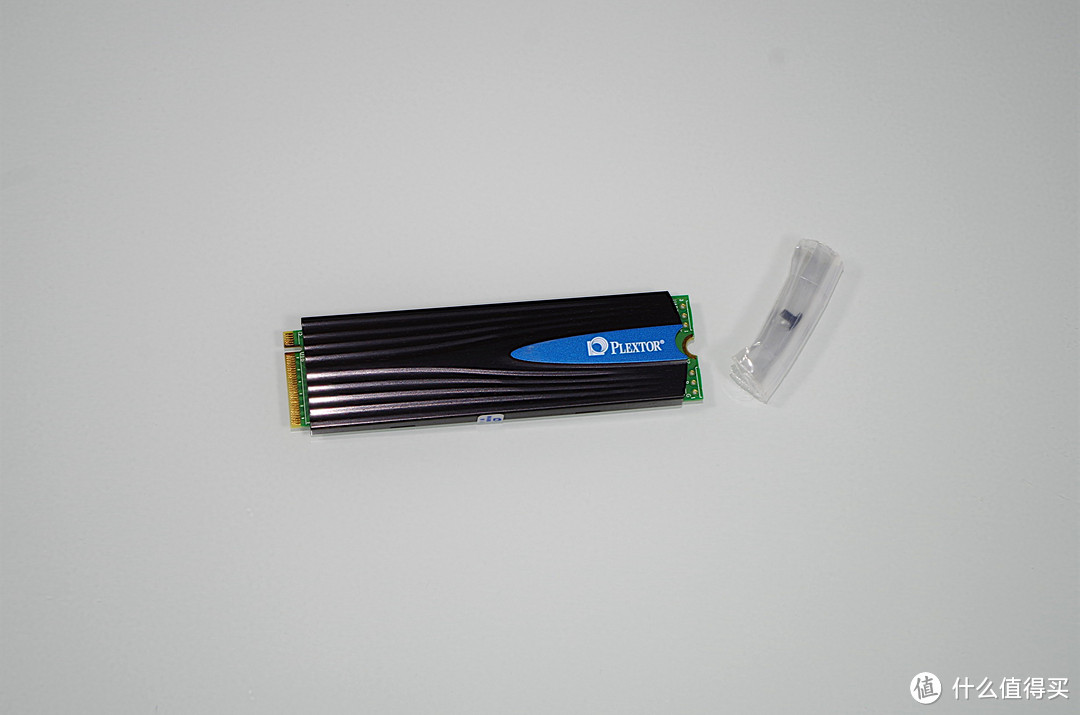
分享最简单的win10装纯净系统一条龙教程,以及怎么跑高分

★浦科特M8SeG 包装盒里就一个盘体+固定螺丝

分享最简单的win10装纯净系统一条龙教程,以及怎么跑高分

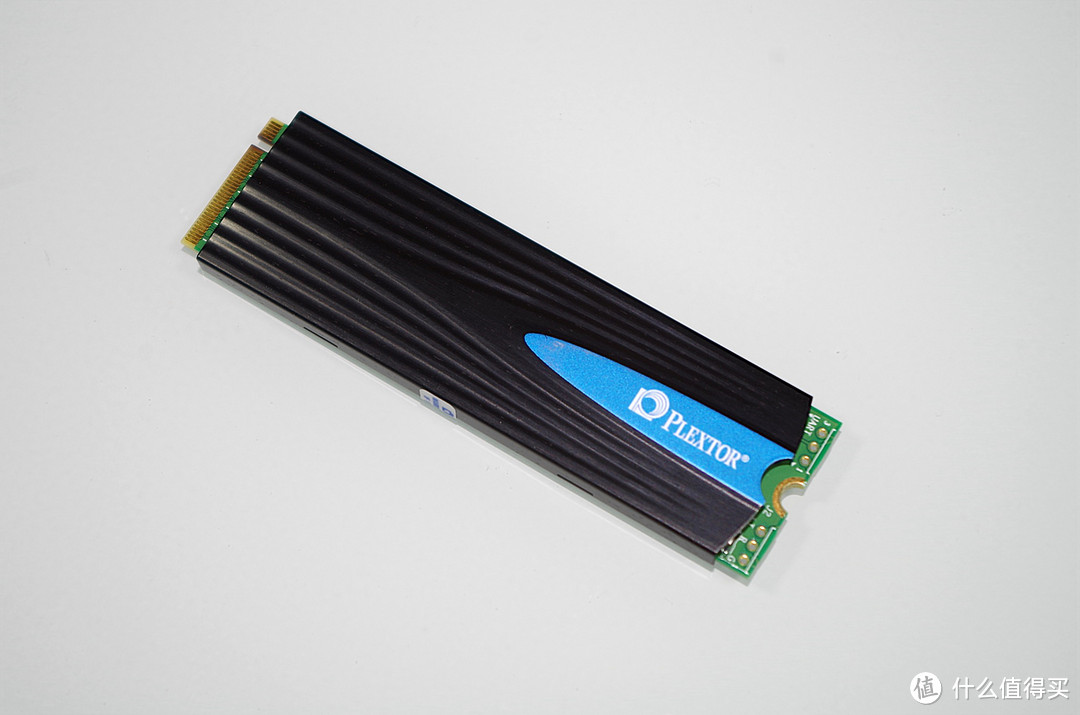
★浦科特M8SeG本体,采用金属片覆盖,能起到适当的散热作用。M.2接口 NVMe协议的SSD
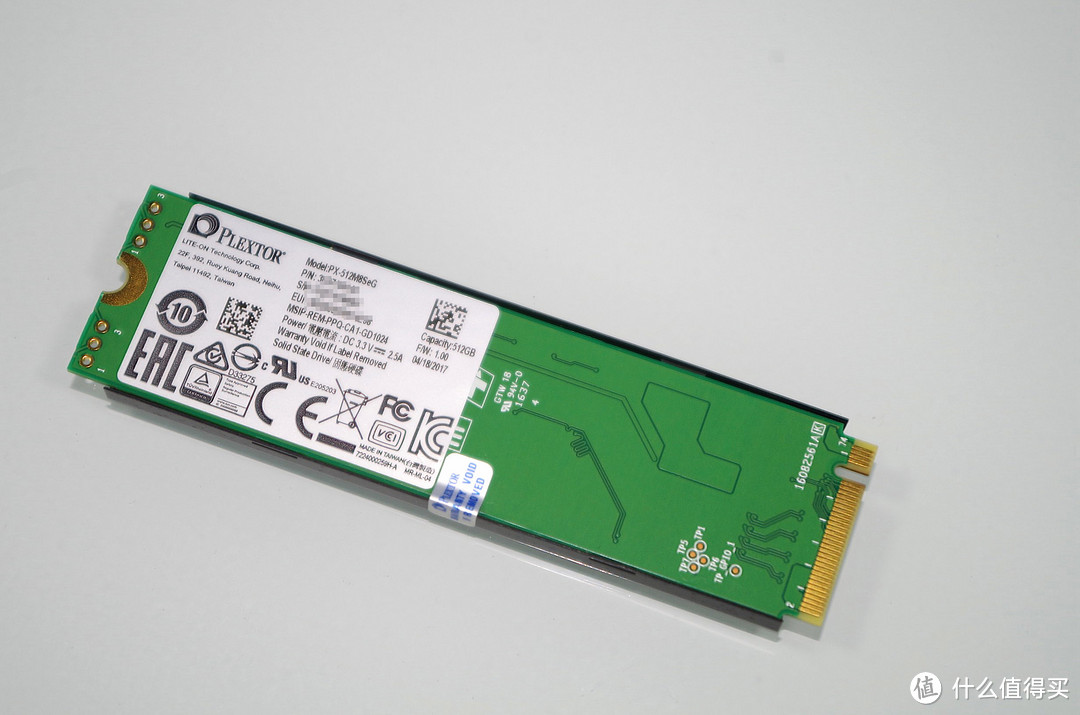
分享最简单的win10装纯净系统一条龙教程,以及怎么跑高分

★所有的电子元器件、Flash、主控、缓存都在正面,背面就是铭牌。

分享最简单的win10装纯净系统一条龙教程,以及怎么跑高分

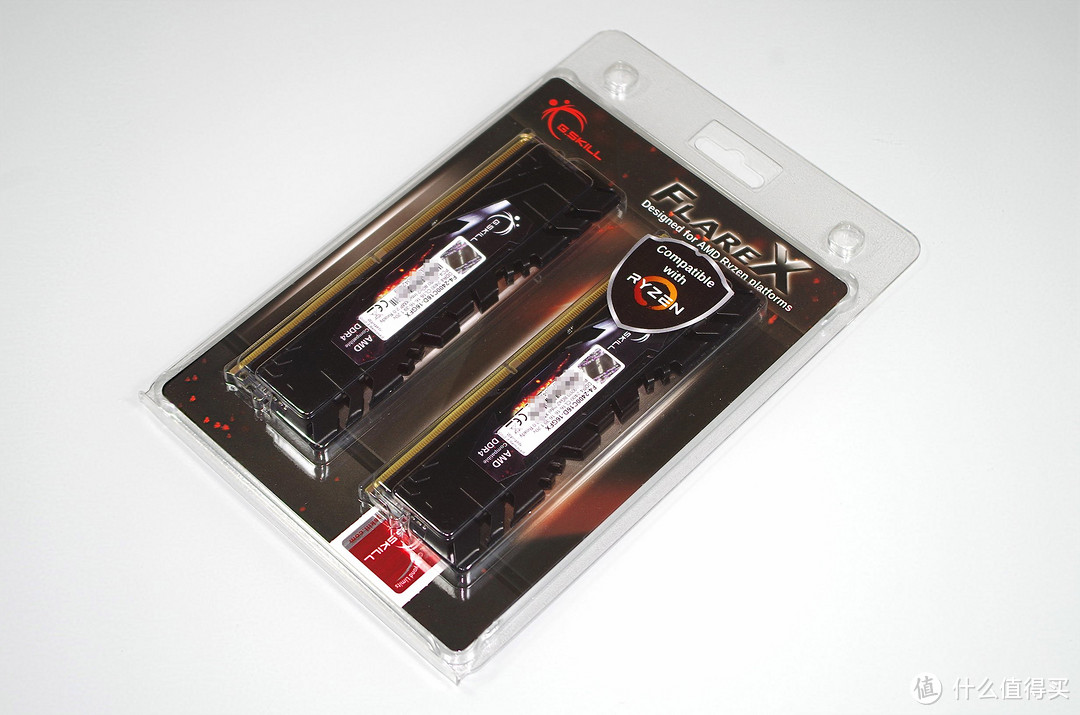
★内存采用芝奇对条 烈焰枪 DDR4 2400 16G*2套装,兼容性会比较好~~~~
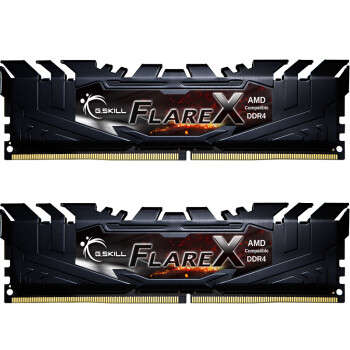
芝奇(G.SKILL)烈焰枪系列 DDR4 2400频率 16G(8Gx2)套装 台式机内存 铁骑黑(F4-2400C16D-16GFX)1099元京东去购买

分享最简单的win10装纯净系统一条龙教程,以及怎么跑高分

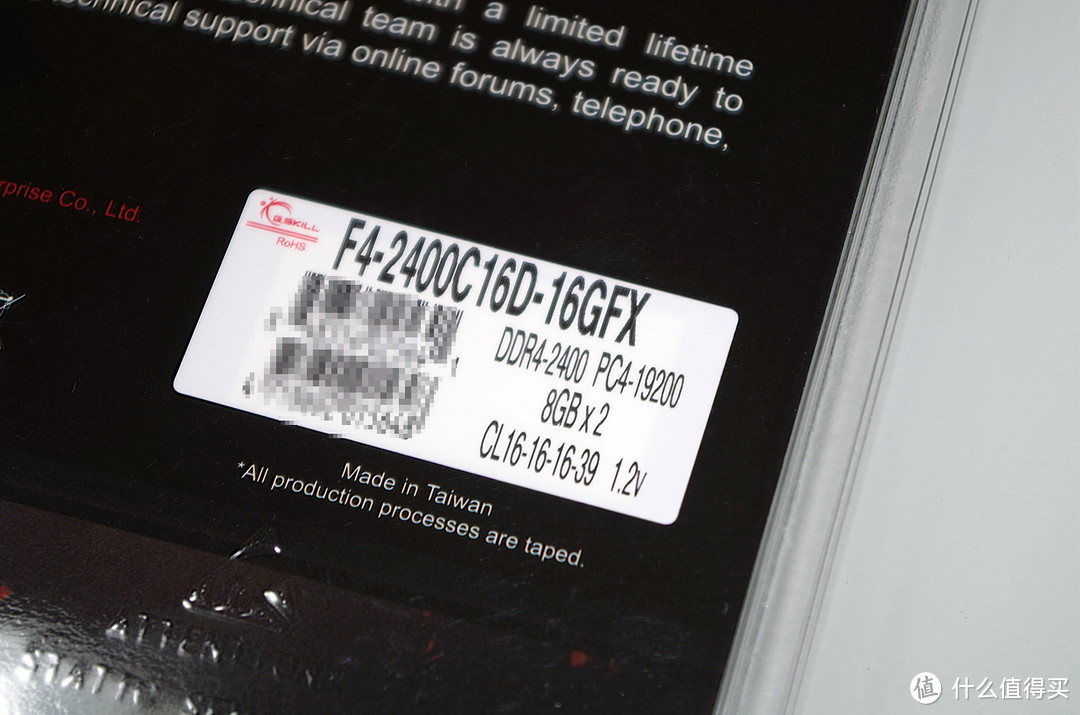
★小参数如图所示......等有时间压到 15-15-15-35试试。

分享最简单的win10装纯净系统一条龙教程,以及怎么跑高分

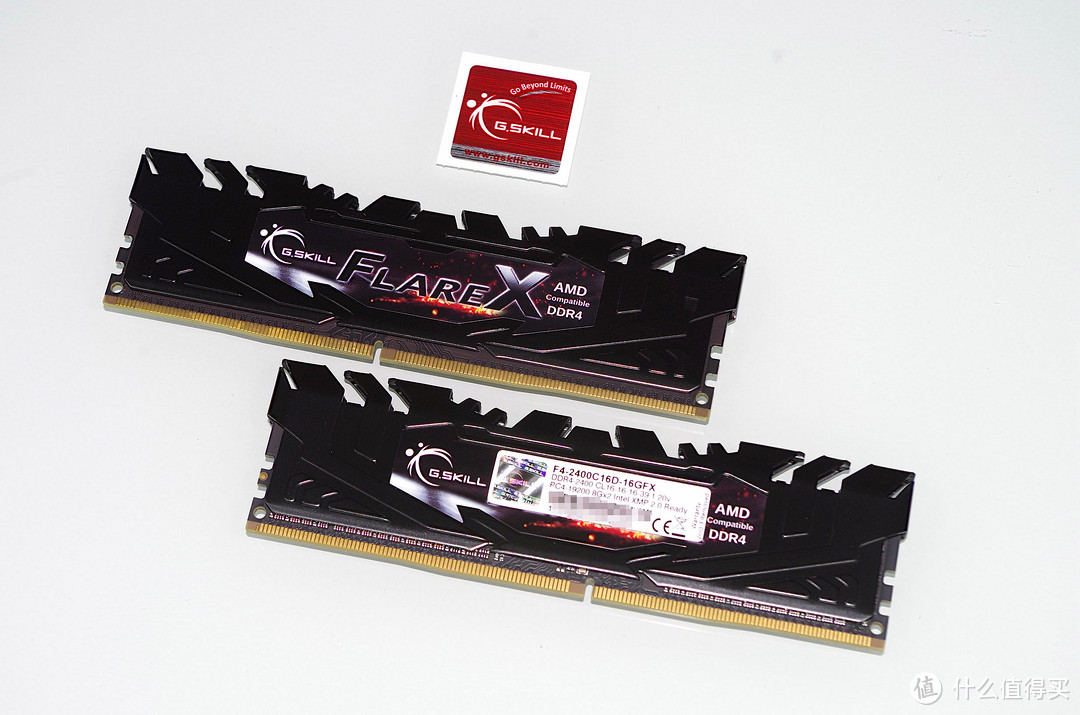
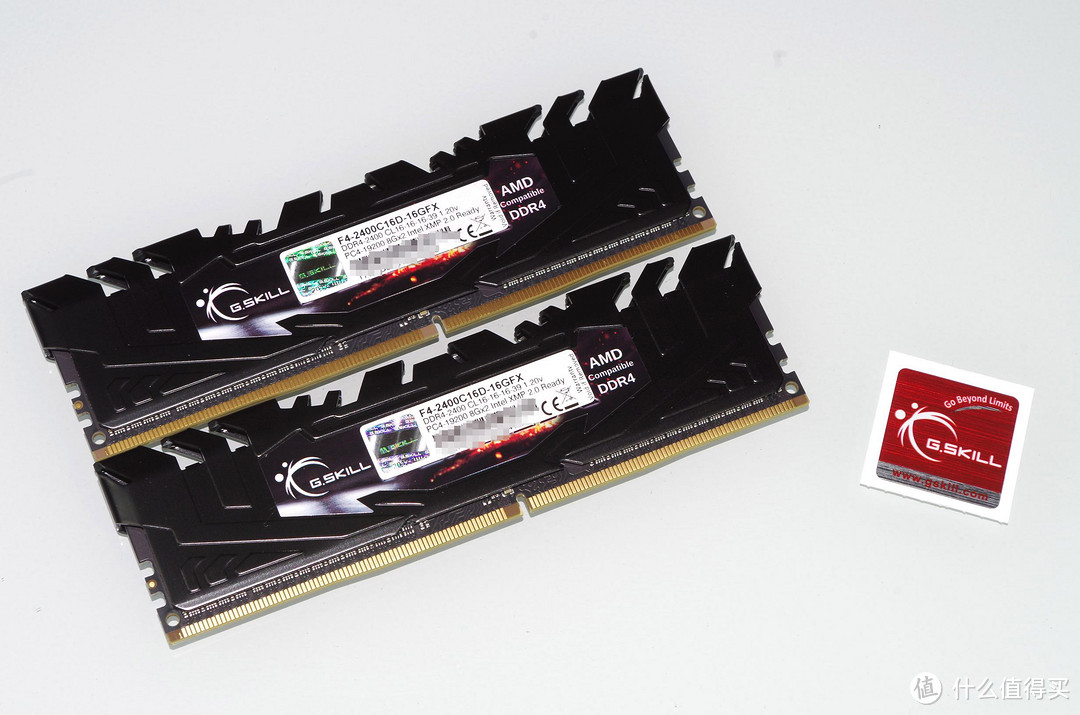
★内部就是两条烈焰枪DDR4 2400 8G内存,还有个芝奇贴纸。

分享最简单的win10装纯净系统一条龙教程,以及怎么跑高分

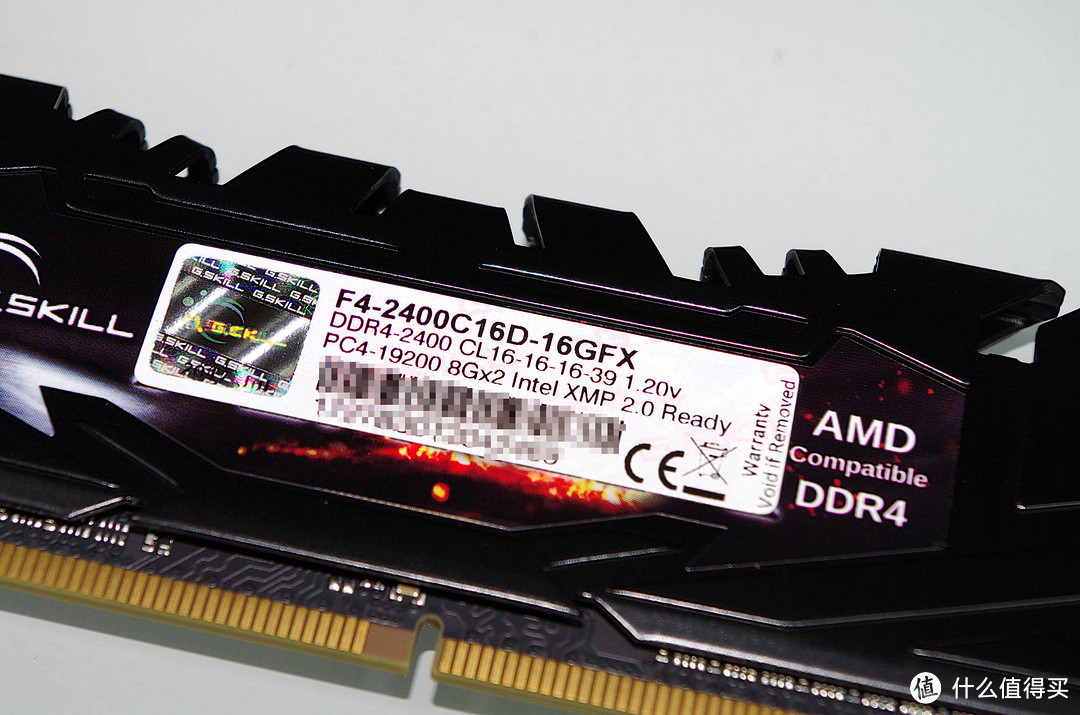
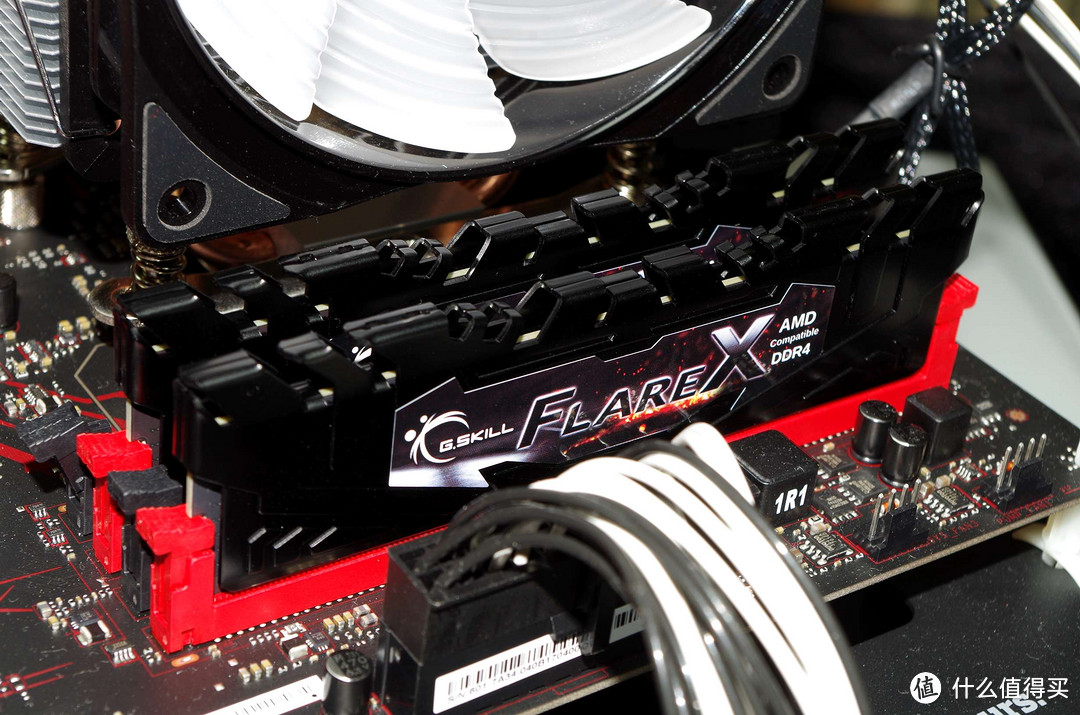
★近距离看内存条上的铭牌。同时也是完全兼容AMD Ryzen系列主板的。
分享最简单的win10装纯净系统一条龙教程,以及怎么跑高分

分享最简单的win10装纯净系统一条龙教程,以及怎么跑高分

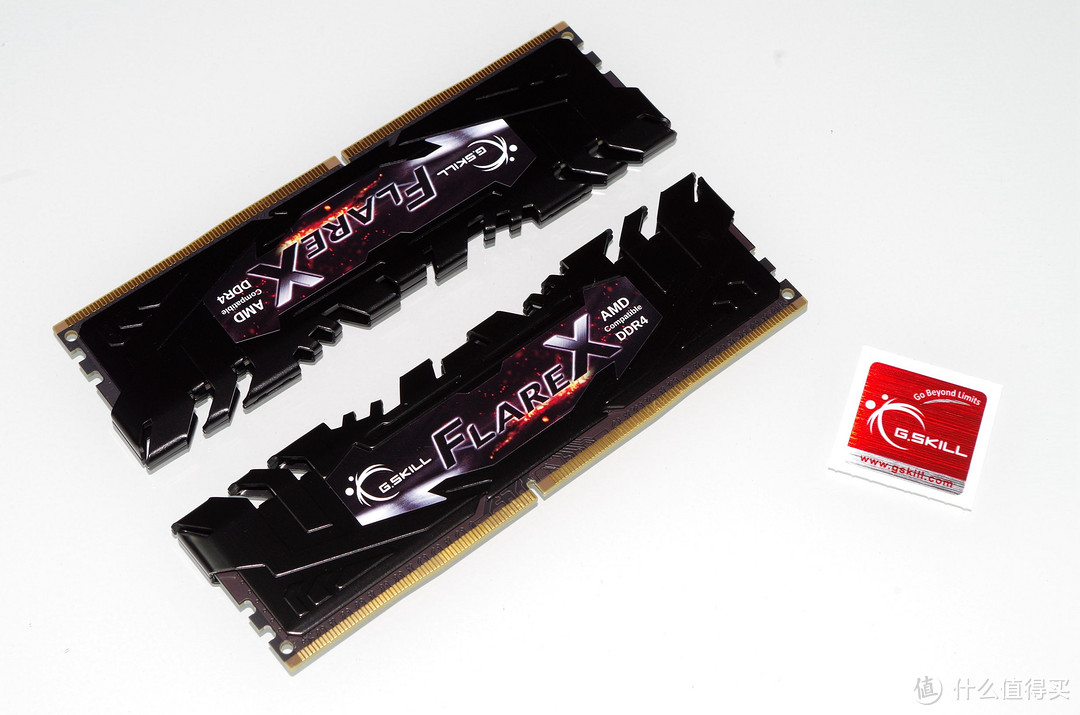
★内存正反面赏析,全金属马甲辅助散热,顶部有钢牙设计。

分享最简单的win10装纯净系统一条龙教程,以及怎么跑高分

分享最简单的win10装纯净系统一条龙教程,以及怎么跑高分

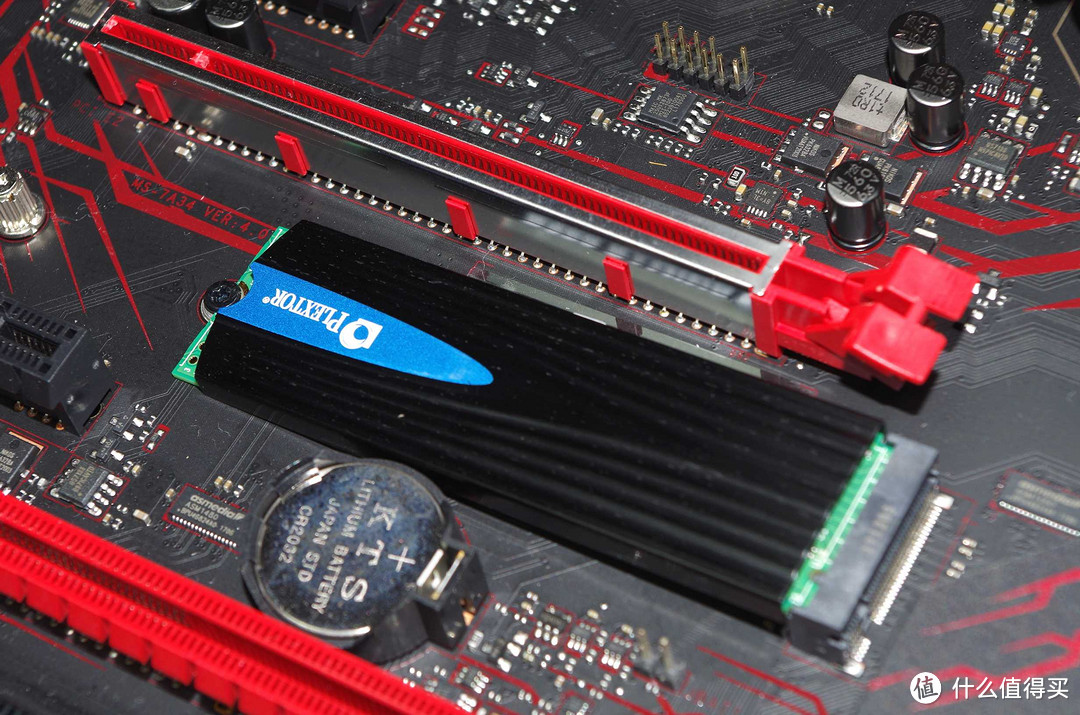
★装入浦科特M8PeG SSD跟 芝奇烈焰枪对条。插入制作好的系统U盘,准备通电开机。

给电脑装WIN10系统

设定系统盘的启动顺序为第一

确保插入制作好的系统U盘已经插入到USB 接口,有USB3.X 优先插入USB3.X
分享最简单的win10装纯净系统一条龙教程,以及怎么跑高分

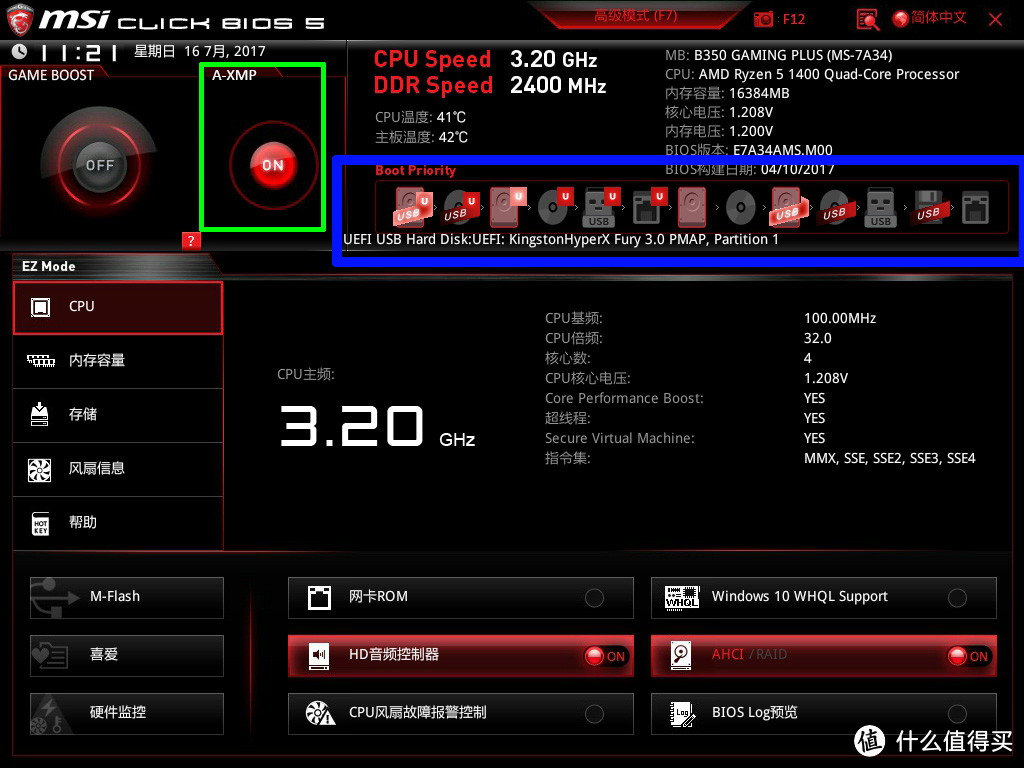
★按下开机按钮后,请一直按压键盘的Delete按键(方向键上方),直到进入(Uefi)bios界面。在新的平台上,Uefi bios是支持鼠标操作。鼠标移动到打蓝色方框的启动顺序区域,把你刚刚制作的系统盘长按,拖动到第一顺序启动位。如果不知道哪一个怎么办?鼠标悬停在图标上面,会显示这东西的名称,按照名称查找。顺手把绿色方框的内存XMP打开,开启内存xmp模式。
分享最简单的win10装纯净系统一条龙教程,以及怎么跑高分

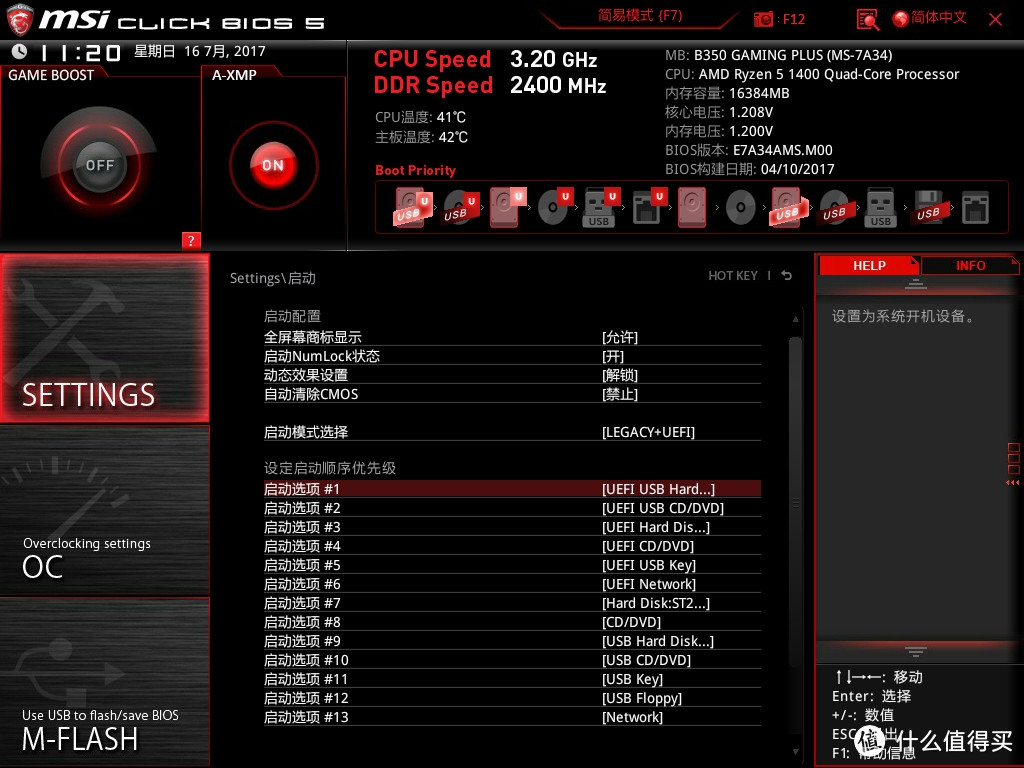
★进阶型操作是,★按F7进入高级模式,★setings,★启动,★然后把Uefi U盘的启动顺序设为第一位。F10保存设置退出后。自动进入win10 安装界面

win10安装过程
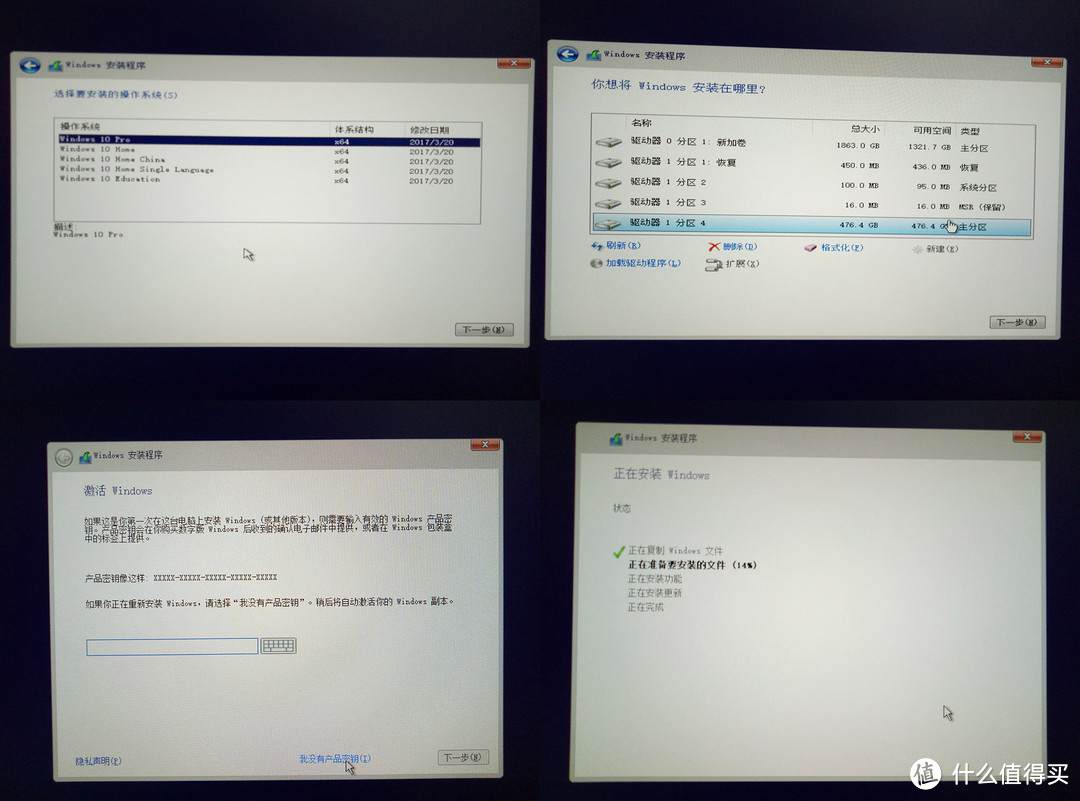
分享最简单的win10装纯净系统一条龙教程,以及怎么跑高分

★选择 win10 Pro版本(旗舰版),如果是未分区的SSD,系统会自动分割成三个区。★选择SSD的主分区,★点取下一步,★选择我没有产品密钥,★下一步,★等....
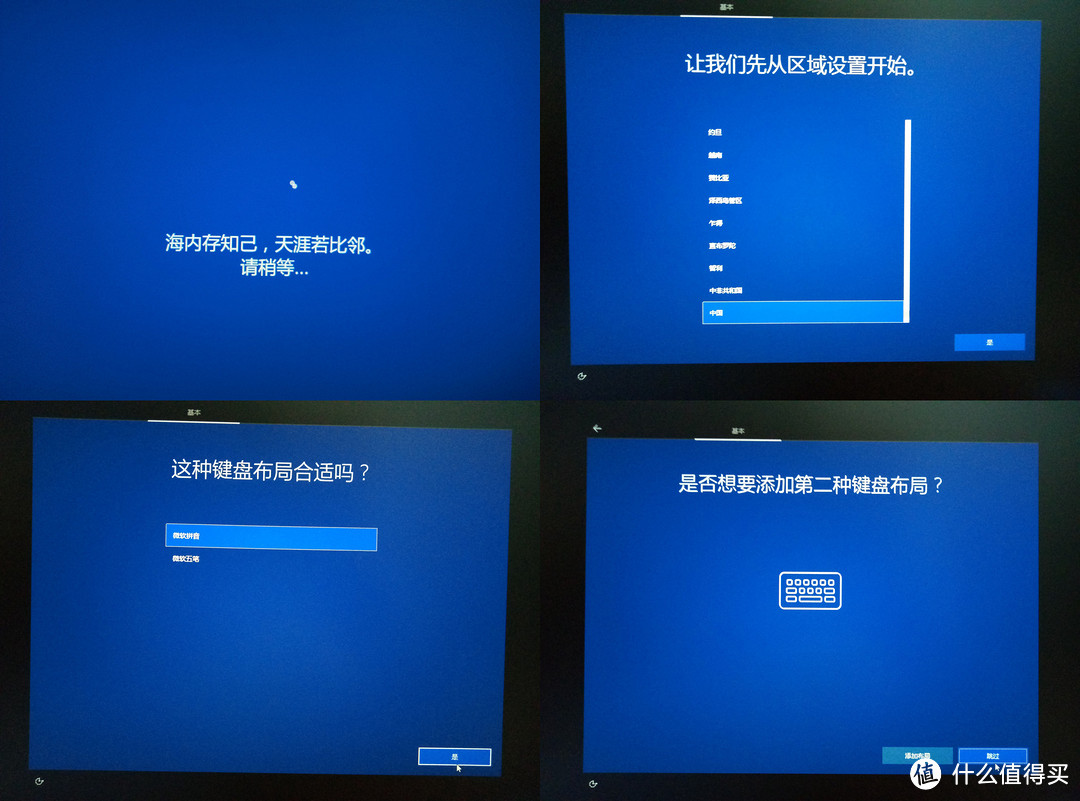
分享最简单的win10装纯净系统一条龙教程,以及怎么跑高分

★在初步安装完win10后,会自动重启,进入win10系统初次设置界面。我当时就是忘了拍照,再安装一次系统的..

选择中国区域,微软拼音,不选择第二种键盘布局
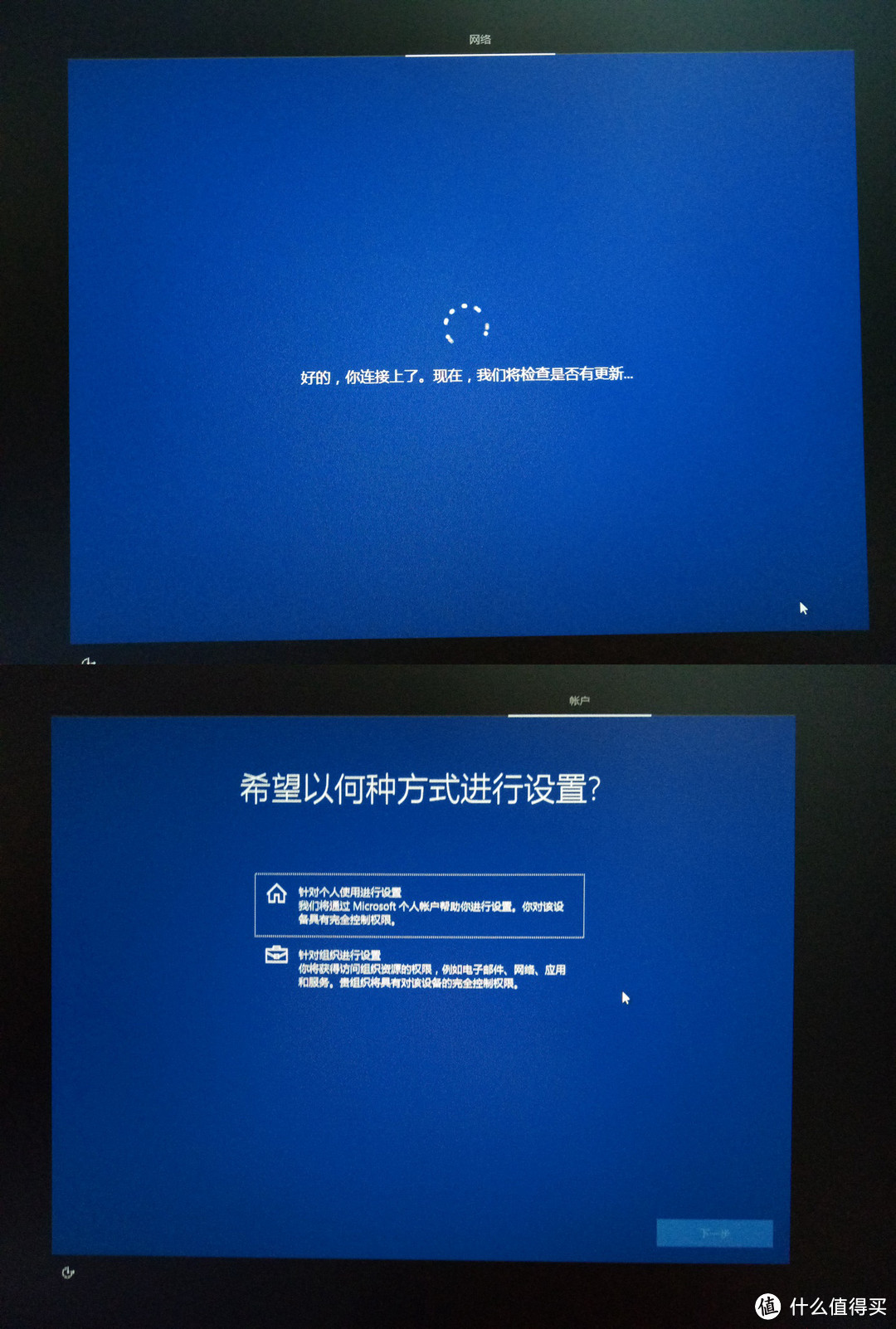
分享最简单的win10装纯净系统一条龙教程,以及怎么跑高分

★如果此时连接网线,会自动更新,但是不会影响你的下一步操作。此时系统一般会自动下一些公版驱动,无需在意会突然黑屏,一会儿会亮起来。★依照需求选择个人 / 企业
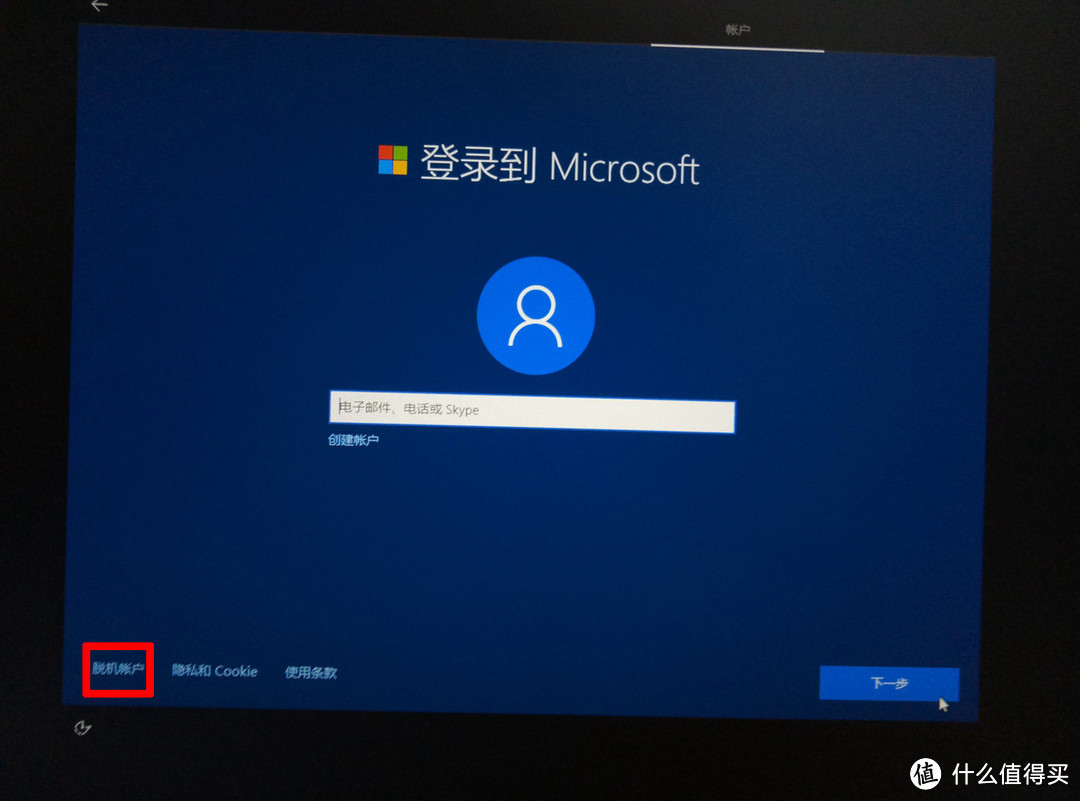
分享最简单的win10装纯净系统一条龙教程,以及怎么跑高分

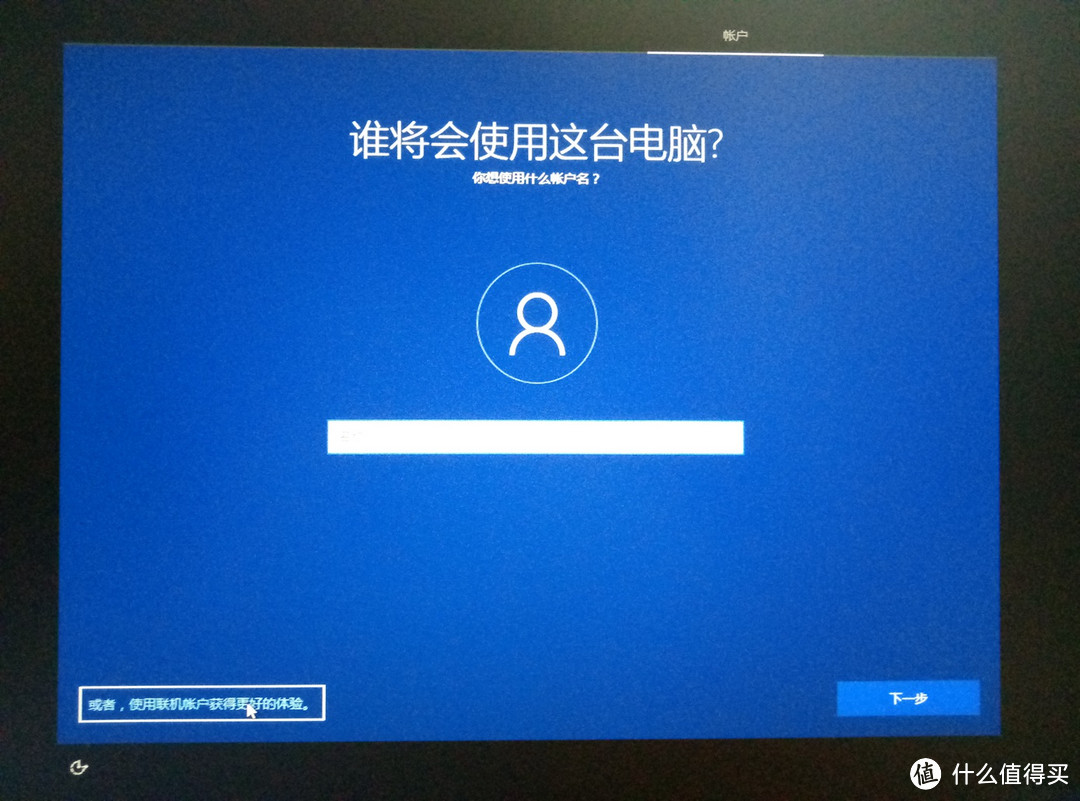
★新版的win10会让你登陆到巨硬。注册过程很烦,如果不想再此时注册,可以选择脱机账户,等以后再补上。日常使用影响不大。
分享最简单的win10装纯净系统一条龙教程,以及怎么跑高分

分享最简单的win10装纯净系统一条龙教程,以及怎么跑高分

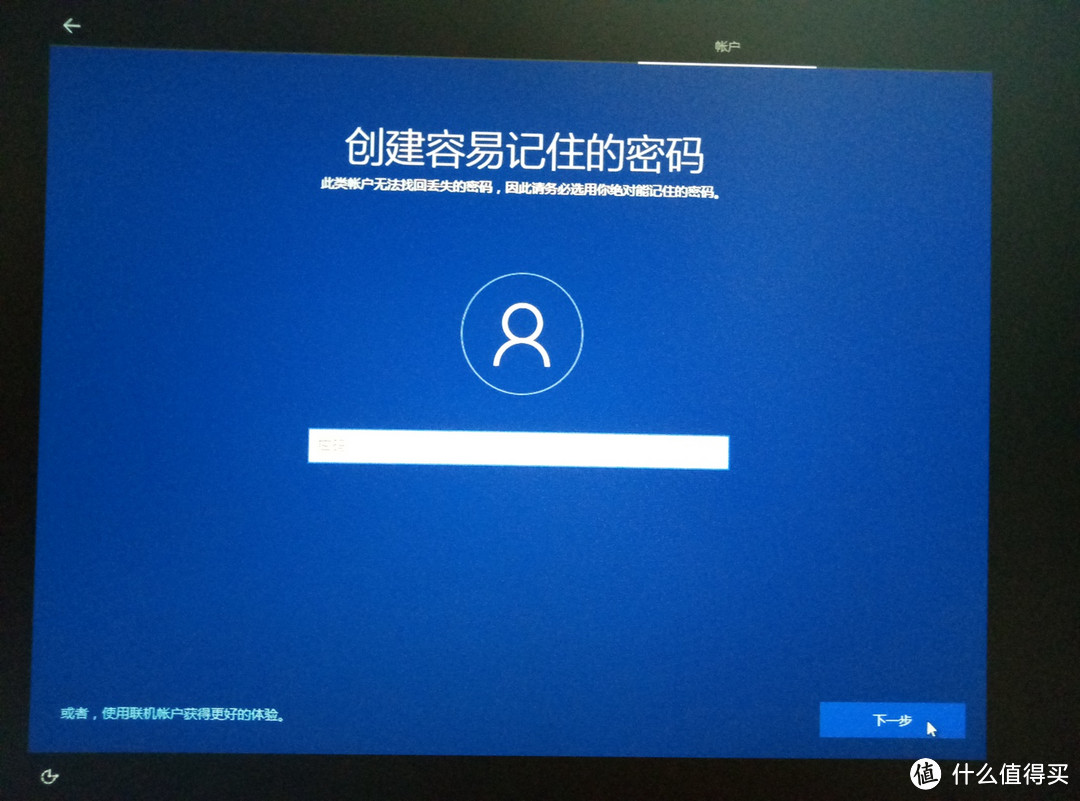
★设置账号密码。我更推荐进阶型用户日常使用时,用administrator这个管理员账户。
分享最简单的win10装纯净系统一条龙教程,以及怎么跑高分

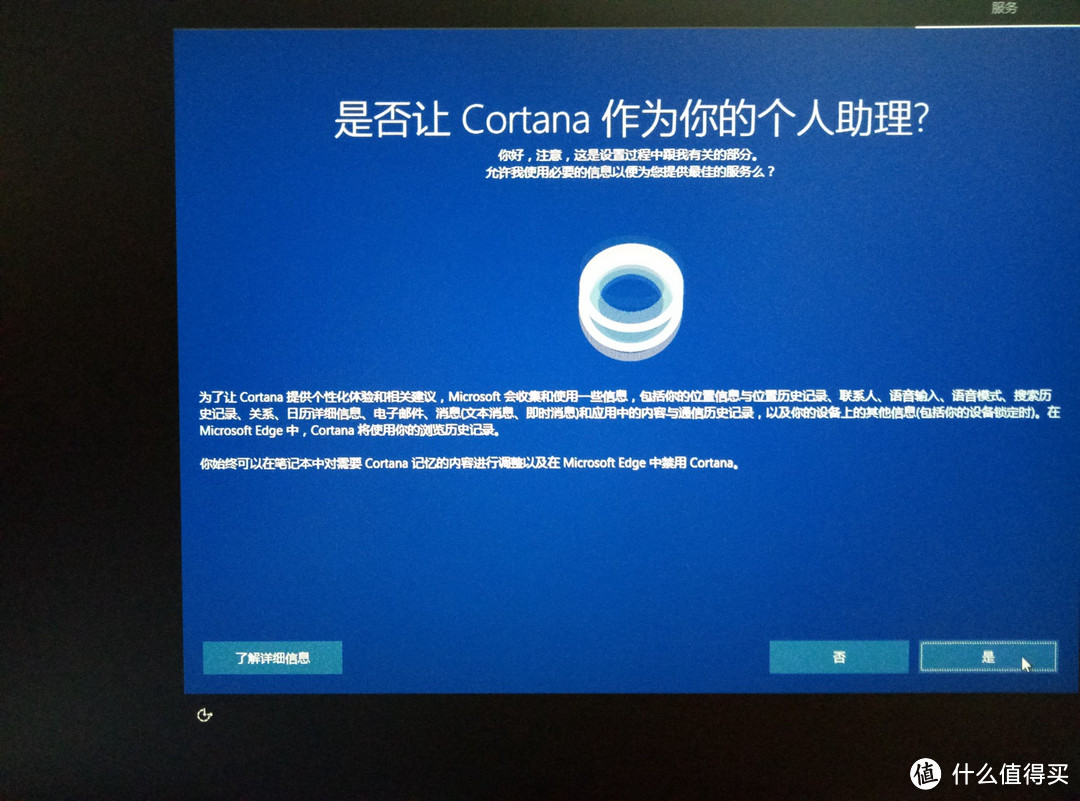
★Cortana(小娜)是微软亲闺女,日常通过Cortana(小娜)实现跳转。为了防止隐私泄露,选择否!!!!! OneDrive有多远滚多远!!!!
分享最简单的win10装纯净系统一条龙教程,以及怎么跑高分

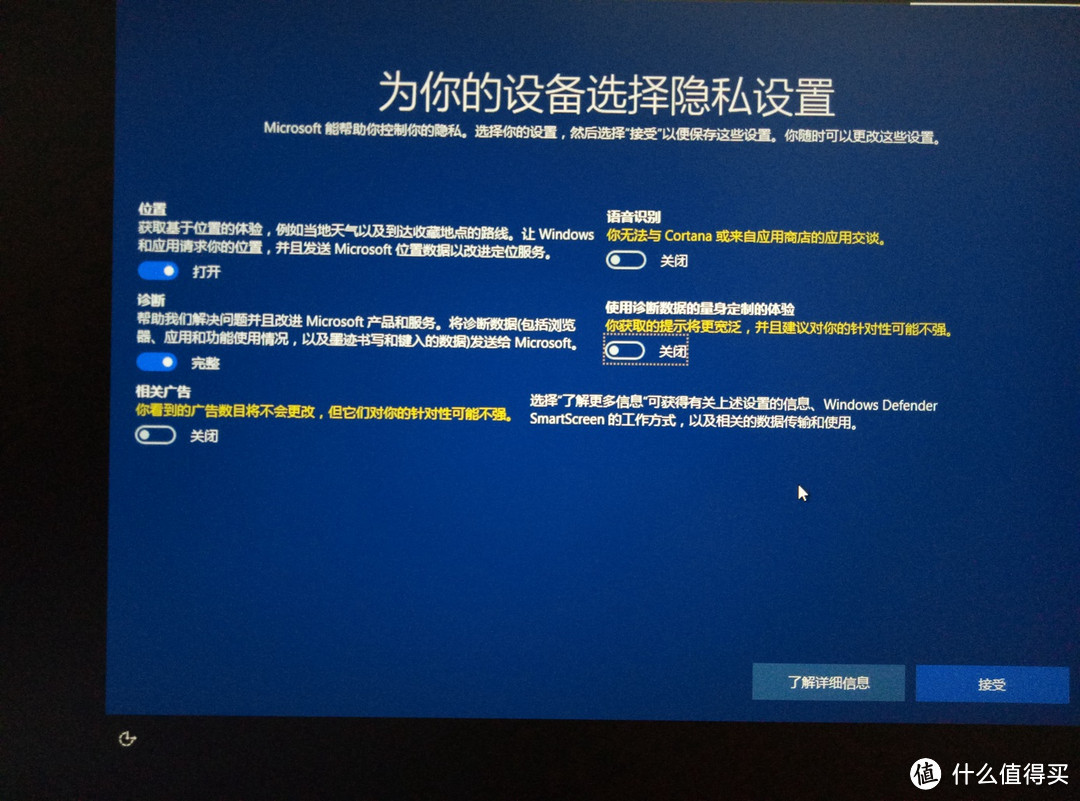
★这个隐私设置根据需求吧,甚至连位置都可以关闭,语音搜索对于我们这种闽南人是撒盐的存在,我关了,你们随意。

设置完这些,就等着win10在那边啰嗦,啰嗦完就进入系统了。

进入系统后要做的事
分享最简单的win10装纯净系统一条龙教程,以及怎么跑高分

分享最简单的win10装纯净系统一条龙教程,以及怎么跑高分

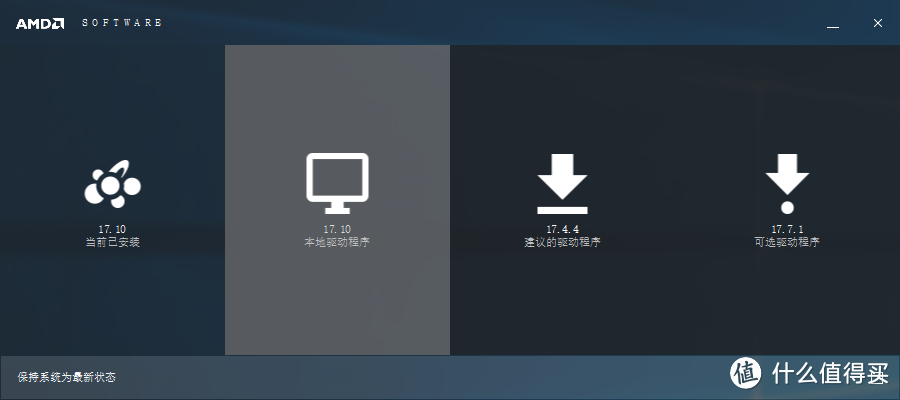
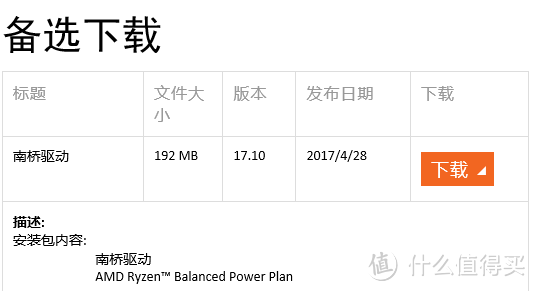
★AMD平台要去AMD官网下南桥驱动,提升使用体验。网卡驱动用公版即可,声卡驱动看个人需求,如果独立声卡,请安装驱动,显卡驱动也是要安装的。

怎么才能跑出高分?


分享最简单的win10装纯净系统一条龙教程,以及怎么跑高分

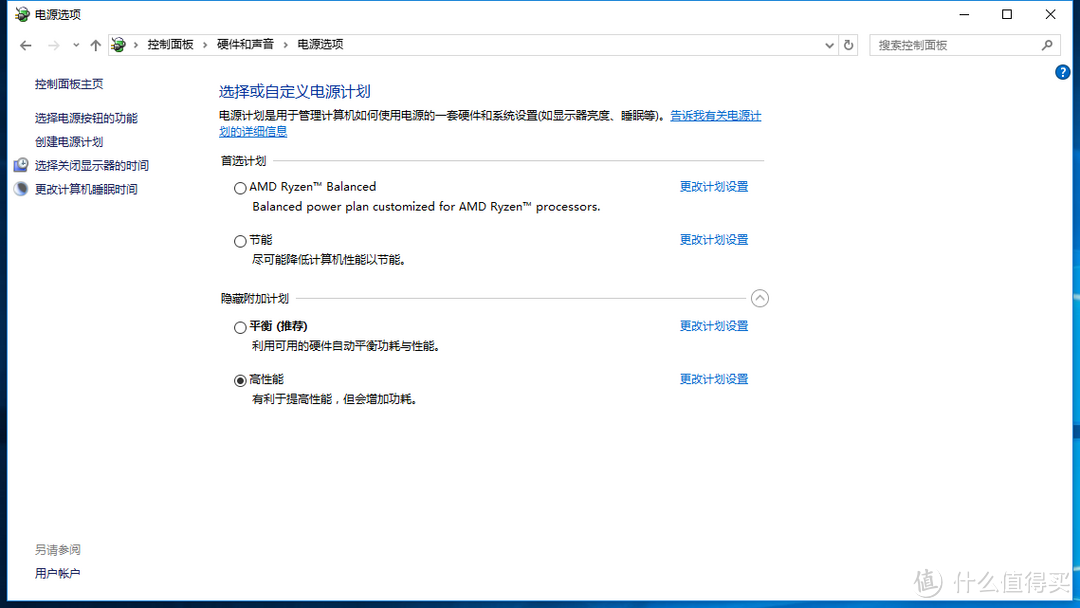
★在Cortana(小娜)处输入 ★电源,进入电源和睡眠设置,点击旁边的其他电源设置。
分享最简单的win10装纯净系统一条龙教程,以及怎么跑高分

★就可以进入这个界面,跑分的时候,可以改成高性能,平常推荐平衡或者 AMD电源管理。
分享最简单的win10装纯净系统一条龙教程,以及怎么跑高分

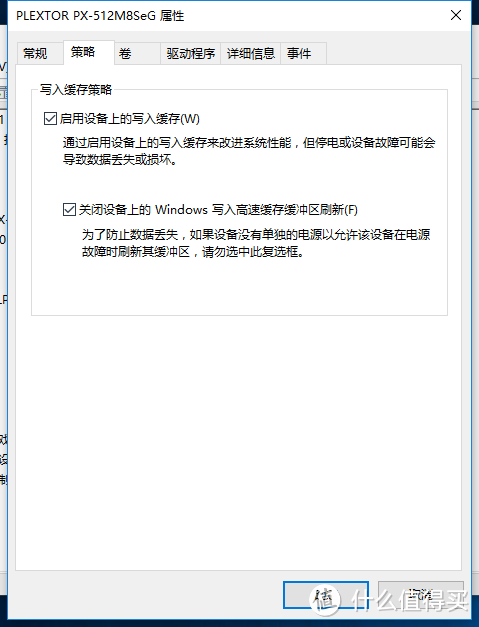
★在Cortana(小娜)处输入“设备管理”,进入设备管理器。★双击磁盘控制器,★SSD盘,在策略页面下,确保两个都勾上。

测试示例
分享最简单的win10装纯净系统一条龙教程,以及怎么跑高分

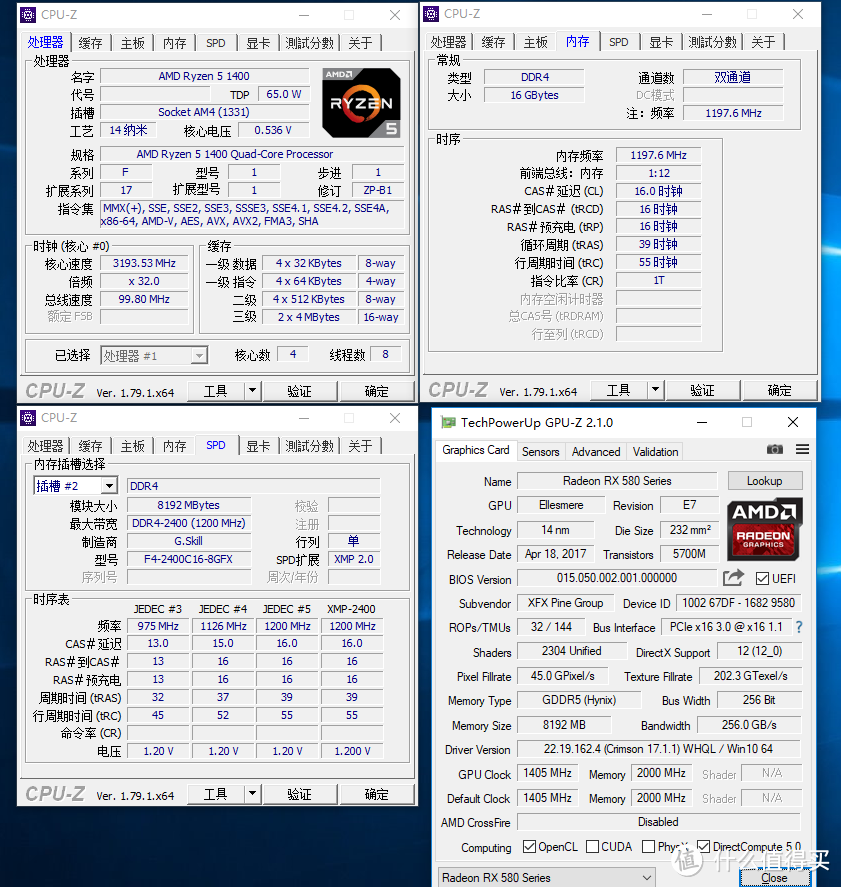
★CPU-Z 与 GPU-Z是好东西,比鲁大师靠谱多了,可以百度搜索并下载。

分享最简单的win10装纯净系统一条龙教程,以及怎么跑高分

分享最简单的win10装纯净系统一条龙教程,以及怎么跑高分

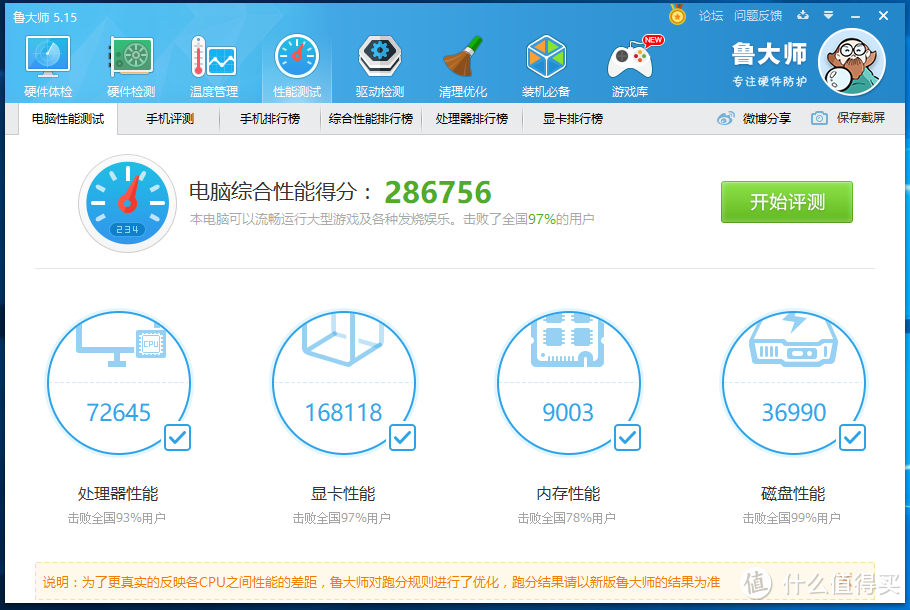
★撸大湿是娱乐的,看看就好。

分享最简单的win10装纯净系统一条龙教程,以及怎么跑高分

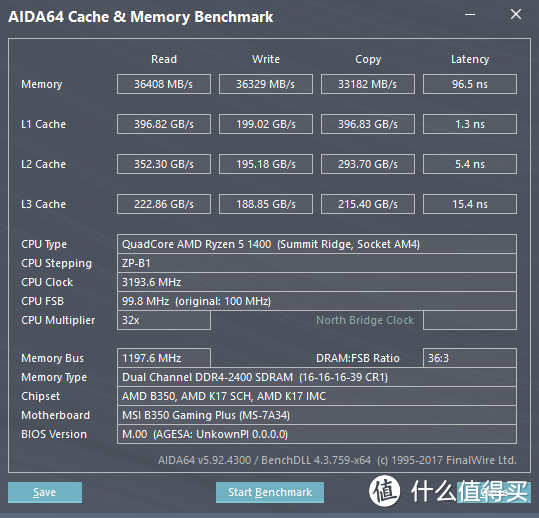
★内存与Cache测试,一般采用Aida64 的内存与缓存测试benchmark。进入之后,点 Start benchmark,此时请不要同时运行其他程序。然后静等结果。save可以保存结果。
分享最简单的win10装纯净系统一条龙教程,以及怎么跑高分

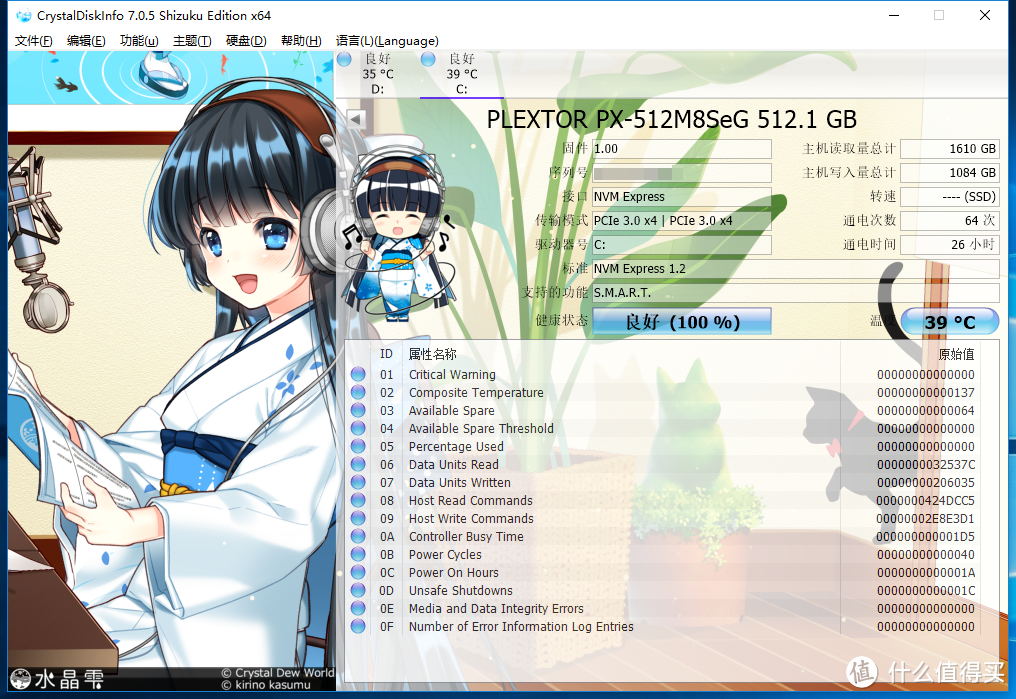
★Diskinfo,可以查看挂载在电脑上的硬盘info,可以查看一些SSD的读写总量。通电次数与时间等。CrystalDiskInfo是萌化版...

分享最简单的win10装纯净系统一条龙教程,以及怎么跑高分

★AS SSD百度一下,就可以下载下来测试了。这款软件已经很久没更新了。AS SSD挺重要的一个功能就是看左上部,NVMe驱动跟SSD 4k分区是否都搞定了。点Start就可以测试打钩的项目。
分享最简单的win10装纯净系统一条龙教程,以及怎么跑高分

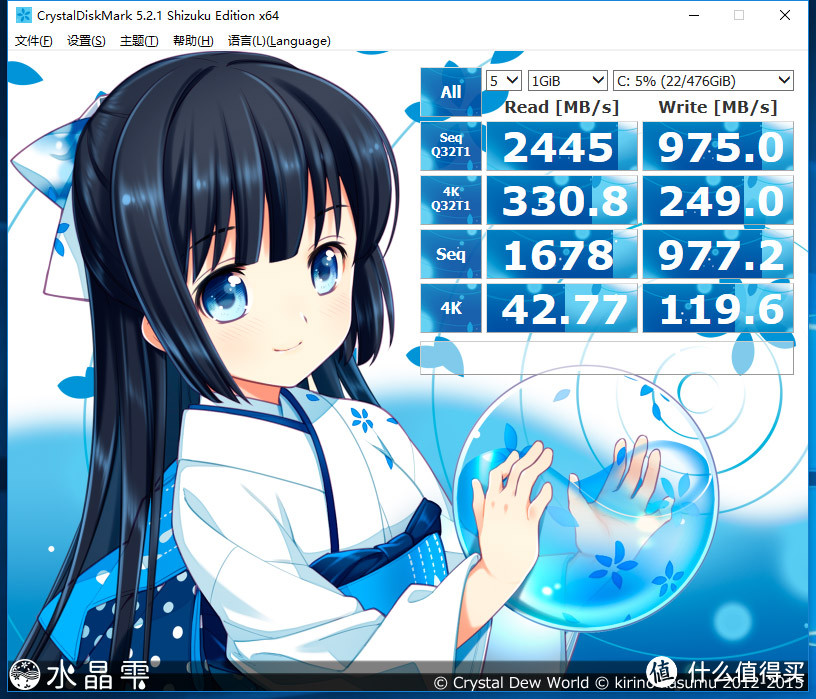
★DiskMark也可以测试ssd的性能,点ALL就可以测试:连续读写速度、4K连续性能、单进程读写速度、单线程4K读写速度等。Crystal前缀是萌化版。
分享最简单的win10装纯净系统一条龙教程,以及怎么跑高分

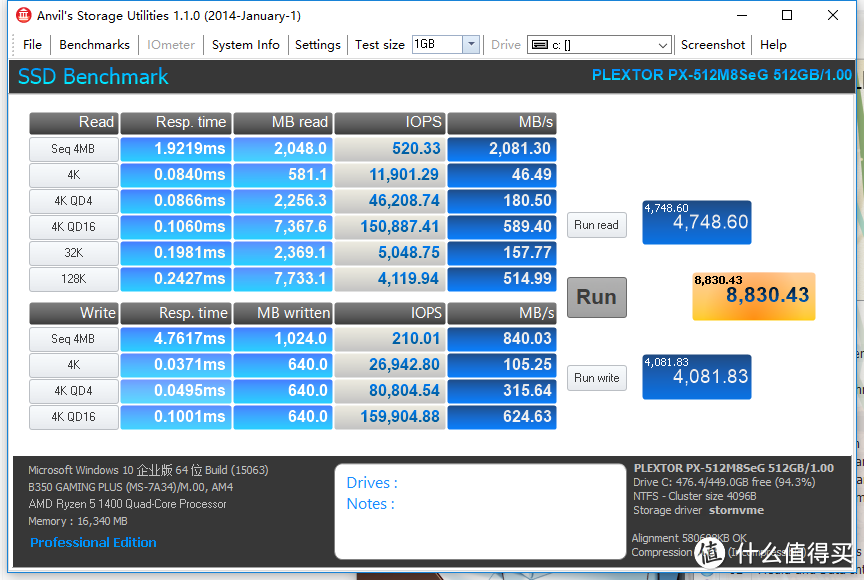
★anvils storage utilities,这是一款很专业的软件,点run就可以一次性展示SSD的所有数据,并且给出适当的评分。通过这些参数,你可以全面了解这款硬盘的性能。

通过这三个测试软件的测试成绩,可以了解到M8SeG在性能方面是十分出色的!

总结

用微软官方的win10 系统U盘制作工具,能够轻松的制作系统盘,虽然系统并不是最新的合辑,但是开启自动更新后,已经区别不大了,适合新手、初次安装系统的网友们使用,进阶型的可以自己去找iso。

超过32g的U盘要注意扩充分区。

展开 收起
603评论

  • 精彩
  • 最新
  • 我只是觉得. 楼主写这类文章火候尚浅 [抠鼻]

    校验提示文案

    提交
    [不出所料] 我这是给新手看的啊 老手的方法很多人分享了,我就不重复了

    校验提示文案

    提交
    老炮谁写这样的文章

    校验提示文案

    提交
    还有1条回复
    收起所有回复
  • 我只是觉得. 楼主写这类文章火候尚浅 [抠鼻]

    校验提示文案

    提交
    [花痴] 你开心就好~~~~~~

    校验提示文案

    提交
    收起所有回复
  • 看到onedrive有多远滚多远就笑了,windows精华完美的避开了

    校验提示文案

    提交
    个人习惯罢了,每次打开图片 Onedrive就跳出来,还不如百度网盘安安静静,而且Onedrive容量太小了,速度很有趣。国内看情况吧,百度网盘啥的,看需求

    校验提示文案

    提交
    各人需求不同,神奇的是我这里的广东电信onedrive速度爆百度网盘几条街,百度慢悠悠的1xx kb速度,真心比不上onedrive的带宽满速。

    校验提示文案

    提交
    还有4条回复
    收起所有回复
  • 作者不负责任啊,漏写了两个最关键的词,一个是MSDN我告诉你,另一个是如何通过修改日期注册成正版……

    校验提示文案

    提交
    MSDN我告诉你 [傻笑] 我知道啊 但是还要涉及一些下载、写入、解压缩啥的,会增加操作步骤 。 相对来说
    我就讲最简单的,比较方便的方法。
    话说 这么爆炸的效果是我所不能预料的 这个收藏量 让我很恐慌 。虽然我无愧于心,但是承蒙大家厚爱了
    嘛嘛嘛 你说的 注册正版的事宜啊,嘛嘛嘛 规避微软查水表罢了 很多大神会在回复里说的。

    校验提示文案

    提交
    第2个是怎么搞 求分享 [献黄瓜]

    校验提示文案

    提交
    还有22条回复
    收起所有回复
  • 为什么要装系统?

    校验提示文案

    提交
    我竟无言以对........你赢了.........

    校验提示文案

    提交
    收起所有回复
  • 我就想知道你怎么激活的!

    校验提示文案

    提交
    百度 win10激活 然后你懂的

    校验提示文案

    提交
    收起所有回复
  • 感觉好像简单问题复杂化。

    校验提示文案

    提交
    我很好奇 一个傻瓜式的 自动下载iso,自动写入U盘的都复杂化,你还想怎么样?天降WIN10系统?

    校验提示文案

    提交
    现在新主板有了新的引导程序,连你这个傻瓜过程都不需要了。

    校验提示文案

    提交
    还有8条回复
    收起所有回复
  • 新系统,最重要是驱动……

    校验提示文案

    提交
    看啥驱动咯~~~~~声卡有些可有可无,网卡有公版的话,不用折腾,主要是硬盘驱动、主板驱动、声卡驱动

    校验提示文案

    提交
    收起所有回复
  • WIN7情怀,用不惯win8、win10,M.2的SSD如何装win7?

    校验提示文案

    提交
    要特制,我一开始那个文章链接有

    校验提示文案

    提交
    收起所有回复
  • 求问大神,我的机械硬盘从原来坏的电脑上拆下来,想把以前东西导出来怎么办呀,或者有没有什么攻略可以参考的呢,谢谢

    校验提示文案

    提交
    sata直接插到电脑上 如果是ide接口 可能需要个外接硬盘盒或者转接设备啥的

    校验提示文案

    提交
    收起所有回复
  • 刚组装的机子怎么刷系统

    校验提示文案

    提交
    只能给人借电脑了,这个没办法,你必须有个可以上网的电脑,用来制作U盘,这个没办法

    校验提示文案

    提交
    收起所有回复
  • 为虾米要吃福建人? 2333 [doge] [doge]

    校验提示文案

    提交
    你是广东人吗?广东人口味挺清淡的啊 [被监视] 赶紧岔开话题

    校验提示文案

    提交
    收起所有回复
  • 现在win7如何升到win10?

    校验提示文案

    提交
    用此文工具直接升 或者下个ISO点开 也能升

    校验提示文案

    提交
    收起所有回复
  • 暴风激活工具,激活一次管用半年,或者淘宝几元买个key,都是可以美滋滋的

    校验提示文案

    提交
    哈哈哈 我漏了这个 感谢补充

    校验提示文案

    提交
    收起所有回复
  • 现在笔记本是win10系统,正版win7升上来的。想换SSD,还用再激活码?之前看到有说微软会自动记录设备信息,重新装win10系统会自动注册激活,请问是这样吗?

    校验提示文案

    提交
    是的 是这样的 没错

    校验提示文案

    提交
    需要和你现在的系统版本一样(旗舰版,家庭版等)
    联网后自动激活

    校验提示文案

    提交
    还有1条回复
    收起所有回复
  • 如何激活是关键

    校验提示文案

    提交
    微软不是为残疾人士留了个激活后门么?

    校验提示文案

    提交
    百度,win10激活~~~~然后你懂的

    校验提示文案

    提交
    收起所有回复
  • 这也得冲榜...

    校验提示文案

    提交
    [喷水] 事实上 我也很好奇 今天看到这个数据 我惊呆了........

    校验提示文案

    提交
    收起所有回复
  • @幻惑之铃 这篇文章不错哟!值得推荐!

    校验提示文案

    提交
    [得意] 感谢支持 .........希望下一篇原创不要被喷死

    校验提示文案

    提交
    收起所有回复
  • 我打算放弃用ssd了,换intel出的那个缓存+机械盘

    校验提示文案

    提交
    [狂汗] 那个东西啊.......好像叫傲腾........让我想起了U盘/混合盘加速

    校验提示文案

    提交
    嗯,一时忘记名字,打算用这个,读取速度基本能追上固态了,差距使用起来不明显,关键还是机械安全了,房子塌了还能把小姐姐刨出来,固态那就直接火化了

    校验提示文案

    提交
    还有2条回复
    收起所有回复
  • 流水账,毫无新意!

    校验提示文案

    提交
    [尴尬] 因为我是选择最简单的,我自己都没想到会那么火,我很恐慌......

    校验提示文案

    提交
    收起所有回复
提示信息

取消
确认
评论举报

相关文章推荐

更多精彩文章
更多精彩文章
最新文章 热门文章
8.4K
扫一下,分享更方便,购买更轻松