





















10
16
意外之喜———先河私有云服务器众测试用
2018-02-11 22:00:00
43点赞
109收藏
77评论
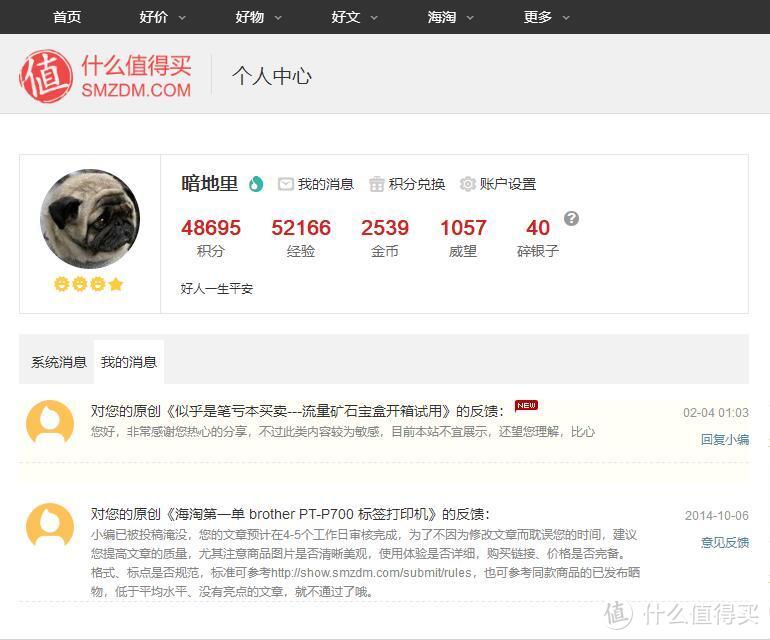
最近心情不太好,因为张大妈不再爱我了 ———开年下定决心写了一篇评测,居然还被毙了,原因很神秘,内容太敏感。好吧,我知道,我又在文章里瞎说大实话了……
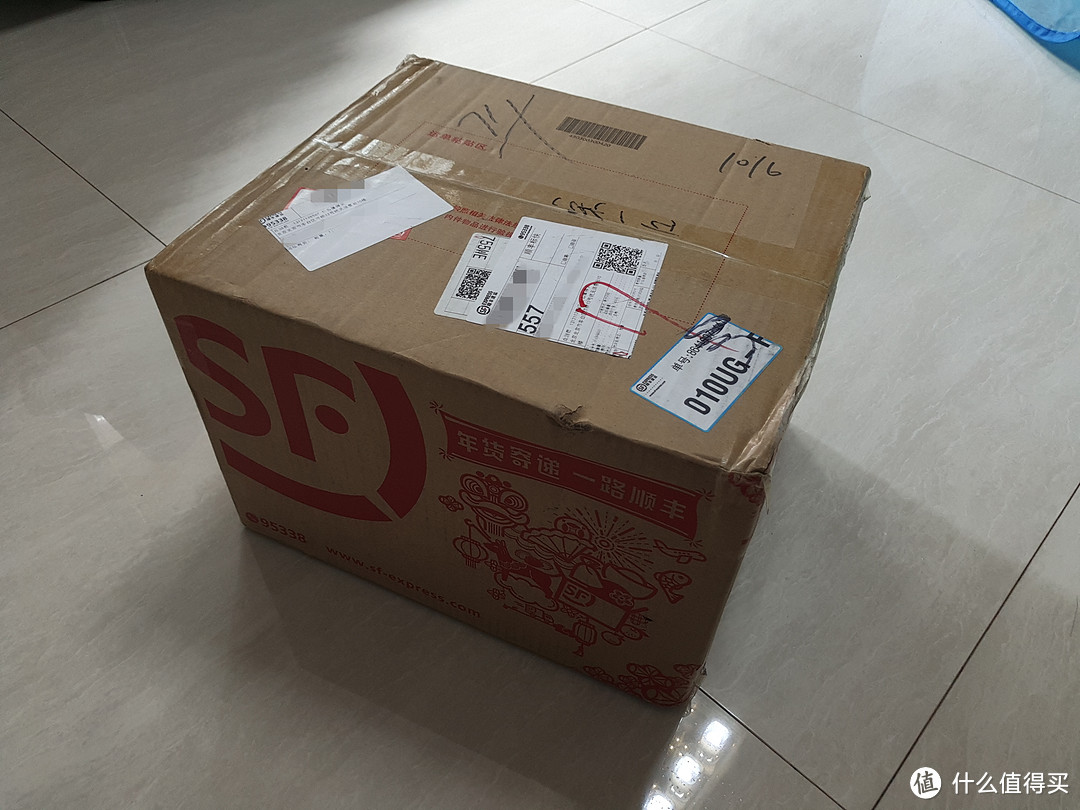
也许是知道伤我心了,翌日张大妈就派人给我送来一个大家伙,还悄悄告诉我,这个可以随便写,不敏感 。
。

说来惭愧,很早就知道NAS,也知道民用级别NAS在当今“扫黄打非”重大形势下的必要性,但是一直苦于囊中羞涩,而***同志在NAS方面又迟迟没有建树———谁能想,当初只是为了XX而买的玩客云,第一次让我体会到了准NAS的优势。
Tips:什么是NAS?
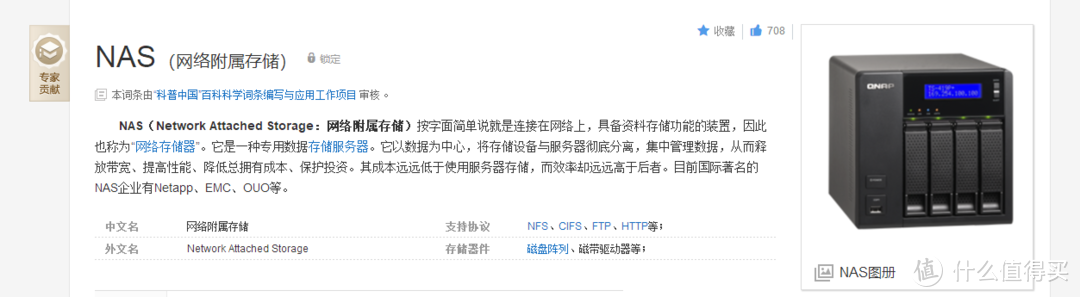
———摘自百度百科
一、品牌
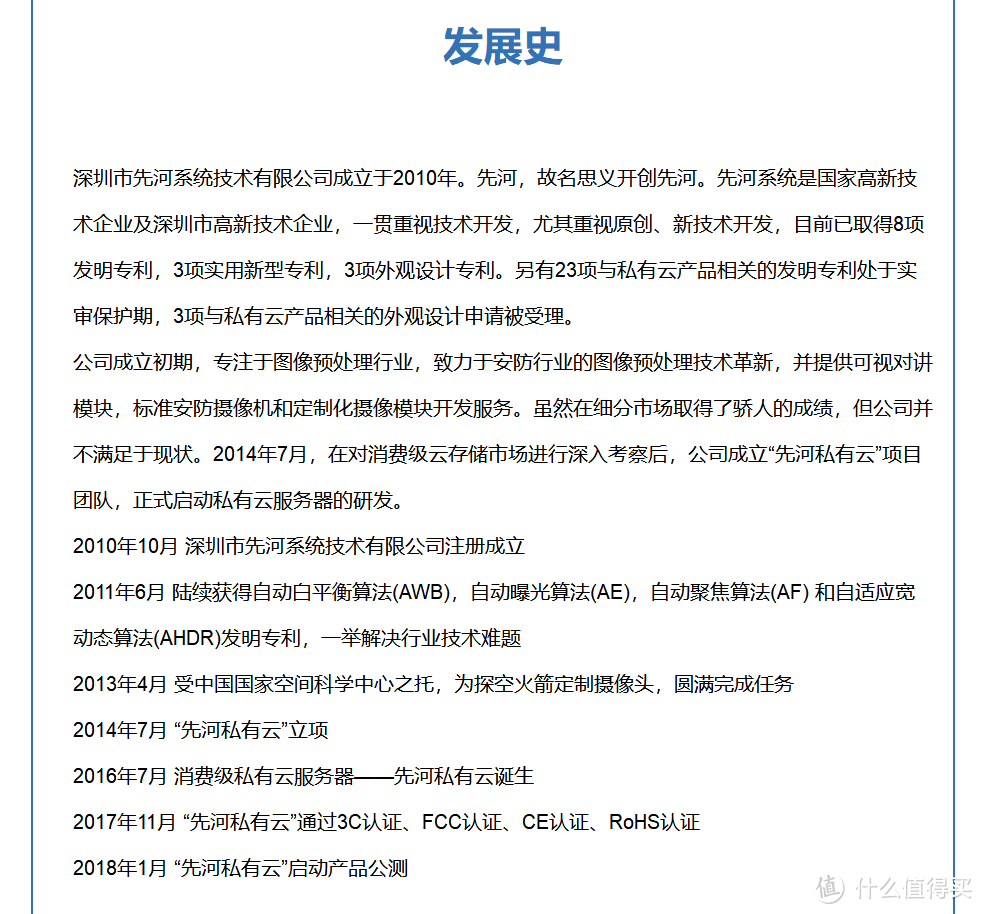
不看官网,恐怕99.9%的观众都不知道先河是一家什么公司,本人甚至一度认为是先河环保(300137)旗下的某个子公司。大体浏览了一下官网得知,先河是一家初创科技公司,先河私有云是他们的第一款消费级云存储产品。
二、开箱
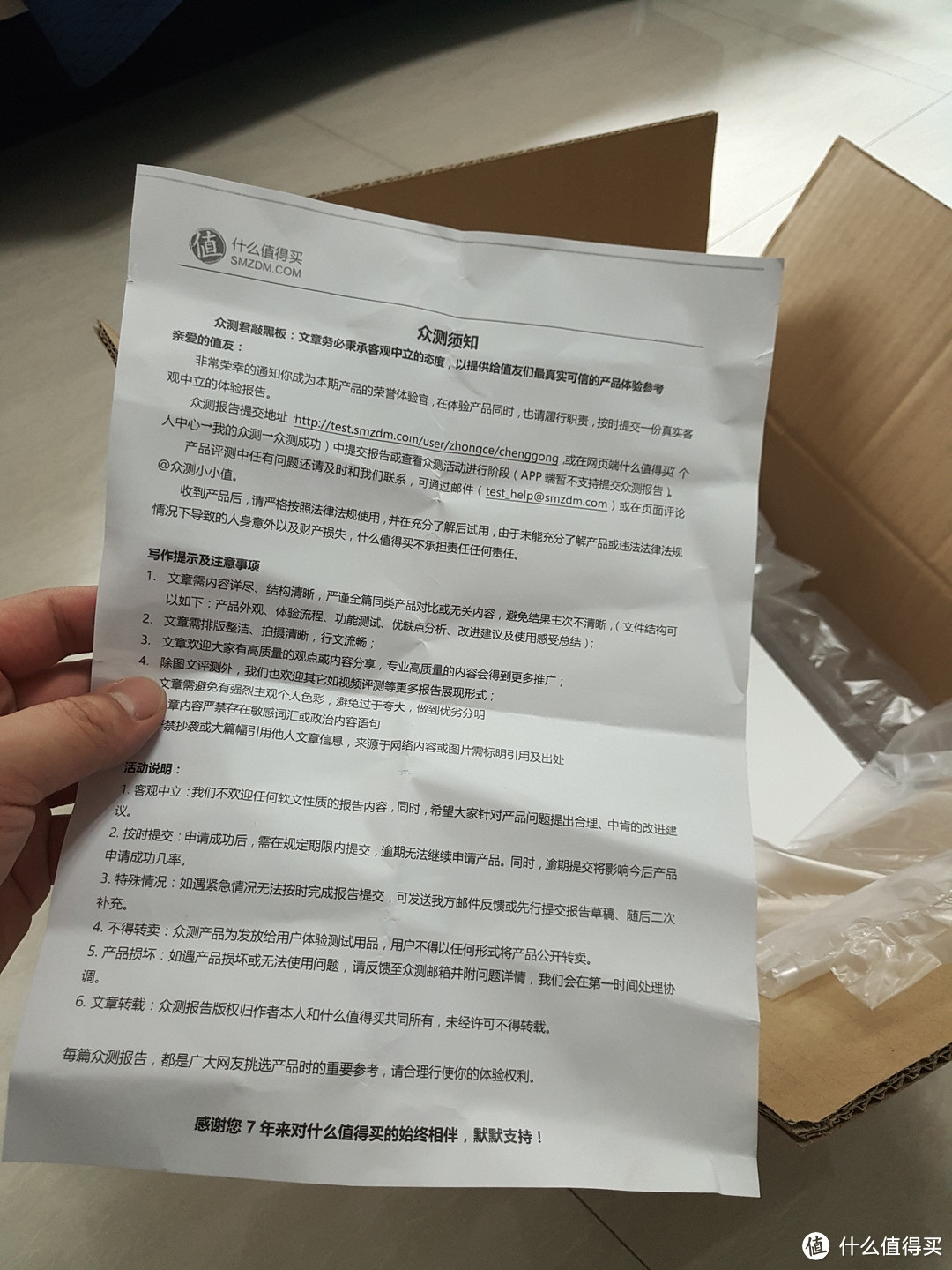
打开顺丰的包装箱,首先看到的居然是张大妈的《众测须知》,通篇看下来大体意思是要“公正”———之前的众测怎么没有这份告知书,难道“水军”已经占领了张大妈的众测平台?
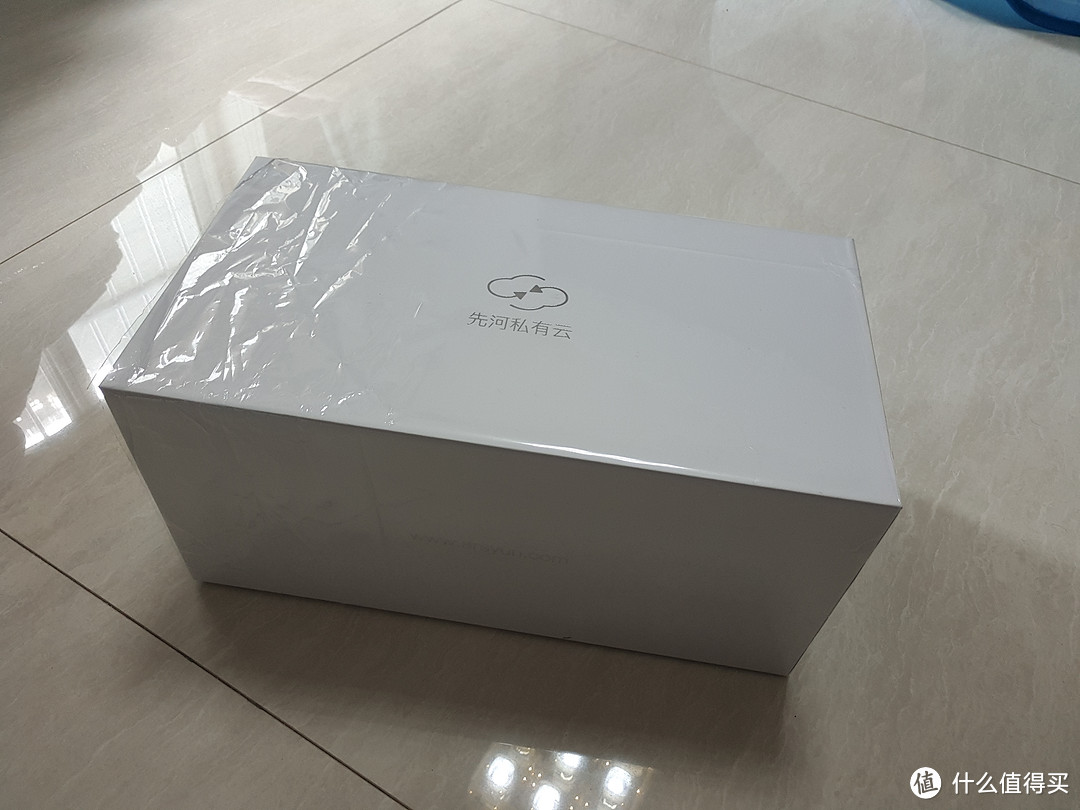
完美的内包装箱,用塑料薄膜包裹,没有一丝磕碰的痕迹。正面是先河私有云及其logo。
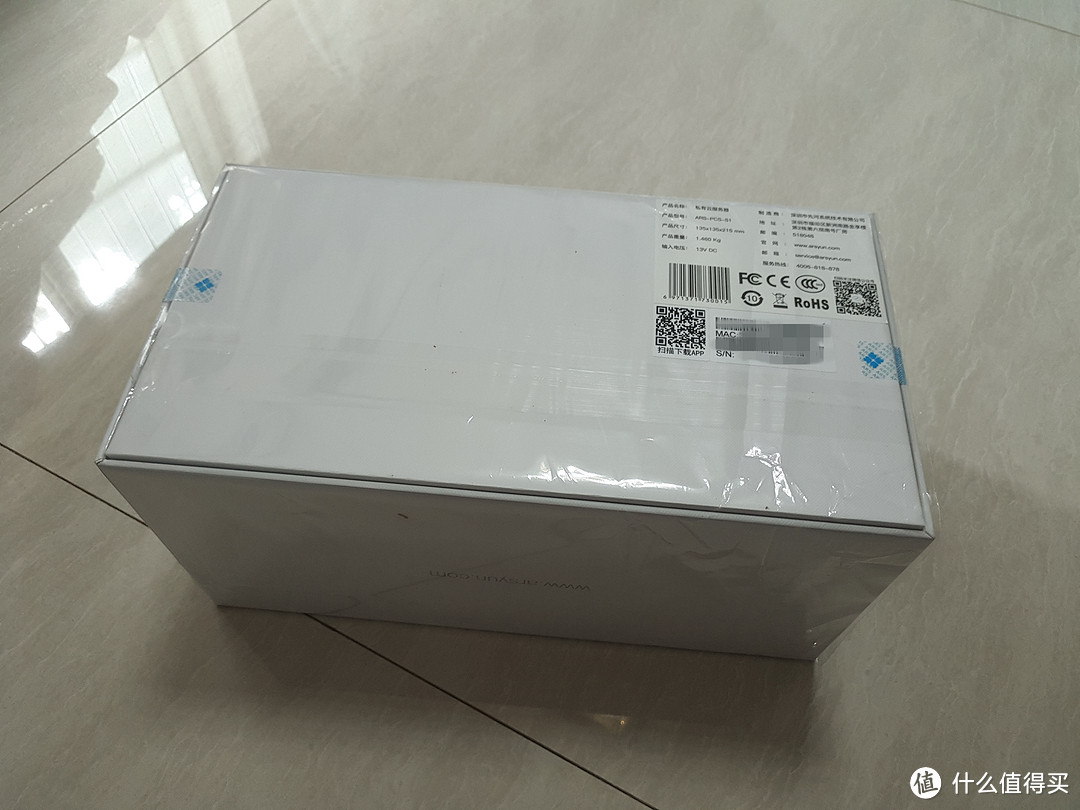
包装盒背面是是型号、制造商以及APP二维码等相关信息。
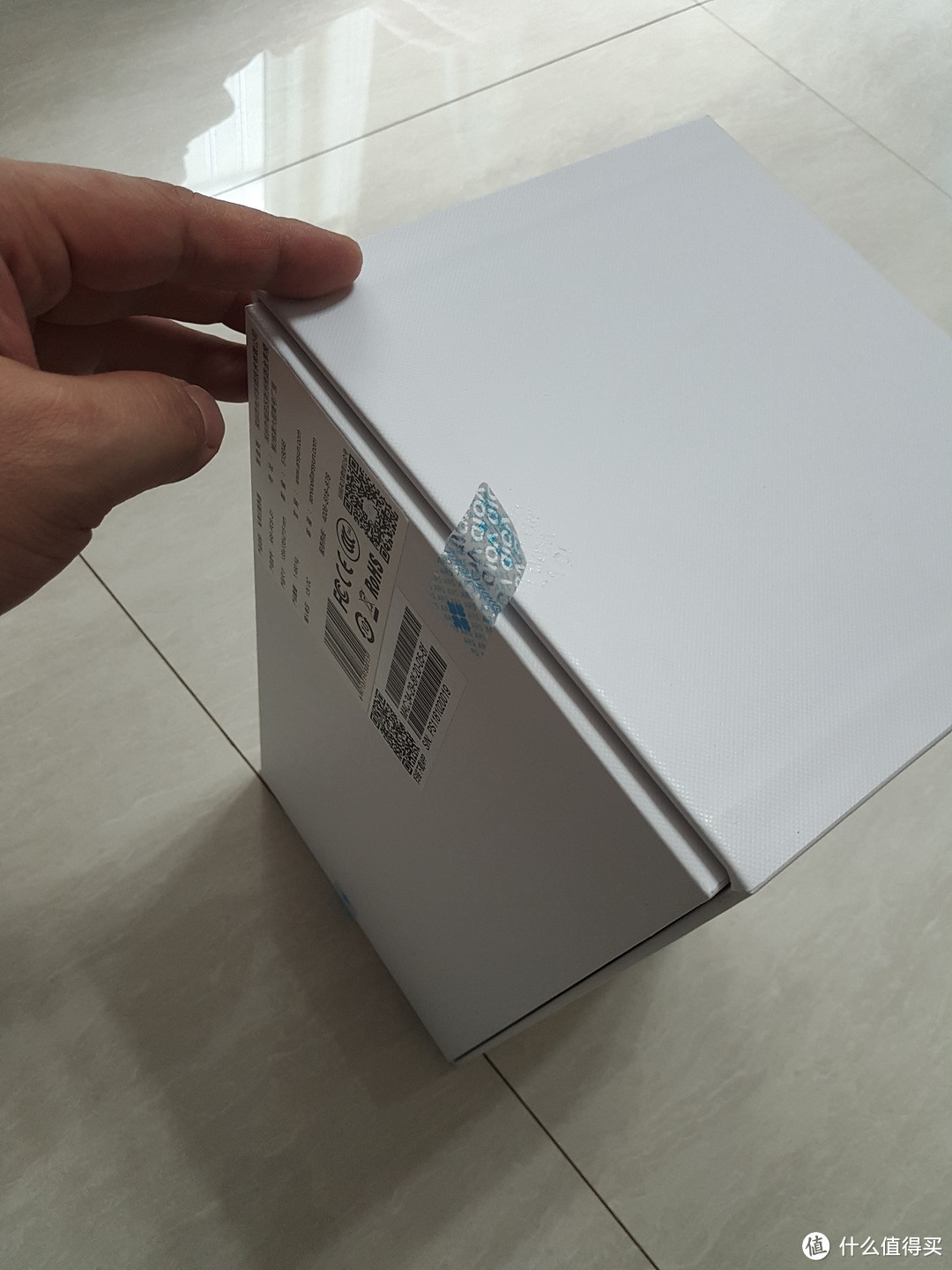
侧面带有拆封标签,防止不良商家二次封装。
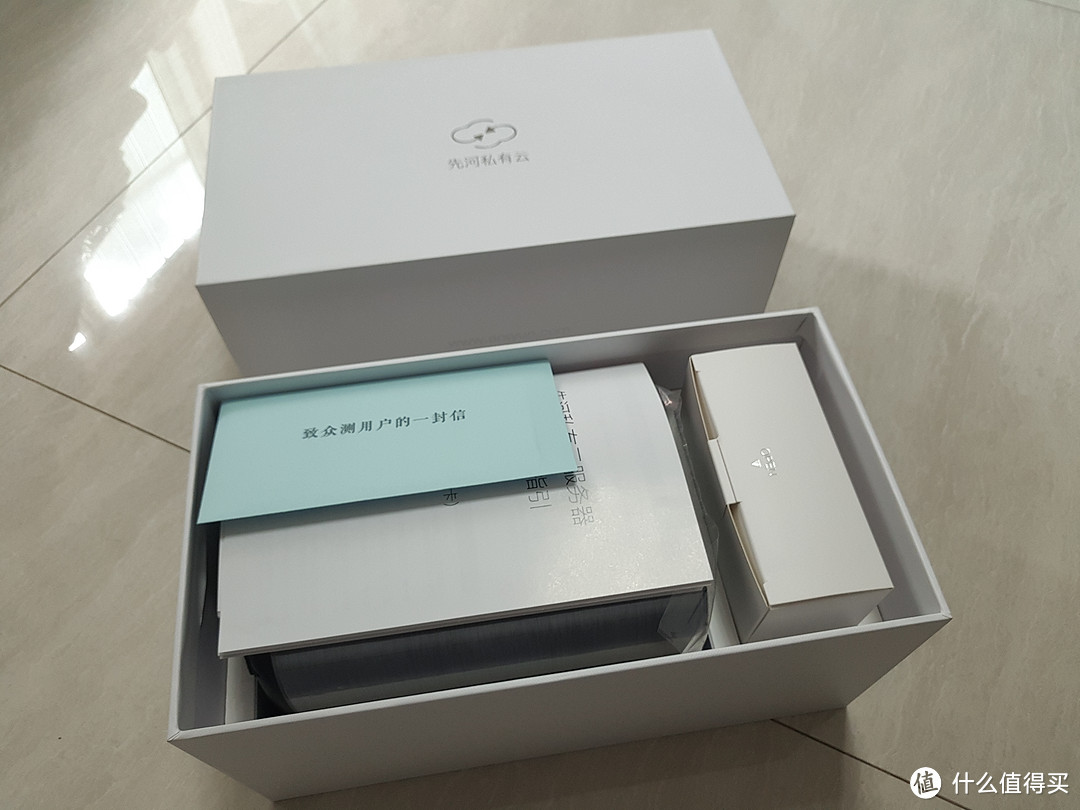 打开包装盒,最上面是《致众测用户的一封信》,分别介绍了先河私有云的研发目标以及简要使用须知。最下方还有全体研发人员的亲笔签名———先不论产品如何,单是这份诚意就让人动容
 。
。
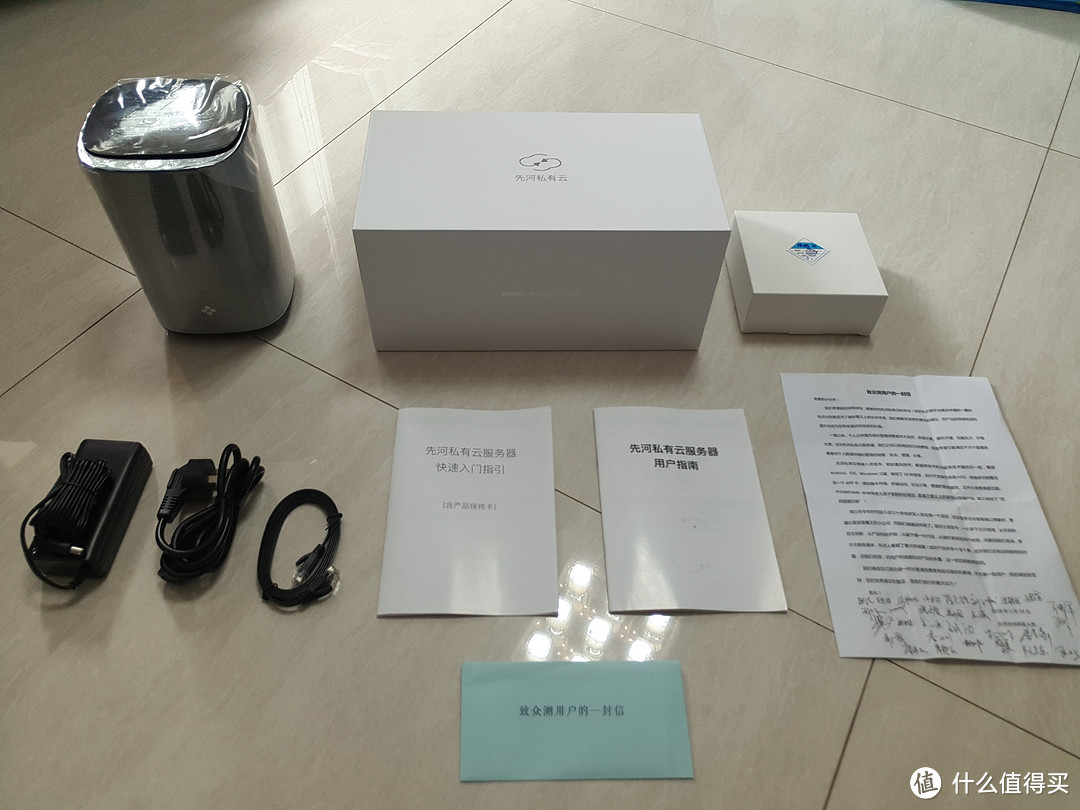
按照惯例,全家福奉上。
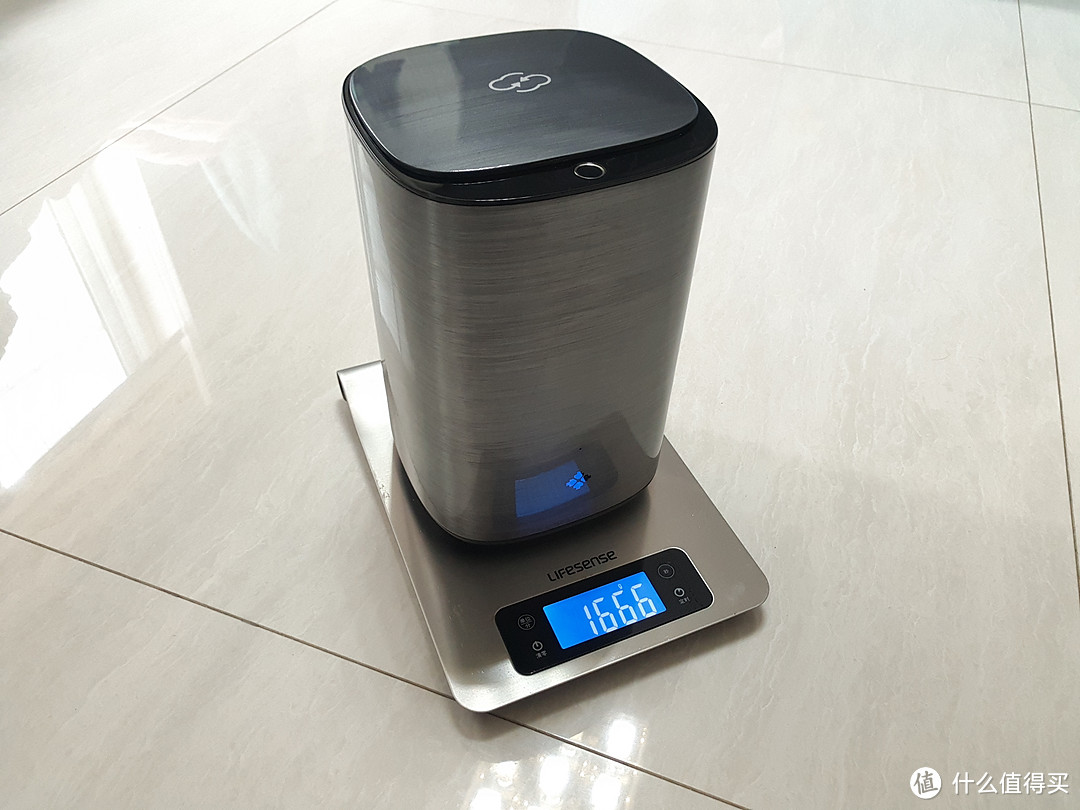
主机的块头真不小,裸机重量就达到1666克,这还没加上两块3.5英寸机械硬盘的重量。机身四周均为金属材质,手感冰凉,上下为塑料材质。
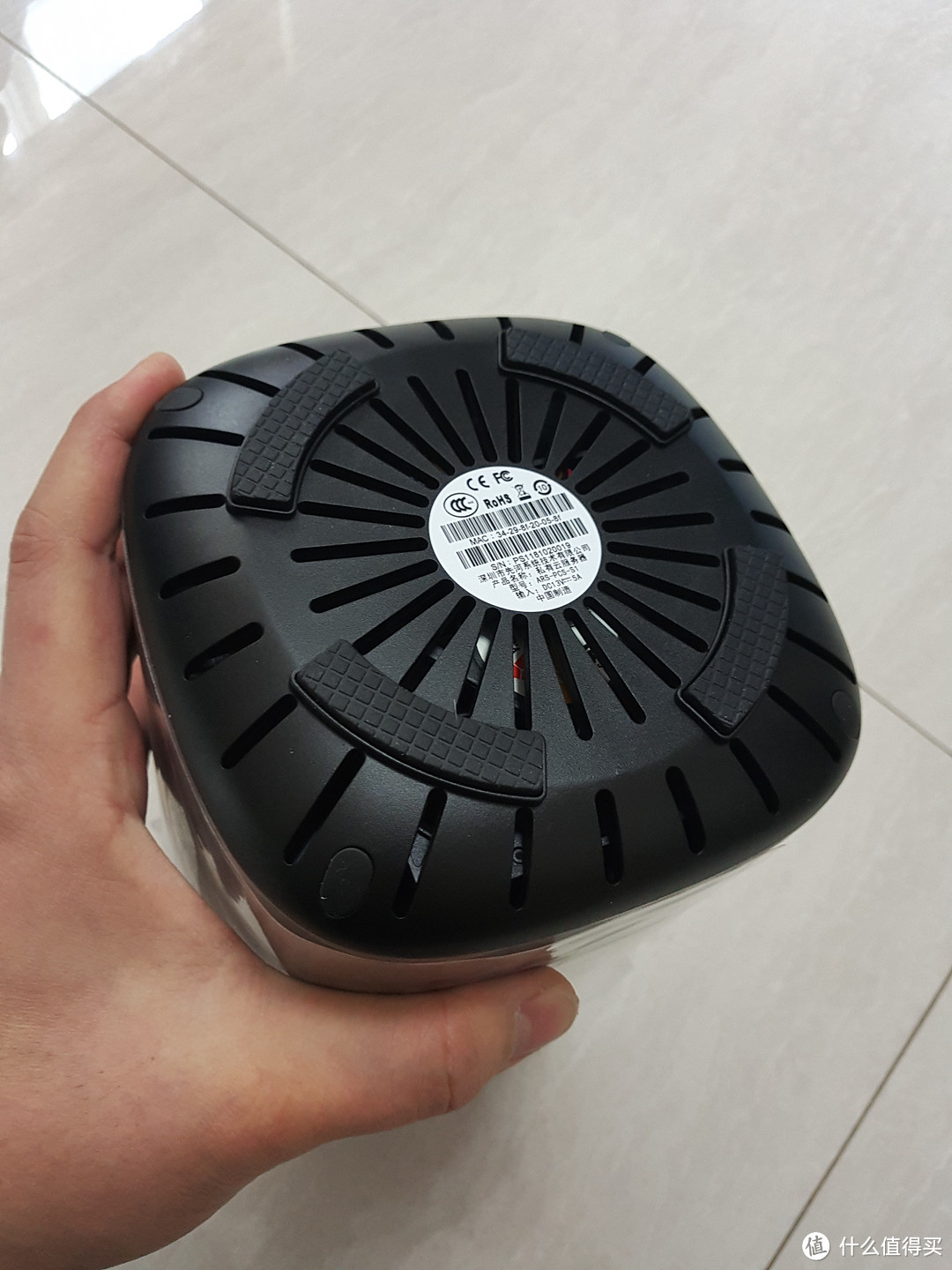
底部硕大的散热风扇似乎暗示了工作时雄壮的噪音。13V 5A的最大输出功率,满载情况下耗电量不容小觑。
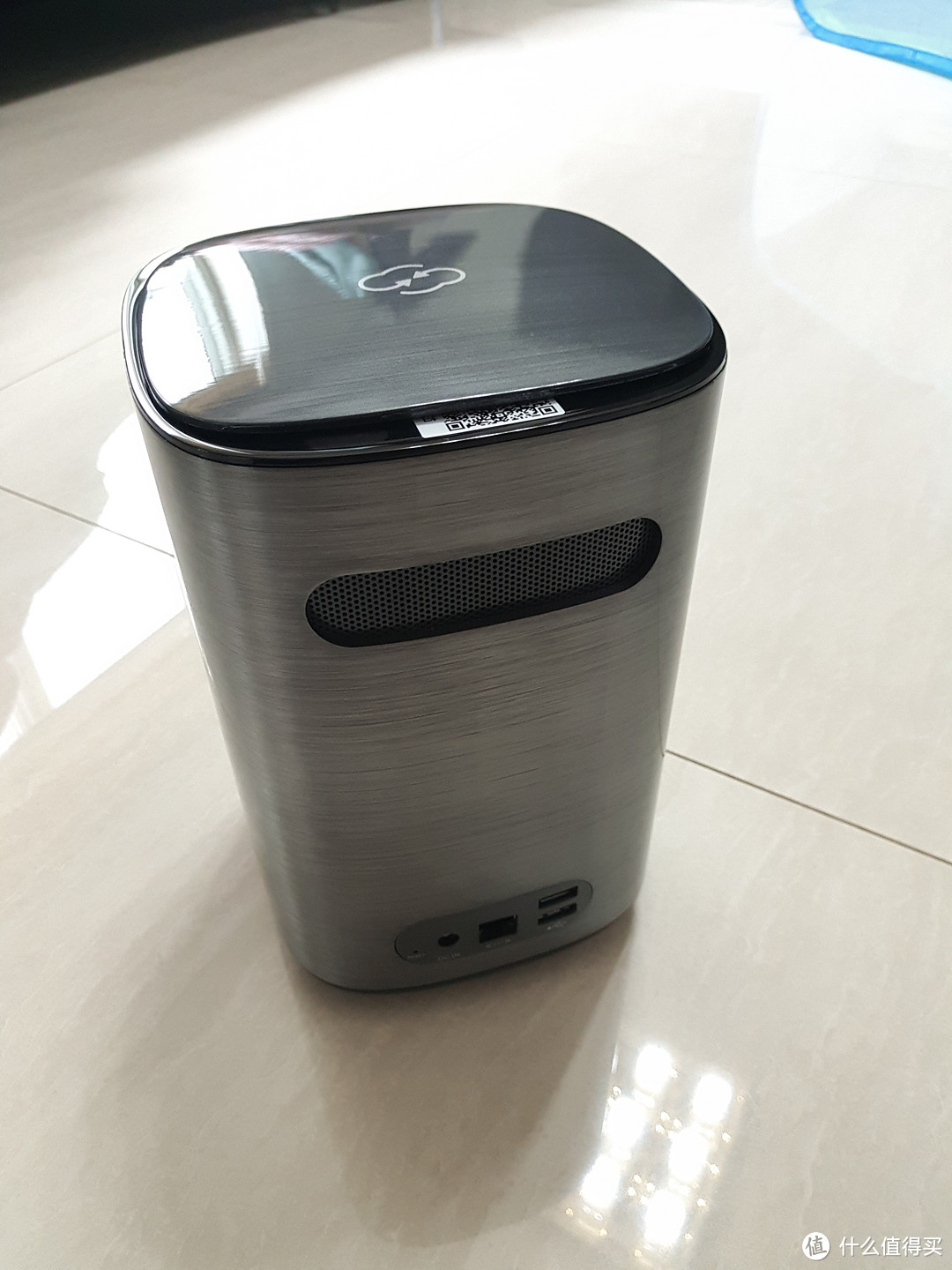
背面是散热器进风口,下面是依次是复位按键、电源接口、千兆有线网络接口、两个USB 3.0接口。
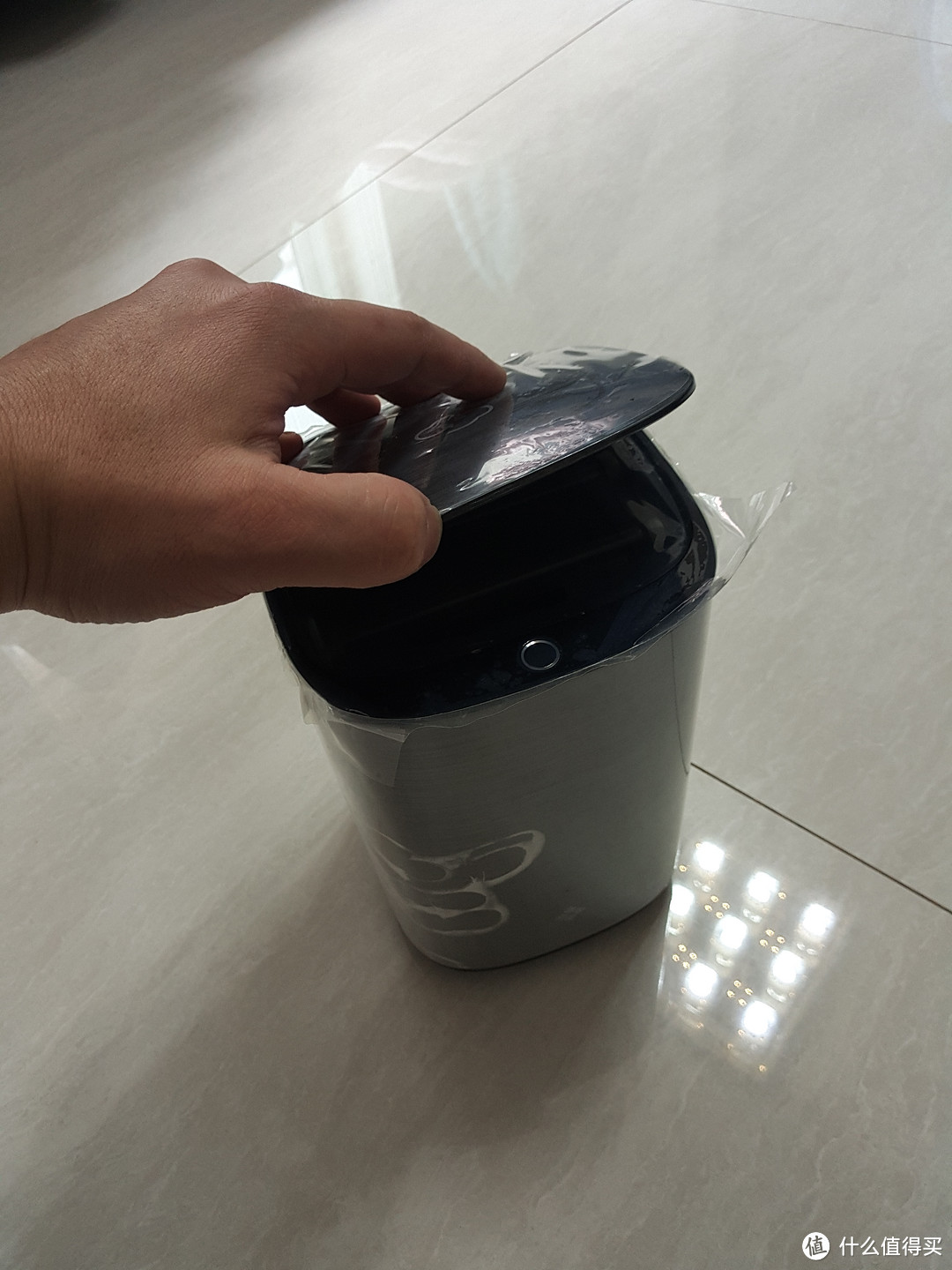
上盖板为塑料材质,采用磁吸设计,方便掀开和复位。正面唯一的开机键神似iPhone的Home键,只是按键手感很一般。
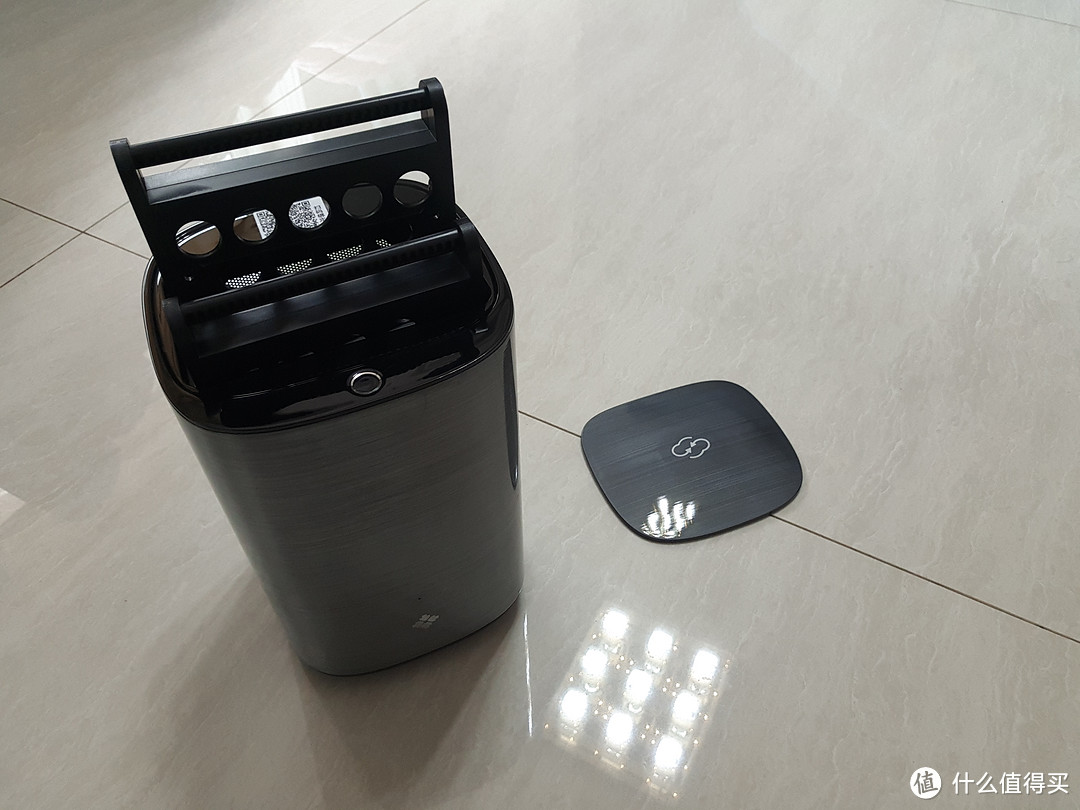
抽出硬盘架的过程稍微有些生涩,内部滑道采用硬摩擦连接,这也无可厚非,毕竟家用NAS不会频繁插拔硬盘。
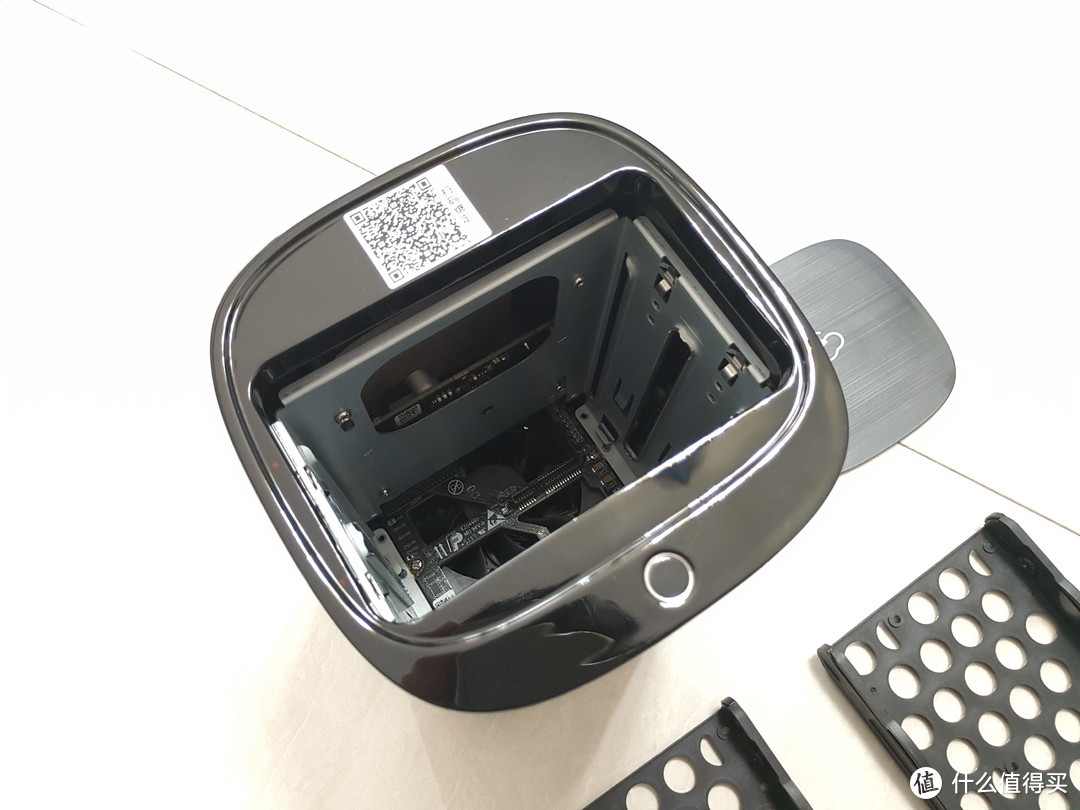
内部结构相当规整,硕大的散热风扇贯穿顶底。
三、安装&开机
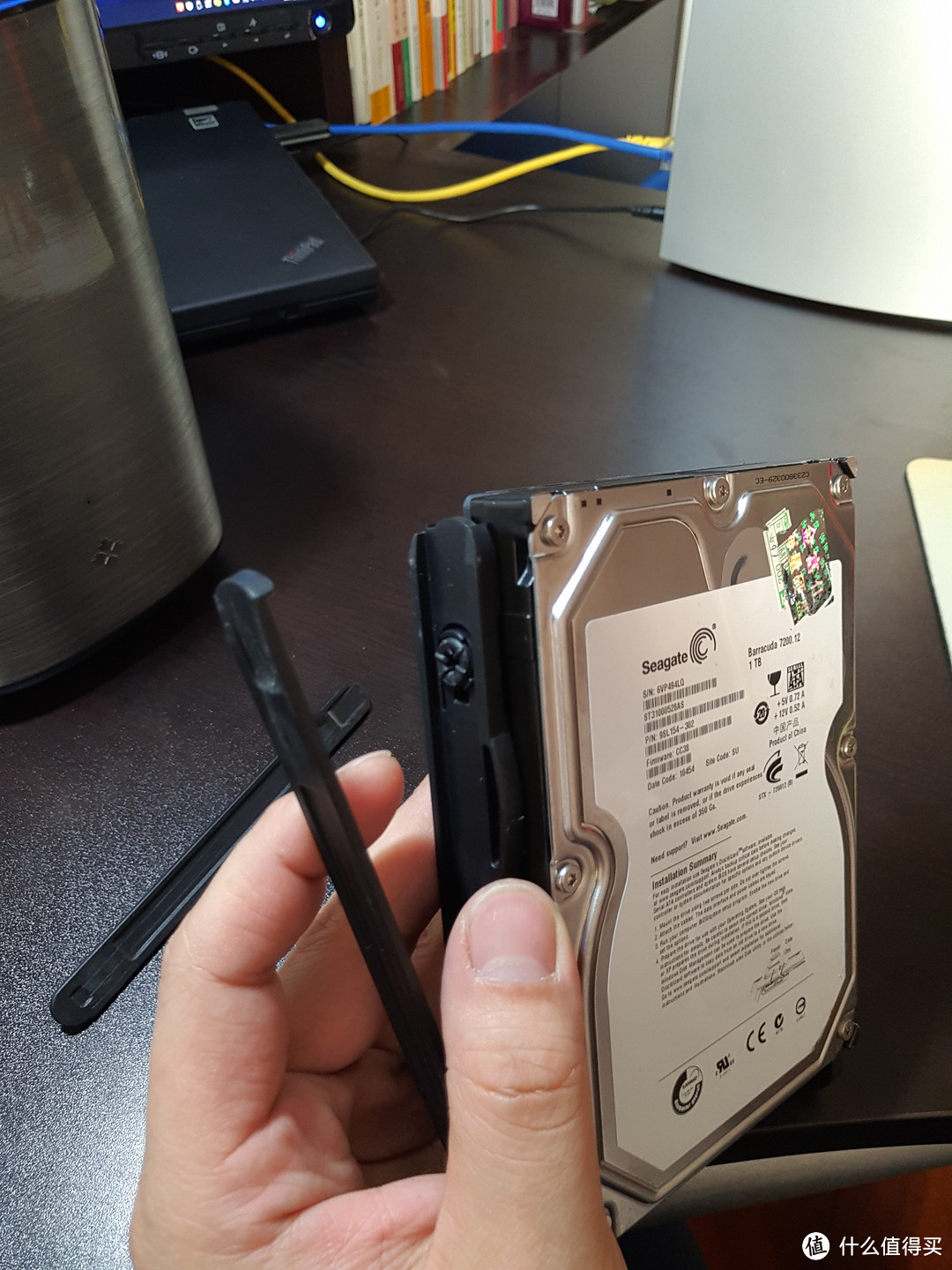
说明文件中明确指出,推荐使用西部数据的红盘系列,可以获得较低的噪音(低至19dB)和较长的使用寿命。笔者目前找不到西数红盘,只好随便找个希捷凑合一下。硬盘架的安装需要一些技巧,首先要拆掉两侧的固定条,然后把硬盘卡在硬盘架的四个支点内,最后再放回固定条。
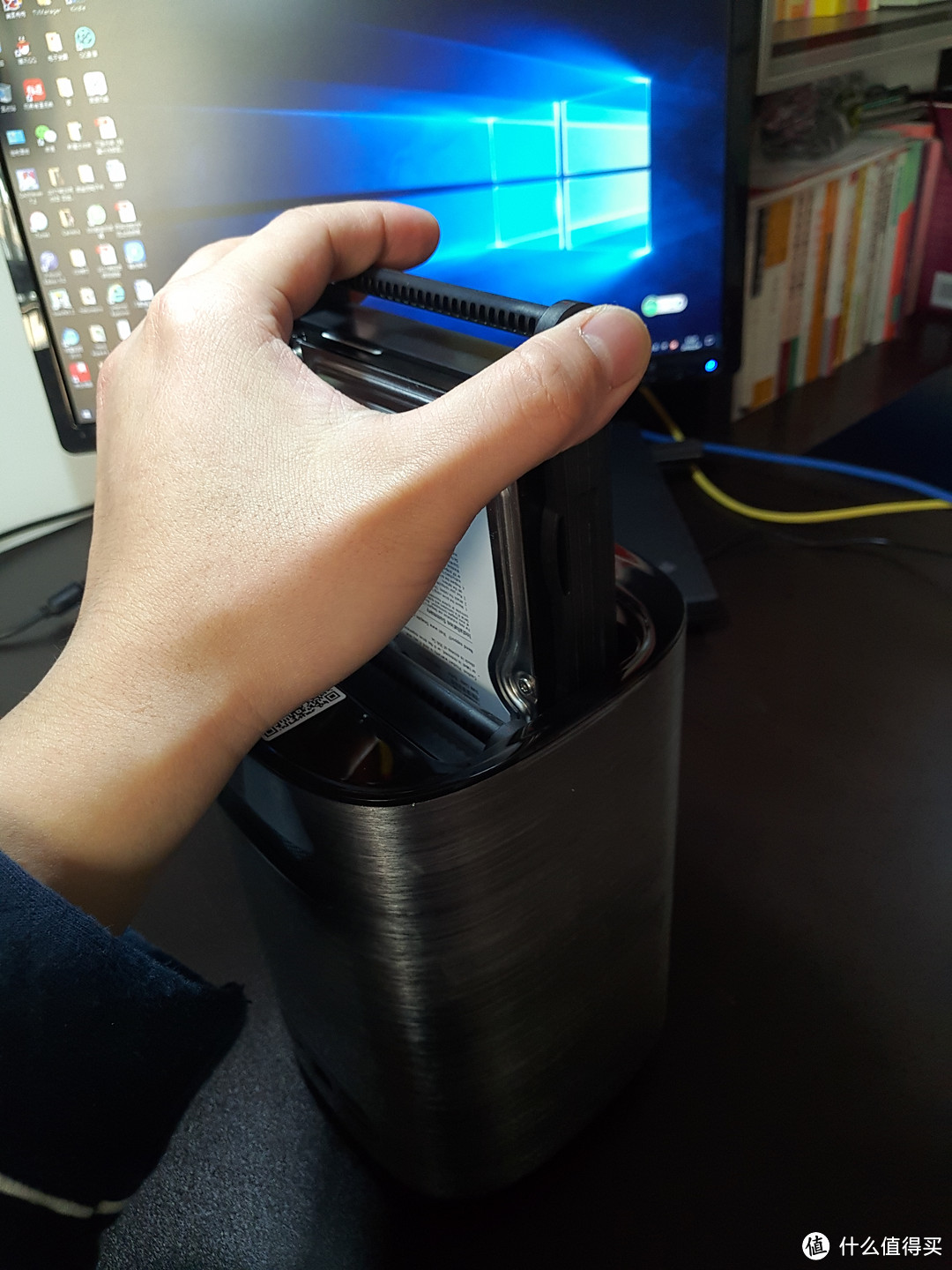
将硬盘架顶端左侧的红点,对齐机器内部左侧的红点,轻轻放入即可。
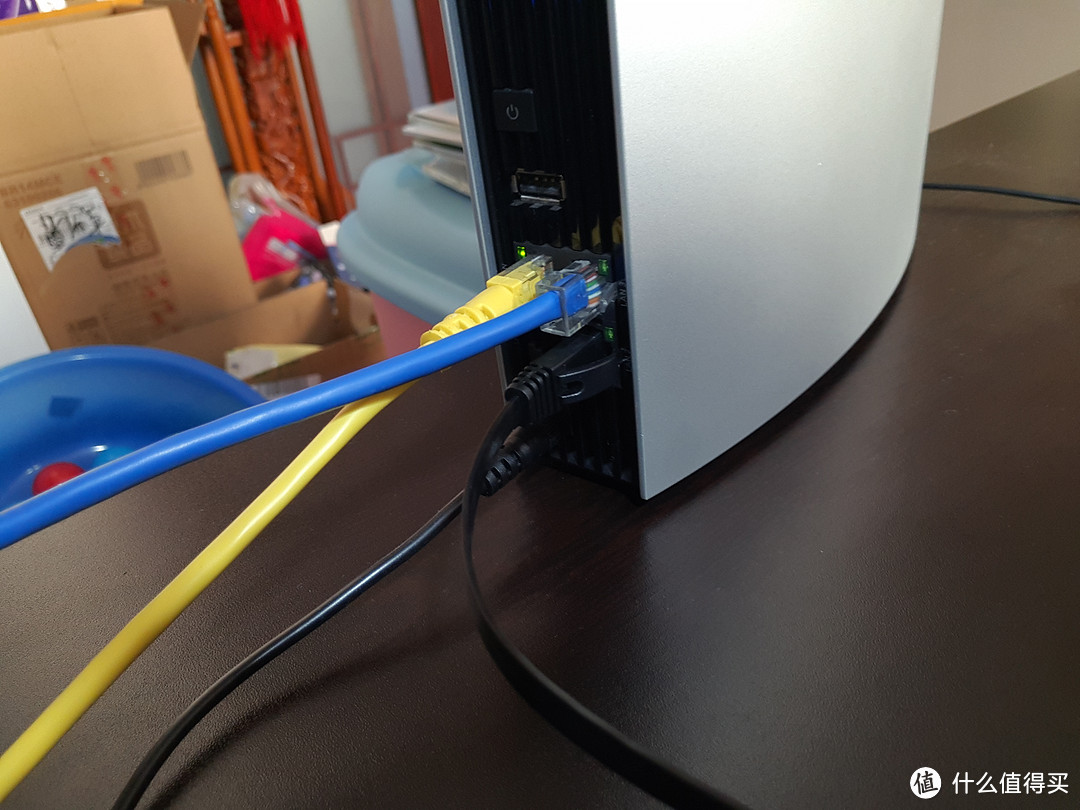
网线接入路由器的LAN端口,并接通电源。
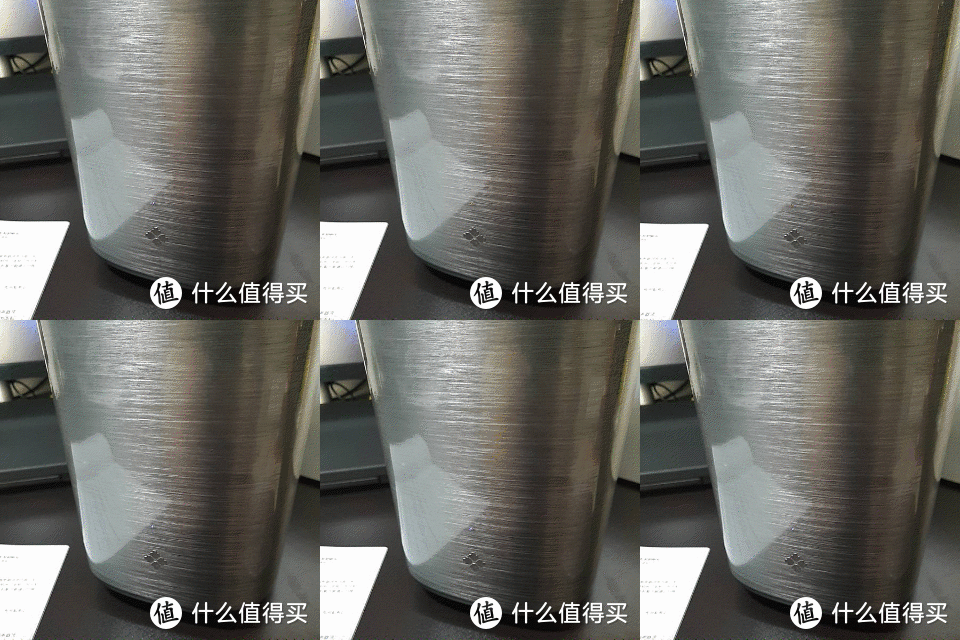
伴随着风扇的轰鸣,白色的电源指示灯频繁闪烁,机器缓缓启动。先河私有云主机采用Marvell 88F6820双核1.6GHz处理器,这颗处理器使用28nm工艺和双核Cortex-A9架构,一般常见于Linksys路由器和Synology NAS中,性能非常强劲。再配以2GB RAM和512MB ROM,基本上1500元以内没有对手了。
四、手机APP&试用
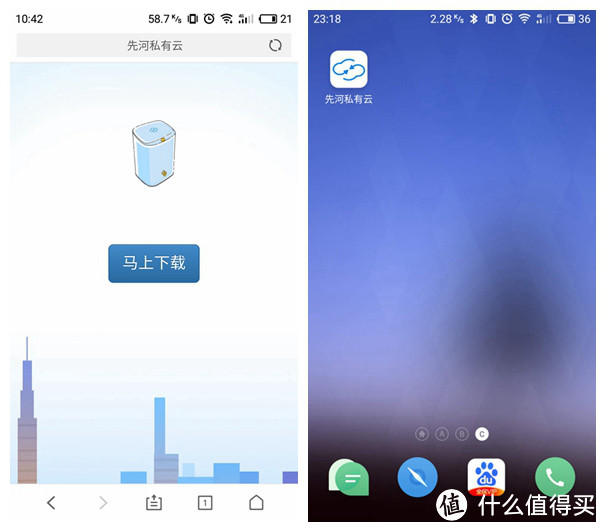
扫描机身顶部的二维码即可下载APP,目前先河私有云只支持安卓、IOS和Windows系统,高大上的Mac用户被无情的抛弃了 。
。
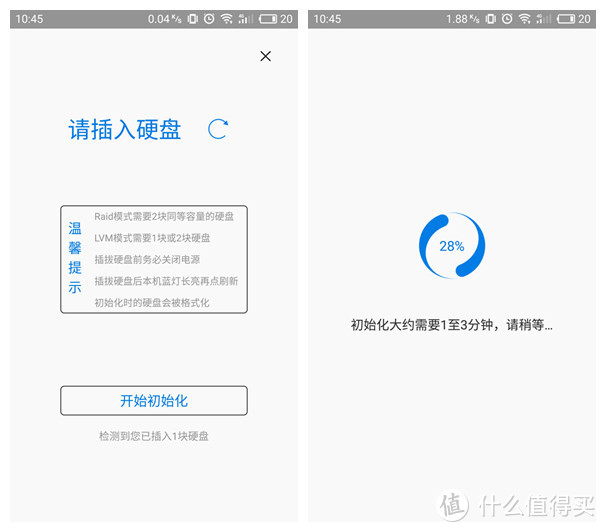
用手机号注册后,再次扫描机身顶端的二维码就能绑定主机,首次绑定的用户即为管理员账户。初次使用,系统会自动提示选择RAID1模式还是LVM模式。因为笔者目前仅有一块硬盘,所以只能选择LVM模式。选择完成系统立刻初始化硬盘,初始化完成后硬盘容量会减少10%左右(5% Linux系统预留+5%硬盘格式化损耗)。
Tips:RAID1 or LVM?
数据安全优先模式(RAID1)
该模式下,用户须配备两块容量相等的硬盘,两块硬盘互为备份,即使单块硬盘损坏,数据依然保存在另一块硬盘中,不会丢失,安全可靠,但数据存储的总空间仅为单块硬盘的容量。
数据容量优先模式(LVM)
该模式下,用户可选择单块或双块硬盘,且对容量是否相等没有要求,数据存储的总空间为所有硬盘的容量叠加。由于没有互为备份,当单块硬盘损坏时,有可能导致数据丢失。
———摘自产品说明书
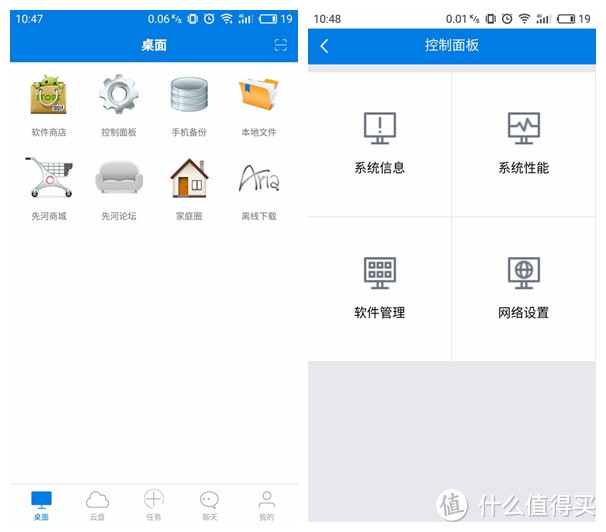
进入桌面,能看到一共有8个板块,其中软件商店、先河商城和先河论坛均未开放。点击控制面板,分别是系统信息、系统性能、软件管理、网络设置。
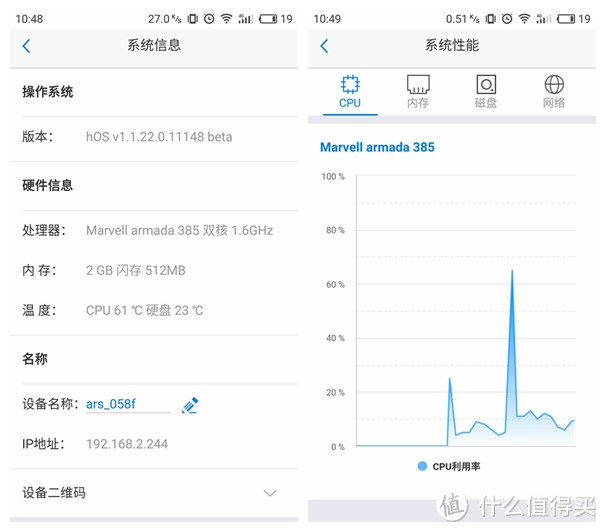
系统信息界面中,能看到当前的操作系统版本、处理器型号、CPU和硬盘温度等信息。系统性能界面类似Windows资源监视器,能看到当前的CPU、内存、磁盘、网络的占用情况。
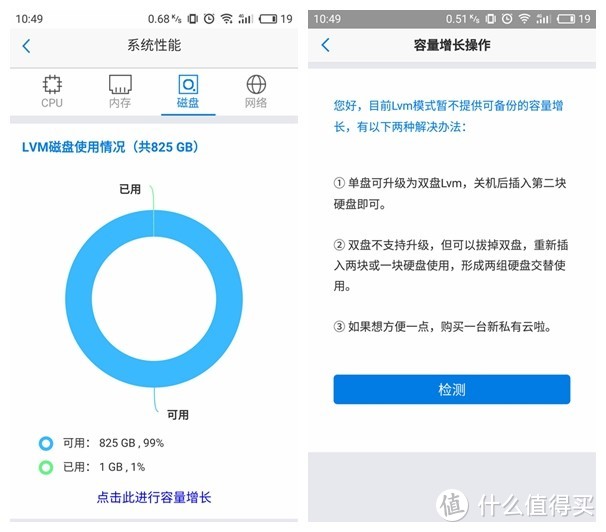
在“磁盘”界面,1TB机械硬盘初始化后还剩下825GB。如果觉得存储空间不足,还可以点击下方的“容量增长”,系统会提供三种增加空间的解决办法。
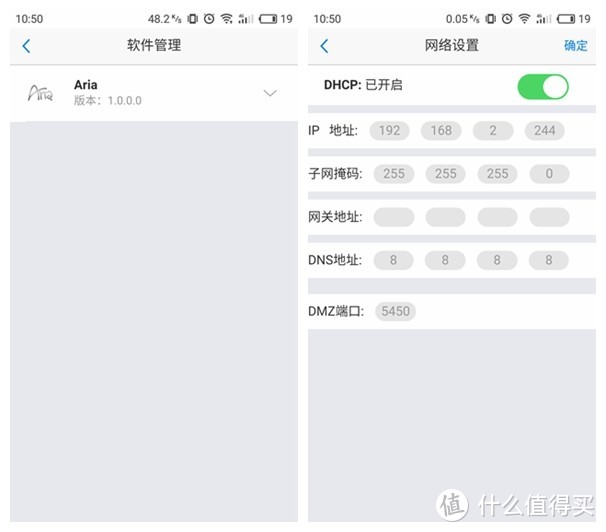
软件管理界面目前只有Aria一款软件,网络设置一般家用环境默认就好。
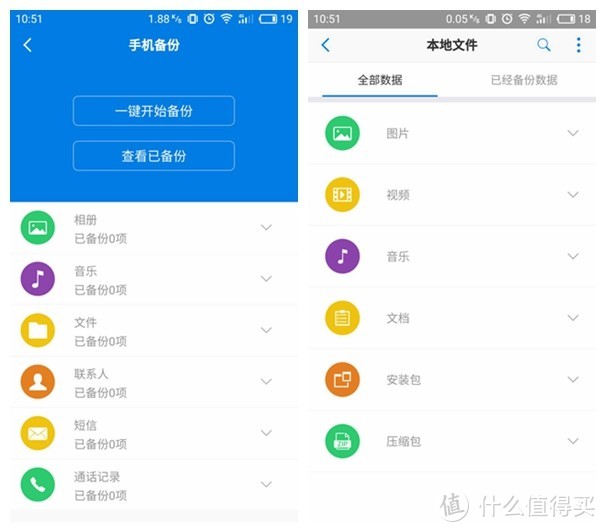
手机备份和本地文件界面,可以查看手机里的文件和已备份的文件,安卓手机用户需要提前允许相关权限。
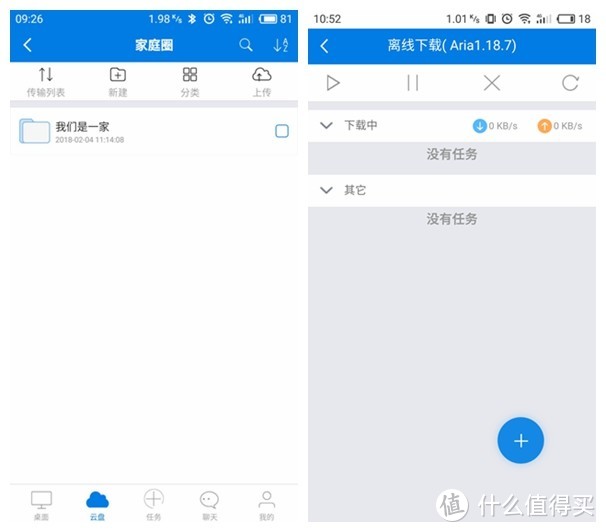
“家庭圈”是一个非常人性化的设定,所有用户(管理员+普通用户)都可以选择在公共文件夹上传文件,或者在自己的私人文件夹上传文件,真正做到“分享+私密”两不误。离线下载界面可以显示已下载和正在下载的文件,界面分类清晰。
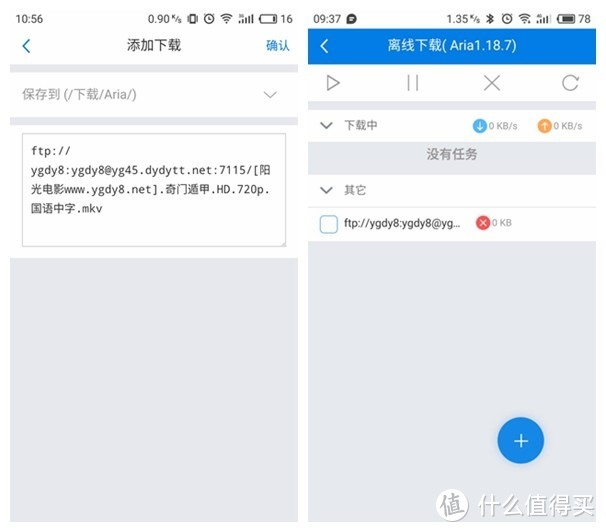 随便在网上找了一个FTP资源,复制后点击下方的+直接粘贴,系统竟然显示无法下载
 ,而同样的资源用迅雷玩客云就可以正常下载,原因未知。
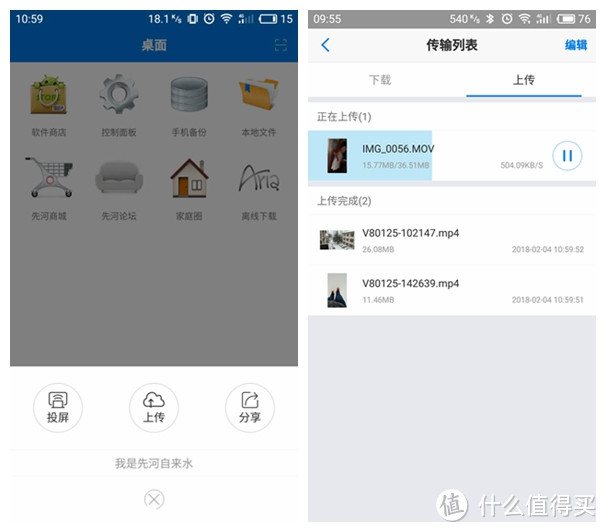
再次回到主界面,点击中间的“任务”,立刻弹出三个选项,分别是“投屏”、“上传”、“分享”。先河私有云支持DLNA无线投屏,可以将图片、视频和音乐投屏同在一个局域网内且支持DLNA的设备上,非常方便,不过要是再额外有一个HDMI接口就更完美了 。上传同样很easy,直接按照分类选定文件即可,上传的速度受限于网络环境。
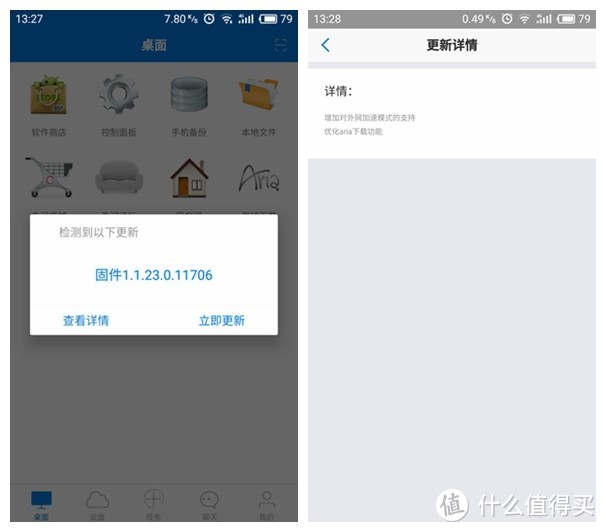
2月5日收到系统更新,增加对外网加速模式的支持以及优化aira下载功能。再次测试之前的FTP下载,依然如故……
五、电脑APP&非管理员账户
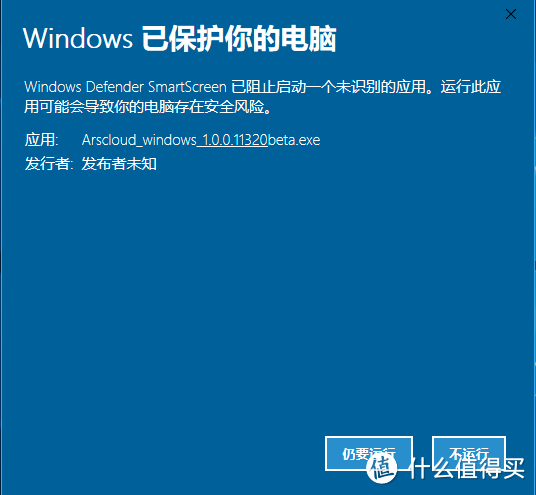
电脑版APP的安装过程颇有些不顺,双击安装,立刻出现了这个 (安装环境为Windouws 10家庭中文版 1709 内部版本16299.214)。
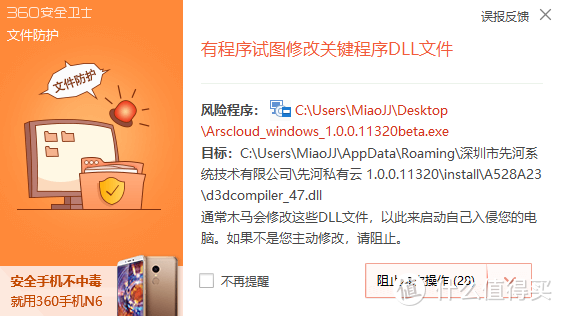
安装到一半,360又出来凑热闹 。
。
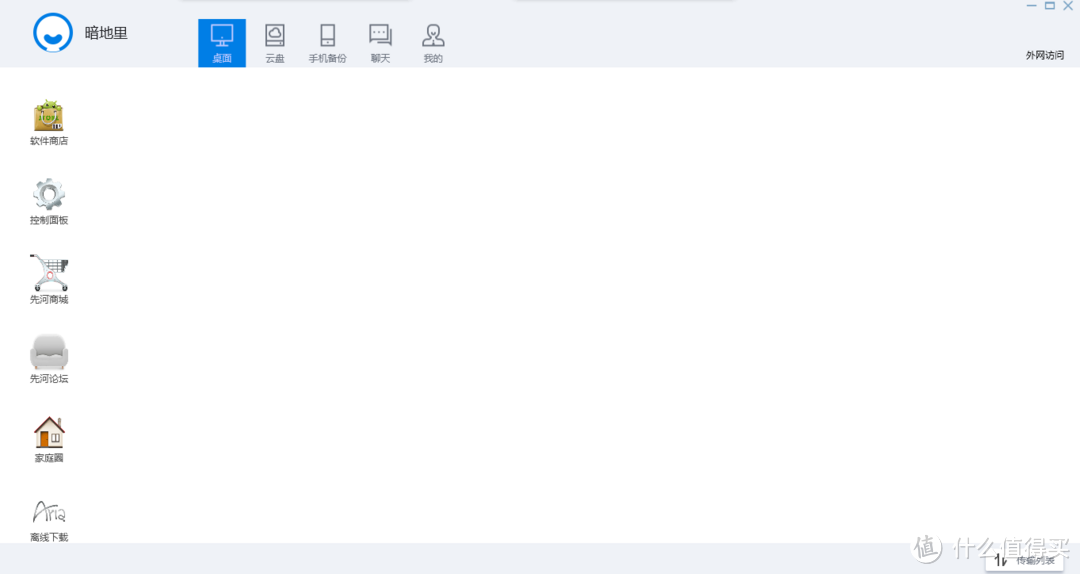
说实话,PC版界面有些太简单了,感觉空落落的。虽说手机版也是同样的界面,但是因为屏幕小并不觉得太空。
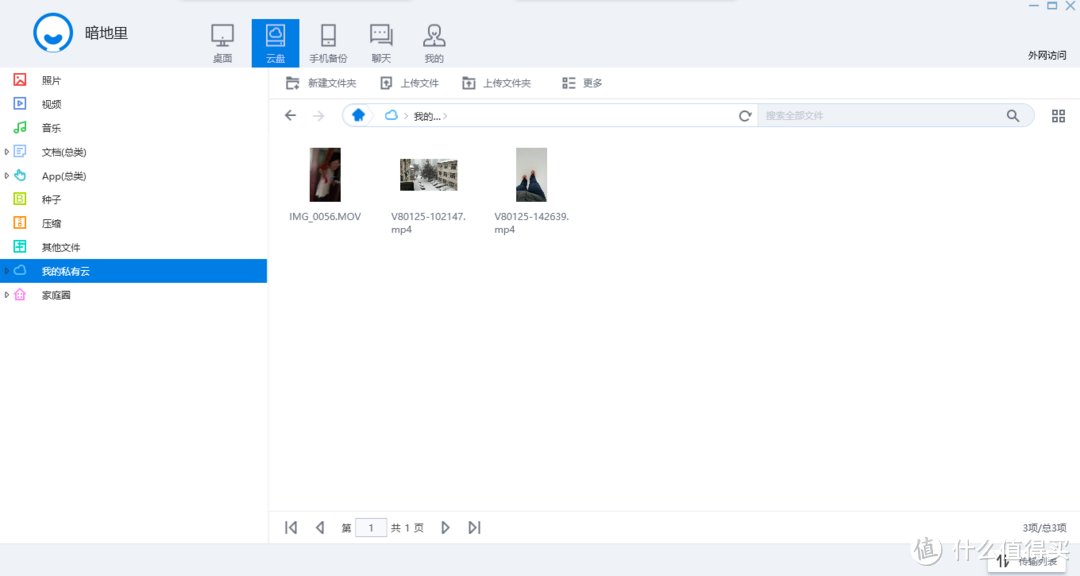
管理员账户下所有的功能都在,一个都不少。
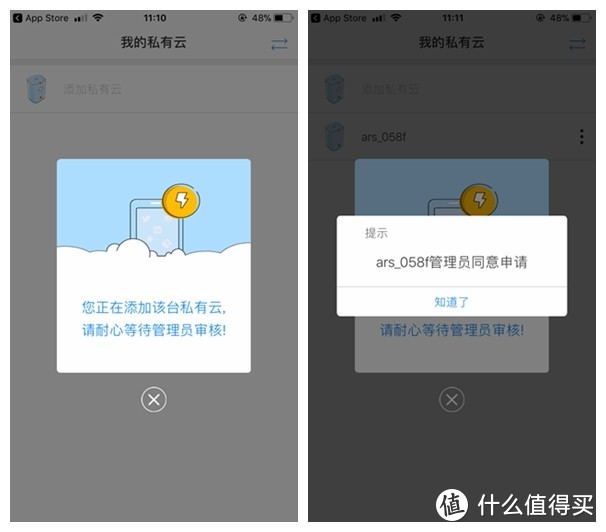
使用另外一台设备扫面机身顶部的二维码绑定时,会提示需要等待管理员审核,审核后就可以正常使用先河私有云设备,实际使用跟管理员账户几乎没有差别。
六、意外之喜

某个阳光明媚的下午,突然接到一个电话,说是先河公司的,因为有不少用户反应工作时风扇噪音太大,所以他们需要登记一下地址,重新邮寄一台新的改良版过来,至于之前的那台嘛 ———你想多了,要到付寄回去 。
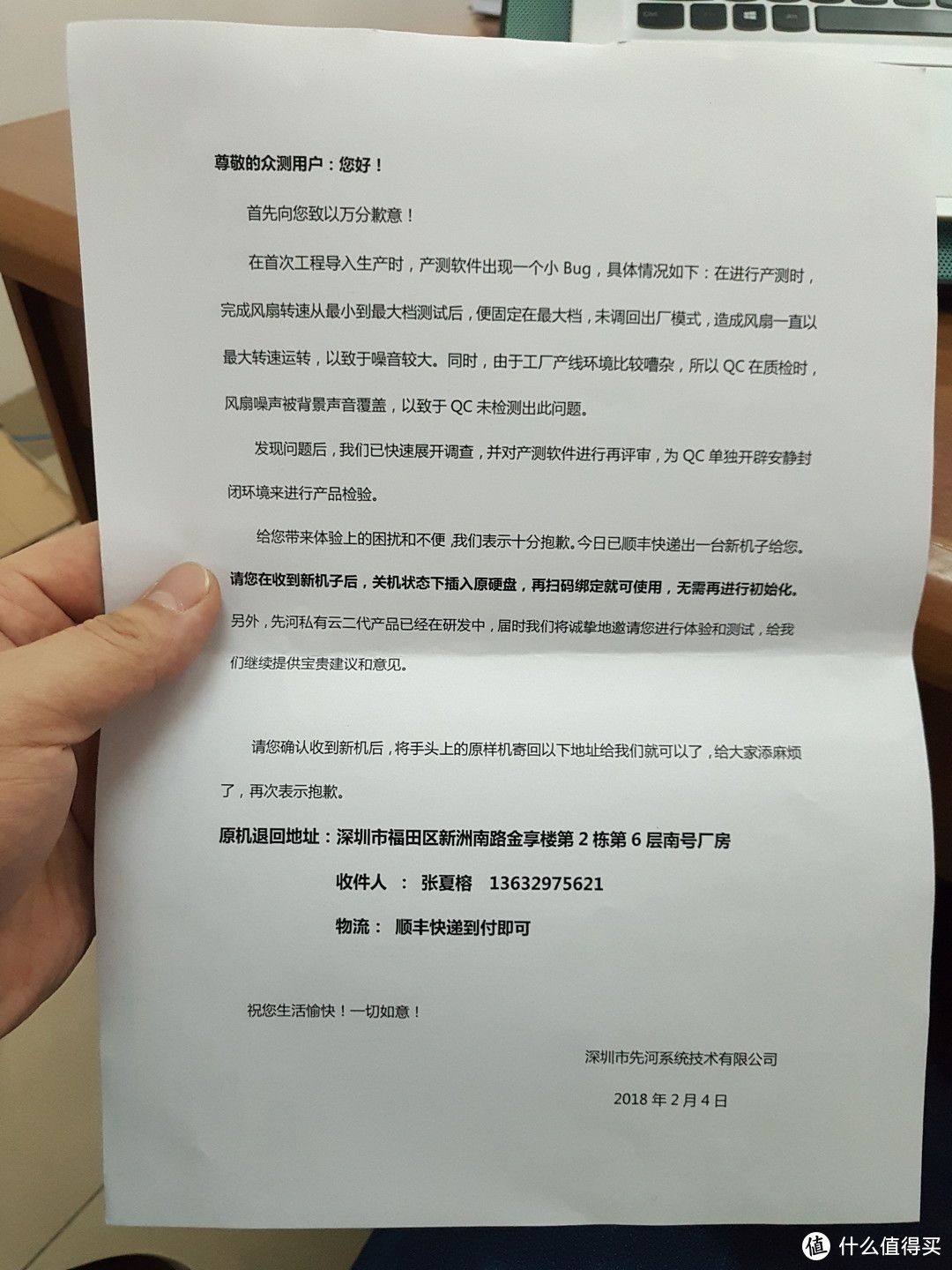
再一次开箱,再一次看一封信
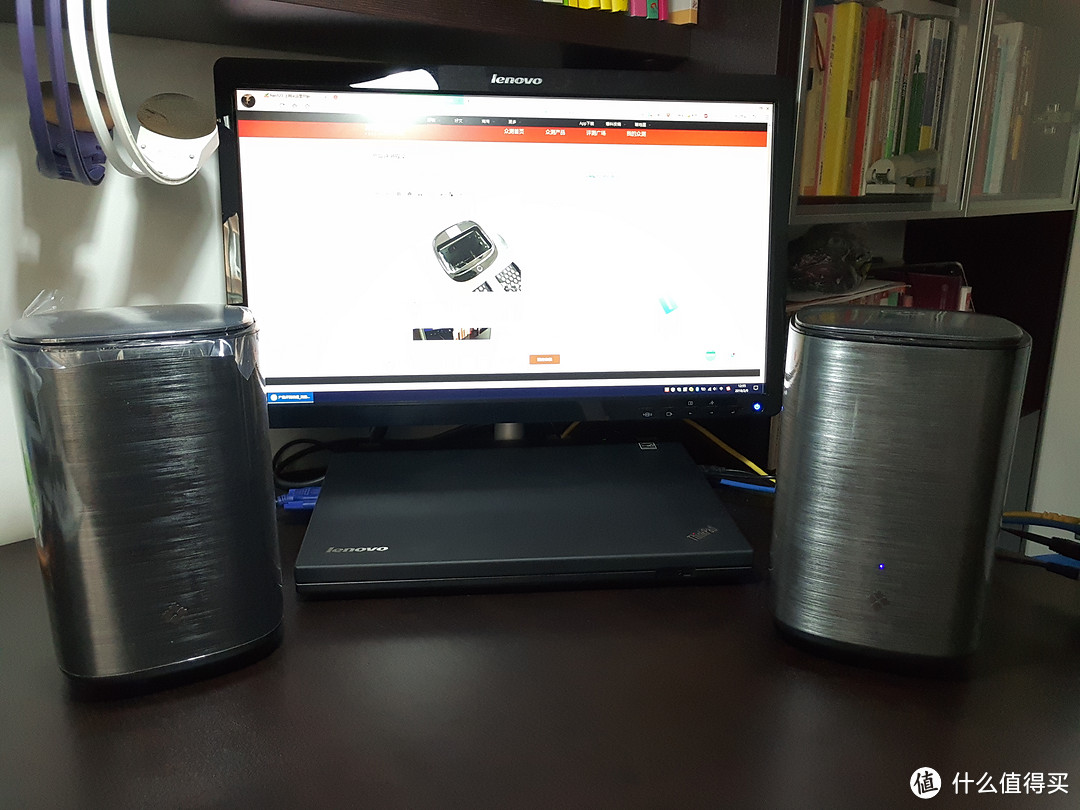
带塑料保护膜的为改良版,外观方面没有任何区别,系统版本同样为11706 beta。
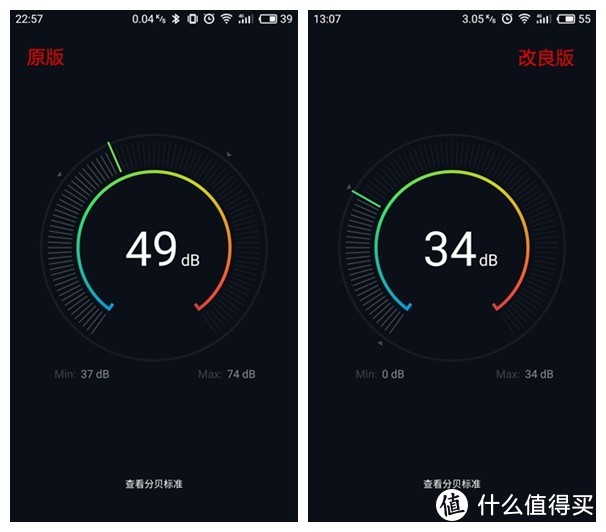
这才是改良版的终极奥义!再也没有恼人的轰鸣声,一切又变回NAS本来应有的状态———藏在某个角落里,默默的工作,直到被遗忘……
七、总结
作为一款售价1299元的NAS产品,先河私有云以其全金属设计高颜值、多平台使用高效率以及工作团队负责任的态度深深打动了我,如果说原版还有噪音大的缺点,那改良版就堪称完美了。当然。金无足赤,先河私有云的缺点也是有的,例如功能孱弱的Aria离线下载功能、毫无存在感的品牌知名度、堪比上古时代的PC界面……
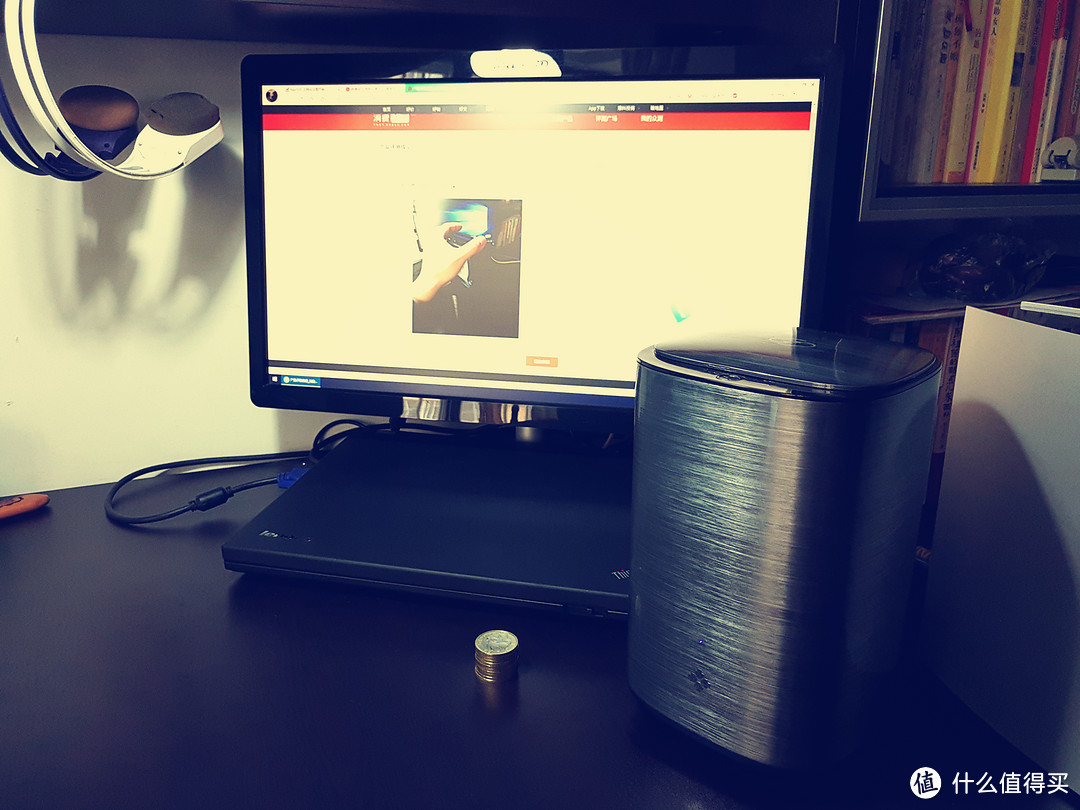
再回首,售价面前,一切都是浮云。
本文商品由什么值得买提供,并邀请用户撰写评测报告。更多新奇好物请关注众测活动~













校验提示文案
校验提示文案
校验提示文案
校验提示文案
校验提示文案
校验提示文案
校验提示文案
校验提示文案
校验提示文案
校验提示文案
校验提示文案
校验提示文案
校验提示文案
校验提示文案
校验提示文案
这种几百块手机用的配置,配上这种孱弱的软件,还好意思拿出来叫私有云服务器,这厂商真是脸皮足够厚啊,或者就是准备坑小白。
校验提示文案
校验提示文案
校验提示文案
校验提示文案
校验提示文案
校验提示文案
校验提示文案
校验提示文案
校验提示文案
校验提示文案
校验提示文案
校验提示文案
校验提示文案
校验提示文案
校验提示文案
校验提示文案
校验提示文案
校验提示文案
校验提示文案
校验提示文案
这种几百块手机用的配置,配上这种孱弱的软件,还好意思拿出来叫私有云服务器,这厂商真是脸皮足够厚啊,或者就是准备坑小白。
校验提示文案
校验提示文案
校验提示文案
校验提示文案
校验提示文案