





































63
50
极空间NAS部署OpenList:网盘党的福音Alist平替
2025-12-18 11:50:40
2点赞
2收藏
0评论
极空间NAS部署OpenList:网盘党的福音Alist平替
在这个数字化时代,我们的数据如同宝藏,散落在各个网盘的角落。百度网盘、阿里云盘、夸克网盘……一个个网盘像是我们的数字保险箱,但管理起来却让人头疼不已。就在这时,一个名为OpenList的开源神器横空出世,它不仅继承了Alist的网盘聚合功能,更是在安全性和社区活跃度上更上一层楼。今天,就让我们一起在极空间NAS上部署OpenList,让网盘管理变得风趣又高效!
一、初识OpenList:开源界的“及时雨”
想当初,Alist作为网盘聚合的神器,受到了广大网盘党的热烈追捧。但突如其来的商业化转型,却让人心生疑虑。数据安全、隐私保护,这些问题像乌云一样笼罩在心头。正当大家焦虑不已时,OpenList如同一位身披金甲的骑士,及时出现,拯救了我们这些网盘党于水火之中。
OpenList,这款由部分原Alist开发者/贡献者接手维护的开源分支,主打的就是“更干净、更透明”。它火速移除了有争议的API接口,删掉了所有疑似恶意的代码,还重建了开源文档体系。现在,上GitHub搜OpenList,你能看到其社区活跃度非常非常高,简直是开源界的一股清流。
二、极空间NAS:网盘管理的理想舞台
说到极空间NAS,那可是家庭存储和网络服务的佼佼者。它不仅拥有优雅的外观和强大的性能,更重要的是,它还支持Docker等容器化技术,这为我们部署OpenList提供了完美的舞台。
想象一下,在极空间NAS上部署OpenList后,我们只需通过一个界面,就能统一管理十几个网盘。无论是百度网盘上的工作文件,还是夸克网盘上的电影资源,都能轻松搞定。这简直就是网盘管理的终极梦想啊!
三、部署过程:轻松上手,无痛迁移
好了,说了这么多,是时候动手部署了。别担心,整个过程轻松上手,无痛迁移。
1. 准备工作
首先,确保你的极空间NAS已经连接到了网络,并且已经安装好了Docker等必要软件。然后,从GitHub或者其他可信渠道下载OpenList的Docker镜像。
2. 创建容器
打开极空间NAS的Docker管理界面,点击“创建容器”。在容器配置中,填写容器名称(比如“OpenList”)、选择镜像(当然是我们刚才下载的OpenList镜像啦)、设置端口映射(一般是5244端口)等。别忘了勾选“开机自启”,这样每次NAS开机时,OpenList都会自动运行。
3. 配置环境变量
在环境变量设置中,我们需要设置一些必要的参数,比如运行身份UID、GID、UMASK等。这些参数对于OpenList的运行至关重要,但别担心,极空间NAS的界面已经为我们提供了详细的说明和默认值。只需按照提示填写即可。
4. Docker Compose 部署
services: openlist: image: 'openlistteam/openlist:latest' container_name: openlist ports: - '15244:5244' environment: PUID: 0 PGID: 0 UMASK: 022 TZ: 'Asia/Shanghai' volumes: - /tmp/zfsv3/nvme12/111/data/docker/openlist/data:/opt/openlist/data restart: unless-stopped
5. 导入Alist备份数据(可选)
如果你是从Alist迁移过来的老用户,那么这一步将让你感受到无缝对接的便捷。只需将Alist的备份数据导入到OpenList中,所有之前的配置和文件都将完好无损地保留下来。这简直就是迁移界的“时光机”啊!
6. 启动容器
一切准备就绪后,点击“启动容器”。稍等片刻,你就能在极空间NAS上看到一个全新的OpenList界面了。登录进去,你会发现它与Alist的界面和操作逻辑几乎一模一样。老用户完全零学习成本,新手也能迅速上手。 从启动日志里面获取管理员密码: ! 也可以通过bash修改密码:
./openlist admin set 123456


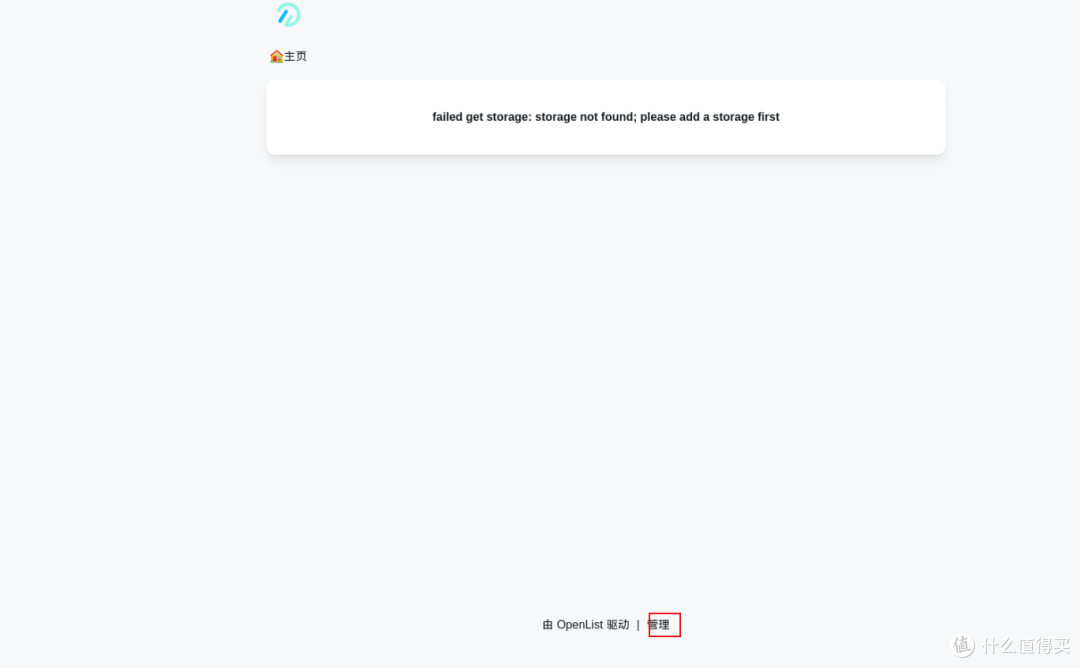
登录界面

登录进来的首页
管理页(是不是很熟悉)
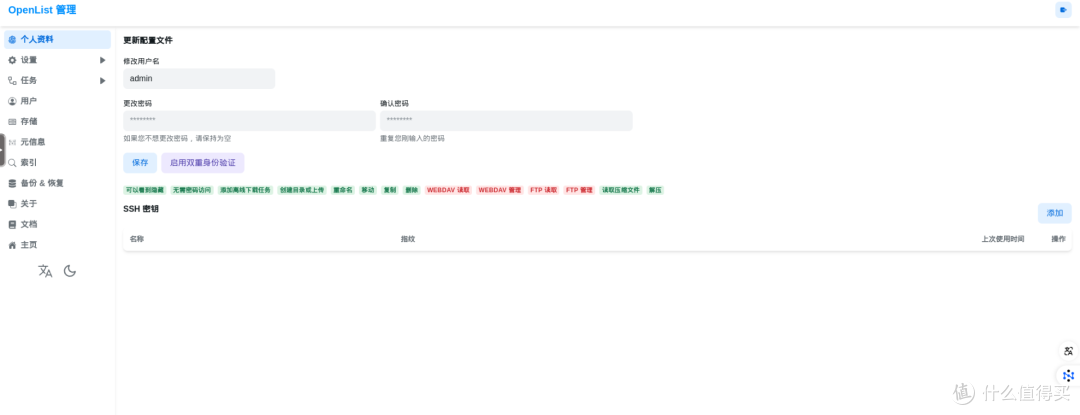
支持市面上几乎所有网盘

四、体验OpenList:功能强大,风趣高效
部署完成后,就是体验OpenList的强大功能了。
1. 网盘挂载与管理
在OpenList的界面上,你可以轻松挂载和管理多个网盘。无论是百度网盘、夸克网盘还是阿里云盘等主流网盘,都能一键挂载。挂载后,所有网盘的文件都将集中展示在一个界面上,方便你随时查看和管理。
2. 在线播放与预览
OpenList还支持在线播放网盘上的视频和直接预览Office/PDF等文件。这意味着你无需下载文件到本地,就能直接在浏览器中观看电影、阅读文档。这对于影音爱好者和办公人士来说,简直是太方便了!
3. 跨网盘文件互拷与批量下载
更神奇的是,OpenList还支持跨网盘文件互拷和批量下载功能。你可以轻松地将一个网盘上的文件拖拽到另一个网盘上,或者选择多个文件进行批量下载。这简直就是网盘界的“传送门”和“下载神器”啊!
4. WebDAV协议支持
此外,OpenList还支持将网盘转换成WebDAV协议,并在各种软件应用中挂载使用。比如你可以在VidHub、网易爆米花等应用上直接访问OpenList中的文件。这对于需要将网盘资源与其他软件整合使用的用户来说,简直是太贴心了!
五、结语:让网盘管理变得风趣又高效
好了,说了这么多,相信你已经对OpenList有了深入的了解。在极空间NAS上部署OpenList后,你会发现网盘管理变得如此风趣又高效。无论是个人用户、NAS爱好者还是企业小团队,都能从中获得极大的便利和乐趣。
所以,别再让你的网盘资源散落在各个角落了。赶紧在极空间NAS上部署OpenList吧!让这款开源神器帮你轻松管理网盘资源,享受数字化时代的便捷与乐趣!
作者声明本文无利益相关,欢迎值友理性交流,和谐讨论~