































 深耕汽车、数码兴趣领域
















94
41
双网络叠加网速设置教程
2023-02-28 15:06:56
1点赞
33收藏
9评论
前提
网络带宽叠加的前提是:
● 两个(及以上)宽带账号
● 两个(及以上)网卡,有线或无线都可以
● 两个(及以上)路由器,若是带有多个 WAN 口的路由器则另当别论
说明:
1. 仅仅将自己电脑的有线网卡和无线网卡同时连接到自己的路由器上,是不能实现带宽(网速)叠加的,因为 ISP 提供给你的宽带账号的带宽是一定的,你不可能超过这个上限值。因此这里需要两个(及以上)宽带账号。
2. 对于有多个 WAN 口的路由器,应该可以直接通过自带(或第三方)固件,实现多个宽带账户的登录,实现带宽叠加。
测试条件:
● 两个移动 50M 宽带账号,分别在两个路由器上拨号上网(这里两个路由器网关不同,相同的情况未测试)
● 笔记本电脑(Win10 专业版 1909)无线网卡连接路由器 A,有线网卡连接路由器 B 的 LAN 口
Q&A部分:
什么是跃点数?
● 跃点数是为用于特殊网络接口的 IP 路由分配的值,用来标识与使用该路由有关的成本。 例如,可以根据链接速度、跃点计数或时间延迟来计算跃点数。 “自动跃点计数”是 Windows 中的一个新增功能,它可以自动为基于链接速度的本地路由配置跃点数。 默认情况下,将启用“自动跃点计数”功能,也可以进行手动配置,为其赋予一个具体的跃点数。
● 当路由表中包含用于同一目的地的多个路由时,“自动跃点计数”功能便非常有用。 例如,如果您的计算机具有一个 10 兆位 (Mb) 的网络接口和一个 100 Mb 的网络接口,并且该计算机具有一个在两个网络接口上均已配置的默认网关,那么“自动跃点计数”功能就会为较慢的网络接口分配较高的跃点数。 该功能会强制流向 Internet 的所有流量,例如,使用可用的最快网络接口。
设置思路
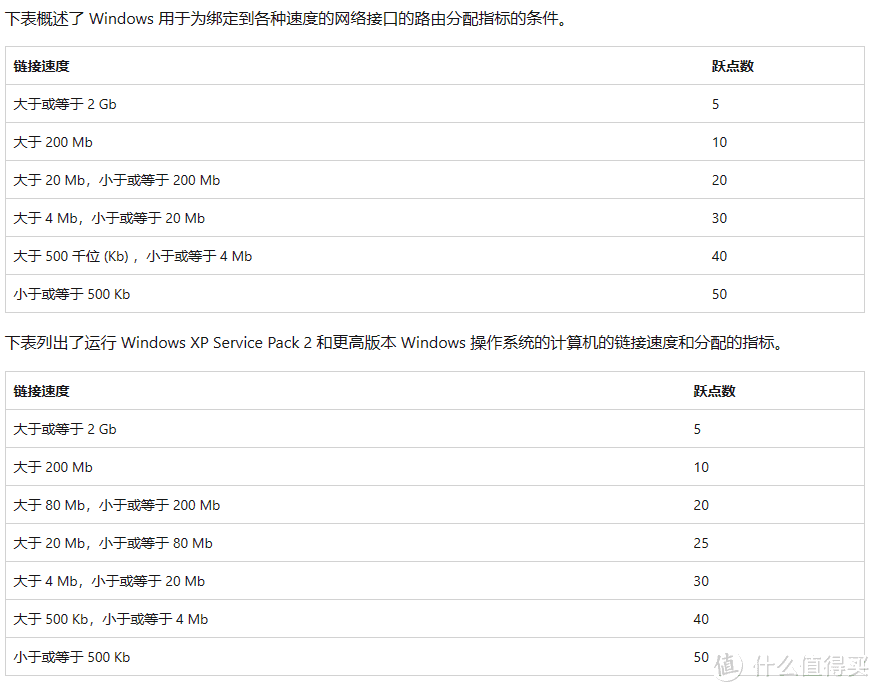
由于设置跃点数可以调整网络接口的优先级(跃点数小的优先级高),因此只需要将两个网络接口的跃点数设置为相同、且合适的跃点数,即可实现同时使用两个网络接口,以达到带宽叠加的目的。
● 有关跃点数的说明和数值选择,可以参考:
设置步骤
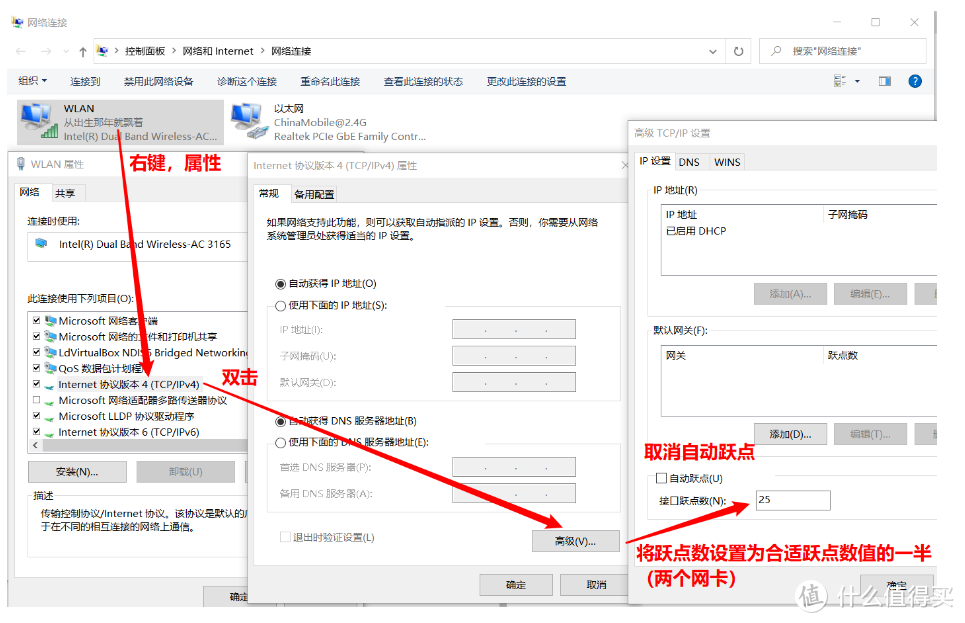
1. 根据上面的数值表,选择合适的跃点数值:由于我的两个宽带账号都是 50Mbps 的,实际满速下载约为 60 Mbps,因此根据上述链接的说明,选择 50 作为跃点数。
2. 根据实际测试(目前还未找到原因),实际生效的跃点数将会是设置的跃点数的 2 倍,因此下面我们将跃点数设为目标值的一半。
3. 打开 控制面板网络和 Internet网络连接,依次设置两个网络接口,如下操作:
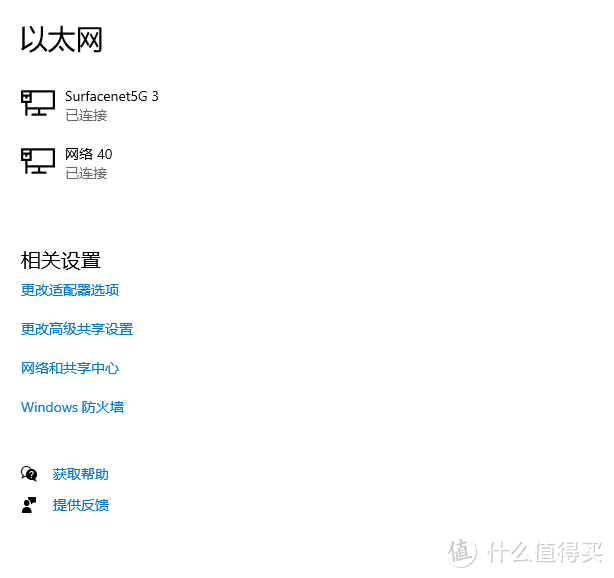
4. 确定保存后,重启,连接好网络
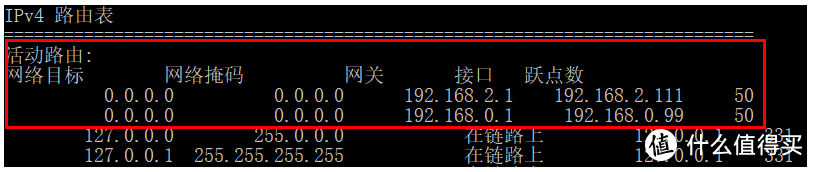
5. 命令行查看路由表 route print,可以看到两个网络接口的跃点数都已经设为相同的 50(25 的 2 倍)
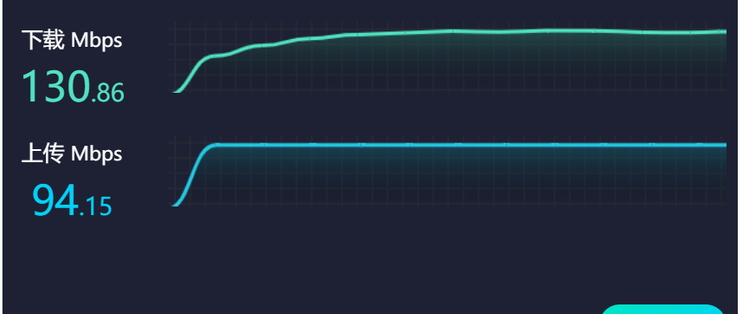
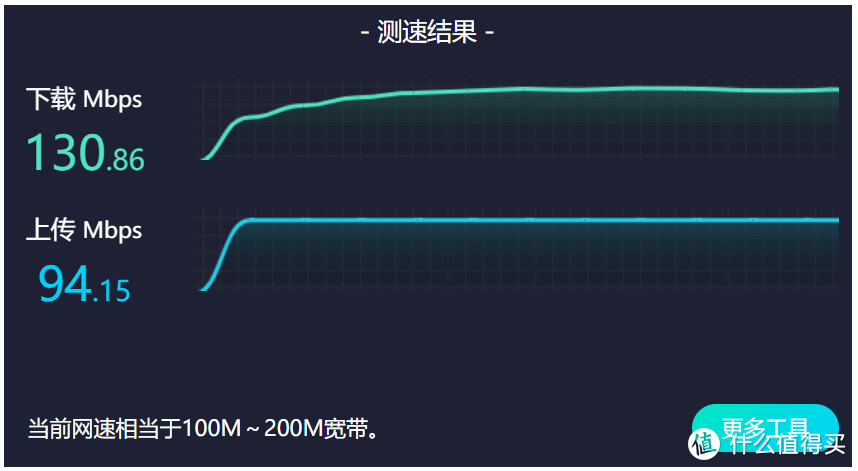
6. 测速结果(两个移动标称 50Mbps 宽带叠加)
结语
依此类推,若干网叠加也是可行的。实际使用过程中,网速叠加呈阶段式上升,不同阶段间的网速有明显的加速过程。若有理解错误的地方,请在评论区纠正。















校验提示文案
校验提示文案
校验提示文案
校验提示文案
校验提示文案
校验提示文案
校验提示文案
校验提示文案