



































2
5
高恪软路由系统的2种安装方式、多拨叠加及远程访问设置详细教程(上)
2022-03-18 15:40:41
72点赞
658收藏
70评论
Hello,大家好。最近有很多朋友在评论或私信一些关于软路由使用问题,六六在这方面平时使用时也有一些记录和心得,所以这两天一有时间就整理分享出来。
我们平时常见的软路由系统有ROS、openwrt、爱快、LEDE、高恪、海蜘蛛、梅林等系统或固件,刚好最近因为做多拨和CDN方面的验证使用的是高恪软路由,所以这期文章就以高恪的SX1200标准版本为例,分享具体安装设置和远程访问软路由系统的教程。
本期介绍2种安装方式:启动硬盘写盘安装和U盘二合一安装
一、高恪软路由系统SX1200的安装
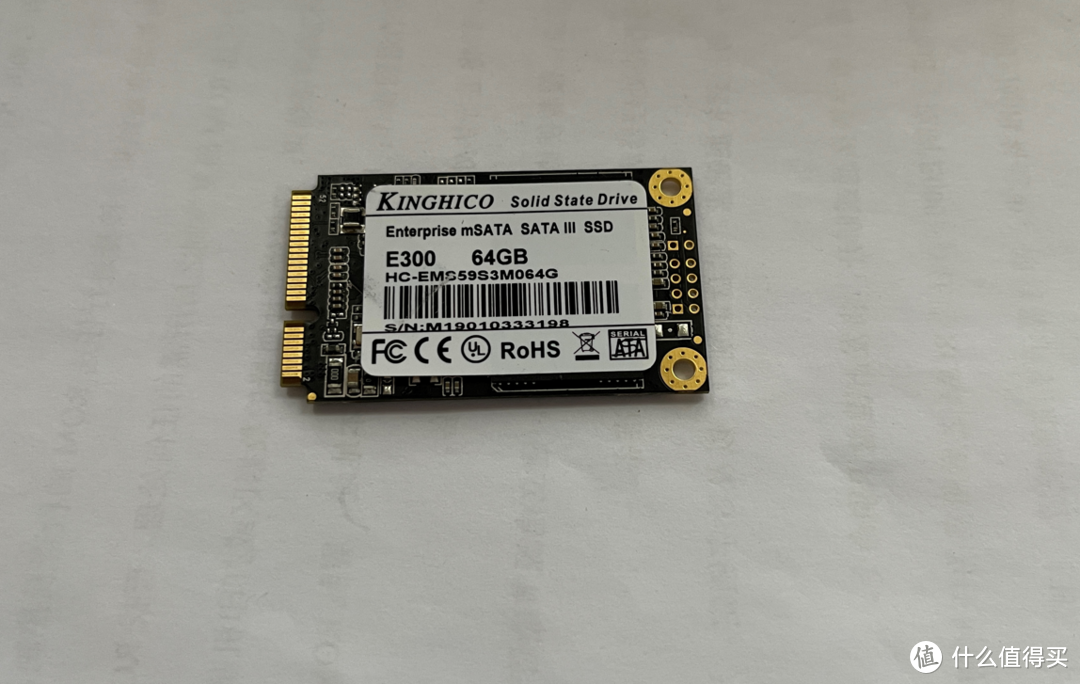
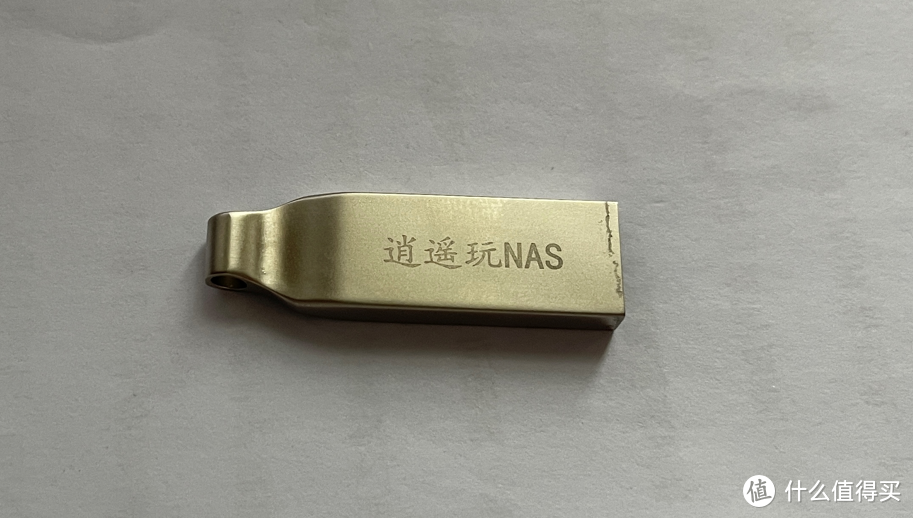
① 准备硬盘一块(sata、msata、m.2都可以)或者U盘一只,这个对应两种安装方式。
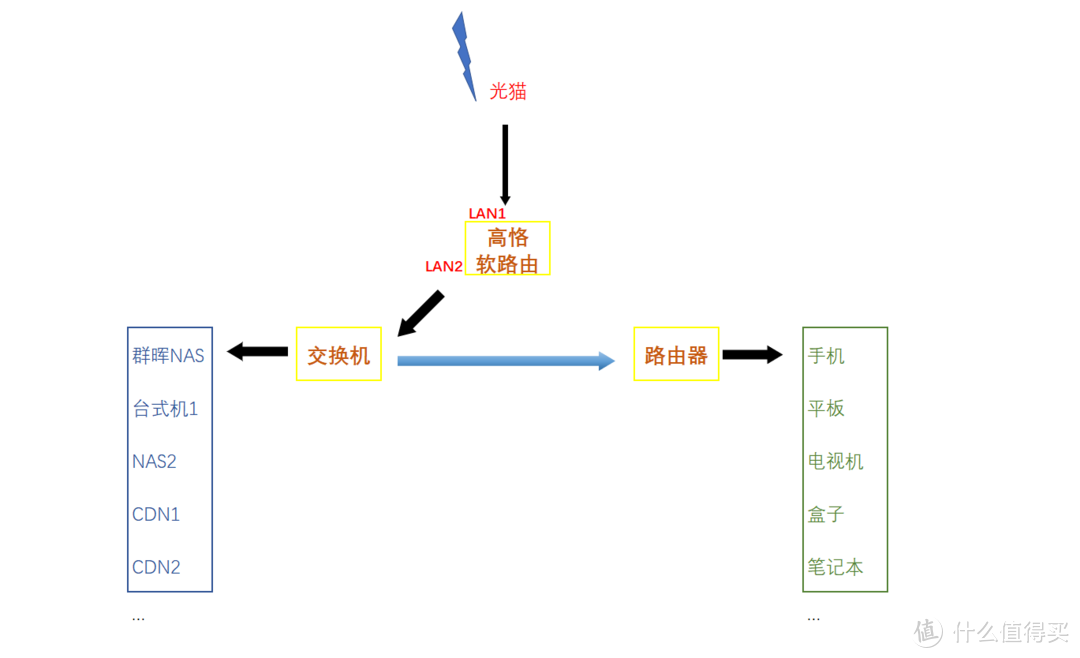
② 网络布局图:做软路由使用具体环境设备的组网方式,这点心里要有个底,不然接线位置和软路由系统内设置改来改去比较麻烦。上图是自己临时搭配的使用具体环境,双网口主机安装高恪,LAN1上接宽带光猫(WAN),LAN2下接交换机,这里是通过交换机扩展网口,交换机下接各种有线设备和路由器。其它无线设备通过路由器WIFI上网。最主要是CDN有线通过软路由多拨多线上传,哈哈。当然,也可以光猫-交换机:高恪|硬路由,这个按个人需求。
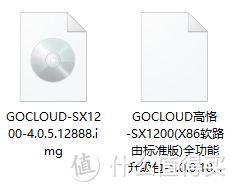
③ 高恪SX1200标准版的系统和升级包;
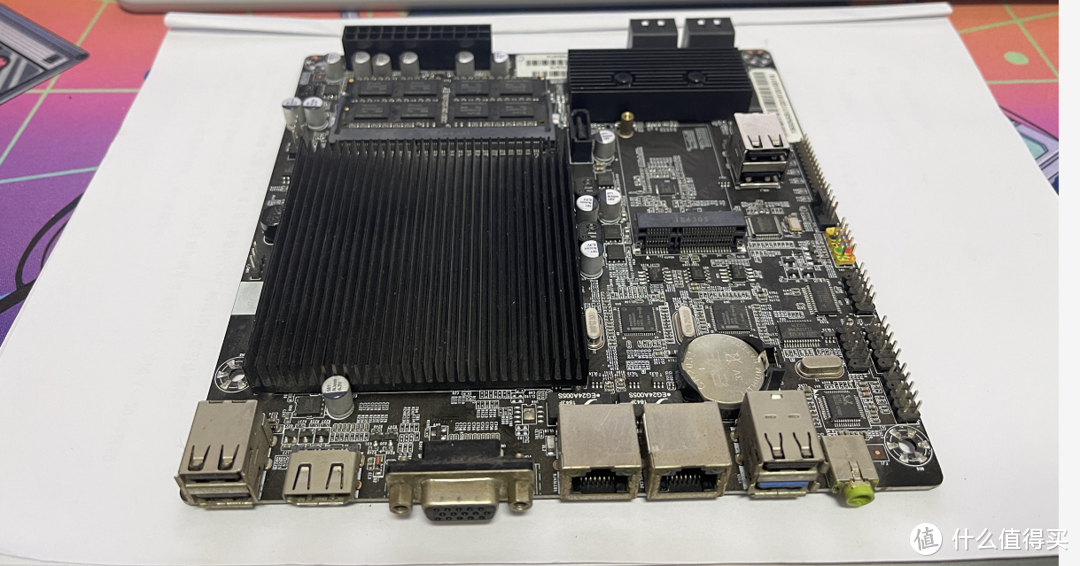
④ 双网卡主机(板)或软路由设备等,硬件这里每个人使用的不一样,没有具体要求,不过建议双网口的更合适。
⑤ PE制作、磁盘及写盘工具等,注意diskimg写盘软件使用的是1.2英文版本。如果使用1.6中文版本可能会导致引导安装失败。
⑥设置好光猫桥接(后面会单独介绍)
2、通过启动硬盘写盘方式安装高恪软路由
本篇介绍安装方式全部是物理安装和使用设置,避免虚拟机安装使用过程报错导致查找原因耗时。物理安装时的拍照相对于虚拟机屏幕截图效果要低,不喜勿喷哈。
① PE引导U盘制作
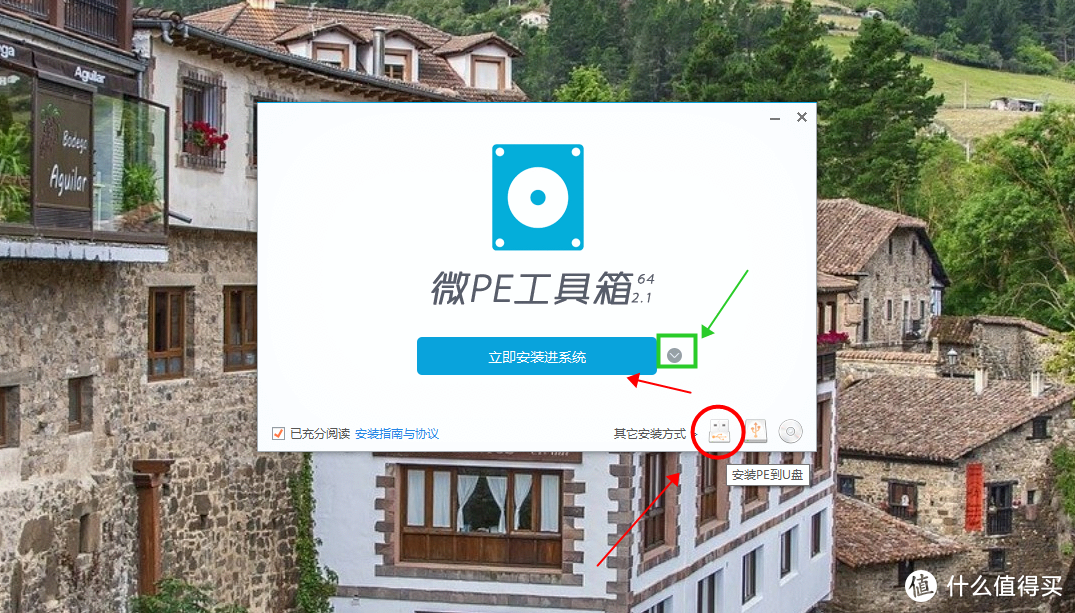
PC上插上准备好的U盘,打开微PE工具箱(这里没有使用某桃工具,速度慢,广告多)。在启动界面选择安装PE到U盘,然后点击立即安装;当然也可以在绿色箭头位置点开设置名称、背景等高级选项。
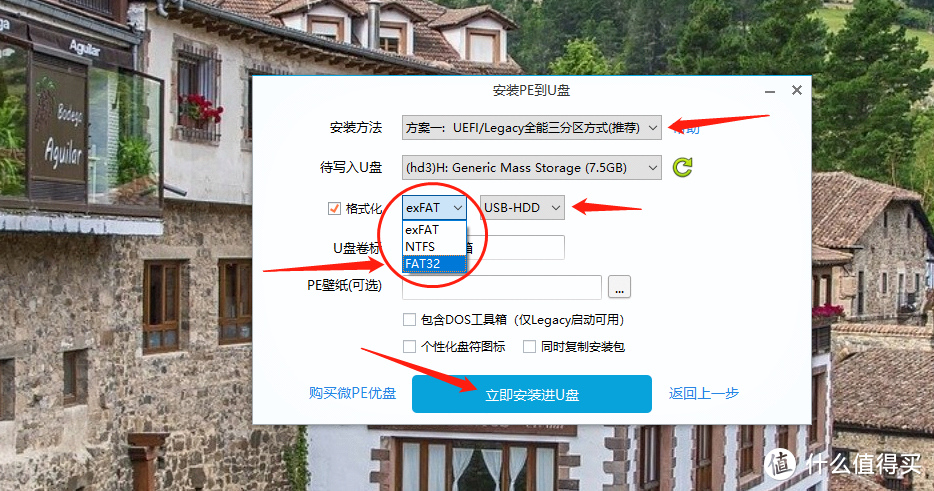
这里弹出安装选项,在格式化的文件系统格式建议选项FAT32,因为NTFS和exFAT格式经历过各种主板开机不识别u盘引导。更换为FAT32格式引导U盘正常。然后点立即安装,等待制作结束即可。
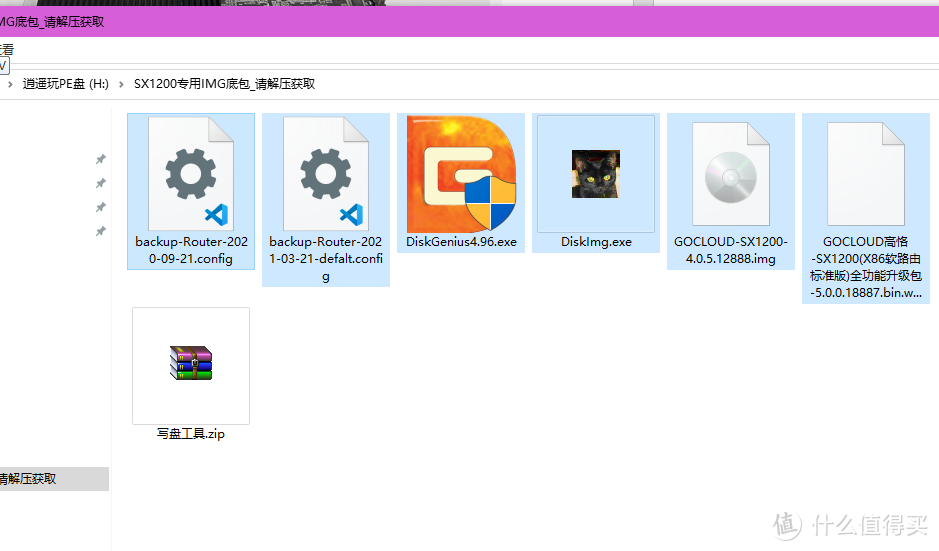
制作结束后不要取下,把上面准备到的磁盘、写盘工具、高恪系统文件等全部拷贝到u盘备用,然后弹出取下引导U盘。
② 高恪软路由系统硬盘写盘安装
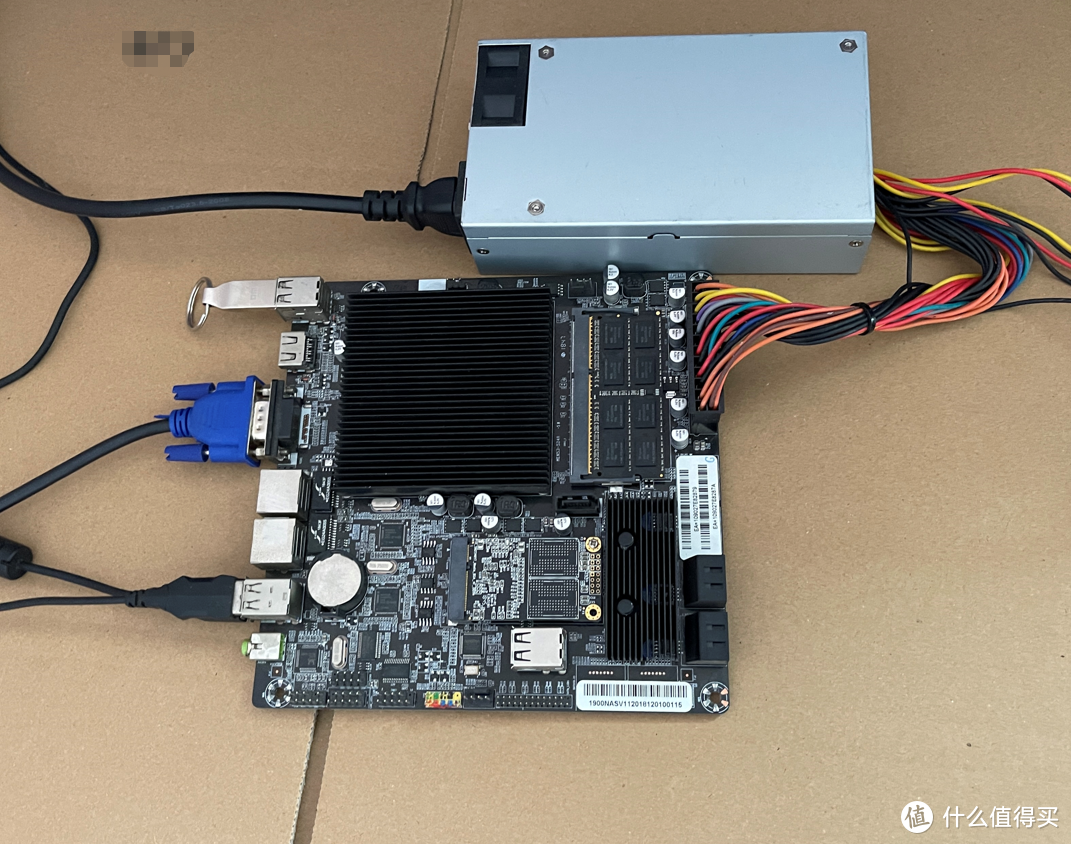
主机(板)连接,插上PE引导u盘,通电开机。临时使用就直接上板
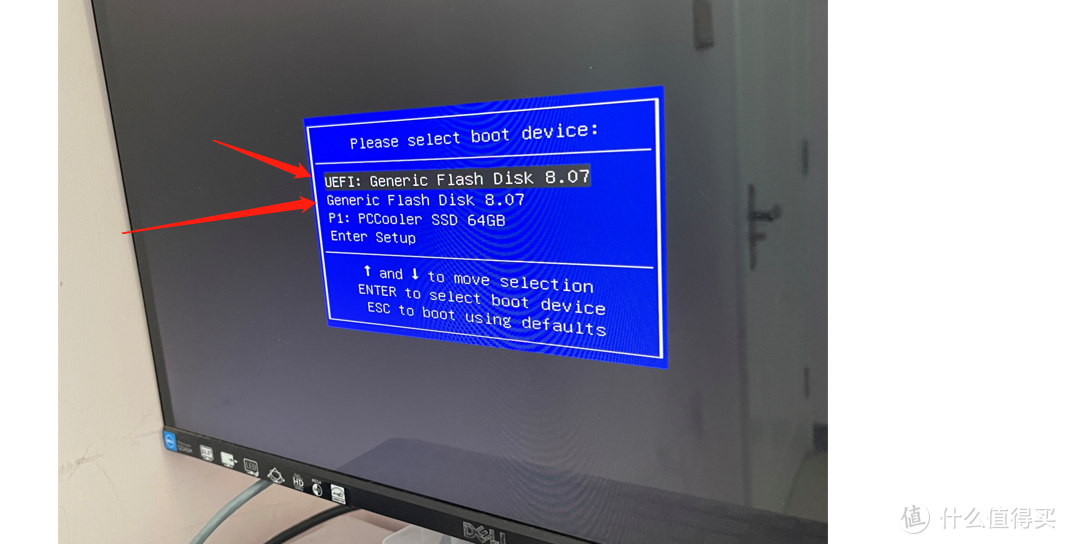
开机按F11(不同主板引导键不同、一般如F12、F9、F7等等),选择u盘启动设备,PE引导u盘安装高恪无所谓UEFI格式进入pe,以第一默认进入pe。
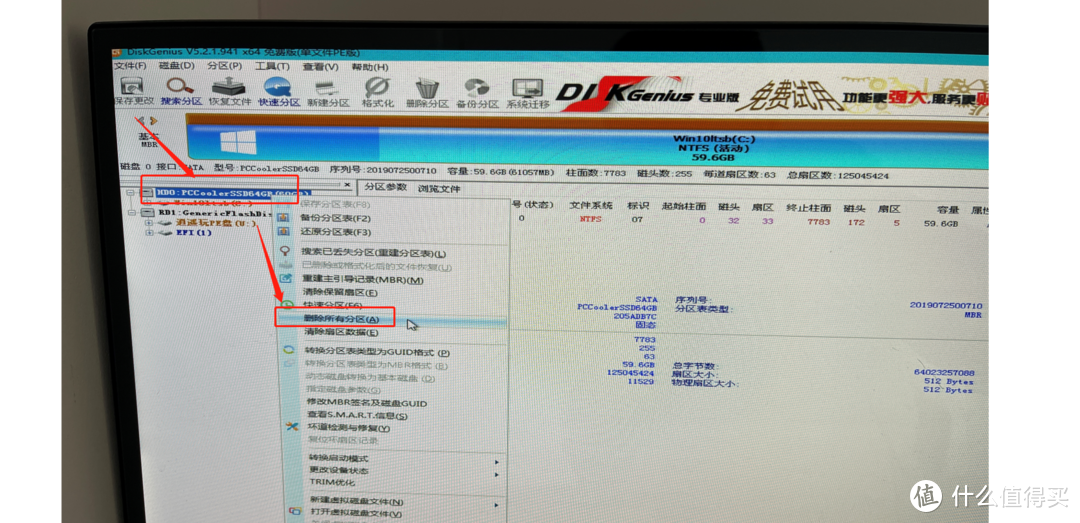
打开diskgenius,选中要安装高恪系统的硬盘(msata 64G),右键点击弹出菜单选择删除所有分区。
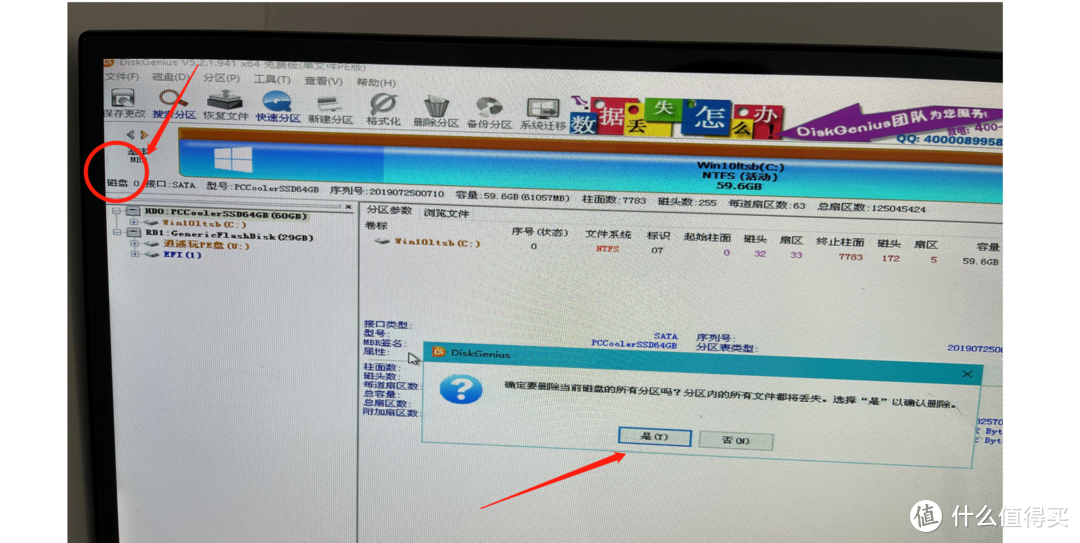
在弹出提示时确认是。注意左上角,此安装盘名称为:磁盘0,记住序号后面写盘要用。
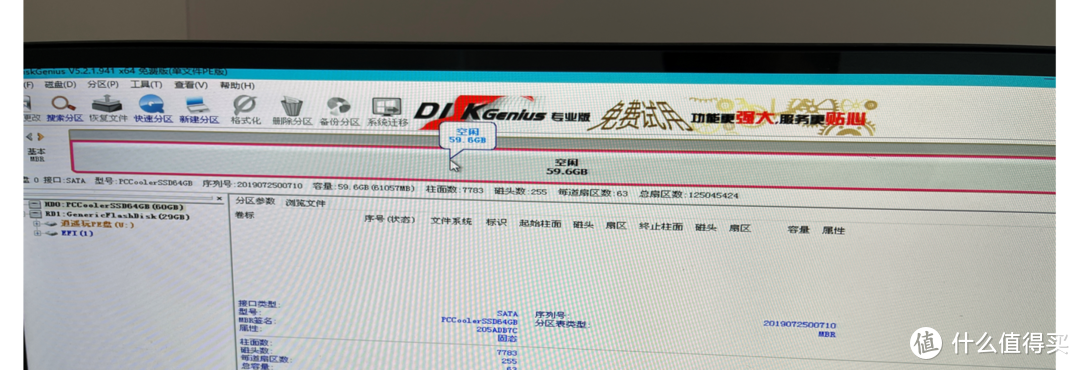
按下F8保存设置,这样安装盘处理无分区数据状态。
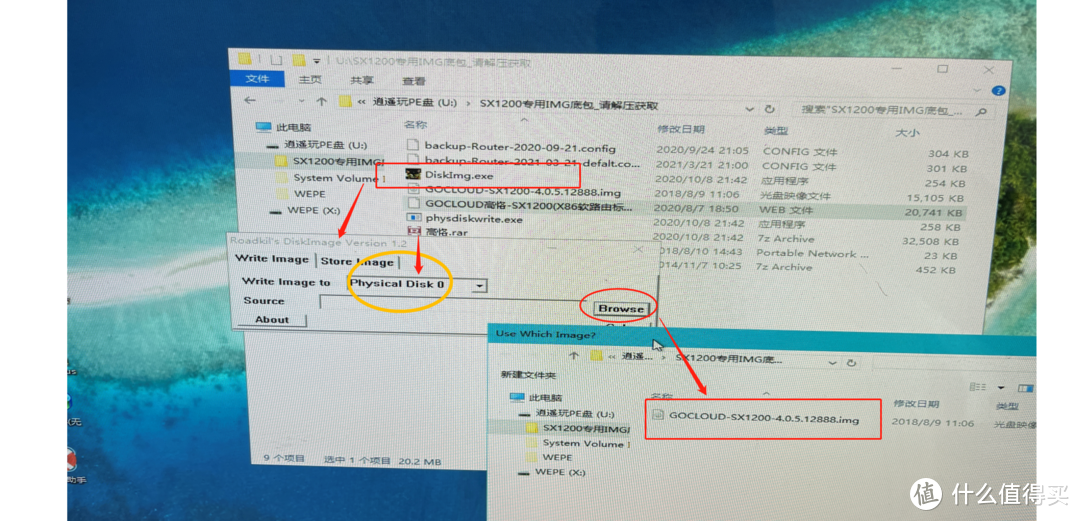
打开diskimg写盘软件,注意如果有多盘的,在黄圈处选择Physical Disk 0,也就是物理磁盘0,上面我们记下的硬盘序号0,在这里要对应,不然会硬盘会写错。浏览选择准备好的img系统映像文件,点击Go开始写盘。
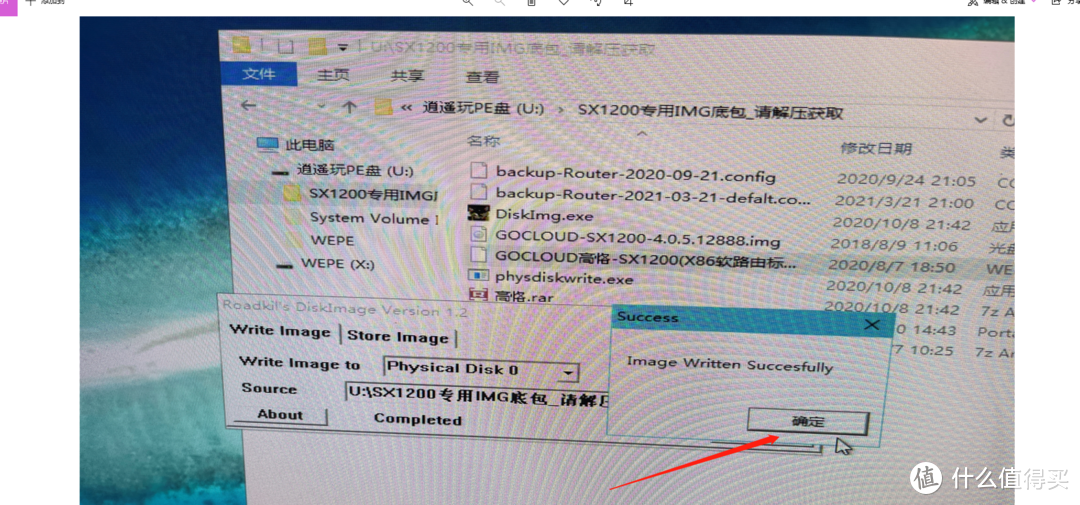
写盘结束提示成功,点击确定,然后重启电脑。注意重启时要拔掉PE引导U盘。
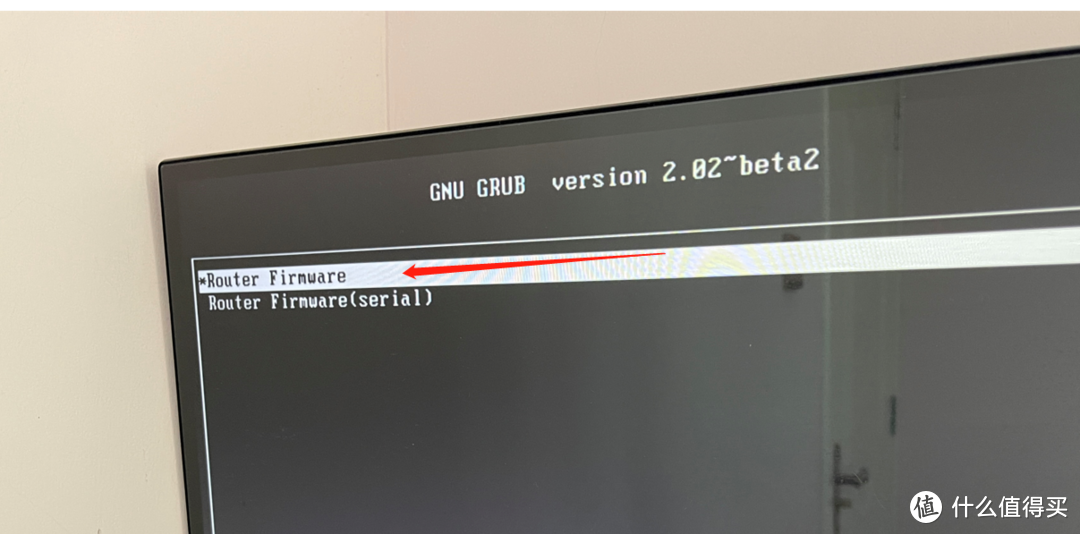
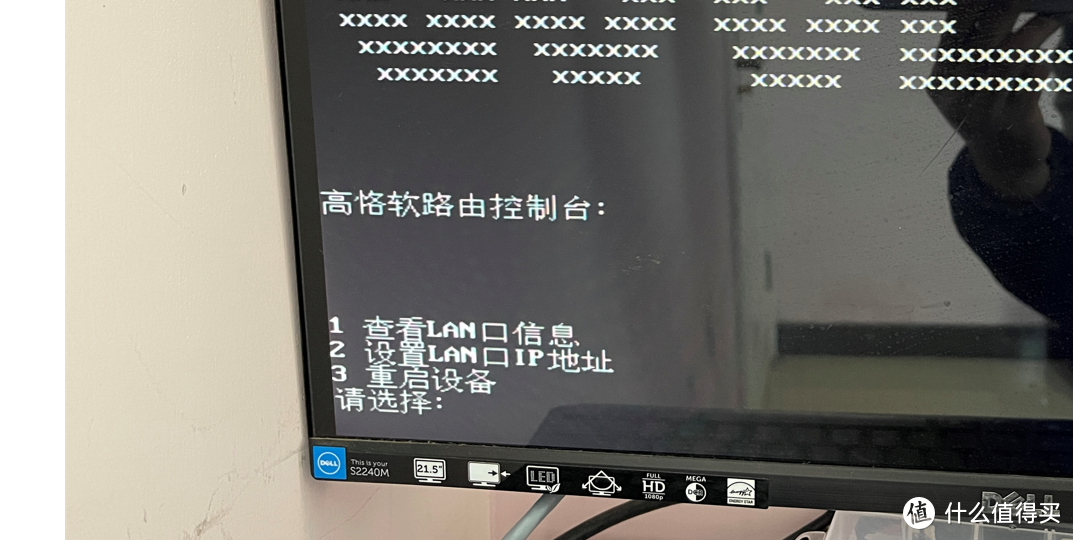
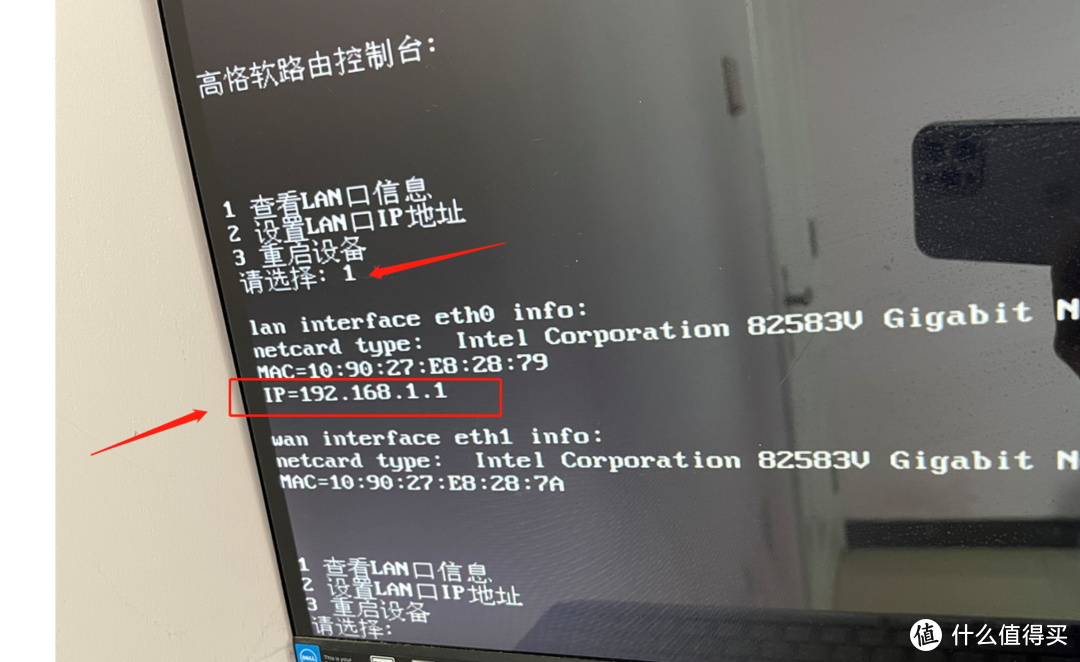
重启后自动进入高恪系统,看到控制台界面表示通过硬盘写盘安软路由系统已经OK,也可以按提示输入查看如IP信息等等,这个后面会介绍。先继续介绍第二种安装方式。
③ 使用U盘二合一方式安装高恪软路由
顾名思义,U盘二合一指该U盘既是引导安装盘也是软路由系统盘,这样就可以节省一个硬盘设备。准备一只4G以上容量的U盘插入PC。
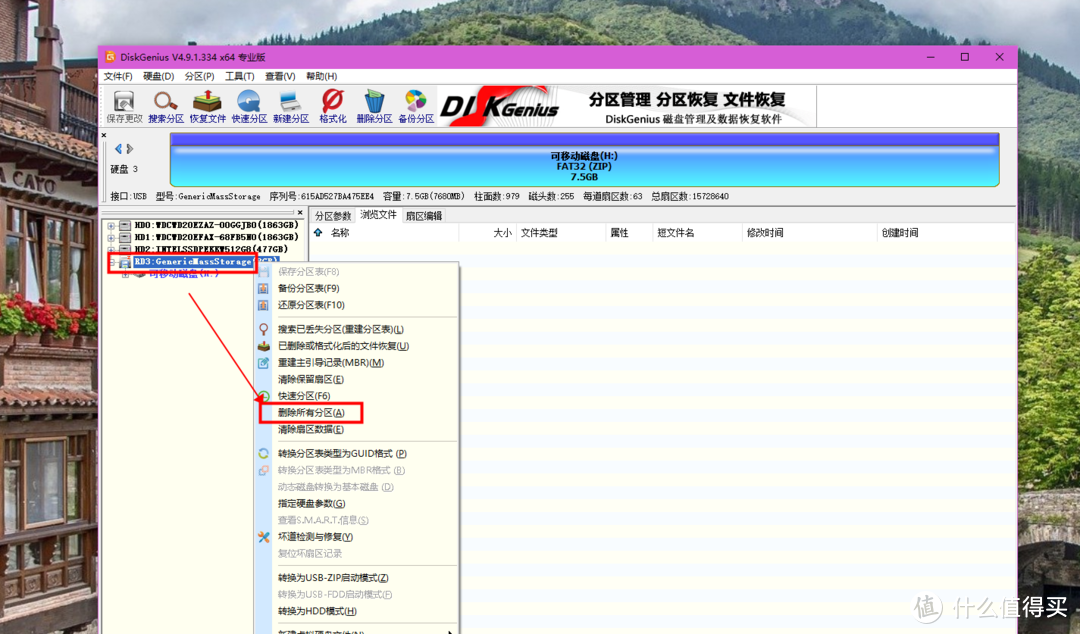
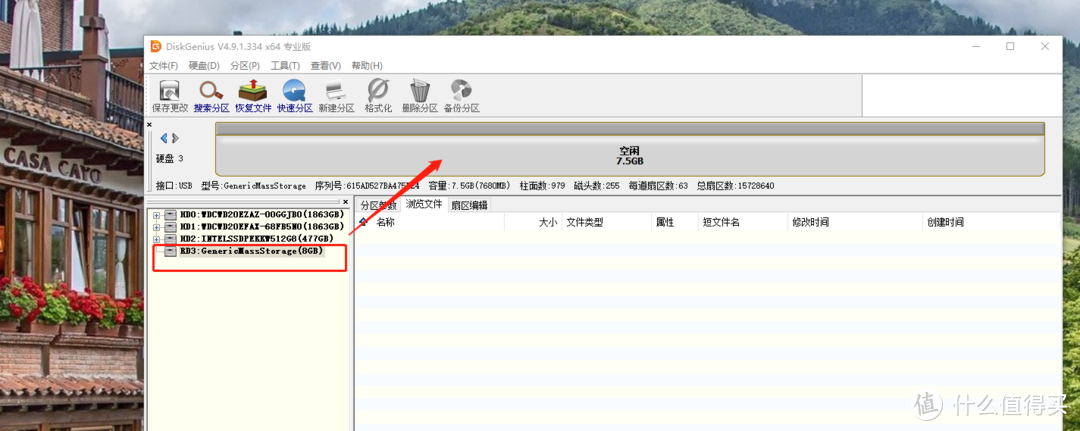
在diskgenius选中U盘右键删除所有分区,然后保存直接退出。
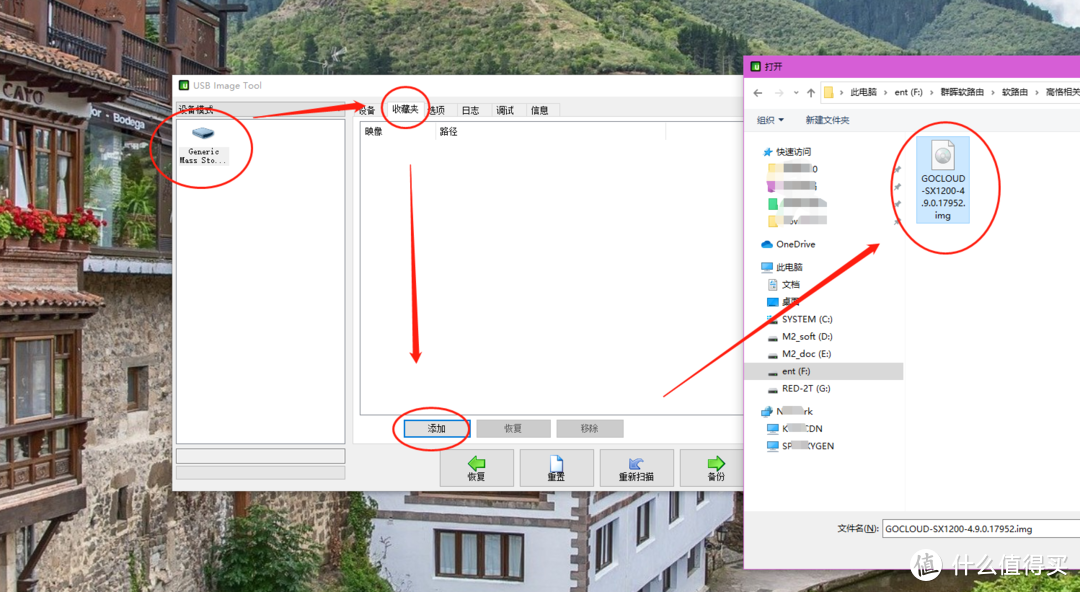
打开USB imagetool,选项U盘设备,收藏夹添加,找到准备好的USB二合一的img映像文件,确认添加。
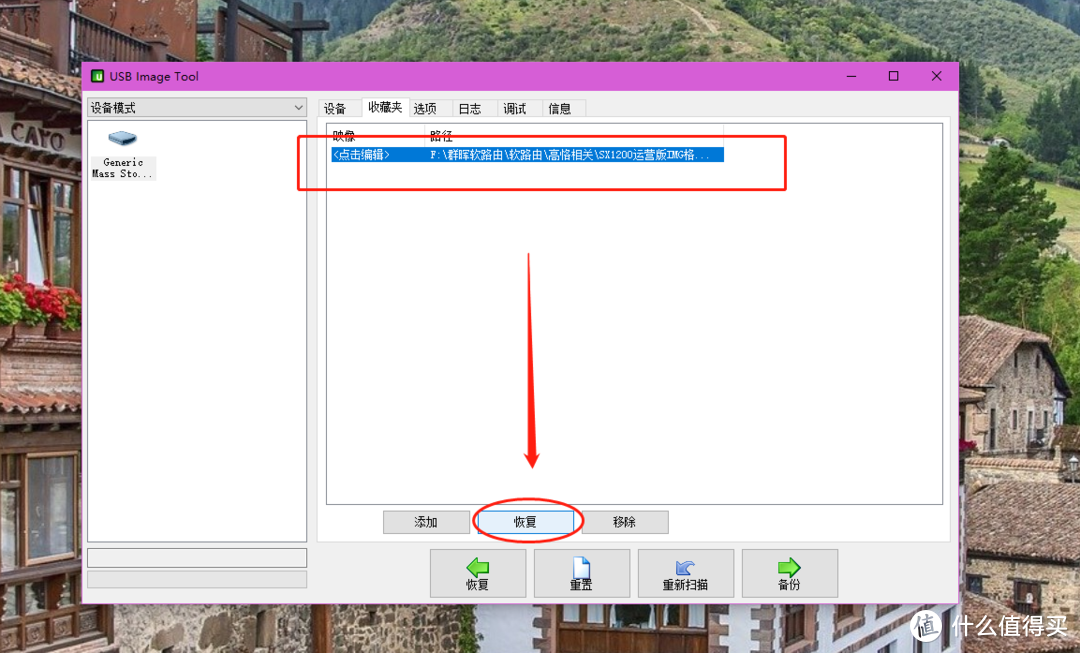
选择刚才的映像文件,点击恢复。
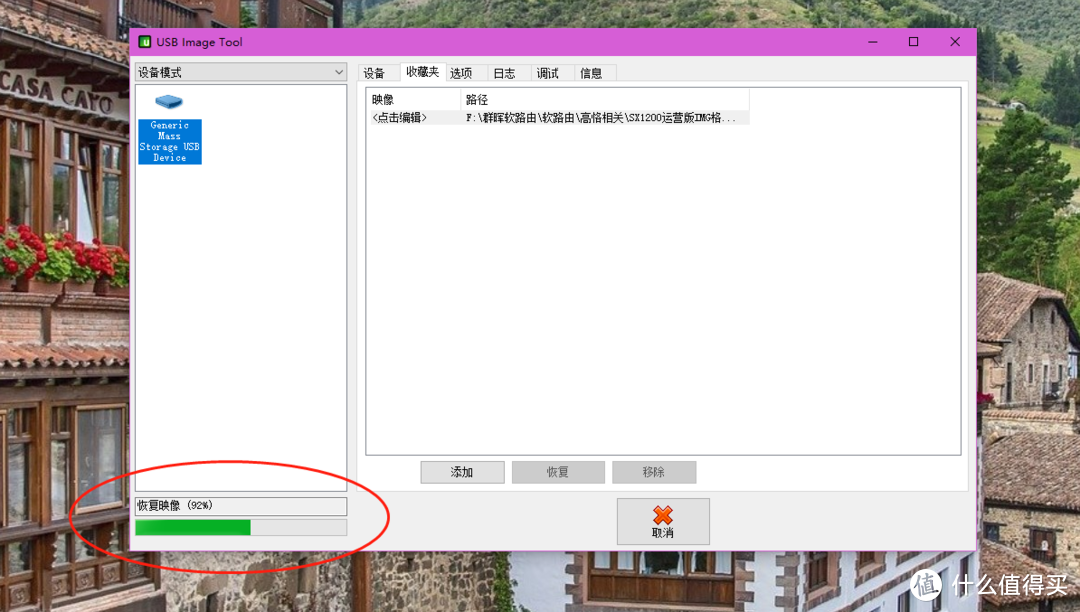
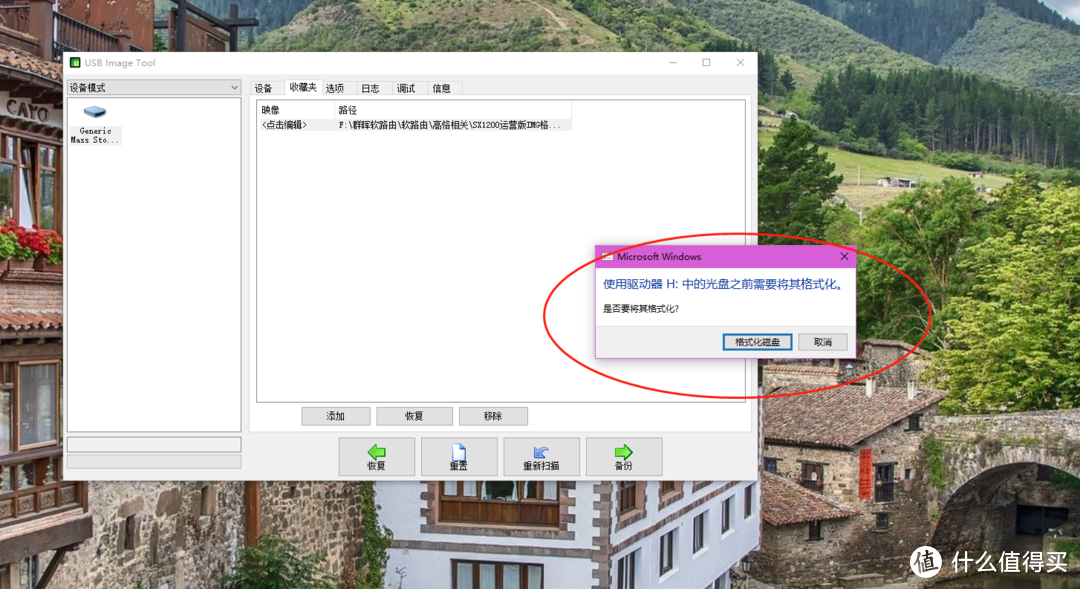
左上角进度条走完即恢复结束,windows系统会弹出格式化提示,取消即可。然后弹出U盘取下。
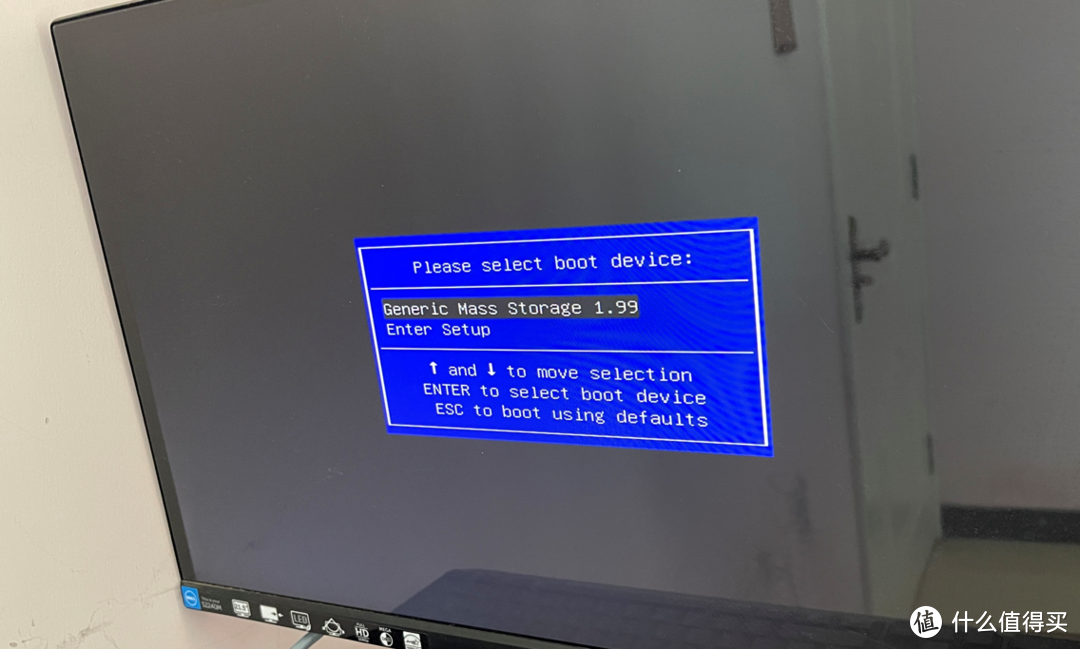
把制作好的高恪二合一U盘接入主机,选择U盘启动。如果只有一个启动设备的话会自动选择进入。
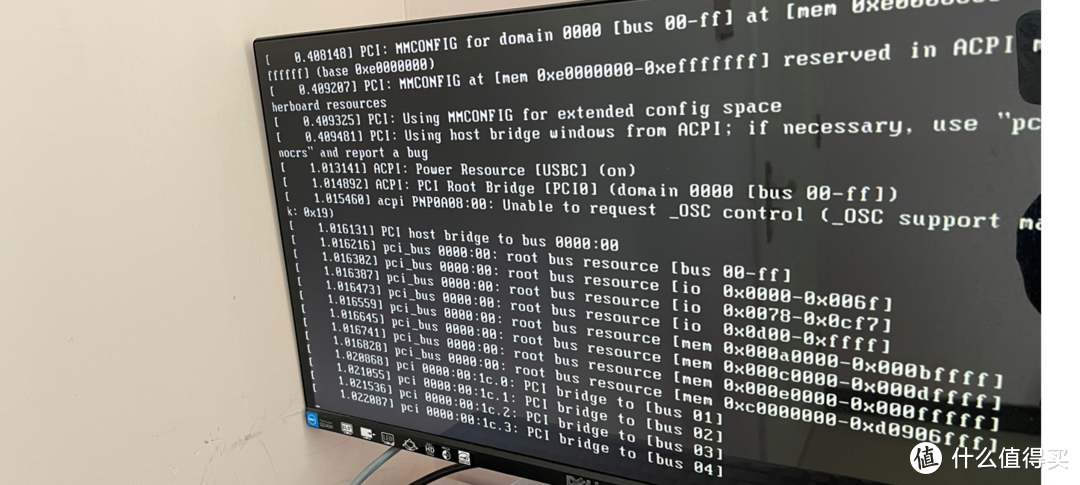
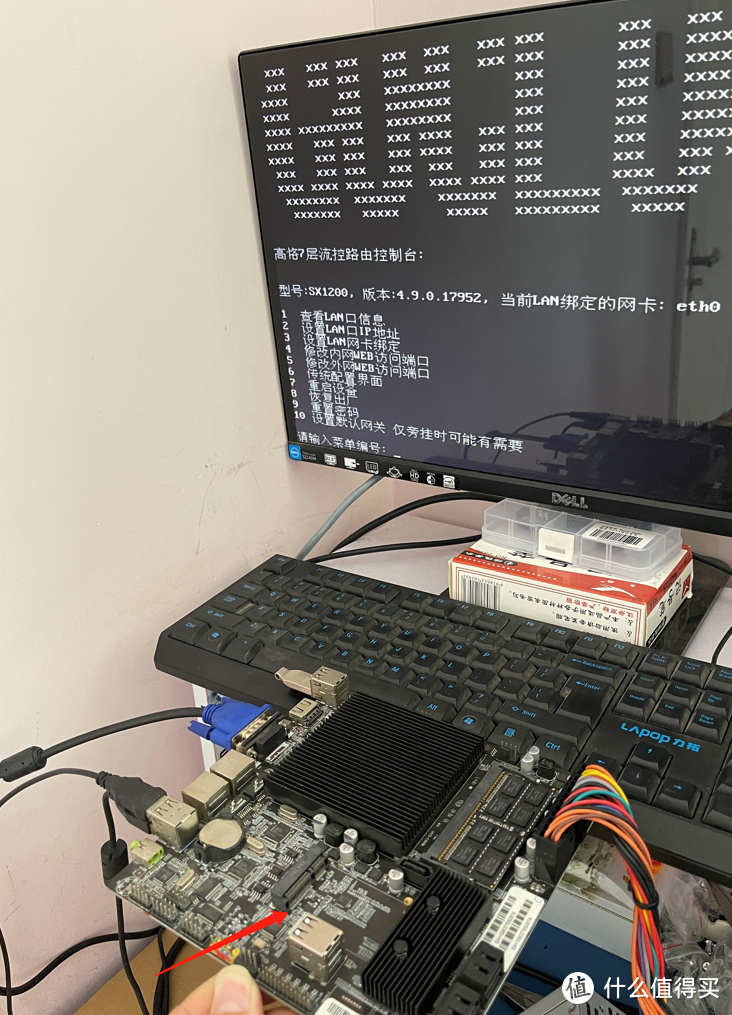
这时二合一系统会自动引导安装并自动重启。成功后如上图。可以看到主板上节省了一只小固态,哈哈。
二合一安装方式注意:
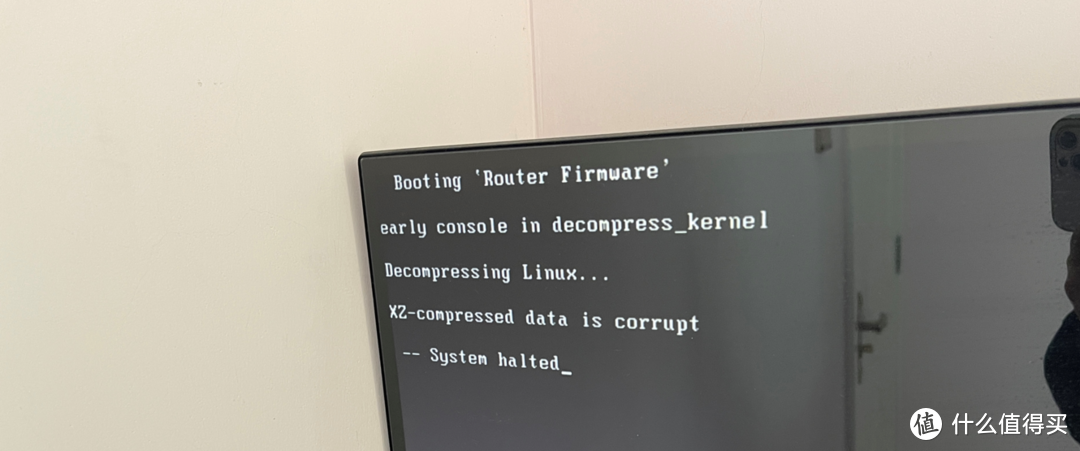
U盘在diskgenius内全部删除分区即可,不用新建分区。如果新建一个分区也会导致最终GURB引导错误(忘了拍照);也不可以使用diskimg软件直接写盘。
另外如果出现上图的提示系统终止错误 ,检查usb接口是事松动或有灰尘接触不良,这个错误是排查说多都是泪
总结:以上就是通过硬盘或U盘二合一安装高恪系统的两种方式,硬盘写盘方便,usb二合一写盘软件和格式要求较严,但可以节省一个硬盘,上文可以在安装结束后控制台看到两种方式使用的系统系统版本不同,但可以通过升级包在系统内升级使用。所以后面介绍的是使用硬盘安装高恪系统方式。
因为在家庭环境使用高恪做主路由时,光猫要设置桥接加上系统基础、多拨或远程访问设置时,直接影响家庭上网导致不和谐声音出现(手动狗头)。下期的具体测试完结篇会在夜间进行制作分享,哈哈。
所以感谢各位值友点赞、收藏评论支持一下:)
作者声明本文无利益相关,欢迎值友理性交流,和谐讨论~











校验提示文案
校验提示文案
校验提示文案
校验提示文案
校验提示文案
校验提示文案
校验提示文案
校验提示文案
校验提示文案
校验提示文案
校验提示文案
校验提示文案
校验提示文案
校验提示文案
校验提示文案
校验提示文案
校验提示文案
校验提示文案
校验提示文案
校验提示文案
校验提示文案
校验提示文案
校验提示文案
校验提示文案
校验提示文案
校验提示文案
校验提示文案
校验提示文案
校验提示文案
校验提示文案
校验提示文案
校验提示文案
校验提示文案
校验提示文案
校验提示文案
校验提示文案
校验提示文案
校验提示文案
校验提示文案
校验提示文案