















13
10
HTPC机箱、电源、散热破坏性改造
2015-06-01 10:07:13
78点赞
194收藏
50评论
为了打造符合我个人理想状态的HTPC,我对机箱和电源进行了惨无人道的破坏性大改造,最终实现期望目标!
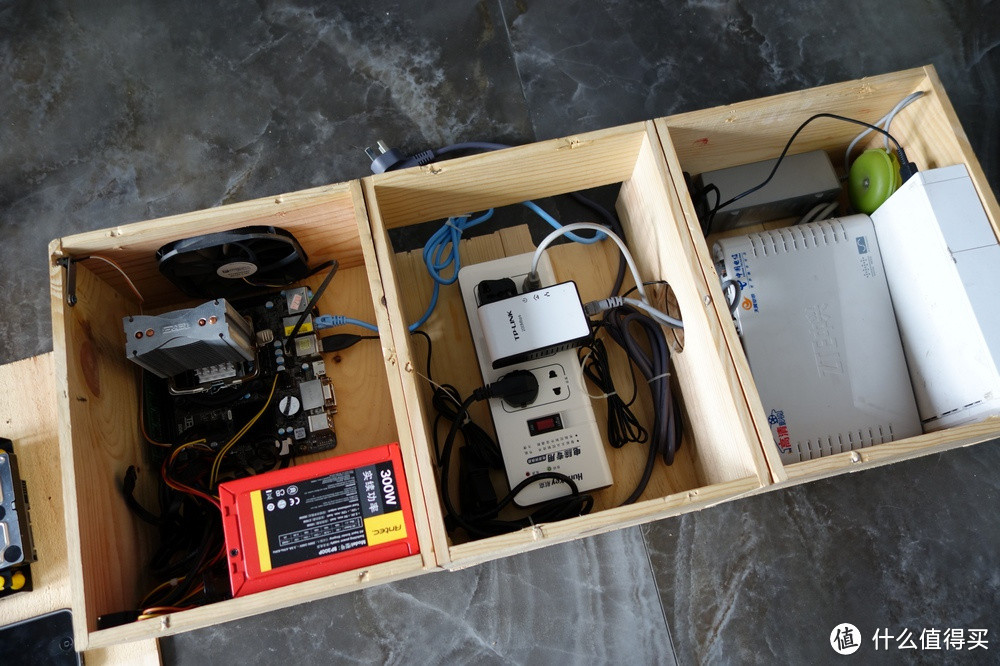
不知道是否还有人记得我用三个红酒木箱做的奇葩电视柜:《装修喵星人之家 篇十一:手工打造实木HTPC机箱和电视柜》?其中一个木箱就是我的HTPC机箱,一直以来我都不大喜欢DC-ATX电源,变压器外置是个很麻烦事,所以当时那个箱子我用了标准ATX电源,并拆除电源风扇,利用整体风道进行散热。
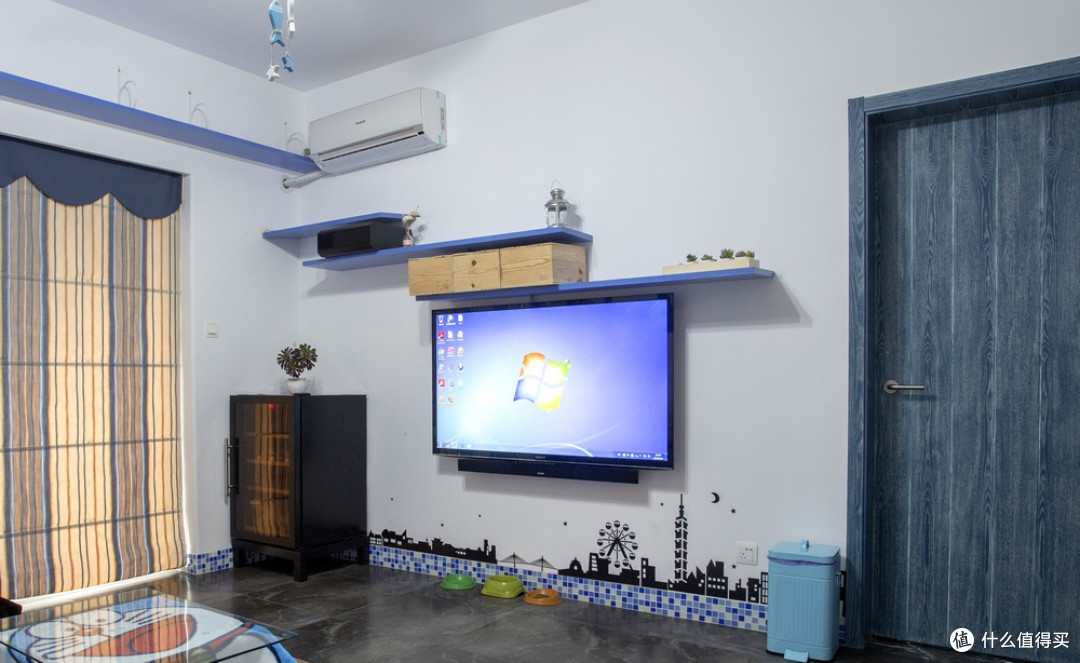
当时的电视墙还是这个造型。但是没能维持多久我们就发现客厅收纳空间不足,于是对电视墙做了改造。
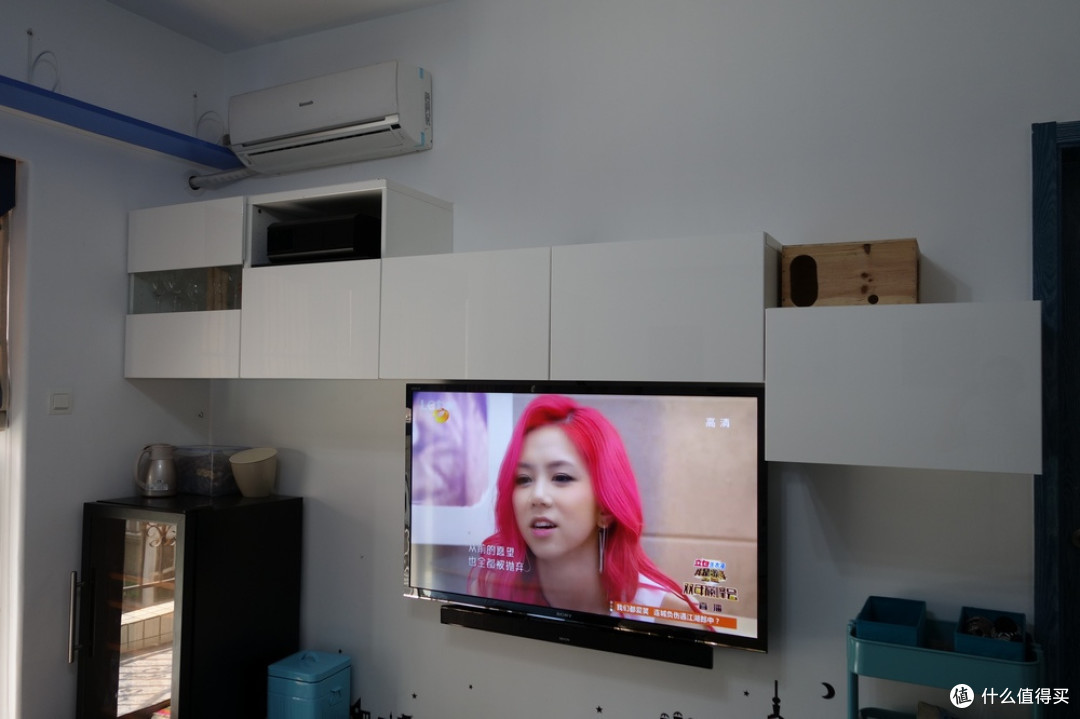
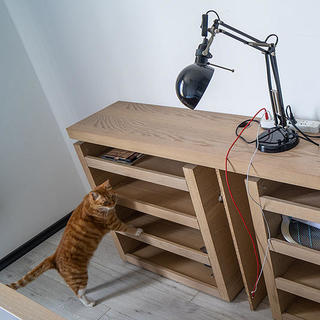
为了增加收纳空间,我们换上了IKEA的壁柜,柜子顶上那个木箱就是原来的红酒箱,我家猫喜欢钻里面睡觉就给它们留下来了。而原来的搁板被我改装到阳台做成洗衣机置物架了。
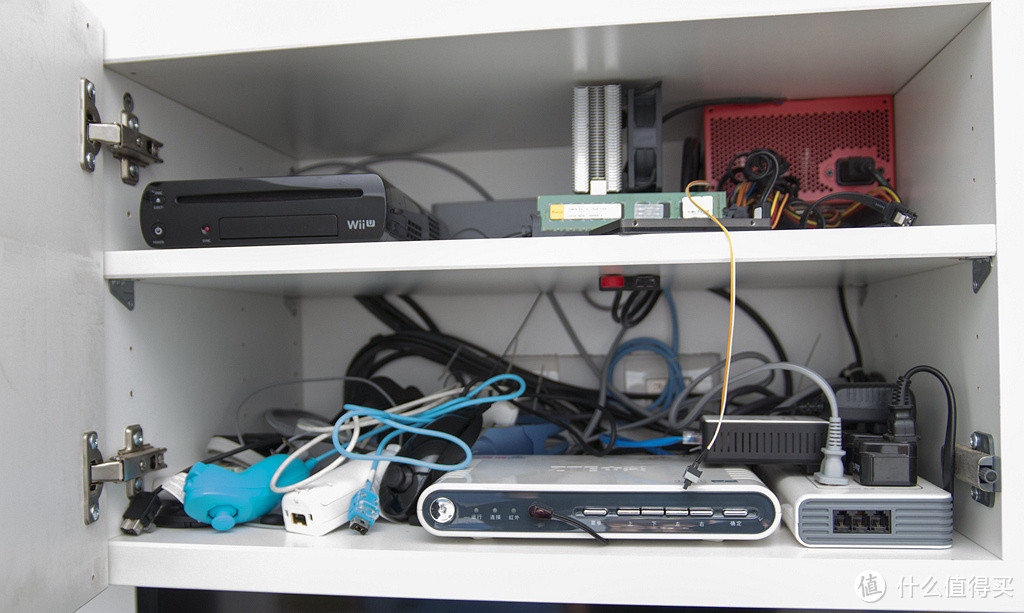
换了电视柜后我们的HTPC是裸奔在柜子里面的。但裸奔的电脑真的比较难整理,所以一段时间后我又想把它装回机箱了。
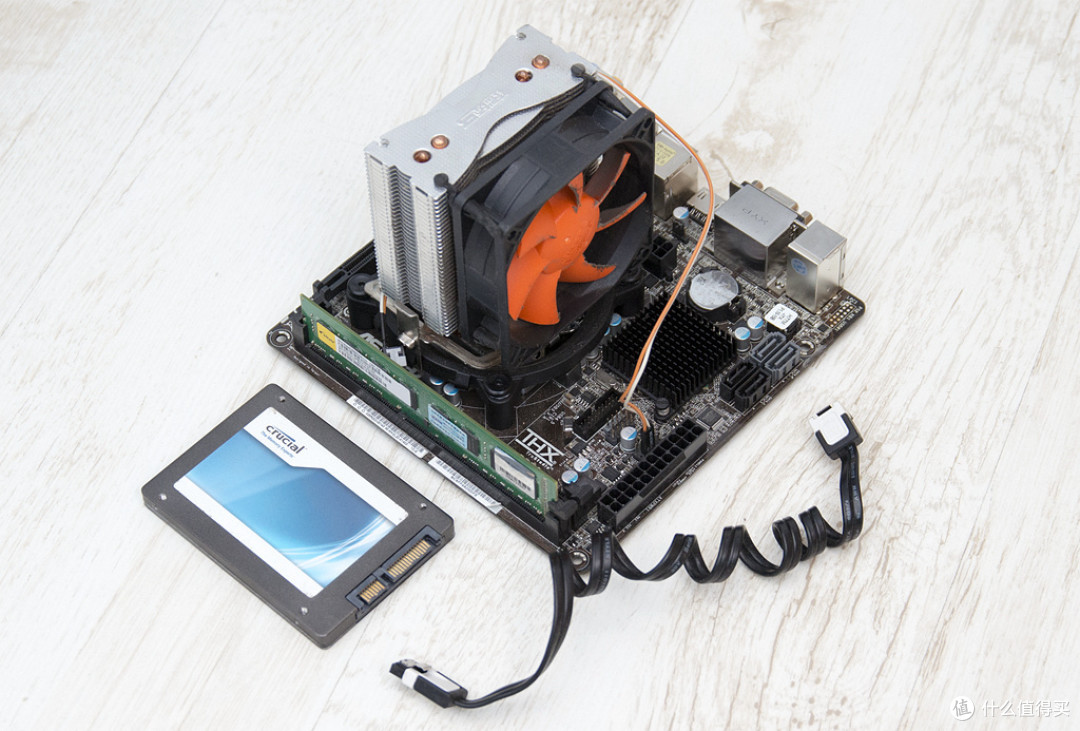
这就是我的HTPC硬件,基本都是我台式机淘汰下来的东西组装的:华擎H77M ITX主板,G1620,4G内存,64G SSD,超频三散热器。
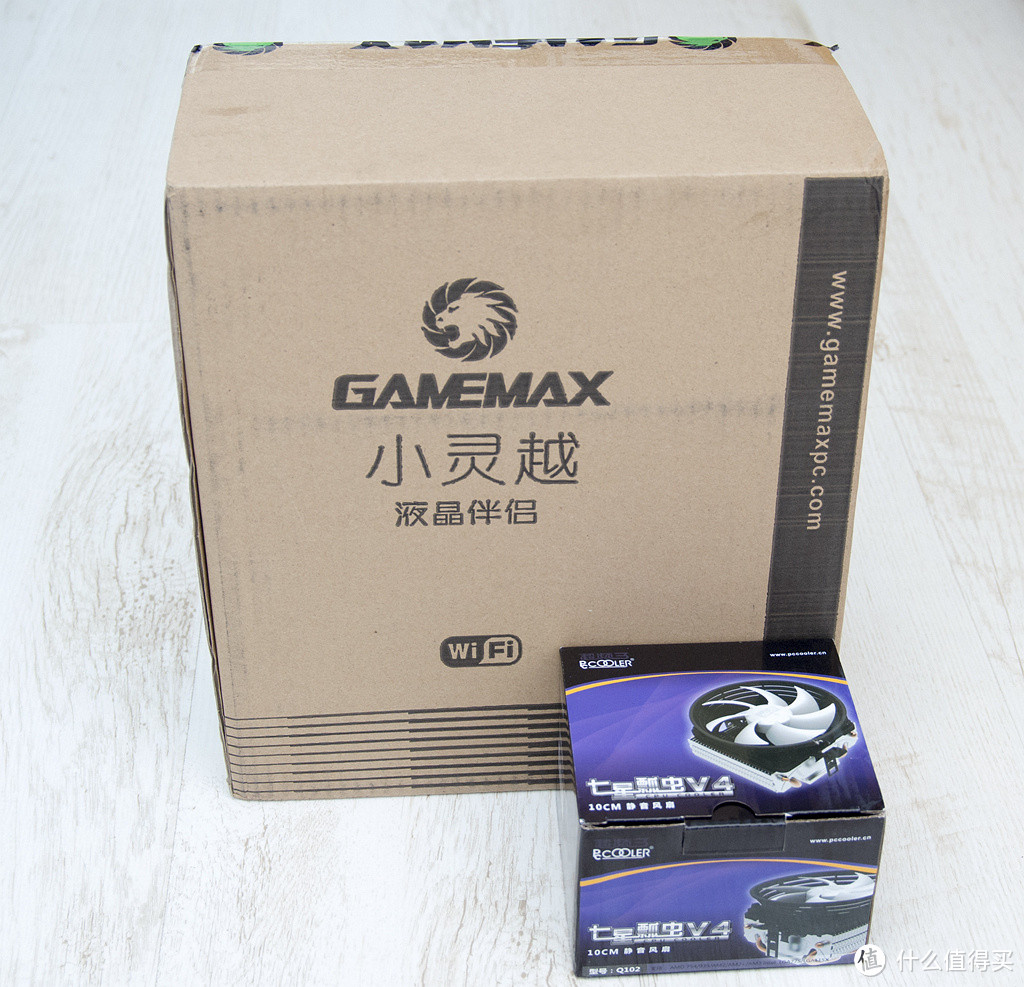
新机箱选择原则就是便宜、小巧、静音、电源内置,机箱变小那散热器肯定也必须换掉才行。在京东对比后选择了这个我从没听过的机箱:GAMEMAX小灵越。但这个散热器事后证明买错了,根本装不进这个机箱就退货了。
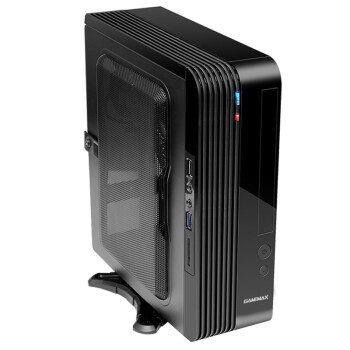 GAMEMAX 小灵越ITX迷你机箱电源套装 U3/读卡器 黑色(仅支持ITX主板/标配200W...【GAMEMAX小灵越ITX机箱】
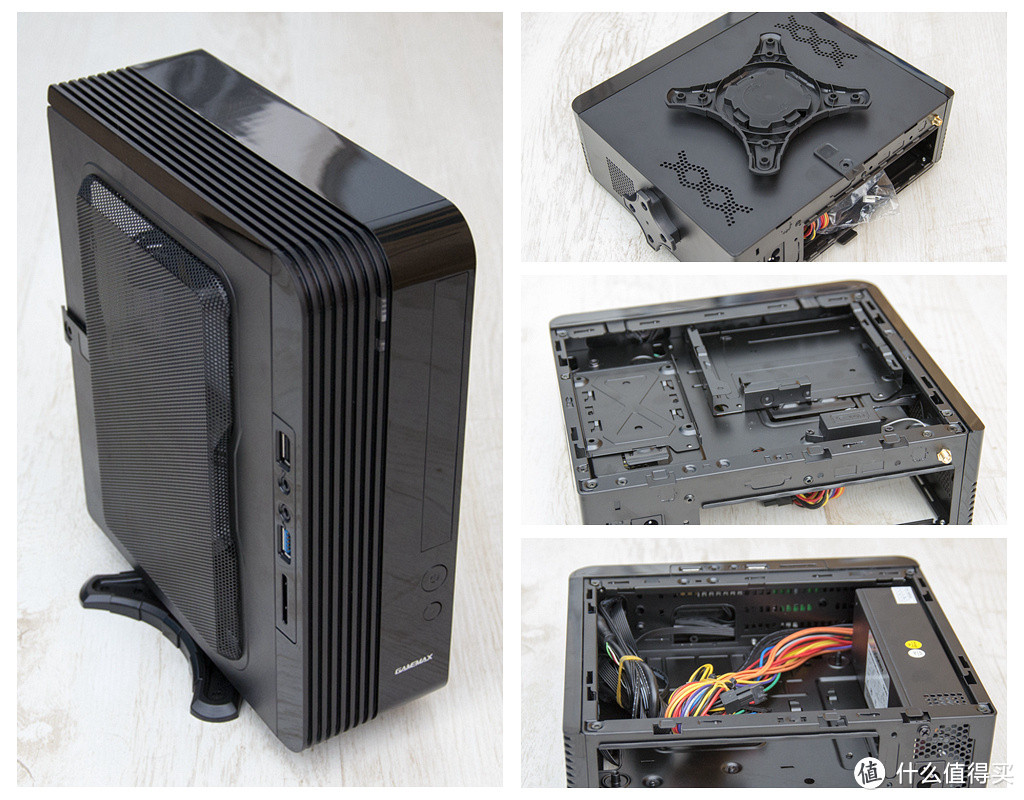
这个机箱现在售价259,当时我也忘记用了什么券,反正最后价格只要152元。选择原因正如我前面所说:ITX尺寸、内置小电源,后面一条要求就过滤掉了绝大多数ITX小机箱了。更重要的是采购前我已经想好了全套改造计划,它的尺寸能完全满足我的要求,更小的机箱很多,但无法按我的意愿去改装了。至于附带的读卡器、WIFI啥的都不是我需求的,倒是不在意。
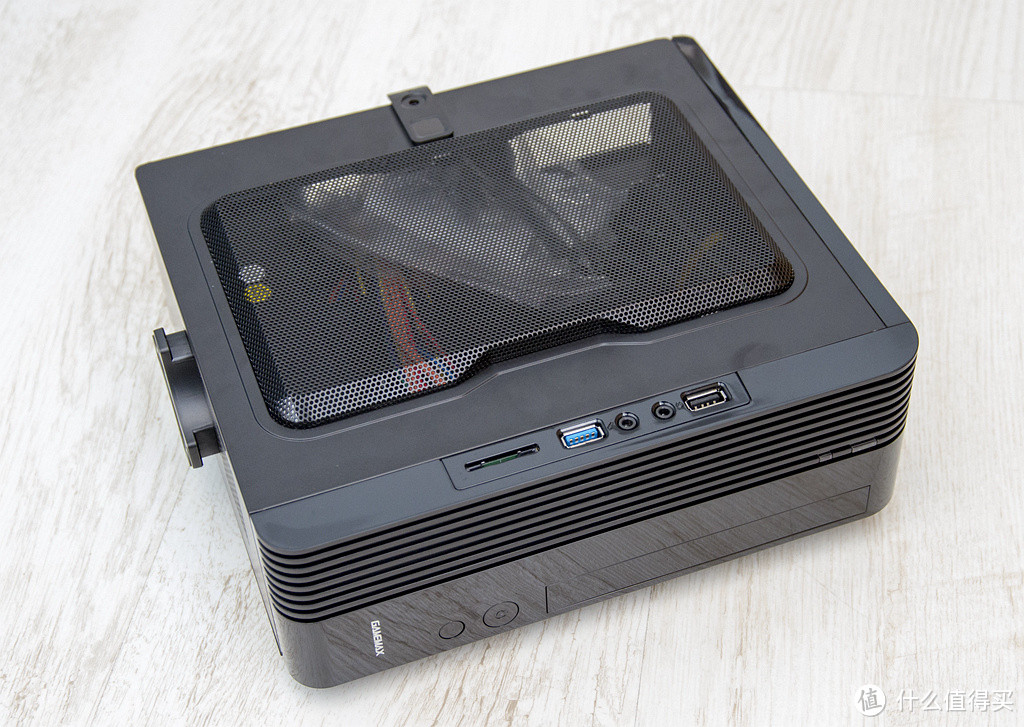
机箱外观,它的厚度超过了绝大部分ITX小机箱,但我打算在它里面装12cm大风扇,必须要有这样的厚度才行。
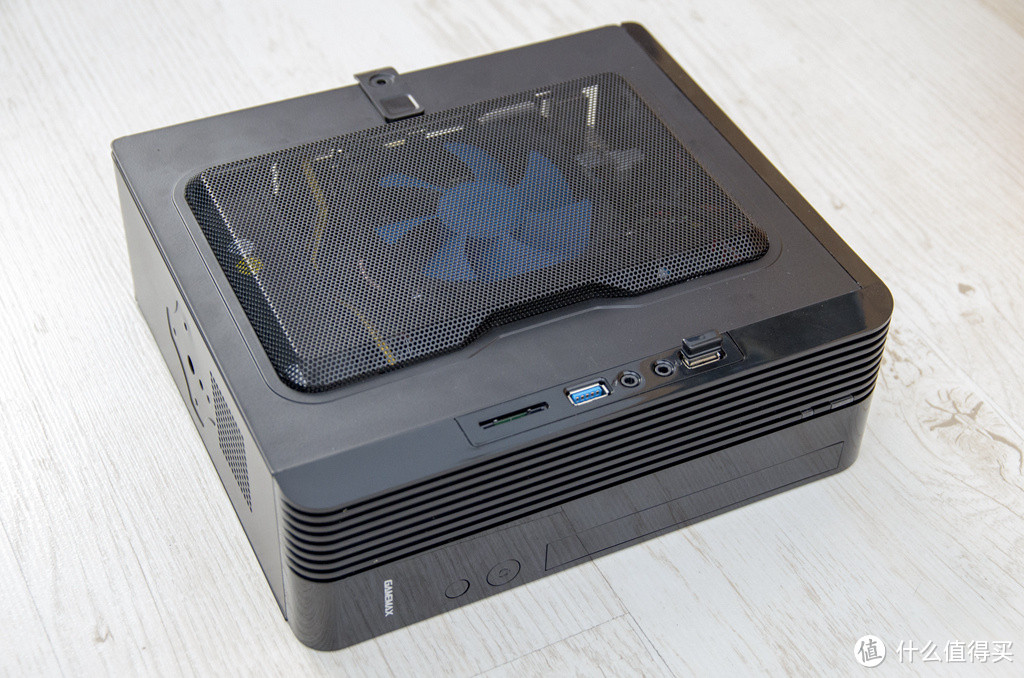
空箱细节,大概看一下就好,下面改装时更清楚。
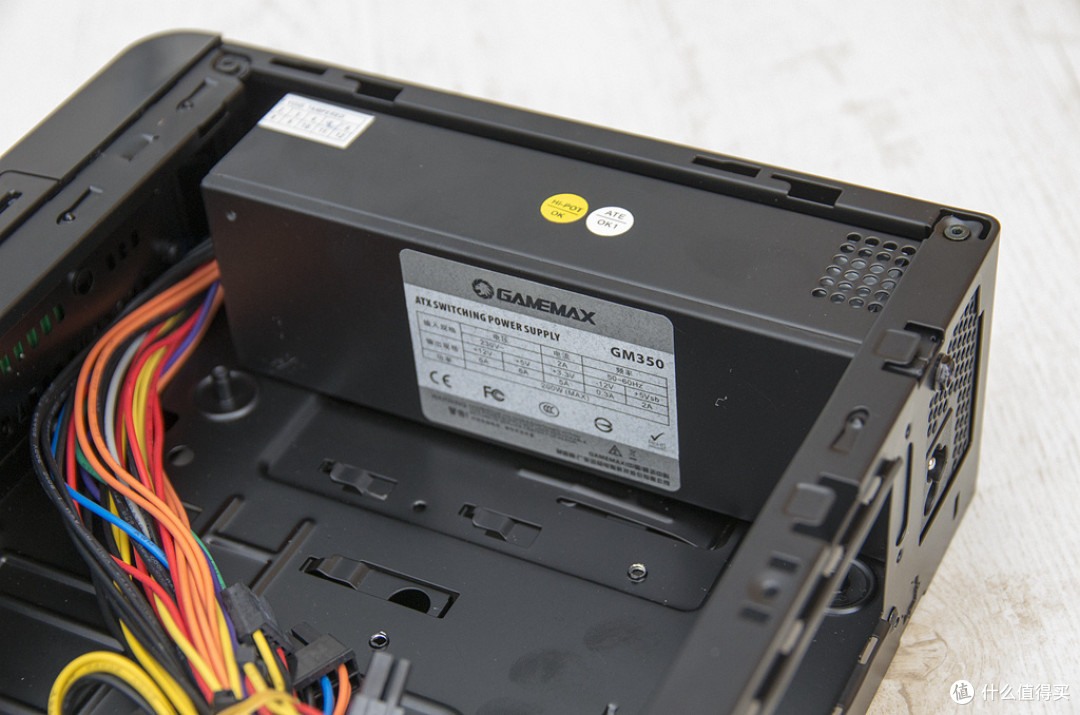
我最看重的是内置了小电源,我也不知道这种电源是什么标准,最早看到是大水牛的机箱里使用,大水牛的机箱更结实,价格更便宜,就是厚度较薄,塞不下1225风扇。
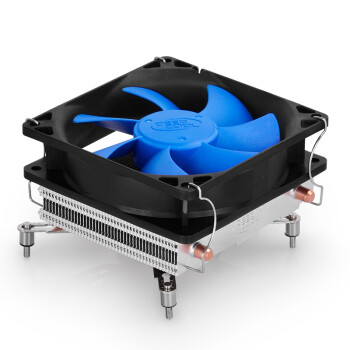 九州风神(DEEPCOOL) HTPC-200M 双热管 intel多平台cpu散热器 80X15静音风扇【九州风神 HTPC-200M】
散热器后来选了九州风神 HTPC-200M,价格偏高了,但当时刚好有满减券,超薄散热器里它的价格最合适凑单。这散热片做的不错,但风扇噪音贼大,好在我也只打算要它的散热片,风扇可以无视。
-=-=-=-=--=-=-=-=-装机过程至此完成,以下开始改造内容!-=-=-=-=--=-=-=-=-
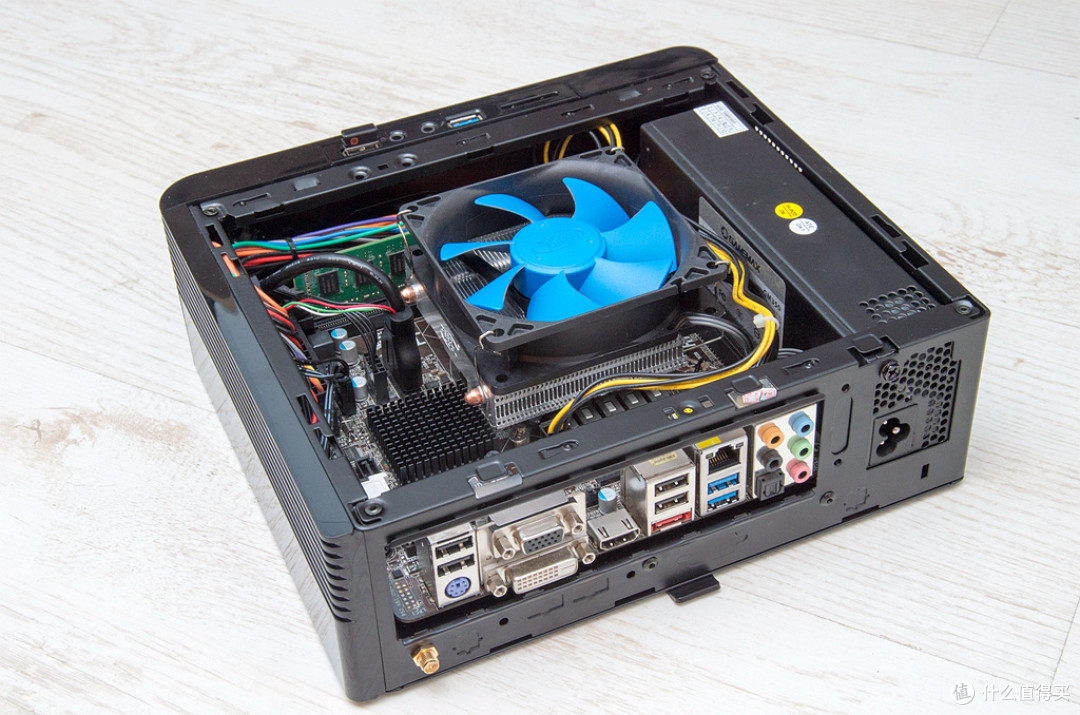
先来拆机,这个主板换过好多个机箱,包括木机箱和裸奔,后挡板忘记塞哪儿去了,所以换到这个机箱时候也没挡板可用
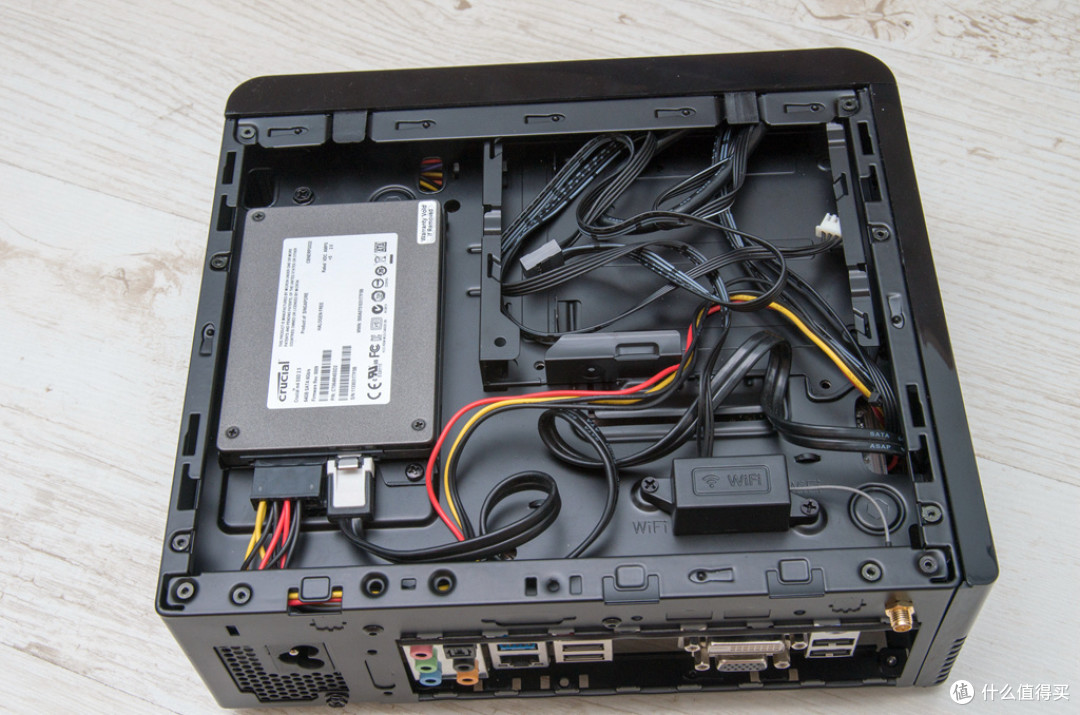
这机箱的一大特色就是分前后两层,前面装主板和电源,后面装光驱和硬盘,还能顺便变相玩部分背板走线。
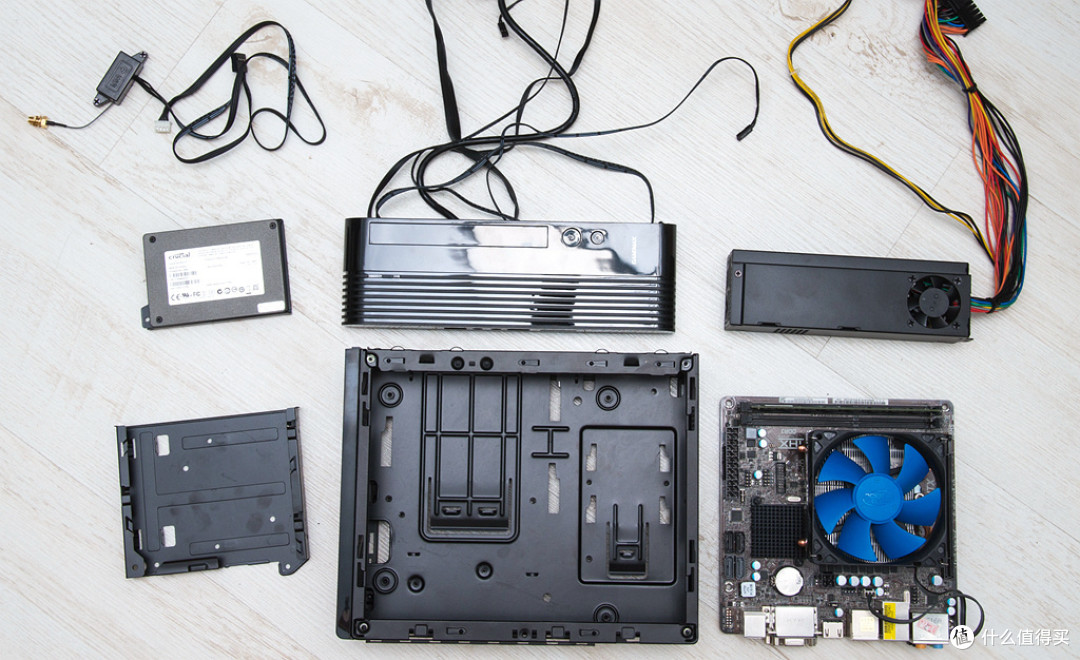
首先把它们全部拆散:左边是SSD和光驱架,中间是面板和机箱,右边是电源和主板。
改造目标:
1、电源拆壳裸奔,可以取消电源里的风扇降低噪音
2、把风扇换成12cm的,低转速大风扇可有效降低噪音
3、增加两个前置USB3.0接口,方便偶尔插U盘使用
1、电源拆壳裸奔
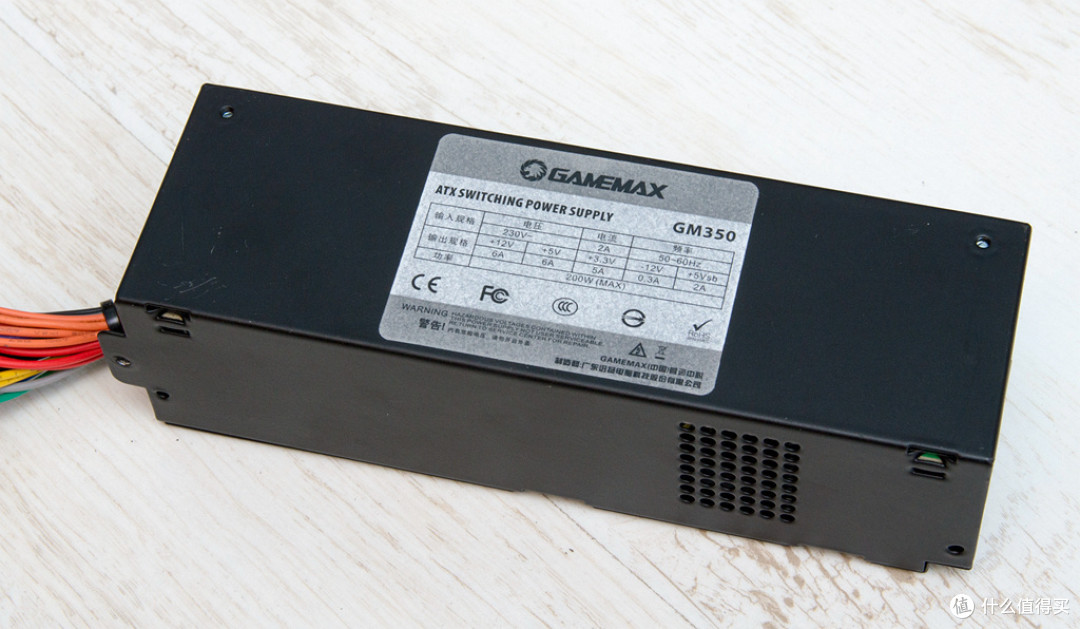
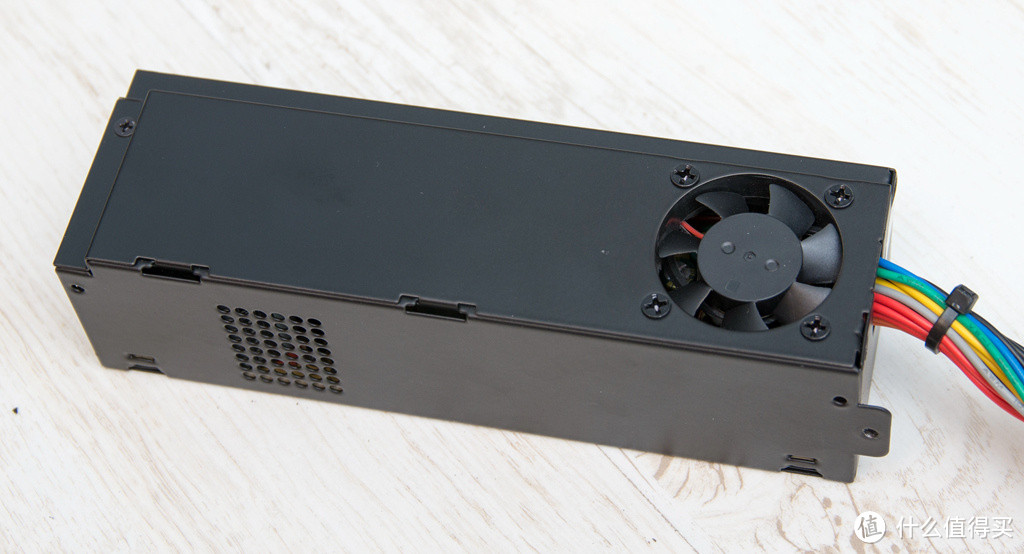
平心而论这个电源的噪音不算大,也可能是被CPU散热器的巨响掩盖了,不过少个风扇就少一份噪音肯定是没错的。
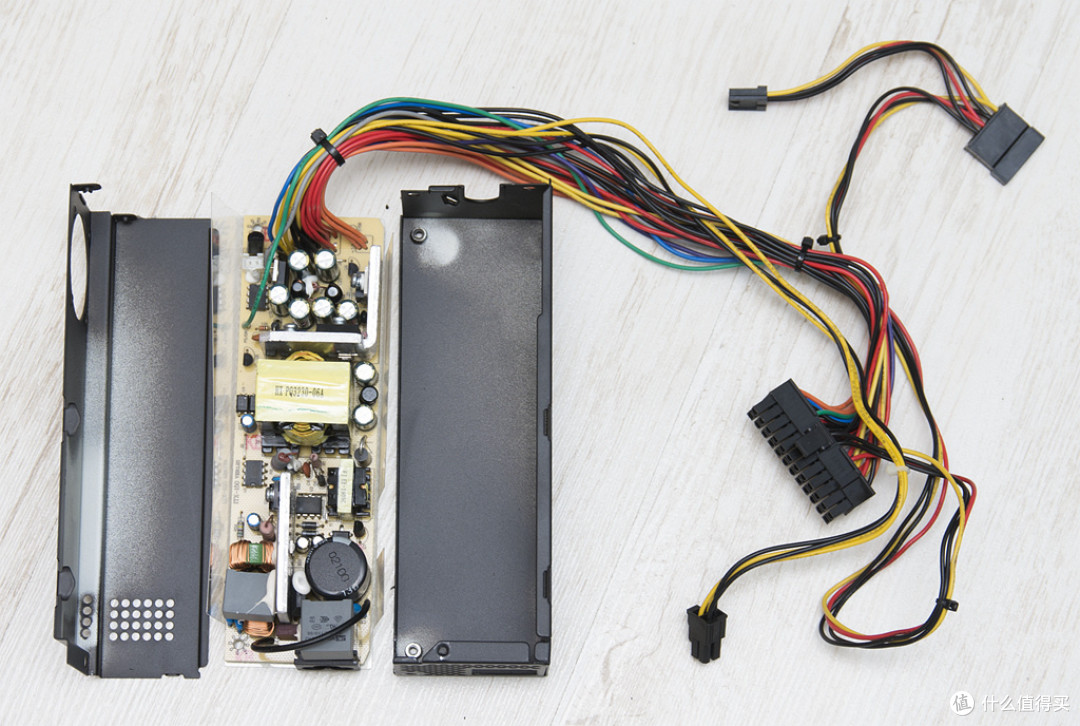
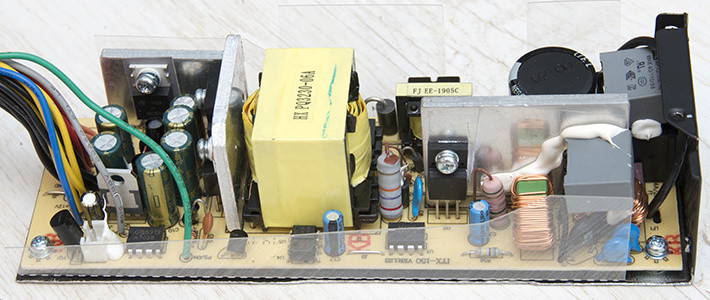
先把电源拆散,分离出主板和外壳,风扇已经被我直接丢了。
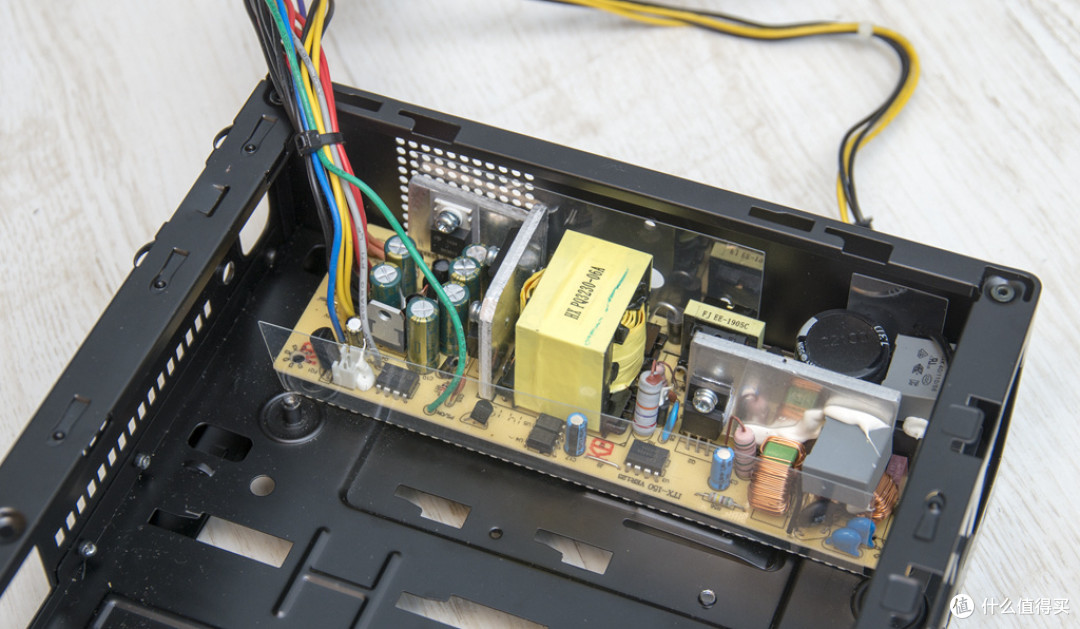
把电源主板直接放到电源位试试尺寸
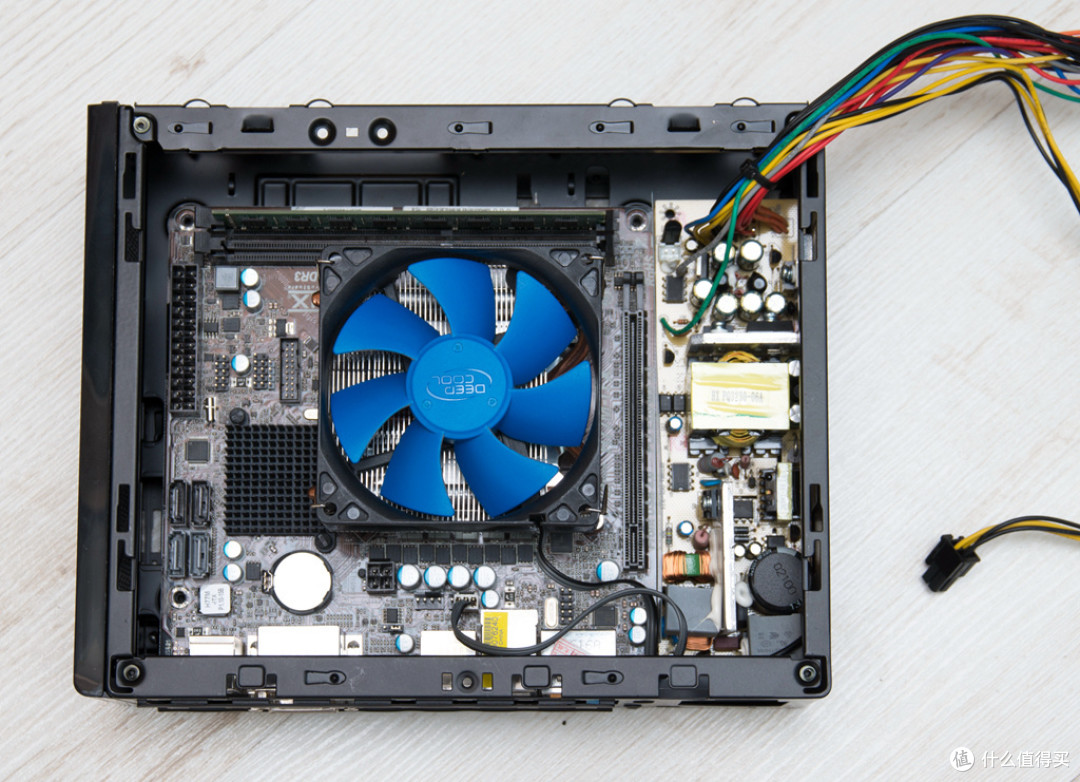
放进主板尺寸刚刚好,确认可行就能进行后面的步奏了。
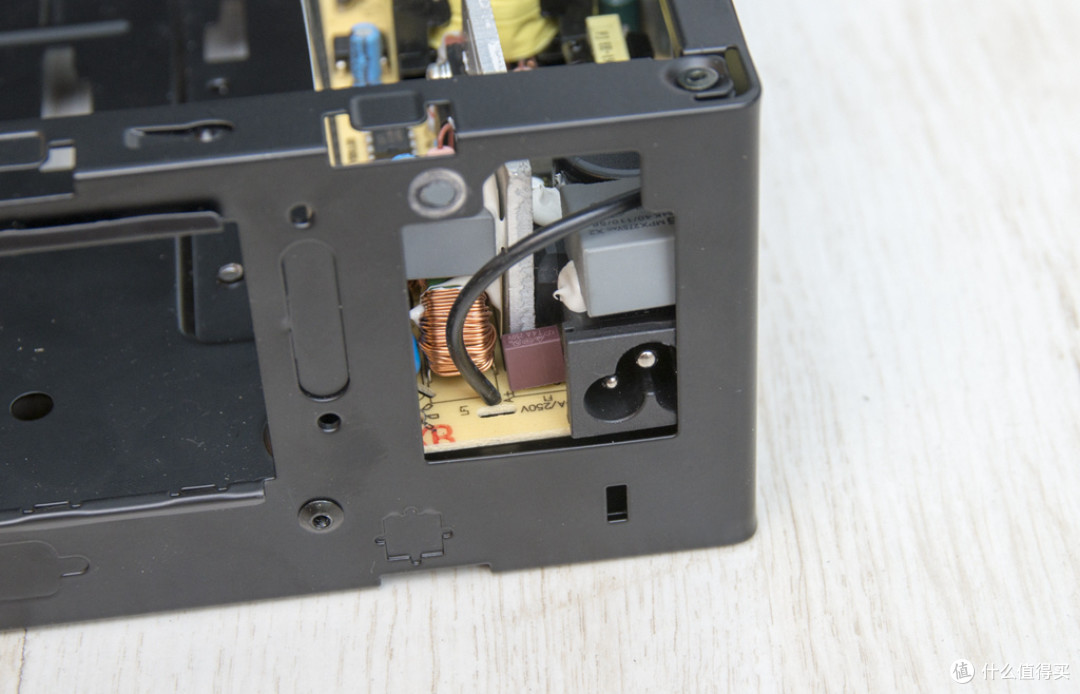
当然只用主板可不行,这里太难看也太危险了。另外电源线插座位置也要稍做修改。
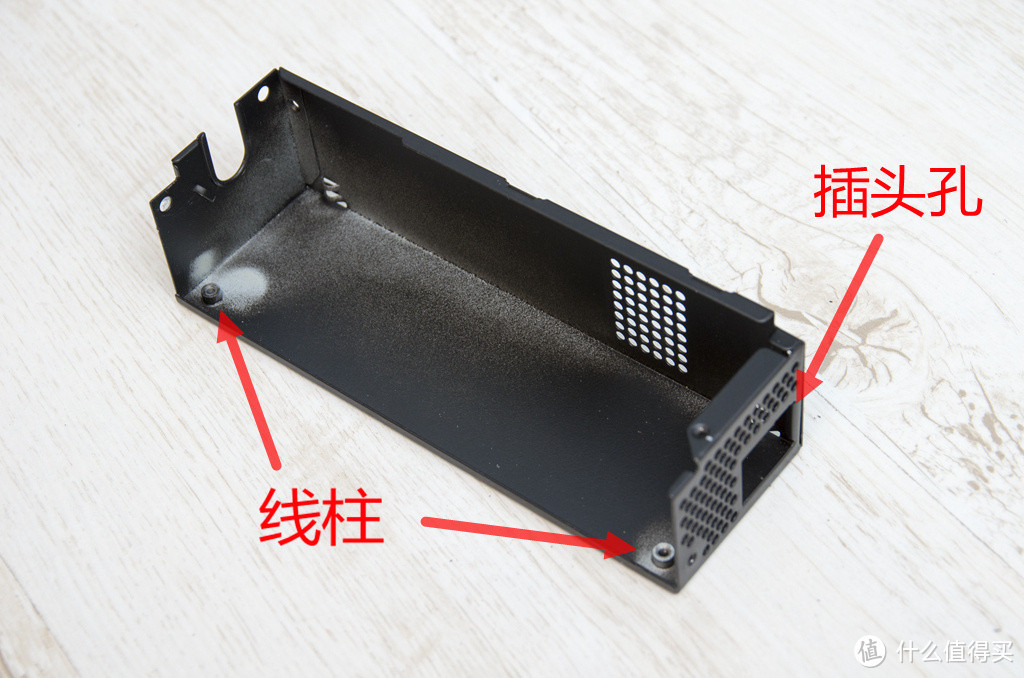
下面开始对电源外壳动手,我要保留主板安装线柱的一面和插头孔的一面,其它部分全部切掉不要。
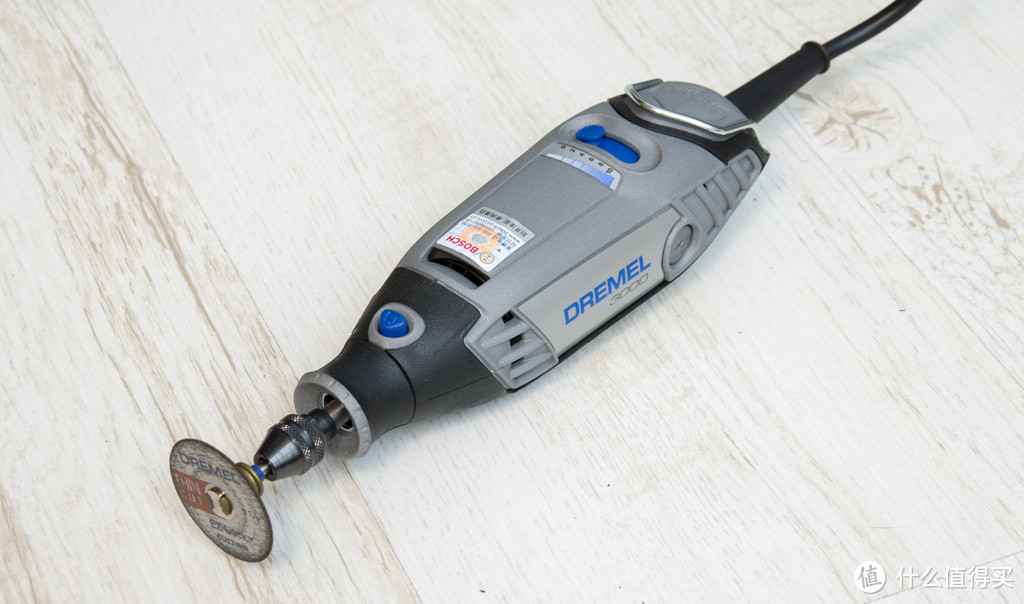
工具还是逐美3000电磨,用的头子主要是砂轮,这个金属切片倒是没怎么用得上。
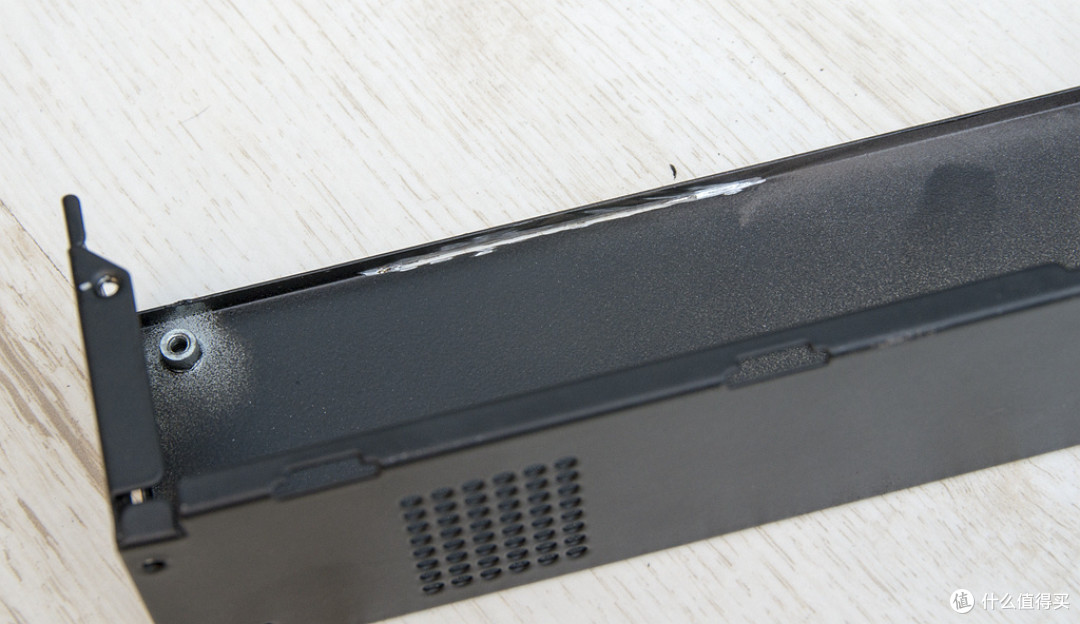
用电磨切割不需要的部分,发现金属切割片速度太慢又不大好掌握。
切了好一会儿只切出这一段槽来,于是我又想到别的方法。
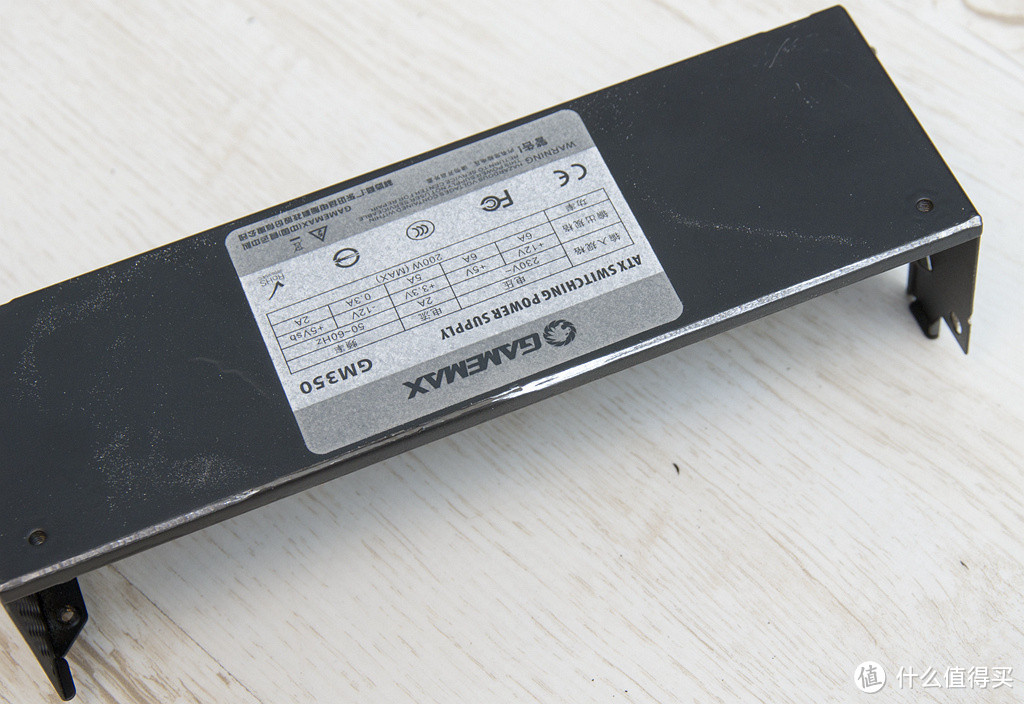
直接用砂轮打磨折弯的位置,不需要完全磨穿,只要磨薄一点就好了。
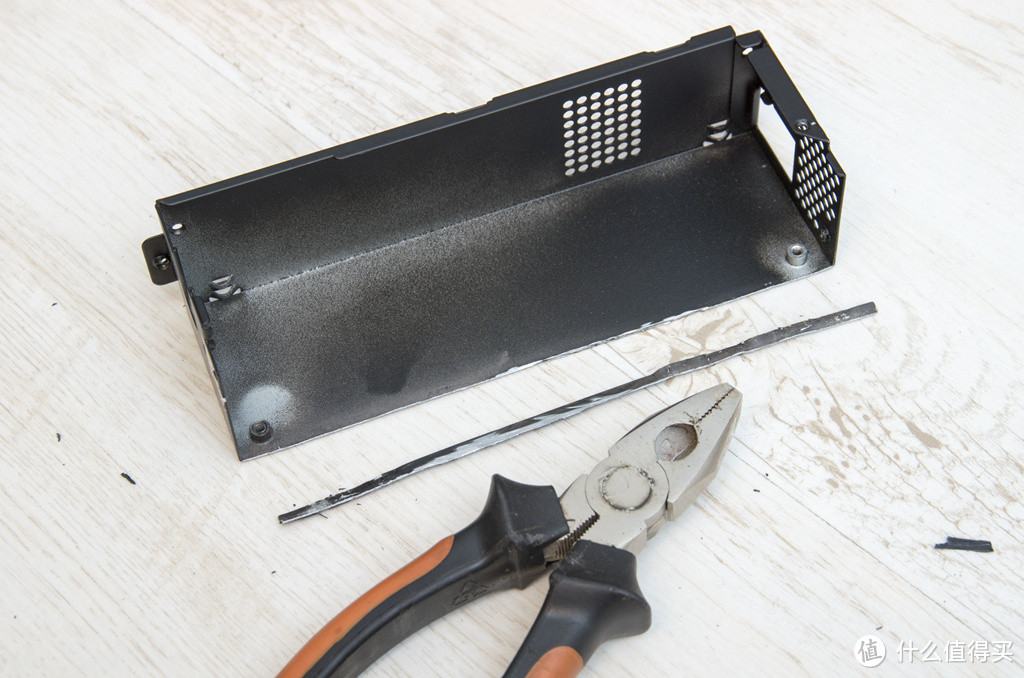
然后用老虎钳夹着掰几下就搞定了。
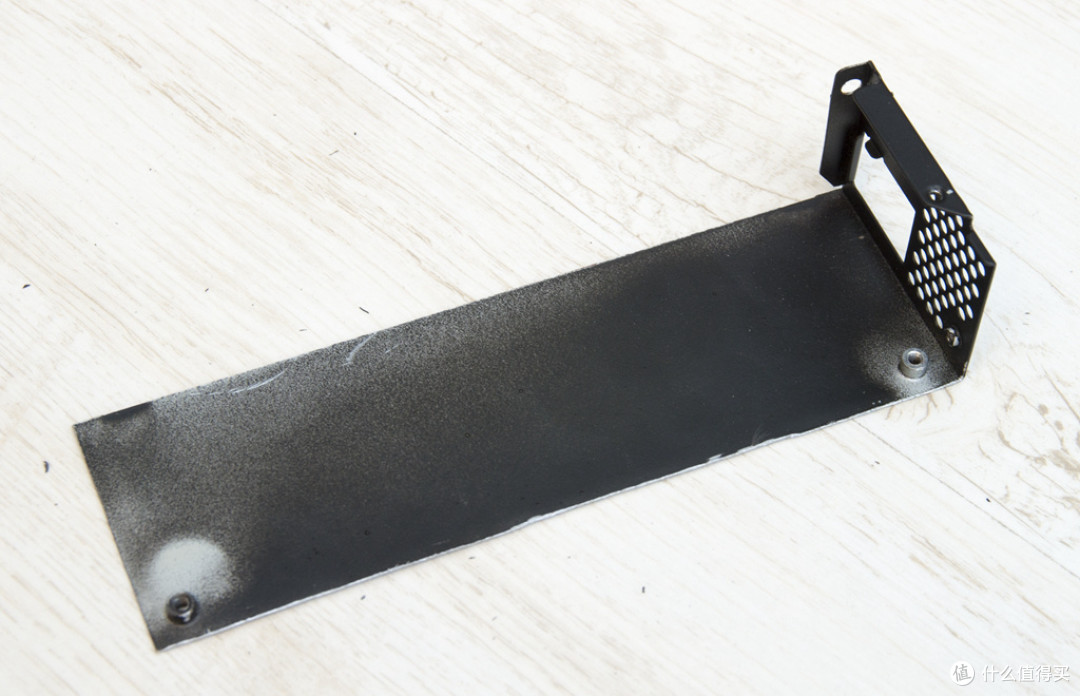
大概10分钟后,电源外壳肢解完成,只保留了我需要的两个面。
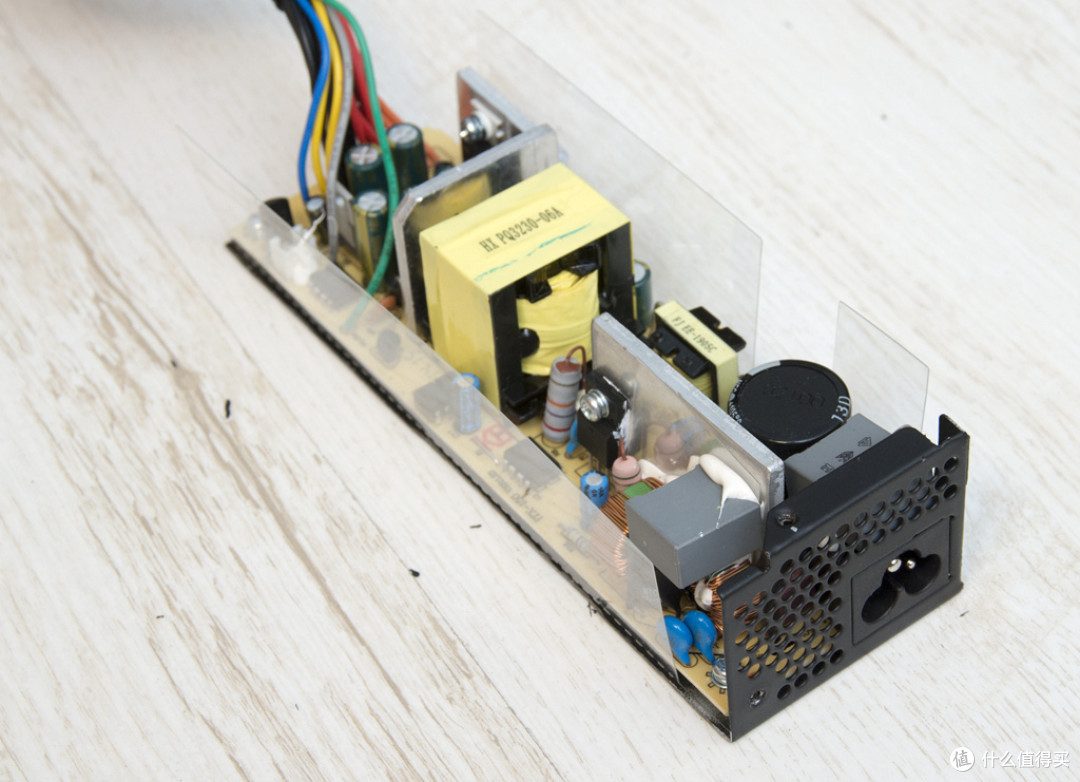
把电源主板安装到这块金属板上
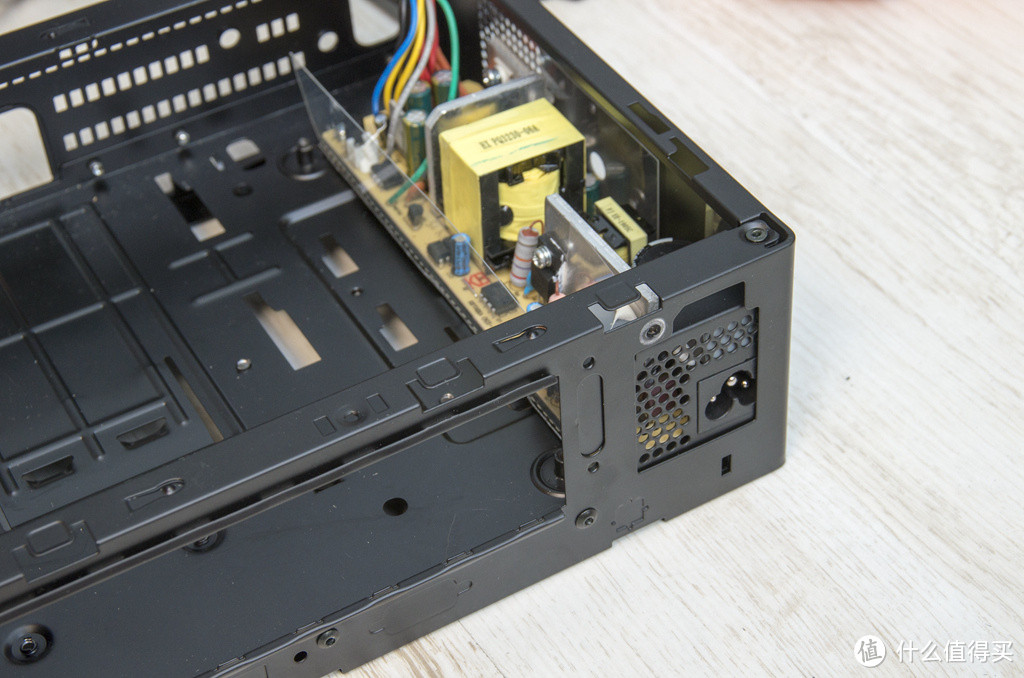
再次放到机箱里对位置,在插座所在的位置做好标记
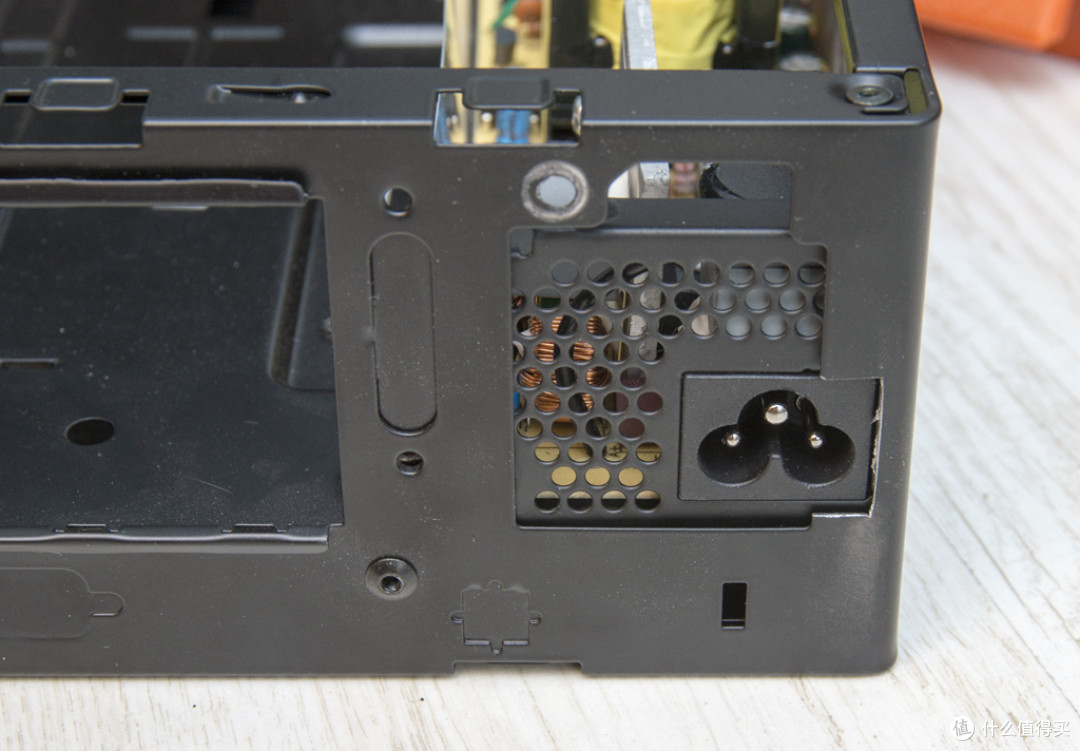
用电磨加金属切割片切出这个缺口,这机箱的铁皮很薄,花不到5分钟就搞定了。
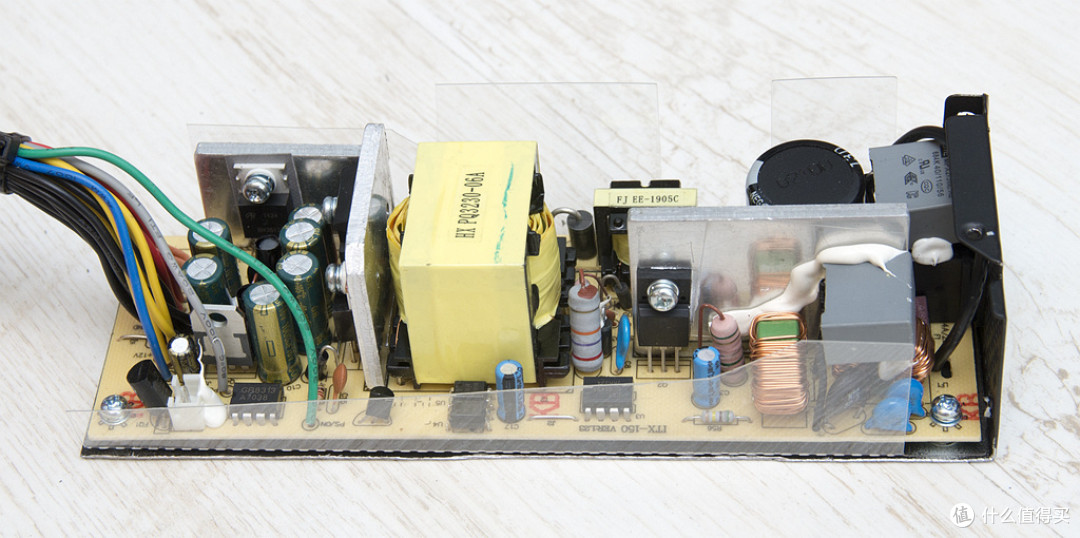
最后把电源主板上包围的绝缘片剪掉不需要的地方,这个留太多对散热影响可不好。至此电源改造完成,放到一边备用。
2、换成12cm风扇
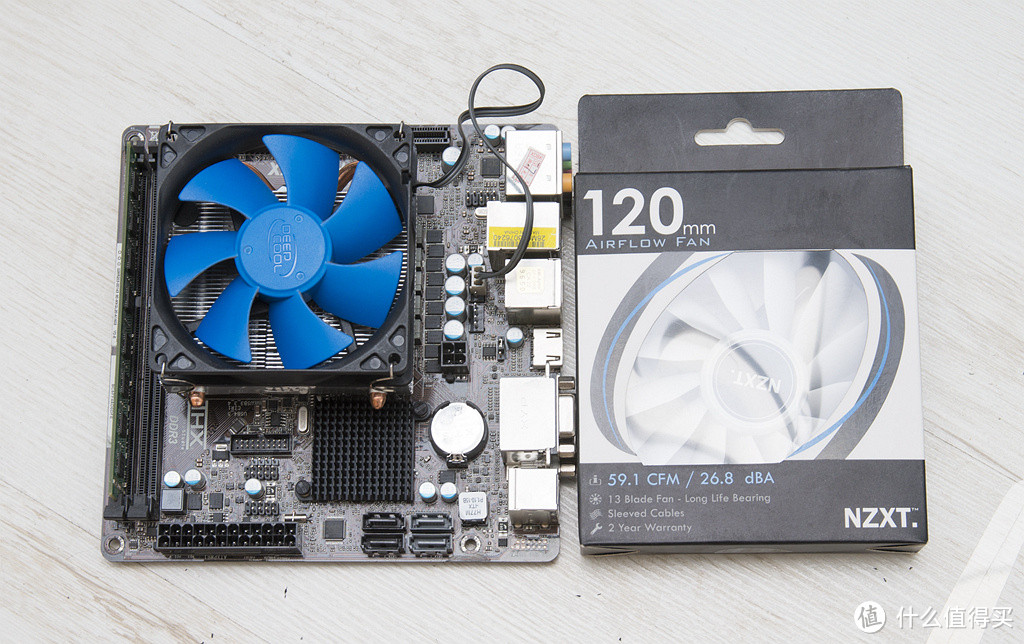
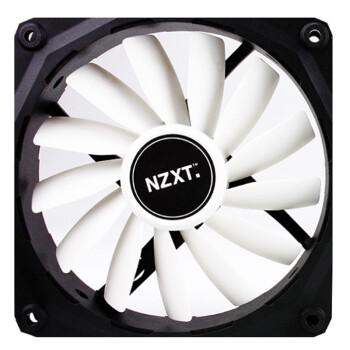 恩杰(NZXT)RF-FZ120 12公分单体风扇(高流量静音风扇,超越机箱原厂自带...【恩杰FZ120】
 12cm风扇覆盖面积大,钻速低风量大,是降低噪音的好选择。我这个NZXT风扇是14.9特价时候买的,当时囤了好几个,这是剩下的最后一个。
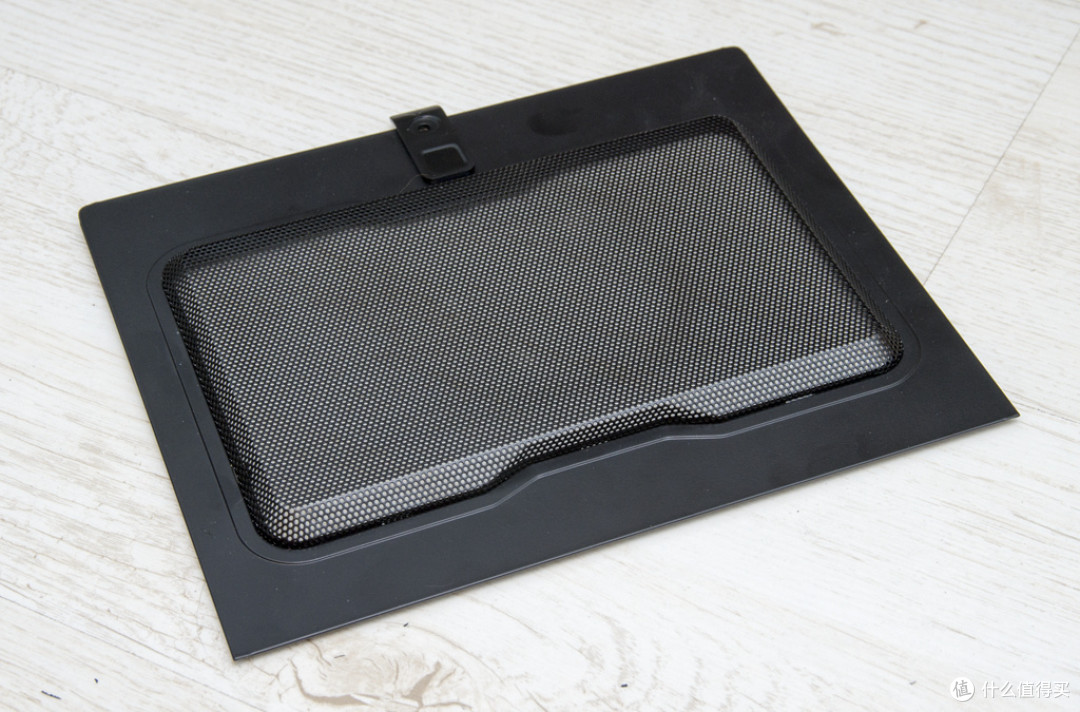
我的小散热片上显然装不上12cm风扇,不过我可以把它装在机箱盖上啊!这个机箱该有很大的突起滤网,可以让我把风扇凸出到机箱以上,这也是我选择这个机箱的主因之一。
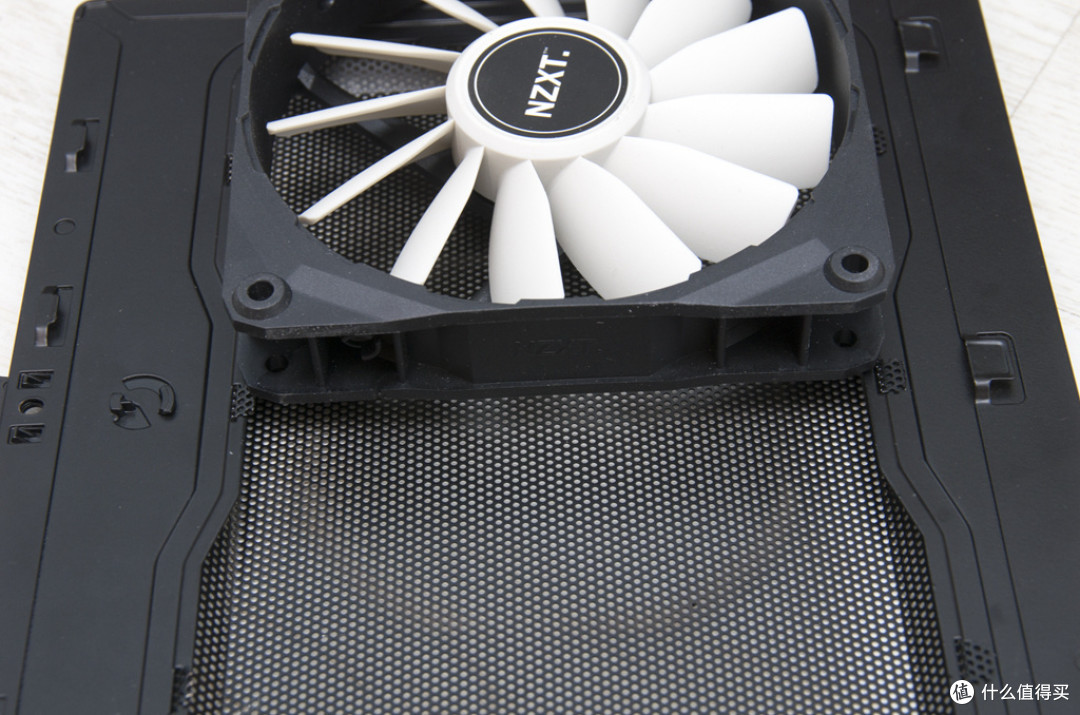
不过这个机箱盖开孔尺寸刚好就小了那么几毫米,风扇卡不进去!
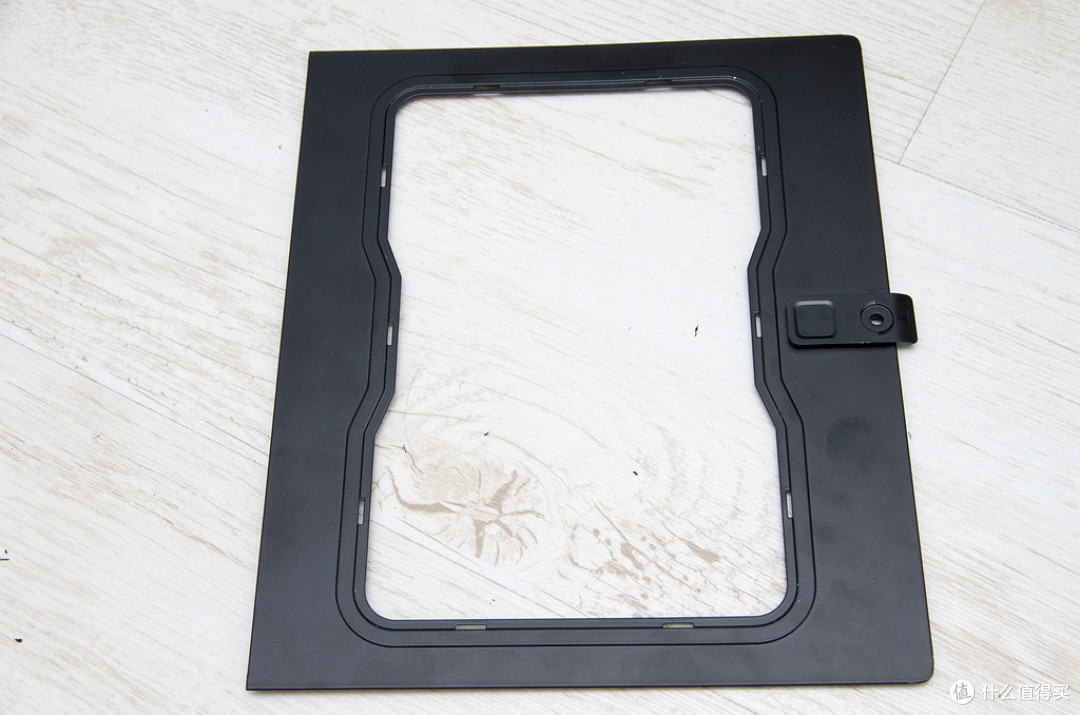
电源铁皮壳我都锯了,这个当然不在话下,先拆掉机箱盖的滤网。
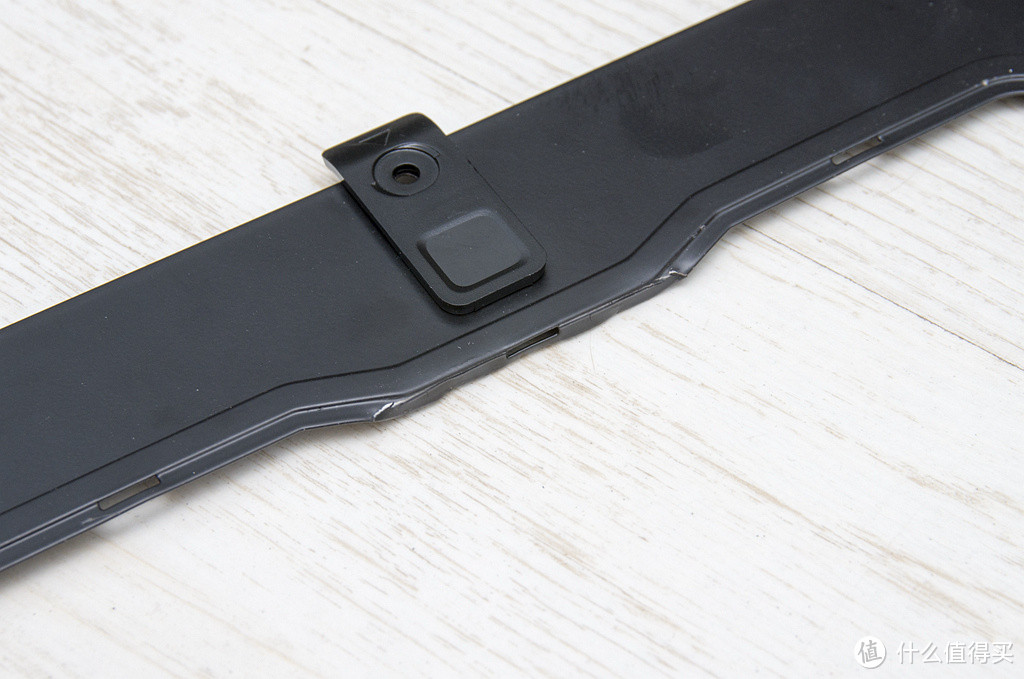
用老虎钳把顶住风扇的位置往里折90度就搞定了。
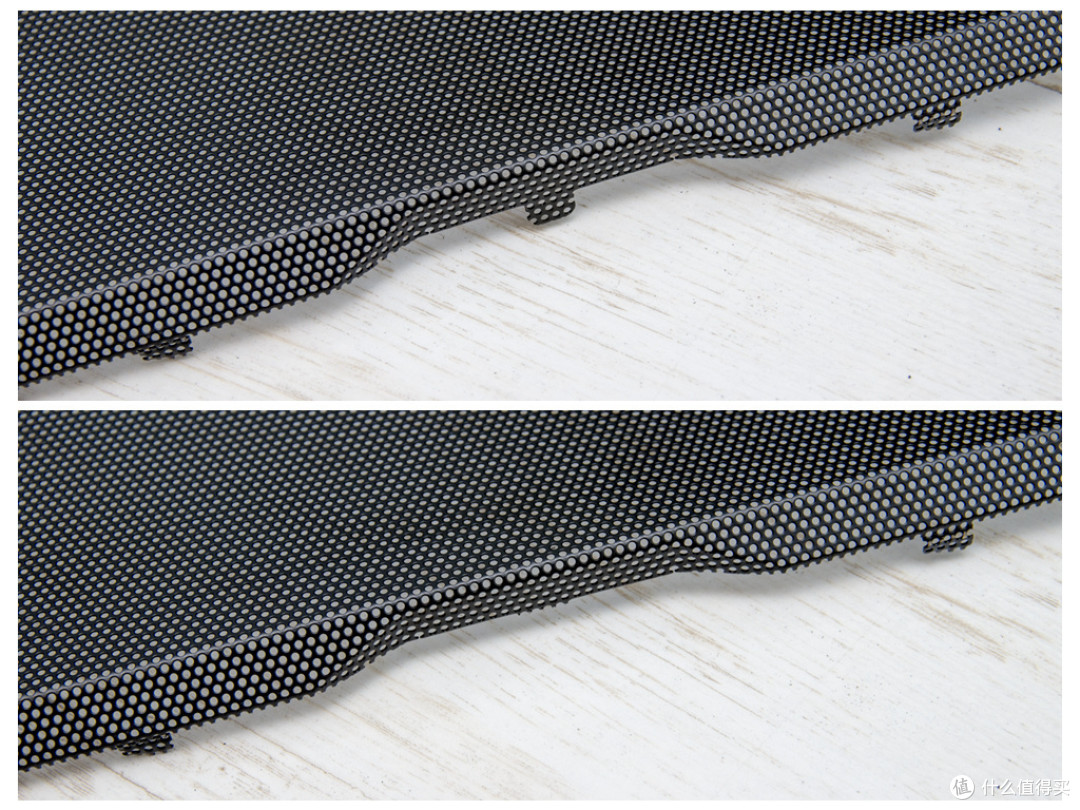
机箱盖折过的位置就没有孔了,所以要把滤网上对应的两个固定点也掰掉。
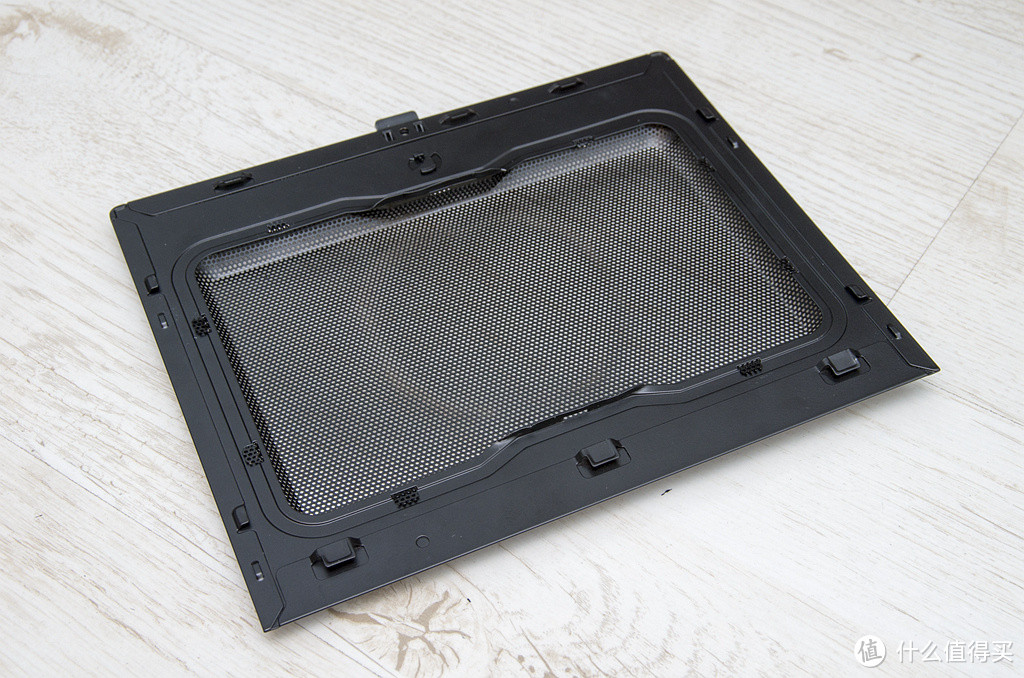
然后把滤网安装回去就行了。
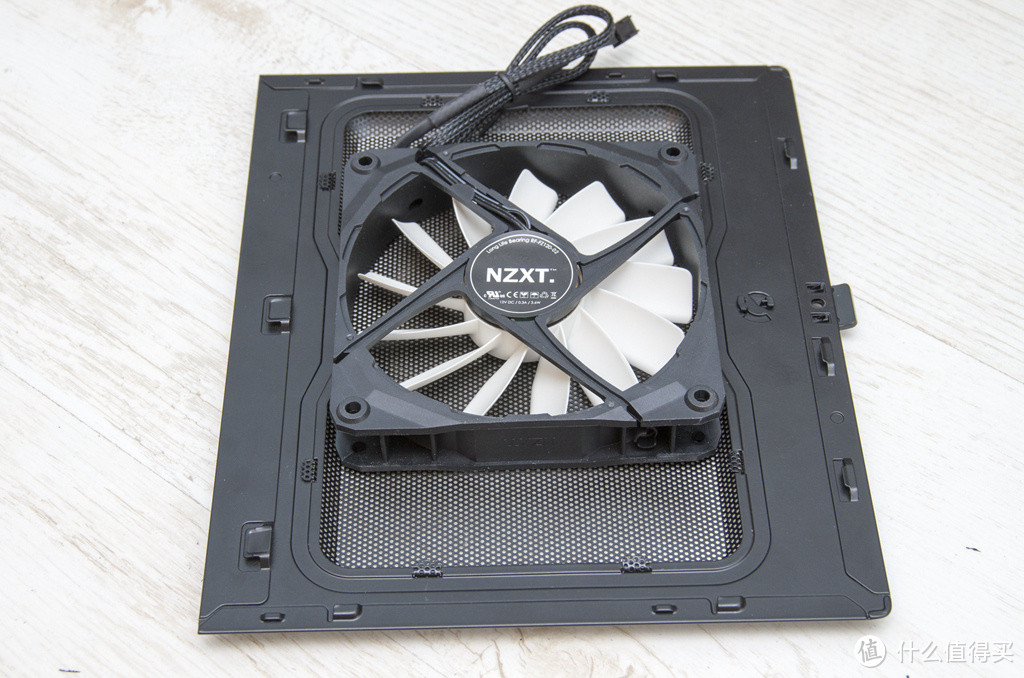
风扇顺利卡进滤网里面,等于有一半厚度可以突出到机箱盖外面去了,这样才能装得下25mm厚的标准风扇。
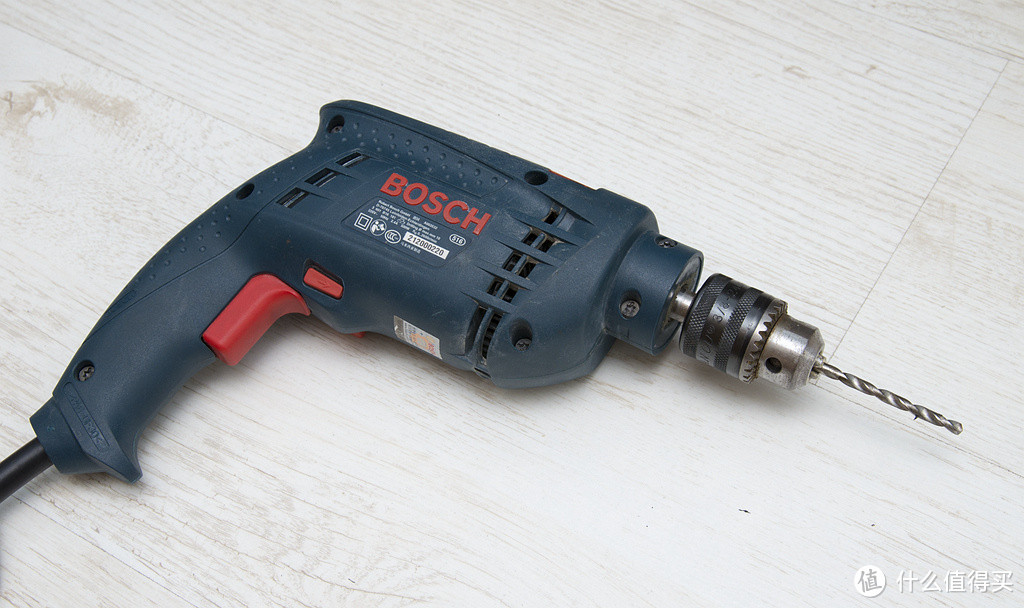
当然风扇不能卡在那里就完了,还是需要固定一下。
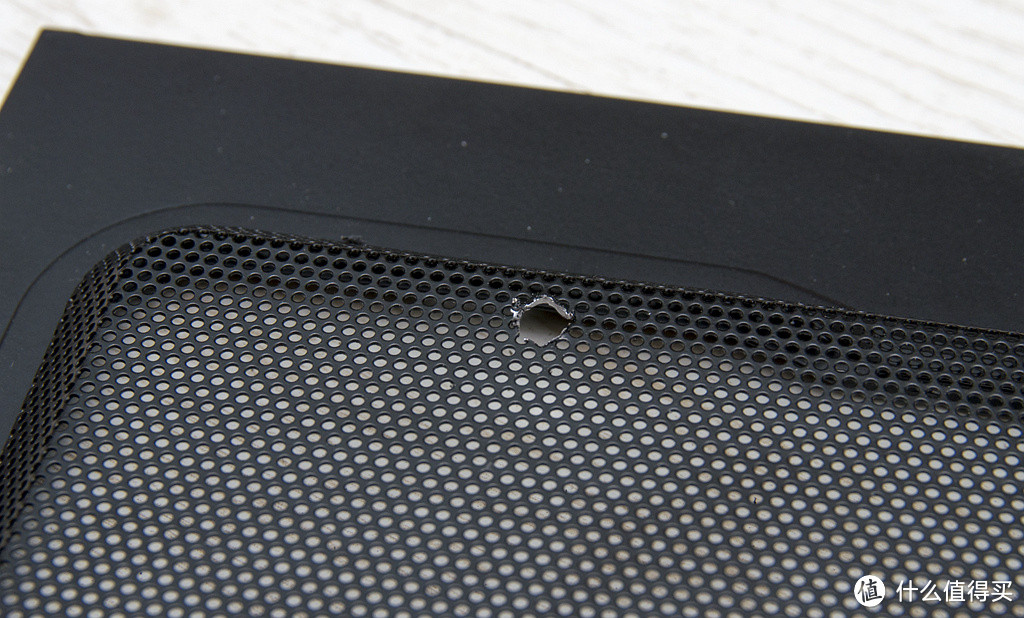
在对应风扇螺丝孔的位置打孔
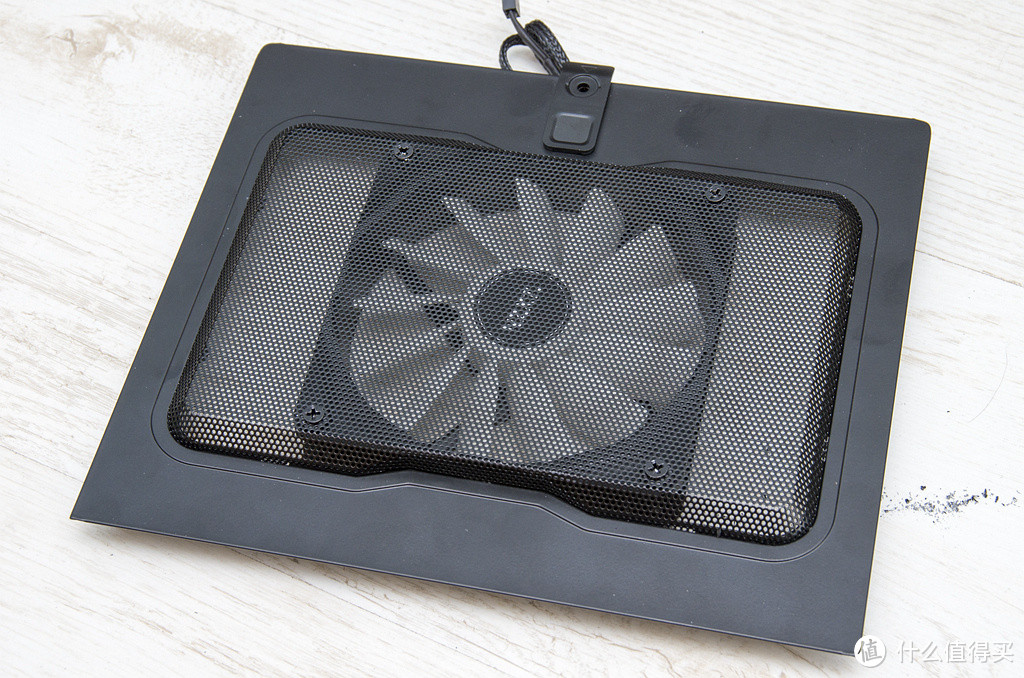
把风扇固定在滤网上就搞定了,也放到一边去备用。
3、增加两个前置USB3.0接口
前置接口都在顶部的机箱平放在电视柜里很不方便,好在我选择机箱时候看中它另一个优点:有光驱位,光驱位很容易改造成前置接口!
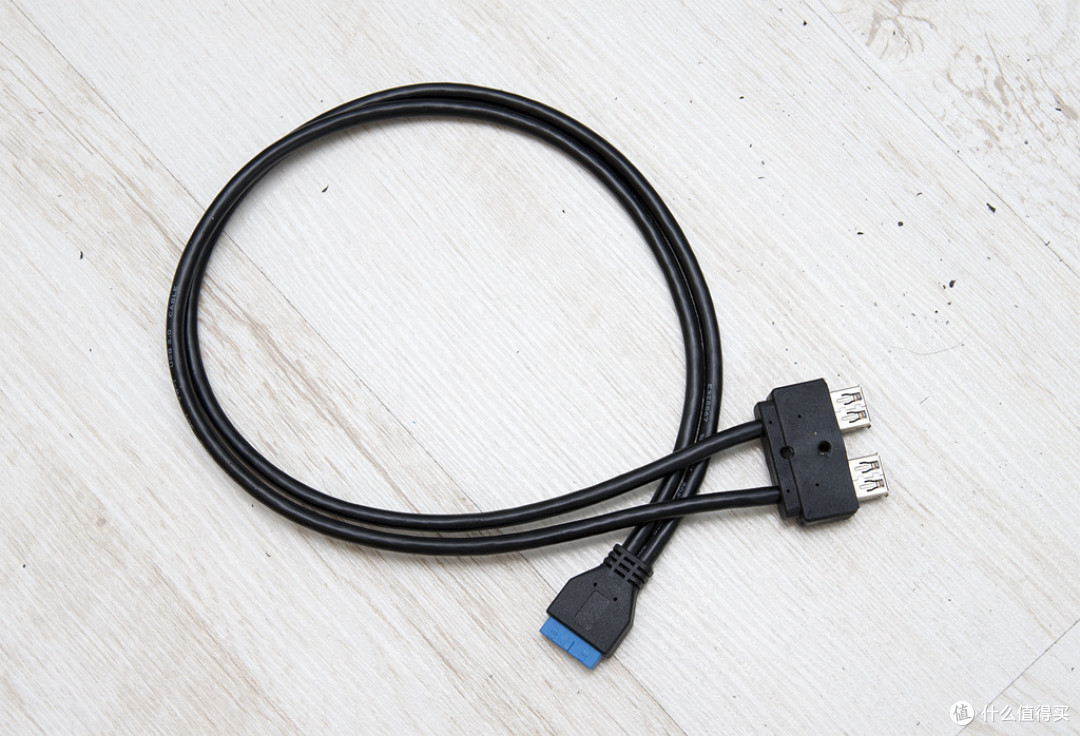
这根USB 3.0接口线不是我第一次用了,之前HTPC放在木箱和裸奔时候我都在用它,现在也要把它装进新机箱。
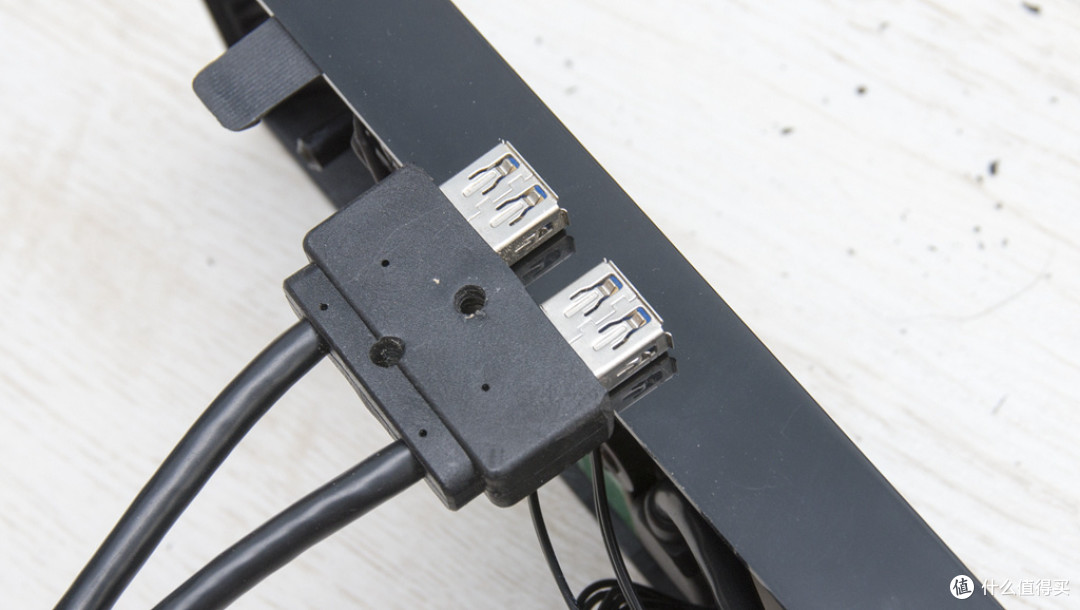
但是小灵越的面板很厚,把它固定在机箱里的话肯定露不出来,面板上又没有合适的固定位。
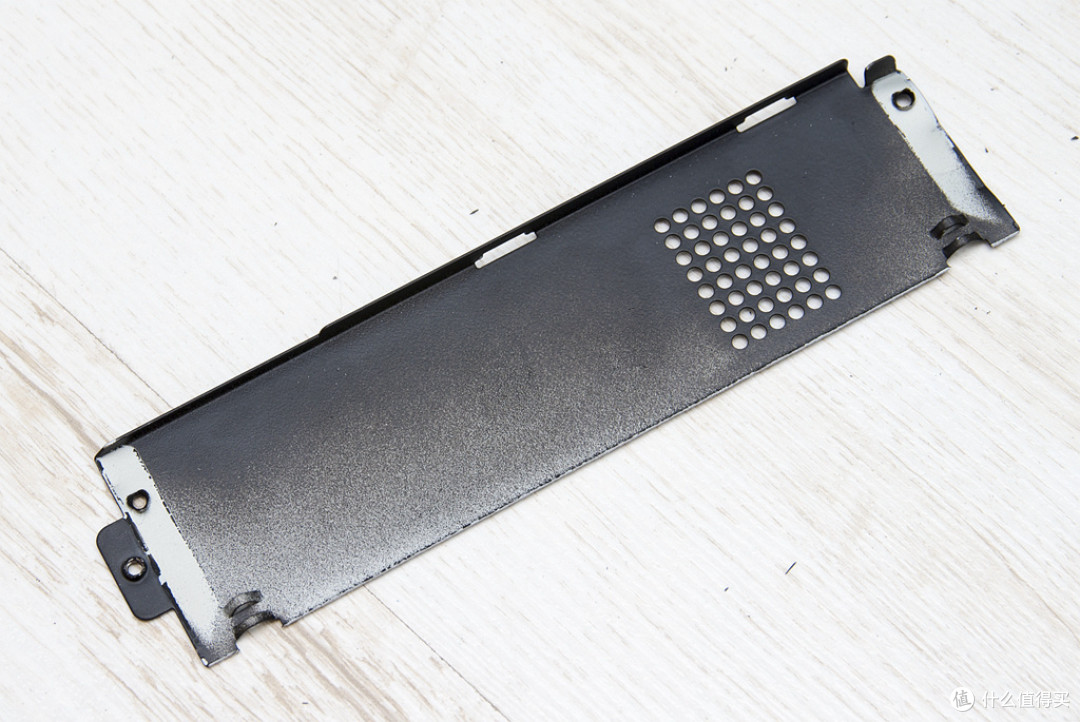
所以需要为它做一个“跳板”,让它能固定在机箱上,又能伸出到与面板平齐的位置。做跳板用的材料就是前面锯电源外壳留下的边角料。
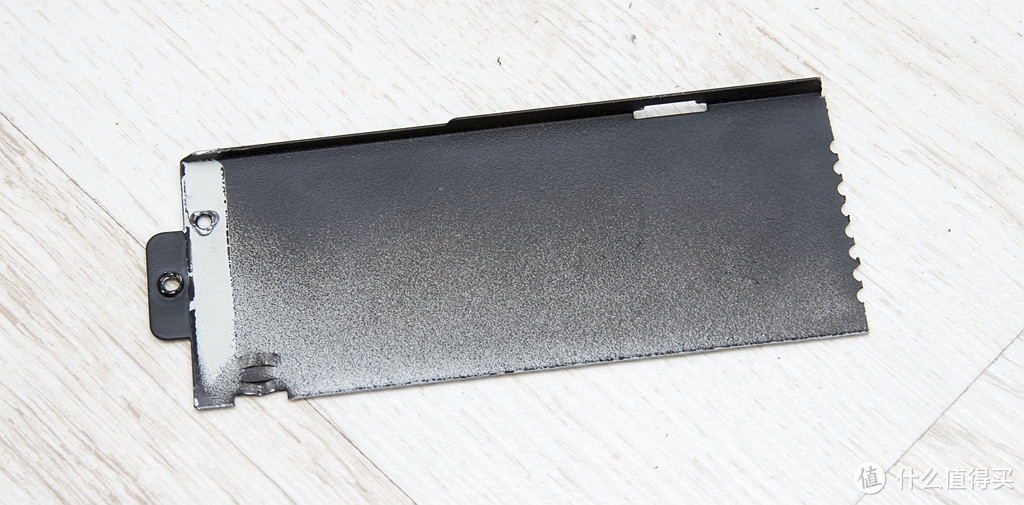
首先还是把它锯到合适长度,大约13cm,实际上还是锯长了一点,不过还能使用。
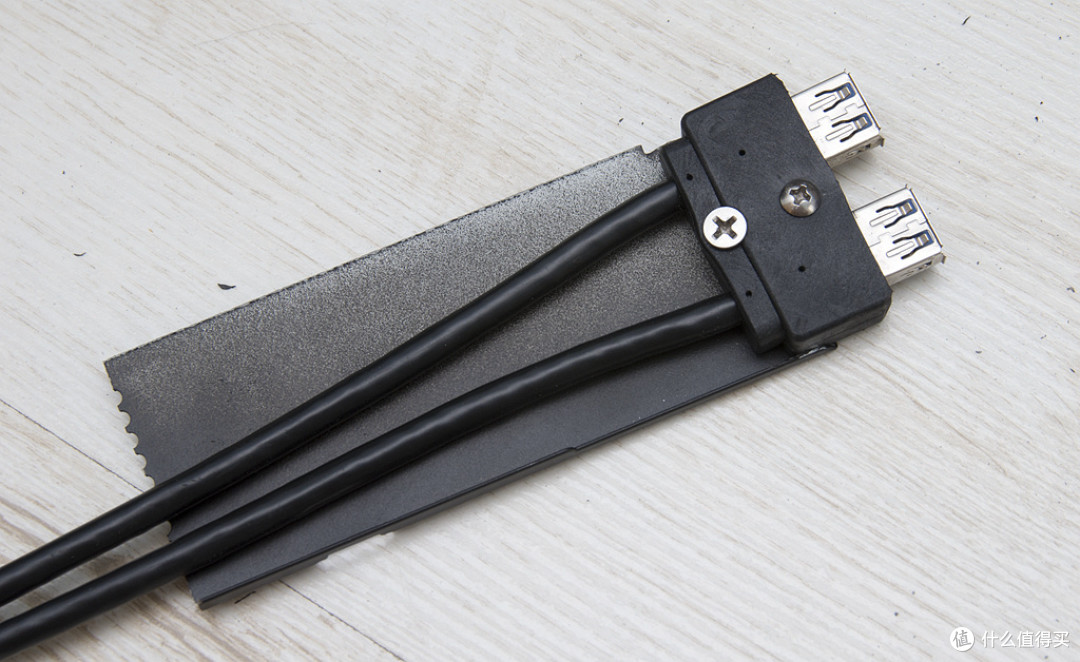
在钢板上打孔,把USB接口线固定在上面。
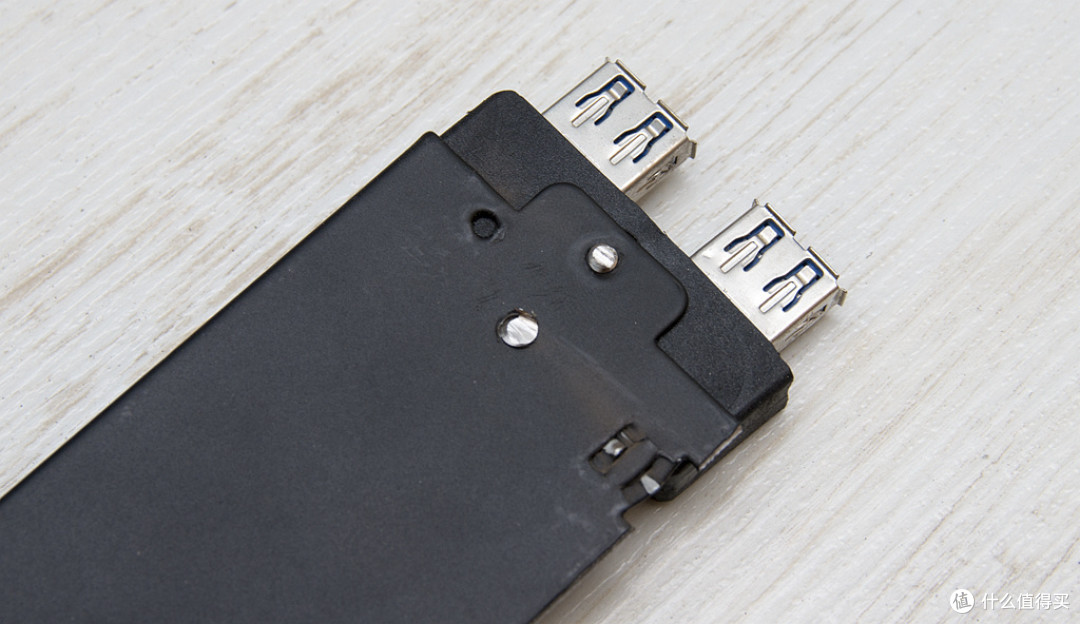
我也没有合适长度的螺丝,就随便找了两个长螺丝拧上,然后用电磨把多余部分锯掉。接口板也准备完毕,准备开始安装。
4、配件组装
电源、风扇、USB接口板都准备好后就可以开始组装了,这里我要用到一个正常装机用不到的道具:
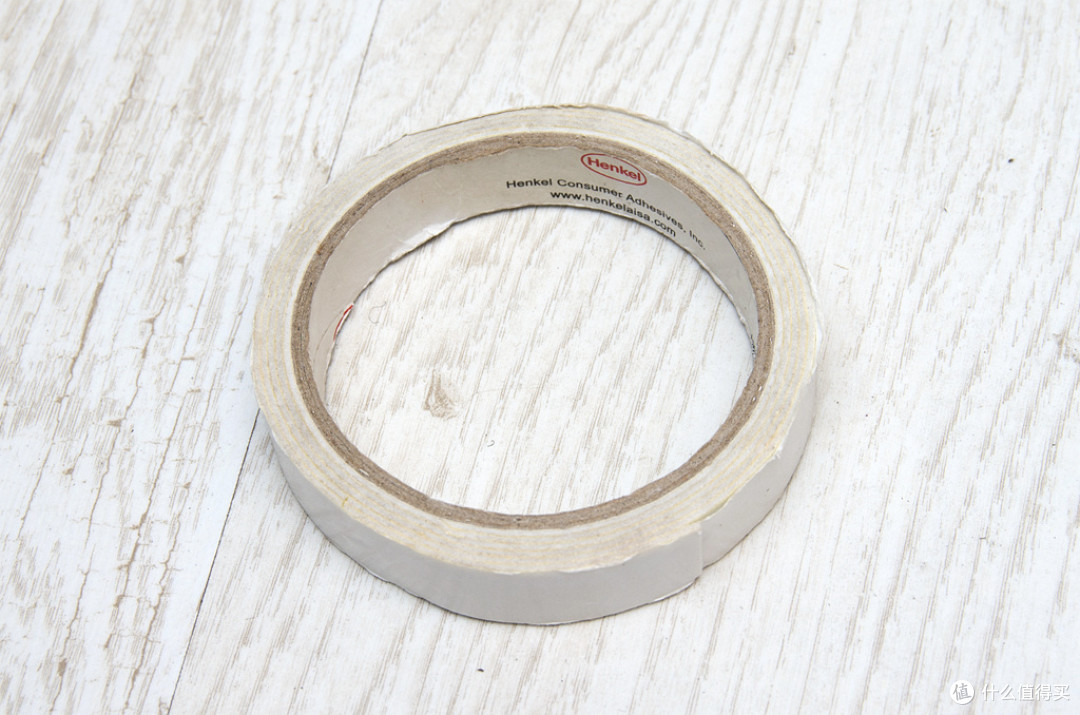
泡沫双面胶!这种双面胶粘性极好,而且柔软又有一定厚度,可以在不那么平整的面上进行粘贴。
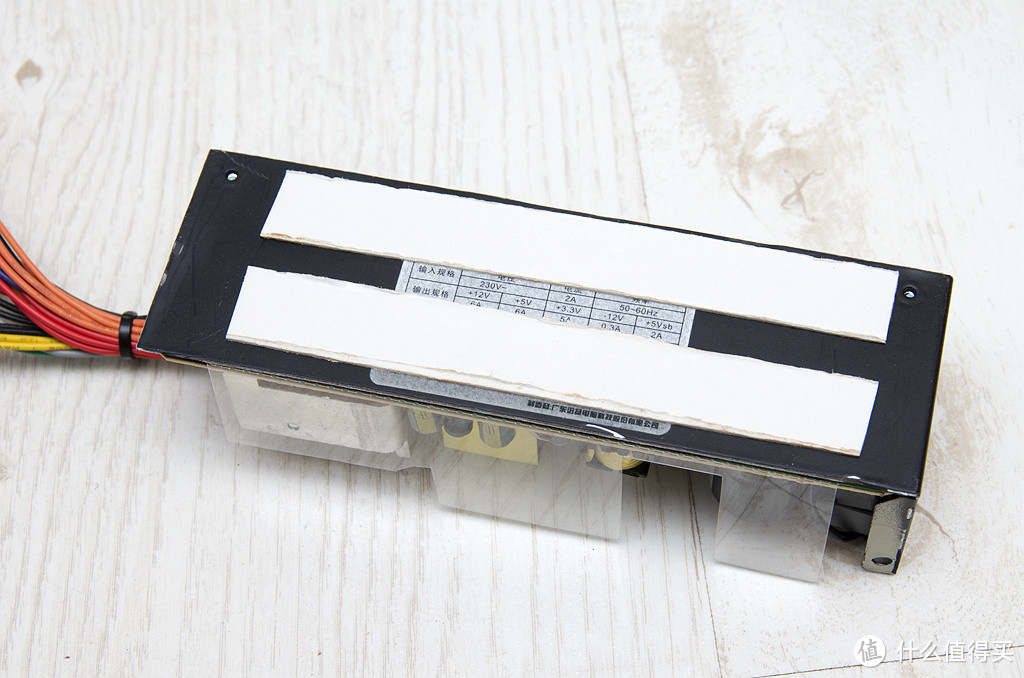
在电源板后面粘两条泡沫双面胶。
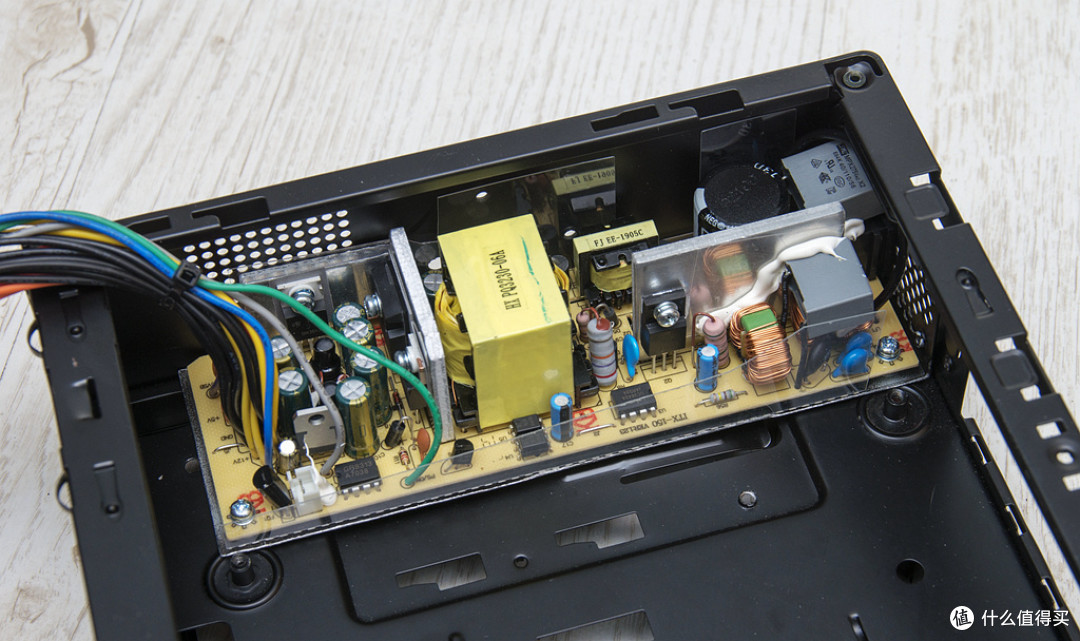
把电源粘到机箱里面就行了,牢固度很高。
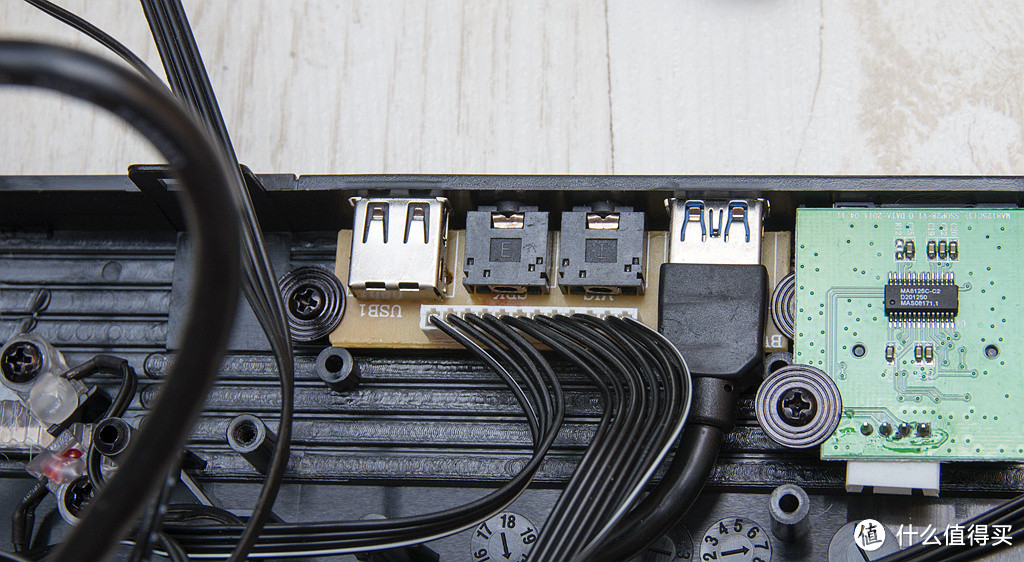
小灵越的前置USB口是一个USB2.0和一个USB3.0,所以并非用同一根线。
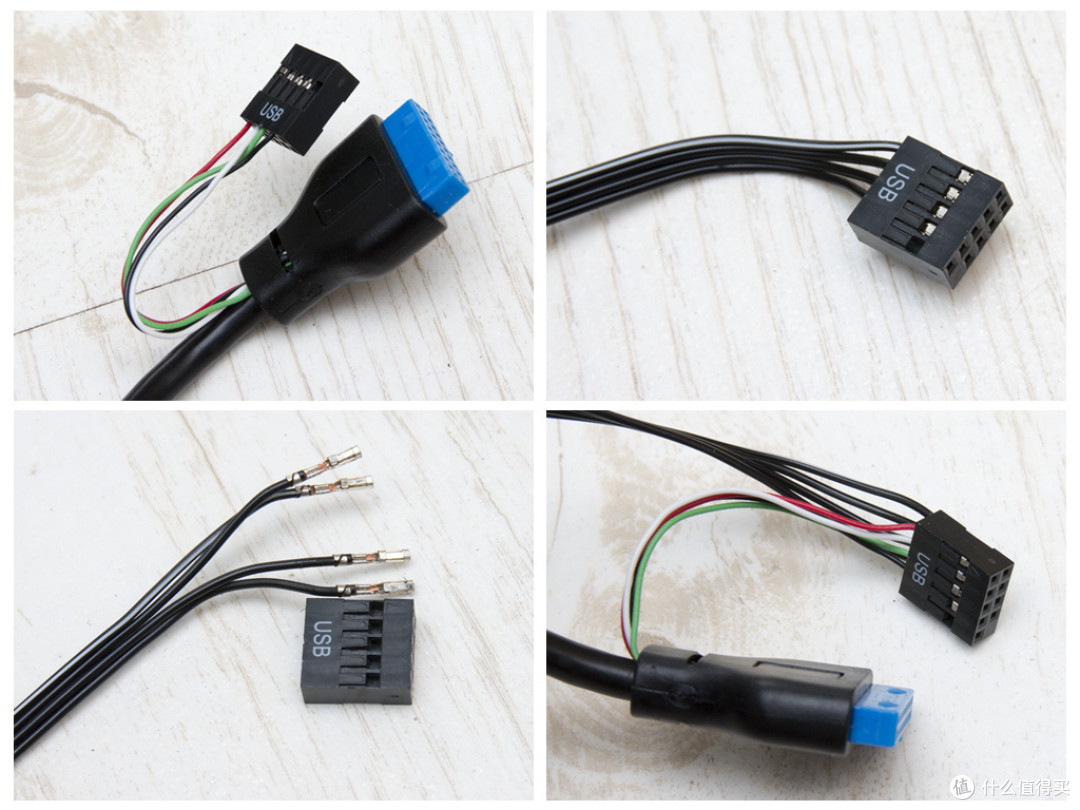
上左图是USB3.0的接口,也附带了接到主板USB2.0的插头;上右图是USB2.0的那根线。我现在要把主板USB3.0扩展口空出来留给新增接口线,所以要把主板自带的USB接口全都接上USB2.0。操作非常简单,把USB2.0的插针从插头拔出来,跟另一根线接一起就行了。
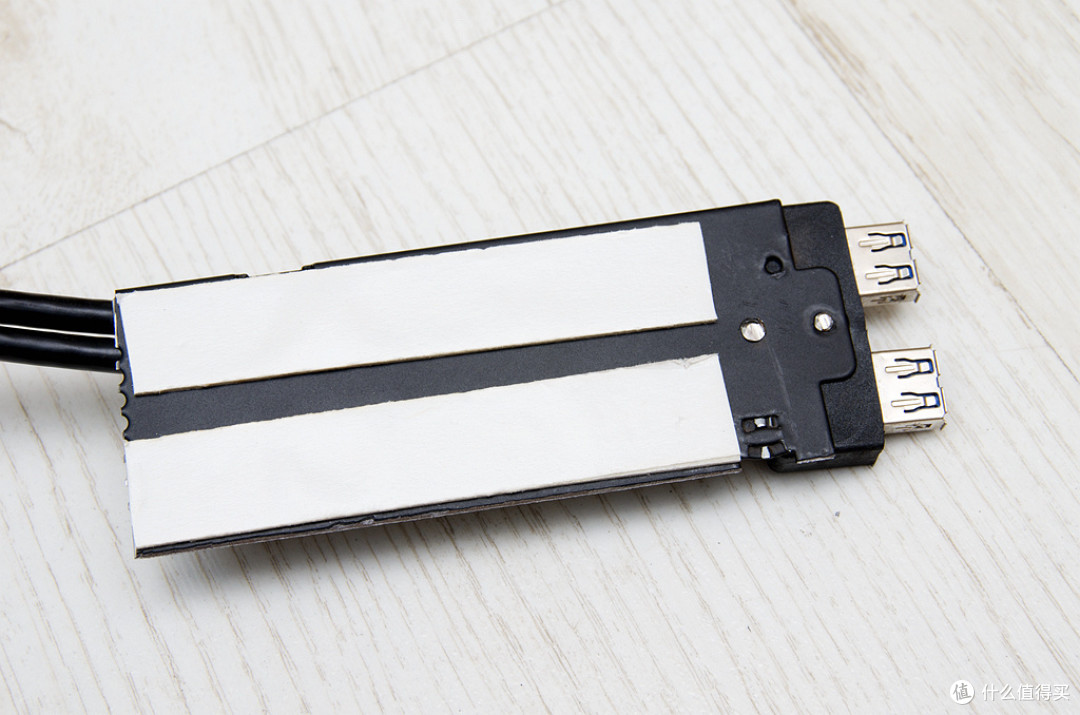
给前面做好的USB3.0接口板后面也贴上两条泡沫双面胶
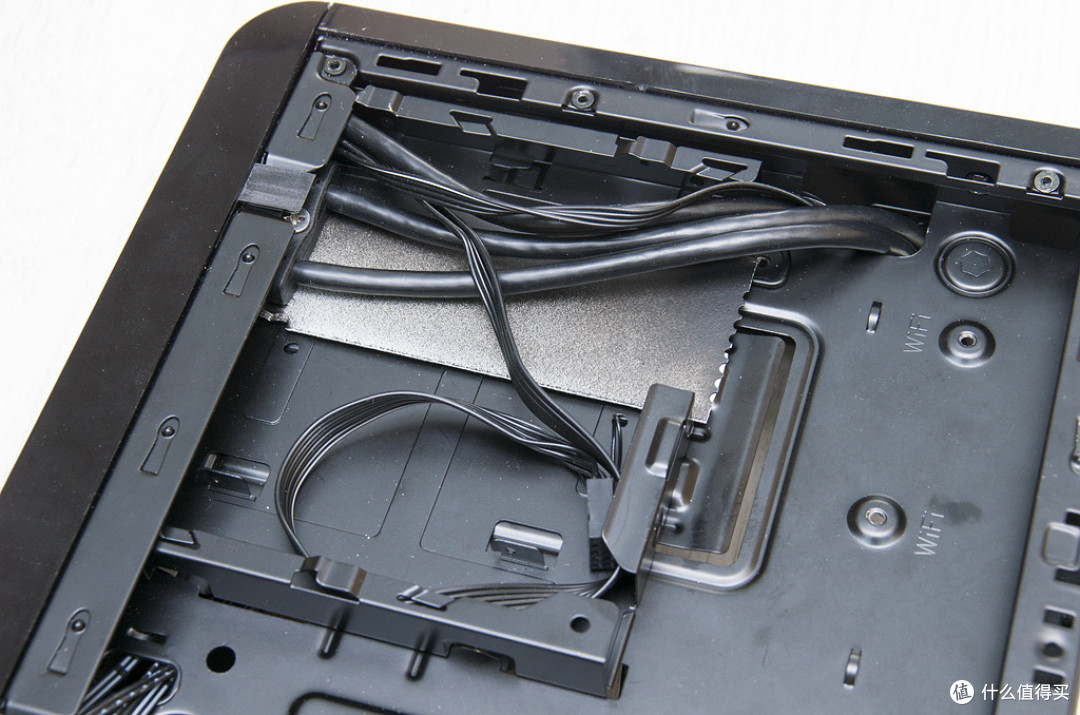
面板拆掉光驱挡板后装回机箱,然后就可以把USB3.0接口板贴到机箱的光驱位了,一定要注意位置,确保USB接口前端与面板持平。为了方便以后拆装,我这里还是保留了机箱的光驱座。
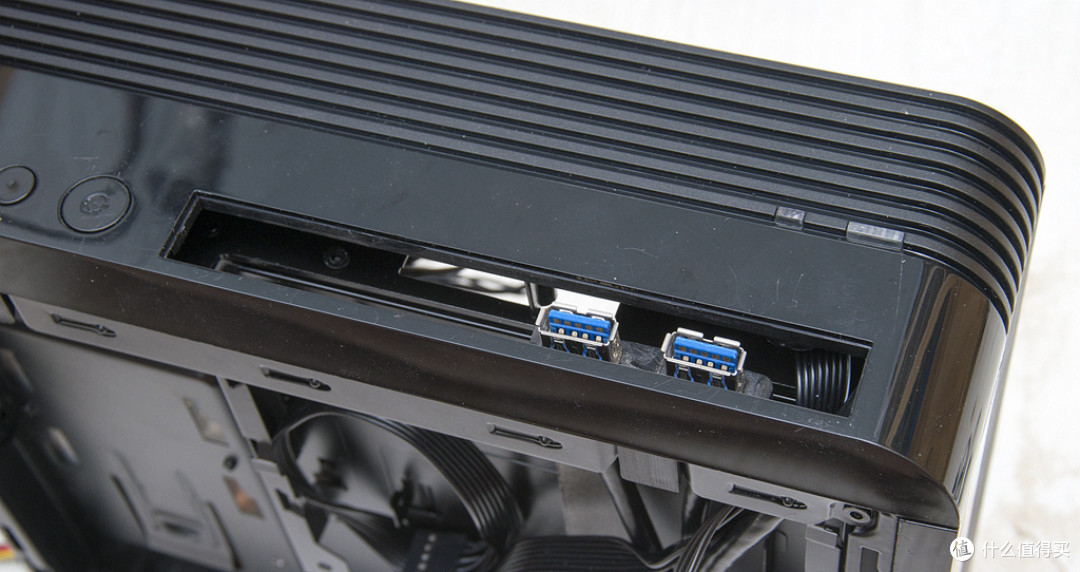
贴好后就是这样的,这一步完成后就可以装机了。
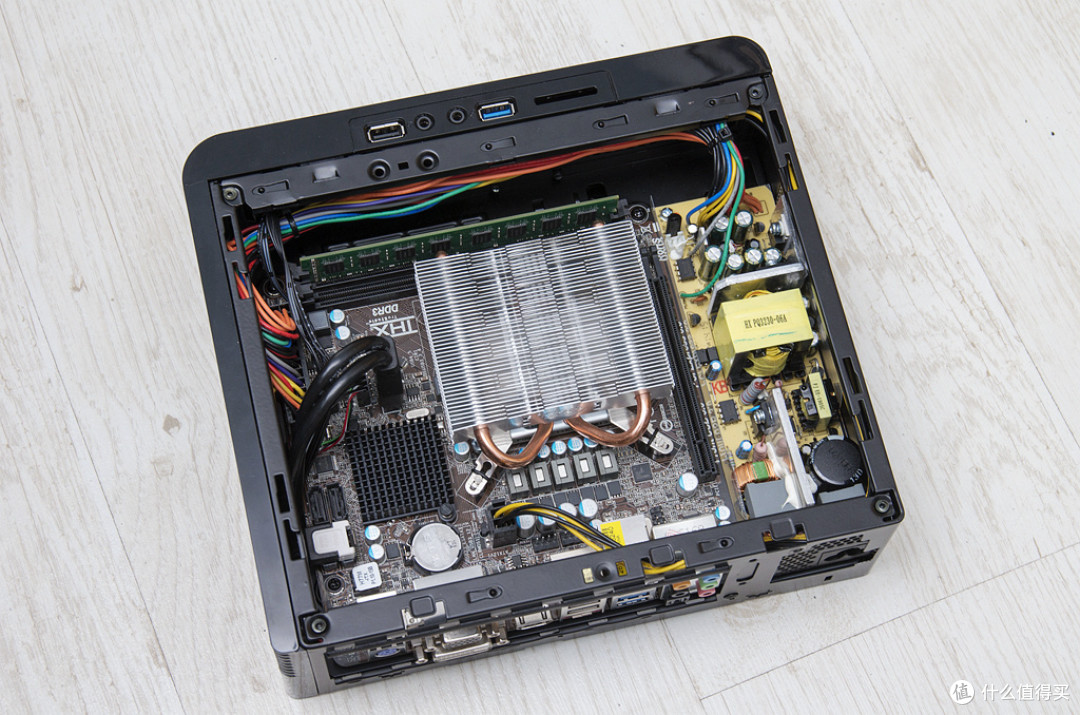
装好的主机正面,少了风扇看起来清爽多了
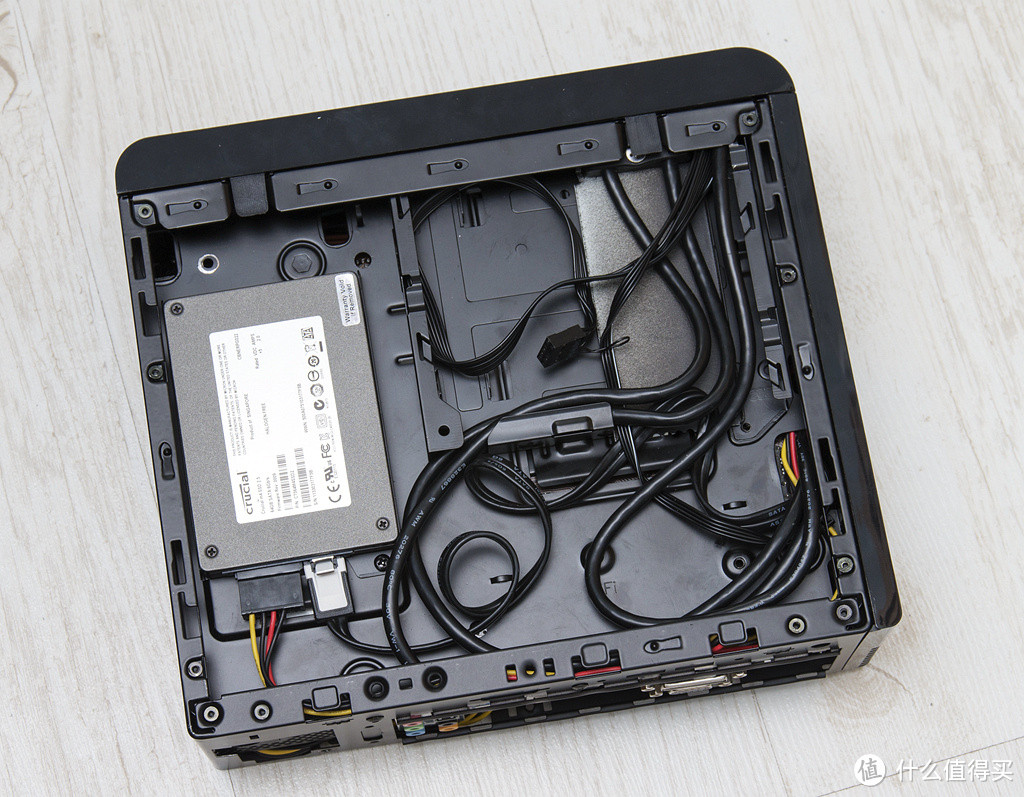
背面是SSD和各种线,我顺便把WIFI模块和读卡器模块也拆下来了,一是我用不上,二来是因为主板上没有USB扩展口能给它们了。
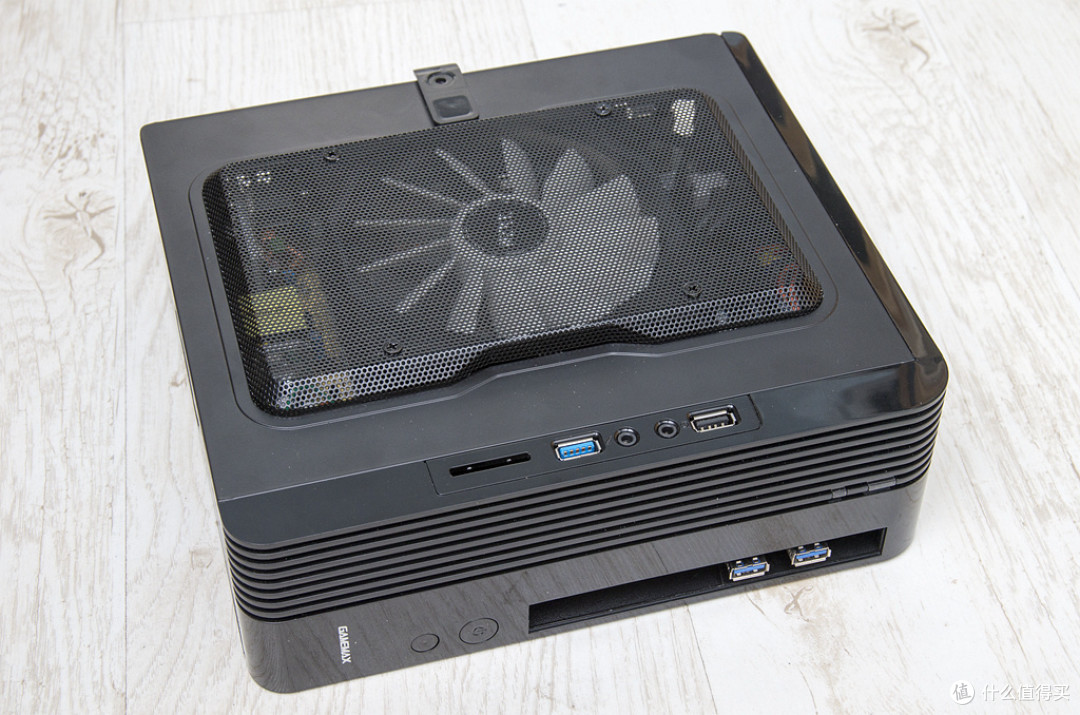
盖上前后盖板,装机完成,剩下的就是把光驱挡板装回去的事了。
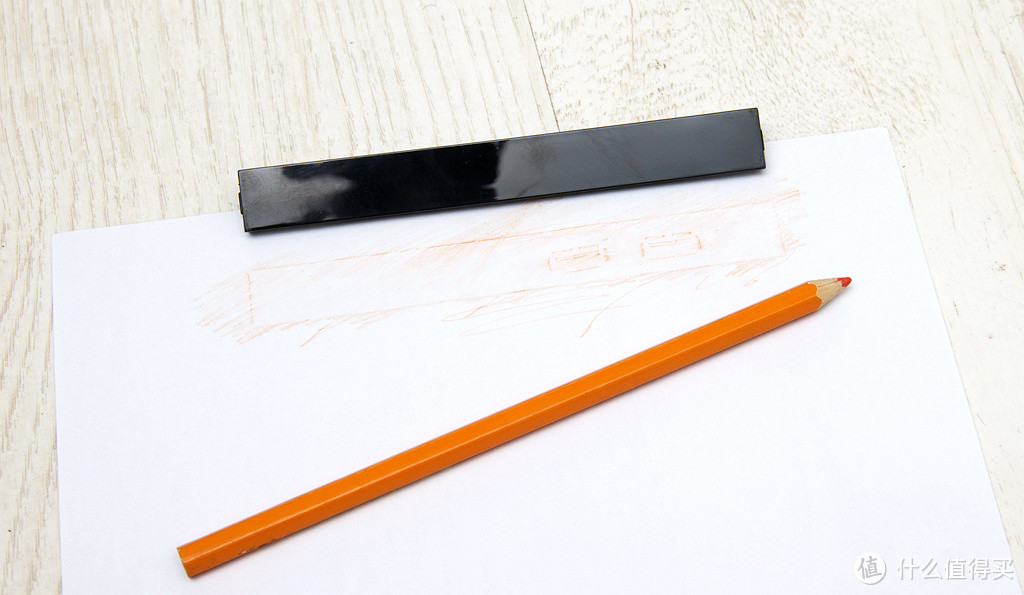
用白纸和彩笔(家里只有自动铅笔)把光驱面板和USB接口位置拓印下来。
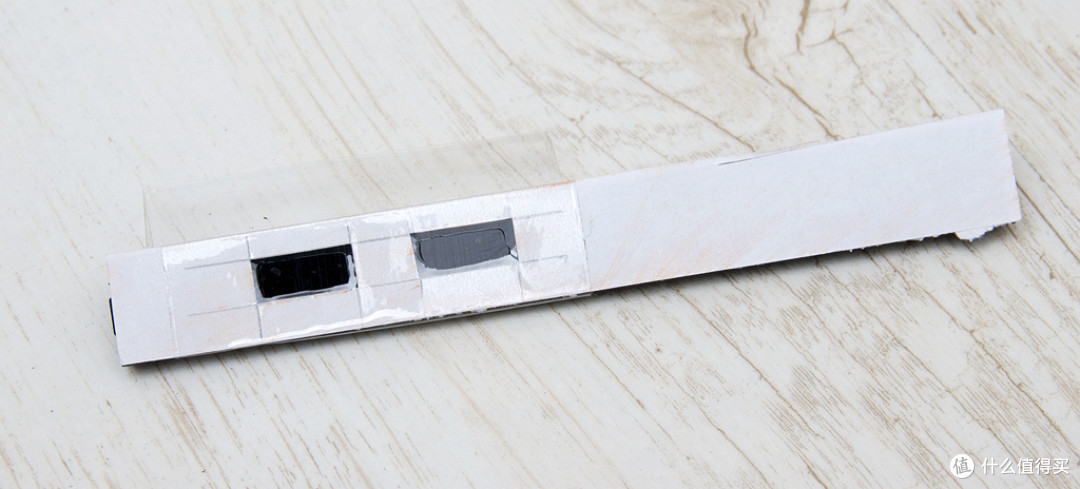
然后把USB位置镂空出来,把纸贴到光驱挡板上。其实这里用双面胶更好,只是我家的双面胶年代久远老化了,贴上会留很多残胶不好清理,只要用了透明胶来贴。贴好之后就可以用工具把这位置镂空了,我的方法还是用电钻打孔,然后用小锉刀修整。
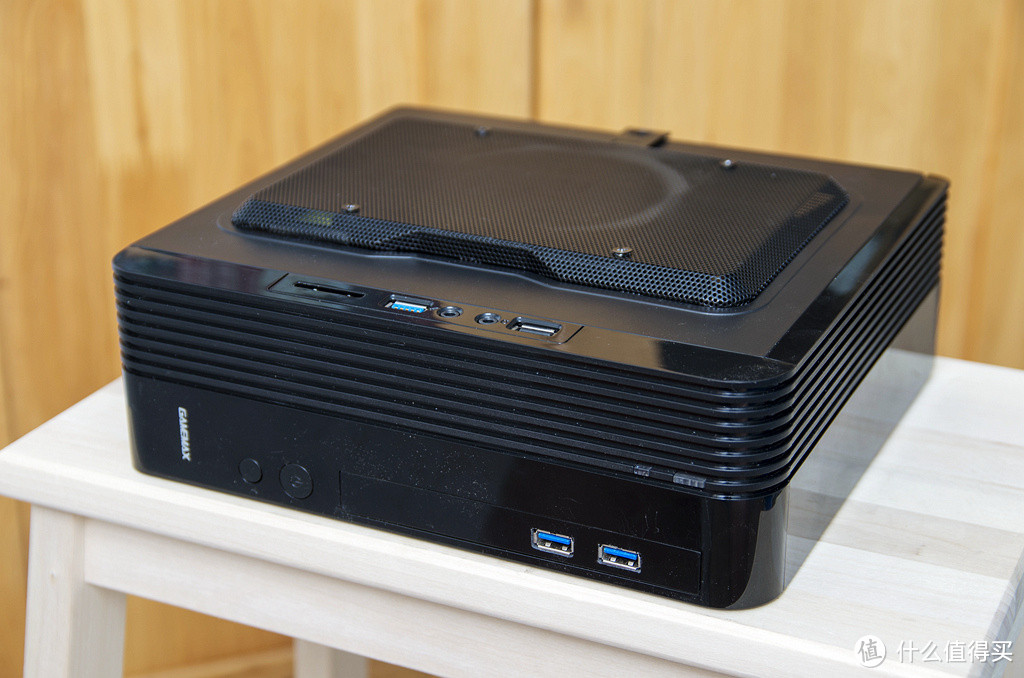
最终成品就是这样的,电源内置无需变压器,12cm单风扇散热,前置有USB2.0*2USB3.0*2,完全满足了我的要求。但还遗留最后一个问题:这块主板不支持3pin风扇调速,现在风扇转速高达1450,我还要把减速线翻出来给它接上才行。














校验提示文案
校验提示文案
校验提示文案
校验提示文案
校验提示文案
这种小电脑如果之是单纯的浏览网页我都嫌慢哦
校验提示文案
校验提示文案
校验提示文案
校验提示文案
校验提示文案
校验提示文案
校验提示文案
校验提示文案
校验提示文案
校验提示文案
校验提示文案
校验提示文案
校验提示文案
校验提示文案
校验提示文案
这种小电脑如果之是单纯的浏览网页我都嫌慢哦
校验提示文案
校验提示文案
校验提示文案
校验提示文案
校验提示文案
校验提示文案
校验提示文案
校验提示文案
校验提示文案
校验提示文案
校验提示文案
校验提示文案
校验提示文案
校验提示文案
校验提示文案
校验提示文案
校验提示文案
校验提示文案
校验提示文案
校验提示文案