





















28
35
感动常在:美版 Canon 佳能 CP910 便携式无线照片打印机
2014-09-25 18:06:13
55点赞
131收藏
43评论
CP910全角度无码写真 (小编强烈要求 ) [商品:Amazon.co.jp: キヤノン SELPHY セルフィー CP900 ホワイト: パソコン・周辺機器]


大家好,我今天晒的是佳能CP910便携式无线照片打印机,购买它的初衷是将照片便捷的打印出来送给父母,自从有了数码产品,便捷的存储让我更喜欢将照片存在电脑上,而很(ji)少(hu)不打印成照片,而父母辈的人还是更偏向于传统照片形式,这样收藏到相册中看起来更为方便,于是就有(duo)了它(shou)!
 (大数量打印还是外面省钱,“立刻成像”和出于隐私考虑还是它方便
 )
)
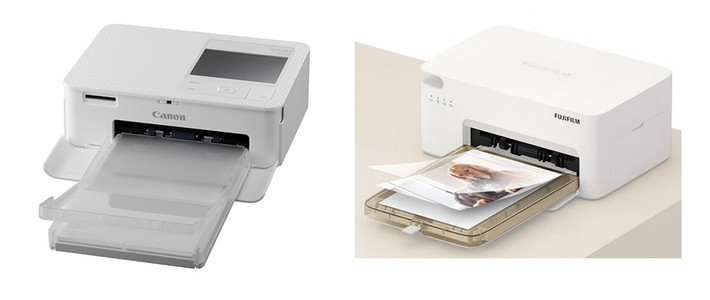
挑选同类商品时,先看到了LG PD239,其小巧的外观和便捷让我很是喜爱,但其只支持3寸照片让我果断否定,于是CP910映入了我的眼帘,它最大能支持6寸照片,和LG比虽然不够便携,但胖嘟嘟的机身瞬间萌倒了我,还有支持WIFI打印对于我来说足够了。
好了,废话不多说了,开始进入正题。接下来主要介绍的是:组装、设置中文语言、通过WIFI打印照片 和 照片样张比较。
1) 组装
打开包装盒,看到一堆东西傻了眼,怎么装?美版说明书看不懂 
包装盒中共有如下东东,其中“清洁组件”、“防尘盖”貌似只有国行有,我的美版木有 (专为中国空气污染提供的解决方案?),“纸匣”是放照片纸的,光盘是驱动程序,和数据线一样是连接电脑用的,其实还有5张样张照片纸 和 色带。

下图是功能说明,主要是“色带”放在墨盒槽,纸匣放在纸匣槽,电源和SD卡我就不说了。
好了,下面上实物图,这就是墨盒槽,色带如果反了是进不去的,所以不用使劲,进去后推倒底会“咔嚓”一声被锁住

纸匣我开始以为得盖上,结果装不上,后来发现就是打开着用,如下图,将纸匣打开,然后插入纸匣槽中即可(如打印时提示未找到纸那是你的纸匣不正,悬空就好,下面不要顶着东西)

2) 设置语言
经过时间和价格的衡量,最终我选择的万能的宝购入。
太心急了,收到货就火急火燎的拆了,第一次没经验,下次先拍照哈

由于我的是买的是美版,所以出现了“不熟悉的文字”,选择第一个,点“OK”

忽略这些,继续按“上”

再次点击“确定”

终于看到了熟悉的文字,按“右”选择“简体中文”,点击“确定”

有木有瞬间变成了“国行”的感觉 

好了,这仅仅是故事的开始.....
3) 通过WIFI打印照片
这款萌物(CP910 )提供了以下几种打印方式:数据线连接电脑(和传统打印机一样)、无线打印 和 SD卡打印(需要先将照片拷贝到SD卡上,然后通过“怀旧”屏幕选择照片并打印),接下来介绍下无线打印方式。无线连接提供了两种方式:1) 将此萌物连接到你家的WIFI,瞬间变成无线(局域网)打印机。2) 将此萌物开启热点模式,你在手机上搜索WIFI并连接它
先说第一种,选择Wi-Fi设置,点“确定”
选择“连接方式”,点“确定”

选择“通过Wi-Fi网络”,点“确定”

接下来有三种方式
1) WPS连接是不用输密码(需路由器配合使用)。选择WPS连接点“确定”,此时路由器上的WPS灯会闪,这时按一下路由器上的WPS键就可以不用输入密码直接连接上了。
2) 搜索接入点,顾名思义查找附近的WIFI,通常选择这个,然后选择你要连接的,最后输入密码即可。
3) 如果你家的SSID号设为不显示(我的就是 )那就搜索不到了,只能手动输入,接下来演示这种。

点“编辑”,然后输入你家的SSID号,然后点“确定”返回,再次“确定”进入下一页

这里是你家WIFI的无线安全设置,用何种加密方式(如果不知道可以看一下路由器设置)

请耐心等待几秒钟....

大功告成 

左上角的标志看到没~ 最艰难的一段终于过去了

(回过头)再说第二种,选择“直接连接”,点“确定”

稍等片刻,就能看到如下信息,拿出手机连接吧~~~

左上角的标志看到没~ 最艰难的一段终于过去了

然后连接到该热点,从搜索中找到“CP910-4D4345”

然后输入上面提示的密码,然后就可以打印了!

接下来演示如何通过手机无线打印照片,先选择照片,如下,点击左下角的按钮弹出菜单

选择最后一个“打印”

此时还没有选择打印机,点“选择打印机”

稍等片刻就能看到“Canon CP910”了,点它!

此时打印机就选好了,然后点“打印”

接下来就进入“烧钱”模式了...

4) 照片样张比较
经过打印测试,我发现打印出的照片明显发暗(不知道大家的是否也这样,还是说每台都有各自的特性呢?),经过调整“我的色彩”和“亮度”后有所改善,大家自己评价吧。(上图 )
首先是原图

下面是一般模式,没有更改打印机设置,由于闪光灯的作用,下图比实际照片要亮

下面是设置了“鲜艳模式”,画面颜色丰富了一些,但亮度木有变化

下图是设置了“鲜艳模式”和“亮度+3”,明显曝光过量,亮度失真了

最后一张是设置了“正片模式”和“亮度+1”,感到颜色和亮度还是有所欠缺,看来“鲜艳模式”和“亮度+2”正好

结尾:本想一一体验一下,可样张只有5张,正式纸张实在不舍得用 ,所以晒片就到这里了,希望对准备入(duo)手的朋友有所帮助 
使用感受
外观小巧美观很便携,操作简单流畅很舒服,照片质量不错很满意,相纸耗材蛮贵很败家 
“感动常在,你值得拥有”
ps:更改模式的操作为:更改设置 - 我的色彩 - (按右)选择“鲜艳模式”即可。第一次晒单,有很多的不足,还请大家多多包涵,有哪里觉得不足请直接指出,这将是我成长的动力  谢谢大家!
谢谢大家!











校验提示文案
校验提示文案
校验提示文案
校验提示文案
校验提示文案
校验提示文案
校验提示文案
校验提示文案
校验提示文案
校验提示文案
校验提示文案
校验提示文案
校验提示文案
校验提示文案
校验提示文案
校验提示文案
校验提示文案
校验提示文案
校验提示文案
校验提示文案
校验提示文案
校验提示文案
校验提示文案
校验提示文案
校验提示文案
校验提示文案
校验提示文案
校验提示文案
校验提示文案
校验提示文案
校验提示文案
校验提示文案
校验提示文案
校验提示文案
校验提示文案
校验提示文案
校验提示文案
校验提示文案
校验提示文案
校验提示文案