


























27
35
Gif123:极简高效的GIF录屏神器
2025-03-22 23:28:23
3点赞
9收藏
0评论

在快节奏的数字时代,一款高效、便捷的GIF录屏工具无疑是内容创作者和日常办公人士的得力助手。Gif123,作为一款独立EXE程序,无需任何外部依赖,且完美兼容从XP到Win11的所有流行桌面操作系统,正是这样一款值得推荐的GIF录屏神器。
一、跨平台兼容,轻松应对各种环境
Gif123的独立EXE特性使其无需安装任何额外的软件或插件,即可在各类Windows操作系统上流畅运行。这一特性对于需要在不同操作系统间切换的用户来说,无疑是一大福音。
二、极简操作,一键复制粘贴
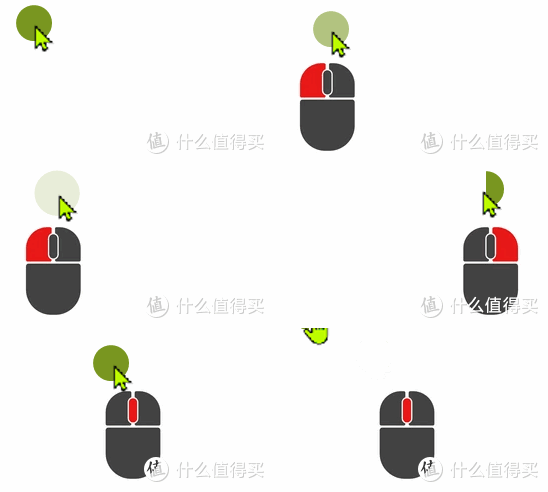
Gif123的操作极为简便,用户只需一键即可快速复制GIF图像,并直接粘贴到其他程序中,如本地文件、QQ、微信、Word以及各类浏览器编辑器(包括公众号、头条编辑器)。这一功能极大地简化了GIF图像的使用流程,避免了常见的兼容问题,如无法预览、无效图像或变静态图等。
三、高效录屏,优化GIF体积
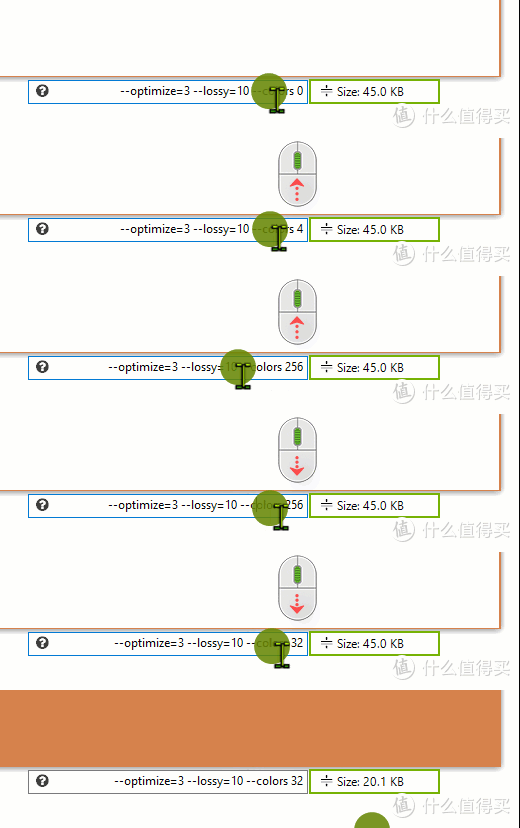
Gif123支持调整每秒最大帧数,帧数越少,生成的GIF体积越小,从而节省了存储空间。同时,录制完成后,Gif123还会自动调用强悍的Gifsicle工具对GIF文件进行体积压缩,确保在保持图像质量的同时,尽可能地减小文件体积。
四、高清画质,适配各类屏幕
在高分屏下,Gif123会自动压缩GIF至正常分辨率,避免了其他录屏工具常见的重复放大问题。这一特性使得Gif123在各类屏幕上都能呈现出清晰、细腻的画质。
五、鼠标轨迹录制,提升演示效果
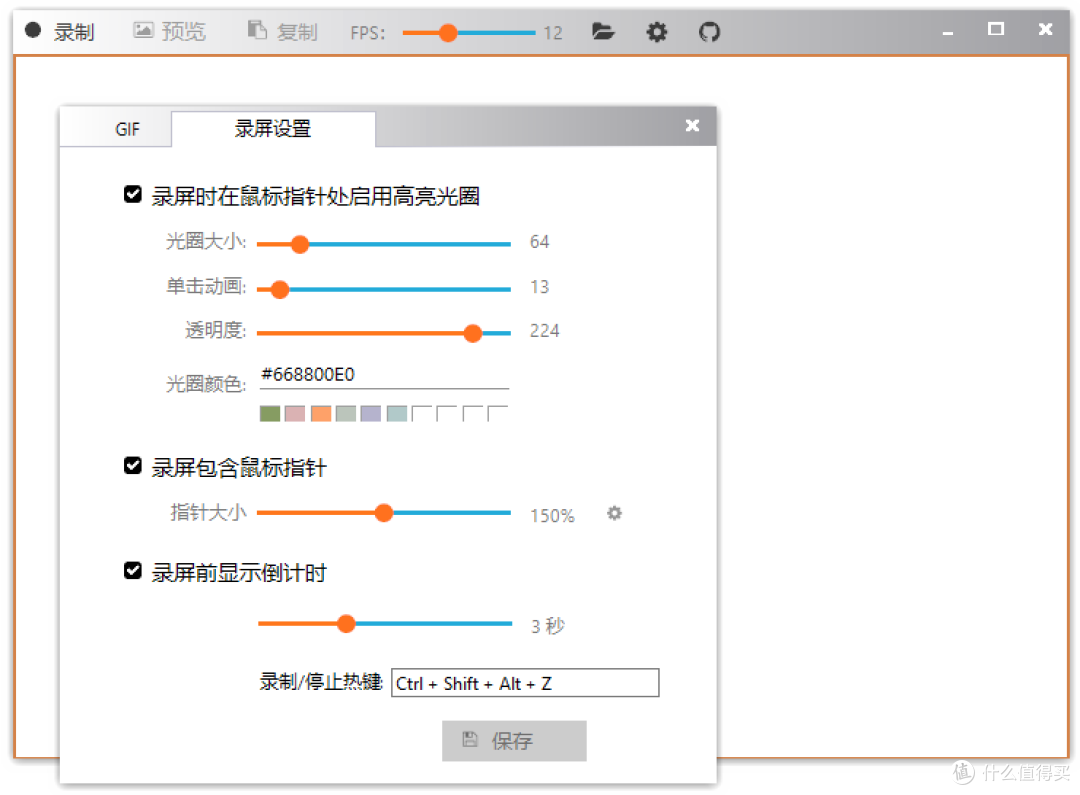
Gif123支持录制合成鼠标轨迹,并可调整鼠标指针大小。此外,用户还可以在设置中打开鼠标指针高亮光圈功能,高亮光圈会跟随鼠标移动,以指示鼠标位置。这一功能在演示或教学场景中尤为实用,能够显著提升演示效果。

六、快速选框与预览编辑
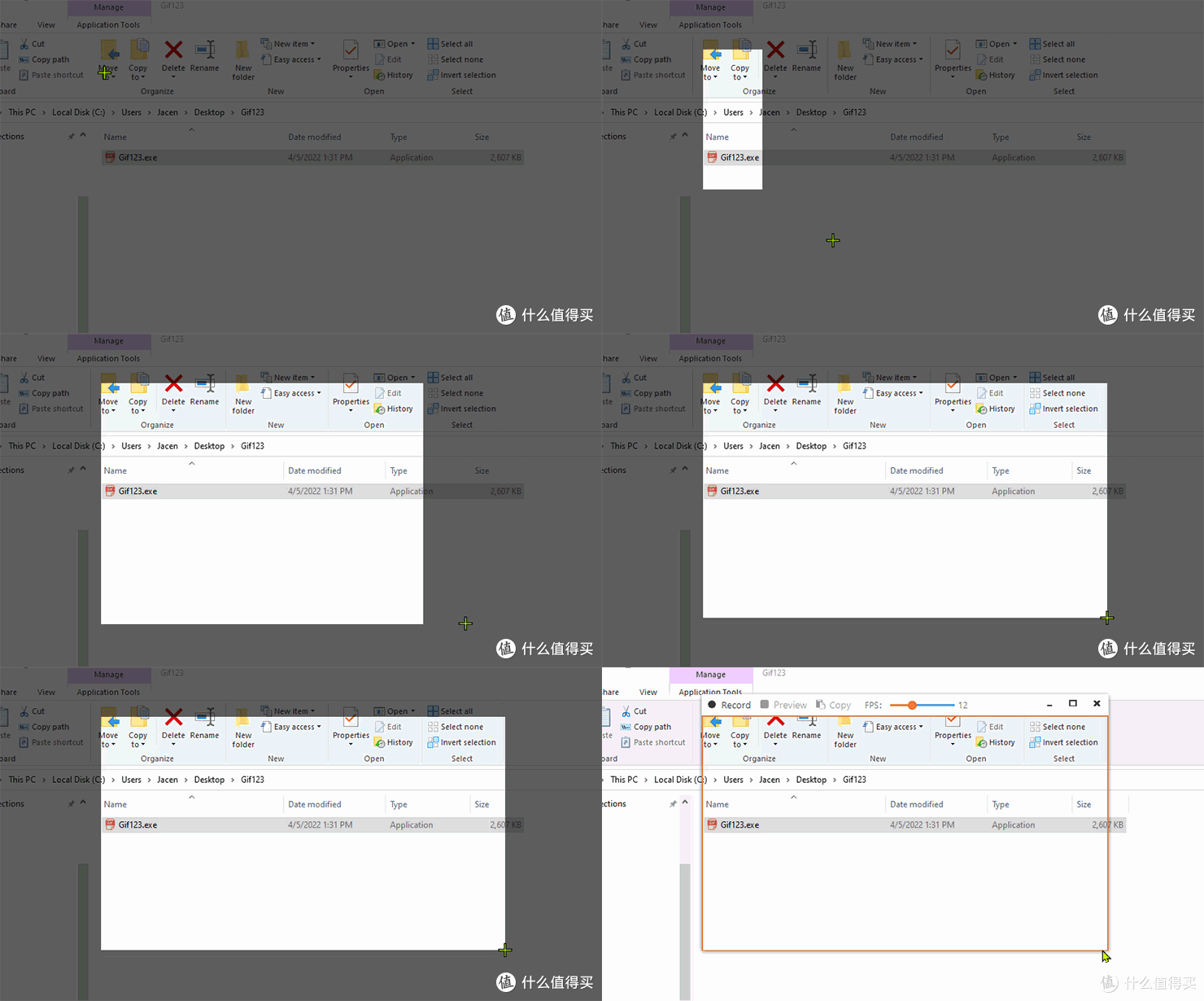
Gif123的主窗口即为录屏选框,用户可拖动选框选择要录制的区域。录制时,选框也可移动调整。此外,Gif123还支持切换到预览模式并暂停后编辑动画帧。用户还可以在预览模式中重新设置优化参数,并实时预览优化效果与优化后的文件体积。
七、拖放转换,便捷处理图像
Gif123支持拖放外部GIF到工具栏以启动预览(支持一键复制),或者拖动JPG、PNG、BMP等图像到Gif123窗口并自动转换为GIF文件。这一功能使得图像的处理变得更加便捷和高效。
八、常见问题解答,贴心服务用户
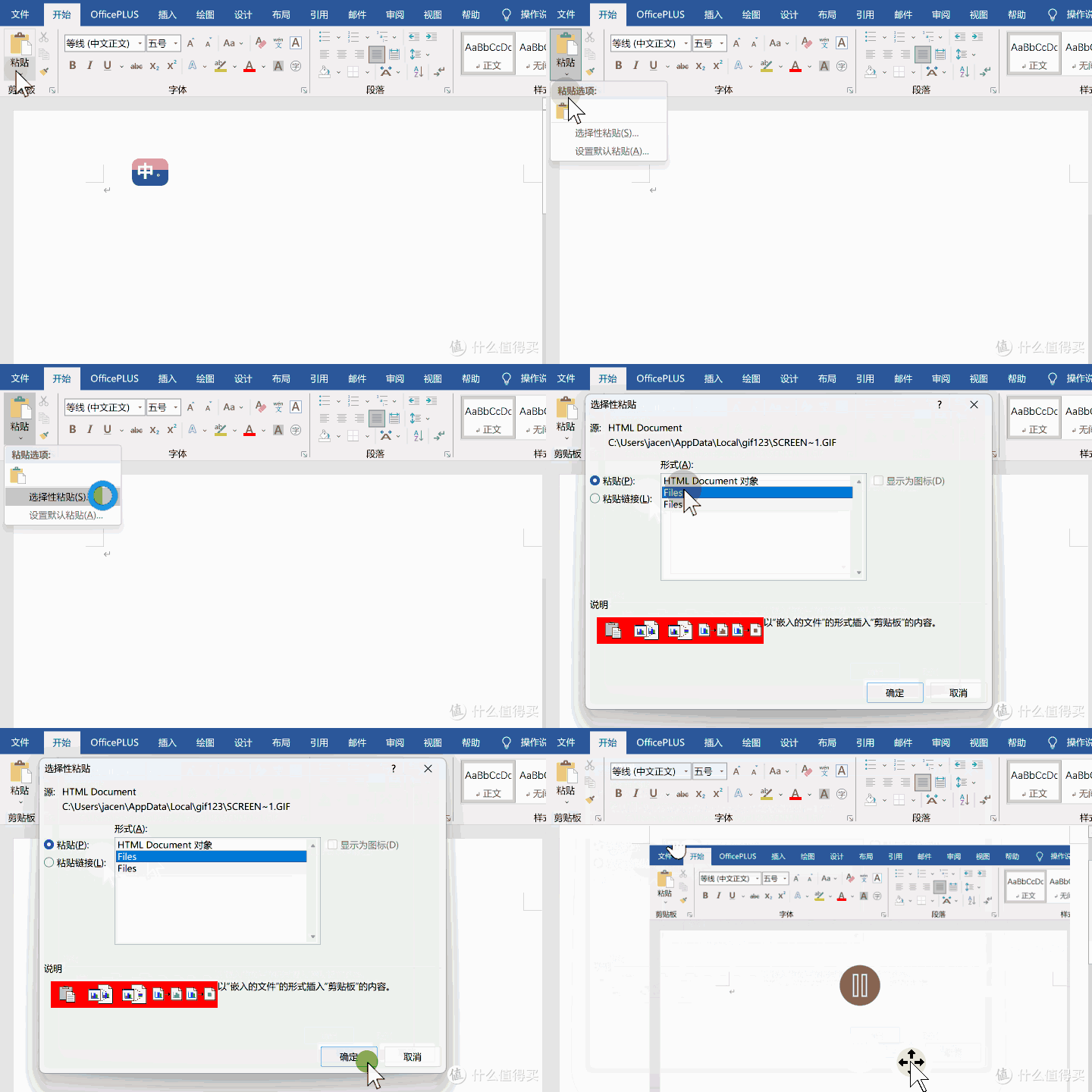
针对用户可能遇到的常见问题,Gif123提供了详细的解答。例如,对于为什么没有后期编辑功能和全屏功能的问题,Gif123明确表示其定位为极简录屏软件,专注于提供高效、便捷的录屏体验。同时,对于如何在Word中选择性粘贴GIF动画的问题,Gif123也给出了具体的操作步骤。
九、心得体会
Gif123凭借其跨平台兼容、极简操作、高效录屏、高清画质、鼠标轨迹录制、快速选框与预览编辑、拖放转换以及贴心的问题解答等特性,成为了众多内容创作者和日常办公人士的优选工具。如果你正在寻找一款高效、便捷的GIF录屏工具,不妨试试Gif123,相信它会给你带来全新的使用体验。
注意:本文所介绍的软件及功能均基于公开信息整理,仅供用户参考。在使用任何软件时,请务必遵守相关法律法规及软件使用协议。同时,本文不涉及任何商业推广或引流行为,仅为用户提供一个了解和使用该工具的渠道。
你在使用这款工具时遇到了哪些问题?你是如何解决的?欢迎在评论区分享你的经验和心得!
希望这篇文章能够满足您的需求,如果您有任何修改意见或需要进一步的帮助,请随时告诉我!
感谢各位支持,可以关注我的个人主页,找到你所需要的宝贝。
博文入口:https://blog.csdn.net/Start_mswin
宝贝入口:https://pan.quark.cn/s/735088c921f4
作者郑重声明,本文内容为本人原创文章,纯净无利益纠葛,诚邀各位读者秉持理性态度交流,共筑和谐讨论氛围~
作者声明本文无利益相关,欢迎值友理性交流,和谐讨论~