





































27
35
我的NAS,我的局域网首页。 自用docker分享
2026-06-19 23:50:41
0点赞
3收藏
2评论
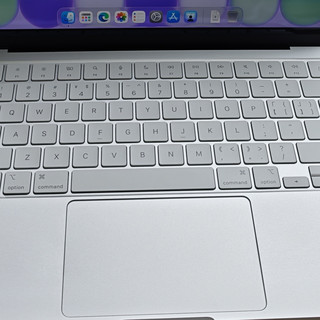
 天钡 R1 顶部散热和桌面摆放状态
我这台 NAS 用的是天钡 R1。它不是那种很大的机架式设备,而是一台更适合家用桌面环境的小主机:白色机身,体积不大,放在显示器下面也不太占地方。硬件上是 N100 处理器、16G 内存,机身里有 2 个 3.5 英寸盘位。对我这种以 Docker 服务、照片备份、影音库和局域网工具为主的用法来说,这个配置比“性能怪兽”更实在。
N100 的好处是功耗低、发热压力小,适合 7x24 小时开着。16G 内存也给 Docker 留了不少余量,像 Portainer、Jellyfin、Immich、Alist、Syncthing、Home Assistant 这些服务同时跑起来,不至于一上来就捉襟见肘。双 3.5 盘位则解决了 NAS 最核心的存储问题:一块盘不够就上两块盘,想做备份、分卷或者把媒体库和照片库分开放,都有空间可折腾。
当然,它不是用来硬刚高负载虚拟化的机器。我对它的定位很明确:做家里的数据中转站、媒体库、照片中心和 Docker 小服务平台。只要它稳定、安静、能长期放在角落里跑,我就满意了。下面这个首页,就是围绕这台天钡 R1 搭起来的局域网入口。
NAS 折腾久了,最后最常打开的反而不是某个应用,而是这个局域网首页。
以前各种服务都散在收藏夹里:下载器一个端口,媒体库一个端口,照片中心一个端口,Docker 管理又是另一个端口。现在我把常用服务都收进一个首页地址,比如 http://nas.local:端口/,入口清楚多了。
 NAS 首页桌面端截图
这个首页用的是 kahosan/home-page,项目自己的定位就是一个简洁的 NAS 主页和导航页。它不是那种很重的监控大屏,也不是复杂的门户系统,而是把 NAS 上的服务整理成一组组卡片。顶部显示 NAS 标题、日期和一句话,右上角有编辑、明暗主题和设置入口。中间是服务卡片,每张卡片只有图标、名称和一句说明,点一下就跳转。它不复杂,但自用刚好。
 NAS 首页手机窄屏截图
Home-Page 的配置方式也比较适合 Docker 用户。服务列表可以直接写在根目录的 services.json 里,每个服务就是 name、description、icon、path 这几个字段;部署之后也可以从网页右上角的铅笔按钮在线添加和编辑。图标用的是 Carbon 图标库,复制类似 carbon:xxx 的字符串就能用。标题、页脚里的 Blog 和 Twitter 链接放在 .env 里改,自定义背景则替换 public 目录里的背景图再调一点 CSS。对我来说,这种“文件可控,网页也能改”的方式很舒服:刚开始批量整理时用 JSON,后面临时加一个入口就在页面上点两下。
项目本身也提供 Docker Compose 部署方式。NAS 上本来就跑着一堆容器,用 Compose 单独起一个首页容器,比手动装运行环境省心。它的技术栈是 Next.js 和 React,页面响应很快,部署后直接用服务器 IP 加端口访问,也可以再套 nginx 反代。我的需求不复杂,只要首页能稳定打开、卡片清楚、入口不丢,这个项目就刚好踩在了合适的位置。
我现在放了 22 个入口,大致可以分成几类。
下载和媒体这一组最常用。aria2 负责 HTTP 下载,Transmission 跑 BT,qBittorrent 作为 BT 下载备用入口。下载完以后,Jellyfin 播放本地媒体库,MoviePilot 做影视整理,从首页进去就能串起来。
文件和同步也放在一起。Immich 是照片中心,手机照片备份到 NAS 后,局域网浏览很方便。Cloudreve 和 Alist 管文件和外部存储,Syncthing 同步文档和配置,dufs share 适合临时分享目录。
运维和网络类入口平时不一定每天打开,但关键时刻很省事。Portainer 管 Docker 容器,ddns-go 做 DDNS,frps 处理内网穿透,路由器入口也直接放在首页里。出问题时先从这里排查。
另外还有 Home Assistant、QD 签到、code-server、Gogs、Camera、DeepSeek R1 这些服务。单独看只是一个个容器,放在同一个首页里,就变成了一套自己的局域网工具箱。
 Docker Portainer 容器列表截图
这个首页最舒服的地方,是没有把事情做重。桌面端是四列卡片,手机端变成两列,图标和说明都够直观。底部还能看到 CPU 占用和剩余内存,日常判断 NAS 有没有卡住已经够用。它还带一个设置入口,可以做数据同步,目前项目说明里提到的是 OneDrive。虽然我主要把它当本地首页用,但这个方向也很实用:以后换机器或者重装服务,配置不用完全从头来。
它不是用来替代 Portainer、Grafana 或专业后台的,更像是家里 NAS 的玄关:先到这里,再去照片、电影、下载、代码、文件和智能家居。对自用 Docker 用户来说,部署只是第一步,能不能顺手打开、长期使用,才真正影响体验。
如果你家里也跑了一堆 Docker,可以先做一个这样的首页。不用一开始就追求复杂权限和大屏监控,先把常用入口整理出来,统一命名,配上简单描述。以后只要记住一个首页地址就够了。
NAS 最有意思的地方,不只是硬盘变大了,而是局域网开始有了自己的秩序。这个首页,就是我给这套秩序留的门牌号。
作者声明本文无利益相关,欢迎值友理性交流,和谐讨论~











校验提示文案
校验提示文案