




























8
29
UNRAID wireguard快速入门
2022-09-15 22:46:14
3点赞
21收藏
1评论
45%Off:大鹏YYDS
欢迎转载,转载注明出处

一、准备工作
UNRAID系统版本6.10.3(6.8以上皆可),配置路径 > 设置-VPN管理器
公网IPv4或者公网IPv6,本文网络环境为公网IPv4
设置公网IP DDNS
防火墙或端口映射UNRAID IP端口51820,或映射其他指定端口到WAN外网

太长不看,请直接跳至第二部分抄作业即可
2 服务端配置示例
3 对等节点配置示例
二、UNRAID中wireguard设置
设置-VPN管理器,示例模式:Remote tunneled access
#远程穿透局域网,客户端使用家里WAN流量完成特殊需求
已完成的配置栏右侧,点击:无效 > 有效,AUTOSTART > 启用
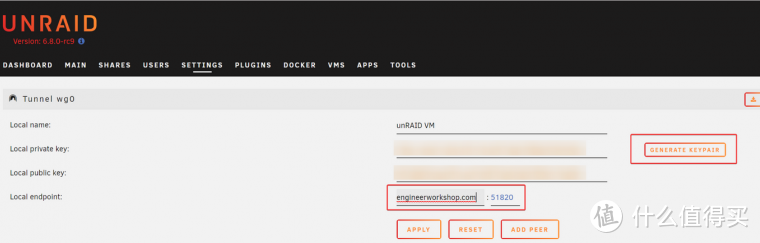
1.配置概述
1.1服务端配置说明:
Local name:Unraid#自定义名称
网络协议:仅IPv4#根据实际填写
Local tunnel network pool:10.253.0.0/24#VLAN网段,不能与本地局域网段相同
Local tunnel address:10.253.0.1#虚拟局域网地址,不能与本地局域网相同
Local endpoint:wg0.domain.com:51820#格式为公网绑定的域名:端口
Local server uses NAT:是
Local tunnel firewall:默认留空,不填
MTU size:默认留空,不填
1.2对等节点配置说明:
Peer name:Remote tunneled#自定义名称
Peer type of access:Remote tunneled access#你选择的隧道穿透类型
Peer tunnel address:10.253.0.2#对等节点地址与本地局域网IP迟不同
Peer endpoint:默认不填
Peer allowed IPs:10.253.1.2#允许的虚拟局域网IP
Peer DNS server:默认与服务端DNS相同#可不填写
Persistent keepalive:默认不填#可填写20-25秒,时间越长会增加对等节点客户端耗电量
2 服务端配置示例:
2.1设置local name:随意填写
2.2点击GENERATE KEYPAIR,生成公钥与私钥

生成基本服务端基本配置
2.3点击下方“应用”
3 对等节点配置示例
3.1添加节点ADD PEER
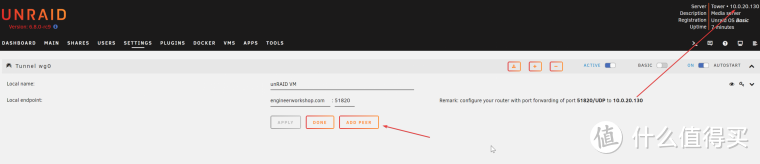
ADD PEER
3.2设置节点类型为Remote tunneled access
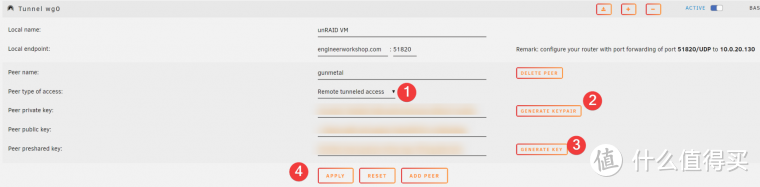
PEER配置
3.3点击节点PEER旁边的眼睛👀
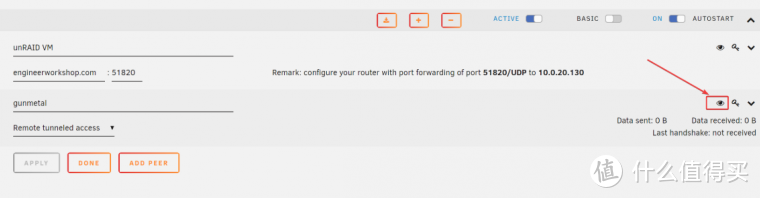
查看对等节点配置
3.4查看生成的配置,二维码可以用手机客户端直接扫码导入配置
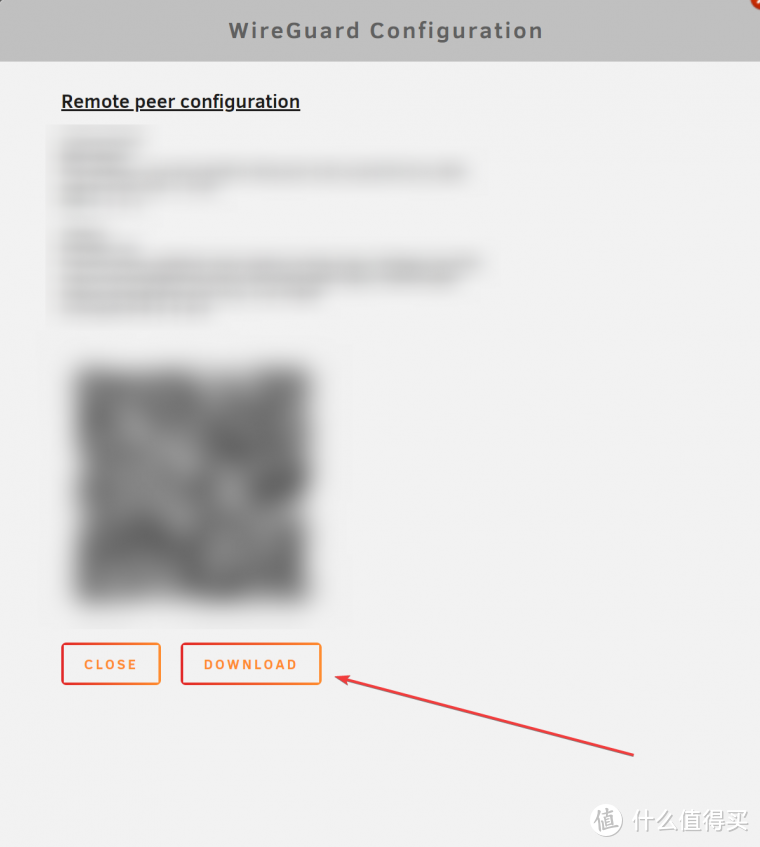
wireguard配置文件
3.5下载安装wireguard客户端https://www.wireguard.com/install/
3.6导入隧道链接,或者扫码导入配置;激活配置完成穿透
作者声明本文无利益相关,欢迎值友理性交流,和谐讨论~






ProfessorX
校验提示文案
ProfessorX
校验提示文案