





























 深耕数码、AI兴趣领域











9
11
Unraid虚拟机安装Windows11
2022-06-06 17:17:37
20点赞
129收藏
11评论
该篇教程主要讲解Unraid虚拟机上安装Windows11
Tip:该篇教程适用于旧版本6.9.2和新版本6.10.2,是用SeaBIOS进行安装的。新版本BIOS多了一个针对win11的TPM校验的OVMF TPM模式(还不懂怎么使用,不会正常安装)。
主要流程目录:
1.VirtIO驱动下载
2.Windows11下载
3.虚拟机配置
4.Windows11安装
1.VirtIO驱动下载
unraid下载

这里点击进行下载
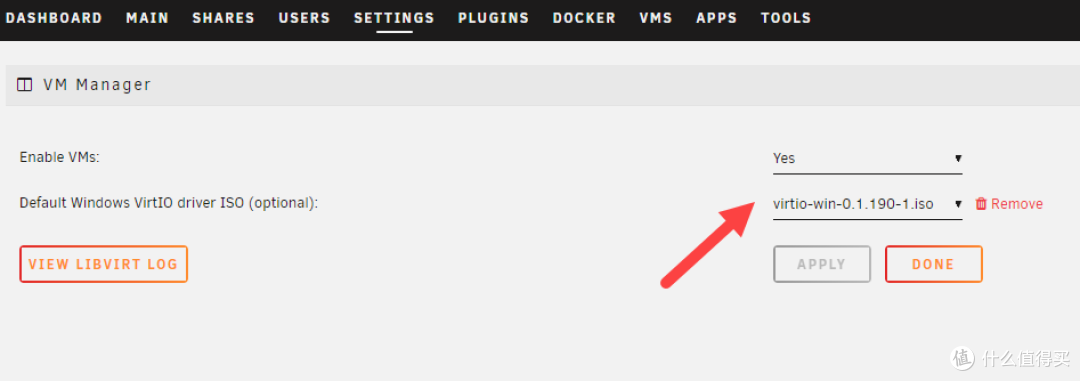
外部下载(主要unraid那边有时候下载速度太慢了)
可以到 fedorapeople.org
拉到底部选择比较新的

下载.iso文件

放到unraid的iso文件夹下就行了

2.Windows11下载

下载完成将文件放到isos目录(这里我创建了一个Windows11文件夹存放镜像,镜像我不是官网下载的,所以名称可能不一样)

3.虚拟机配置
先新建一个虚拟机

选择win11和win10都无所谓

Machine和BIOS两项别选错了(至于为什么不选OVMF TPM,主要是太菜不会设置)

设置安装系统硬盘大小,后面其他默认即可(不建议新手一开始上来就直通硬盘,直通显卡,直通各种设备)

打开VNC

4.Windows11安装
点击“下一页”

点击“现在安装”

选择自己要的版本,点击“下一页”

因为需要Windows11安装需要TPM,所以会出现这个校验有问题的界面
B站大佬绕过TPM的方法

键盘按住Shift+F10,调出命令行

输入“regedit”,回车

看下图,找到“Setup”文件夹

选中“Setup”文件夹右键,新建一个项

项的名称“LabConfig”

在“LabConfig”里面新建32位的值

命名为BypassTPMCheck

编辑,设置数值数据为“00000001”(7个0,1个1)

再新建一个32位的值,名称为“BypassSecureBootCheck”

编辑,设置数值数据为“00000001”(7个0,1个1,和刚刚一样)

对照一下,关闭两个窗口

返回上一页

再次点击“下一页”

可以正常安装了

选择自定义安装

点击“加载驱动程序”

点击“浏览”

选中VirtIO驱动

这里需要加载4个驱动
“VirtIO驱动” ->"Balloon" ->"w10" ->"amd64"

每加载一个都要点击“下一步”,跟着重复

“VirtIO驱动” ->"NetKVM" ->"w10" ->"amd64"

“VirtIO驱动” ->"vioserial" ->"w10" ->"amd64"

“VirtIO驱动” ->"viostor" ->"w10" ->"amd64"

加载完驱动就会出现

点击“下一页”

正常开始安装了

作者声明本文无利益相关,欢迎值友理性交流,和谐讨论~














校验提示文案
校验提示文案
校验提示文案
校验提示文案
校验提示文案
校验提示文案
校验提示文案
校验提示文案
校验提示文案
校验提示文案