























8
5
超级良心的备份工具,NAS整机备份及实时同步,实测实时同步4T容量只要几小时。千万不要错过。
2024-07-06 15:09:10
3点赞
42收藏
10评论
说到备份软件,那么目前市面上的系统备份软件哪个好呢?我认为傲梅轻松备份就是明智之选,为什么这么说呢?因为它操作简单、界面简洁、干净无捆绑、备份速度快,而且还具有以下诸多优势之处:
四种备份类型:可根据您的具体需求,设置“系统备份”、“磁盘备份”、“分区备份”和“文件备份”。
定时备份选项:可根据您的具体需求,设置定时备份任务,使其按照每天/每周/每月定时备份文件,解放双手,无需一次次地手动备份,非常方便实用,如果升级VIP的话,还可以解锁按照触发事件(开机/关机/登录/注销)或USB插入自动执行备份任务。
备份路径多样:可根据您的具体需求,将备份驱动器到各种目标路径,例如将Win11备份到外部硬盘、USB驱动器、网络位置、NAS等(后2种为VIP功能)。
兼容范围广阔:支持全部平台
打开并安装傲梅备份的应用程序;

进入傲梅备份首页,即安装成功。我们进行的任何备份还原等操作都会在首页显示。
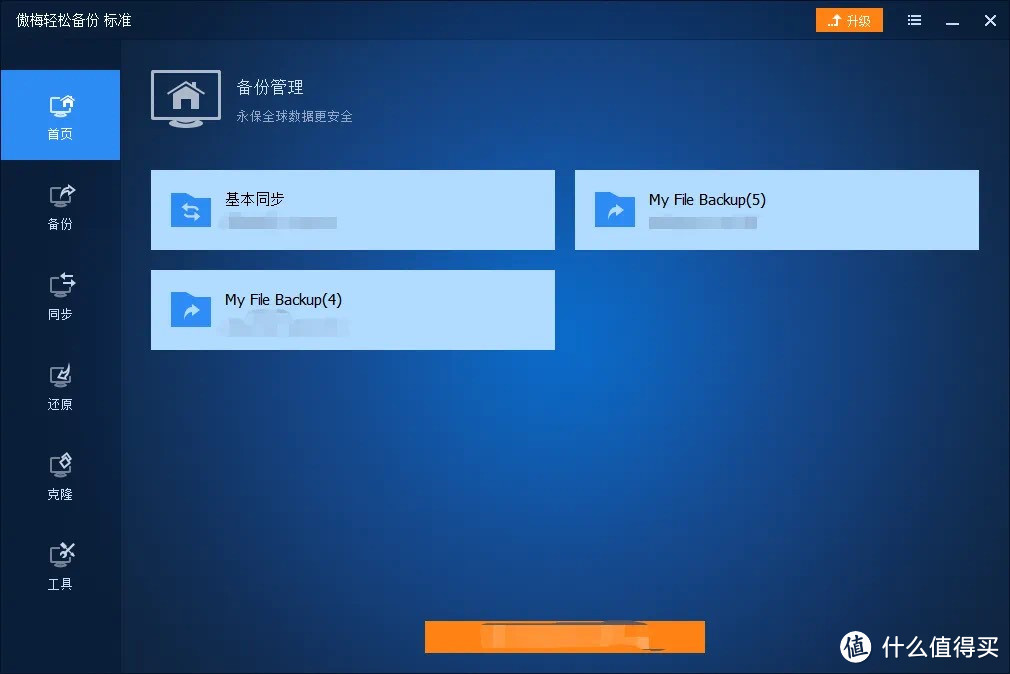
如何实现整机备份
点击备份,我们可以根据自己的需求选择系统备份、磁盘备份、分区备份、文件备份。
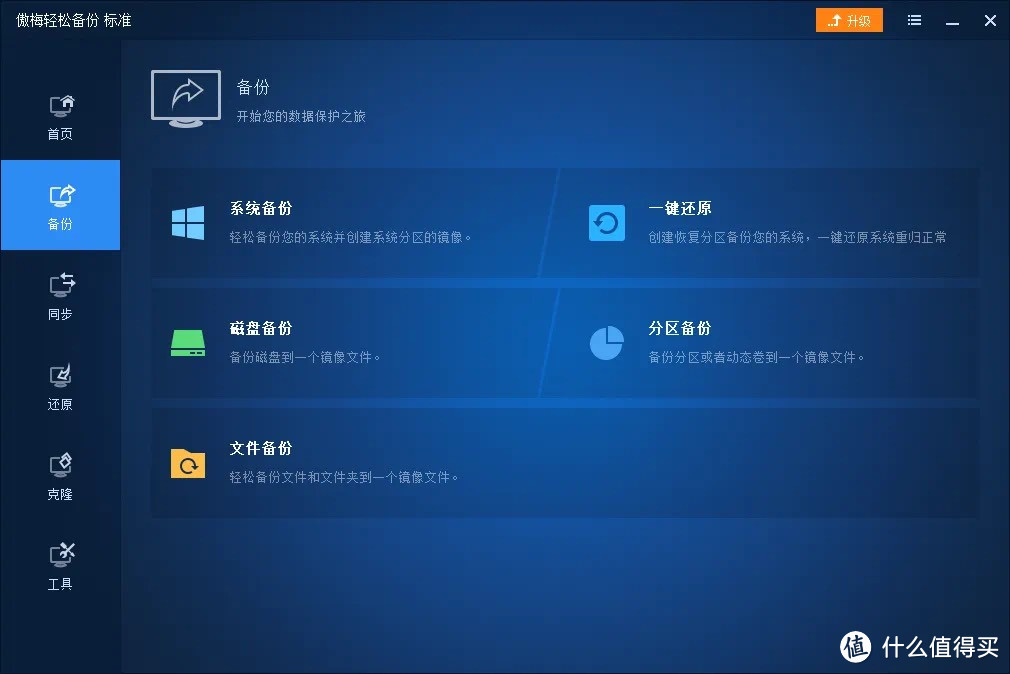
1、进行系统备份就会将电脑整机的数据备份到我们所选择的位置中;
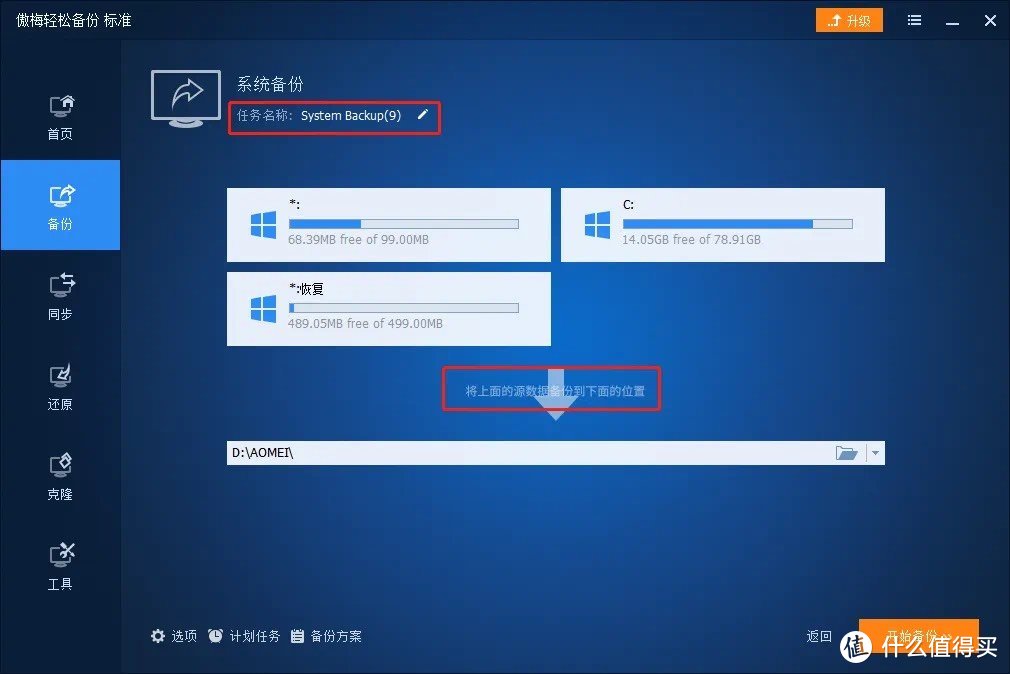
2、点击文件夹选择要备份的位置,在弹出的页面选择【共享/NAS】即可备份到NAS里;
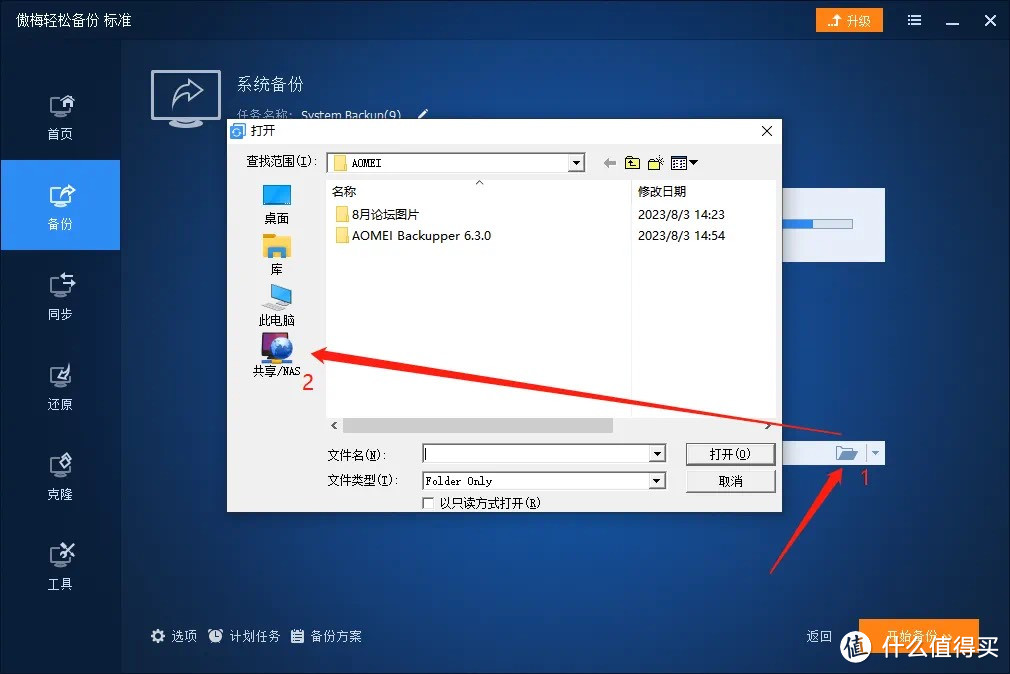
3、点击左下角的【添加共享或NAS设备】,填写相关信息;
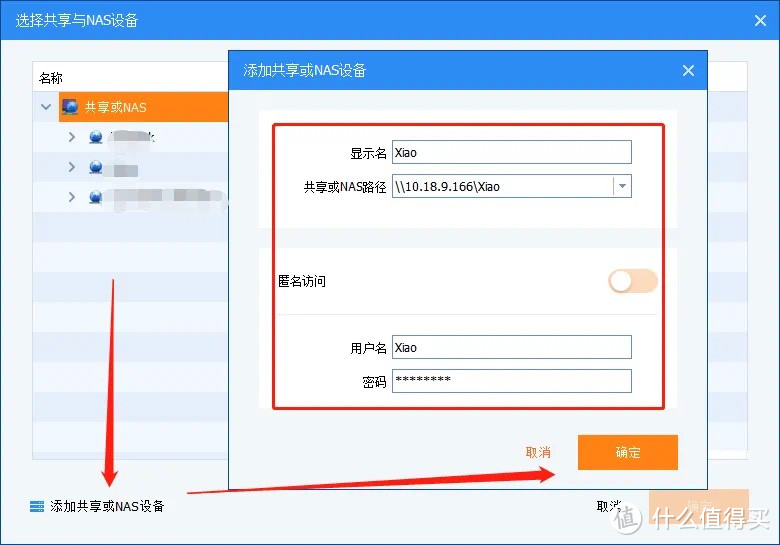
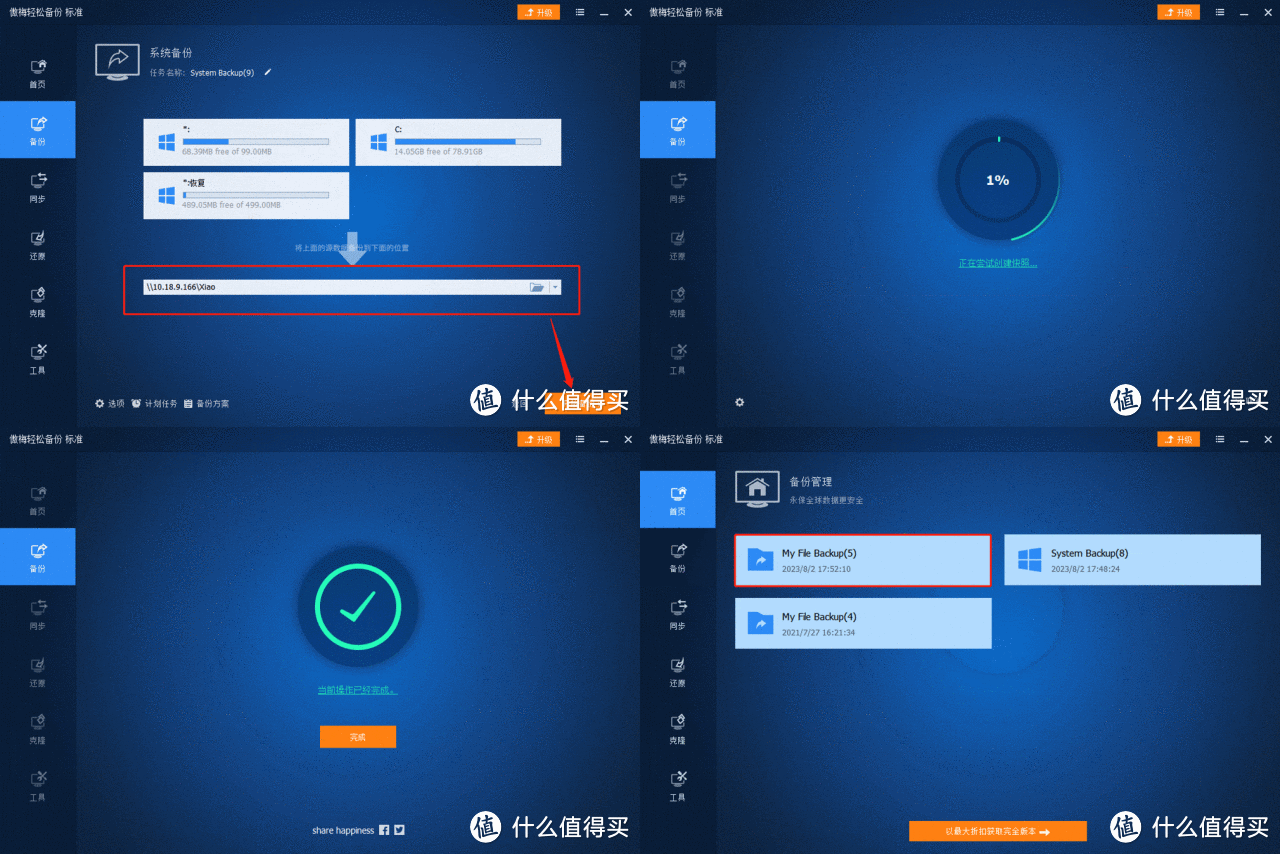
4、点击确认,备份位置选择完成,点击开始备份即可完成任务;
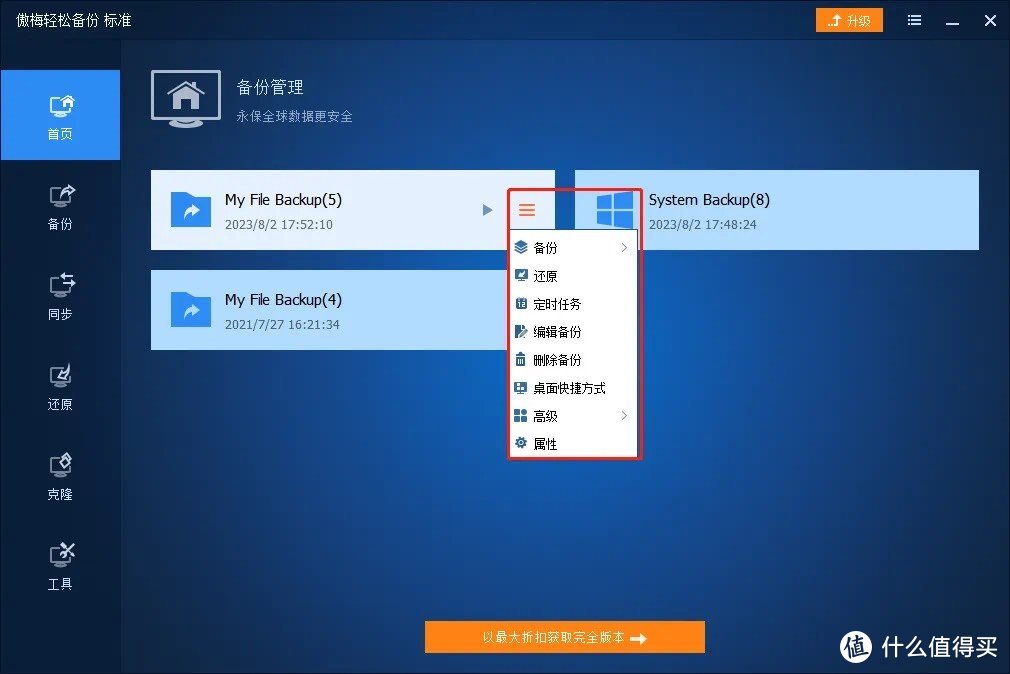
选中任务,点击右边的符号,可以对该任务进行编辑等多种操作;
假设不想每次都自己手动备份的话,就可以设置定时设置自动进行备份。

如何实现基本同步
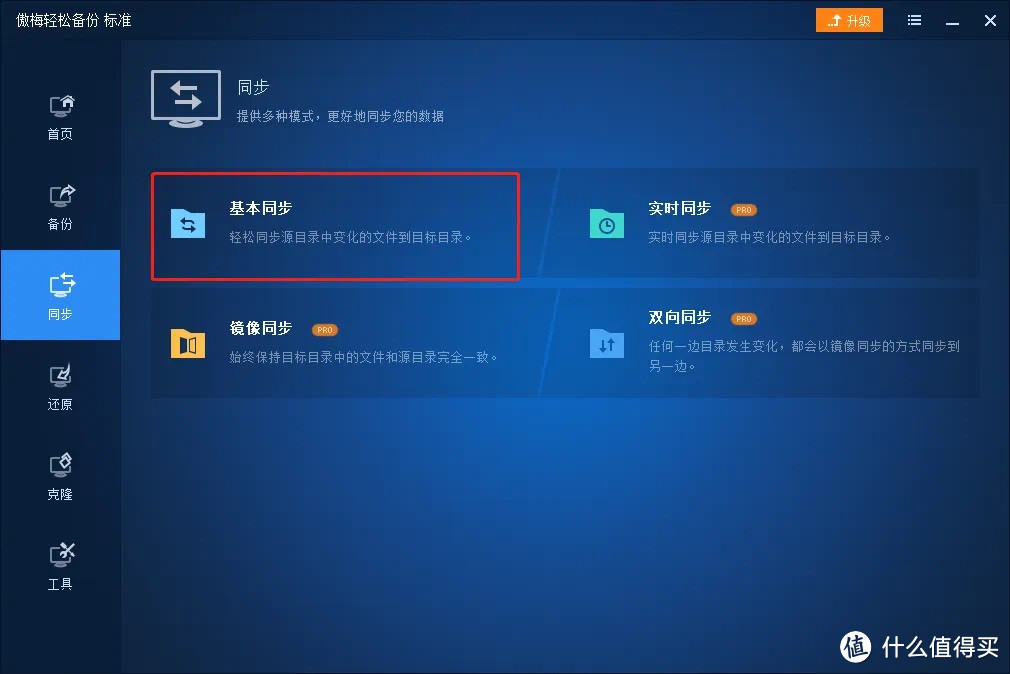
1、我们打开同步,选择基本同步;
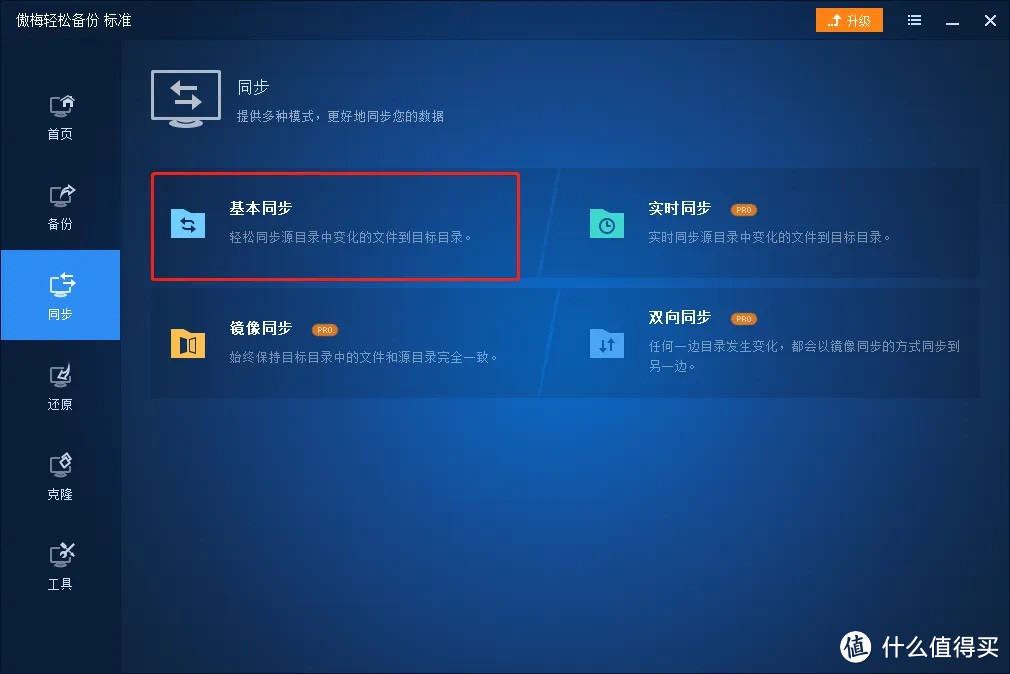
1、我们打开同步,选择基本同步;
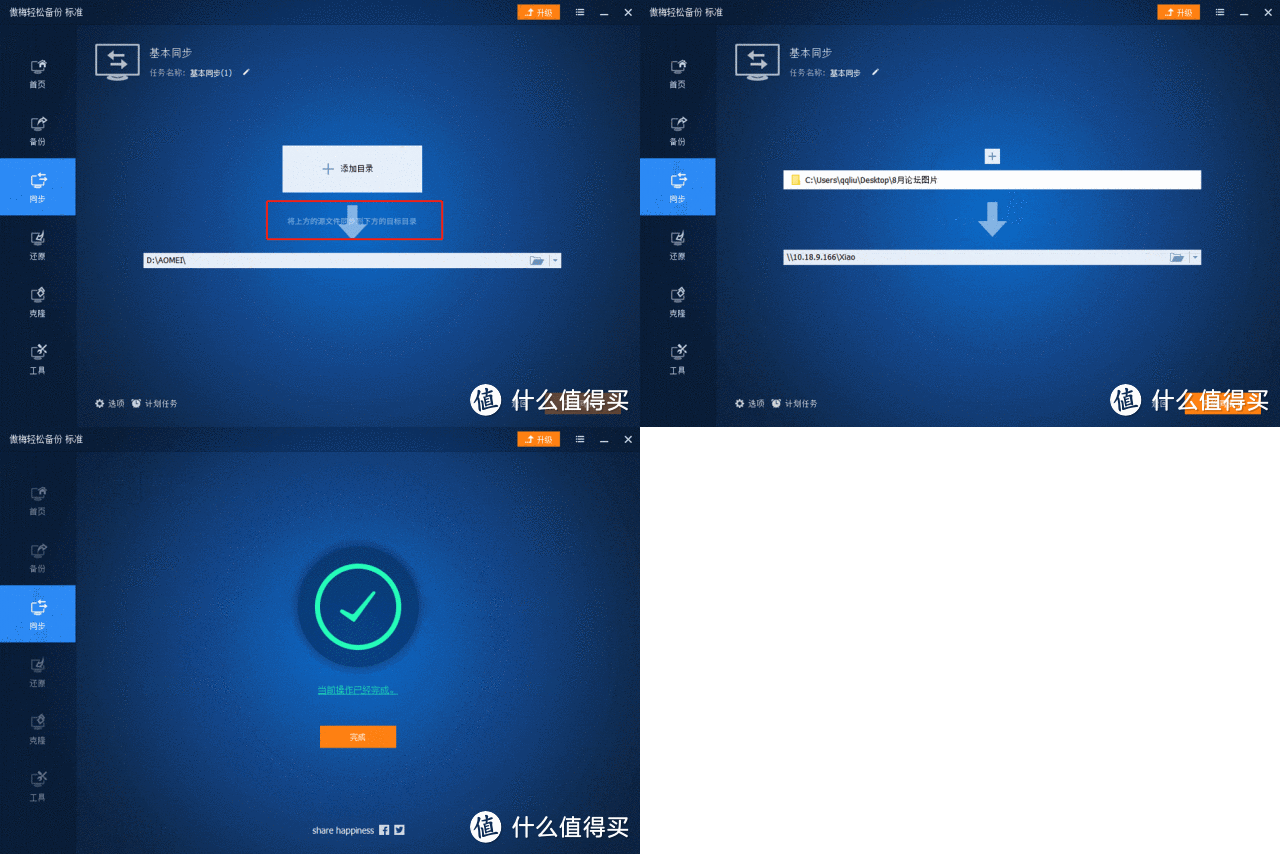
2、选择要同步的目录及位置,其他操作方式与备份方式类似;
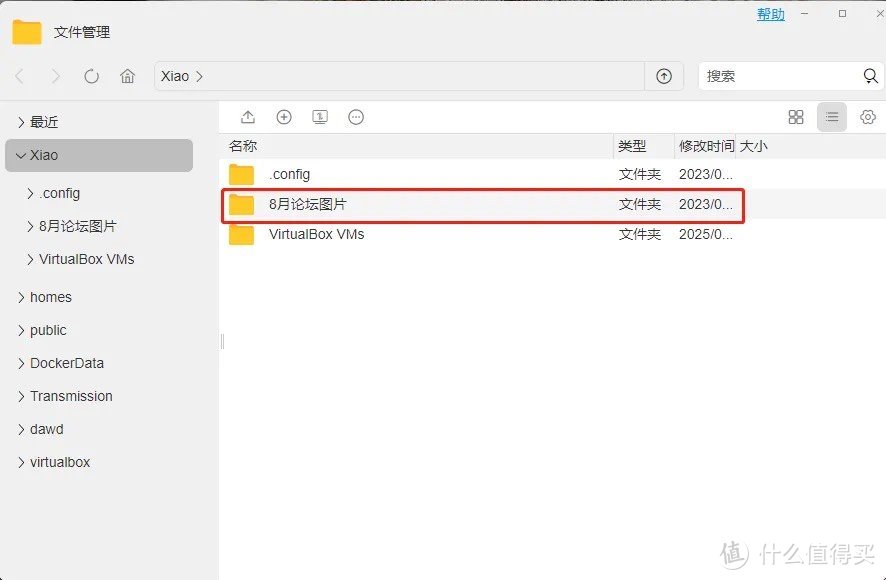
3、同步完成后,打开铁威马NAS即会发现该文件已经同步到NAS中。此后我们原文件夹增加文件之后,点击同步就会同步到NAS中。
傲梅轻松备份集备份还原、创建启动U盘、磁盘克隆、数据抹除等多项功能于一体,使用更为简单灵活,安全性也更高。喜欢小伙伴,动动小手给点赞收藏,谢谢大家
下载链接:https://pan.quark.cn/s/f1ec3632fdad









校验提示文案
校验提示文案
校验提示文案
校验提示文案
校验提示文案
校验提示文案
校验提示文案
校验提示文案