



























 深耕居家、汽车兴趣领域






94
41
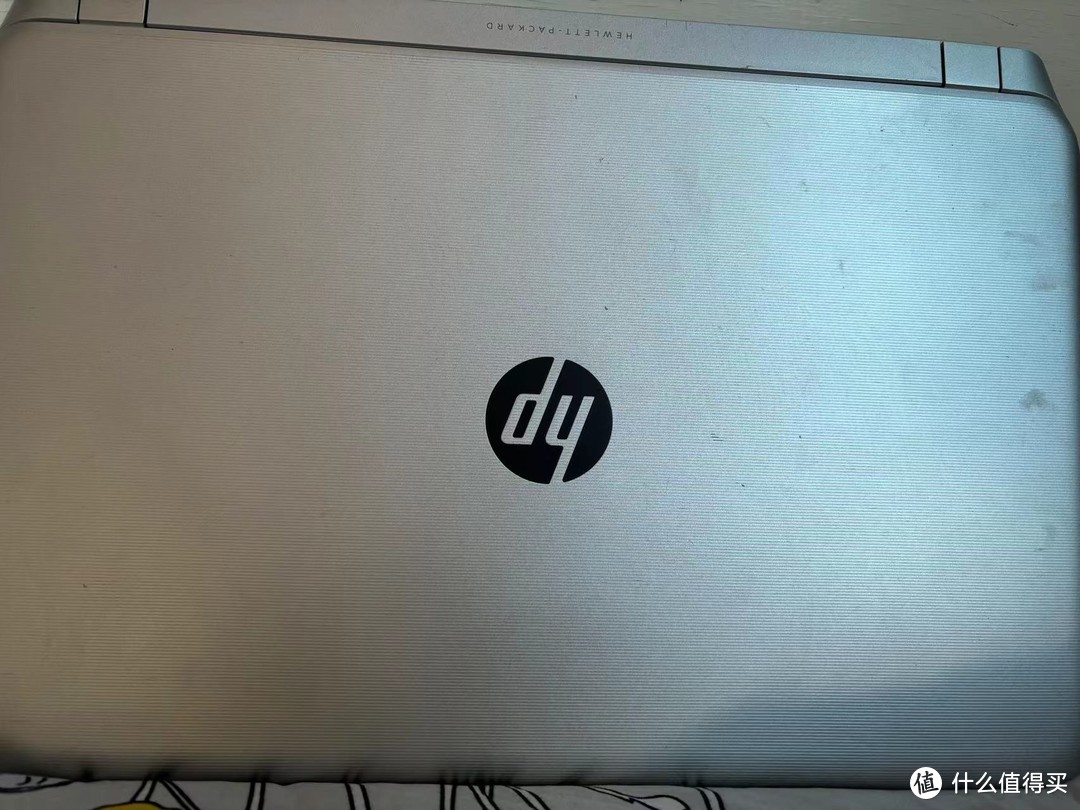
谁家正经笔记本加个内存拆主板啊??诶~今天你就见到了!!!
2023-12-18 12:43:11
20点赞
13收藏
53评论
加了这么多固态硬盘和内存,这是让我最开眼界的笔记本,请记住他的型号HP tnp-Q140!!!
买笔记本的时候一时爽,升级的时候难上加难。惠普的工程师不知道为什么要这么设计这台笔记本电脑。
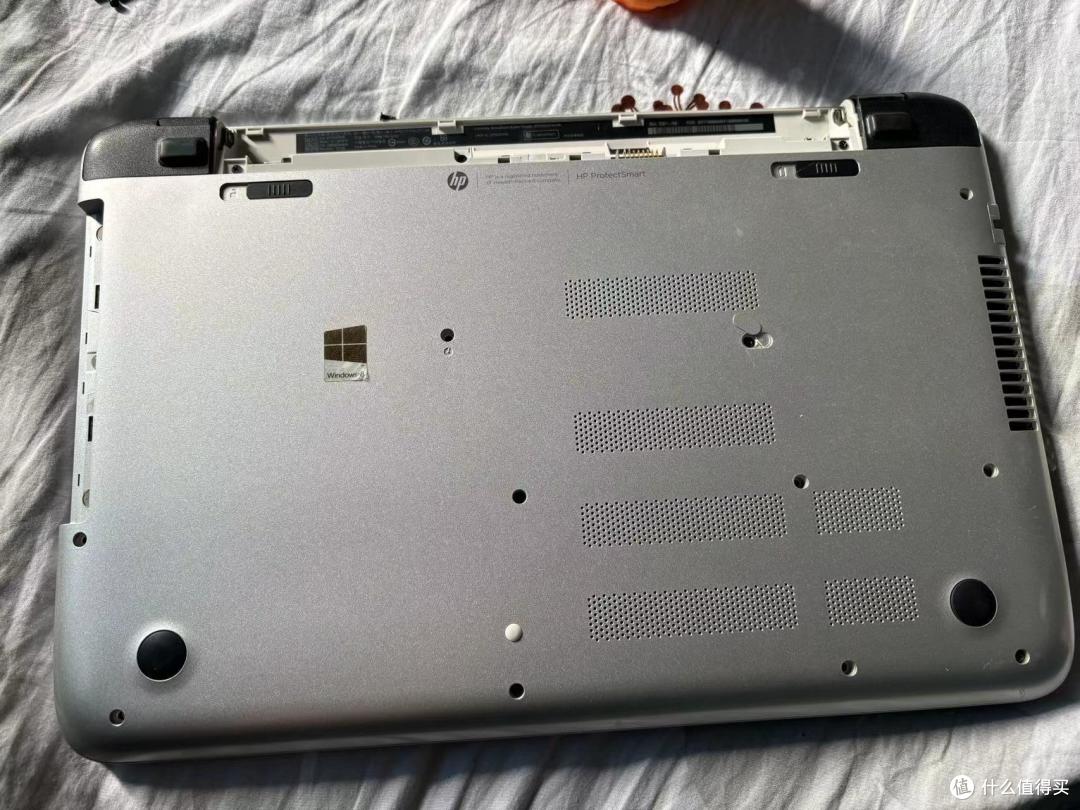
普通的笔记本最下面一般都会分几个区,分别安装硬盘和内存,只要拧掉几个螺丝就可以很轻松的升级笔记本这个笔记本的设计真的是脑洞不是一般的大,底部有螺丝却没有分区。整个底板是一体的。
除了散热孔,没有别的能打开的孔,没办法,只能查视频,看看怎么拆这个,结果全网竟然没有一款这个型号电脑的拆机视频,不过找到类似型号的,看了一下知道了大概思路。就是要把底部的螺丝全部都拆出来,然后从上面打开。
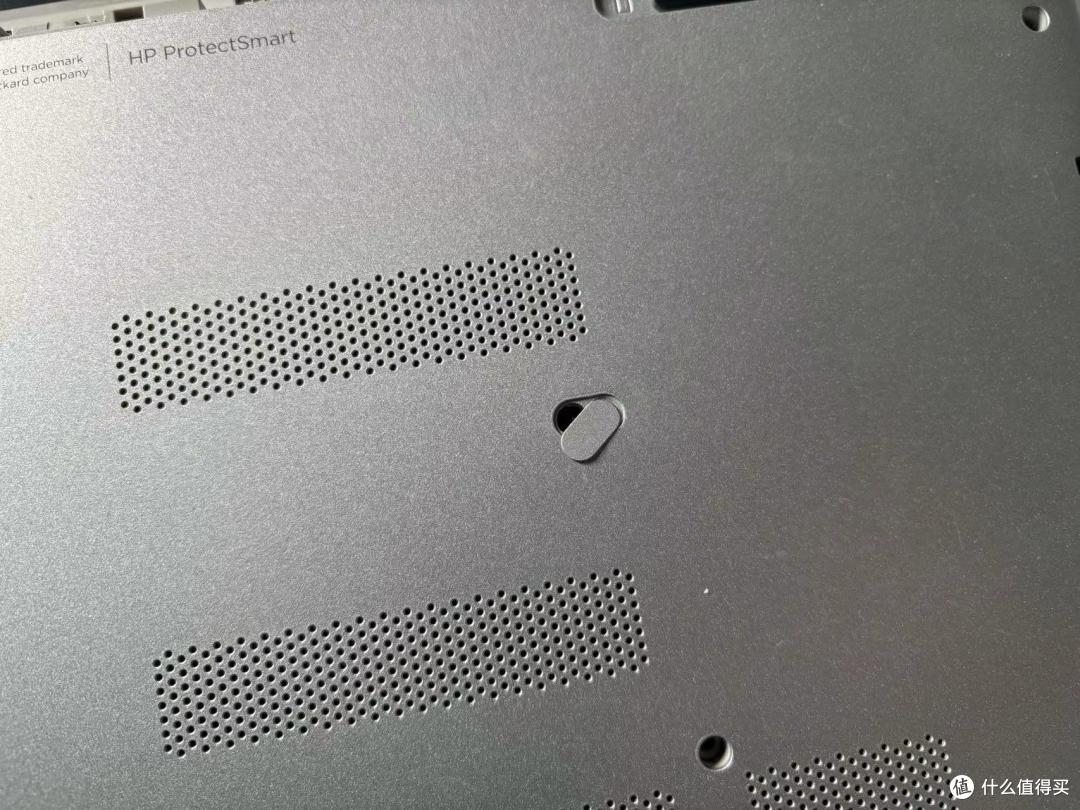
拆螺丝隐藏小坑无数
第一个坑就是上图的底部一个小封堵口,地下竟然藏了一个螺丝,不注意观察根本看不到。
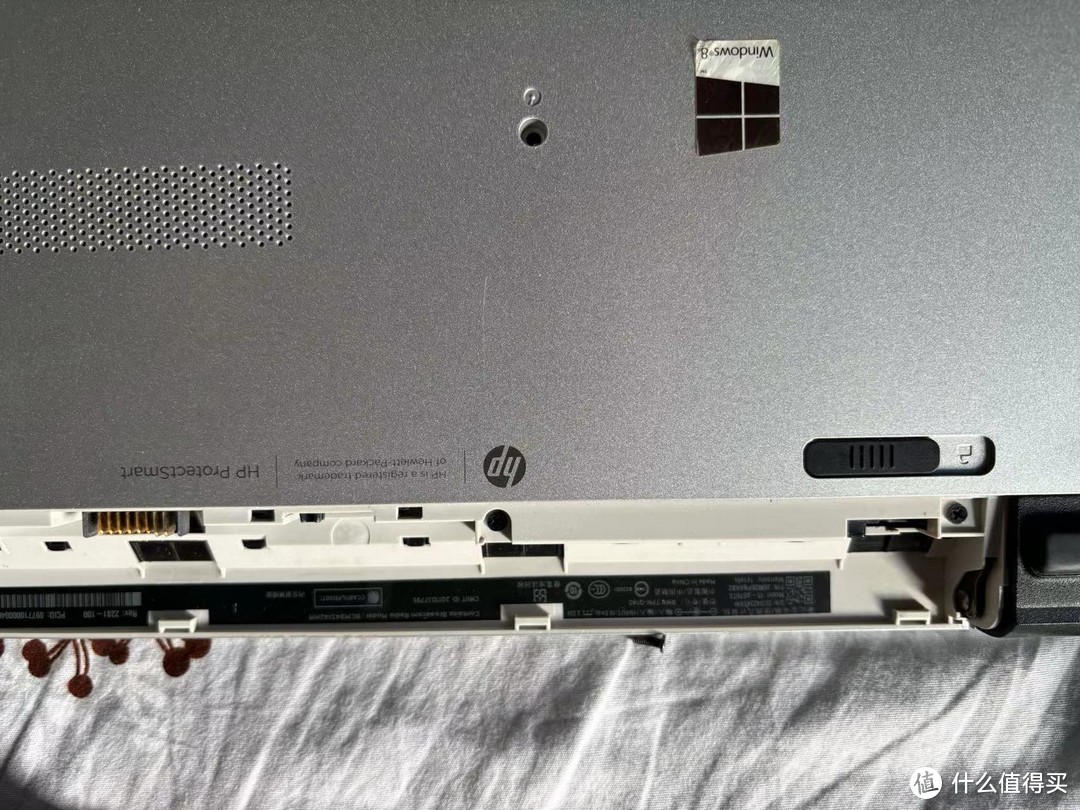
第二个坑就是需要拆电池,电池下面还藏了三个螺丝。
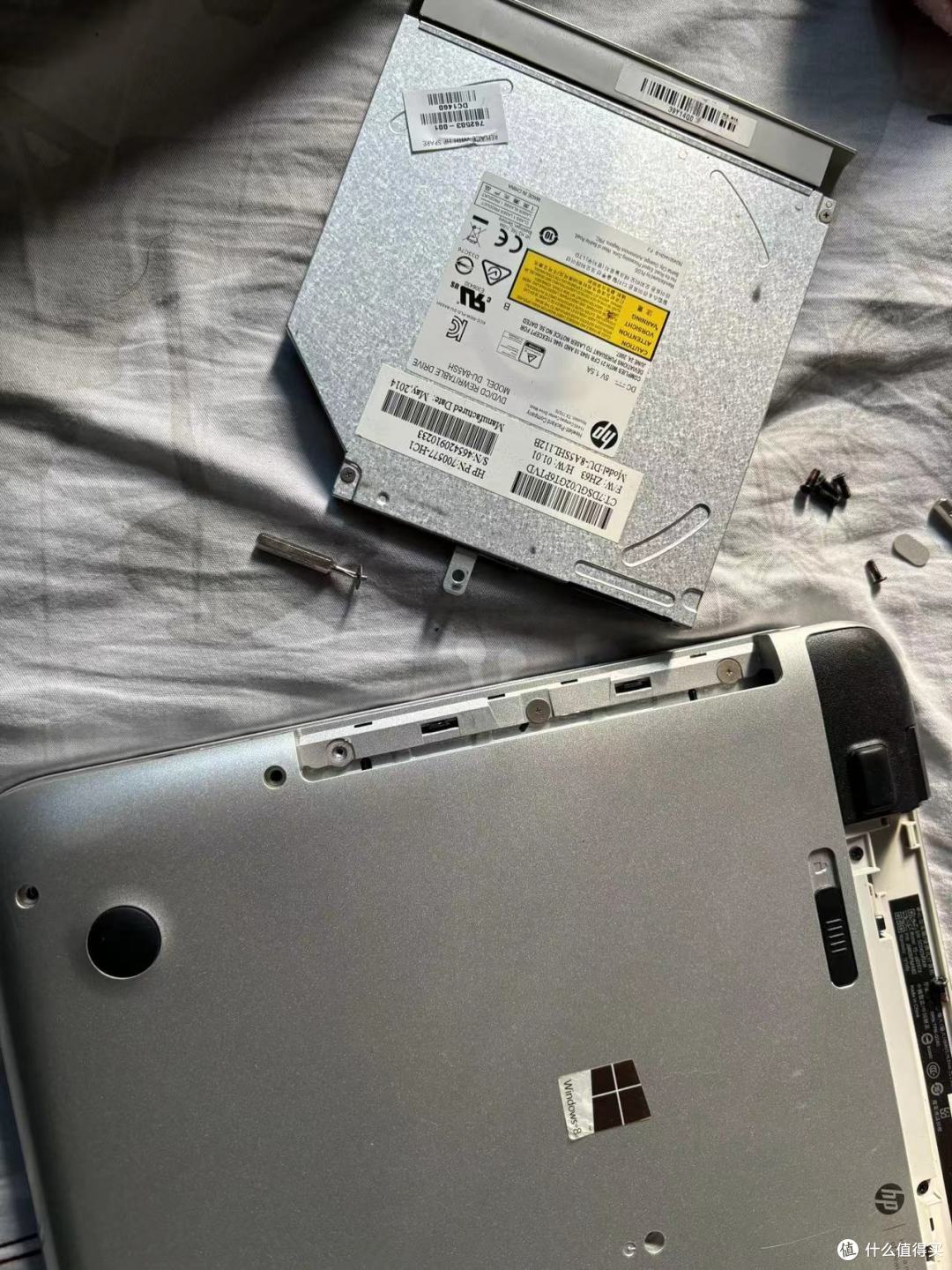
第三个坑是要拆光驱,光驱拉出来后,地下还有三个螺丝。
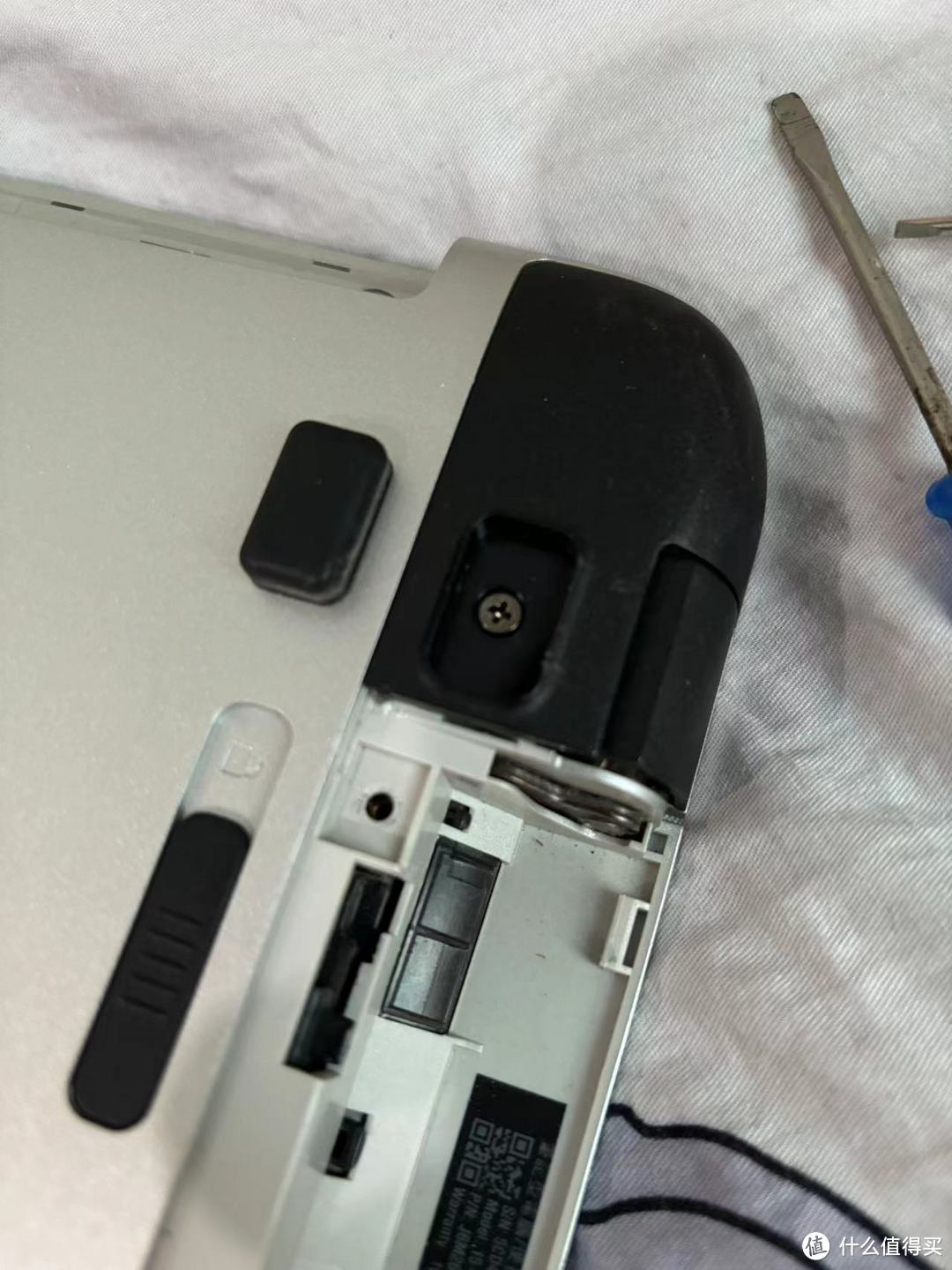
第四个坑是这个电脑的黑色脚垫下面还藏了一个螺丝。我真的服了这个惠普的藏螺丝的技术,藏这么多螺丝干什么!!!
这里的每个坑都是我翘上面的键盘,感觉怎么都翘不开一点点才发现的。全是血泪啊。光拆这个螺丝拆了两个小时才好。
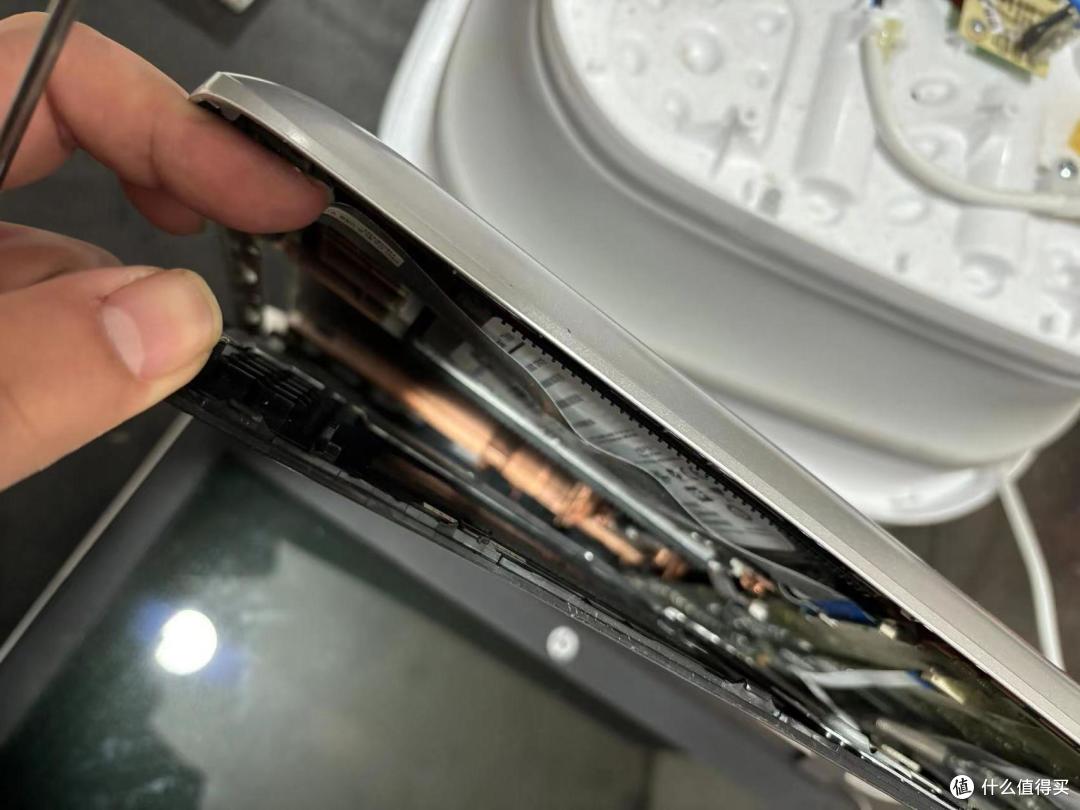
你以为结束了??拆开键盘才是第一步~~~
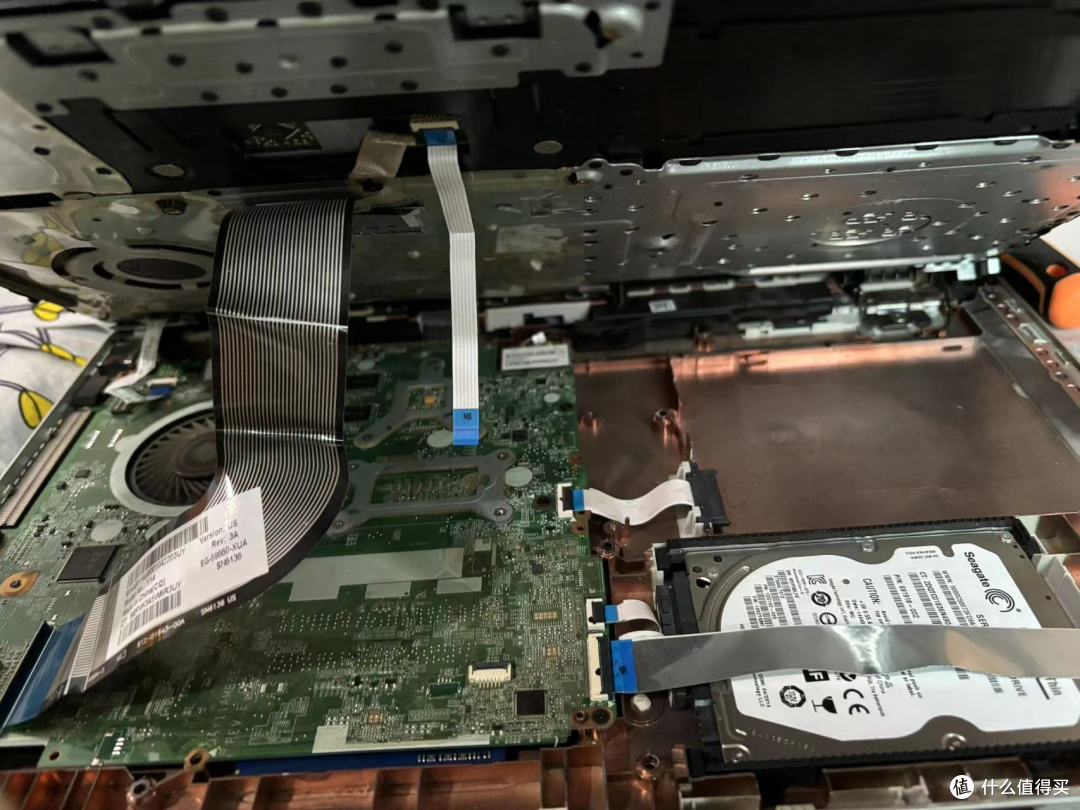
把所有的螺丝都拧掉,才能慢慢的把这个键盘上盖翘开来。撬开之后我蒙了,只看到了硬盘,竟然没看到内存。而且还有这么多软连接线。需要全部都去掉。
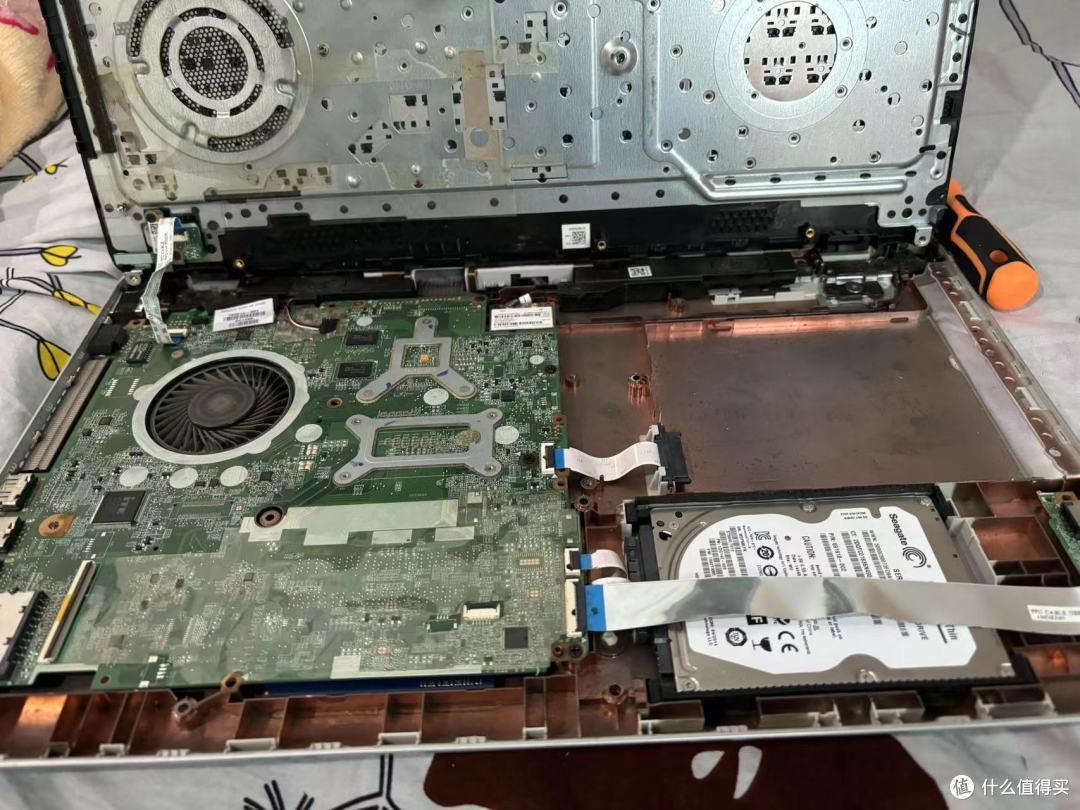
把所有的连接线全部都拆掉,才看到了这个主板的全貌,整个键盘可以抬上去了。最后键盘转轴部分还有一根线,不太好拆,就这样放着了。
经过认真观察,正面确认是没有内存条的地方。
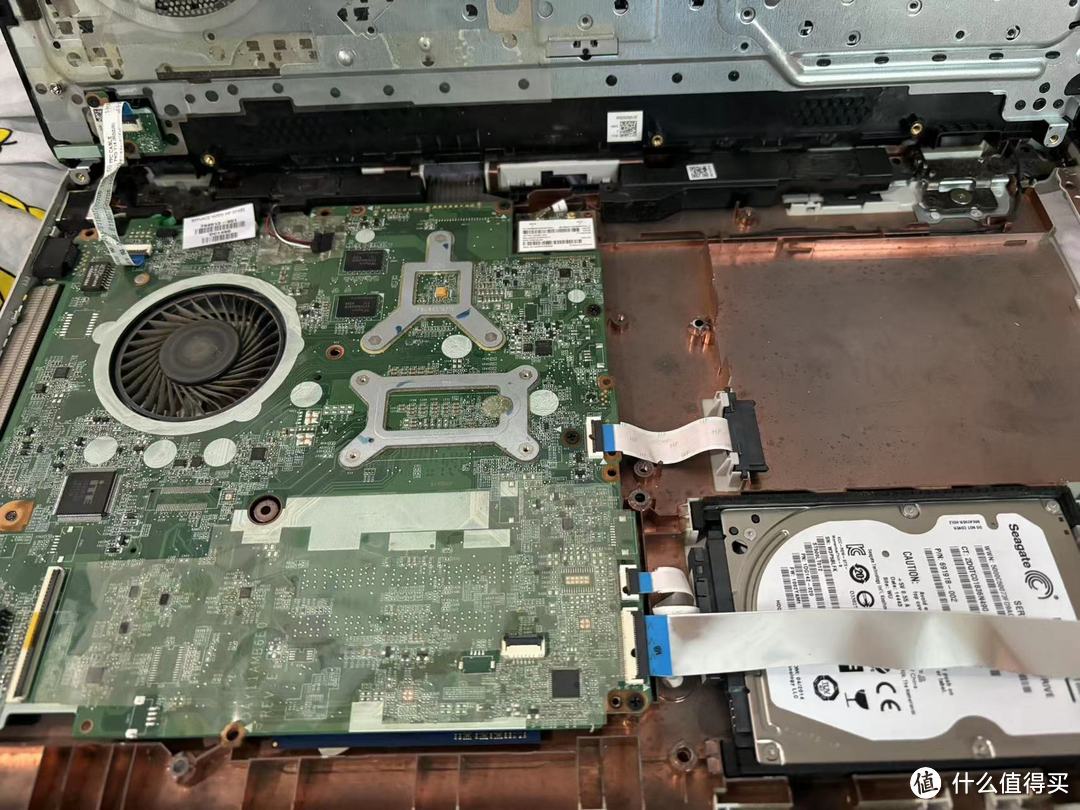
隐隐约约看到了内存,在主板的最下面,好家伙,加一根内存需要把整个主板拆掉。我真的要爆炸了。。没有办法,都到这一步了。还是得上啊。
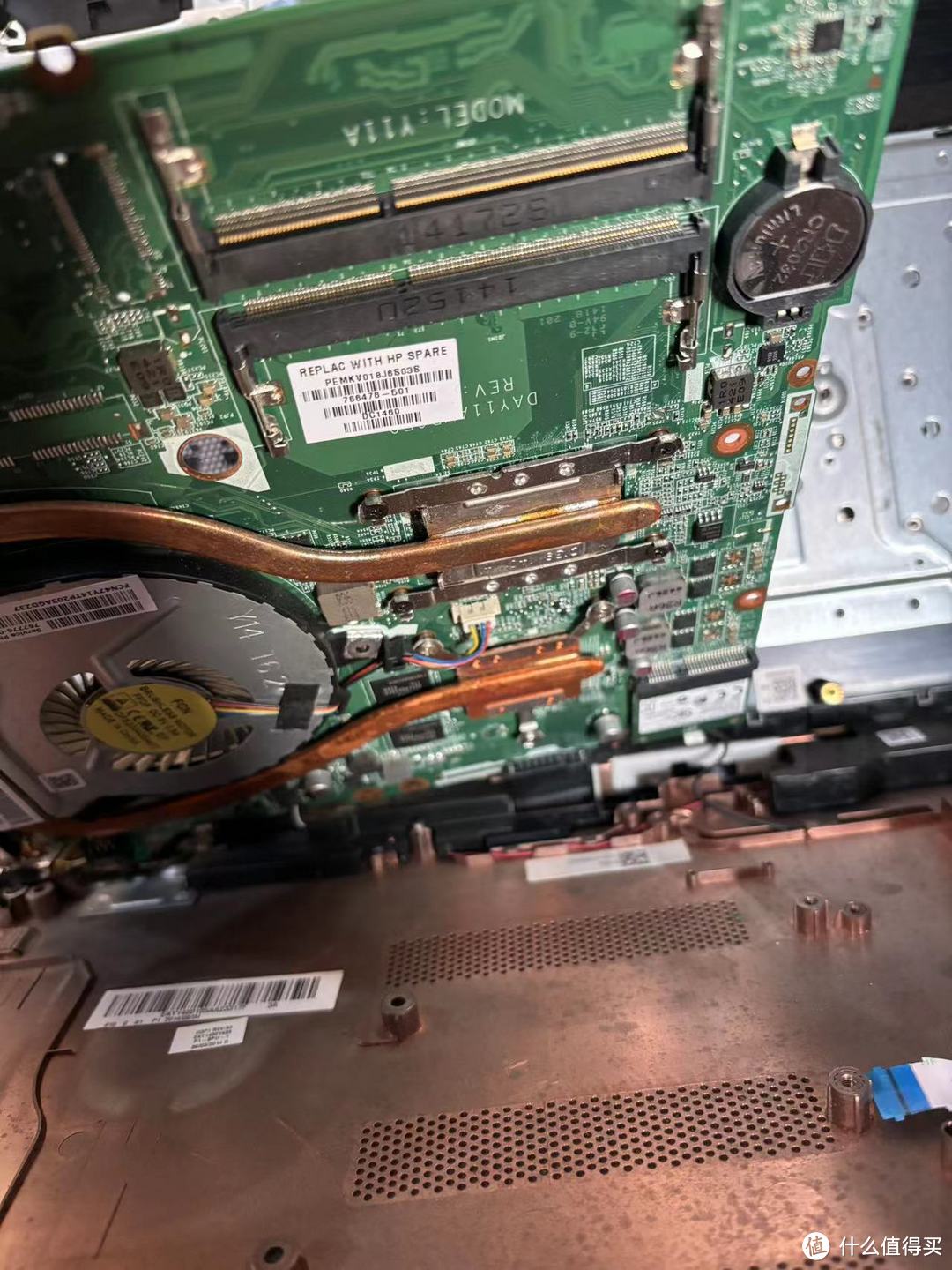
把全部的主板螺丝拧掉后,把主板抬起来,才看到了这个内存的真身,一共两个插槽,可以插两个4g内存条。
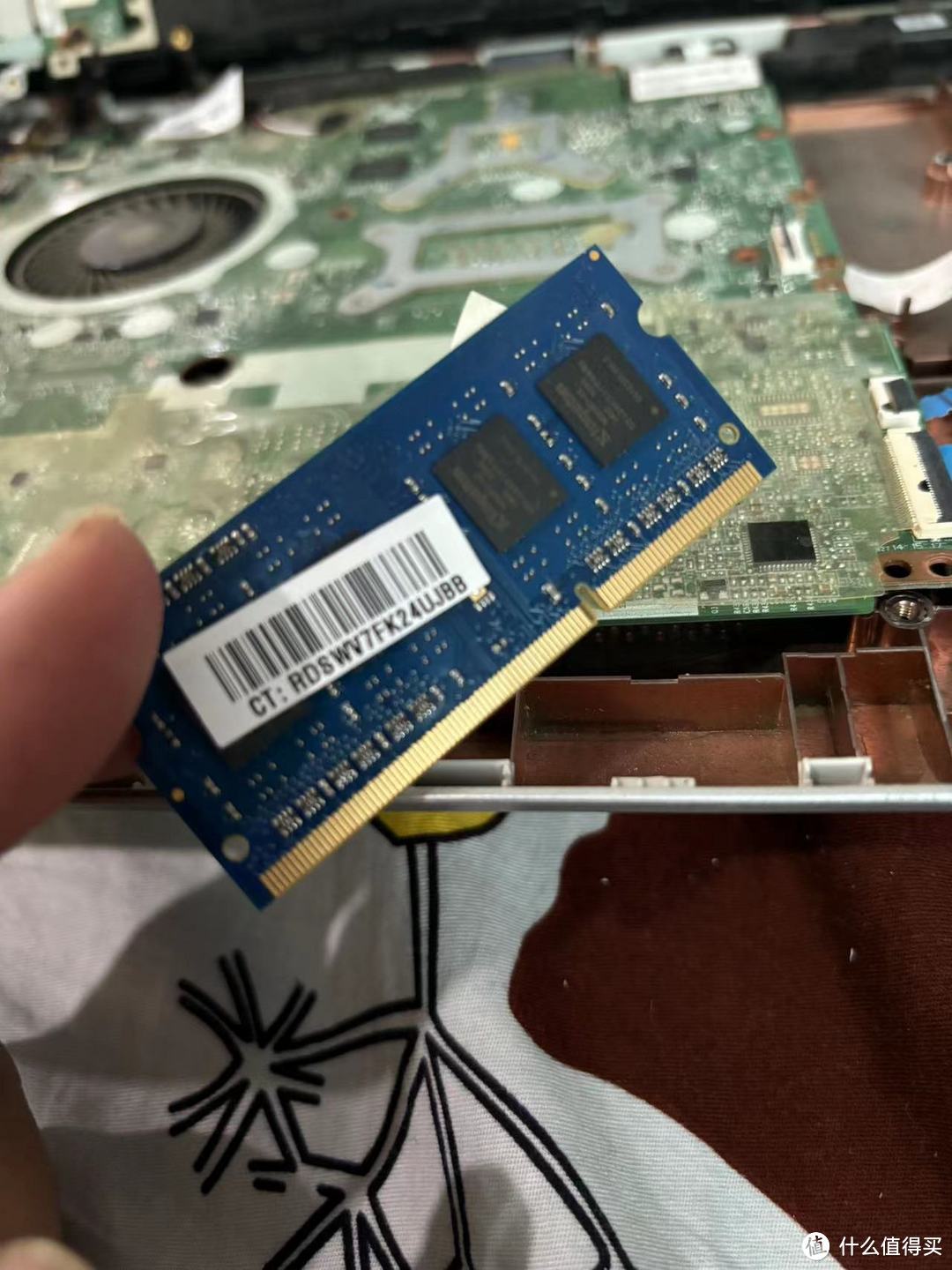
一根内存条才3,5,给他加上废了3个小时的时间,真的是太难了。真的不理解这样的设计原理。
加上内存,换上固态,还好顺利点亮了。
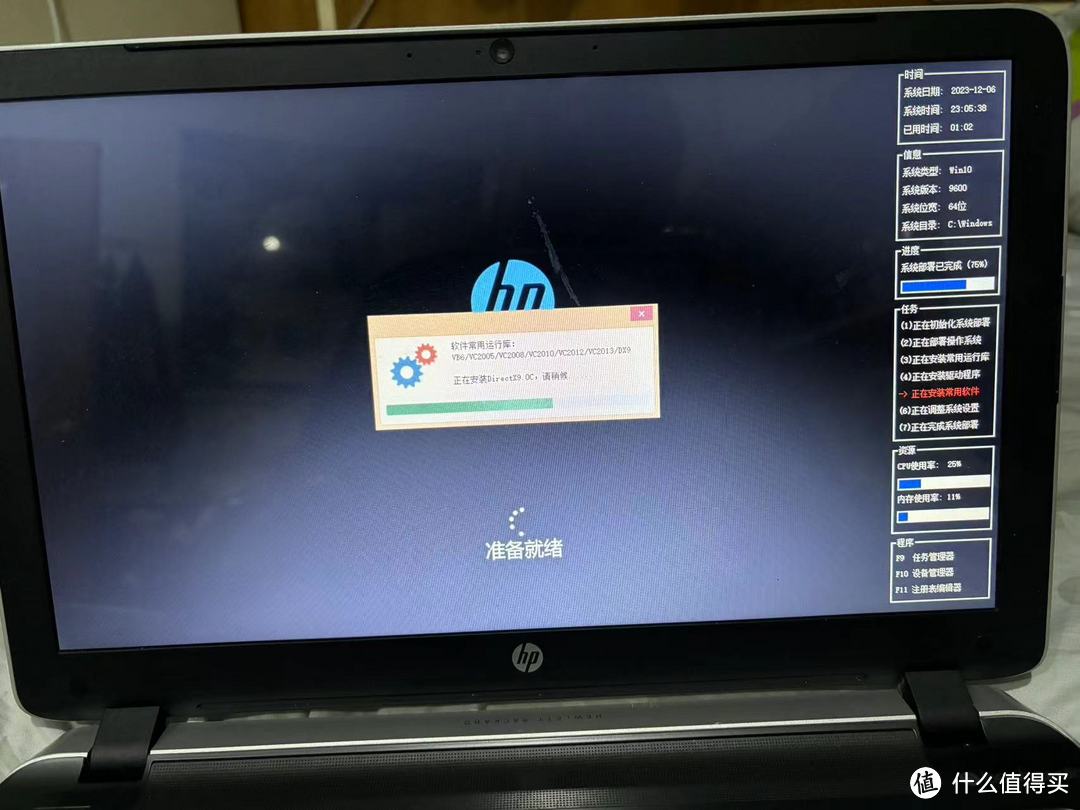
光怕内存点不亮,先没装机,就先点亮试试,确认点亮成功了。才把说有的螺丝拧好了。
你以为这就结束了??后面还有花絮
等电脑装好了,系统也做上了,以为没事了。想着没事下个软件把,忽然发现wifi信号特别弱。怎么都链接不上,除非把笔记本搬到路由器旁边才能获得一点点信号。当时头都炸了。
回想一下,因为要拆主板,所以动了一下wifi模块,难道是wifi模块坏了??
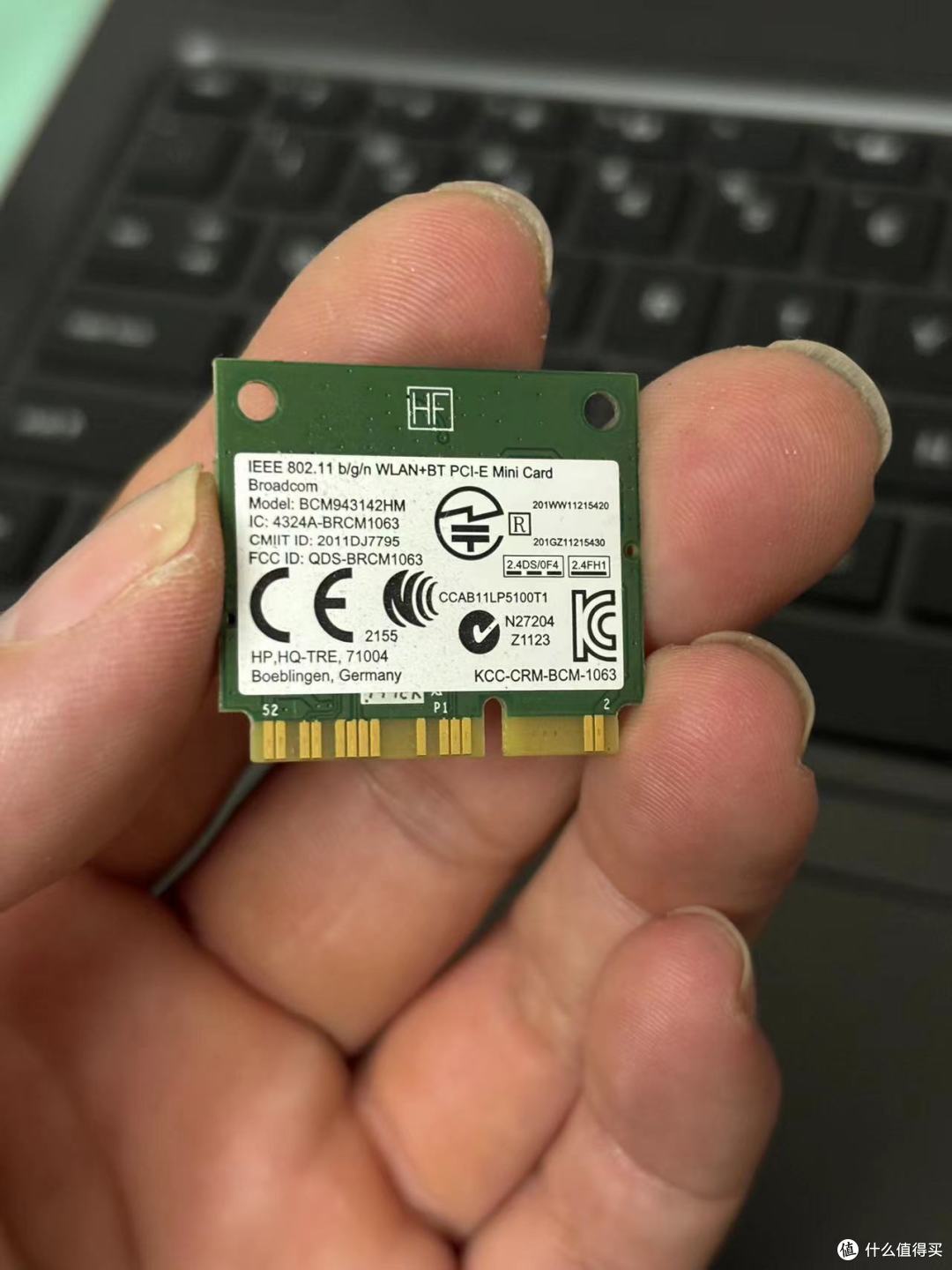
没有办法,只好又拆一次机器,把wifi模块拿出来擦擦,又装进去,再开机试试,发现还是不行,干脆不认wifi了。后来想想是自己好像把wifi模块拧的太紧了。就又拆机一次。。把固定wifi的螺丝松了下,就刚刚压住的程度,开机~~~信号回复了。。真的是万幸啊。原来就是信号模块这个不能拧的太紧,要让他松松垮垮的才好。
最后一次装上机器后,又发现电脑没有声音,但是放音乐,电脑的底下的音量指示是没问题的。后来折腾一圈,把声卡驱动删了,重装,解决了声音问题,等所有问题搞定,已经弄到夜里11点了。真的是最艰难的拆机,因为拆的次数太多。已经有几个螺丝找不到了。边缘也有很多撬动的痕迹。不过好在是解决了问题
最后的总结
实在是不理解,为什么要用这样的设计,给升级增加了这么多难度。而且底部也不是完全密封,说防水这个理由也是不对的。不明白这样的设计思路是为了什么
奉劝大家以后买笔记本,在关注性能的同时,也要多关注这个笔记本的设计,买那种好升级的,以后加个内存,加硬盘,拧两个螺丝就行了。,可不能买这样的设计的笔记本。
作者声明本文无利益相关,欢迎值友理性交流,和谐讨论~












校验提示文案
校验提示文案
一、事前准备
because没有同款拆卸视频,前些天只能反复观看类似的网络视频+不断模拟拆解操作等各种脑补=摩拳擦掌ing
二、开工日
(一)本因为风扇不转而拟给清灰换硅脂
1、D面外壳死活拆不出来,然后还弄得接连处到处裂痕:就怕再一大力不是出奇迹,而是出尸骨
2、再仔细一看,除风扇藏在外壳内的外,cpu、内存条、硬盘、电池均放置在外壳小挡板区域内,解除几个螺丝即可手动处理
3、风扇不转=给D面裸露在外的出风口清灰即可
so塑料材质的东西,制造成本虽然低,但时间长一老化,脆得很,再用力直接GG
(二)本打算加内存条
1、把卡槽1的内存条拔出,拟放置在卡槽2,然后就死活放不进
because:
(1)周边元器件到处顶着+手镊子牙签等尖锐物+双手微操=空间狭窄不管用
(2)卡槽一的凸位vs卡槽2=不在同一处=反复折腾N+1次,心累,
2、恢复原状以后(内存条放回至卡槽1后),机器没进系统且不断重启,只能N+1+1次拆卸,看看啥原因
结果的结果。。。应该是供电不足,得插入电源较长一段时间再启动,不断重启的问题得到解决
三、综上所述:从早到午,折腾六七个小时,
1、全局使用:整后结果跟整前的一样:尚且还能卡顿使用
2、外观细节:甚至还不如整前的(起码不会出现因拆卸而导致的不可磨灭的外壳裂痕)
so一句话:整来整去,还是那个鬼样子,整了个寂寞,最后图啥呢?
校验提示文案
1、你自以为或者你觉得的动手能力强——我不要你觉得,我要我觉得:
2、万一出啥问题,至少还有专人给兜底担责;
3、自己拆卸看起来性价比高,但万一整坏了哭都没眼泪(如果整成功的,那可是从未没遇到过,此处不做任何评论)
4、有事没事还是别买笔电:刚买一时爽,等给毛病做维保,那可是叫苦连天
5、笔电只买不修,人工维修费时薪≥N倍的笔电原价,台式PC除外
so复盘完毕,深刻反省,汇报结束,报告领导,散会下班
校验提示文案
校验提示文案
校验提示文案
校验提示文案
校验提示文案
校验提示文案
校验提示文案
校验提示文案
校验提示文案
校验提示文案
校验提示文案
校验提示文案
校验提示文案
校验提示文案
校验提示文案
校验提示文案
校验提示文案
校验提示文案
校验提示文案
校验提示文案
校验提示文案
校验提示文案
校验提示文案
校验提示文案
校验提示文案
校验提示文案
我老婆的同款,我之前换过固态,加过内存,换过硅脂,每次拆都是历尽艰辛,同时战战兢兢。幸好每次都成功点亮,也没多几颗螺丝。
惠普这个设计真是NC,过了年就换lg gram
校验提示文案
校验提示文案
校验提示文案
校验提示文案
校验提示文案
校验提示文案
校验提示文案
校验提示文案
校验提示文案
校验提示文案
校验提示文案