




































21
28
群晖7.2 Container Manager 搭建九快记账
2023-12-28 23:07:16
7点赞
89收藏
18评论
一直以来都想搭建一个个人记账软件,看了很多大佬们的教程都相对比较简单,而且7.2 docker变成了Container Manager后更是不能直接一键下载部署(我不会),直到前几天看到了站内大哥Stark-C威联通的搭建方式,然后尝试了一下,群晖也可完成,现在抛砖引玉的记录和分享一下群晖Container Manager搭建过程。
一、前言
群晖系统:DSM7.2
需要安装的软件:phpMyAdmin、MariaDB 10
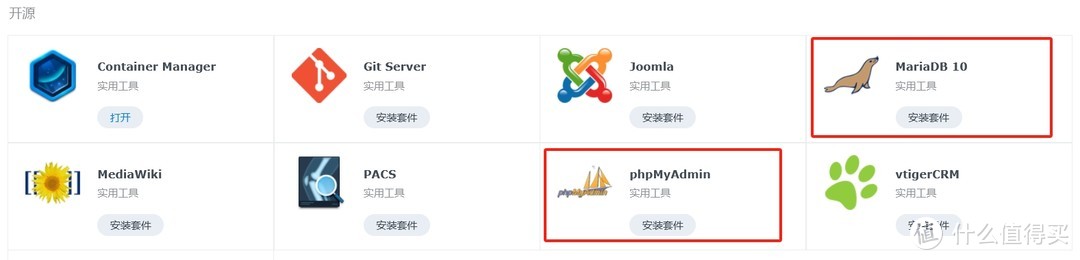 图1
图1二、安装部署数据库:
2.1 安装MariaDB 10
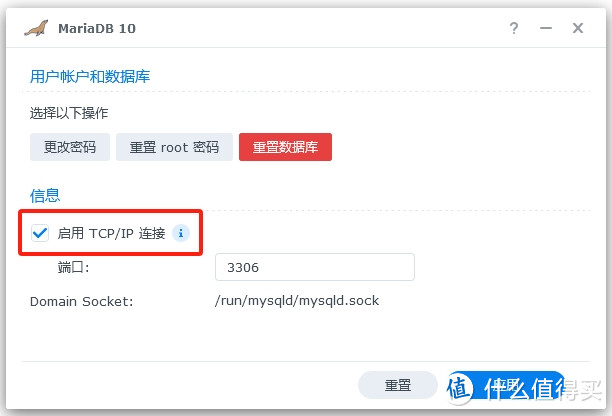 图2 安装完成后打开MariaDB 10
打开MariaDB,记得勾选【启用TCP/IP连接】,当时就是没勾选上这里,导致其中的一个容器(api-user)无法启动。
2.2 搭建phpMyAdmin
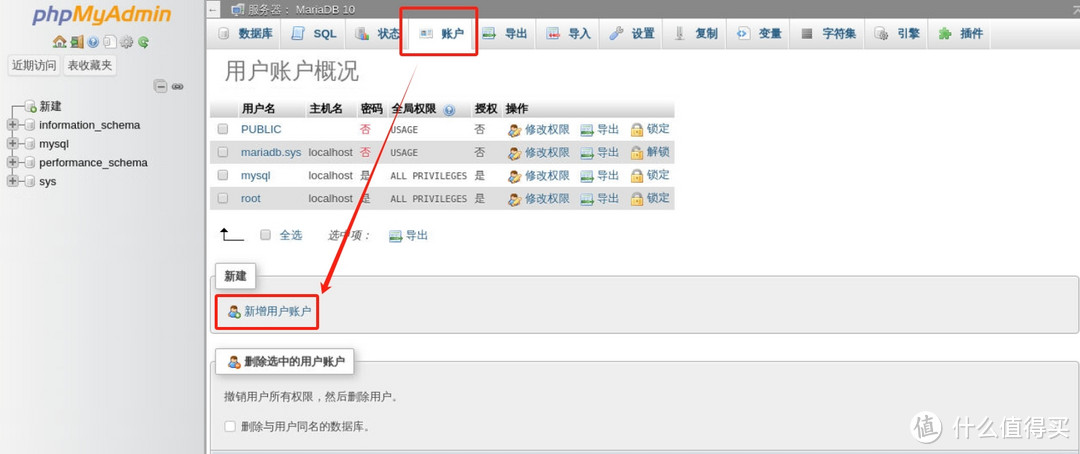 图3
图3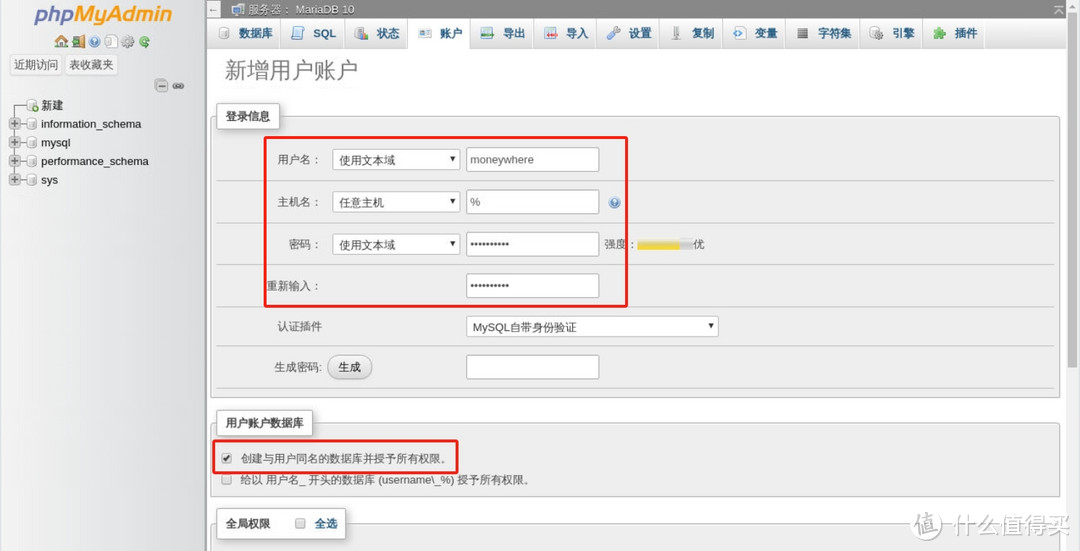 图4
图4按图所示,新建一个账户
用户名:使用文本域 moneywhere
主机名:任意主机 %(默认即可)
密码:使用文本域 *****(输入自己的密码,记录好)
勾选下面图4下面的“创建与用户名同名的数据库并授予所有权限”,然后点击最下方“执行”按钮。
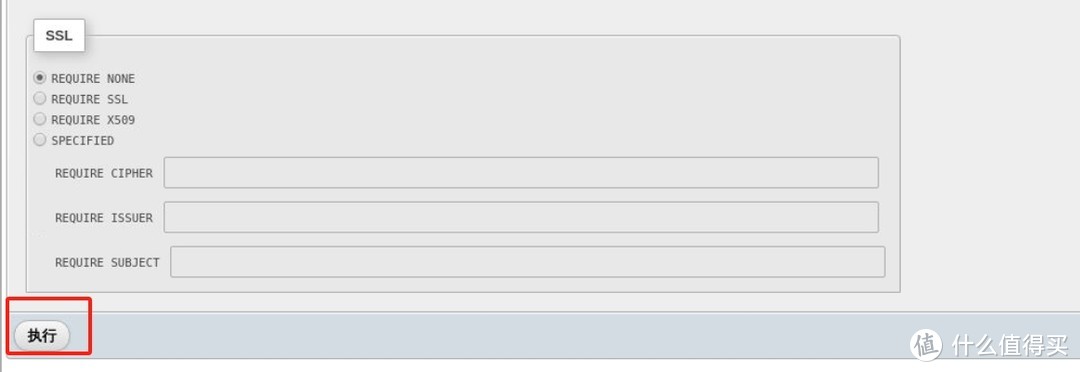 图5
图5创建完成后,点击“数据库——moneywhere”
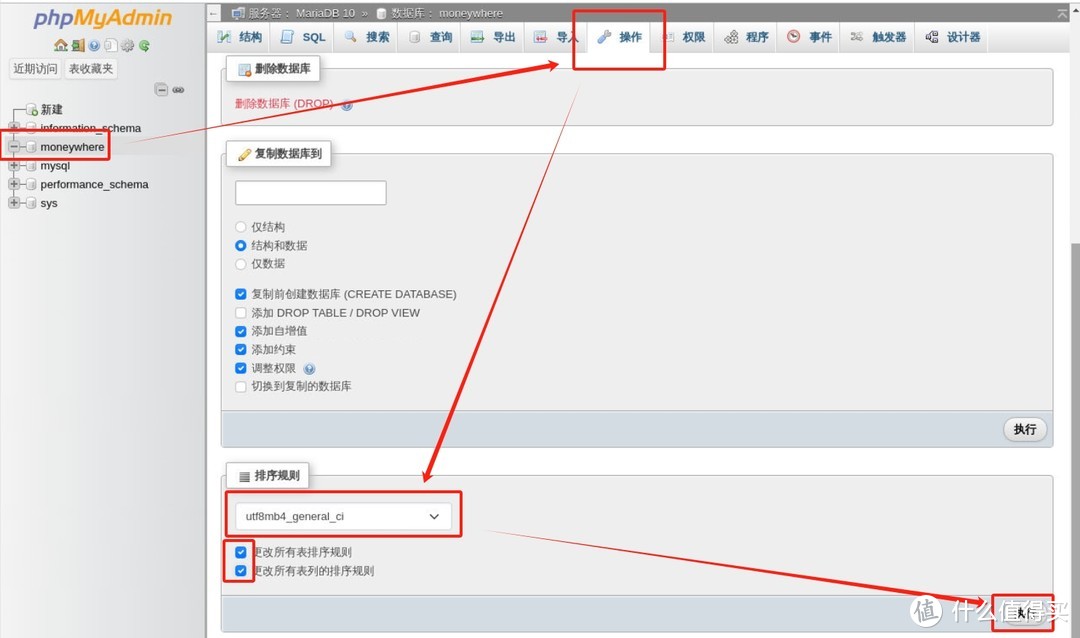 图6
图6按照图6,点击“操作”,然后拉到最下方【排序规则】,选择“utf8mb4_general_ci”,并勾选上下面的两个选项,最后点击“执行”按钮。
至此,数据库部署完成。
三、安装九快记账
3.1 下载源代码
可以分别从g***e或者g***b平台下载作者发布的开源代码。根据Stark-C大佬说的,我也对比了,确定大佬说得对,两个完全一样,应该是没有什么问题。
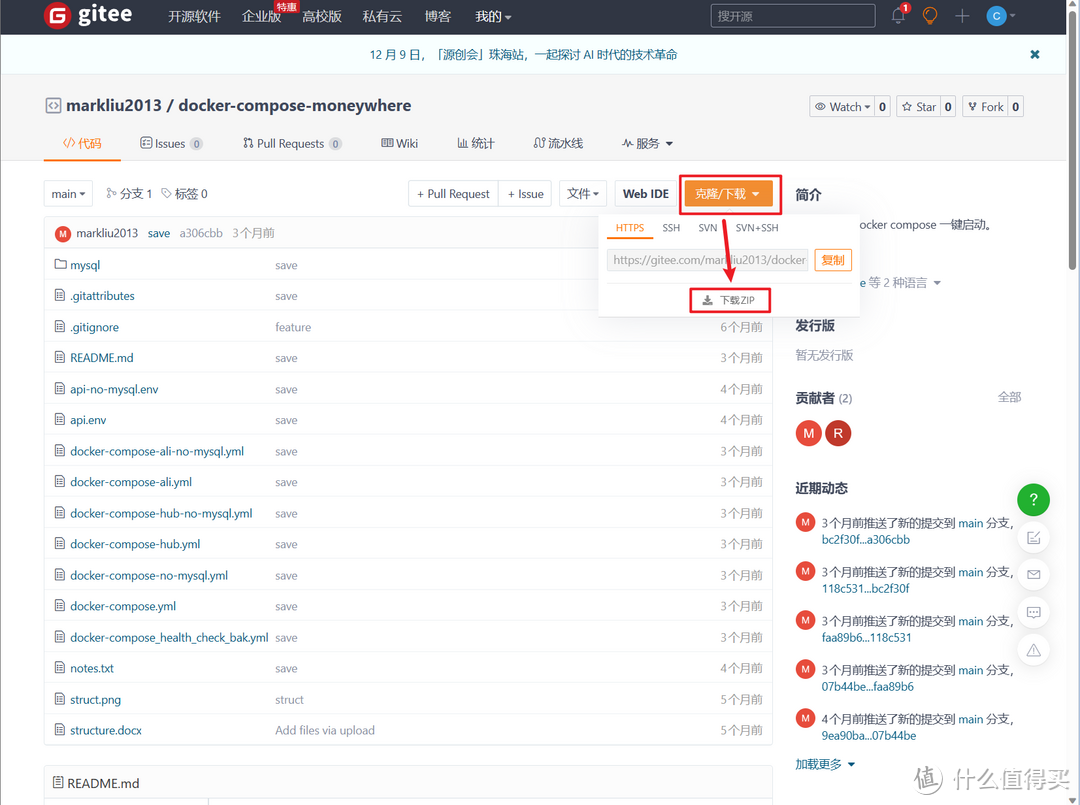 图7
图7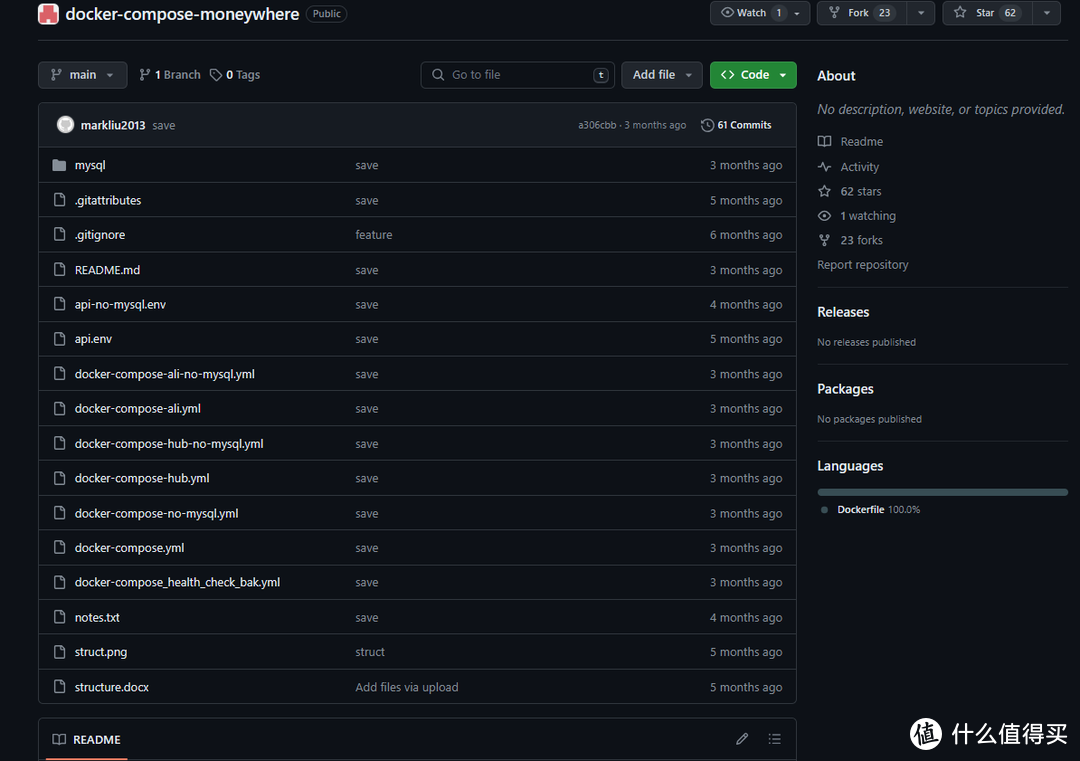 图8
图83.2 修改文件
下载完成解压后,修改数据库配置文件(api-no-mysql.env)和群晖nas需要的yml文件(docker-compose-ali-no-mysql.yml)
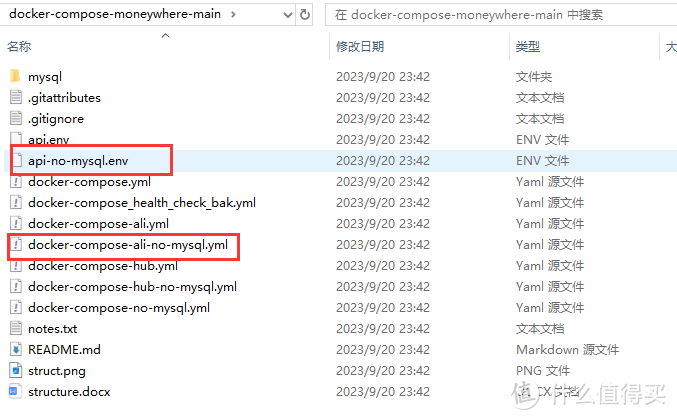 图9
图93.2.1 修改【api-no-mysql.env】
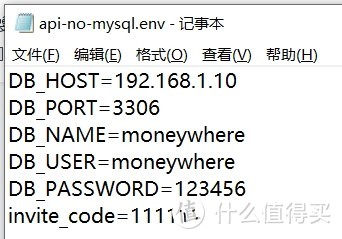 图10
图10DB_PORT:数据库端口号,根据上面MariaDB 10开启的端口对应一致;
DB_NAME:数据库表名;
DB_USER:数据库用户名;
DB_PASSWORD:数据库用户密码;(这里的密码,即上面搭建数据库建用户的密码)
Invite_code:这个是注册邀请码,可自行修改;
修改完成后保存,上传至群晖目录文件夹(可自行新建docker/moneywhere文件夹):
 图11
图113.2.2 修改【docker-compose-ali-no-mysql.yml】
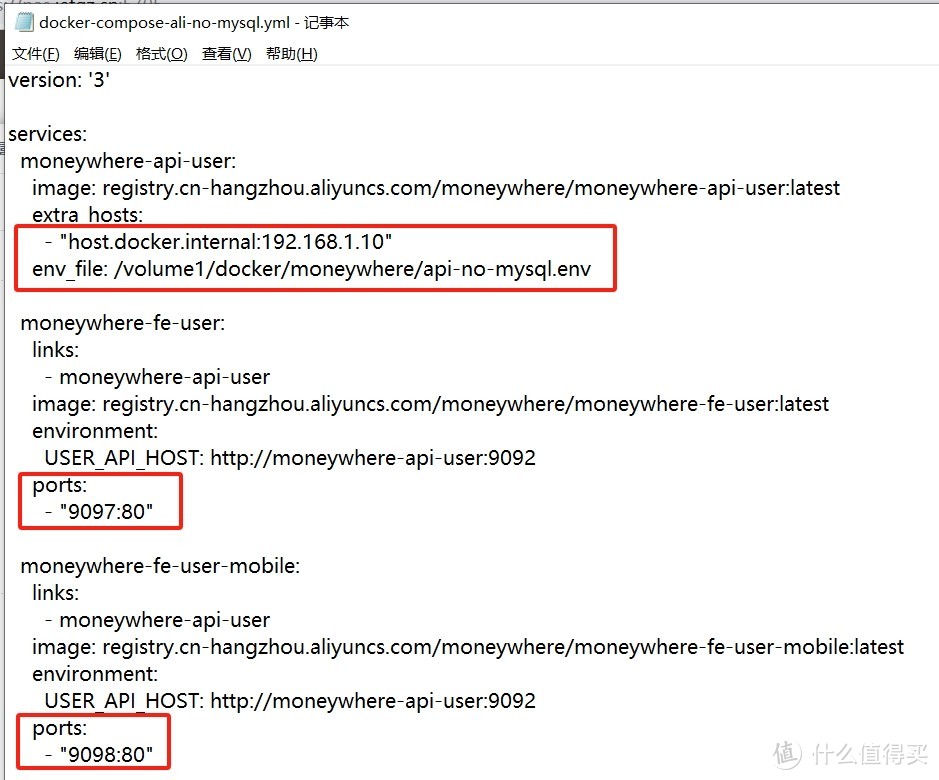 图12
图12【extra_hosts】:群晖访问ip地址;
【env_file】:数据库文件保存的绝对路径;
ports:访问端口号,如不冲突默认即可。 第一个是浏览器访问端口,第二个是手机端访问端口
其他不变,保存。
3.3 群晖容器新增项目
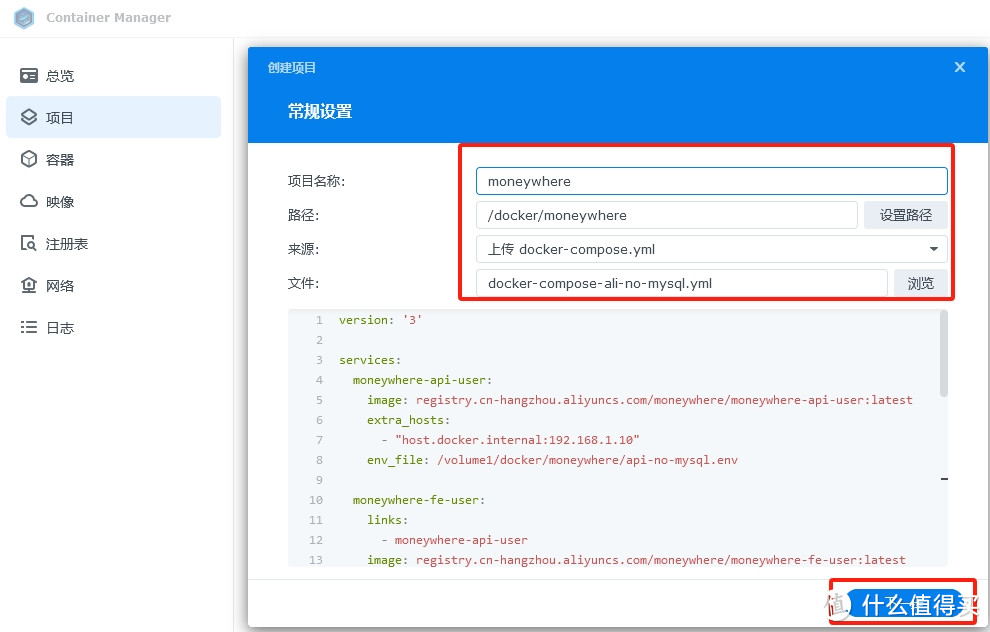 图13
图13按图13所示,选择上传文件后,下一步,等待下载完成即可。
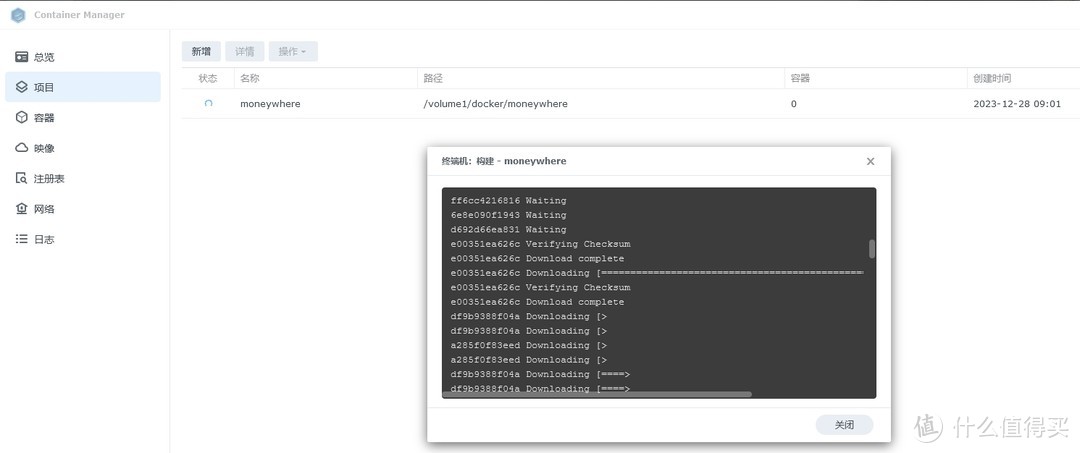 图14 下载过程
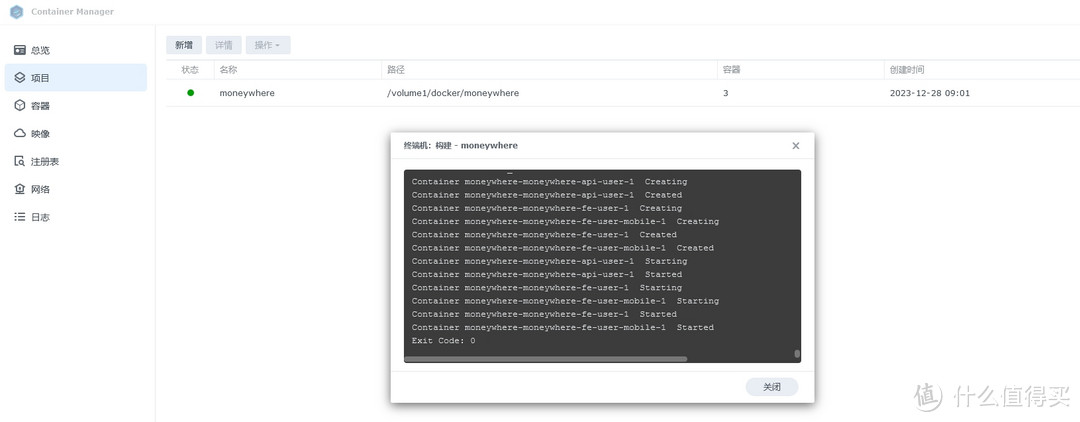 图15 下载安装完成
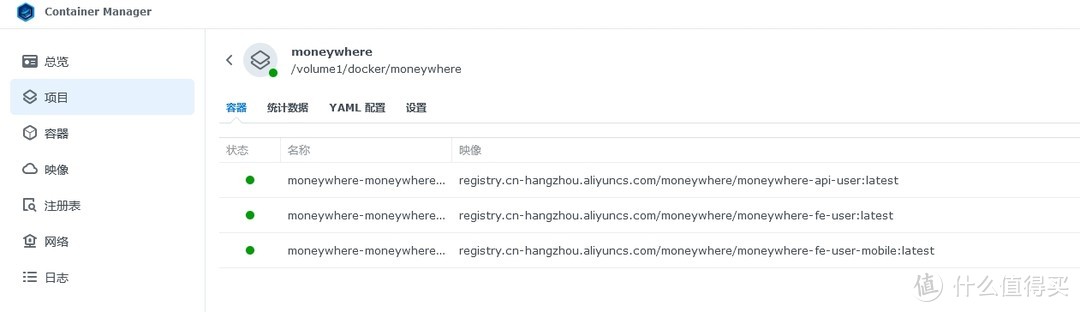 图16 包含3个容器
如图15、16所示,已经下载完成并且自动启动项目容器,里面包含3个容器。
至此,九快记账已安装完成。
四、体验九快记账
浏览器输入【群晖局域网地址:9097】,就能访问到登录界面进行体验
 图17
图17五、外网使用https访问
尝试过直接修改访问端口地址都不能https访问,后面突然想到可以使用群晖的反代功能,完美解决https访问问题。
5.1 反代位置
控制面板 - 登录门户 - 高级 - 反省代理服务器
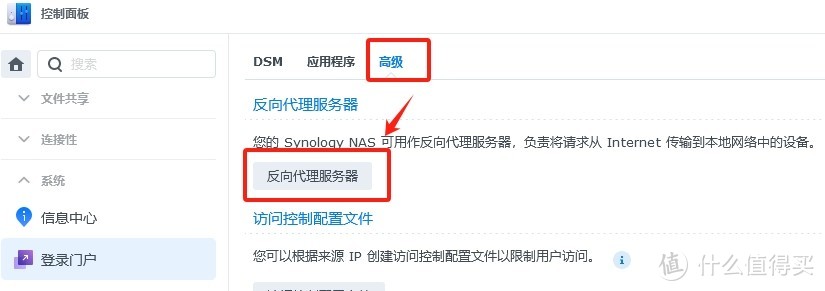 图18
图185.2 反代设置
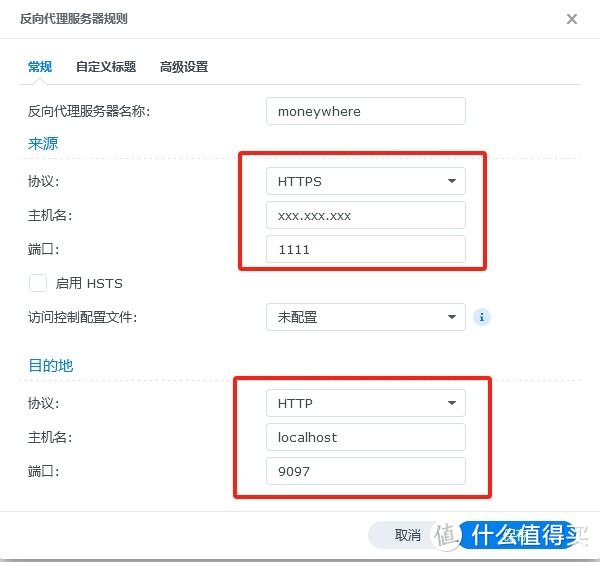 图19
图19反向代理名称:moneywhere
来源:(你已经拥有的域名地址并做好映射)
协议:HTTPS
主机名:xxx.xxx.xxx(域名地址)
端口:1111(可自行配置)
目的地:(九快记账的访问局域网地址)
协议:HTTP
主机名:localhost
端口:9097
点击确认完成,然后浏览器输入https://xxx.xxx.xxx:1111进行访问。
有可能有端口转换问题,大家自行路由器配置一下即可。
作者声明本文无利益相关,欢迎值友理性交流,和谐讨论~










校验提示文案
校验提示文案
校验提示文案
校验提示文案
校验提示文案
校验提示文案
校验提示文案
校验提示文案
校验提示文案
校验提示文案
校验提示文案
校验提示文案
校验提示文案
校验提示文案
校验提示文案
校验提示文案
校验提示文案
校验提示文案
校验提示文案
校验提示文案