













































14
22
开源免费OCR软件,批量识别图片真香
2024-01-11 21:03:06
19点赞
194收藏
3评论
兄弟们,还记得之前二冰分享的 天若OCR本地识别 软件嘛,有需要的兄弟们可以一步下面这边文章查看
不得不说 天若OCR 还是很香的,但是有的时候需要批量识别的时候,天若OCR 就有点力不从心了,所以今天二冰就来给大家分享另一款开源免费的 OCR 软件 Umi-OCR
二冰实话说,真的好用,赶紧给我装上
1️⃣ 项目简介
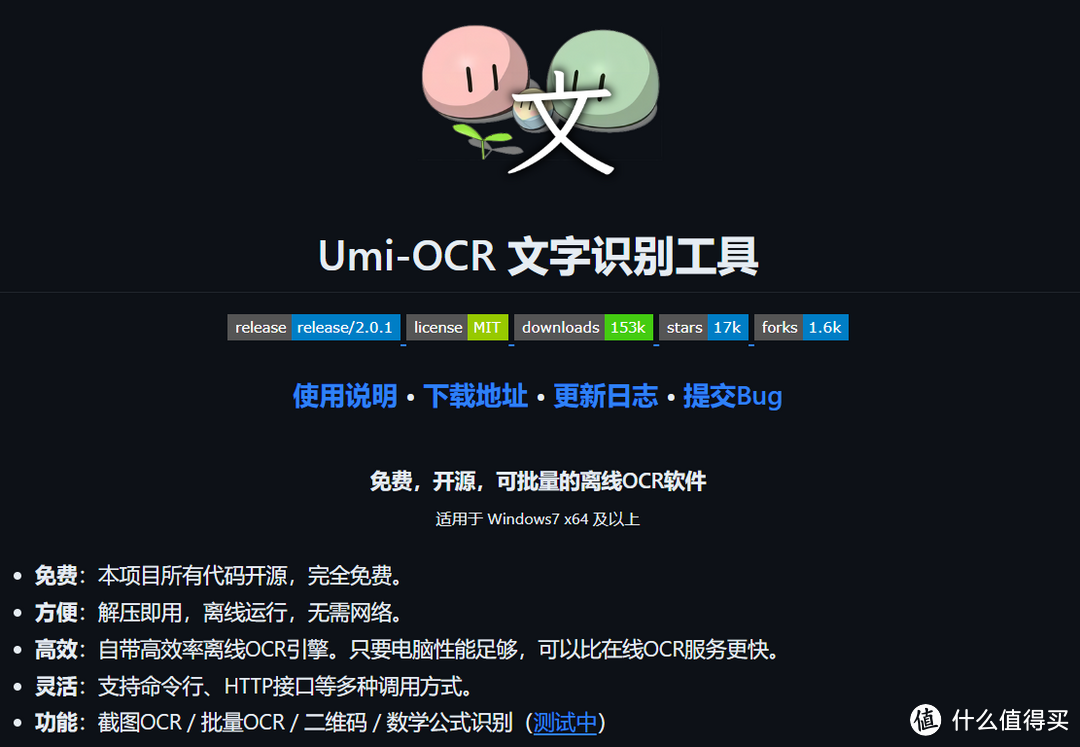
项目名称: Umi-OCR
项目地址:
https://github.com/hiroi-sora/Umi-OCR/
项目特征:
免费:本项目所有代码开源,完全免费。
方便:解压即用,离线运行,无需网络。
高效:自带高效率离线 OCR 引擎。只要电脑性能足够,可以比在线OCR服务更快。
灵活:支持命令行、HTTP接口等多种调用方式。
功能:截图OCR / 批量OCR / 二维码 /
 Umi-OCR
Umi-OCR
2️⃣ 下载软件
怎么样,兄弟们,看了上面的介绍,有没有想搞一下,老规矩,直接打开上面的项目地址,找到 Windows 版本的 exe 文件,下载就行了
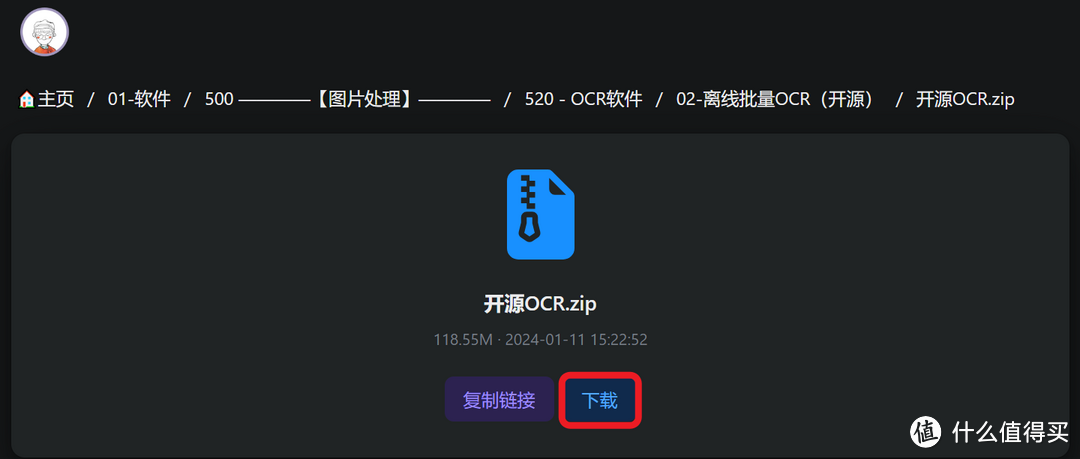
如果兄弟们网络不好,也可以在二冰的资源站下载
文件目录:
/01-软件/500 ————【图片处理】————/520 - OCR软件/02-离线批量OCR(开源)
 下载 开源OCR.zip
下载 开源OCR.zip
资源站地址:
https://wn.twoice.fun:121/
3️⃣ 安装软件
下载后直接安装就行了,找到安装的文件夹,双击 Umi-OCR.exe 就可以运行啦
 双击 Umi-OCR.exe
双击 Umi-OCR.exe
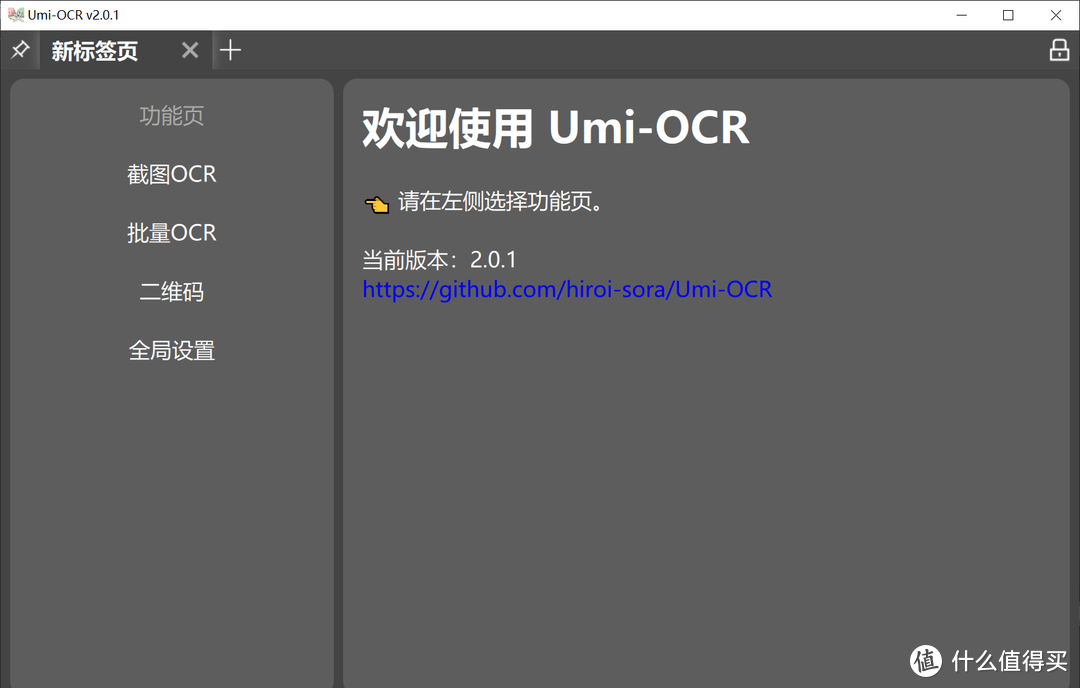 完美运行
完美运行完美运行
4️⃣ 开始使用
兄弟们,开始用之前,二冰告诉你们一个小技巧,把4个功能表填都添加上,然后锁定,这样我们就不用担心最小化之后,截图识别用不了了
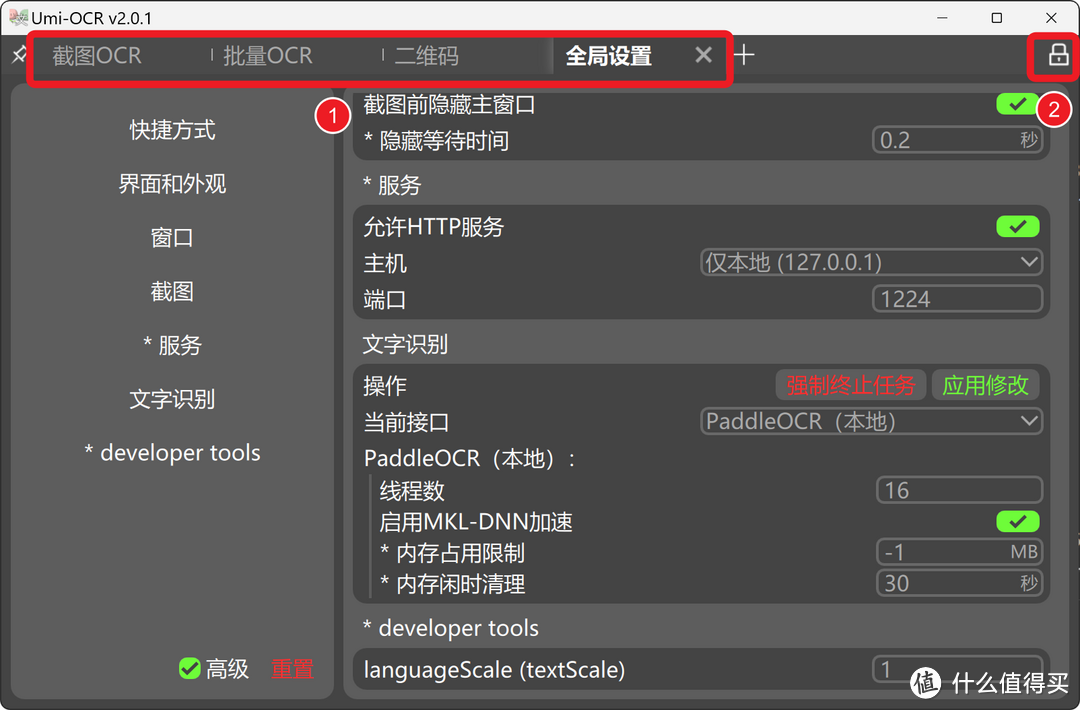 锁定标签栏
锁定标签栏锁定标签栏
下面二冰就单独介绍 截图OCR 批量OCR 二维码 这三个牛叉的功能
截图OCR
截图OCR:打开这一页后,就可以用快捷键 win + alt + c 唤起截图,识别图中的文字。
左侧的图片预览栏,可直接用鼠标划选复制。
右侧的识别记录栏,可以编辑文字,允许划选多个记录复制。
也支持在别处复制图片,粘贴到Umi-OCR进行识别。
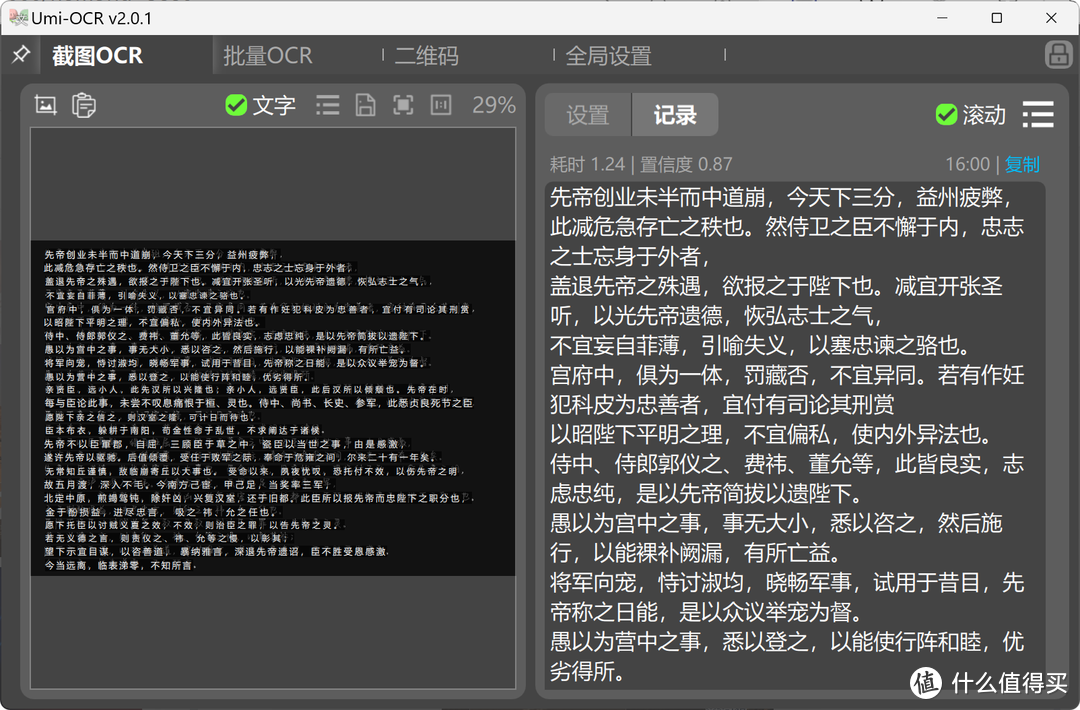 截图识别
截图识别截图识别
识别率还可以把,毕竟二冰识别的是手写体的出师表
小Tips:
复制结果:开启
弹出主窗口:关闭
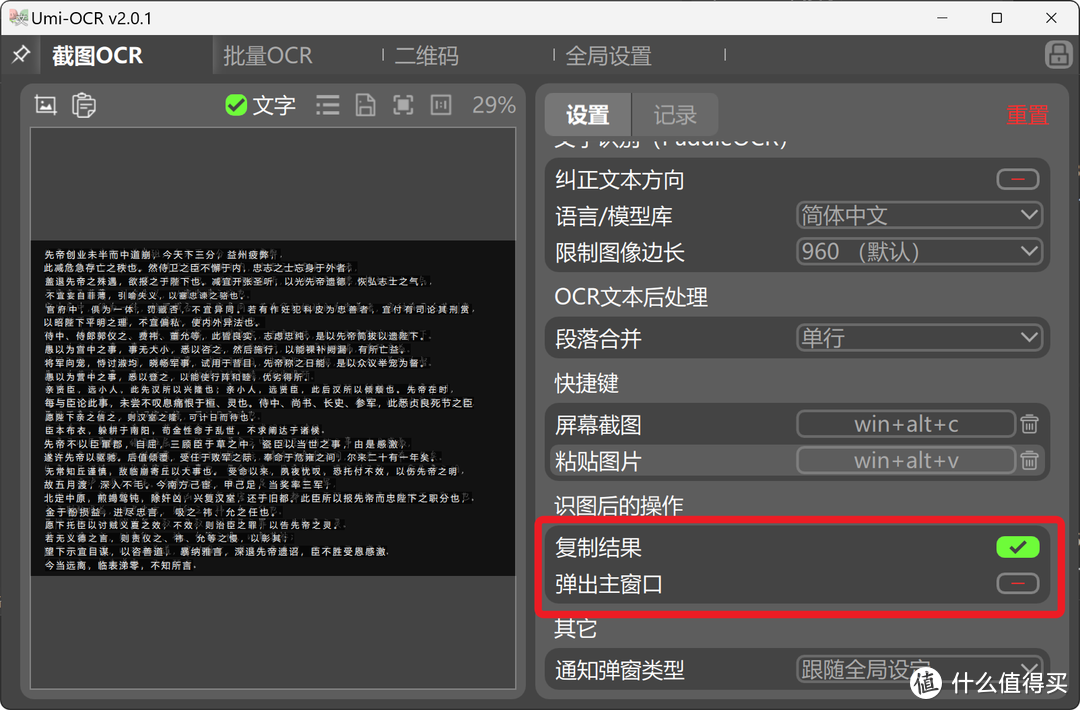 截图识别小细节
截图识别小细节
这样我们的 截图识别 使用体验就基本和 天若OCR 一致了。
批量OCR
批量OCR:这一页支持批量导入本地图片并识别。
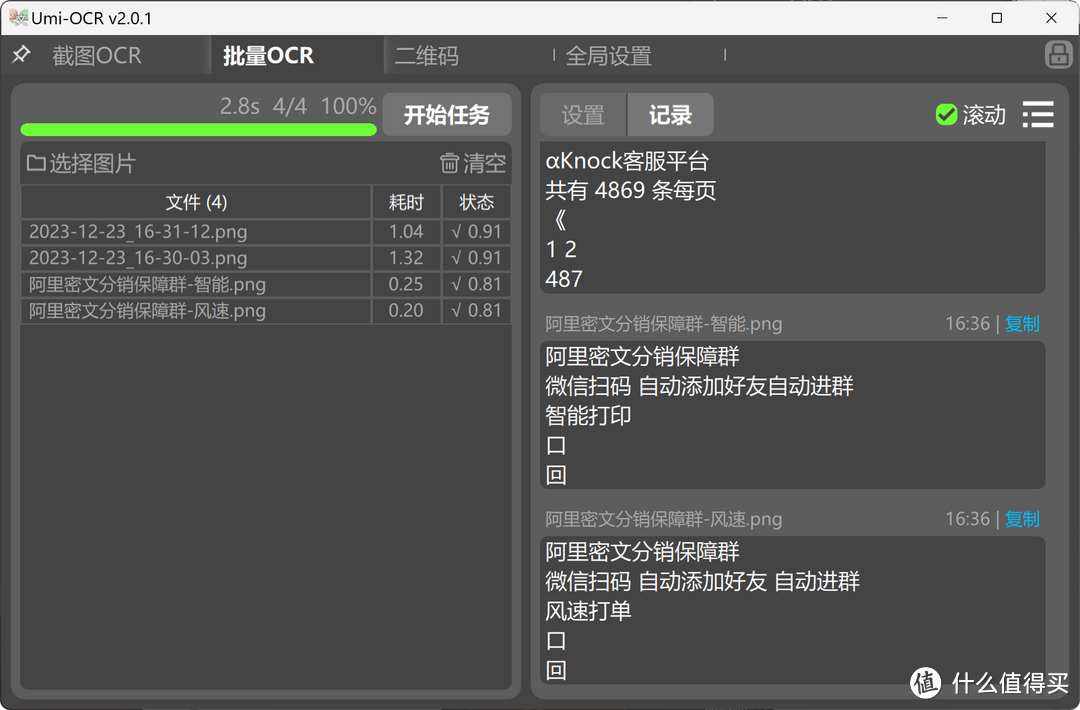 批量图片识别
批量图片识别
识别内容可以保存为 txt / jsonl / md / csv(Excel) 等多种格式。
支持技术,能识别属于同一自然段的文字,并将其合并。还支持代码段、竖排文本等多种处理方案。
文本后处理没有数量上限,可一次性导入几百张图片进行任务。
支持任务完成后自动关机/待机。
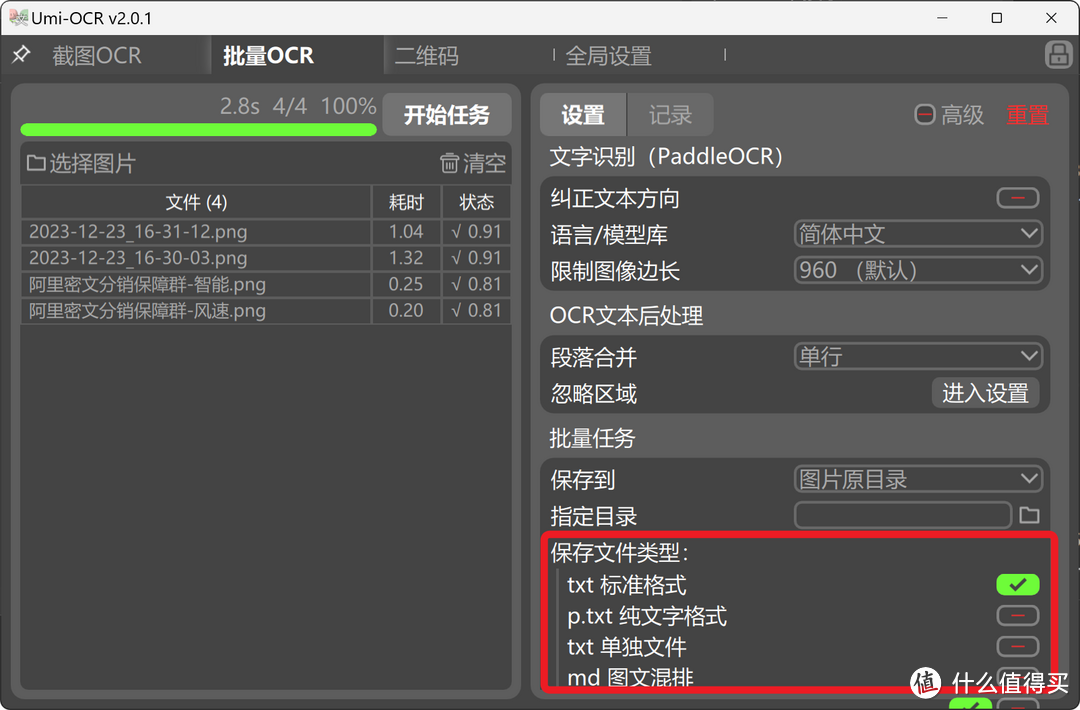 批量图片识别保存文件的类型
批量图片识别保存文件的类型
小Tips:
忽略区域 批量OCR中的一种特殊功能,适用于排除图片中的不想要的文字。
在
批量OCR右栏 >>进入设置。
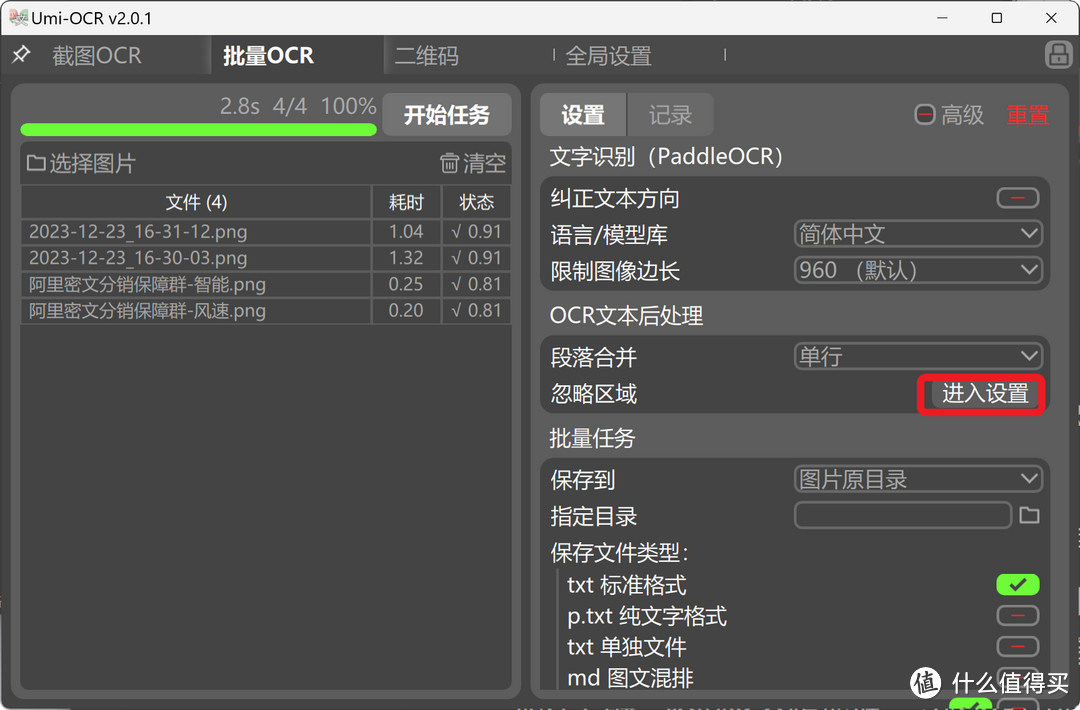 进入设置
进入设置进入设置
按住
右键,绘制多个矩形框。这些区域内的文字将在任务中被忽略。请尽量将矩形框画得大一些,完全包裹住水印所有可能出现的位置。
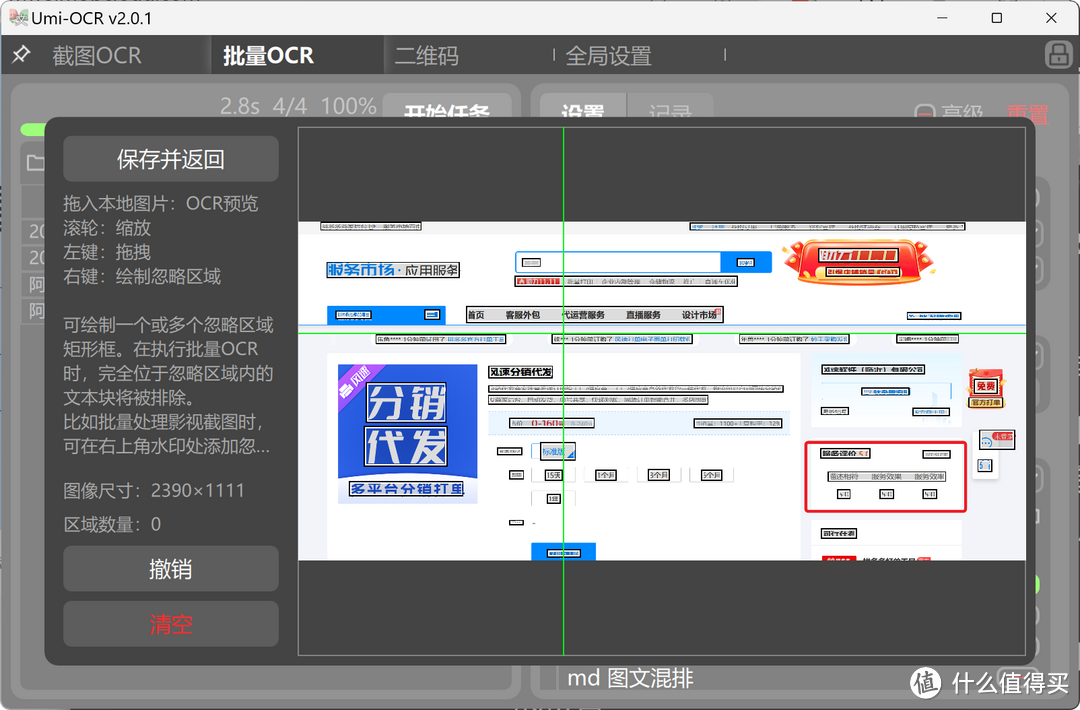 批量图片识别忽略区域
批量图片识别忽略区域
二维码
识别二维码:
可截图/粘贴/拖入本地图片,读取其中的二维码、条形码。
支持一图多码。
支持19种协议,如下:
Aztec`,,,,,,,,,,,,,,,,,,,`Codabar``Code128``Code39``Code93``DataBar``DataBarExpanded``DataMatrix``EAN13``EAN8``ITF``LinearCodes``MatrixCodes``MaxiCode``MicroQRCode``PDF417``QRCode``UPCA``UPCE
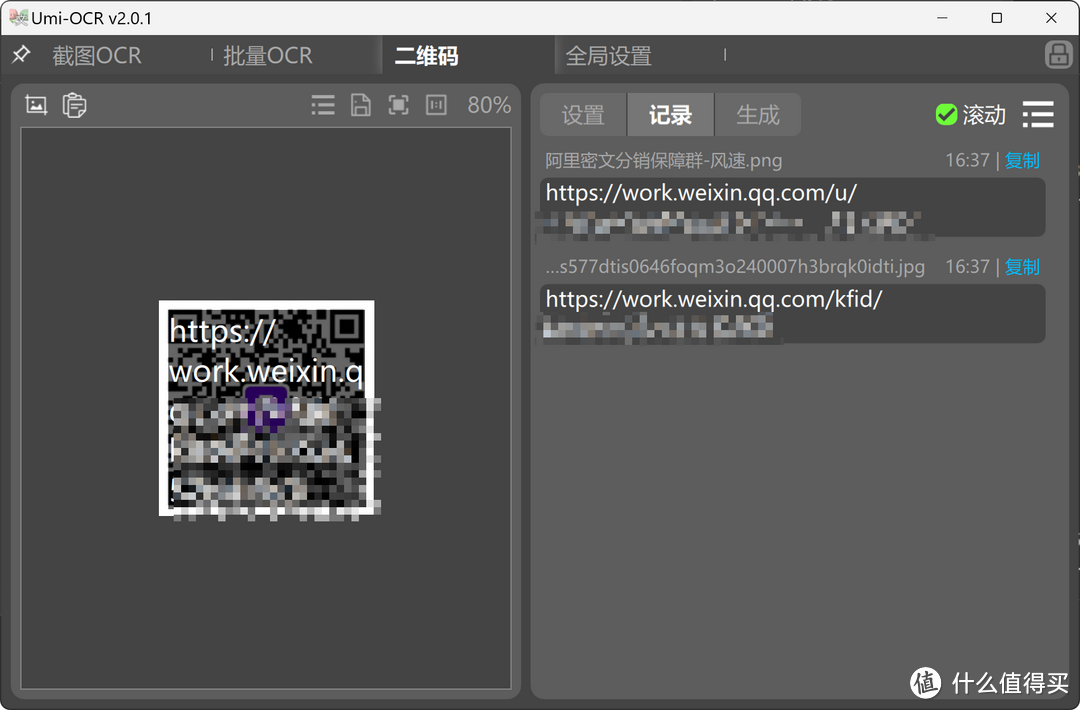 二维码识别
二维码识别
二维码识别
生成二维码:
输入文本,生成二维码图片。
支持19种协议和纠错等级等参数。
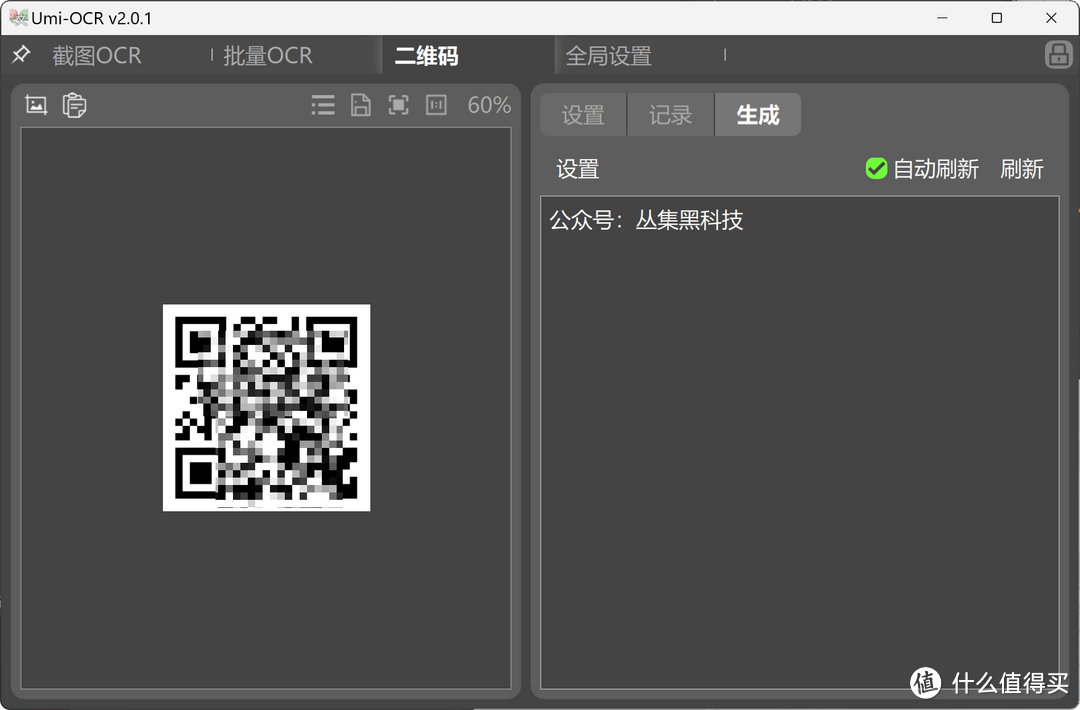 二维码生成
二维码生成二维码生成
全局设置
全局设置:在这里可以调整软件的全局参数。常用功能如下:
一键添加快捷方式或设置开机自启。
更改界面语言。Umi支持繁中、英 语、日语等语言。
切换界面主题。Umi拥有多个亮/暗主题。
调整界面文字的大小和字体。
切换OCR插件。
渲染器:软件界面默认支持显卡加速渲染。如果在你的机器上出现截屏闪烁、UI错位的情况,请调整 → ,尝试切换到不同渲染方案,或关闭硬件加速。
界面和外观``渲染器
今天的分享就到这里啦,更多功能兄弟们自行摸索吧,如果你有什么 想玩的项目 或者 想要解决什么问题 都可以 留言 或者 私信 跟二冰说,二冰肯定给你优先安排













校验提示文案
校验提示文案
校验提示文案
校验提示文案