




























15
28
旧笔记本运行太慢?清灰大法教你简单搞定,提升速度延长寿命
2024-12-13 16:24:46
0点赞
2收藏
0评论
许多拥有旧笔记本的用户会发现,随着时间的推移,电脑的运行速度逐渐变慢,温度升高。这其中很大一部分原因是由于内部积灰严重以及散热不良。下面将介绍一些简单实用的笔记本清灰技巧,帮助大家给老笔记本进行“体检”,让它焕然一新。
笔记本清灰的首步是做好准备工作。确保笔记本完全关机,并拔掉电源线。为防止静电对内部元件造成损害,可以简单洗手,或者触摸房间内其他金属物体放电。然后准备好工具:螺丝刀、气吹、小刷子、吹风机等,这些都是清灰的必备利器。不同型号的笔记本螺丝需要的螺丝刀类型可能不同,拆机之前要确认所需工具。

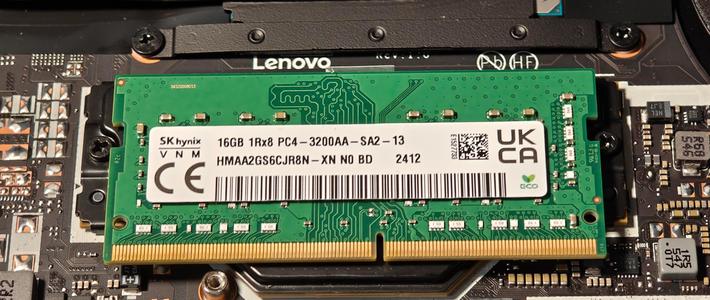
接下来就是拆机步骤。首先要拧下笔记本背面的所有螺丝。在过程中要注意记录每个螺丝的位置,因为有些螺丝长短不一,错位安装可能会造成拧不紧或者漏装等问题。在打开笔记本背板时,可以借助吸盘或撬棒,轻轻打开防止损坏内部零件。此时就可以看到内部构造,包括风扇、电池、散热器等。
打开背板后,第一步是断开电池连接,防止在清灰时误触导致短路。为进一步防止静电,可以长按开机键释放主板上残留的静电。然后开始清理散热风扇、散热片上的灰尘,这些地方是最容易堆积灰尘的位置。可以使用小刷子轻柔地刷掉表面灰尘,再用气吹或低档吹风机吹走细小灰尘,避免用力过猛损坏元件。

如果旧笔记本使用时间较长,还应更换散热硅脂。有经验的用户可以继续拆卸风扇和散热铜管,清理干净CPU和GPU表面的旧硅脂,再涂上新的硅脂。选择优质耐久的导热硅脂如GK2或霍尼韦尔7950相变片,可以有效保持散热效果,延长设备使用寿命。硅脂在涂抹时要均匀,涂抹后仔细对准位置,固定好螺丝。
装回所有部件,确保每个排线和接口都准确连回。安装时要注意顺序和细节,例如风扇安装应优先,端正每根电线,确保没有遗漏或松动。安装好后,可以边调整边测试,确保笔记本能够正常开机运行。如果一切无误,再装回背板,按顺序拧紧所有螺丝。

清灰不仅有助于提升笔记本的散热性能,还能显著提升电脑的整体运行速度,并延长其使用寿命。当然,对没有经验的用户,进行这类清灰工作需要耐心和细心,一步步按以上步骤进行。另外,如果对自己的动手能力没有信心,也可以寻求专业维修人员的帮助,以免硬件损坏。
通过给旧笔记本清灰并更换硅脂,可以有效改善设备过热问题,从而提升性能。然而,清灰也需合理安排,不宜频繁,正常使用环境下一年一次即可,轻薄本则可适当延长至两年。给旧笔记本一次全面的清灰维护,让它重新焕发活力,成为陪伴你更长时间的可靠伙伴。









