































10
8
是“兄弟”就打一场!兄弟标签打印机P710BT Vs P300BT
2020-02-22 10:01:58
8点赞
87收藏
37评论
创作立场声明:第二篇原创文章,希望对大家有所帮助!动动小手点个赞吧。
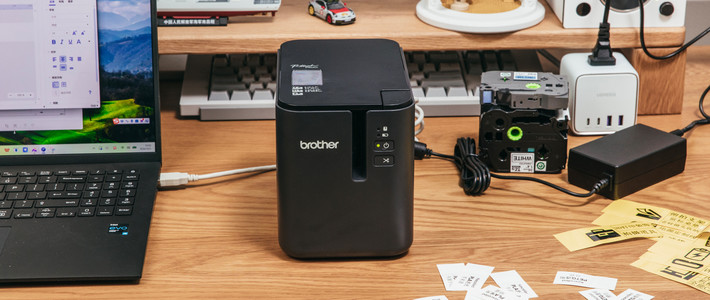
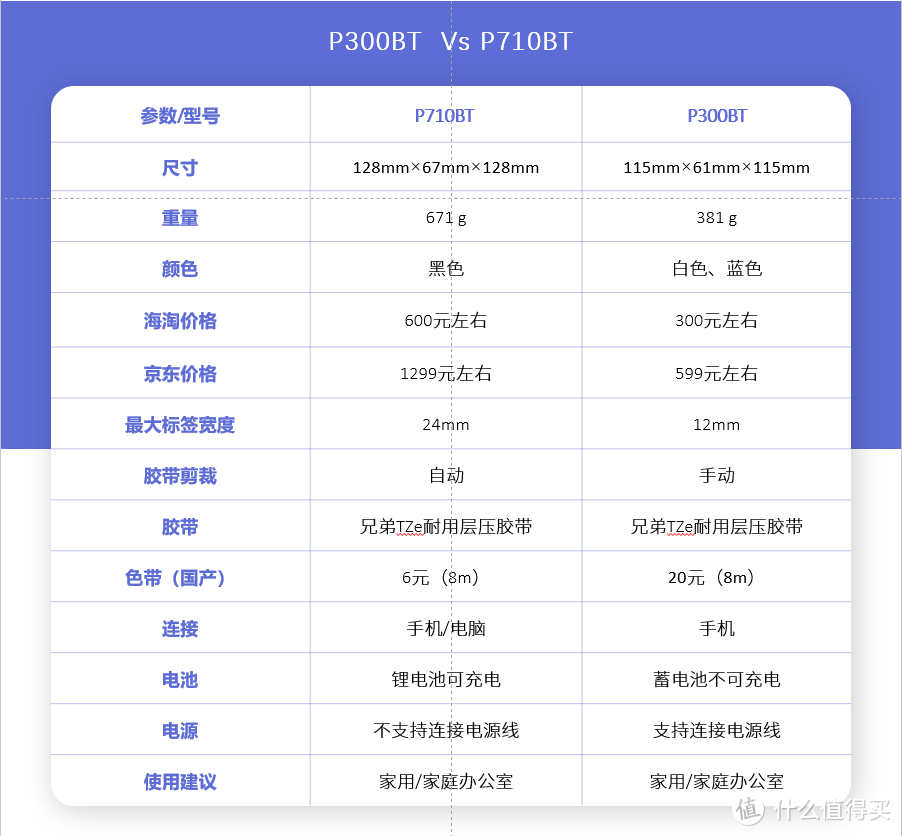
打印机已经成为越来越多人生活中的标配了,但是说到标签打印机其实之前的认知一直还停留在办公室场景使用,但是作者自从购买了一台P710BT标签打印机以后就觉得这个东西真的是收纳神器,接着帮朋友带了一台P300BT,介绍一下我的使用心得和两台机器的对比,下面直接说重点,两款标签打印机的核心参数对比。
 参数对比
参数对比
P710BT种草/下单/开箱
第一次接触到标签打印机还是18年的时候在大妈上看到的亚马逊海外淘的特价,当时看到值率很高,当时还不太了解这个标签打印机是什么东西,所以查询了解了一下,但是看了看好像还用不太到,但是感觉还蛮有用的样子,种子已经埋下了,慢慢等着发芽了。
 P300BT特价
19年的双十一几乎没在国内电商买过什么东西,一直在盯着亚马逊海外淘,希望淘点性价比高的东西,偶然间又看见了兄弟标签打印机的身影,不过这次是另外一个型号P710BT,点进去看了下这个锂电池,充电使用,可以连接电脑和手机,价格还比较优惠,而且当时赶上黑五,微信小程序-亚马逊海外淘还有一张30元的优惠券,没忍住直接下单了,实际付款536.71元,感觉很值了,坐等收货。
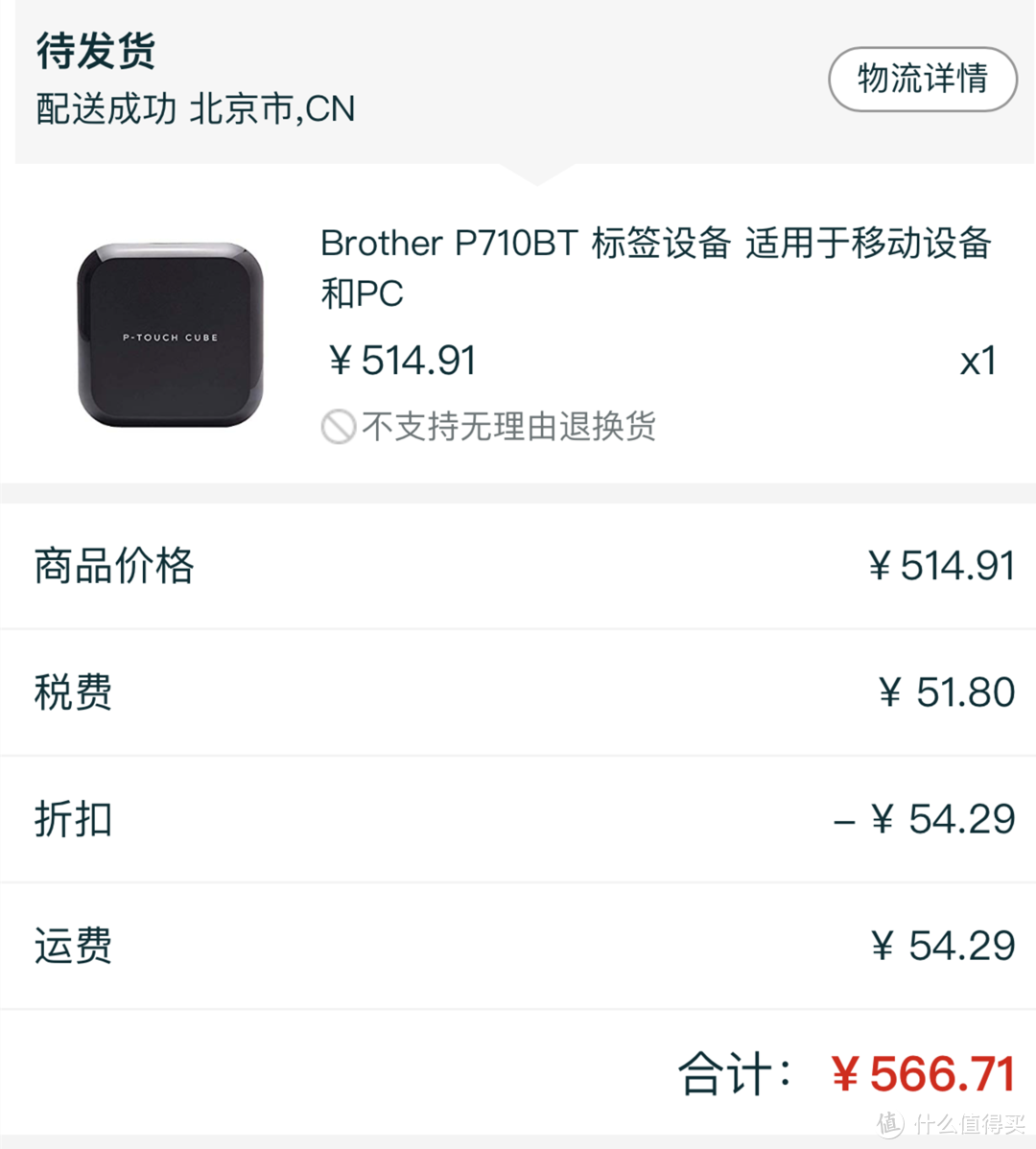 订单信息
订单信息
 实际付款536.71元
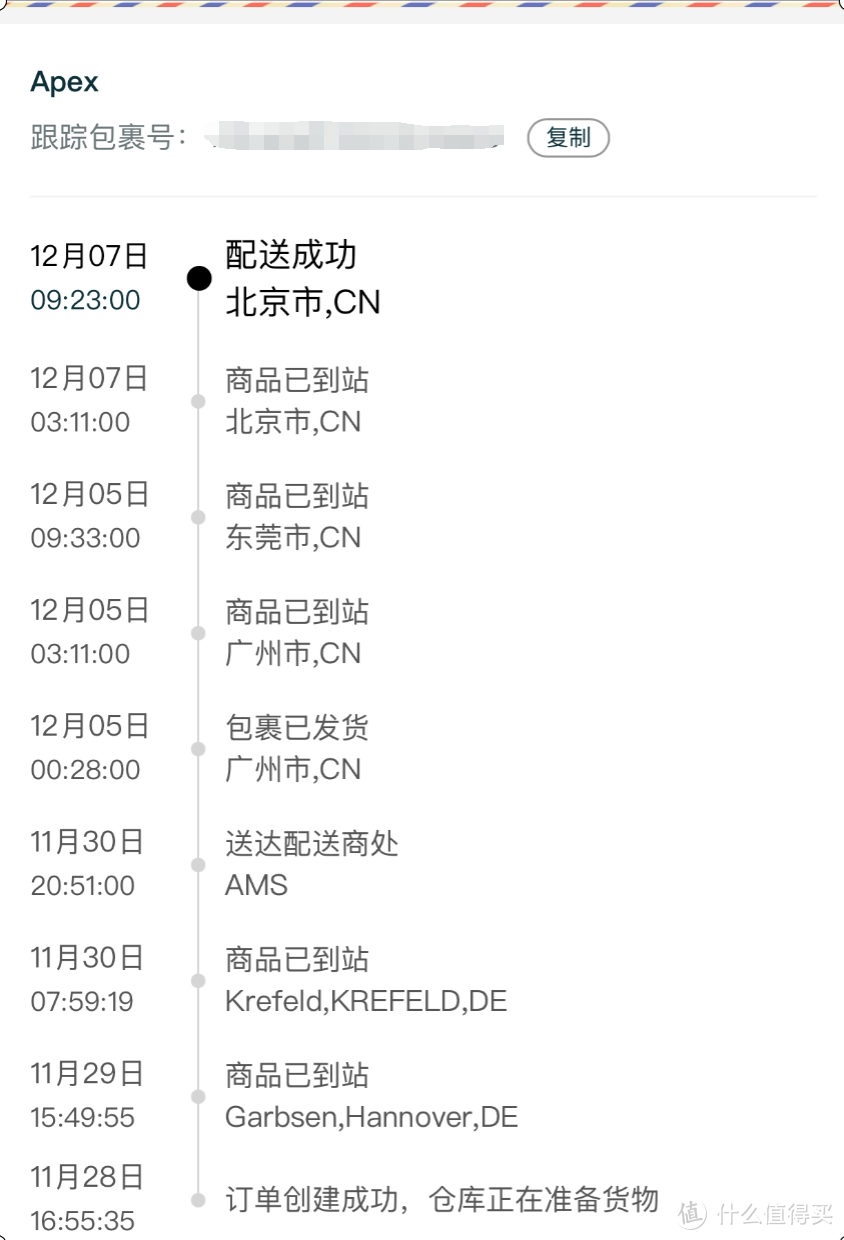 物流耗时九天到达
下单以后等了一周的时间,从顺丰小哥手里拿到了这台P710BT,鉴于站内的开箱图已经很多了,这里就简单的展示一下,一个主机+一个色带+一根数据线+说明书等文件就是全部内容了,因为支持充电,所以没有外接电源。
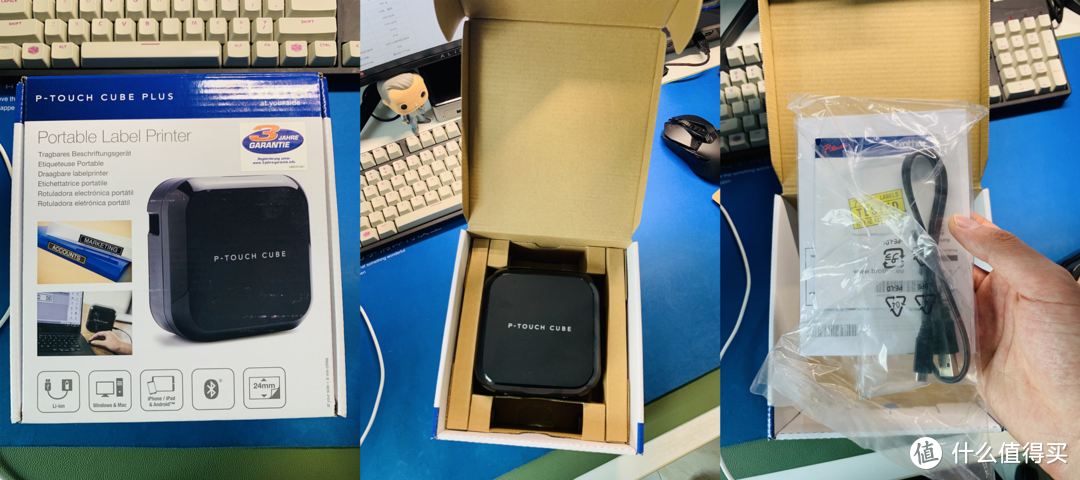 简单的开箱照
P300BT购买
因为朋友之前到家里来吃饭的时候看到家里有很多使用标签的地方,便询问是什么设备,于是我就和他们介绍了一下P710BT这款标签打印机,他们也觉得很不错,于是拜托我也帮忙盯着点亚马逊上的价格,每天刷刷刷,正好看到P300BT有特价,虽然和P710BT有点区别,但是和朋友说了一下可以接受,于是就直接下单了,考虑可以给亲属家也带一个,于是一起下单了两个,含税包邮一共是474元,平均一个237元,价格也是很美丽了。
 两个一共474元
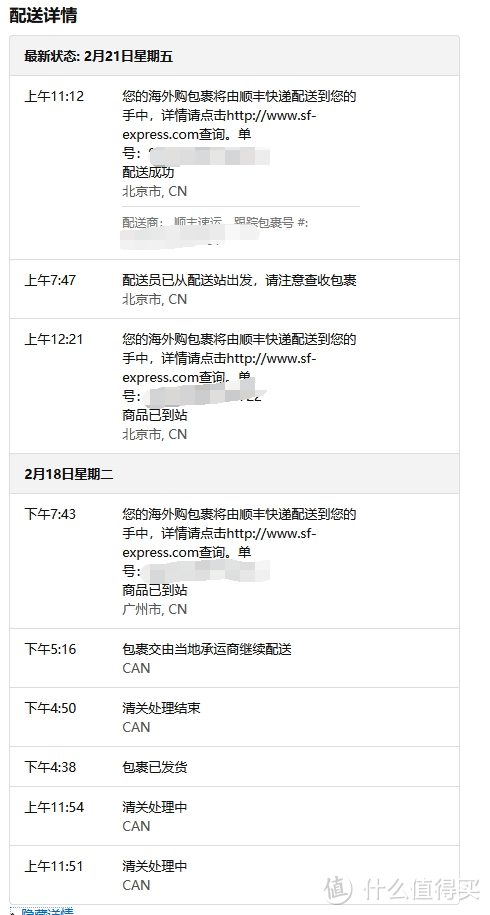 17日下单,21日到货
2.17刚下单,2.1中午顺丰就送到了,这速度比一般的淘宝店家也没有慢很多了,亚马逊海外淘这物流速度上下限真的差距太大了。
各项参数对比
外观对比
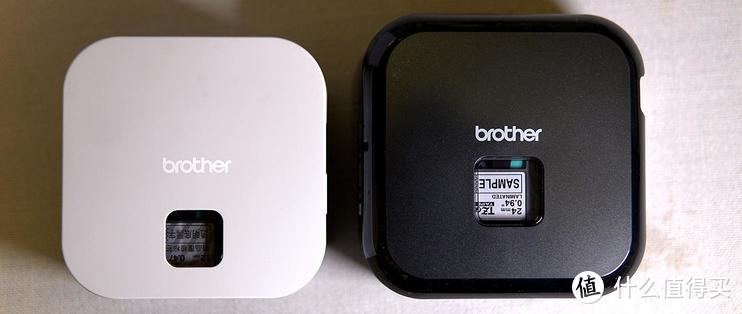
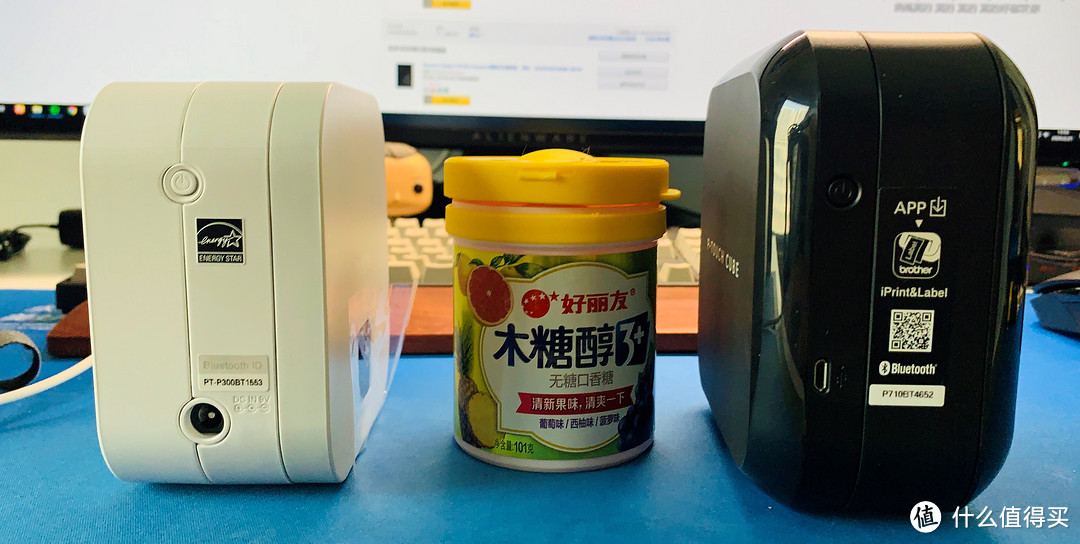
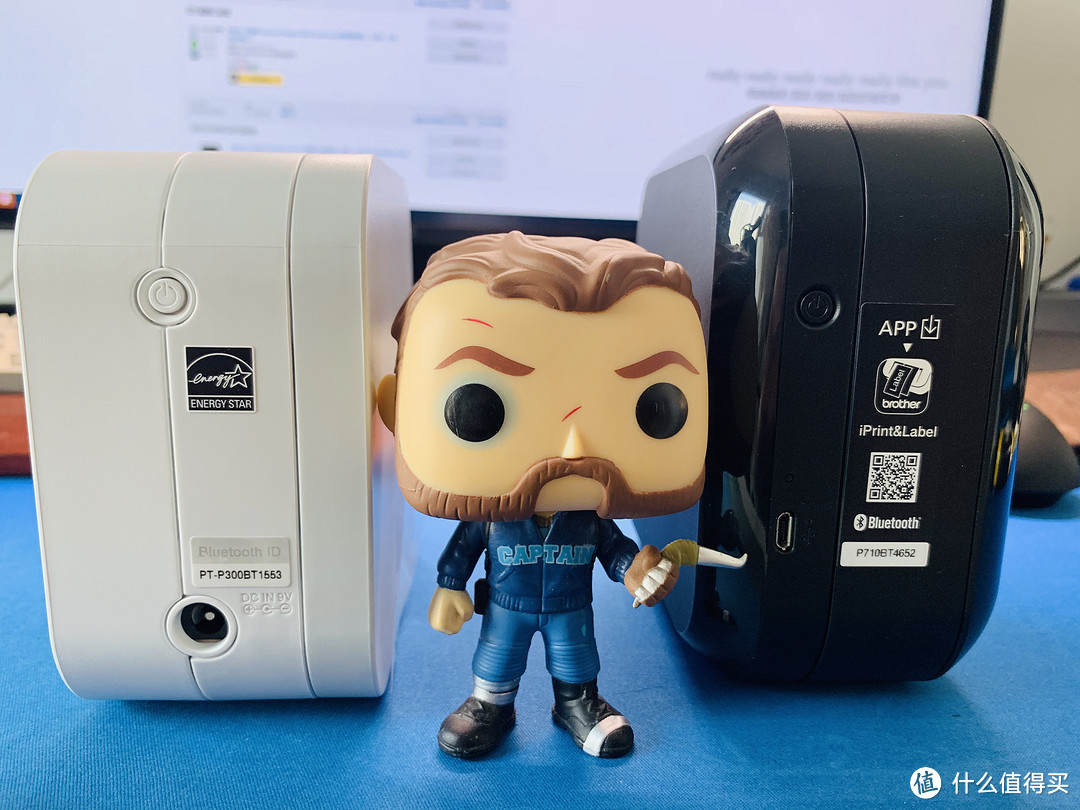
刚刚拿到货,想着正好手上有710BT,干脆写个稿子对比一下,于是就拿着手机咔咔咔的拍了一些对比照片,因为P300BT是使用可替换的蓄电池,而710BT是使用锂电池,所以整体上P710BT要重一些,也厚一些,同时整体的轮廓上也要大一圈。整体的尺寸上,710BT的尺寸是128mm×67mm×128mm,而P300BT的尺寸是115mm×61mm×115mm
 正面对比图
正面对比图
 反面对比图
反面对比图
 高度对比图
高度对比图
 再来一张高度对比
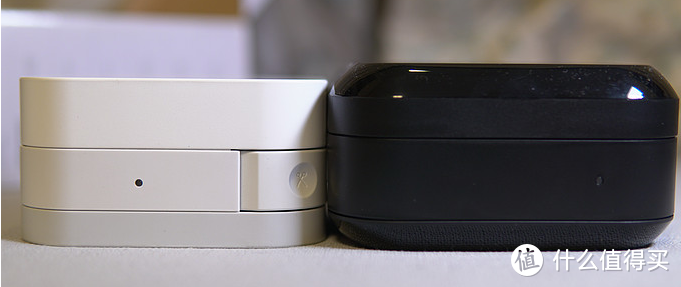 厚度对比
厚度对比
色带对比
P300BT的色带使用的是6-12mm,而P710BT使用的是6-24mm,因此整体上小一半左右,而色带的大小不同,价格也有很大的差异;如果选择使用原装色带,按照京东上的原装色带价格8m长度的12mm色带价格在80元左右,而24mm的色带在120元左右;相比较而言,国产色带的价格更加良心一些,前者一般6元左右,后者要20元左右,相比较而言,P300BT的耗材价格性价比更高一些。
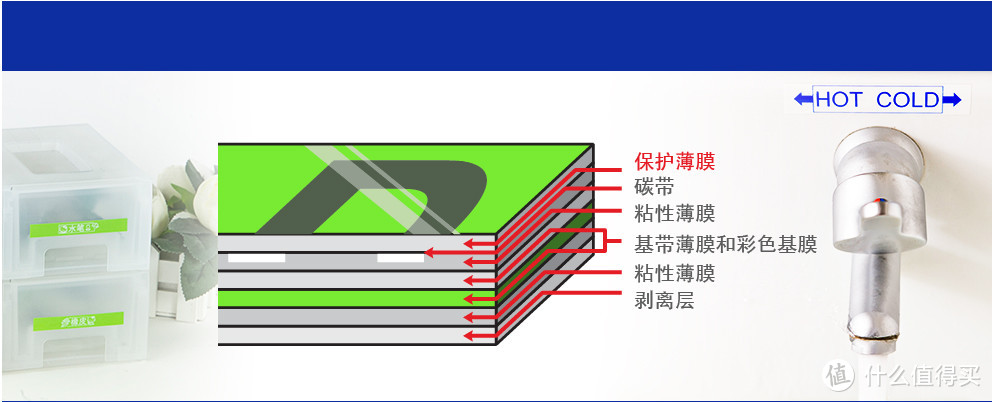 色带构成
色带构成
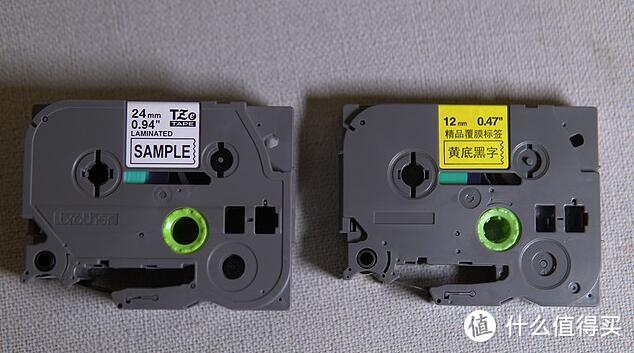 大小对比
大小对比
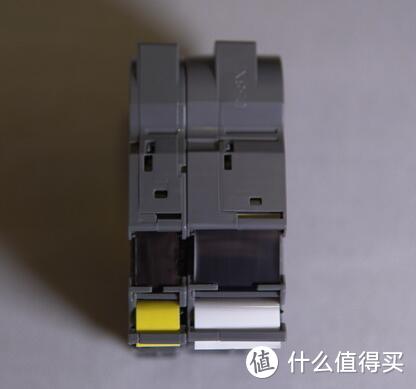 厚度对比
厚度对比
 官方原装色带价格
APP连接&打印
APP下载
APP的使用两者并无不同,一种方法是可以直接到AppStore上下载Brother公司的两款APP,分别是P-Touch Design&Print和iPrint&Label,当然在机身上也自带了iPrint&Label的二维码,可以直接扫描二维码下载。相比较而言,个人更喜欢用P-Touch Design&Print和IPrint&Label,因为里面有很多各种类型的模板,而iPrint&Label则更倾向于自主创造,不过两款APP的评分都不太高,确实在易用性和界面的UI设计上还有很大的进步空间。
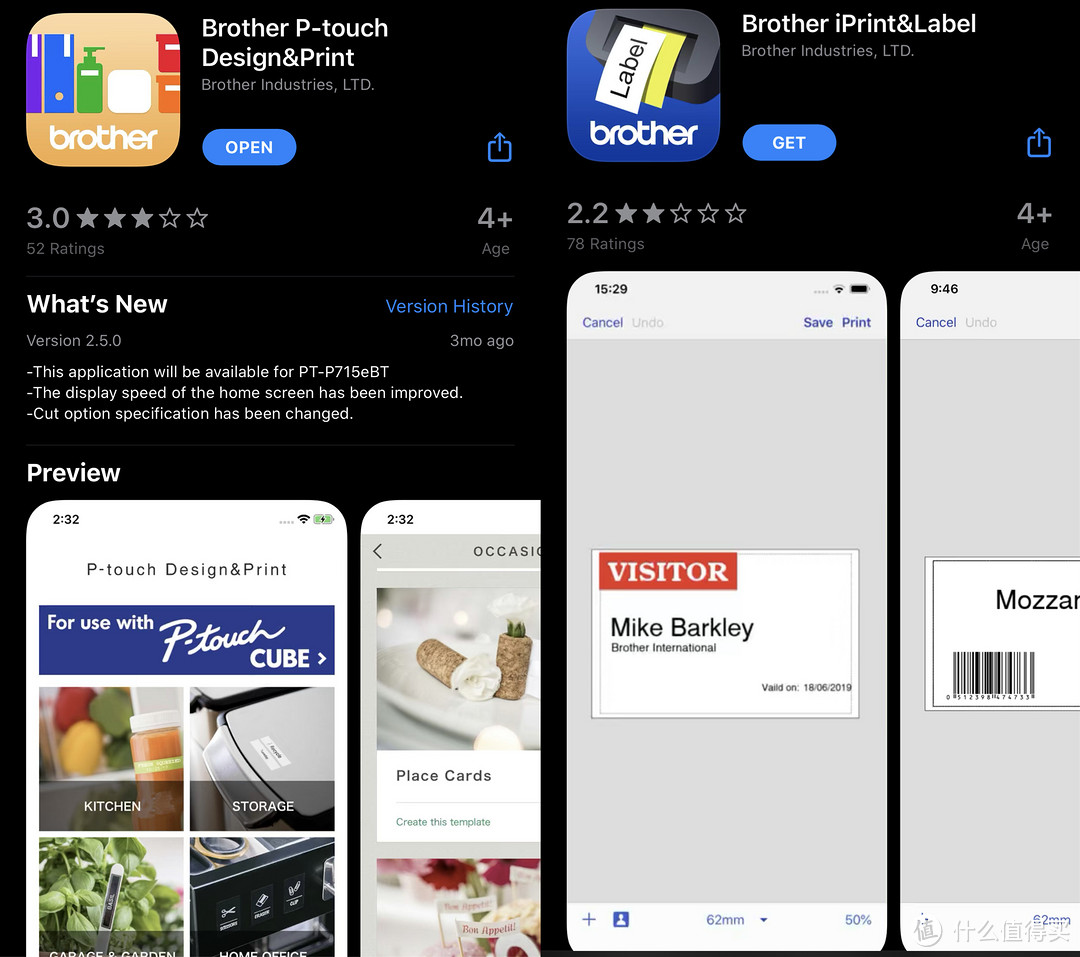 P-Touch Design&Print和iPrint&Label
连接手机并打印
打开手机的蓝牙,长按打印机上的电源键两秒钟开机,切换到手机蓝牙连接页面,搜索可以看到一个名为“PT-P710BTxxxxx”的设备(后面四位数字为设备的编号,是总产量不会超过9999台吗?表示怀疑!),点击连接即可连接到对应的设备。然后打开手机APP,就可以看到对应页面。
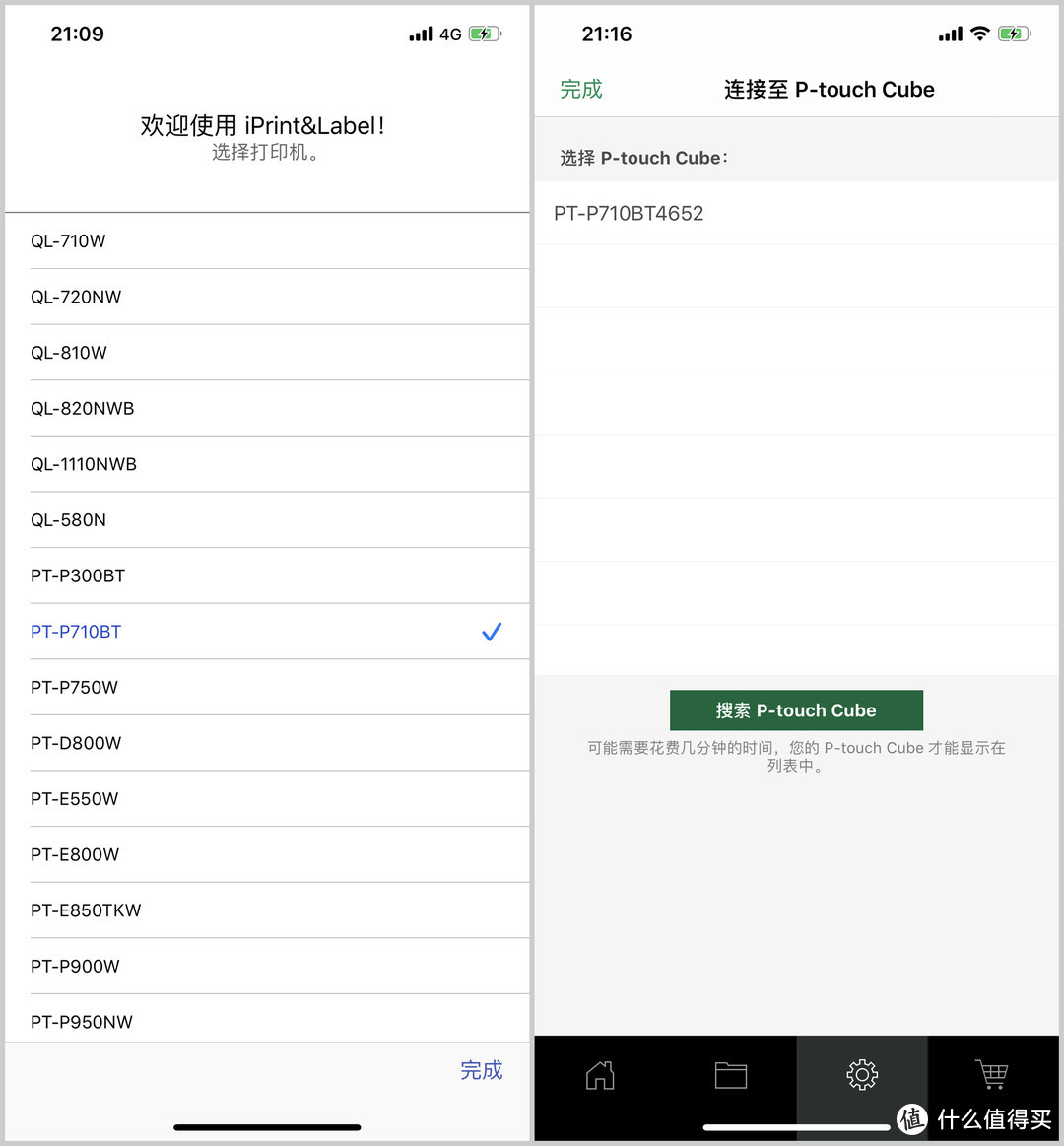 不同app连接设备页面有区别
P-Touch Design&Print和IPrint&Label的首页有很多各种类型的模板,而iPrint&Label则更倾向于自主创造
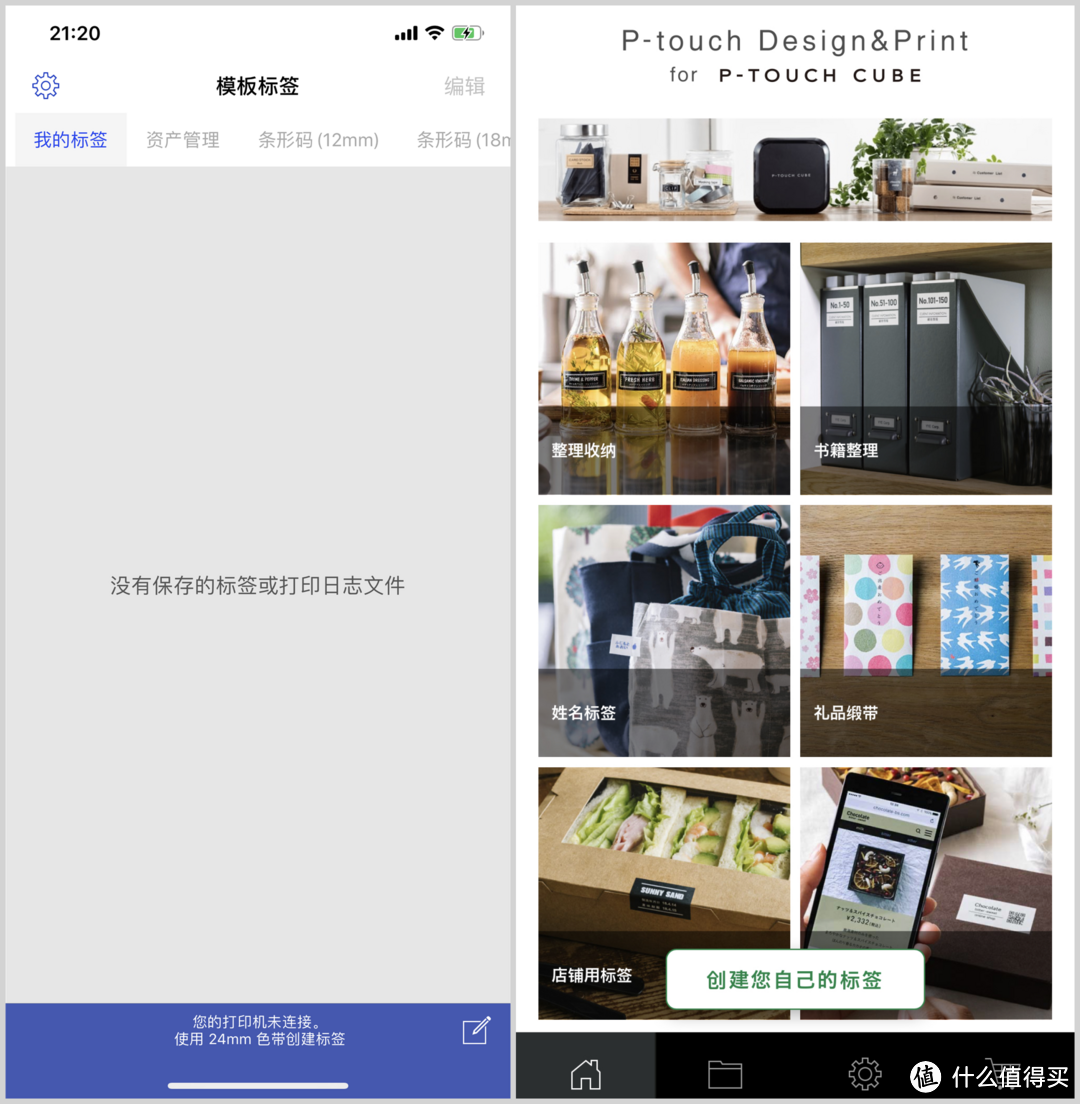 首页两种风格
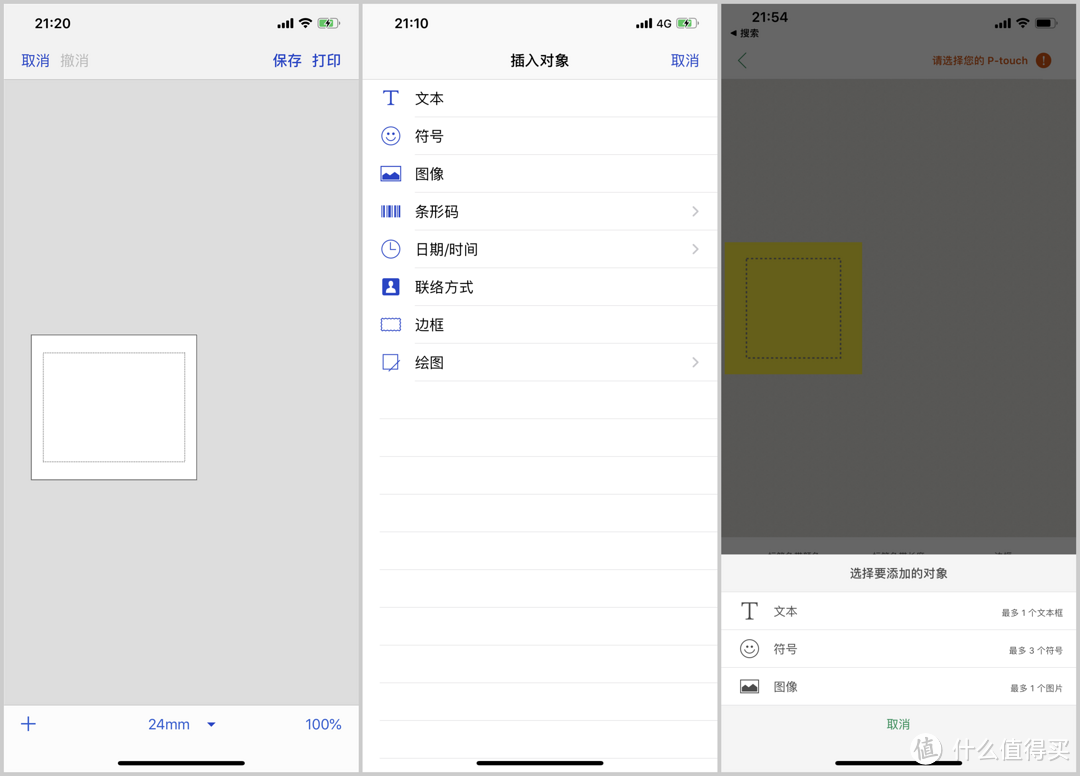 编辑页面
编辑页面
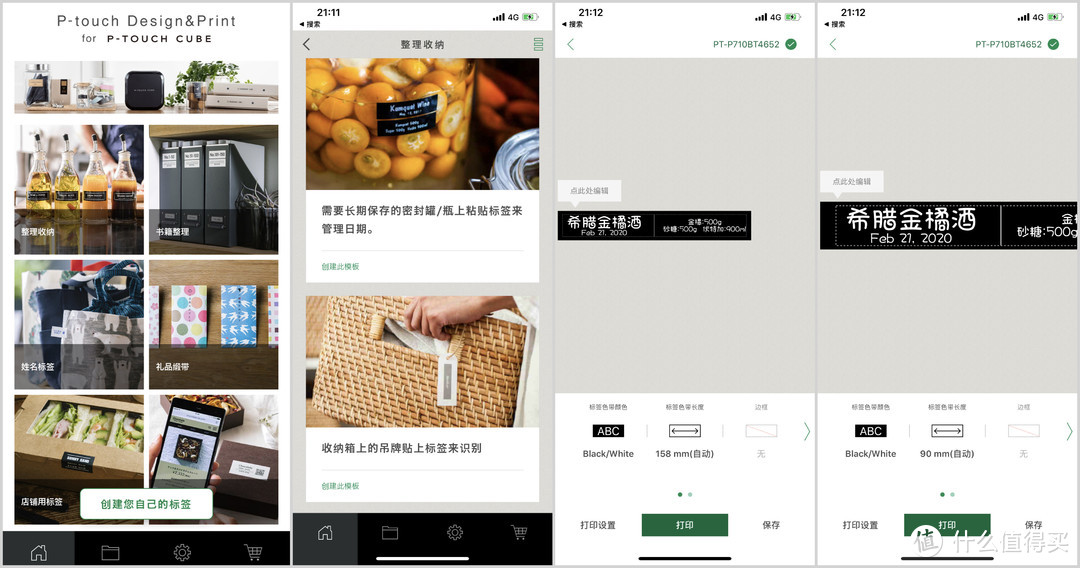 P-Touch Design&Print提供了多个模板
 标签管理
标签管理
PC连接&打印
安装文件下载和驱动安装
P710BT相比P300BT,增加的一个功能便是连接电脑打印,相比较而言,使用电脑连接打印可以设置的内容更加丰富,而且如果涉及到批量标签的设置,使用电脑的操作也更加便捷。首先我们需要到兄弟打印机的官网下载对应的驱动,点击下载安装文件和驱动,下载时根据Mac和Win选择不同的驱动,因为本人的电脑是win,所以直接下载win的驱动并直接安装。
 打开打印机程序
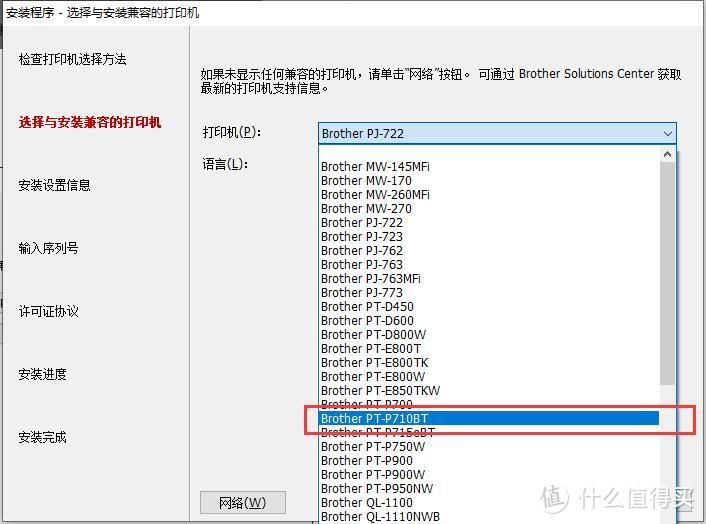 选择打印机型号
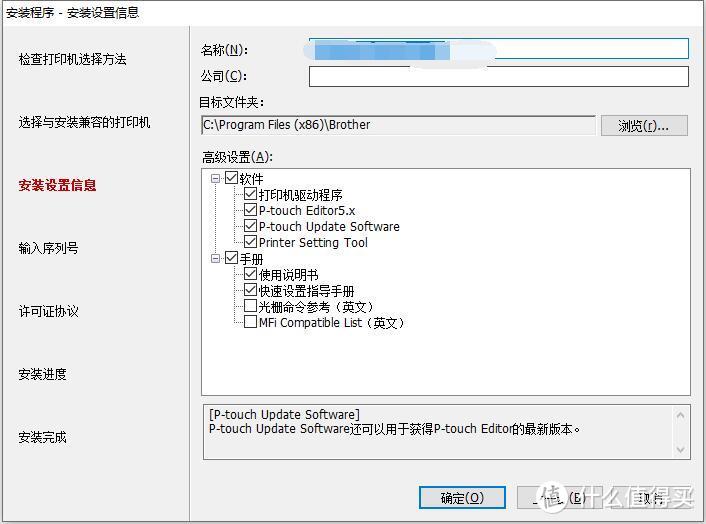 根据需求选择安装的内容
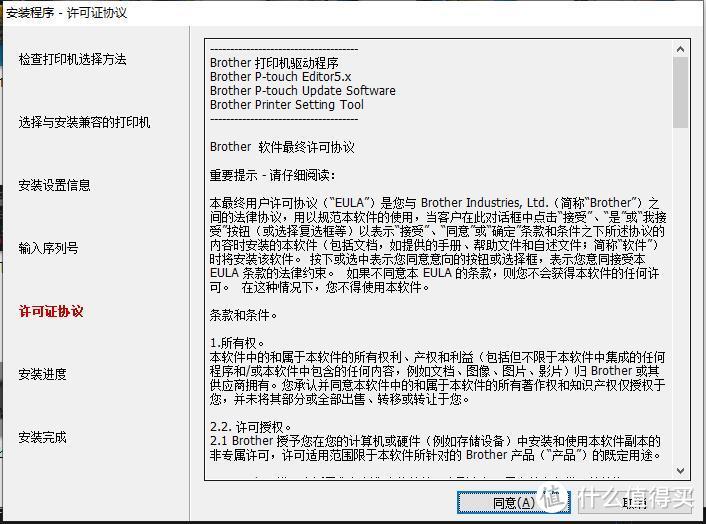 重要提示。。
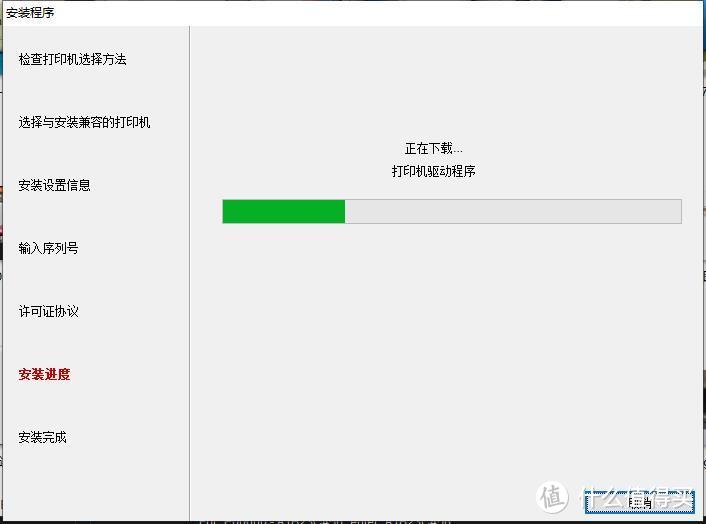 等待安装
等待安装
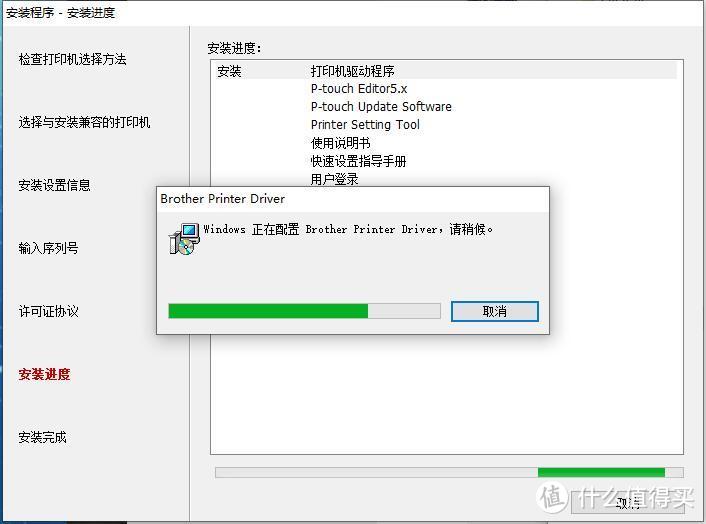 先安装驱动
先安装驱动
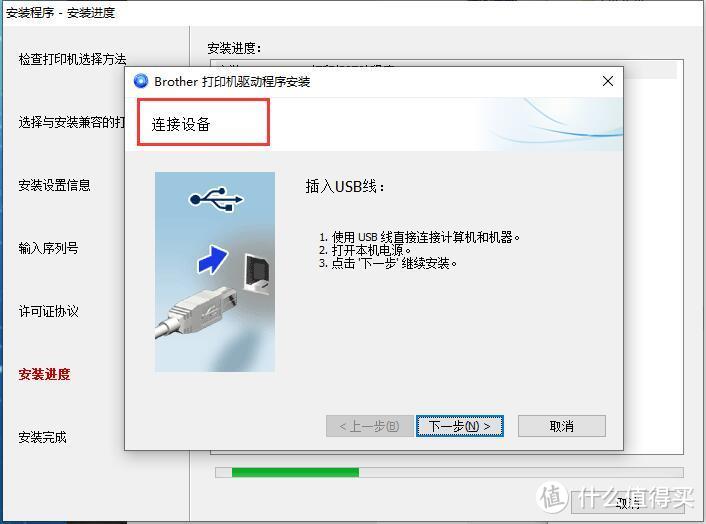 记得插入USB设备
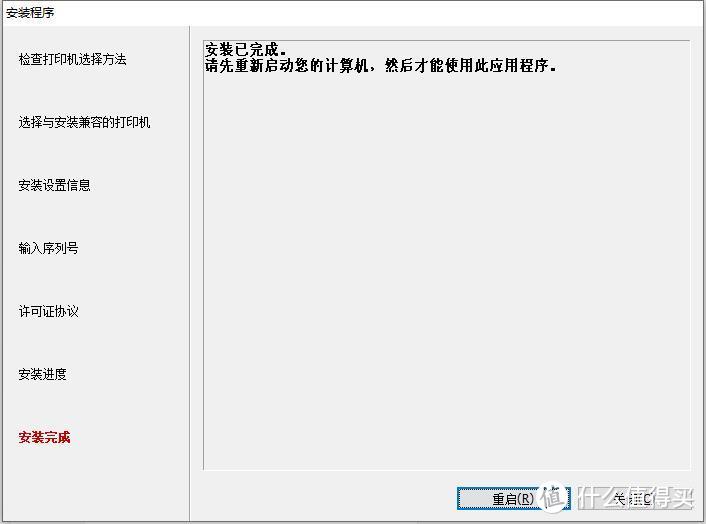 安装完成后重启就可以了
标签编辑与打印
完成驱动和相关软件的安装后,将打印机和电脑用USB数据线进行连接,然后打开P-Touch editor软件,与APP相同,PC端的编辑器也可以选择模板直接进行编辑;同时电脑端的编辑支持修改字体、图片、装饰框,而且还能简单的进行“捏脸操作”,内容十分丰富,值得尝试一下。
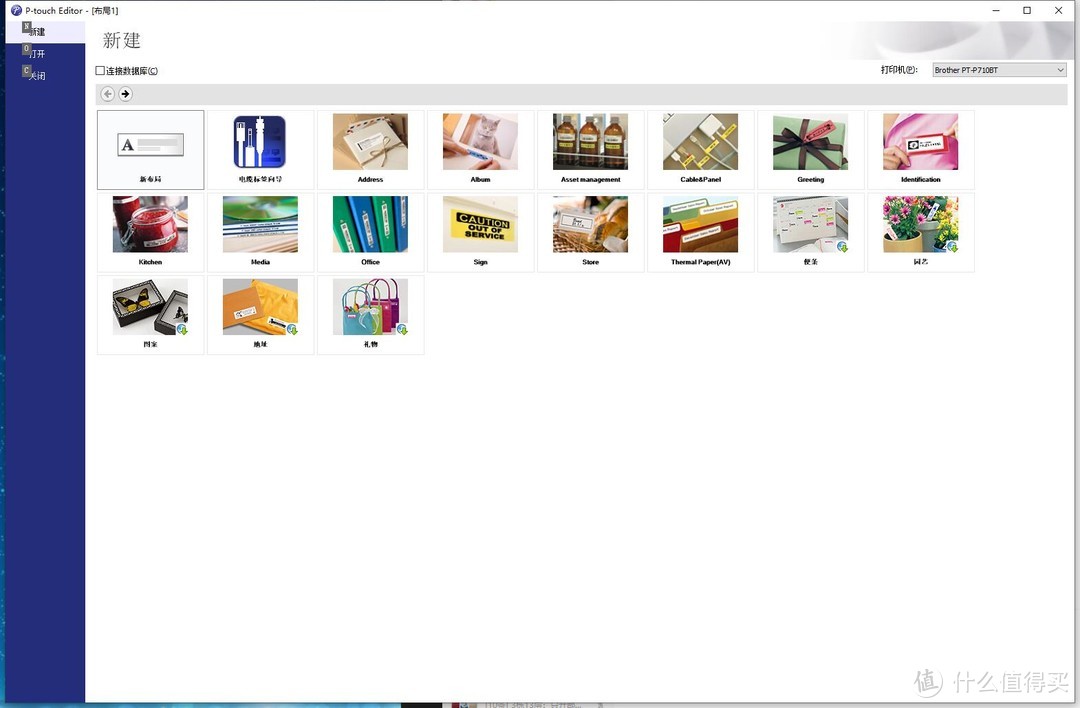 直接新建或者选择模板
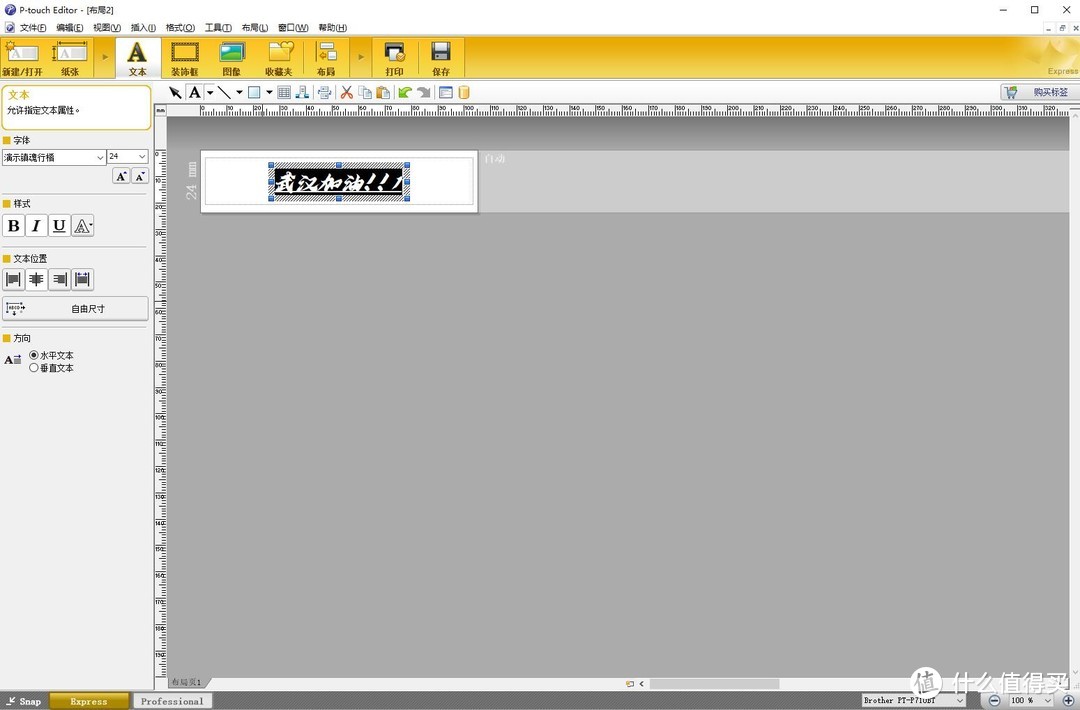 选择不同的字体
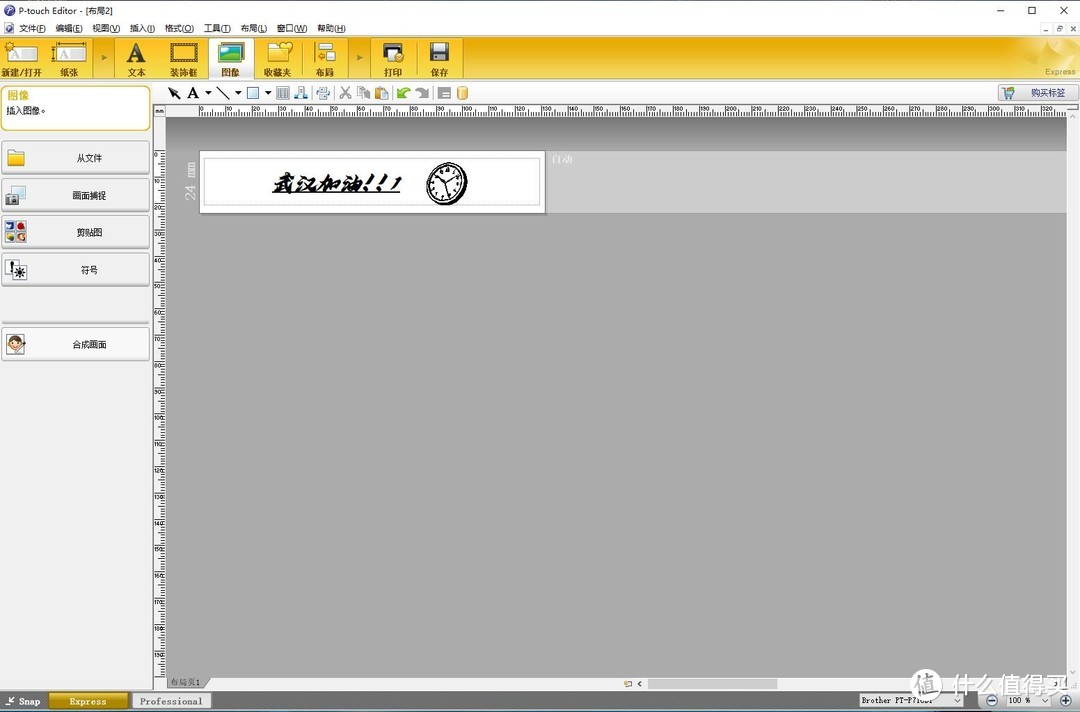 可以插入简单的图片
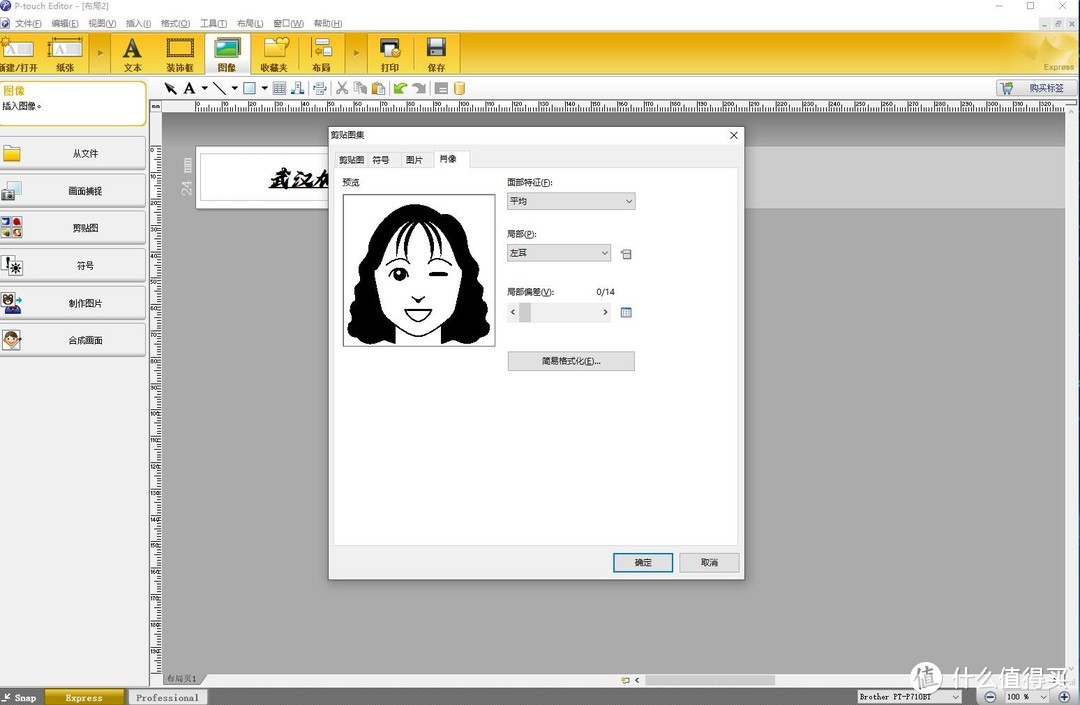 “捏脸”
“捏脸”
完成编辑后,点击编辑-打印或者Ctrl+P进行打印操作,简单的打印了几个例子:中国加油!武汉加油
PS:每次打印前都要自动裁剪一段,感觉有点浪费呀。
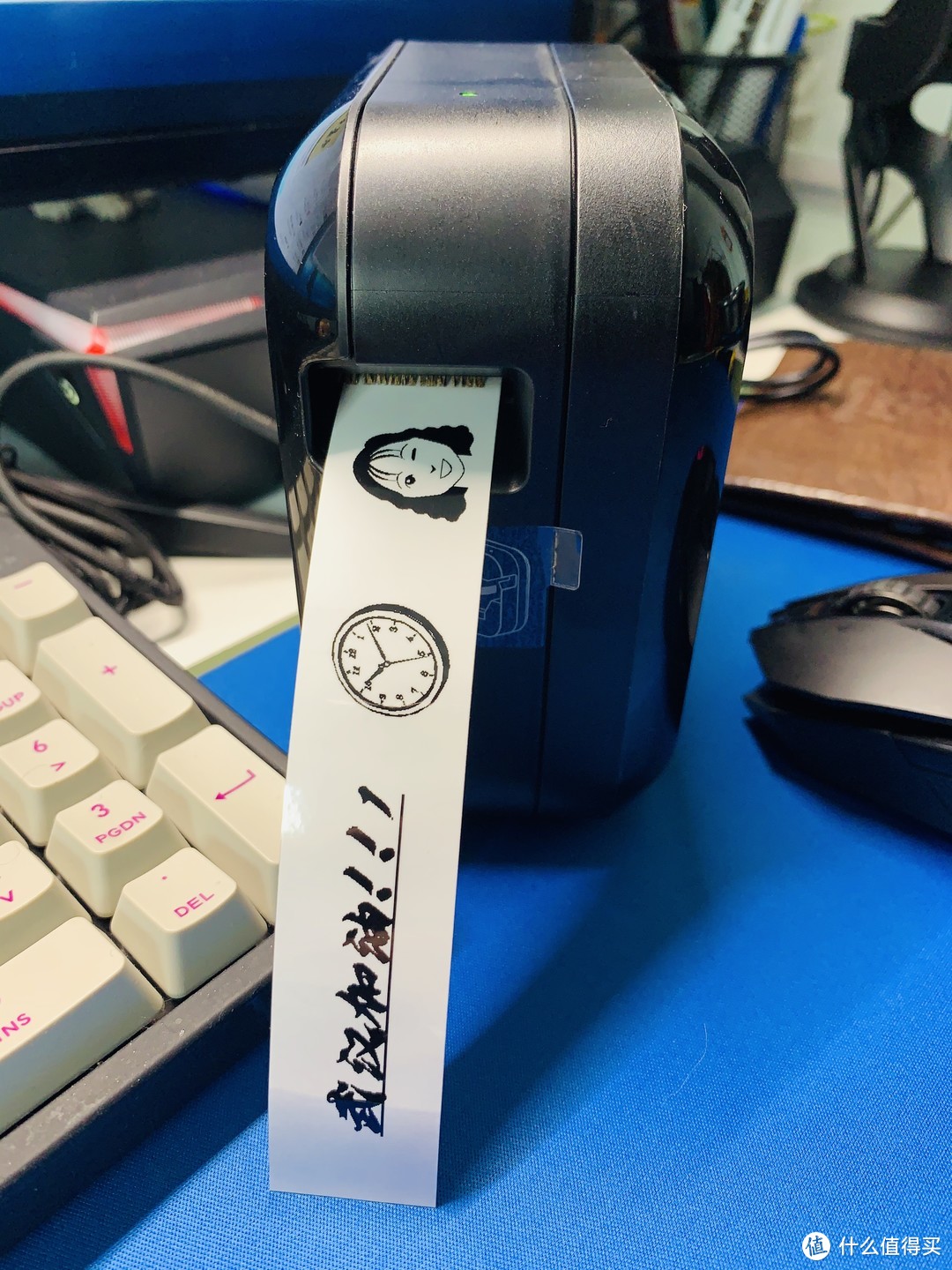 打印中
打印中
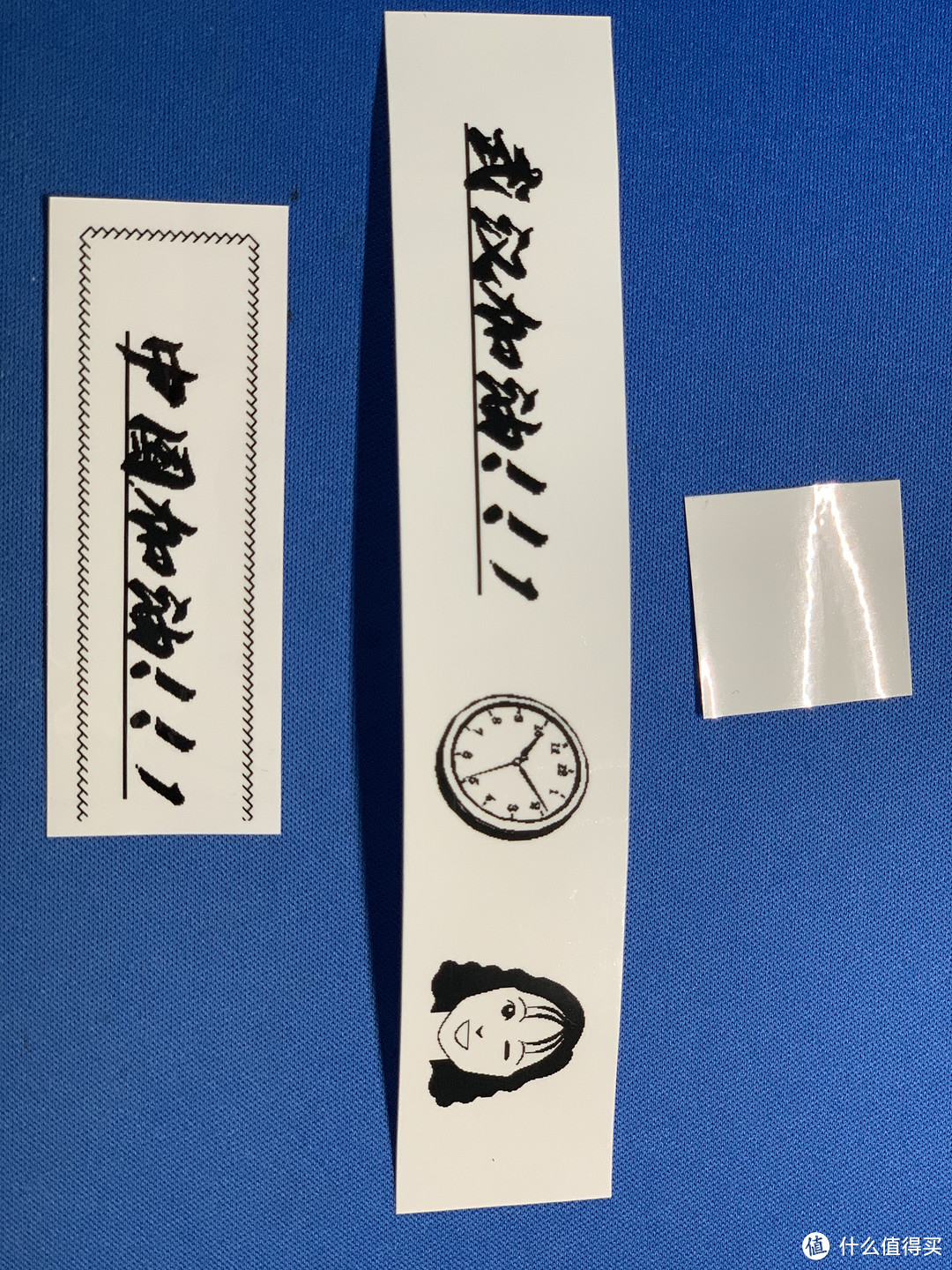 标签
标签
总结
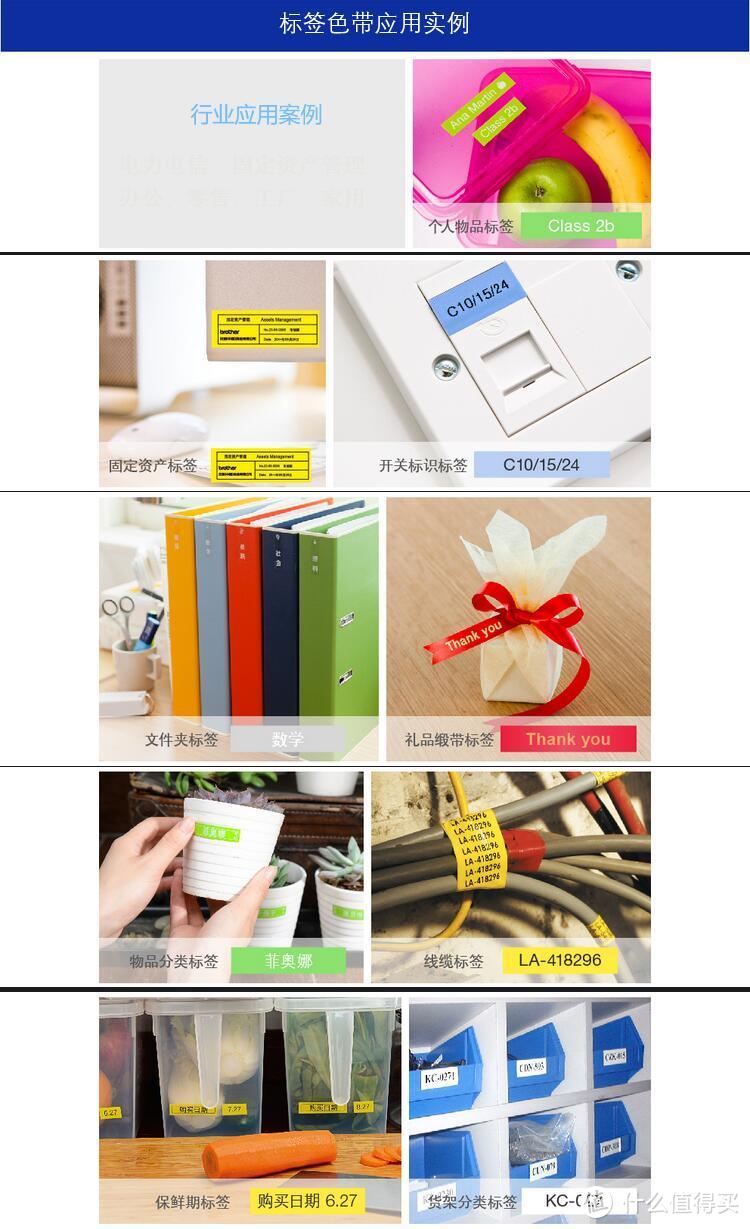
标签打印机的应用场景其实非常丰富,个人物品标签、固定资产标签、开关表示标签、文件夹标签等等,可以十分方便的保证收纳的规律性。












还有9块的标签哪里有啊。前几天一款蓝色的挺好看。就是不喜欢用干电池的
校验提示文案
校验提示文案
那个是蓝牙的mac地址后4位吧。会有重复,但是在一起使用的概率就很低了。
P700买了很多年了,很少想着用,还是能手机打印方便。要入开电脑才能编辑确实有点落伍了。接下来我要多用用,早日用坏可以买蓝牙版的了
校验提示文案
校验提示文案
校验提示文案
校验提示文案
校验提示文案
校验提示文案
校验提示文案
校验提示文案
校验提示文案
校验提示文案
校验提示文案
校验提示文案
校验提示文案
校验提示文案
校验提示文案
校验提示文案
校验提示文案
校验提示文案
校验提示文案
校验提示文案
校验提示文案
还有9块的标签哪里有啊。前几天一款蓝色的挺好看。就是不喜欢用干电池的
校验提示文案
校验提示文案
校验提示文案
那个是蓝牙的mac地址后4位吧。会有重复,但是在一起使用的概率就很低了。
P700买了很多年了,很少想着用,还是能手机打印方便。要入开电脑才能编辑确实有点落伍了。接下来我要多用用,早日用坏可以买蓝牙版的了
校验提示文案
校验提示文案