










































12
11
2026亲测!Windows10/11自动更新彻底拿捏,暂停10年不弹窗!
2026-01-29 15:06:53
2点赞
9收藏
0评论
正在赶deadline的项目报告,突然弹出“正在准备更新”,关都关不掉;打游戏打到团战关键局,电脑直接黑屏强制重启,再开机游戏都凉了;更气人的是,更新完还大概率出问题——驱动不兼容导致蓝屏,SSD硬盘突然掉盘,甚至远程桌面直接失效。根据2026年初的用户反馈数据,有55%的Windows用户都在吐槽更新质量下滑,30%的人遇到过更新后系统故障的情况
最无奈的是,微软早就把路堵死了,系统默认最多只能暂停更新5周,不管是Win10还是Win11,到期后就自动“续命”,哪怕你之前禁用了服务,过几天也会偷偷恢复,市面上那些老方法早就失效了。不过别慌,2026年亲测有效,从临时应急到长期安宁,手把手教你把自动更新拿捏得死死的,甚至能直接暂停10年,彻底清净!
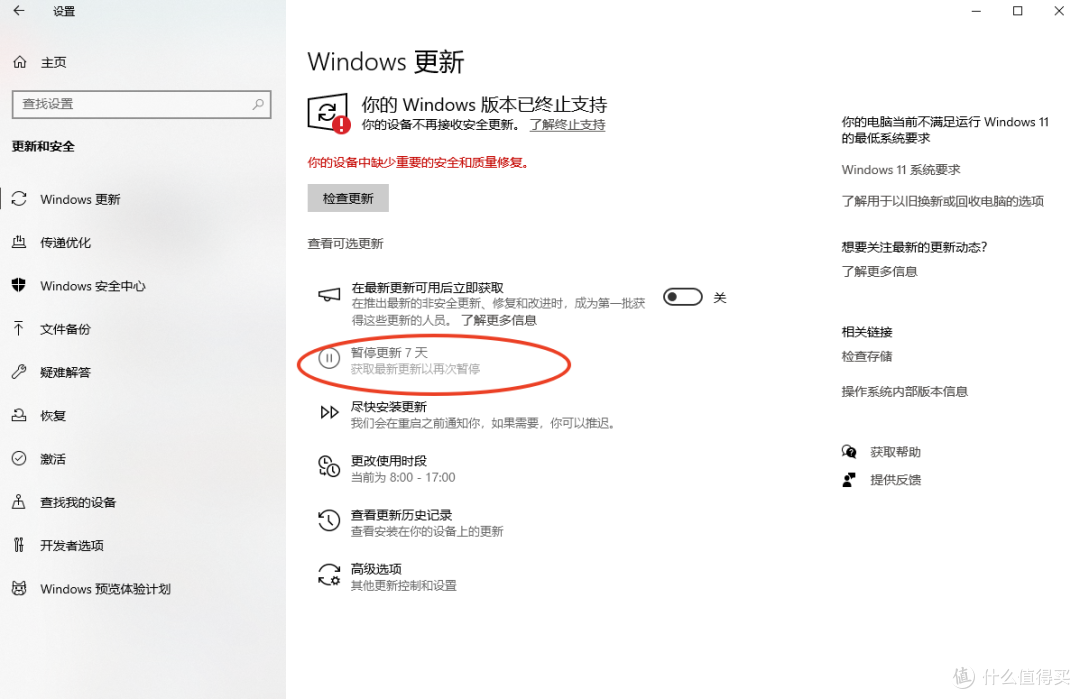
先说说最基础的临时方案,适合短期出差、赶项目,不想更新打扰的朋友,有效时间最长35天,安全无风险,不用动任何系统文件。Win10和Win11操作稍微有点不一样,记清楚步骤就行:Win10打开设置,找到“更新和安全”,点“暂停更新7天”,连续点个几次,直到按钮变灰,最多能累积暂停35天;Win11更简单,打开设置后直接点左侧“Windows更新”,再点“暂停更新”的下拉菜单,直接选“暂停5周”,搞定!缺点就是时间短,到期后会自动强制检查更新,适合临时用。
要是想一劳永逸,不想每隔5周就折腾一次,那必须试试进阶方案——修改注册表,这可是微软留的“官方后门”,2026年亲测没被封,能直接把暂停时间拉满到10年(3650天),适合不想装第三方软件的用户。这里要注意,修改注册表前最好备份一下,避免操作失误出问题,步骤不难,跟着来:

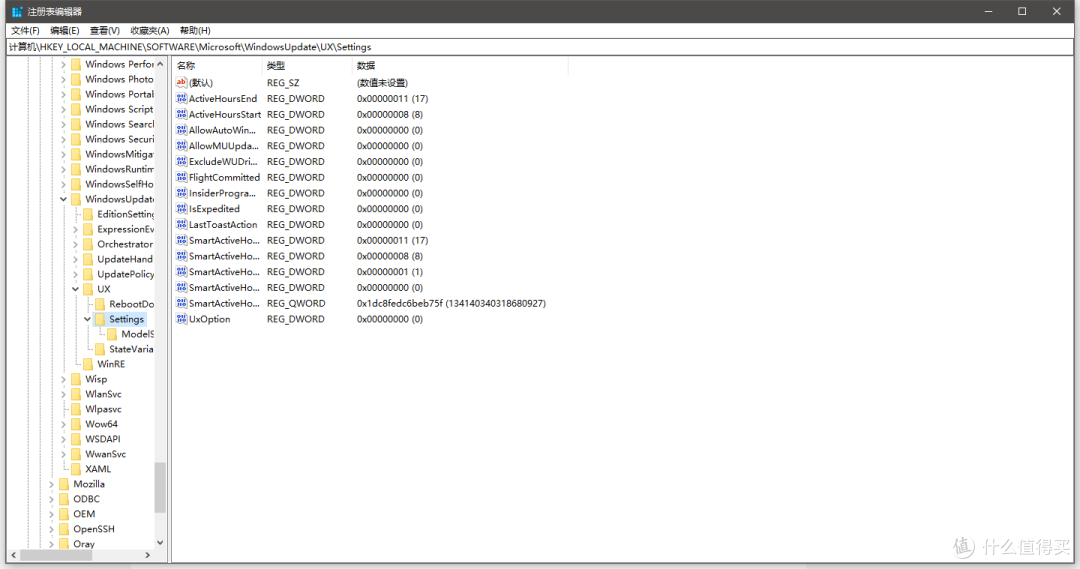
第一步,同时按住Win+R键,弹出运行窗口,输入“regedit”,回车就能打开注册表编辑器,跟打开微信一样简单;第二步,找对路径,依次点开“HKEY_LOCAL_MACHINE”“SOFTWARE”“Microsoft”“WindowsUpdate”“UX”“Settings”,别找错文件夹,一步一步来;第三步,在Settings文件夹的空白处右键,新建一个“DWORD(32)位值”,名字必须填“FlightSettingsMaxPauseDays”,基数选十进制,数值数据填3650(也就是10年);第四步,回到Windows更新设置界面,可能需要重启一下设置窗口,再点暂停更新的选项,就会发现能选到521周以后,相当于暂停到2036年,彻底清净了!
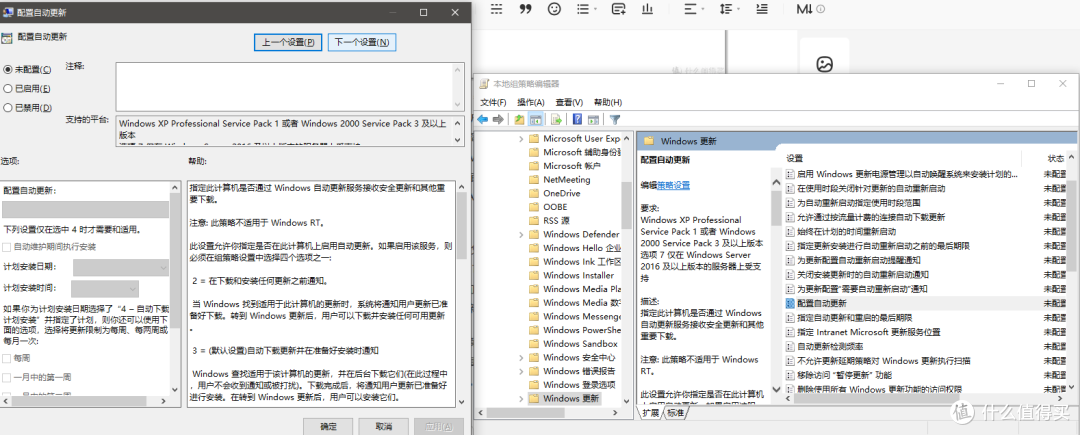
还有个方案适合Win10/11专业版、企业版的用户,用组策略编辑器封锁更新,比修改注册表更稳妥,还能保留手动更新的权限。操作步骤也很简单:Win+R输入“gpedit.msc”,回车打开组策略编辑器,依次展开“计算机配置→管理模板→Windows组件→Windows更新”,双击右侧的“配置自动更新”,选择“已禁用”,再点应用就行。要是想彻底封死,还能在WindowsUpdate文件夹下新建一个DWORD值,名字填“DisableWindowsUpdateAccess”,值设为1,这样连手动检查更新都打不开了。
这里必须提个专业提醒,2026年微软有个安全凭证更新,6月份KEK CA 2011等三组凭证会到期,要是完全禁用更新,Win10用户(非LTSC版)可能会面临安全机制失效,没法装后续驱动和软件的问题;Win11用户还好,系统会自动接收新凭证。所以建议大家,要是禁用了自动更新,每年定期手动检查一次安全补丁,尤其是关键的凭证更新,平衡安宁和安全。
另外,要是觉得修改注册表太麻烦,也能试试第三方工具,比如Windows Update Killer,免费开源,本质就是个注册表脚本,双击运行就能把更新暂停到2051年,比10年还久,适合电脑小白。不过要注意,从正规渠道下载,别装到恶意软件,恢复更新也简单,运行对应的恢复脚本就行。