




































4
10
帧数暴涨20%!三角洲超级帧数优化,修改低端显卡型号教程
2025-12-12 12:06:37
0点赞
0收藏
0评论
帧数暴涨20%!三角洲超级帧数优化,修改低端显卡型号教程,降低渲染质量提高帧数!
三角洲行动超级优化!最近很家鼠鼠玩家发现
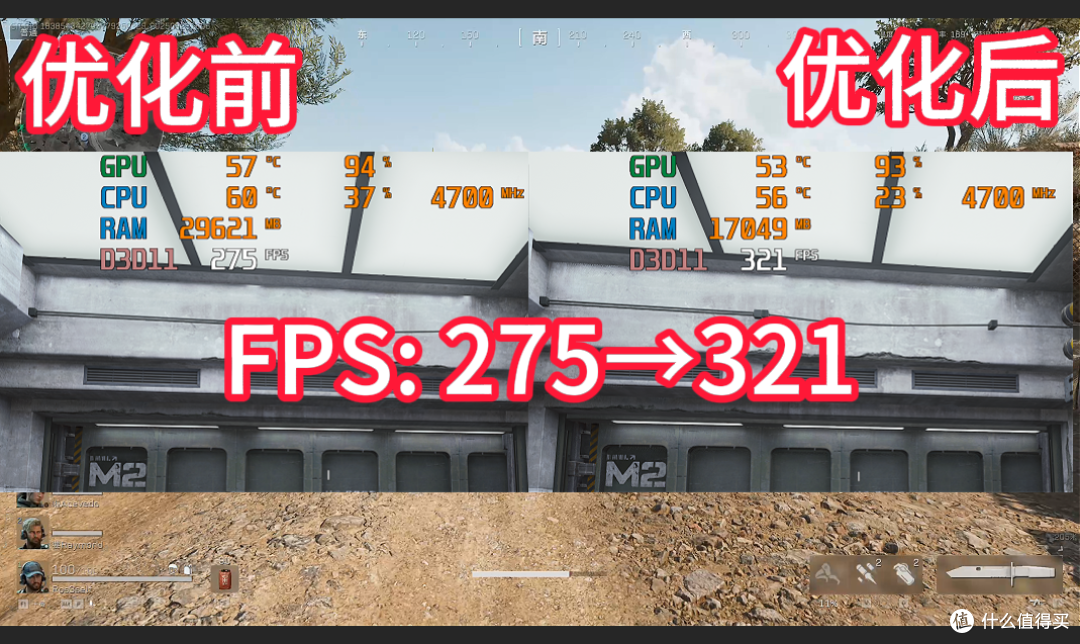
修改成低端显卡能大幅提升帧数
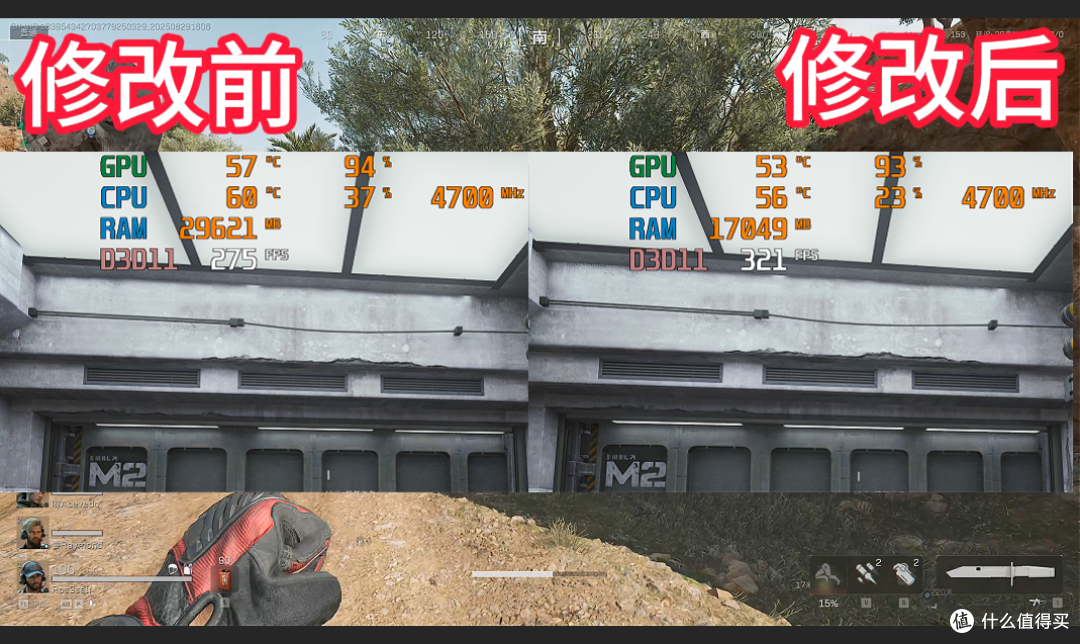
马子哥实测帧数能提升百分之20
原理就是三角洲会根据你的显卡等级动态分配渲染画面,当系统识别到你是低端显卡
就会自动降低着色器质量
让草木不动、多余阴影消失
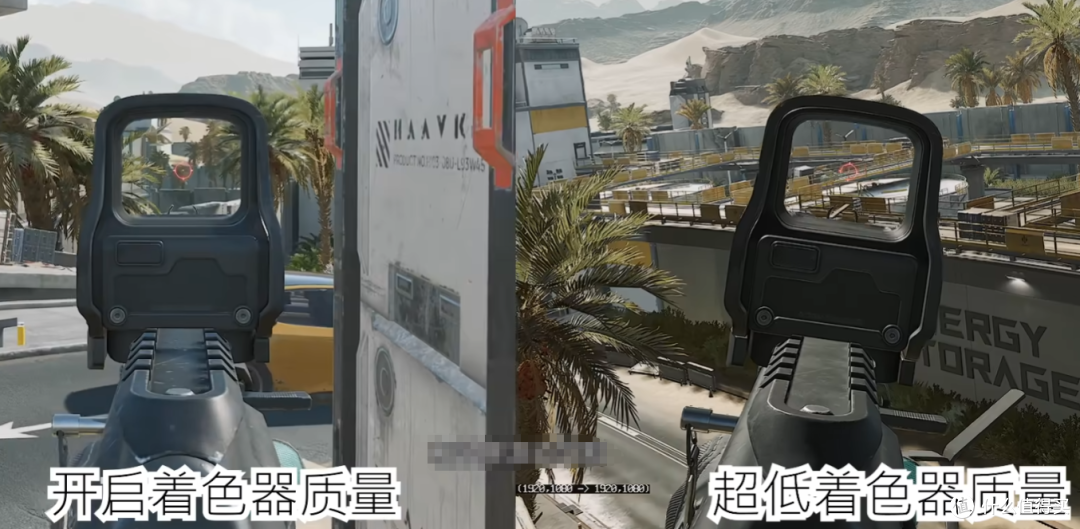
精细贴图仅在近距离显示
显卡渲染的负担减轻了,帧数自然就猛涨
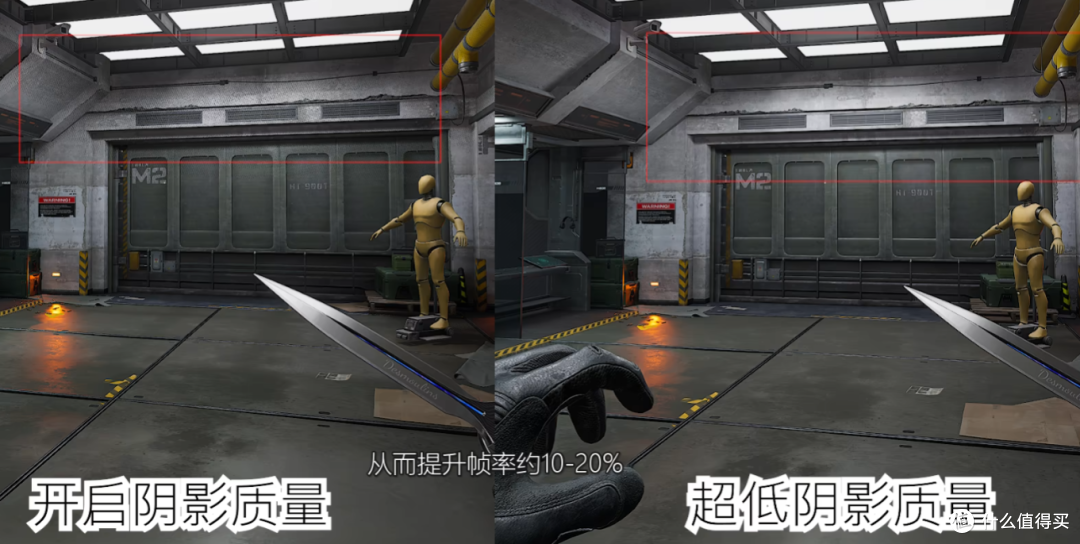
接下来马子哥教大家怎么操作!
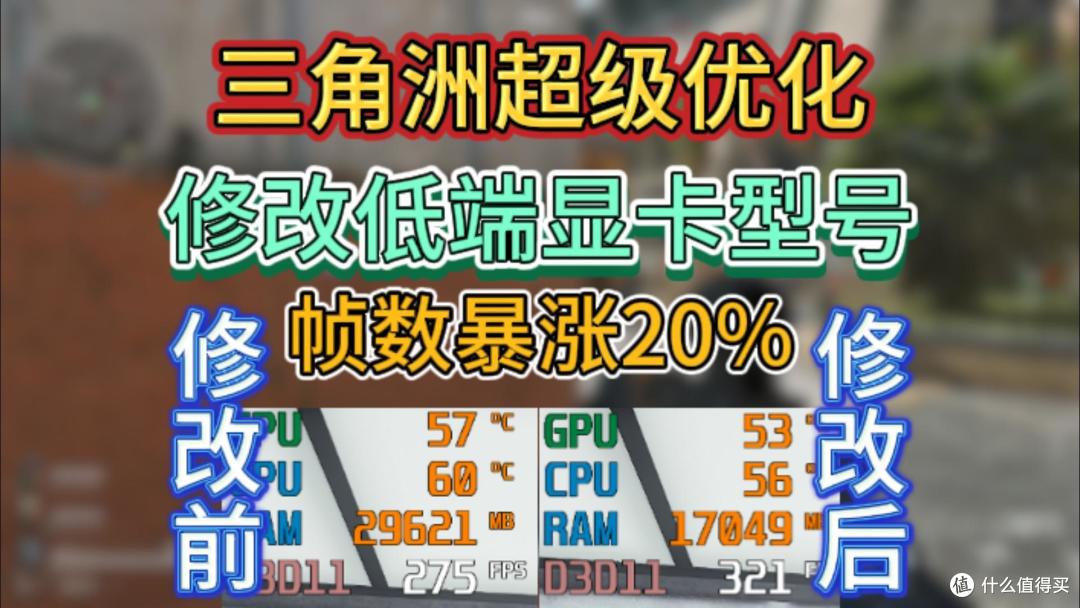
首先修改显卡后内存会被限制,后台不能开太多东西。
低于12GB内存的玩家,我们需要优化内存以及调大虚拟内存

奇游支持一键清理,打开奇游加速《三角洲行动》点击右侧的内存清理优化
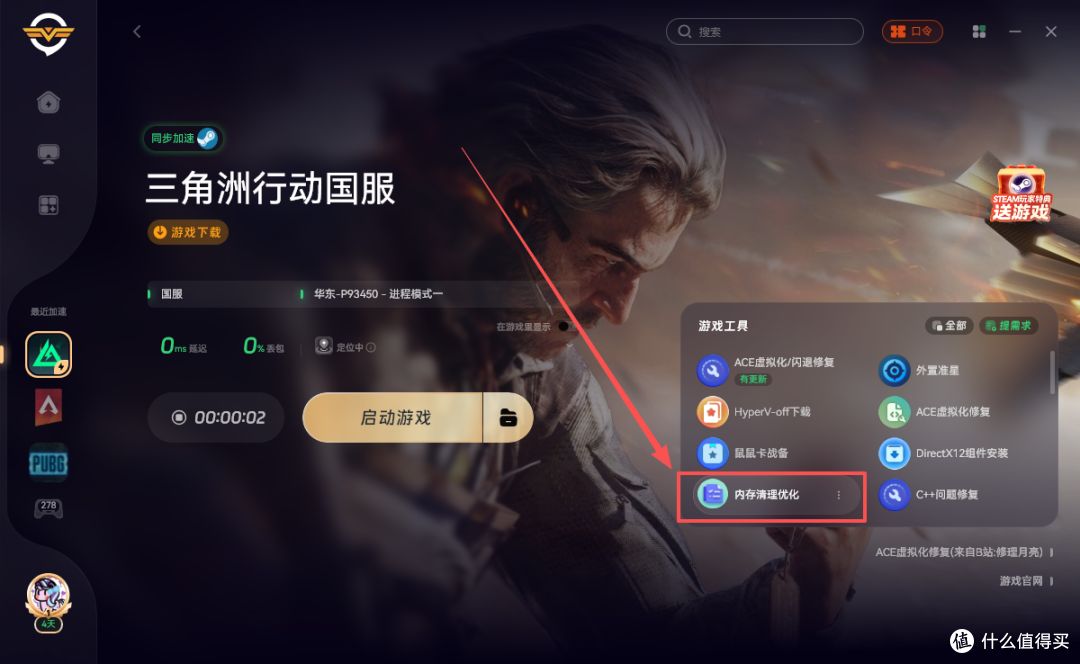

勾选自动清理点击优化内存,即可一键清理一下内存
之后在系统找到虚拟内存
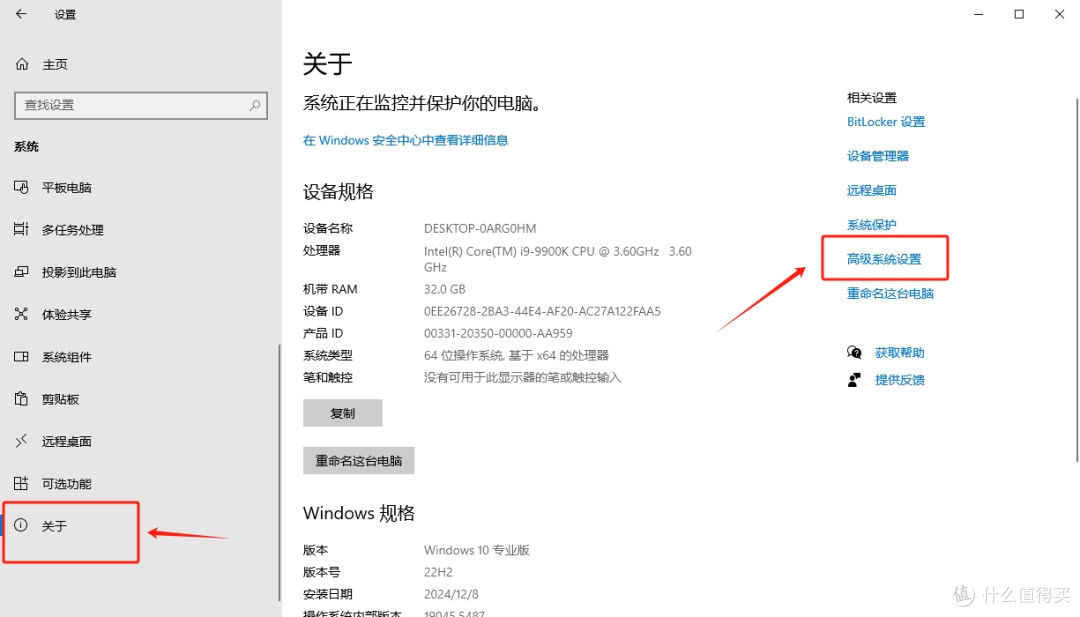
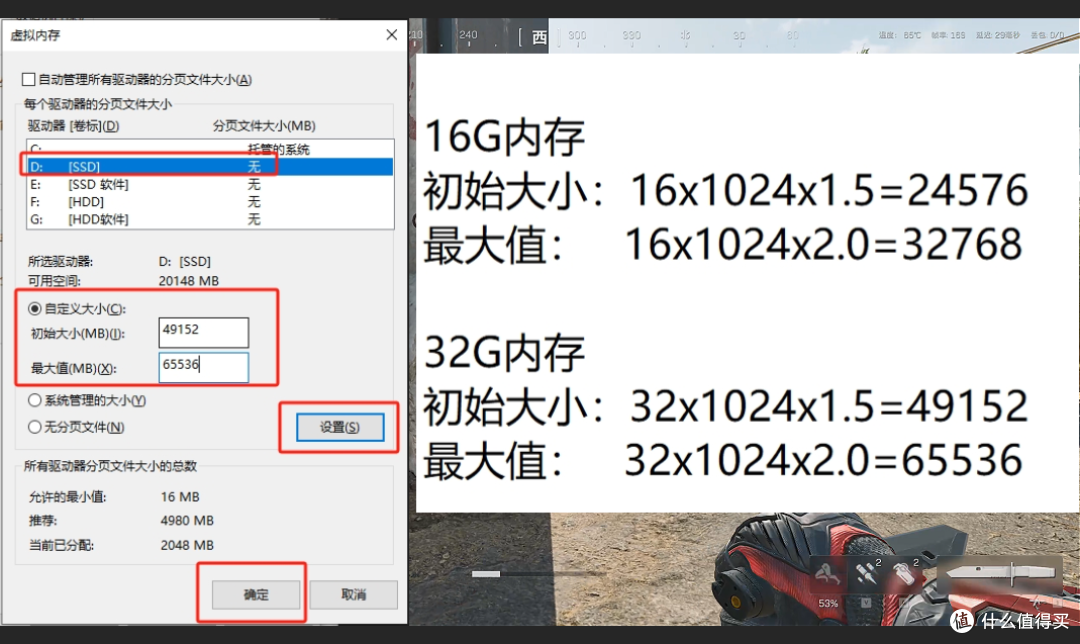
选择你存放游戏的磁盘
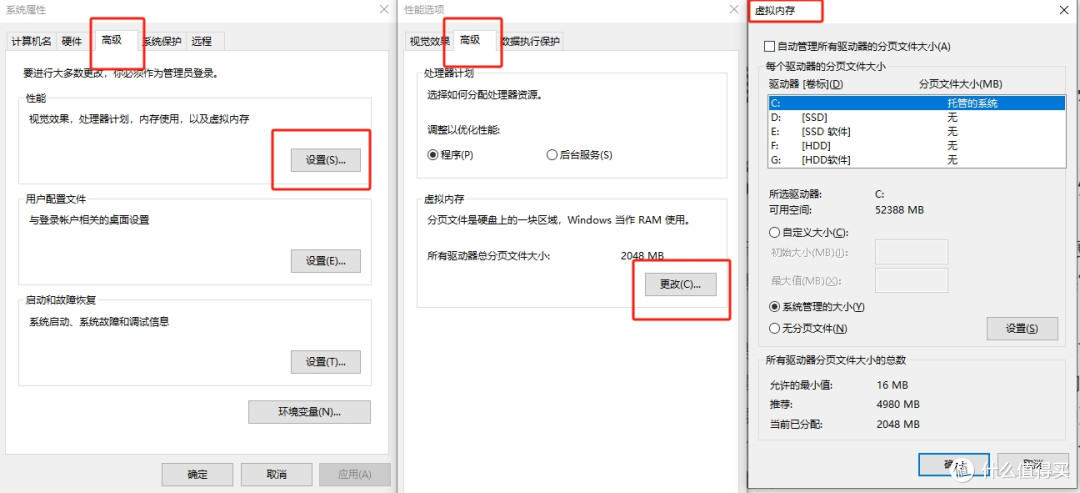
小编直接帮你算好照抄保存就可以
优化完内存可以有效提高修改显卡之后的帧数
接下来我们修改显卡型号
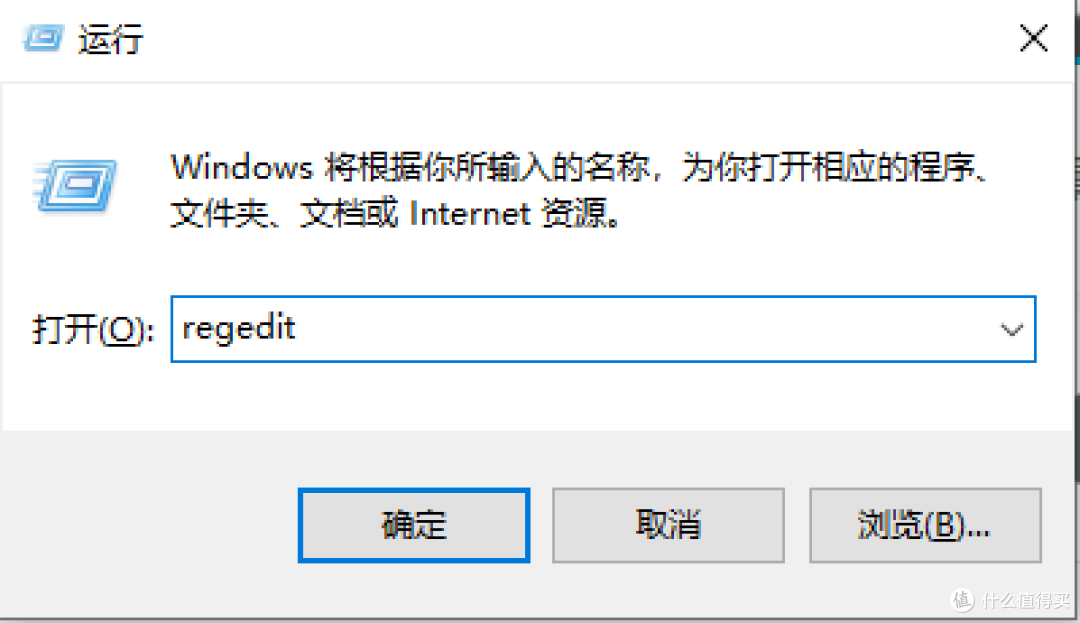
按下Win+R输入regedit打开注册表
找到这个路径
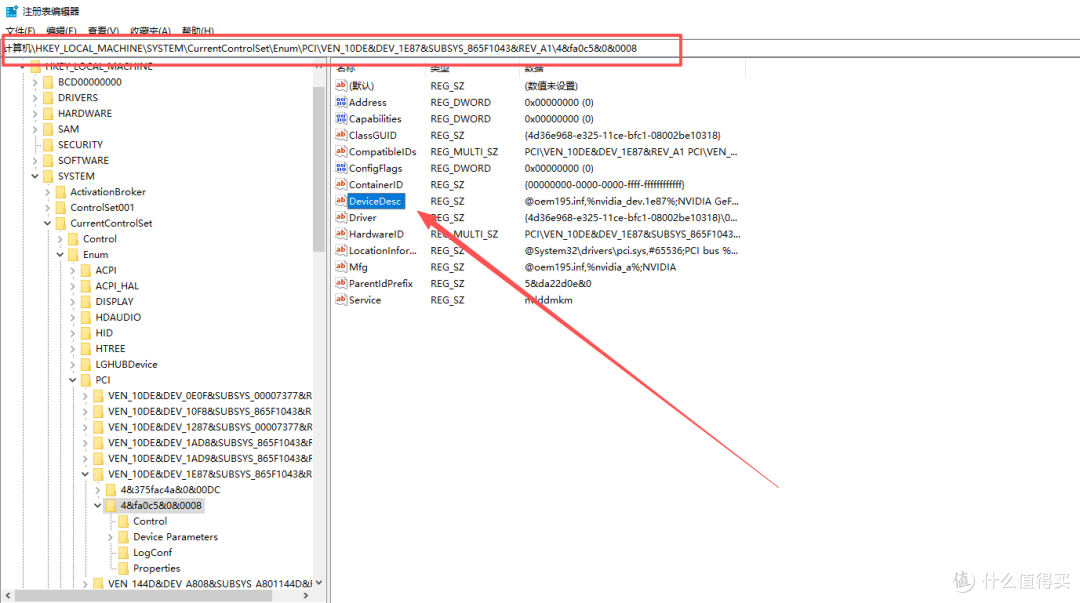
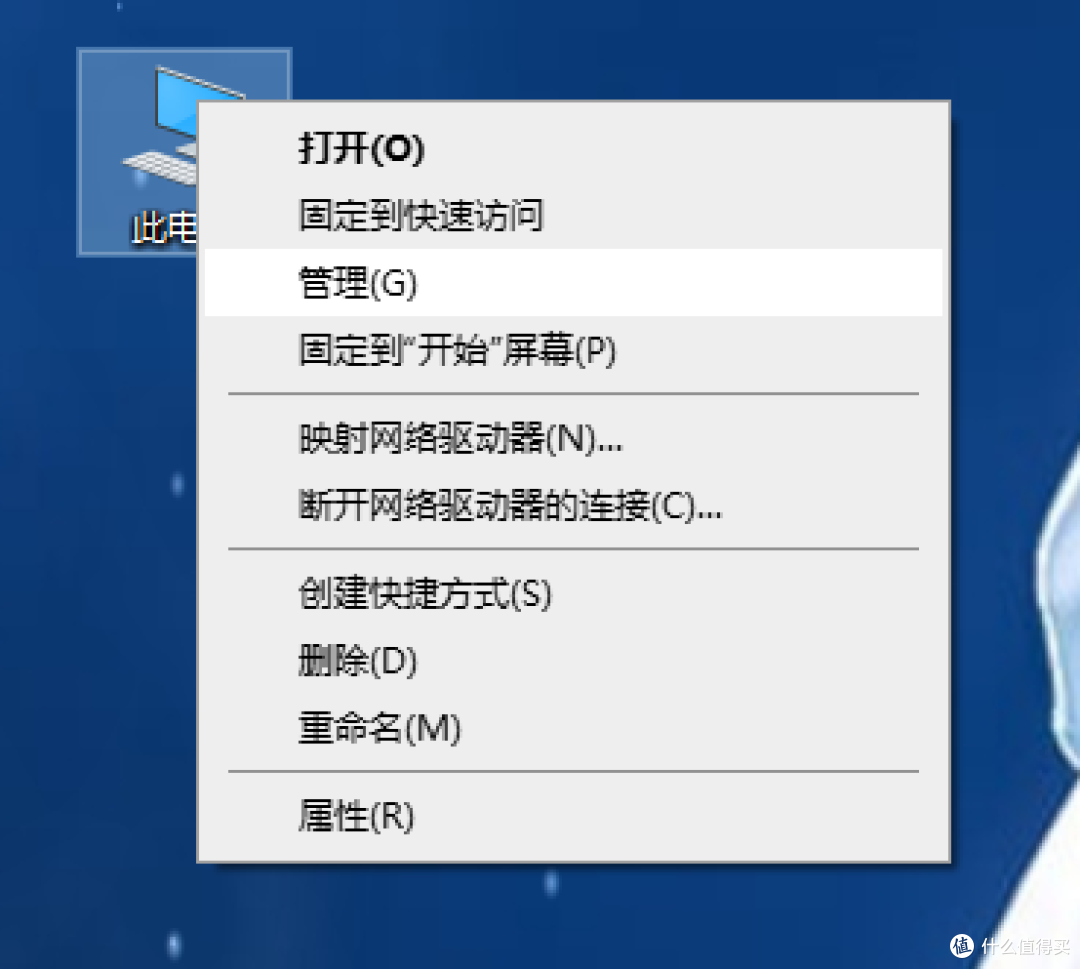
找不到的,我们右键此电脑管理
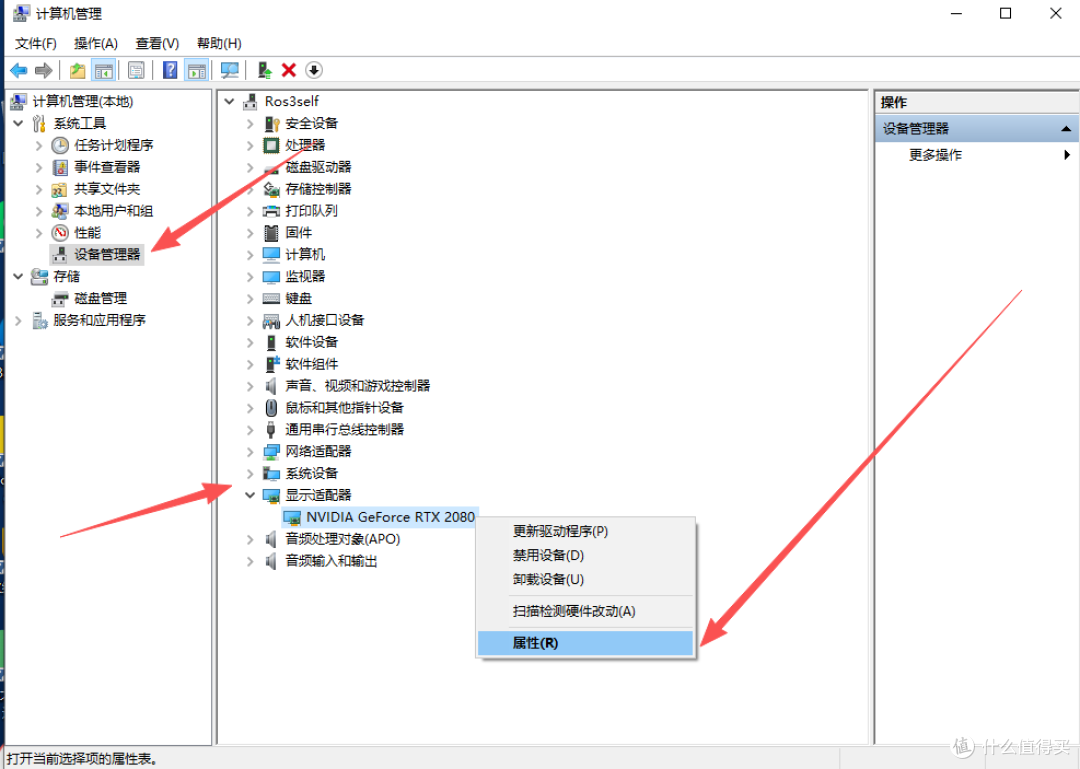
在设备管理器中找到显卡右键属性
详细信息中选择设备实例路径并复制
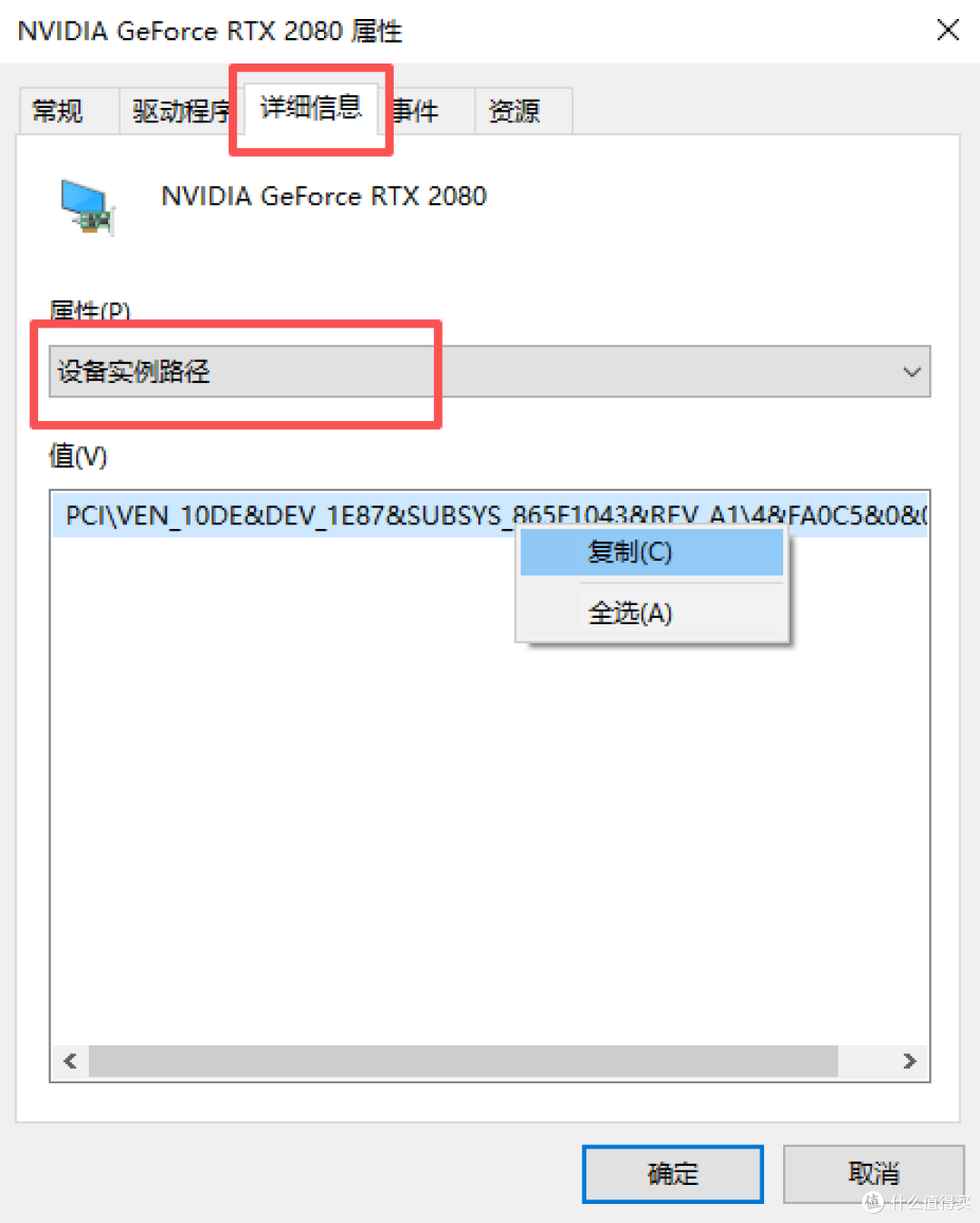
粘贴到Enum后面
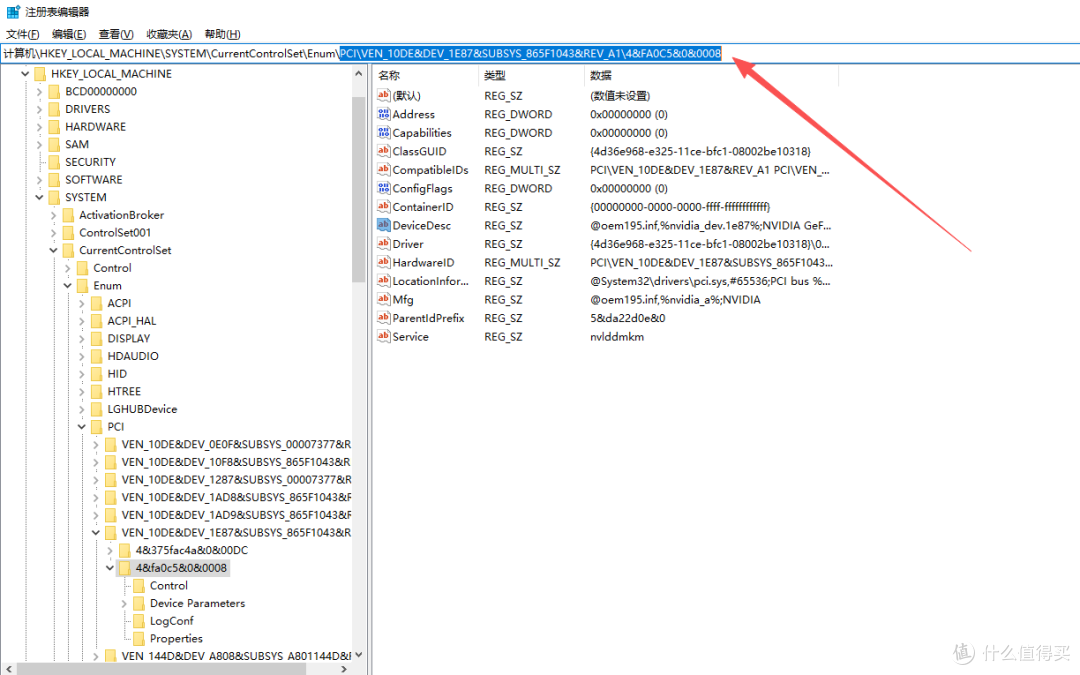
然后修改这个DeviceDesc随便改一个低端显卡型号
比如750Ti之后重启电脑
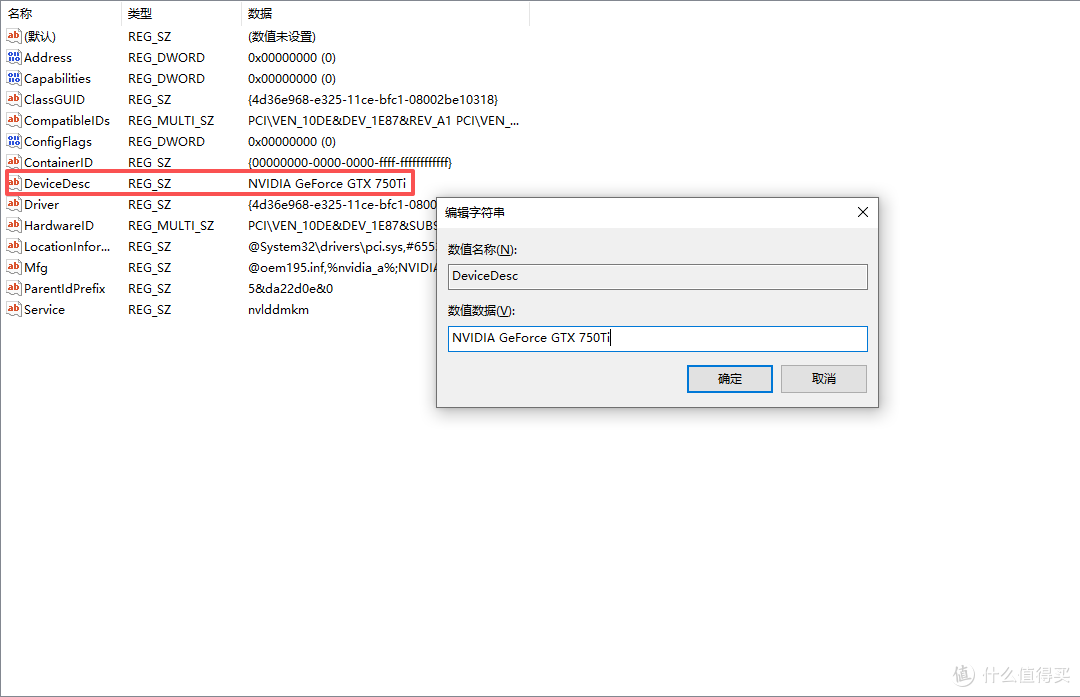
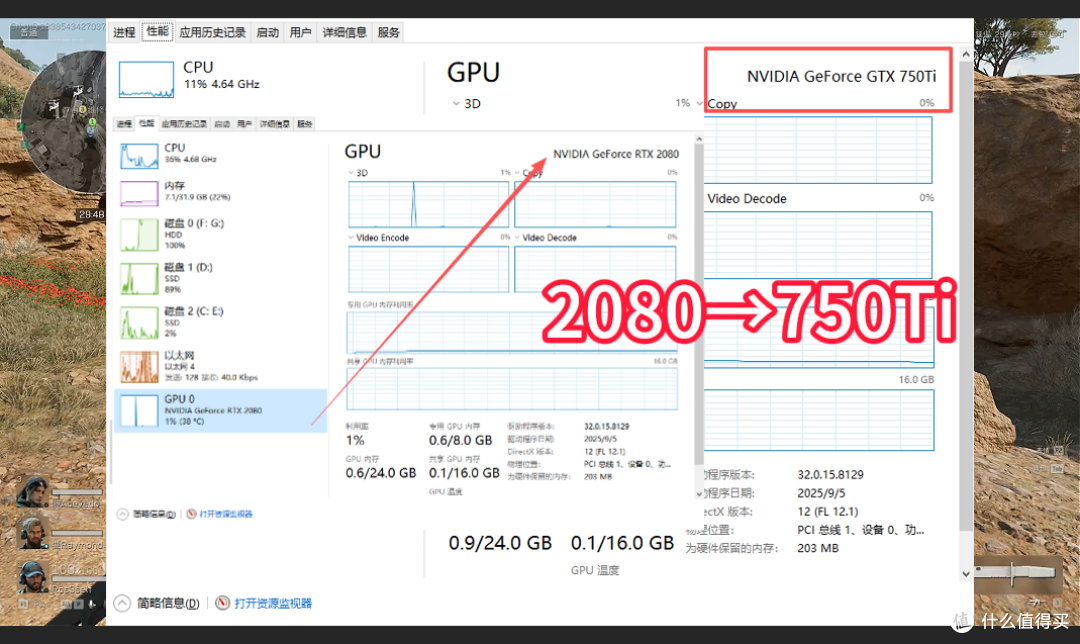
打开任务管理器
就可以看到已经修改成功了
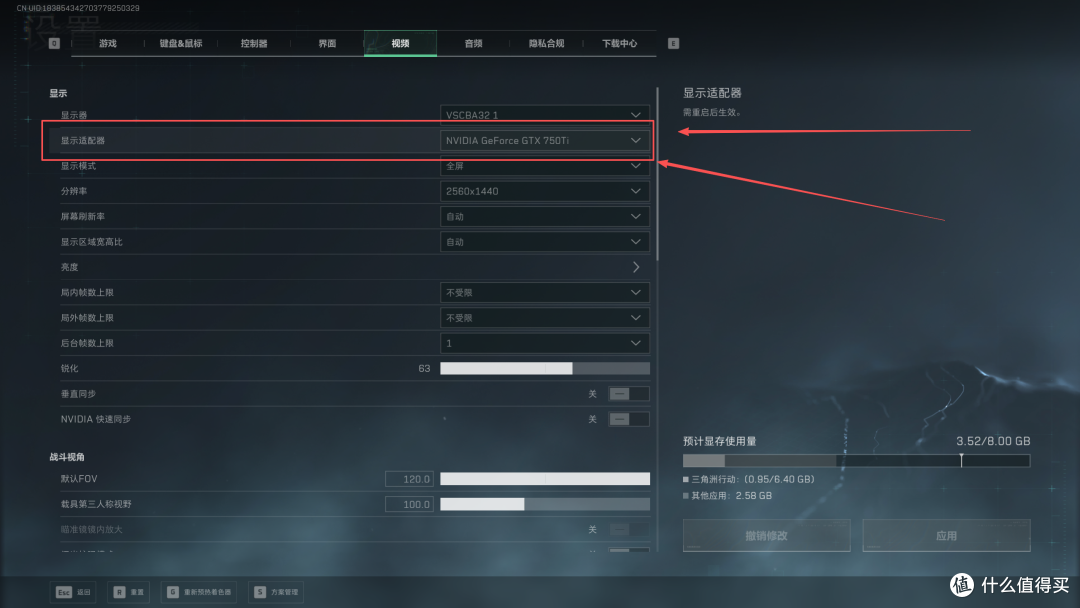
我们进入游戏也能看到是750 Ti
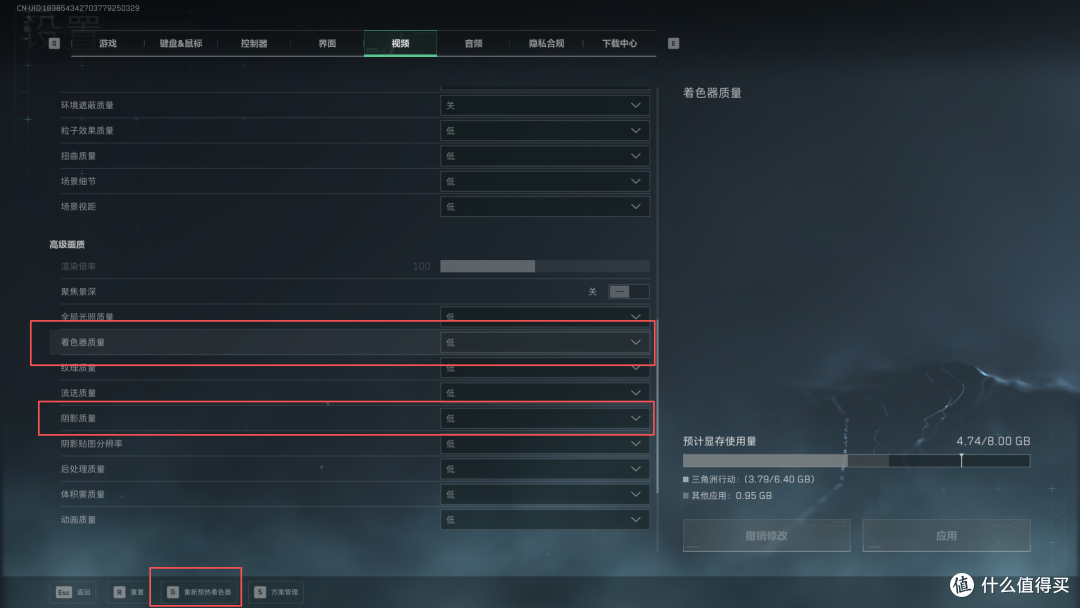
需要把【着色器质量】和【阴影质量】设置为低
并重新预热着色器重启游戏
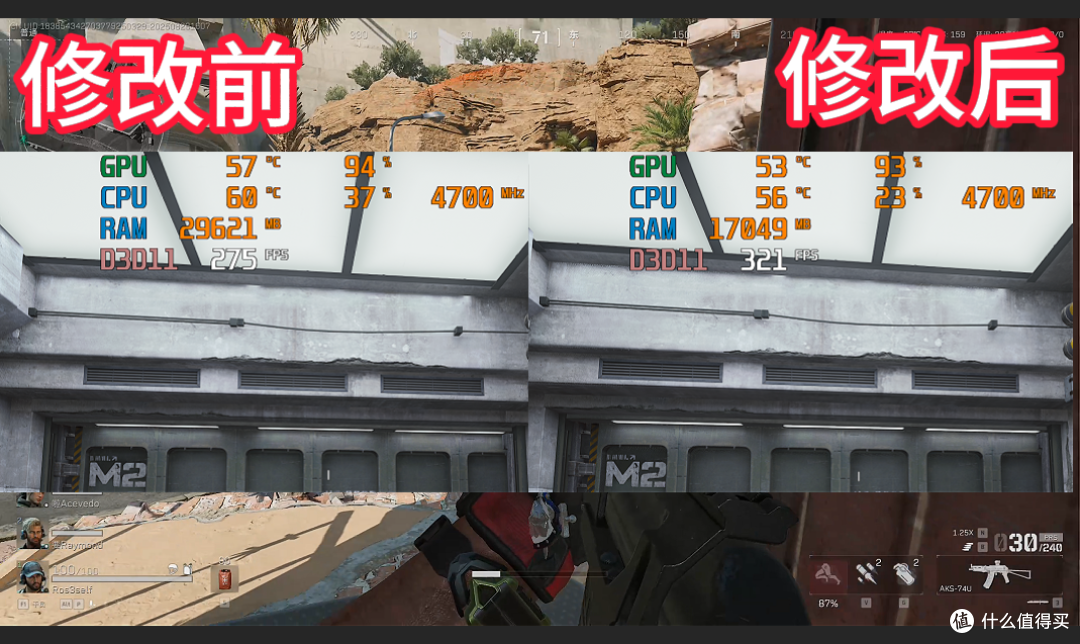
用了这个方法
可以看到帧数明显提升了,杂物也少更好发现敌人
但是这个方法只适合三角洲,可能会影响到别的游戏。
如果改了没有效果可以尝试重装驱动,重进游戏加载渲染,然后再改显卡型号。
跟着小编的步骤来肯定没有错。
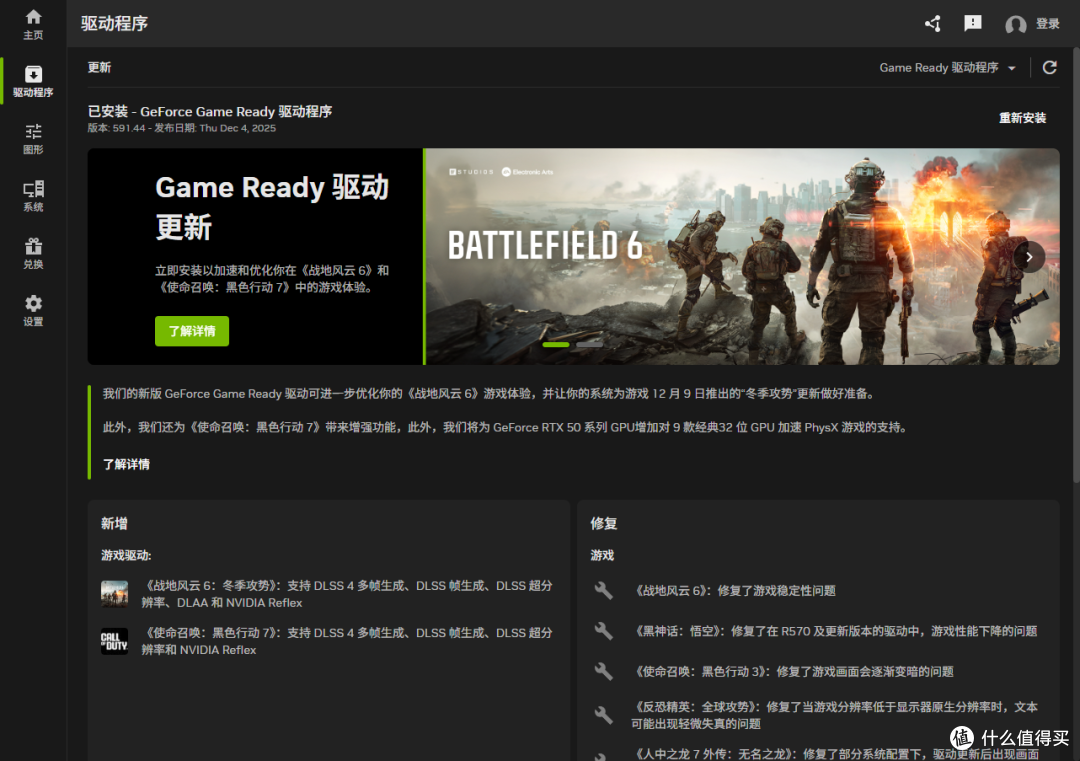
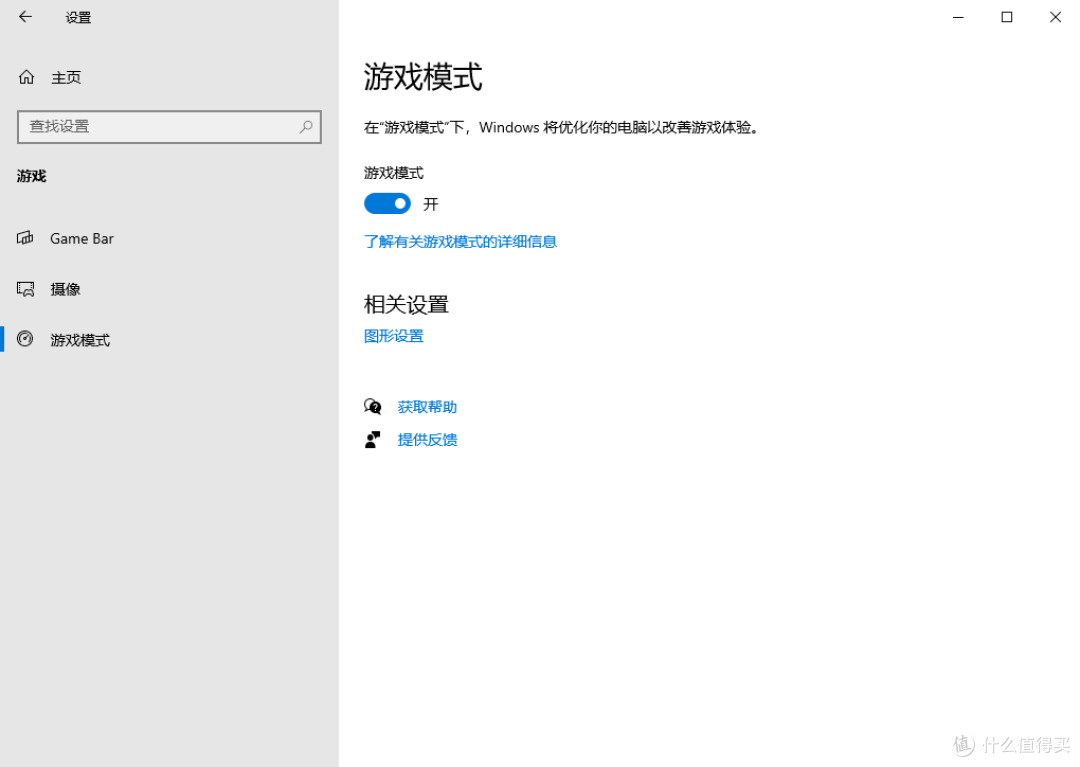
记得在系统设置里打开游戏模式
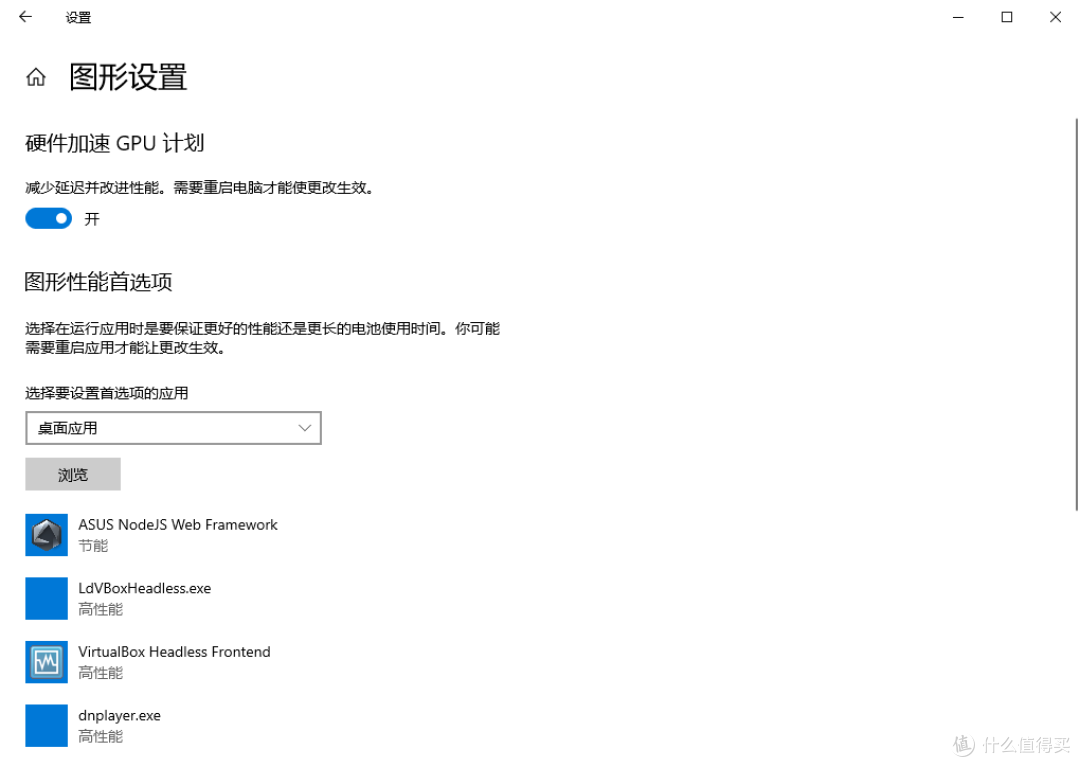
和硬件加速GPU计划,减少后台程序优先级,提高游戏性能,有效减少卡顿问题
以上就是关于《三角洲行动》的全部内容,希望对你有所帮助。








