
































 深耕数码、AI兴趣领域












8
7
将本地搜索秒成渣,除了Everything,还有这款零差评神级软件!
2021-07-23 16:31:12
37点赞
267收藏
12评论
很多时候,说到本地搜索软件,基本上对电脑稍微有点了解的都会说是“Everything”,确实,Everything也是被千千万万的电脑爱好者安利过无数次,它也确实是Windows电脑端最好用的搜索神器,但是,还有一款Windows搜索神器,它就是“Listary”!
➤关于Listary
Listary 是优秀的「文件浏览」和「搜索增强」工具,它可以为你 Windows 的资源管理器,增加非常方便的文件快速定位、实时全盘搜索等一系列非常实用的功能
Listary 是一个革命性的Windows搜索工具,借助 Listary软件,你可以快速搜索电脑文件、定位文件、执行智能命令、记录访问历史、快速切换目录、收藏常用项目等。
Listary为 Windows 传统低效的文件打开/保存对话框提供了便捷、人性化的文件(夹)定位方式,同时改善了常见文件管理器中文件夹切换的效率。
如果你是一个喜欢追求高效率和流畅操作的人,如果你有大量文件需要管理,Listary 是你必备的工具。
Listary的特色功能:
从任何窗口或文件夹搜索整个磁盘驱动器
快速找到任何文件,你需要几个短键笔画
立即找到并启动具有快速键盘命令的程序
通过简单的上下文菜单命令,从任何文件夹中复制或移动文件到任何文件夹
从任何地方打开具有特定程序的文件
立即从文件管理器跳到目标文件夹,具有简单的密钥命令
创建常用文件和应用的收藏夹列表,以便快速访问
右键单击任何搜索结果,了解强大的"操作+上下文"菜单
快速浏览您最近的应用程序和文件历史记录,以继续在您离开的地方工作
使用 Listary 的关键字查询引擎搜索 Web
➤Listary和Everything的区别和对比
两款软件都是主打搜索,不过Everything相对要轻便很多,这个从安装包的大小就能看出来,但是listary的功能比everything要多一点。至于功能对比,我在网上找到了网友制作的两个思维导图,大家可以对比以下:
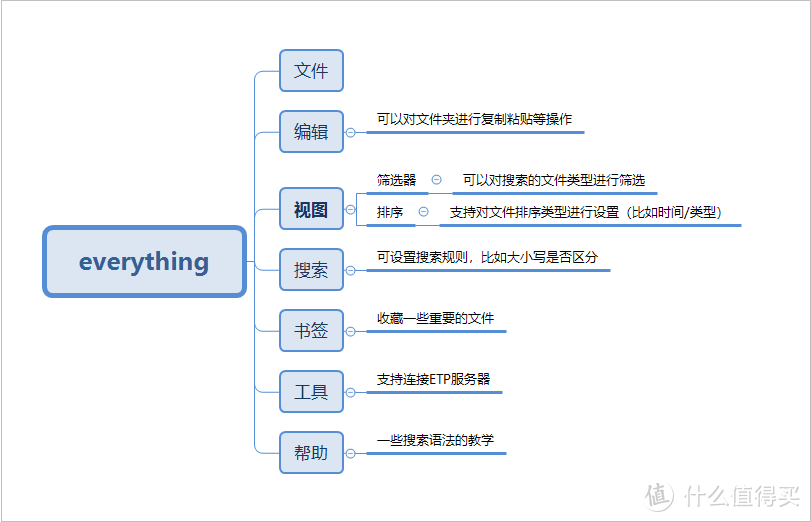 源于网络,侵删
 源于网络,侵删
➤Listary的下载与安装
Listary体积小巧,实测占内存 不到40M,软件有中文界面,并且有官网的下载地址。不过Listary分个人免费版本和付费版,不过个人免费版本就完全满足日常使用需求了。
Listary官网下载地址:https://www.listarypro.com/

🔺打开官网,直接下载左边的免费版即可。
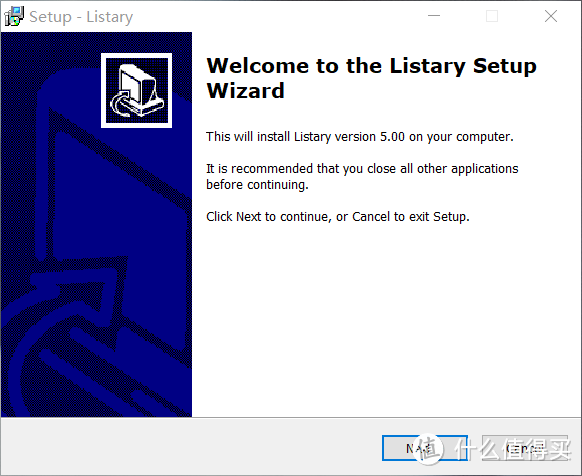
🔺双击”EXE“安装文件,安装过程是纯英文,我们一直默认下一步即可

🔺安装完成以后,它会自己让你选择语言。像我这种英语没过十级的有点不放心,所以在这里选择的中文。

🔺然后它会简单的对本软件有一个简单的使用说明,还是比较贴心的对吧!到此整个安装过程结束,Listary也成功的安装到我们的电脑了。
➤Listary的用法
任意界面双击“Ctrl”打开搜索框

🔺使用了 Listary 后,你可以直接在任意界面双击“Ctrl”打开搜索框,就可以直接呼出Listary的搜索栏,并且搜索完毕后,Listary的搜索栏会自动消失,随用随取,非常方便。
资源管理器内任意位置直接搜索
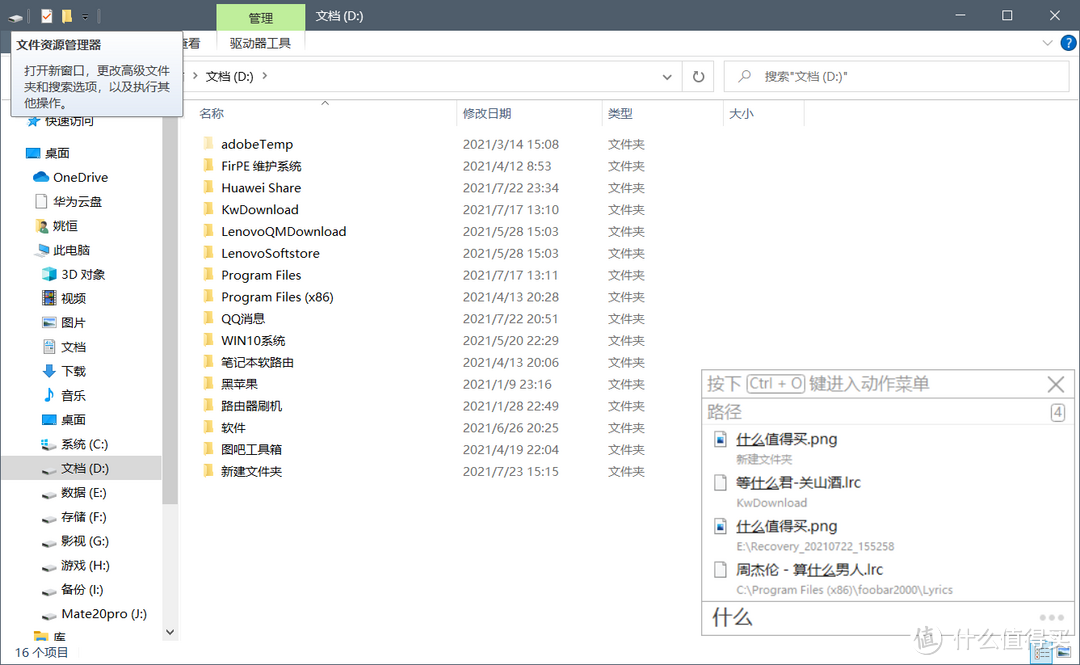
🔺在资源管理器内想使用Listary搜索文件时,你无需唤出Listary的搜索框,直接使用键盘输入关键词,你会发现在电脑页面右下角自动出现搜索结果!并且还会自动定位在匹配的文件上,直接双击就能打开,非常迅速!
模糊搜索

🔺Listary还支持关键词模糊查找,比如”什么值得买“,我们只需要记得其中任意两个字就可以快速找到了。
快速启动软件

🔺除了搜索文件快准,Listary另一个最受欢迎的功能就是启动应用程序功能。
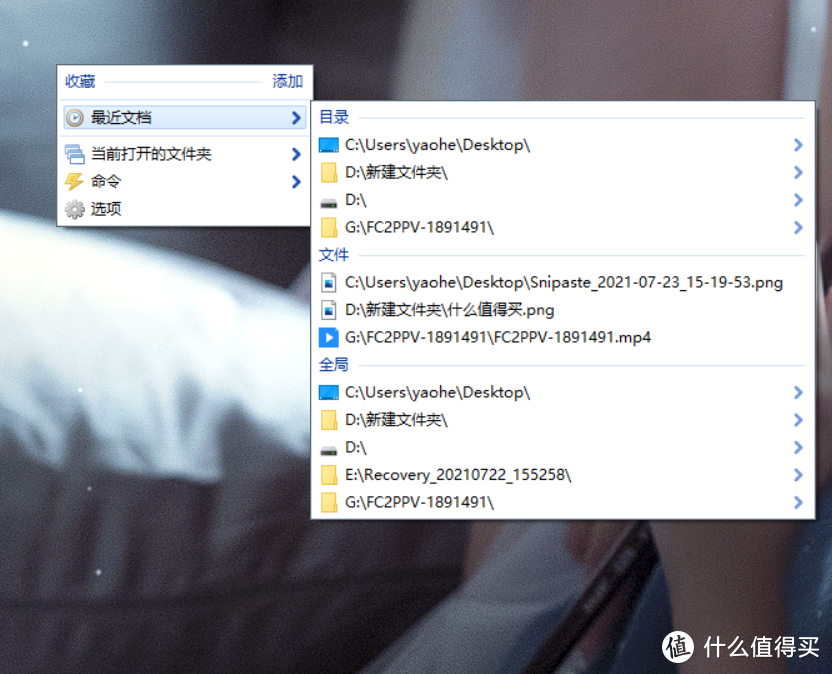
🔺在桌面或资源管理器空白处双击鼠标左键会跳出快捷菜单,里面有最近你浏览的文档和文件夹,命令菜单和Listary的设置页面。
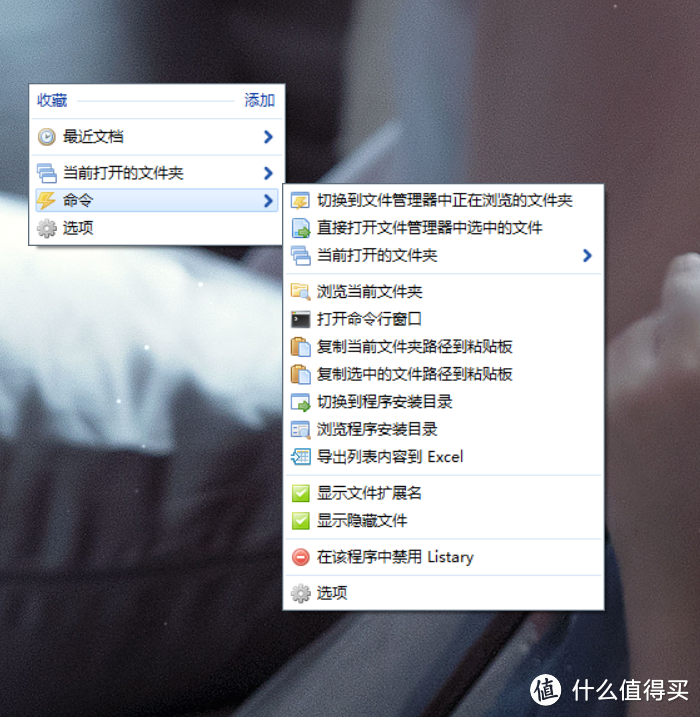
🔺命令选项卡中集成了一些常用的系统命令,不过我是小白,很多都不懂!
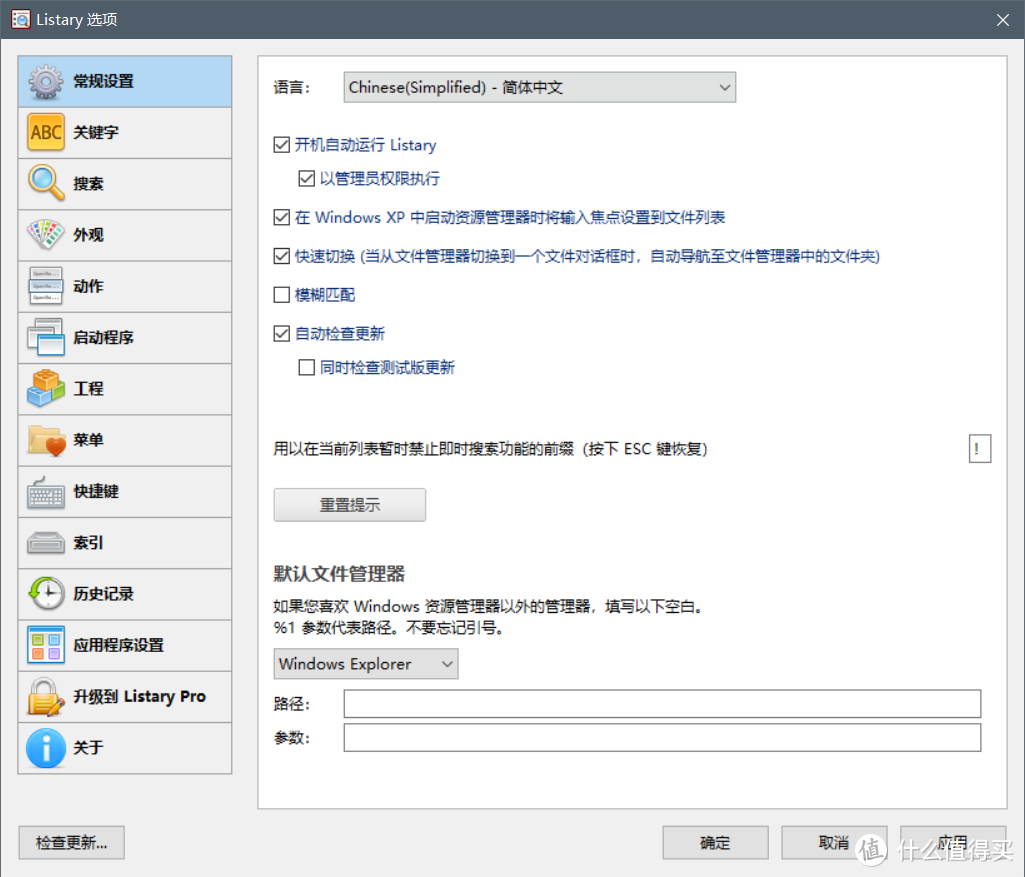
🔺设置中还有很多强大的功能可以自己设置,不过我默认的就已经足够我用了,所以也懒得折腾了。
还有很多功能我个人还没有使用到,所以暂时还没有发现。如果你觉得 Listary 表现不错,不妨体验试试,希望能帮到你。关注我,以后会不定时的给大家分享好玩,实用的各种软件,谢谢大家!














大橙子子
校验提示文案
sakjsak
校验提示文案
猫66
校验提示文案
白菜肚肚
校验提示文案
Jogger
校验提示文案
craighere
校验提示文案
你是坏心眼
校验提示文案
爪爪酱
校验提示文案
么得感情
校验提示文案
Skylinee
校验提示文案
Skylinee
校验提示文案
么得感情
校验提示文案
爪爪酱
校验提示文案
你是坏心眼
校验提示文案
craighere
校验提示文案
Jogger
校验提示文案
白菜肚肚
校验提示文案
sakjsak
校验提示文案
猫66
校验提示文案
大橙子子
校验提示文案