












20
18
不打开浏览器,也能听自己的书:Talebook Audio CLI 入门
2026-11-14 20:44:54
0点赞
0收藏
0评论
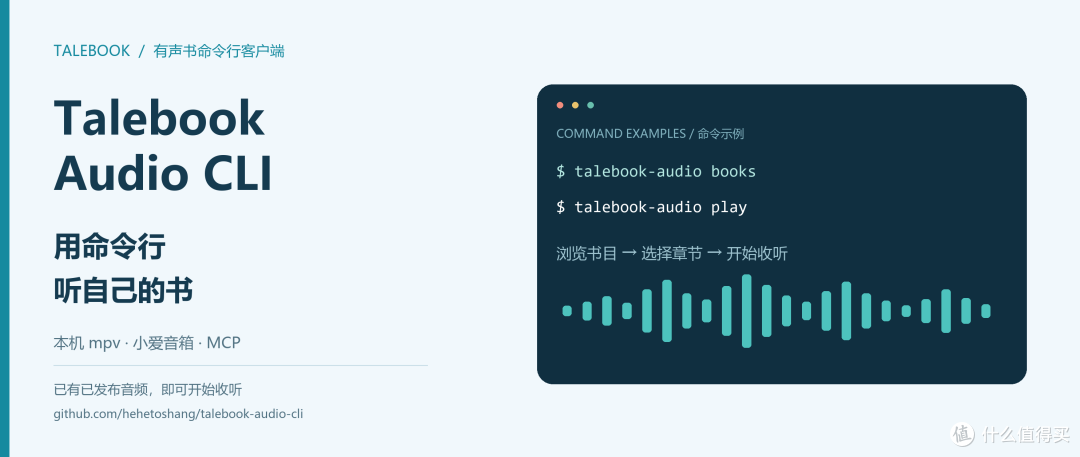
私人书库里有了有声书,每次听书却还要打开浏览器、找到书籍、选择版本和章节。如果平时习惯在终端里工作,或者想把听书接到小爱音箱上,可以了解一下 Talebook Audio CLI。
它是独立安装的 Talebook 有声书终端客户端:直接使用账号密码登录,列出当前账号能够访问的已发布有声书,通过本机 mpv 播放,也能经 OpenXiaoAI Bridge 在小爱音箱上播放。
先确认:它播放已经发布的音频
Audio CLI 面向的是 Talebook 服务端里已经生成并发布的有声版本。它负责登录、浏览和播放,不会在执行播放命令时自动把任意 EPUB 转成有声书。
开始前,需要准备:
支持有声书 API 的 Talebook 服务端。
有权访问相应书籍和音频的账号。
Python 3.11 或更高版本。
如果在本机播放,还需要安装 mpv,并确保终端能找到它。
小爱音箱播放使用另外的后端,不依赖本机 mpv,但需要配置 hehetoshang/open-xiaoai-bridge 分支。这个要求只针对小爱播放与相应的 Bridge 集成;本机 mpv 播放不需要 Bridge。
安装与登录
项目已发布到 PyPI,可以这样安装:
python3 -m pip install talebook-audio-cli talebook-audio --help
Windows 上如果使用 Python Launcher,可将安装命令中的 python3 换成 py -3,并确认使用的是 Python 3.11 或更新版本。安装后若找不到 talebook-audio,先检查当前 Python 环境及其脚本目录是否在 PATH 中。
然后保存服务器地址和用户名:
talebook-audio configure --server https://books.example.com --username alice talebook-audio login
将示例地址和 alice 替换成自己的配置。login 会通过隐藏输入读取密码,不需要从浏览器复制 Cookie。
客户端保存服务地址、用户名与登录 Cookie,不保存密码。Cookie 本身仍代表登录会话,应妥善保管配置目录。会话过期后重新执行登录;不再使用时,可以退出并清除本地会话:
talebook-audio logout
从列书到播放,先用交互模式
登录后,先查看当前账号可访问的有声书:
talebook-audio books
这里展示的是已有已发布音频的书籍,不是整个电子书书库。如果列表为空,先检查服务端是否已经发布音频,以及当前账号是否有权限。
第一次使用,推荐直接进入交互选择:
talebook-audio play
如果已经知道书籍或有声版本 ID,也可以指定起始章节:
# 按书籍 ID 播放,从第 3 章开始 talebook-audio play --book-id 42 --chapter 3 # 查看有声版本的章节 talebook-audio chapters 12 # 指定有声版本播放 talebook-audio play --edition-id 12 --chapter 3
上面的 42 和 12 只是示例。请从实际列表中取得 ID;书籍 ID 与有声版本 ID 是不同概念,同一本书也可能对应不同有声版本。
播放时,常用操作就在几个按键上
按键 功能 空格或 p 暂停/继续 n 下一章 b 上一章 s 立即刷新进度 q 退出
客户端显示当前章节、播放状态和已播放/总时长。章节结束后会继续下一章,最后一章结束后退出。
对习惯终端的人来说,这种操作适合放在工作旁边:听到需要暂停的地方,按一下空格;想跳到下一章,按 n。不必不断在浏览器页面和当前工作之间切换。
接到小爱音箱,需要 OpenXiaoAI Bridge
小爱音箱播放必须使用 hehetoshang/open-xiaoai-bridge 分支。 CLI 当前依赖该分支的带鉴权 StreamPlayer API 与播放控制能力。请按该分支的说明部署,不要直接套用上游仓库的部署命令或镜像;使用上游或其他分支不能保证本 CLI 的小爱播放与控制功能正常工作。
Audio CLI 支持通过 OpenXiaoAI Bridge 的鉴权 StreamPlayer API 播放,并控制暂停、继续和切章。
这部分部署步骤较多,涉及音箱端 Client、Bridge 服务、网络、API 鉴权,以及可选的 MCP 配置,建议使用 AI 编程助手辅助部署和排错。将本 CLI 与上述 Bridge 分支的 README 一并提供给 AI,说明自己的系统、音箱型号和部署方式,让它先核对依赖,再逐步验证设备连接、鉴权和播放。密码与 token 在本机填写,不要粘贴到公开对话或截图中。
可以把这段需求交给 AI:
请根据 hehetoshang/talebook-audio-cli 与 hehetoshang/open-xiaoai-bridge 的当前 README,辅助部署 Talebook 有声书小爱播放。必须使用指定的 Bridge 分支,先核对我的系统、音箱型号与 Client 支持情况,再检查网络、API 鉴权、Talebook 登录与音频发布状态,最后验证播放、暂停、继续与切章。请逐步说明操作,需要凭据时让我在本机填写。
在 Bridge 已经配置好、鉴权 token 文件可用的前提下,可以选择小爱播放后端:
talebook-audio play --player xiaoai --edition-id 12 --chapter 3
这不是只要有一台小爱音箱就能直接使用的功能。Bridge 的部署、音箱连接、网络和鉴权都需要先打通。token 默认从 Bridge 的配置目录读取;地址或 token 路径不同,应按项目文档配置。
还可以作为 MCP 服务接入
如果希望让支持 MCP 的环境调用浏览、播放和控制能力,可以安装可选依赖:
python3 -m pip install "talebook-audio-cli[mcp]" talebook-audio mcp
当前项目提供 9 个 MCP 工具,覆盖有声书与章节列表、开始播放、上下章、暂停、继续、停止和状态查询。
MCP 模式不提供登录工具,也不接收密码。应先完成 configure 和 login,再让运行 MCP 的进程使用相应会话目录。单独执行启动命令并不等于已经接入 AI 客户端,还需要在宿主环境里配置 stdio 服务。
遇到问题,先看这三处
没有书可播放:检查音频是否已经在服务端生成并发布,再检查账号权限。
找不到 mpv:在同一个终端执行 mpv --version,确认程序已安装且 PATH 正确。
登录失败:检查地址、账号与服务端验证要求。项目文档说明,开启登录验证码的部署可能返回验证码错误,CLI 不会绕过验证码。
如果你已经在 Talebook 里维护有声书,又习惯用命令行,Audio CLI 提供了一个直接的收听入口;如果还想连接音箱或 AI 控制,则可以在基础播放跑通后,再继续配置 Bridge 和 MCP。
项目入口: