

































9
7
无痛系统迁移——小白第一次系统迁移经验贴总结
2021-11-11 16:21:51
12点赞
91收藏
1评论
创作立场声明:小白第一次迁移系统,遇到的坑总结下来,可能有不全面的地方,见谅。
电脑里没有空余的硬盘接口了,所以需要先将系统迁移到外置的硬盘盒里面,再更换固态硬盘,把系统从外置硬盘移回来
- 情况:
- 台式主机;
- 只有一个m.2接口,并且系统盘就在这个m.2固态硬盘上;
- 现有的系统盘太小,需要更换新的固态硬盘
- 不想重做系统
- 手边只有一个闲置的机械硬盘和其配套的硬盘盒
- 所需工具:
- diskgenius,免费下载
- 如果同我一样的情况,不推荐傲梅,傲梅“系统移盘”不支持热操作,就是他在干活的时候,你就什么都做不了。
有多余的M.2或其他硬盘接口:
- 可以直接将C盘迁移到目标硬盘。
- 或者是你有M.2的硬盘盒,也可以直接将系统迁移到要更换的硬盘里面。
没有空余的m.2接口:就移动到一个空的移动硬盘。
- 在搜索引擎搜索即可DiskGenius这款软件,官网免费下载。
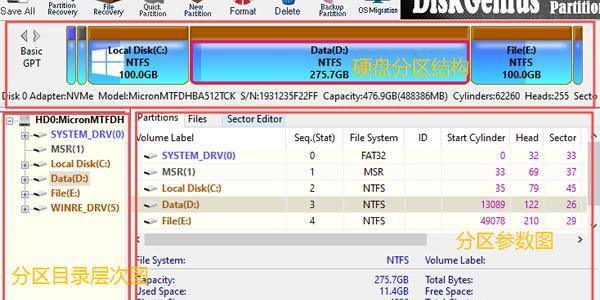
- 打开DiskGenius,在上方菜单栏“工具”里,选择“系统迁移”。
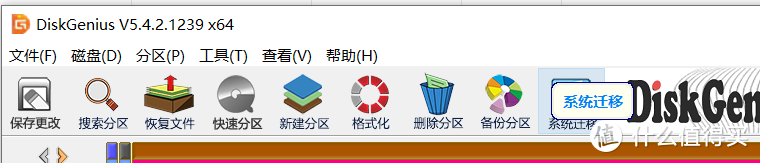 giskgenius 界面
- 进入系统迁移程序,选择迁移目标硬盘,就是刚刚连接电脑的那块硬盘,点击确定后点击开始。
- 这里需要调整要建立的分区大小,可以根据自己的需要创建,选择完分区大小后点击开始就可以了,大约30分钟就能迁移完成。
- 分区大小取决于自己的需求,基本大于200G,我自己分了500G。
- DiskGenius相较于其他系统迁移软件的好处是可以选择“完成后,更改电脑启动顺序”,对小白特别友好,无脑操作即可。
- 因为我是DELL的电脑,启动模式默认是UEFI,外置硬盘可以legacy启动,但是对于内部固态硬盘分区限制是GPT。为了减少不必要的麻烦,MBR分区最好提前用diskgenius更改为GUID(GPT),不费时间轻松搞定。
3. 我们的系统迁移出来了,接下来就是更换硬盘了。如果是笔记本的话需要卸掉笔记本底部的盖板螺丝。
4. 拧下固定硬盘的螺丝,取下之前的SSD。
5. M.2有防呆设计,不会插反的,看准接口,插入即可,最后拧上固定硬盘的螺丝。
6. 接下来从迁移出去的硬盘里启动进入系统,然后再次用DiskGenius将迁移出的系统迁移到刚装的硬盘里,重复上面的步骤即可。
7. 我在新装上的硬盘启动系统后发现,全黑屏只有一个鼠标,且无法开启任务管理器。可以通过以下方式进行解决:
- 明确问题:迁移过程中的盘符对应关系没有修改过来,只要删除相关注册表信息就可以了。
- 解决方法:
- 在过度盘中,打开“注册表编辑器”
- 点击HKEY_LOCAL_MACHINE,选择“文件”——”加载配置单元“,目标是加载迁移后系统的注册表,路径是迁移后的系统盘符windowssystem32configSYSTEM
- 选择”SYSTEM“,会弹出对话框,输入项名称,随便输入一个,譬如”NEW“。
- 操作之后,就会在列表中看到你刚输入名称的文件夹”NEW“,点击展开,找到MontedDevices
- 把除了第一排默认之外的项目全部删除
- 回到左边栏的菜单,选择刚刚输入的文件夹”NEW“,”文件“——”卸载配置单元“
- 重启电脑,从新装硬盘上的系统启动。















素质单男S
校验提示文案
素质单男S
校验提示文案