









 深耕数码兴趣领域










8
5
双PC干货教程:带鱼屏一键分屏+硬件速切,单双屏键鼠共享,附视频实操!
2022-01-24 10:54:07
45点赞
386收藏
63评论
上班笔记本,回家台式机,我有两台电脑,却只想用一套键盘鼠标快捷切换,怎样实现?今天,笔点酷玩教给大家2种简单好用的方法,让你无需复杂操作,只用一套鼠标,就能玩转两台PC(Mac也行),特点是,无需多花钱买KVM切换器等设备,0成本轻松搞定,小白也能轻松学会!
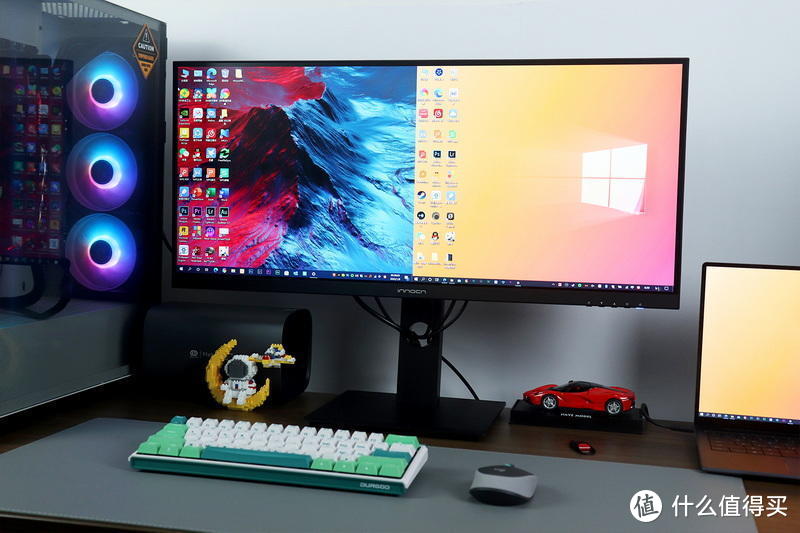
▼ 我的2台电脑双屏共享键鼠的场景之一:台式机使用40寸电竞带鱼屏(Win10系统)+ 华为笔记本(Win11系统)▼
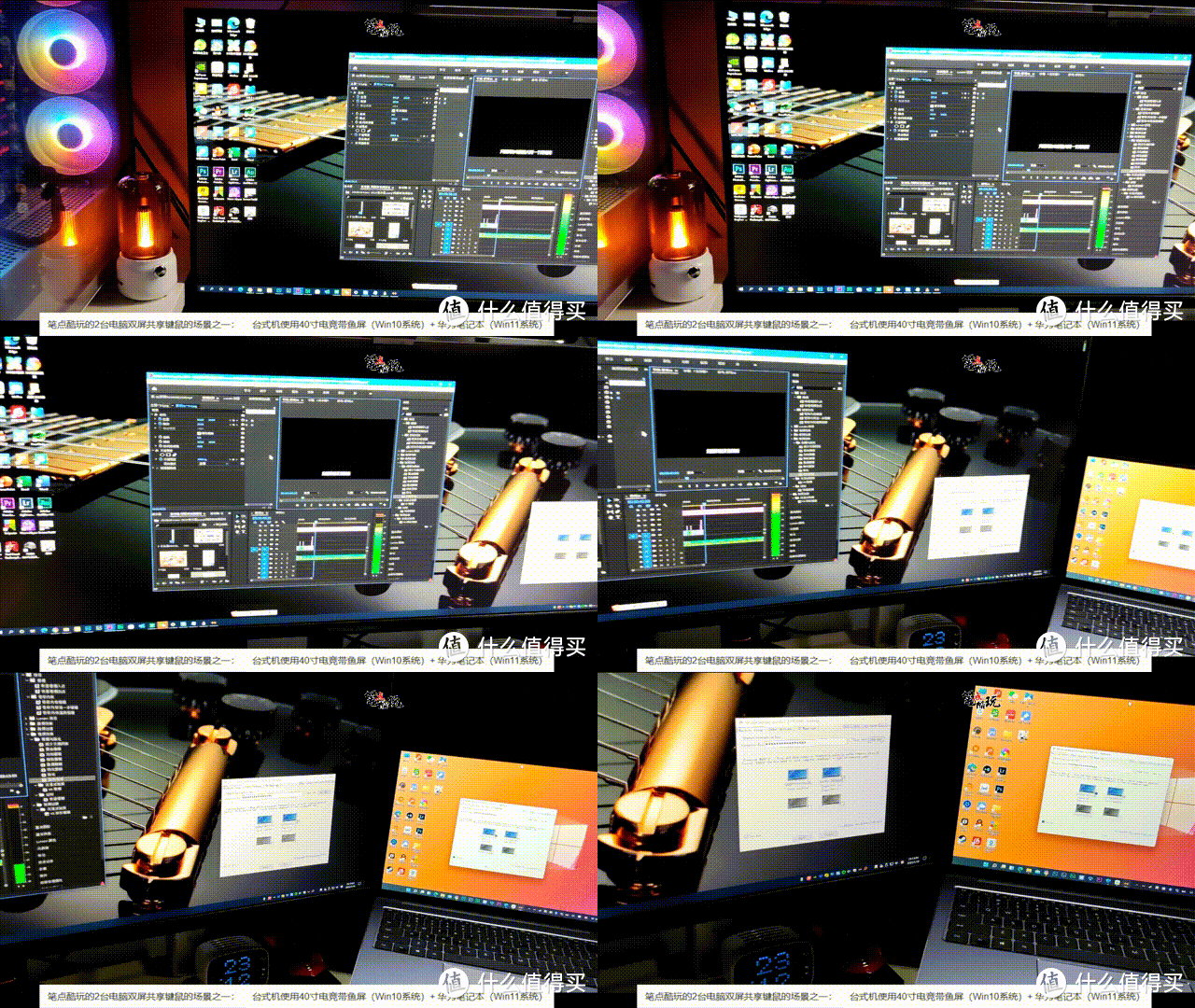
鉴于图文描述不给力,笔点酷玩特意做了个教学视频,时长3分钟,使用的带鱼屏显示器为联合创新的innocn 29C1F(屏幕比例21:9,专业级美术显示器),希望可以帮到各位。
▼ 我的2台电脑双屏共享键鼠的场景之二:台式机使用29寸电竞带鱼屏(Win10系统)+ 华为笔记本(Win11系统)▼
友情提示:方法1在所有电脑上都可以使用,只是必须联网(2台电脑联网或接入同一个局域网,具体软件具体分析);
方法2无需联网,只借助显示器本身即可实现,不过,只有自带一键分屏,一键切换键鼠的功能显示器才能实现,因此方法2更适合有升级显示器打算的朋友。
希望这个视频可以帮到有类似需求的同学,建议收藏,也别忘了给我点个赞哦!
▼视频详见▼
下面我花一些篇幅讲讲2种方法的具体细节,图解总计20图3000字,力求让大家对分屏、共享键鼠的不同方案,有一个更为透彻的认识,并确定更适合自己使用场景的方案。
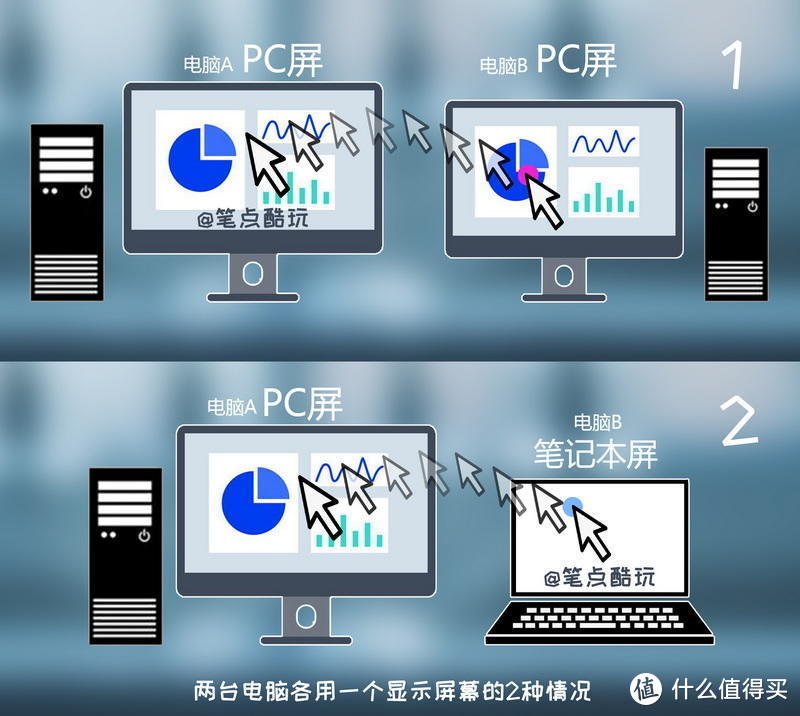
第1种方法:软件共享一套键鼠
视频中提到的3种共享键鼠软件,MouseWithoutBoarder(无界鼠标)、Synergy(“键鼠协同”)、ShareMouse(“共享鼠标”)我都用过,大家可以自行搜装测试。
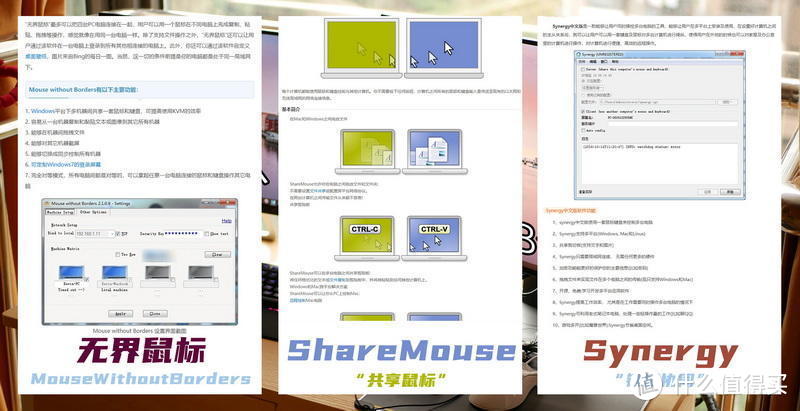
其中Synergy我用得最早,Win7时期我就玩过,不过当时的软件稳定性不佳,不久放弃改用ShareMouse,最后一直在用MouseWithoutBoarder(无界鼠标),三者功能相似,都可以提高办公、读屏效率,“以1胜2”。
根据不同的使用场景,我将共享键鼠分成3种情况:
1,双屏合一,无界过渡
当你有2台PC,每台电脑接一个显示器,此时MouseWithoutBoarder(无界鼠标)可以将让你用一套键鼠同时操控2台PC。
比如键盘鼠标连接的是电脑A,正常你只能用键鼠操控电脑A,但在电脑A和电脑B上同时装上无界鼠标之后,就可以安排两台电脑的屏幕“虚拟的连接到一起”,比如屏幕A在左,屏幕B在右,你的鼠标可以从屏幕A的右侧边缘“无缝”滑到屏幕B,控制电脑B。

▼ “无界键鼠”:左PC、右PC的两块屏幕“无缝拼接”,鼠标移到虚拟边界后自动切换▼
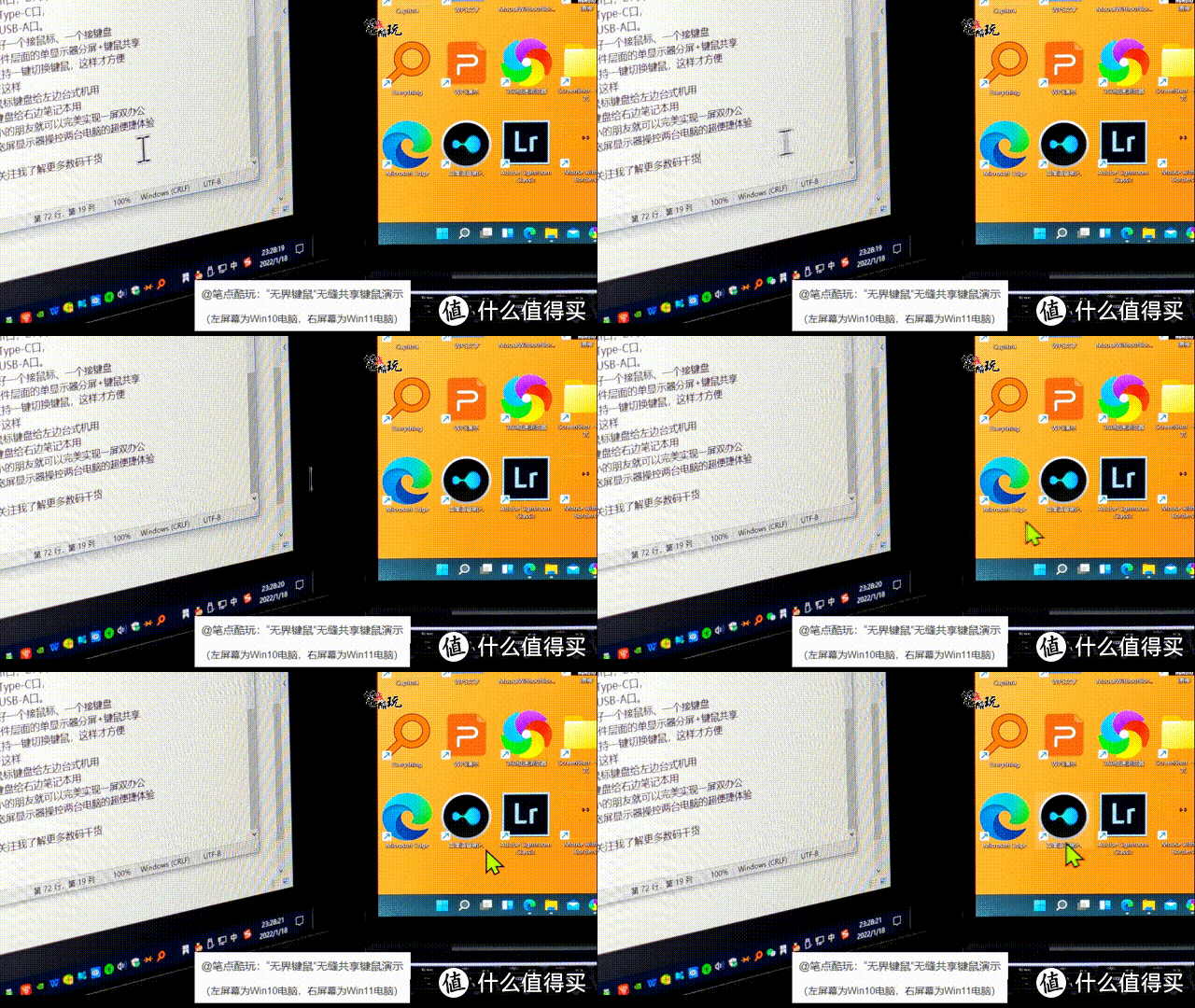
2,左PC复制、右PC粘贴,反向亦可
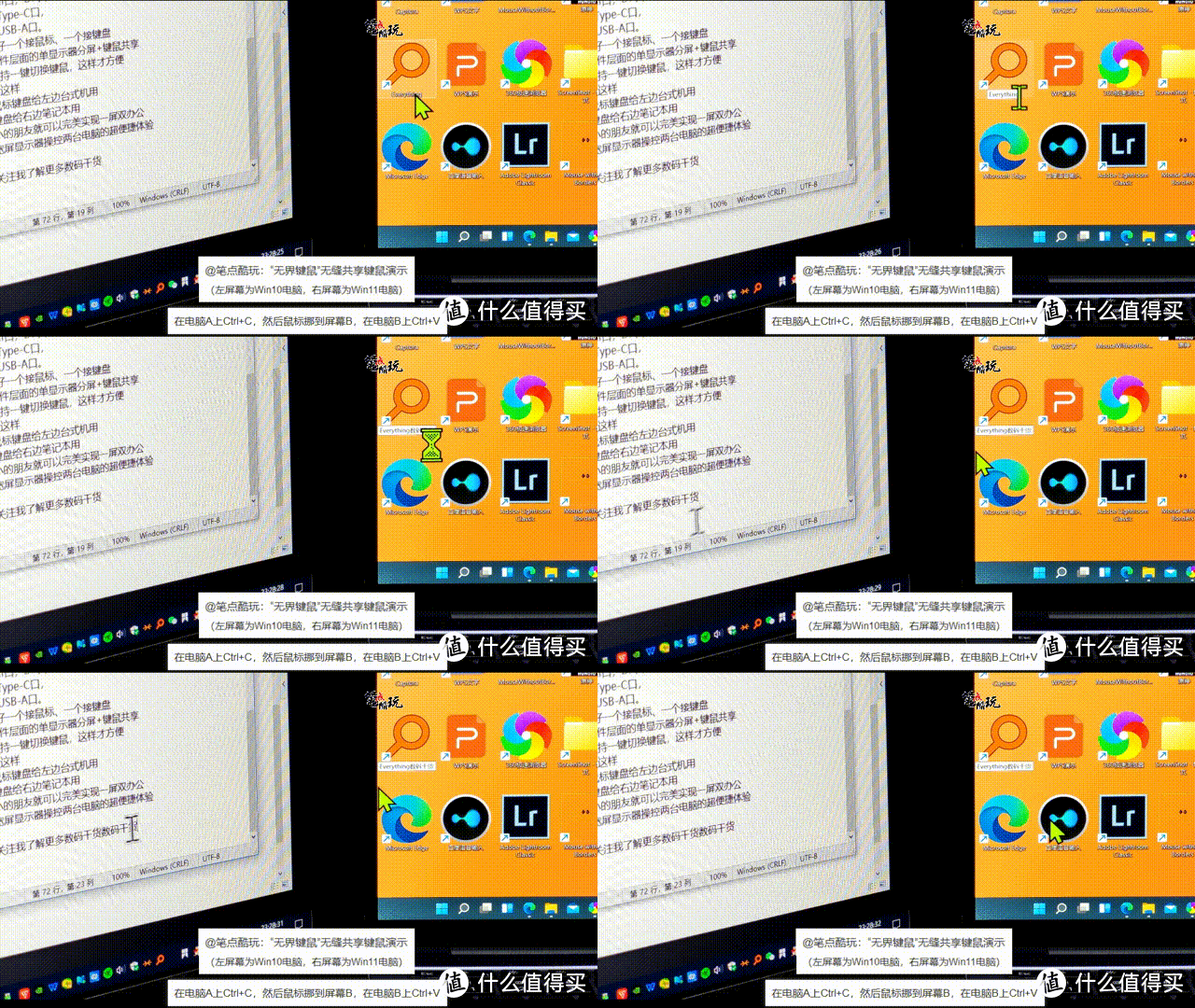
软件法不但可以共享键鼠,还可以在电脑A上Ctrl+C,然后鼠标挪到屏幕B,在电脑B上Ctrl+V,或者反向操作!键盘、鼠标是一体的,鼠标移动到并控制哪台电脑的屏幕,键盘的操控也会跟随到哪个屏幕,“无界鼠标”,实际上就是“无界键鼠”。
▼ “无界键鼠”:左PC复制文本,鼠标挪到右PC键盘Ctrl+V粘贴后,再返回左PC键盘粘贴▼
——“小王啊,为什么我在我的电脑复制,在你那里无法粘贴呢?”
——“老板,请用无界鼠标。”
还有啊,无界鼠标还能将电脑A的屏幕截图直接发给电脑B,或者反过来。总之,附加的小功能,可以极大的提高“双PC单键鼠”的工作效率,非常值得一试。
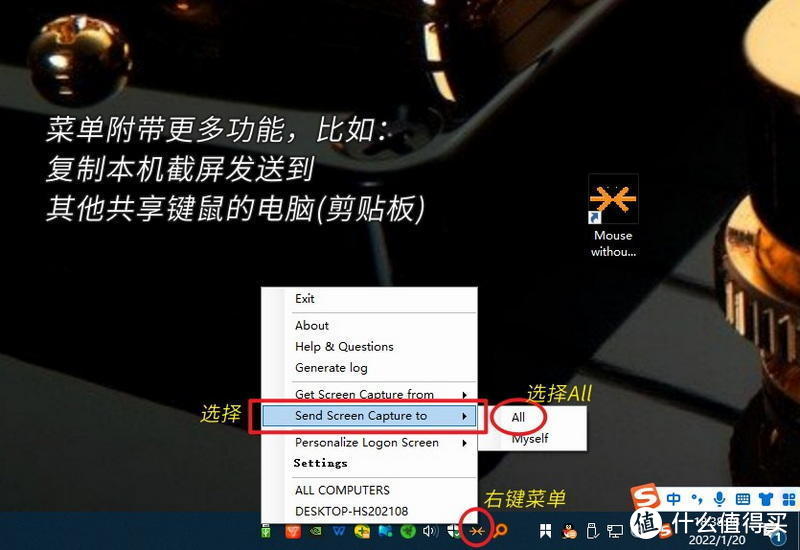
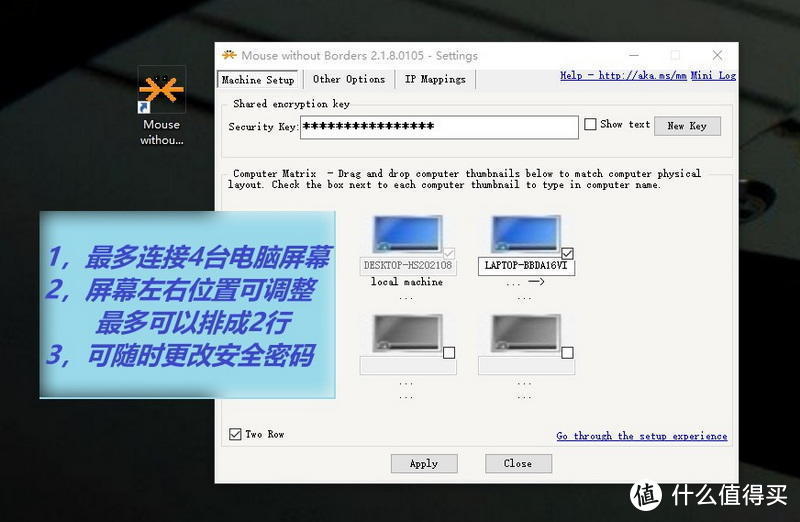
最后,无界鼠标共享一套键鼠时,最多可以同时控制4台电脑,也就是4块屏幕“共享”,大多数家庭用户的需求都能满足了。
3,充分利用带鱼屏:单显示器分屏共享键鼠
刚才说的都是“双屏幕单键鼠”,可如今买房难,小户型小桌面,两台显示器太占桌面,而且不少朋友还是一台PC台式机+一个笔记本的情况居多。这也是我之前说的“上班笔记本、回家台式机”,这个时候,选择一个大尺寸或带鱼屏更合算,平时用台式机大屏,回家用笔记本的时候,外接这块显示器,视野更宽阔。

很显然,带鱼屏+“无界鼠标”,这个时候就会发挥超乎想象的提效效果。

足够宽比例的带鱼屏,可以轻松分成左右两块足够大的屏幕,分别给台式机和笔记本做图像输出——单屏一分为二,再加上无界鼠标,成了!

以上三种情况,建议大家符合哪一种,就用哪一种。我最开始用的就是第三种,也是视频中讲解的方案。
实际上这种方案我早就演示过,我在上一期带鱼屏评测《双显示器,还是带鱼屏?怒上40英寸4K屏,泰坦军团P40UG体验记》中就有这么个“带鱼屏分屏+双PC共享一套键鼠、利用无界鼠标无感切屏”的动图,大家一看就懂。


第2种方法:无需联网,单显自带分屏+键鼠共享+便捷速切
无界鼠标等“共享键鼠”软件固然好用,但比较依赖网络,一旦网络状态不佳,键鼠跨屏时的延时就会增大,所以说方法1也不是十分完美。
有没有不依赖网络,只利用硬件实现的方法呢?
之前考虑这个问题,我曾经考虑过市面上早已出现的“KVM切换器”类产品,这类产品支持HDMI、DP等多路分屏和切换,不过质量和功能差不多的要一两百,而且让本不清爽的桌面线缆布局雪上加霜,有点不划算。所以,思路转为以下三个方向。
1,随着显示器更新换代,有些已经集成了KVM功能,但功能体验各不相同,选一个有完美硬件共享键鼠、支持便捷切换双PC操控的带鱼屏,是一个靠谱的方案。
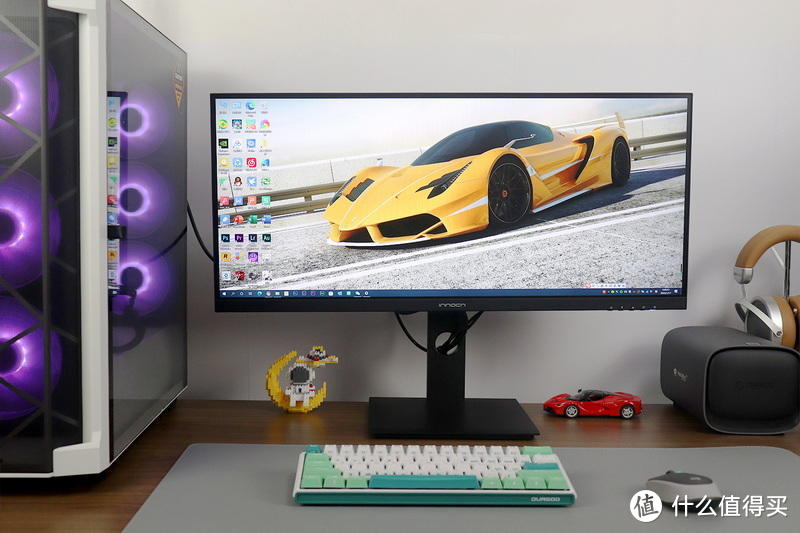
2,如果选择显示器,那么钱就要用到刀刃上(能不动用资金更好),显然,21:9比例的超宽带鱼屏依然是最优解。因为普通宽屏大多不支持分屏;即使支持分屏,1:1对半分之后,左右两区也因为太窄而显得鸡肋。换成带鱼屏,就宽裕许多,而且还可以酌情选择2:1、1:2,画中画(PIP)等方式花式分屏。
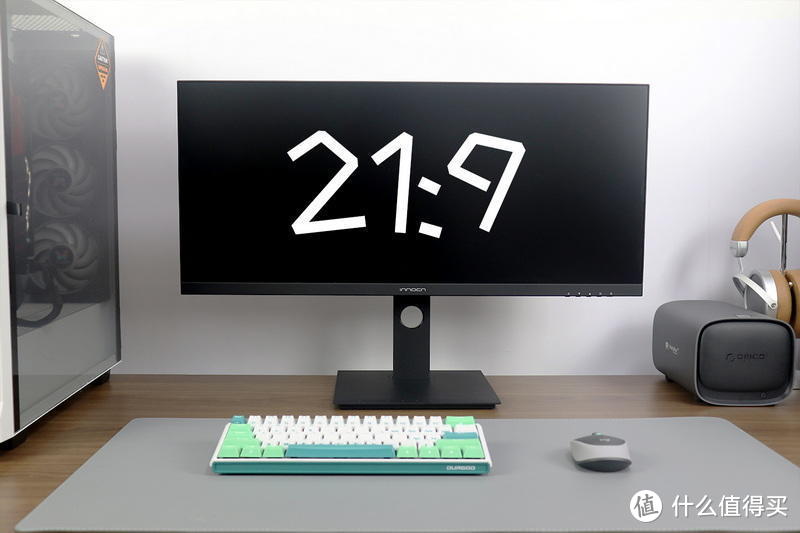
▼29寸带鱼屏刚好适合1.2米的电脑桌(台式机、笔记本都放在桌子上,还有富裕区域),如果桌面更宽,可以选择比innocn 29C1F更大的带鱼屏。
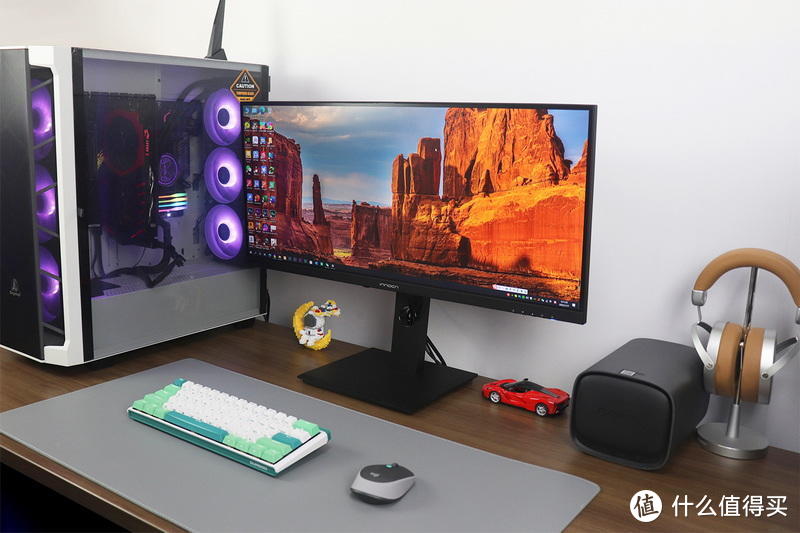
3,为了保持桌面清爽,使用无线(蓝牙)键鼠,并尽量保持极低的延迟、极少的干扰是关键。如果这套键鼠必须插在显示器上,那么显示器上必须有预留接入键鼠蓝牙接收器的USB口(至少2个,勉强1个也行,适合键鼠共用一个USB接收器的情况)。
综上,我入手了联合创新的这款innocn 29C1F,它的配置功能完美满足了以上3个需求:
① 自带PIP/PBP等分屏功能;
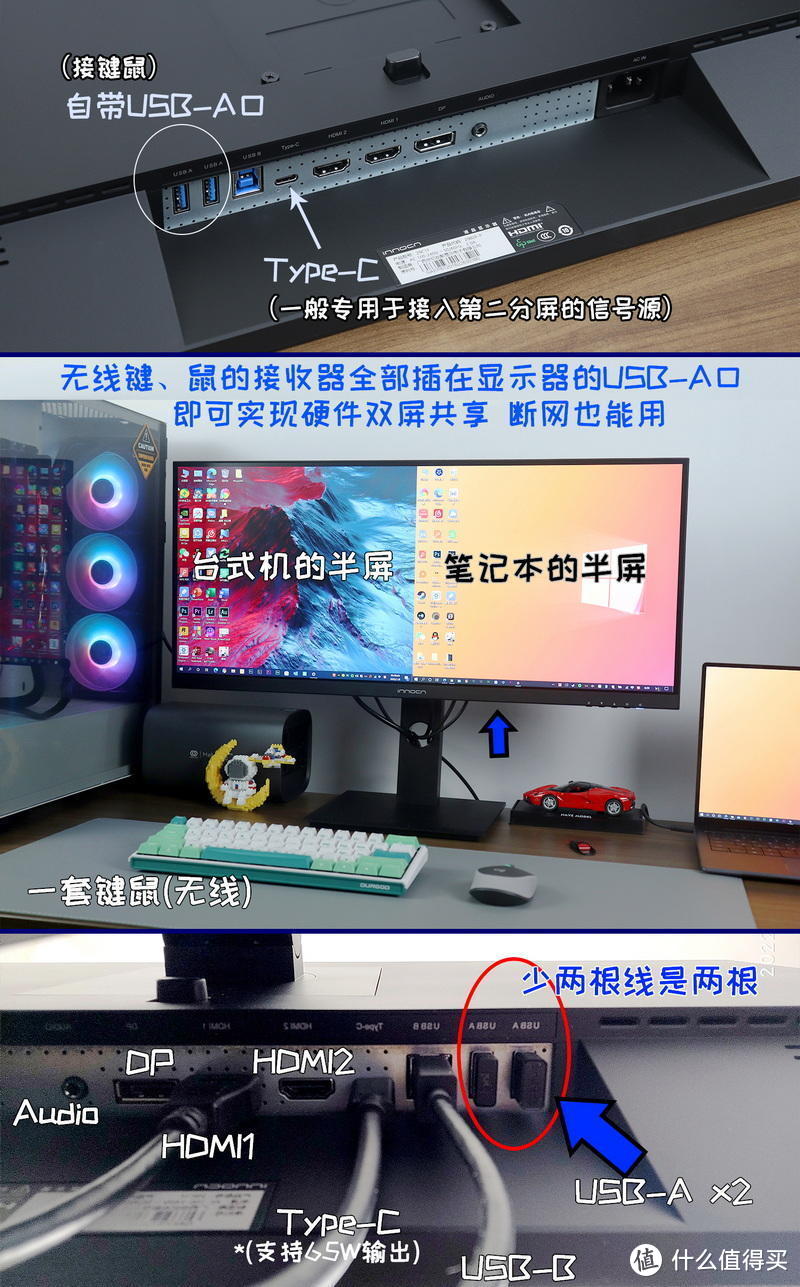
② 接口丰富,除2个HDMI口、1个DP口、1个Audio口,1个支持65W对外充电并可接入设备的Type-C口之外,还有2个USB-A口,因此特别适合接入无线键鼠实现硬件共享。
③ 尺寸29英寸,横向占用69cm,刚好适合客厅的桌子(40寸带鱼屏横向占用达到95cm,1米桌放上它就没地方放笔记本了)。
▼按此方案,带鱼屏双分屏也只露出4根线缆(台式HDMI或DP线,笔记本Type-C线,USB-B线,显示器电源线)。
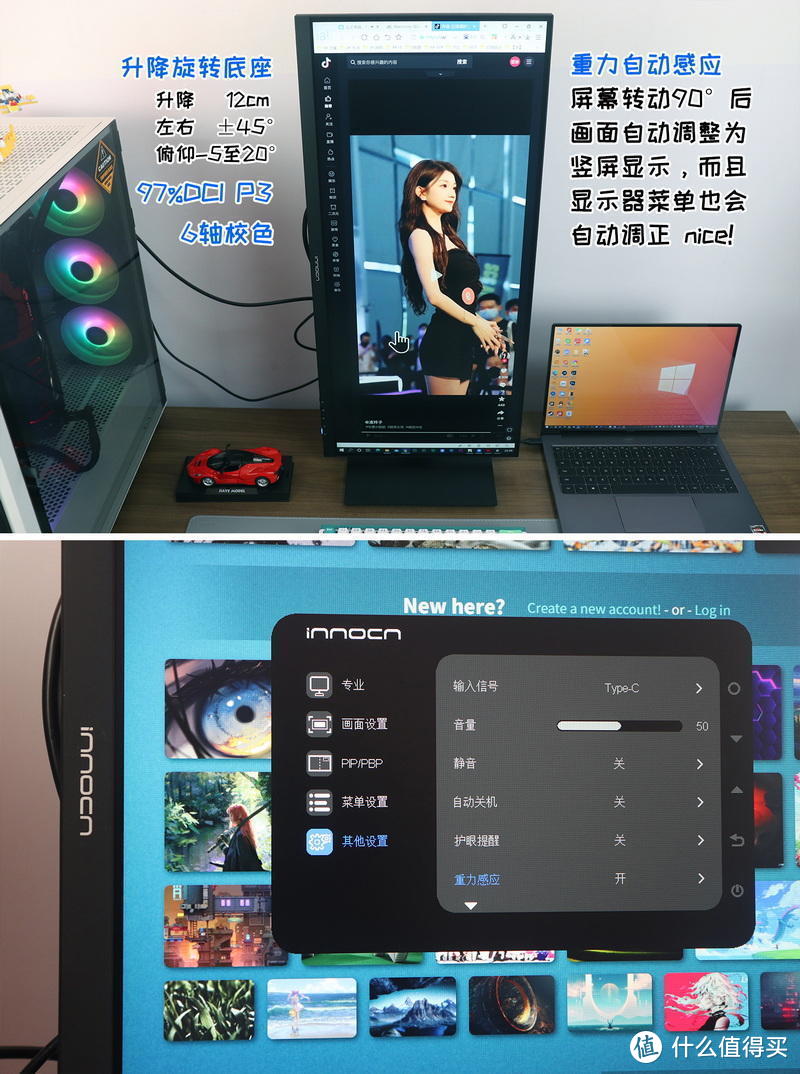
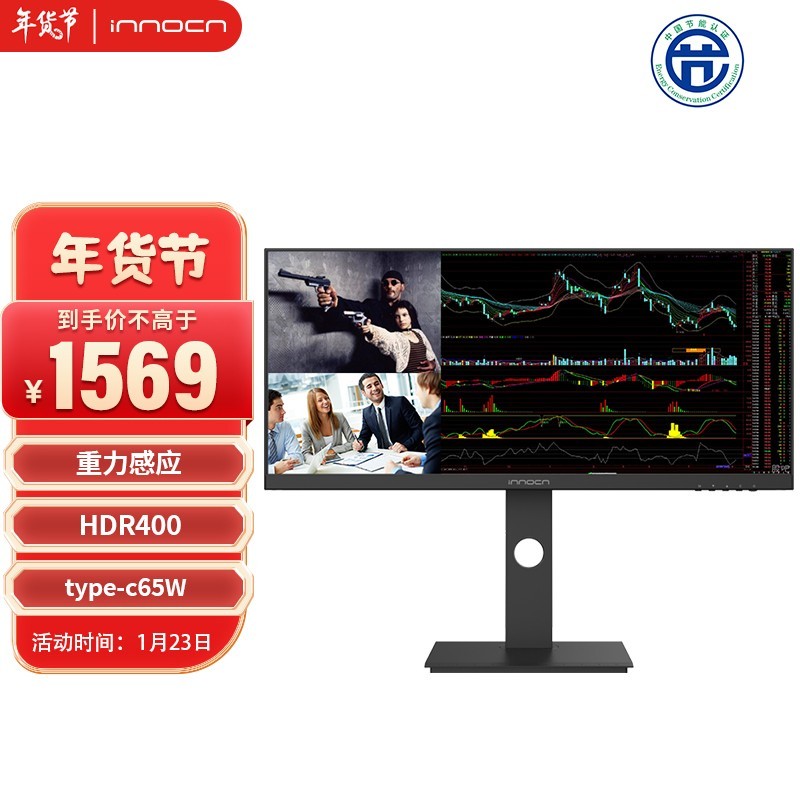
作为一款专业级美术显示器屏幕,innocn 29C1F的面板素质、色彩还原、办公适应度都很棒,自动重力感应让旋转成竖屏显示一气呵成,不到一千六的(实付1569)高性价比也比较适合预算不富裕的同学低成本换新主力屏。
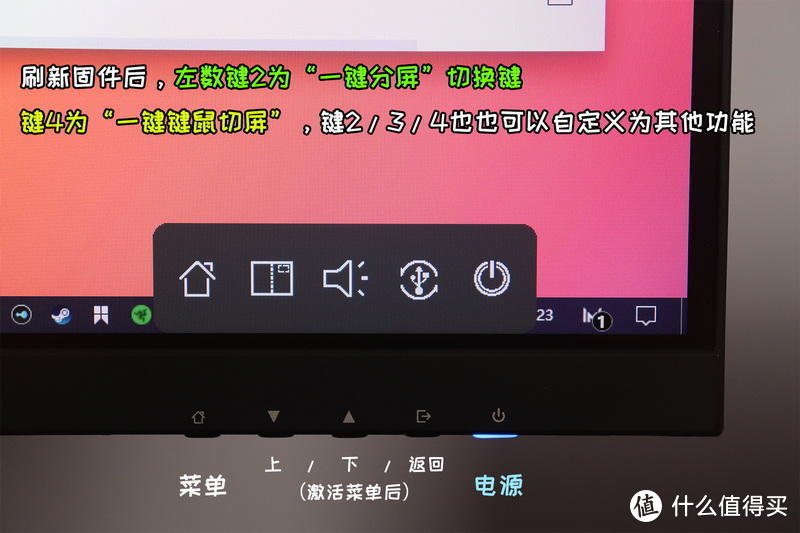
使用它作为分屏+键鼠共享的主力,更重要的原因是其最新固件支持比较完美的“一键快速分屏” + “一键键鼠切换” 功能,其他显示器需要按好多下才能实现的操控,它只需要一键就能解决(键2:分屏,键4:键鼠切屏),让方法2的“硬件分屏共享方案”,与方法1的“无界鼠标”软件方案平分秋色。
两种方案的优缺点、扩展方案,及实用策略
从我的视频操控来看,借助innocn 29C1F实现的“单屏双机、一套键鼠共享”的效果相当棒,鼠标、键盘在2台电脑上操控的延时也更低,而且左右屏工作状态明确,不会误操作。
这种方案极高地利用了带鱼屏的超宽比例优势,分屏共享键鼠,操控非常便利。对于桌面面积不大,预算较低的朋友来说,千余块的专业显示器也更节省成本,如果你刚好需要升级显示器,又有与我类似的双电脑共享操控需求,可以试试。
▼再给大家晒一个图:我的 “双机 三屏幕 共享键鼠” 方案▼
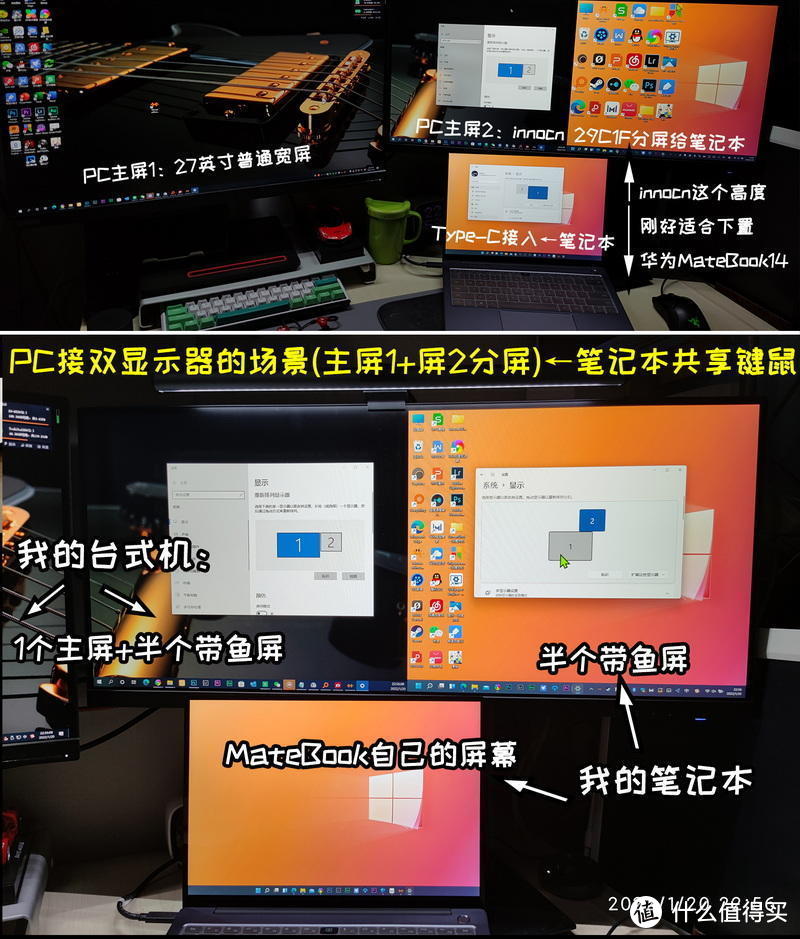
这种方案对应的示意图如下,图都是笔点酷玩原创,大家应该可以看懂。

当然,方法2也有短板——缺憾就是无法实现“左边复制、右边粘贴”等无界鼠标的附带功能,目前只能实现键鼠共享。
但是!!!方法1和方法2不是互斥的!就像我在3分钟教学视频中演示的那样,你完全可以既在两台电脑上装上“无界鼠标”,同时也使用innocn 29C1F带鱼屏实现共享硬件键鼠。
所以,如果局域网稳定正常,用软件自由切换共享键鼠更方便;
如果网络延迟高/断网/无网,或者需要双机精确操作不出错,就改为显示器功能的硬件方式,一键快捷切换共享键鼠。
这样一来,双PC乃至多台电脑提高工作效率,就变得浑然天成了。
你学会了吗?
我是玩有境界的笔点酷玩,干货码字作图不易,欢迎阁下一键三连。
作者声明本文无利益相关,欢迎值友理性交流,和谐讨论~









校验提示文案
校验提示文案
校验提示文案
校验提示文案
校验提示文案
校验提示文案
校验提示文案
校验提示文案
校验提示文案
校验提示文案
校验提示文案
校验提示文案
校验提示文案
校验提示文案
校验提示文案
校验提示文案
校验提示文案
校验提示文案
校验提示文案
校验提示文案
校验提示文案
校验提示文案
校验提示文案
校验提示文案
校验提示文案
校验提示文案
校验提示文案
校验提示文案
校验提示文案
校验提示文案
校验提示文案
校验提示文案
校验提示文案
校验提示文案