
































 深耕数码、AI兴趣领域















21
31
告别千篇一律!极空间开放自定义UI!自定义图标让我玩了一整天
2026-05-12 16:47:34
1点赞
5收藏
0评论
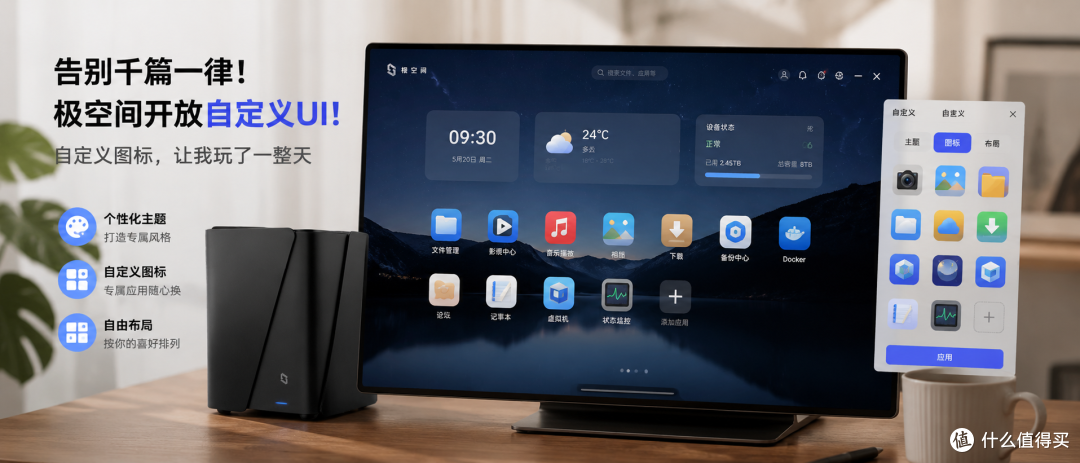
UI这方面,每个人都有自己的想法。NAS厂商出厂自带的图标可能不是每个用户都喜欢,那如果NAS厂商能够提供自定义的功能,让用户自己进行更换,这样就能打造更符合自己审美的NAS桌面。
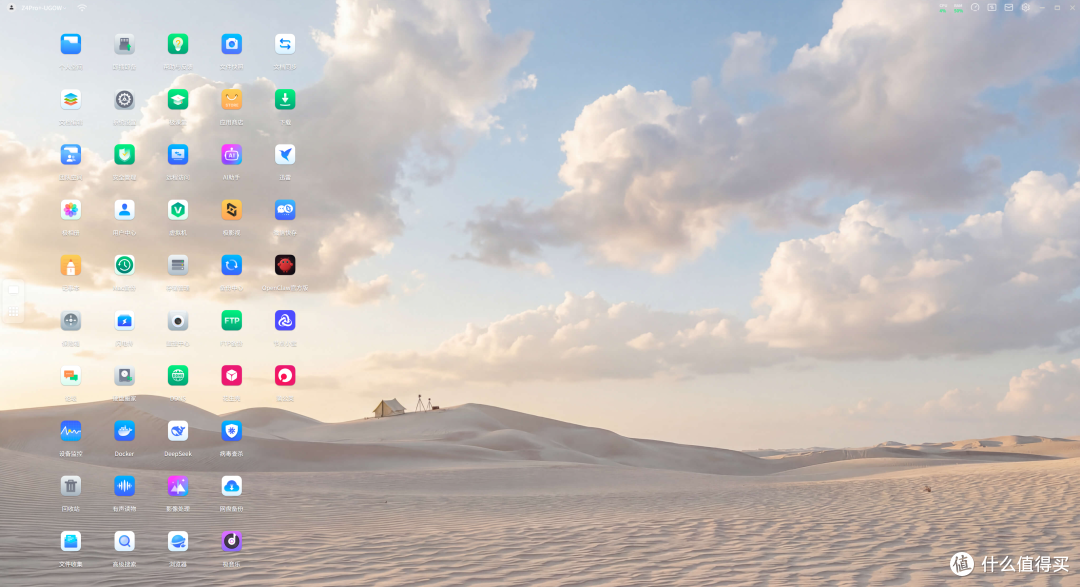
在极空间三月的更新中,就端上来了自定义更换图标的功能,这应该是目前成品NAS厂商中唯一一家支持更换图标风格的系统吧。当然除了可以自定义图标之外,还有其他的自定义功能,咱们一起来看看。我这演示用的设备是极空间的Z4 Pro+性能版,搭配intel N355处理器,配备16G内存,相比于之前的版本升级了散热模组,在面对更高负载的情况下,温度更低。
主题切换
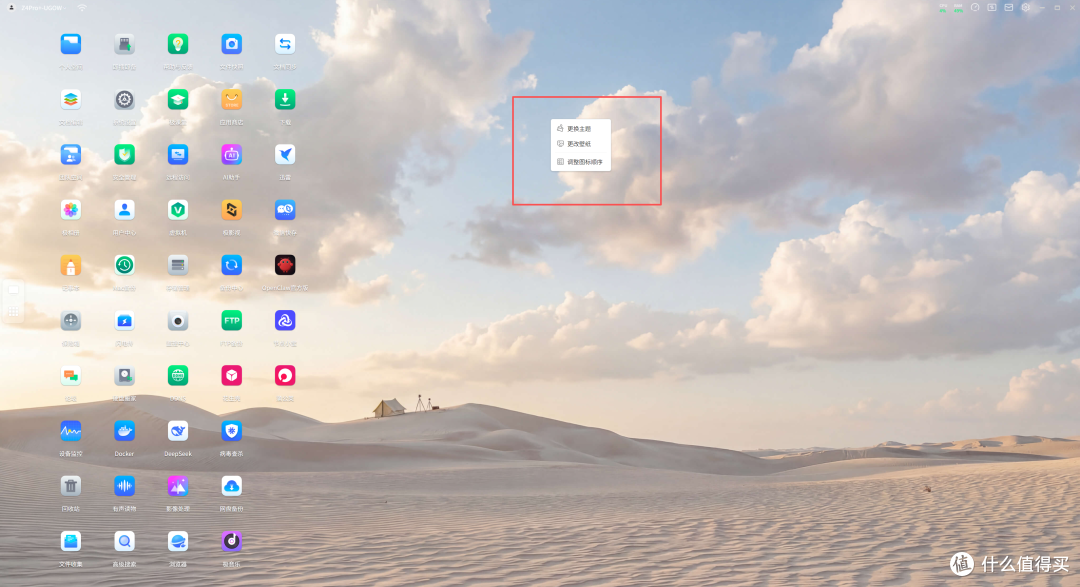
在极空间桌面右击,点击更换主题,就能直接进入相关页面修改主题。
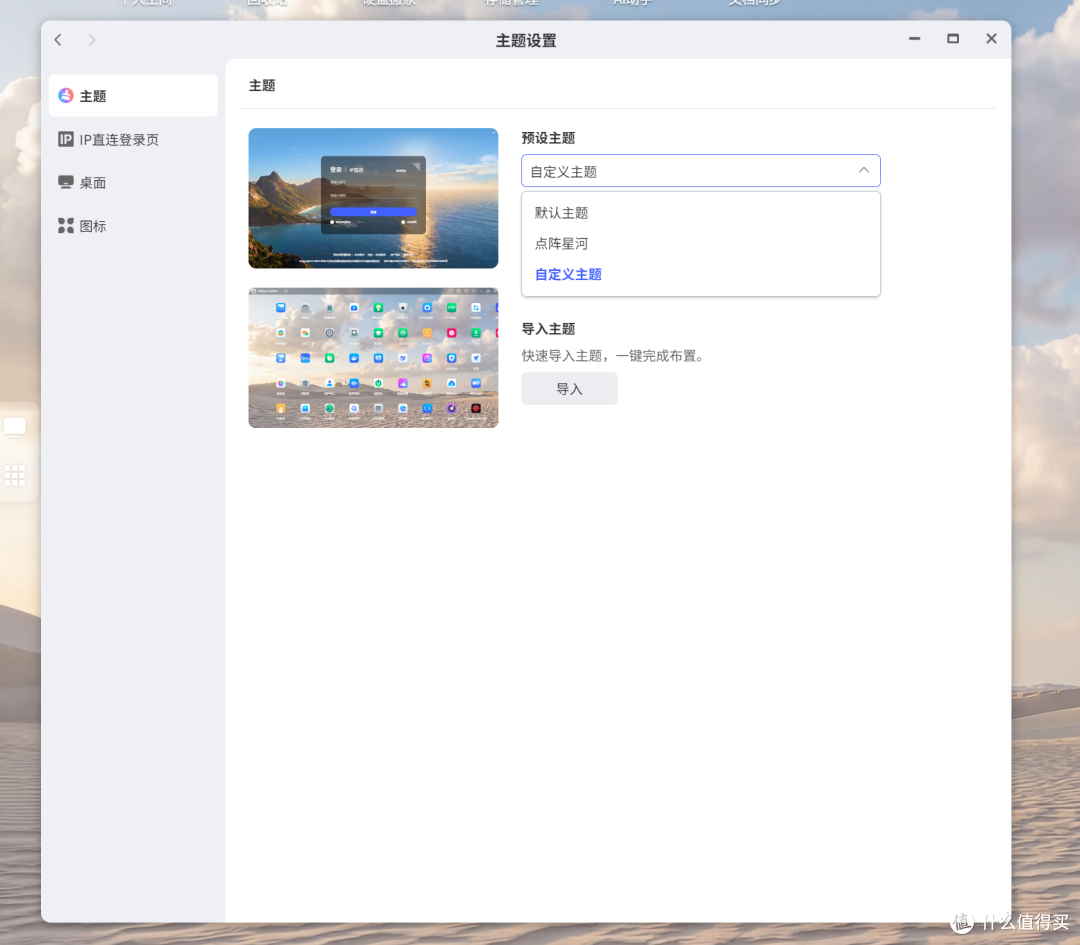
那极空间这预设了两套主题,一套是默认,一套是点阵星河,直接点击就能切换主题。那需要注意,主题的切换是带着登录页面、桌面壁纸以及图标一起切换的。如果想要混搭,就需要点击左侧的标签页一项一项的手动更换。
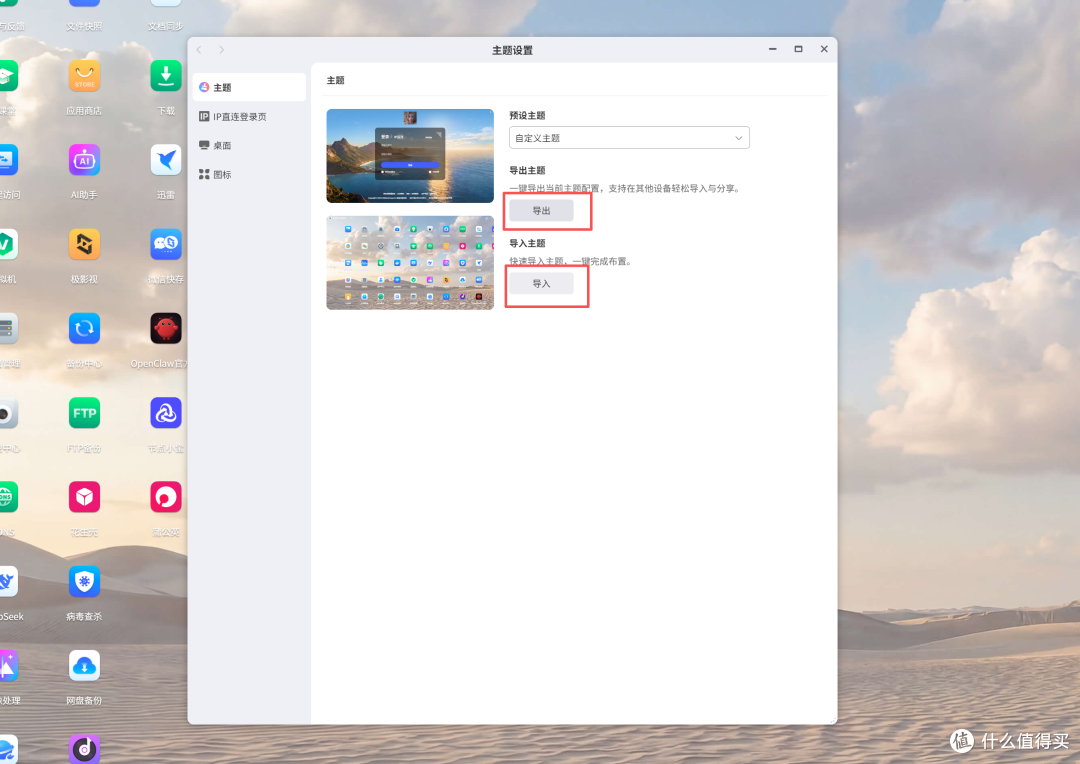
那值得注意的是在主题页面,极空间还提供了导入/导出主题的功能,如果你身边有朋友也刚好是极空间用户,就能一键将你的主题分享给他,也能一键将他的主题导入你的设备
IP直连登录页
还记得在企业极空间的设置中,用户可以高度自定义IP直连登录页,没想到在三月份的更新中,极空间将这个功能直接下放给了消费级产品,没想到可自定义的选项还挺多
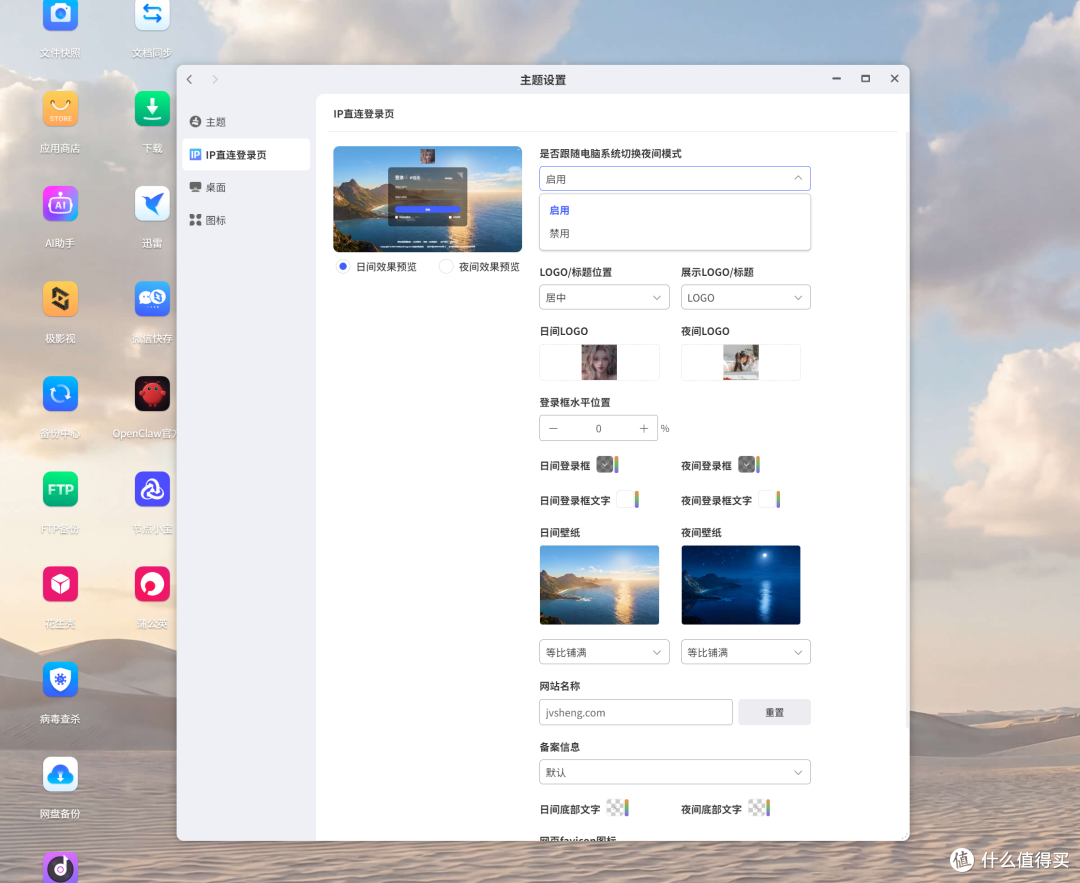
用户可以选择是否跟随电脑系统切换夜间模式,比如你的电脑设置了跟随日落日出切换深浅色,那极空间的UI就能跟随电脑系统一起切换。
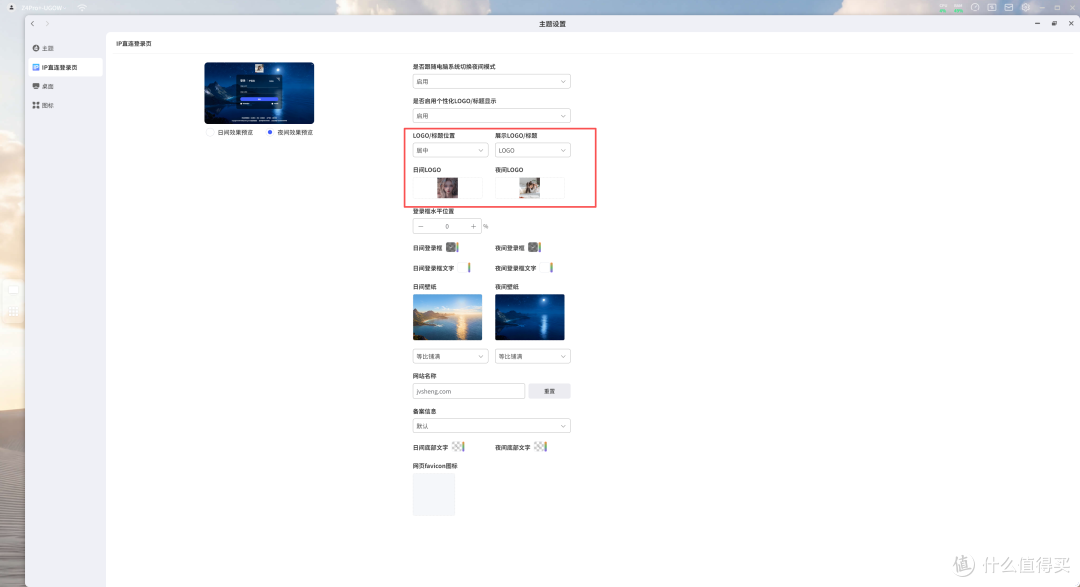
还能设定启用个性化logo显示,这个个性化logo显示支持用户上传自己的logo,支持夜间和日间分别显示不同的logo,设置之后logo会在登录框上方显示。
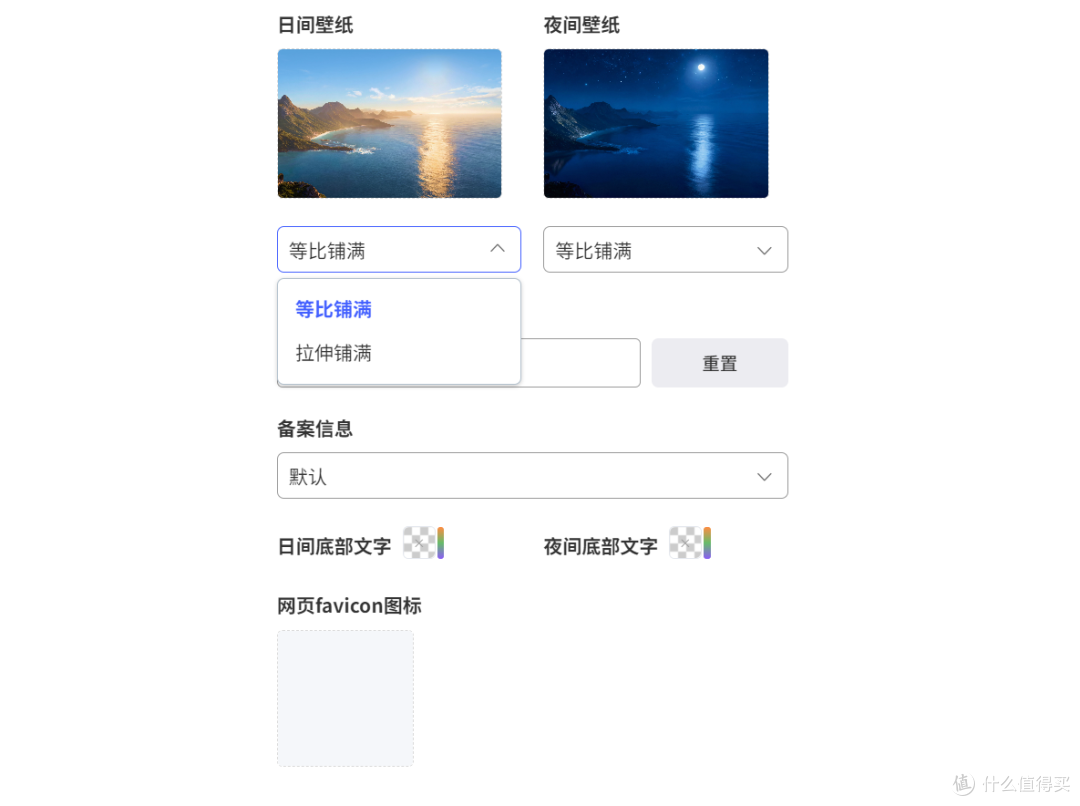
除了支持设置日间和夜间不同的logo显示之外,还支持分别设置日间和夜间的壁纸,以及壁纸的铺满方式。
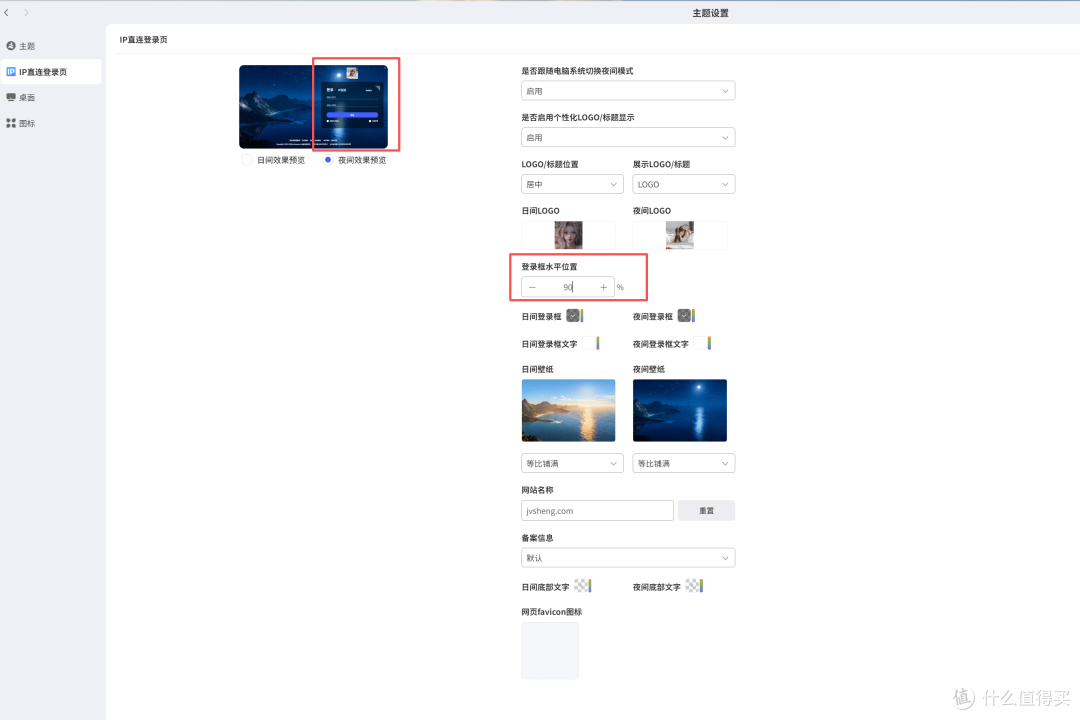
最让我没想到的,登录框水平位置、日间/夜间登录框的颜色、日间/夜间登录框文字颜色,登录页最下方的网站名称、备案信息、底部文字、favicon图标等等,全部都能够自定义,这么高自定义话的登录页,我还是第一次看到。
除了IP直连登录页之外,桌面也给予了非常高的自定义化。
桌面
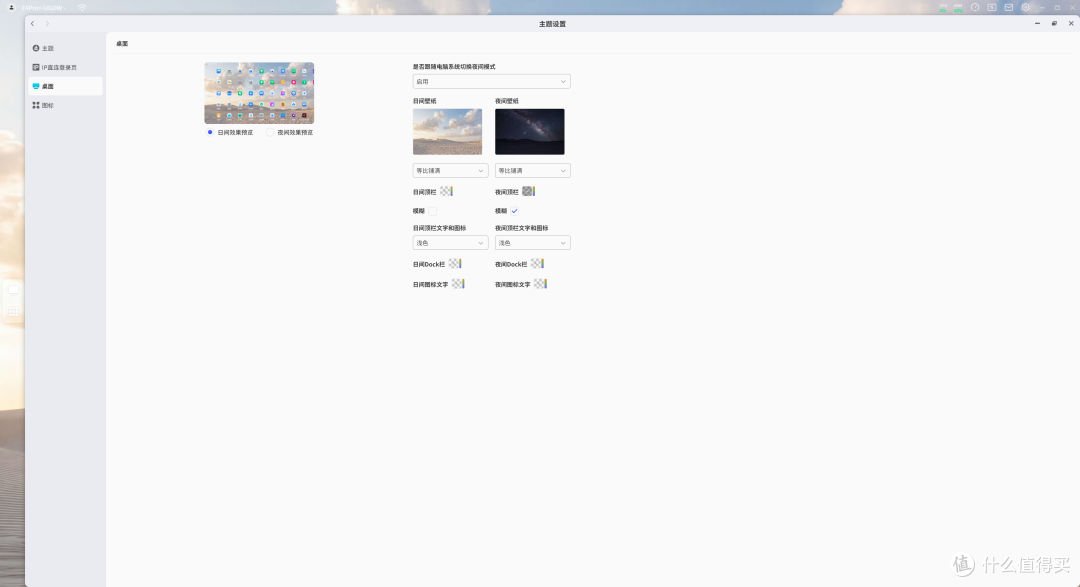
首先就是支持日间和夜间桌面壁纸的自定义,同样可以设置跟随电脑系统切换日间/夜间模式。
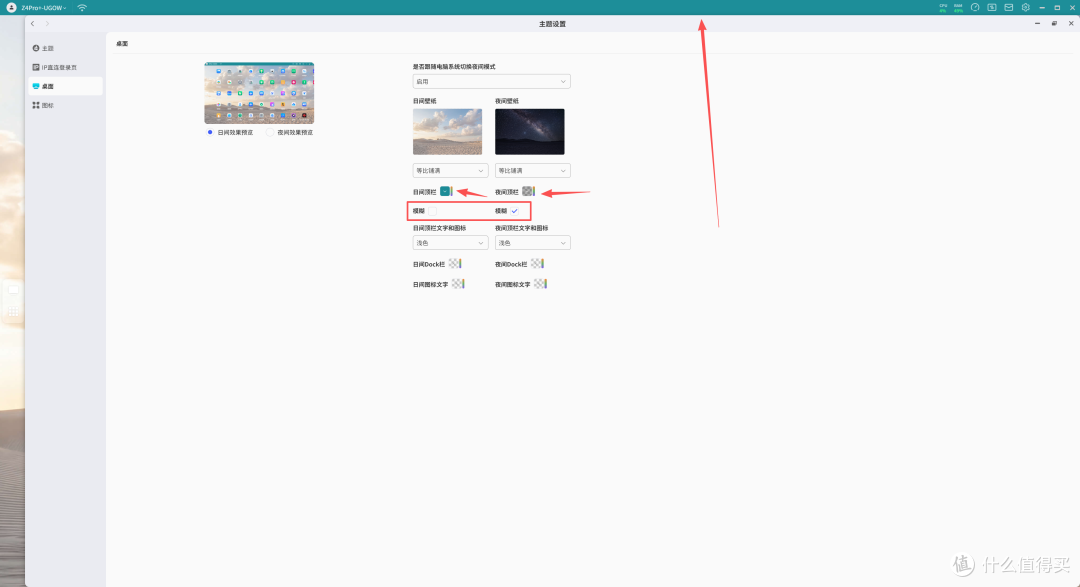
顶栏这次也做了比较大的改动,用户可以设置顶栏颜色,如果不设置就是采用全透明沉浸式,与壁纸一个颜色,更加沉浸。
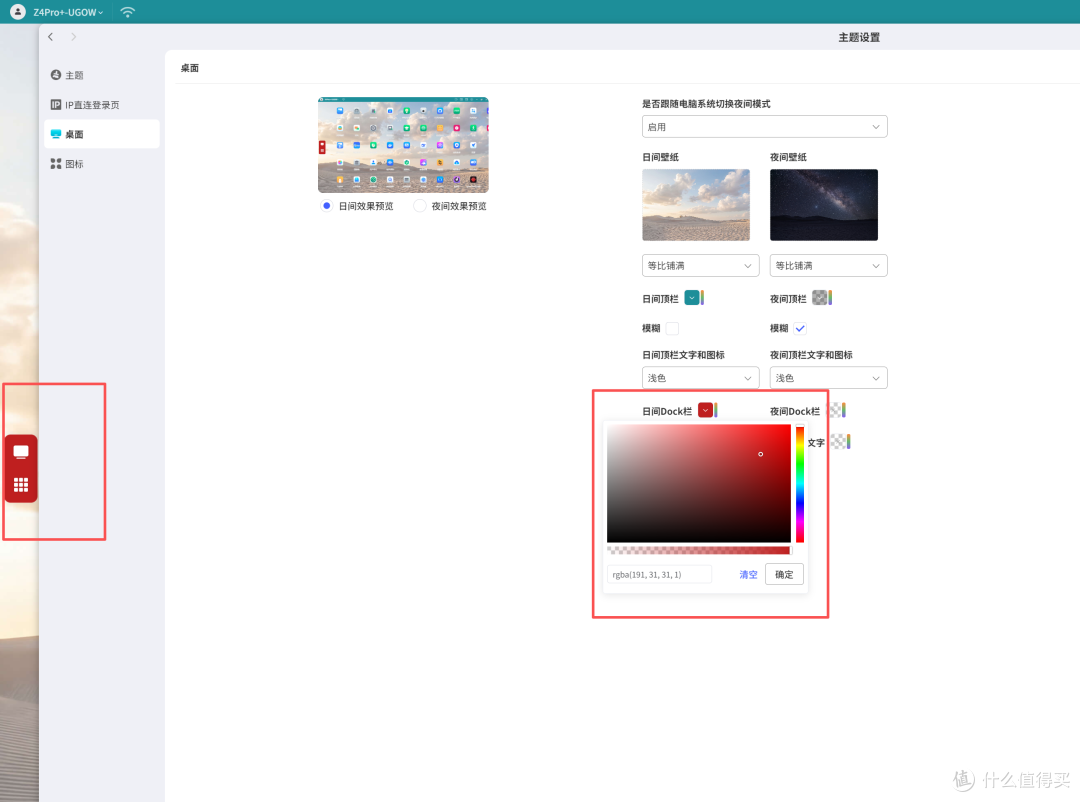
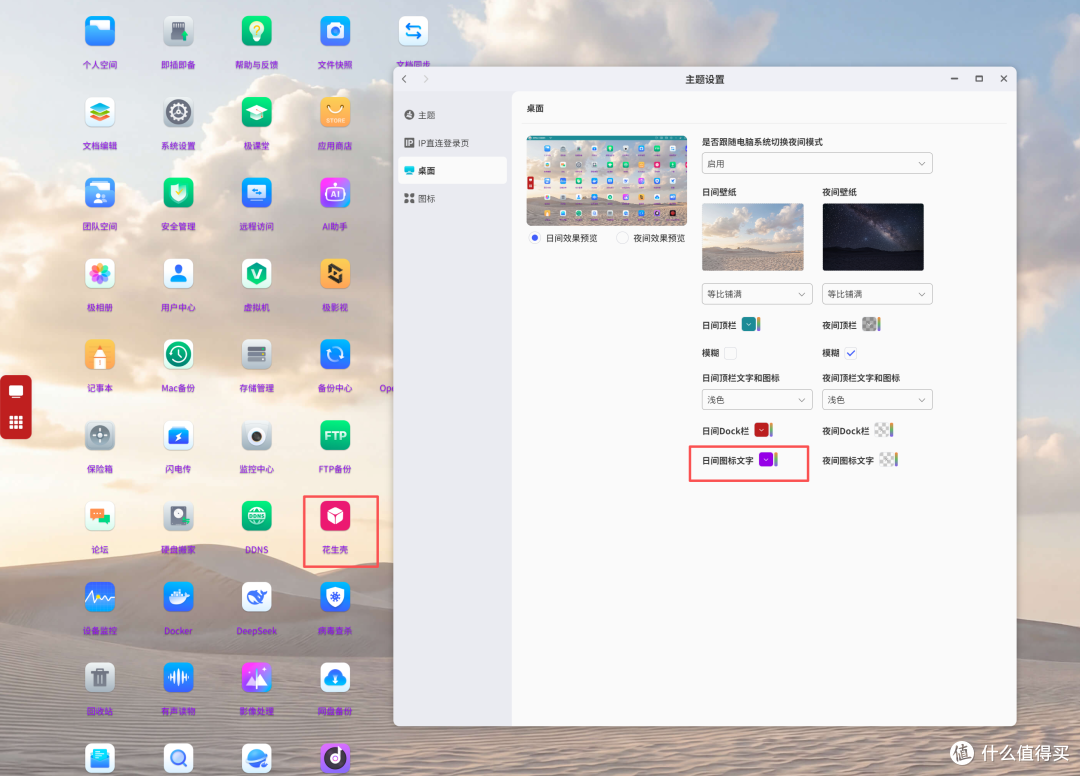
除了顶栏,还能设置Dock栏的颜色,图标底部文字颜色等,同样也是给予了非常高的自定义化。
图标
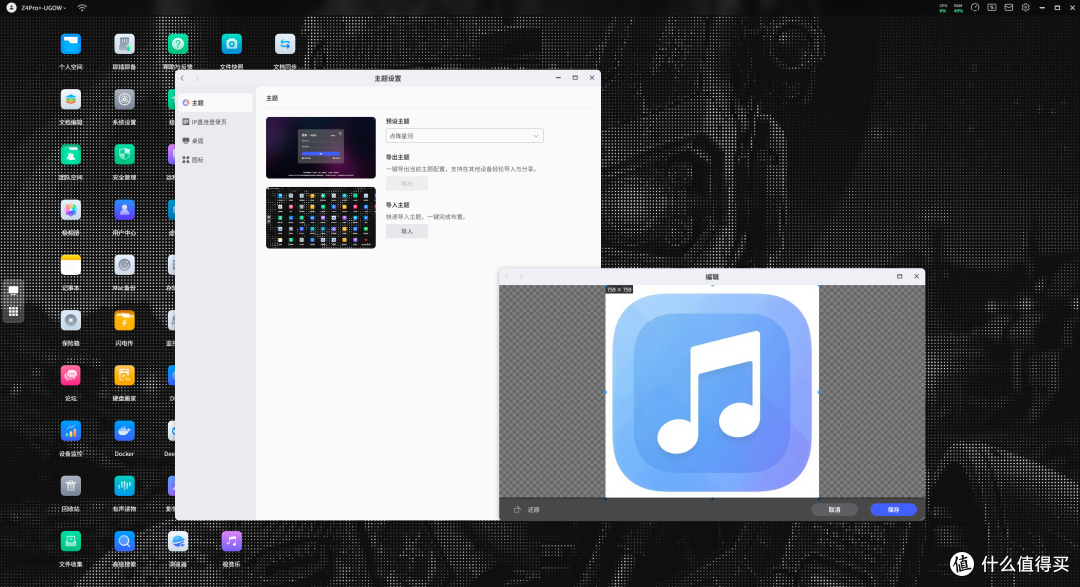
图标方面,咱们直接替换成自己喜欢的图标就行。
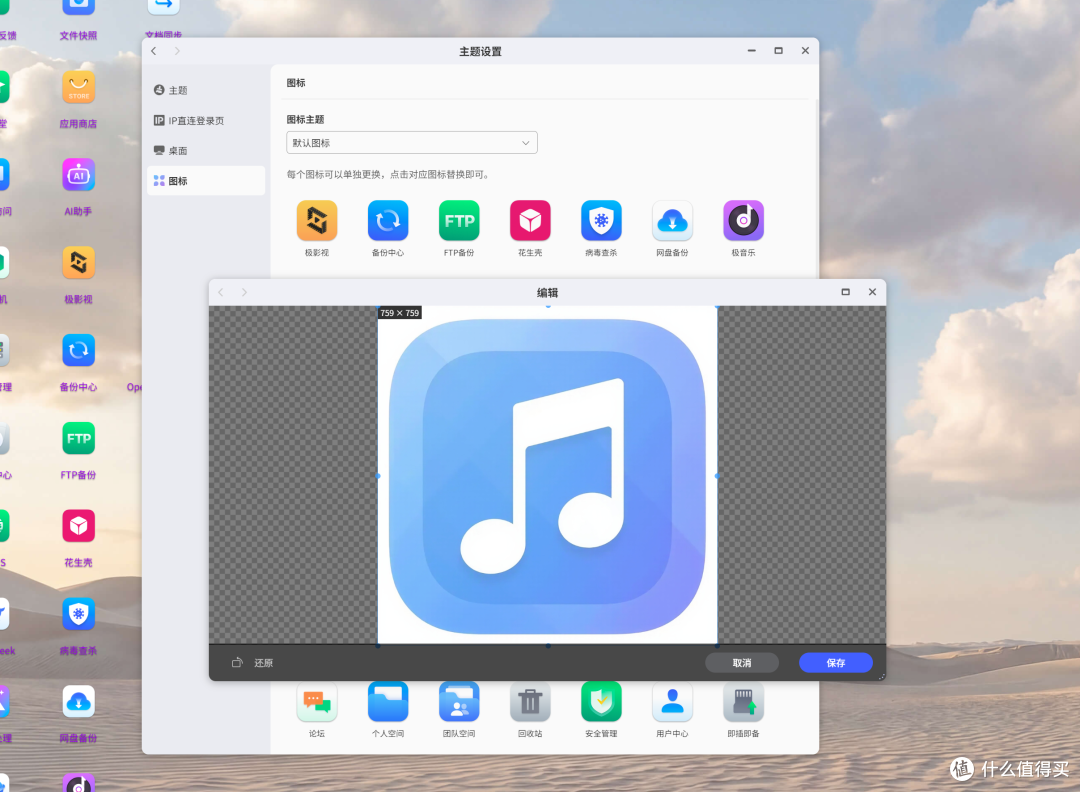
但目前仅支持一个一个的更换,并不支持将整个图标包导入进去进行替换。
总的来说呢,极空间这个“换肤”新功能可自定义的地方还是不少的,基本上能给你自定义的部分都开放了,同时还支持主题的导入与导出,咱们也能直接在用户直接分享主题,可玩性也比较高。
那么OK 以上就是本篇文章的全部内容
希望对你有所帮助
让我们下篇文章
再见









