





































2
5
电脑如何进行屏幕录制?整理新手通用的6大基础方案!
2026-04-29 14:09:00
0点赞
0收藏
0评论
近期,不少朋友向小编咨询:如何在电脑上完整录制视频画面?有哪些好用的录屏软件值得一试?实际上,录屏已成为日常使用电脑时的常见需求,无论是为了保存网课、记录游戏过程,还是截取会议中的重点,都离不开录屏功能。然而,在实际操作时,很多人会遇到各种各样的困惑,最终都无法顺利录制出高清的屏幕视频。
电脑如何进行屏幕录制?别担心!电脑录屏的方法其实并不复杂,反而有不少实用且易于上手的选择。小编整理了目前最常用、口碑最好的6种电脑录屏方案,基本能满足大家日常的所有录屏需求,快来了解一下吧!

电脑屏幕录制通用方案1:使用优加蛙录屏软件
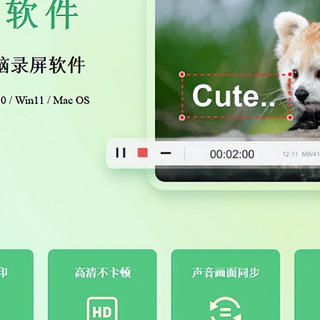
电脑屏幕录制应该用什么工具好?优加蛙录屏软件堪称全能型录屏工具,它的应用场景十分丰富,支持全屏、区域、窗口、游戏、摄像头以及仅声音等多种录制模式,可以适用于演示、教学、游戏记录和窗口内容抓取等需求。无论你是需要保存网课回放、记录游戏精彩瞬间,还是防止会议重点遗漏,甚至制作软件操作教程,这款软件都能轻松应对。而在音频录制方面,它不仅能单独录制系统声音(如网课中的音频),还能同时录制麦克风讲解,并能够自动过滤背景杂音,还原清晰音质。此外,软件自带后期剪辑工具,用户录制完成后无需切换软件即可进行片段剪辑、添加转场效果,还能为视频添加专属水印防止盗用。
这款软件的核心功能设计简洁,只需三步即可完成录制操作。具体使用方法如下:
步骤1:电脑如何进行屏幕录制?先在电脑上打开优加蛙录屏软件,进入主界面后,按照自己的实际需求挑选合适的录制模式。在日常的录屏场景中,很多人都会优先选用屏幕录制模式,下面就以这个模式为例详细讲解;

步骤2:选定屏幕录制模式进入操作界面后,用户可以自由设定要录制的屏幕区域,同时选择合适的音频来源,比如只录制系统声音、只录制麦克风声音,或者两者同时录制。另外,在输出设置里,大家还能调整视频的输出格式、帧率等关键参数。等所有设置都设置到位,点击界面上的开始录屏按钮,录屏就正式开始了;

步骤3:录屏结束后,不用再打开其他编辑工具,直接使用软件内的高级剪辑功能就能对视频进行编辑。不管是给视频分段、删减多余内容,还是添加特效、调整画面亮度,都能在这个功能里一次性搞定。

电脑屏幕录制通用方案2:配置Screen Pal软件
想要在电脑上快速打开录屏?不妨关注一下Screen Pal这款在线工具。它无需安装,可以在浏览器中打开使用,整体界面极为简约,对于新手用户来说非常友好。同时,该软件还具备添加摄像头画面和旁白的功能,非常适合用来制作简单的教程类视频。不过,Screen Pal的免费版本在功能上有所缩减,无法进行复杂的视频剪辑,若需使用水印或高级标注功能,则需购买付费版本。

电脑屏幕录制通用方案3:打开QQ内的录制功能
如何用电脑录制视频?其实通过QQ内置的录屏功能就能实现,它的具体操作如下:启动录屏按快捷键Ctrl+Alt+R,录制过程中按空格键可暂停或继续,完成录制时按Enter键即可。不过需要留意的是,该功能存在录制时长限制,长时间录制可能导致卡顿。并且它的高清模式下内存占用较高,偶尔会出现声音与画面不同步的情况。

电脑屏幕录制通用方案4:使用Quick Time Palyer 工具
Mac系统自带的Quick Time Player也是个不错的电脑录屏解决方案,它无需额外下载,既节省内存又运行顺畅。该工具支持屏幕录制、音频录制以及屏幕与麦克风同步录制,操作逻辑清晰,新手也能轻松上手。但它的缺点是功能较为单一,仅能满足基础录制需求,缺乏批注、高级剪辑等实用工具。而且它的录制区域调整不够灵活,也不支持自定义快捷键,批量处理视频时效率不高。

电脑屏幕录制通用方案5:安装数据蛙录屏软件
既想要省心的简单操作,又不放弃高清画质和核心功能?数据蛙录屏软件就完美平衡了易用性与专业性,它录制功能丰富,新手可快速上手,有进阶需求的用户也能获得满足。这款电脑录屏软件无录制时长限制、免费无水印,同时它运行时内存占用少,长时间录制也不易卡顿闪退,稳定性和性价比都拉满。
电脑录屏如何操作?软件操作流程如下:打开数据蛙录屏软件,选定对应录制模式,手动拖拽框选录制区域,接着配置音频来源,最后点击REC启动录制即可。

电脑屏幕录制通用方案6:打开Frog online screen recorder
想找一款易操作的电脑录屏软件?可以试试Frog online recorder。它无需安装,直接在线使用,既节省空间又方便。这款软件功能全面,支持录制桌面、摄像头和系统音频,且录制时长不受限制。对于偶尔需要录屏的用户来说,它的免费版完全够用。
不过要注意的是,Frog online recorder必须联网登录才能使用,如果网络状况不佳,可能会出现卡顿、画质下降甚至录制中断的问题。而且,它没有提供后期编辑功能,录屏后需要借助其他软件进行编辑。

围绕 “电脑如何进行屏幕录制” 这个核心问题,今天为大家分享了 6 个好用的解决方案。它们的实操难度都不高,新手用户完全不用有顾虑,跟着步骤来就能顺利使用。而在这些推荐工具中,优加蛙录屏软件的综合素质堪称佼佼者,不仅提供了丰富的专业录屏模式,还支持录制编辑一站式完成,整体实用性极强。对这款软件感兴趣的朋友,记得去官网看看更多相关信息哦!
作者提示含AI生成内容。作者声明本文存在利益相关性,请大家尊重作者及分享的内容,友善沟通,理性决策~










