






 深耕数码兴趣领域






4
5
有什么好用的文件共享软件或方法?
2026-07-12 22:04:44
0点赞
0收藏
0评论
有三种类型的文件共享方案,网页类型(FileBrowser、Everything开启Http文件服务)、网盘类型(百度网盘企业版、微软OneDrive 和 SharePoint、群晖Driver等)、文件传输协议(Windows文件夹共享、Smaba、FTP)等。
一、简单配置就能用的
随便一台电脑,就可以一键开启文件共享服务,非常的方便
1.1、Everything开启Http服务
比较常用的搜索工具Everything,自带一个轻量化Http/FTP的文件服务器,简单配置就可以在局域网内访问使用。
设置流程,以Http为例:
开 Everything,按下快捷键 Alt + S 直接打开「选项」窗口(跳过点击「工具」→「选项」)。
在左侧导航栏,直接输入 HTTP(无需滚动查找),快速定位到「HTTP 服务器」选项。
勾选「启用 HTTP 服务器」,其余保持默认(或仅修改以下关键项):
端口:默认 80,若被占用可改为 8080/8088 等(无需改其他高级设置)
(可选)若需权限控制:勾选「需要身份验证」,设置用户名 / 密码(仅必要时配置)
点击「确定」,HTTP 服务立即生效(无需重启 Everything)
 img
img1.2、Windows文件夹共享
Windows自带文件夹,可设置Samba协议的文件服务
Windows 文件夹设置文件共享前,需要启用网络发现与 SMB、配置共享权限、放行防火墙,以下是精简高效的完整流程,兼顾快速共享与高级权限控制。
设置快速共享访问:
右键目标文件夹→「属性」→「共享」选项卡→点击「共享」按钮Microsoft Support
添加用户(如 Everyone / 特定账户),设置权限为「读取」或「读取 / 写入」,点击「共享」
记录访问路径(计算机名共享名 或 IP共享名),点击「完成」
如果需要更精细的权限管理,可设置指定的用户和用户组才能操作读写:
右键文件夹→「属性」→「共享」→「高级共享」,勾选「共享此文件夹」,自定义共享名(如 ShareDocs)
点击「权限」,删除默认 Everyone(可选),添加指定用户 / 组,设置权限:
读取:仅查看下载;更改:可读写删;完全控制:含权限修改(谨慎使用)
切换到「安全」选项卡,添加相同用户 / 组并匹配权限(避免共享与 NTFS 权限冲突),应用确定
(可选)设置最大用户数、注释,完成后点击「应用」「确定」
 img
img二、 满足灵活性和更细致的权限管理
2.1、群晖Driver
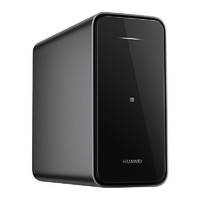
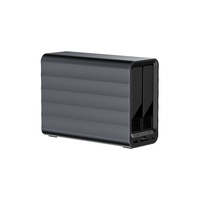
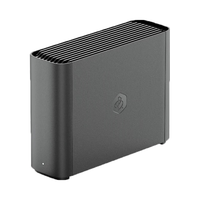
通过局域网部署群晖NAS,可以是黑群晖、黑群晖,结合Synology Office 非常方便。支持标签和文件预览。支持浏览器、手机App操作。设置和操作都非常简单
Synology Drive 及配套生态解决方案,秉持 “数据随时随地安全可达” 的理念,既通过重构数据库架构、优化写入策略等技术革新,攻克大规模文件处理的性能瓶颈,实现海量数据的瞬时同步与稳定存储,又整合跨平台同步、版本回溯、精细权限控制等核心功能。
还深度联动 Synology Office 等协作套件,满足企业、团队及个人的文件共享、远程协作与数据备份需求,其研发的解决方案已服务全球数百万办公场景与家庭,成为数字化转型中高效、安全的协同核心支撑。
团队协作,可创建团队文件夹
多台NAS,搭建集群,保证数据数据,多个备份
 img
img团队文件夹和普通文件夹区别:
对比维度团队文件夹普通文件夹(我的文件 / 个人共享)创建主体管理员(基于 DSM 共享文件夹启用)个人用户(我的文件内创建)权限体系按组织 / 群组分级管控,支持部门隔离,离职一键回收个人自主共享,权限粒度较粗,无全局管控同步能力支持多端双向同步(读写权限),管理员统一配置仅个人端同步,无全局同步策略管理协同特性集成版本回溯、在线编辑、冲突处理,适配多人协作基础版本记录,无团队级协同工具集成适用场景企业 / 团队集中存储、跨部门 / 项目协作、数据资产沉淀个人文件管理、临时小范围共享、非核心数据存储管理权限管理员主导,可审计、监控、批量配置个人自主管理,无全局审计与监控能力
2.2、百度网盘企业版
一、集中存储与精细化权限,保证数据可控
超大弹性空间:提供 20T 及以上可分配空间,支持单文件 2T 上传、单次保存 30 万个文件
组织化权限体系:按部门 / 项目 / 角色分级配置「仅预览、可编辑、完全控制」等权限,支持部门隔离与自定义权限,离职一键回收权限,防止数据泄露
全景审计与交接:操作日志完整记录全端文件行为,满足等保 2.0 审计要求;支持离职员工文件回收与入职员工文件分配,保障数据流转安全
二、极致传输与跨端协同
双方极速传输:传输方与接收方均享专属通道,支持断点续传,大文件(如 10GB 视频)秒级交付
多人在线协作:集成 Office/PDF 实时协同编辑,自动保留 100 版历史记录,一键回溯,告别版本混乱
三、智能管理与内容处理
全维度智能检索:支持文件名、正文、标签、图片内容搜索,搭配智能分类 / 标签化管理,海量文件秒速定位
多端同步与格式处理:PC / 手机 / 平板自动双向同步,支持音频 / 视频高清倍速预览,PDF 与 Office 格式互转、OCR 识别等智能处理
远程文件收集:生成限定类型 / 有效期的收集链接,高效收集外部文件,无需线下拷贝
2.3、FileBrowser
Docker 版本的 FileBrowser 是一款轻量级、可容器化部署的文件管理工具,依托 Docker 的隔离性与便捷部署特性,仅需一行命令即可快速启动,无需复杂环境配置。
它以 Web 端可视化界面为核心,支持文件的上传、下载、编辑、分享等基础操作,还可自定义用户权限、设置访问规则、集成终端功能,既能作为个人私有云文件管理面板,也可适配小型团队的简易文件协作场景,兼容多系统架构,且体积小巧、资源占用低,是轻量化文件管理的高效选择。
功能特点:
跨平台支持:适用于多种操作系统
轻量级:安装部署简单快捷,配置要求低
高效性能:基于 Go 语言开发,运行速度快
可视化操作:提供简洁易用的网页版文件管理器,支持文件和文件夹操作、在线预览、共享链接等
用户认证:支持用户管理、权限设置和范围控制
自定义命令:支持 Shell 命令执行
 img
img2.4、微软OneDrive 和 SharePoint方案
如果使用微软服务比较多,微软的OneDrive 和 SharePoint方案非常不错。如果是性能、安全、跟微软开发办公工具的协同集成都很成熟。
 img
imgSharePoint 团队管理亮点:
团队站点与集中存储:按部门 / 项目创建专属站点,文档库支持元数据分类、自定义视图与批量操作,实现组织级数据资产集中沉淀与统一检索
分级权限与协作隔离:支持按角色 / 群组 / 频道(标准 / 专用 / 共享)配置权限,共享频道可安全对接外部伙伴,同时保持内部数据隔离
全链路版本与审计:自动版本回溯、文件锁定防冲突,操作日志完整记录访问 / 编辑 / 删除行为,适配等保与企业合规要求
流程自动化与定制:通过 Power Automate 实现文档审批、更新通知等工作流,支持自定义模板、列表与网站结构,适配复杂业务场景
混合云与多地理部署:支持本地 + 云端混合架构,多地理区域数据分布,兼顾数据留存与全球协作需求
作者声明本文无利益相关,欢迎值友理性交流,和谐讨论~







