










 深耕数码、AI兴趣领域















12
37
文件秒传不再难:NAS 上的 “AirDrop” 神器 PairDrop 教程来了
2025-11-19 18:55:29
55点赞
684收藏
18评论
你是否也遇到过这样的场景:想把文件从手机快速传到笔记本,或者从笔记本拷到台式机,却总是折腾半天?过去我们可能会用邮箱、U 盘、移动硬盘,甚至云盘来中转,不仅麻烦,还浪费时间。今天给大家推荐一款可以部署到 NAS 的 “AirDrop” -- PairDrop。它提供了一个简单直观的界面,在同一网络下的设备之间,轻松实现文件秒传,省时又省心。
🧾 详细介绍
PairDrop 是一款免费开源,基于 WebRTC 技术的开源跨平台文件传输工具,它的开发灵感其实就是源于 Apple 的 AirDrop。它可以快速且高效的让用户通过本地网络或互联网轻松地在不同设备之间发送图片、文档或文本,就像 AirDrop 一样,最主要的是,它还可以跨平台传输。
✨ 核心功能
💻 跨平台兼容:支持 Windows、macOS、Linux、iOS 和 Android 等多种设备。
🌐 无需安装或注册:打开网页即可使用,无需下载或登录账号。
🔒 点对点加密传输:基于 WebRTC,文件不经过第三方服务器,保障隐私安全。
🛠️ 开源免费可自部署:支持 Docker 快速部署,适合私有化使用。
🧭 界面简洁易用:拖拽即可传输,操作直观。
🐳部署指南
🎯 Docker命令
docker run -d --name=pairdrop --restart unless-stopped -p 3033:3000 -e PUID=1000 -e PGID=1001 -e WS_FALLBACK=false -e RATE_LIMIT=false -e RTC_CONFIG=false -e DEBUG_MODE=false -e TZ=Asia/Shanghai linuxserver/pairdrop:latest
🎯 Docker Compose(本教程使用)
docker-compose.yml
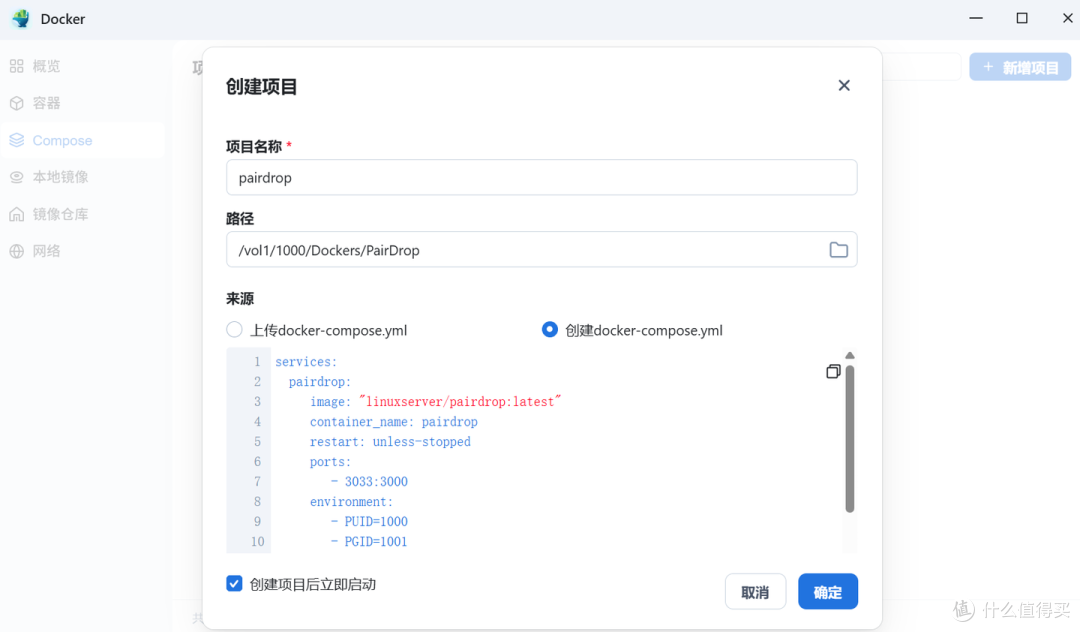
services: pairdrop: image: "linuxserver/pairdrop:latest" container_name: pairdrop restart: unless-stopped ports: - 3033:3000 environment: - PUID=1000 - PGID=1001 - WS_FALLBACK=false # 是否启用 WebSocket 回退(WebRTC 不可用时使用) - RATE_LIMIT=false # 是否启用速率限制(每 5 分钟最多 1000 次请求) - RTC_CONFIG=false # 指定 STUN/TURN 配置文件路径(用于 NAT 穿透) - DEBUG_MODE=false # 是否启用调试模式(输出更多日志) - TZ=Asia/Shanghai
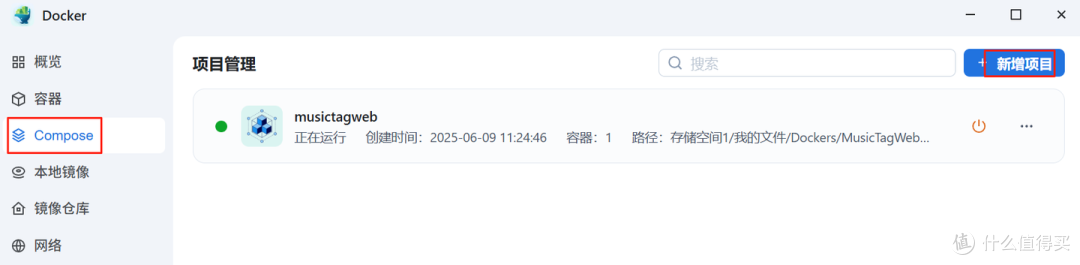
1. 在飞牛主页面找到 Docker 切换菜单 Compose -> 新增项目
2. 填写项目名称与路径,将 docker-compose.yml 内容粘贴到来源框
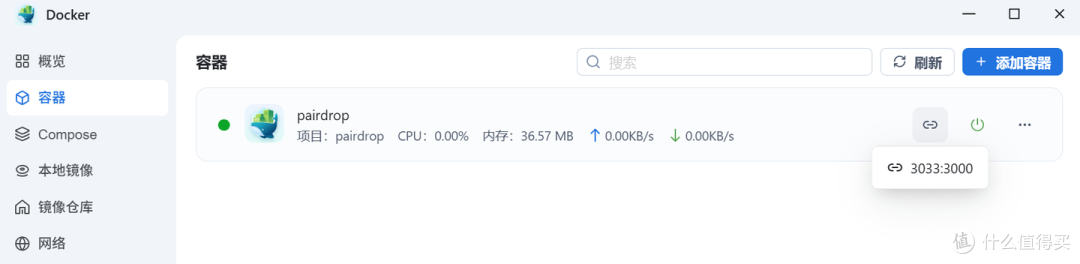
3. 返回 Docker管理页面,在 容器菜单,就可以看到运行情况
📖使用
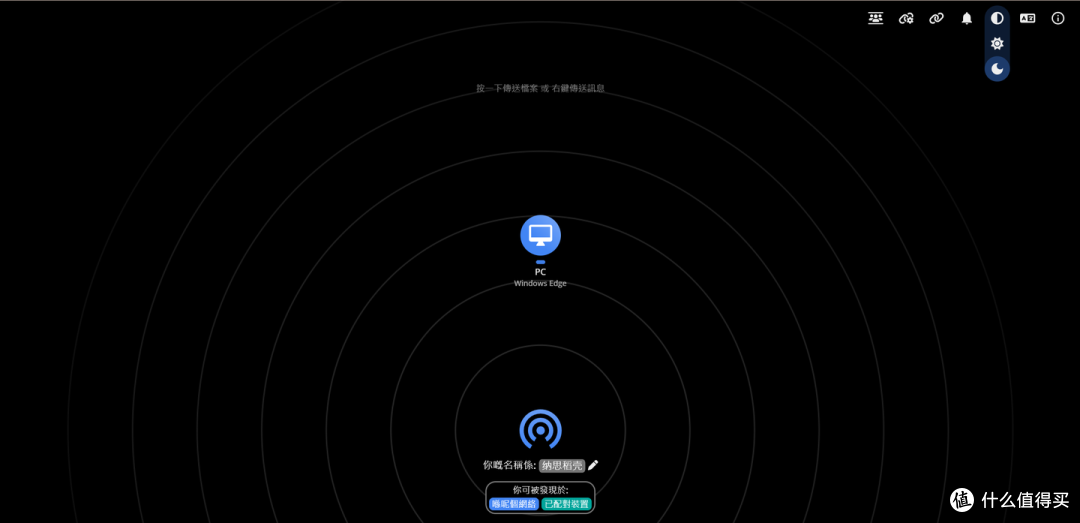
1. 浏览器访问 http://nas-ip:3033 即可打开主界面
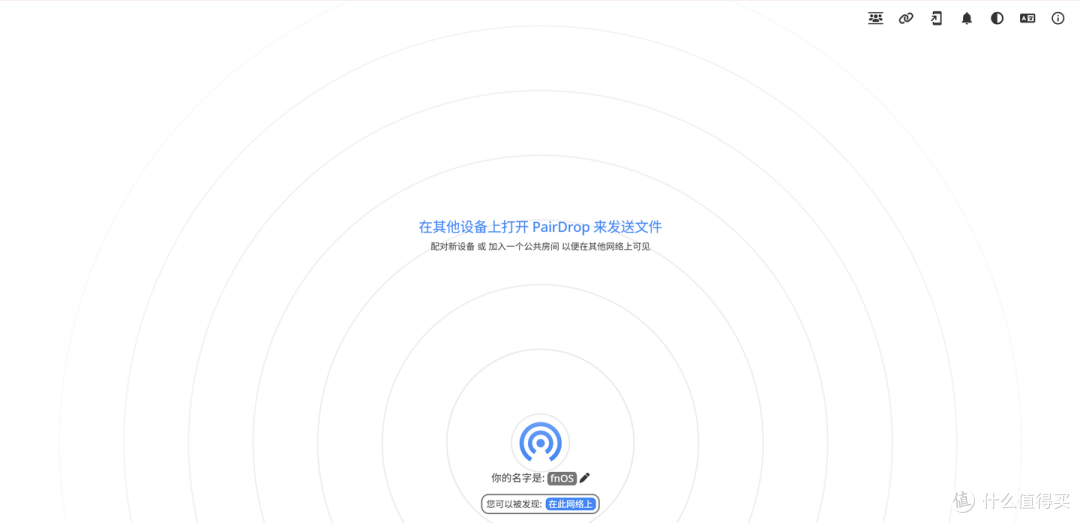
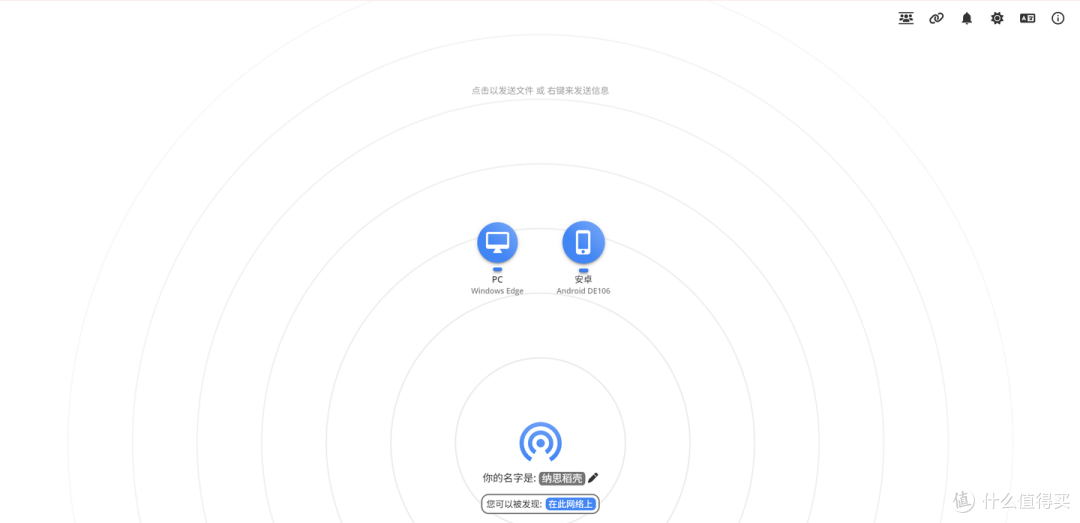
2. 多设备页面显示
在其它设备浏览器访问 http://nas-ip:3033 即可打开相同主界面,会出现其它在线设备的图标。
3. 传输文件
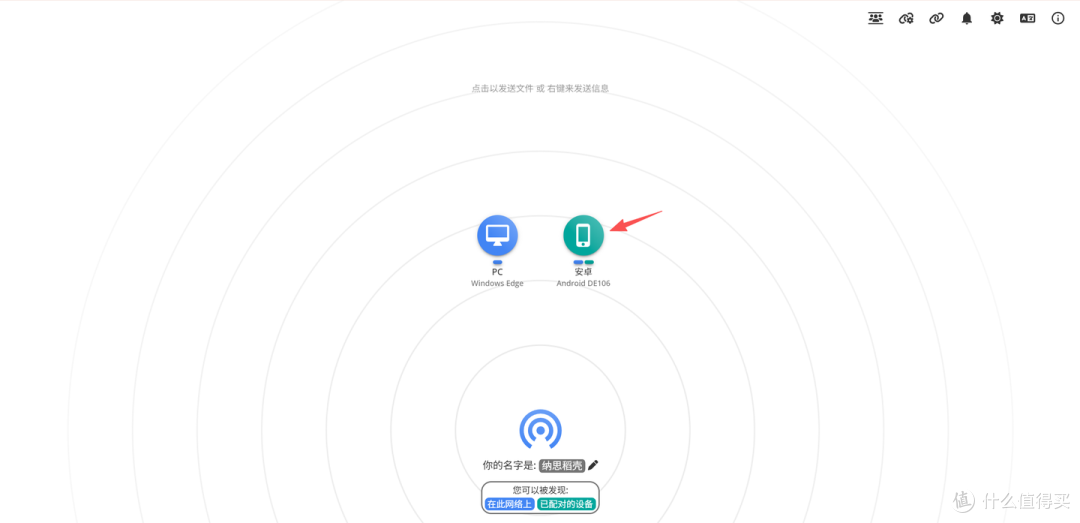
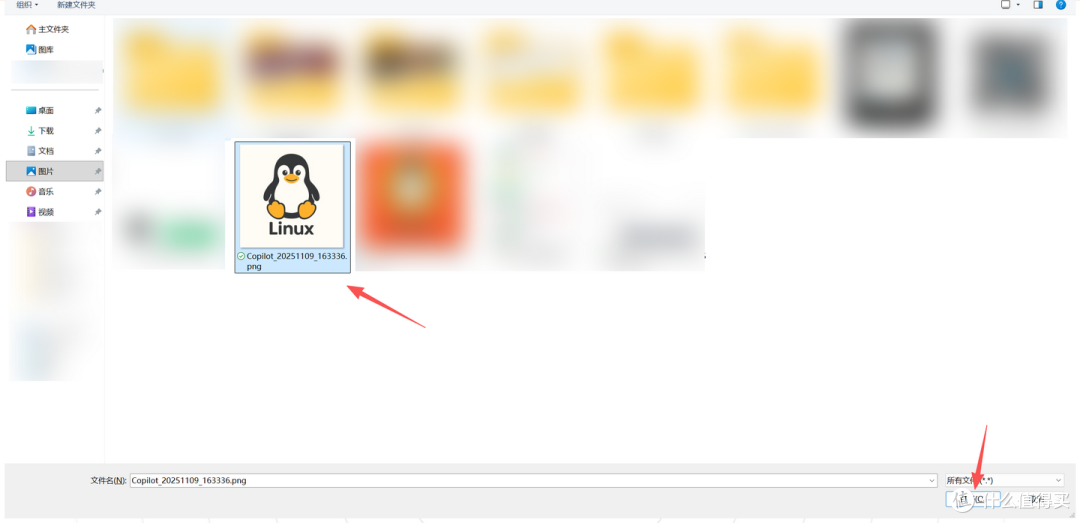
直接点击设备图标就可以选择文件进行传输。传输启动后,要先在接收设备上接收传输,然后才能传输文件。如果要自动接收,在页面右上角进行配对后就可以自动接收文件。
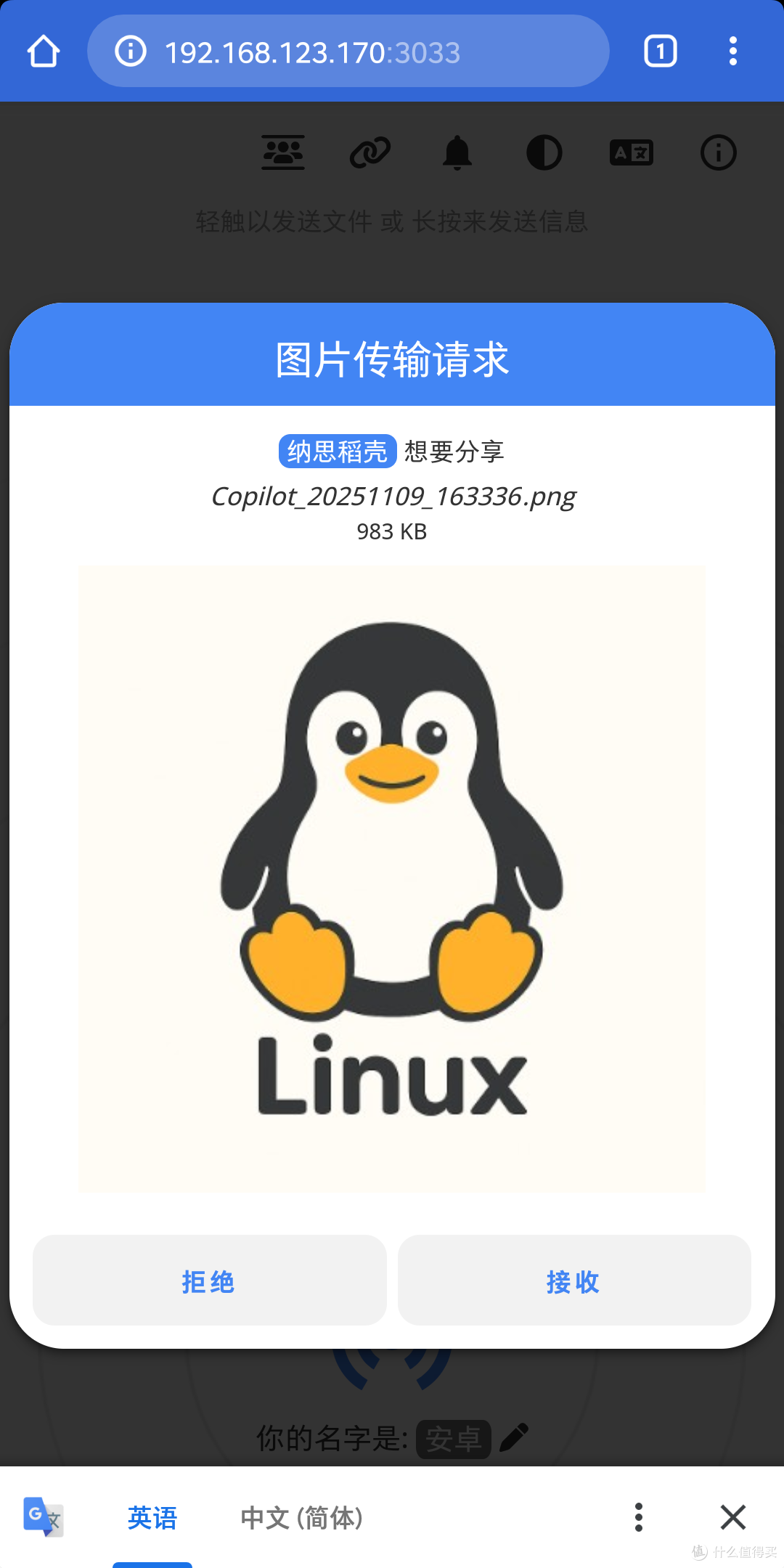
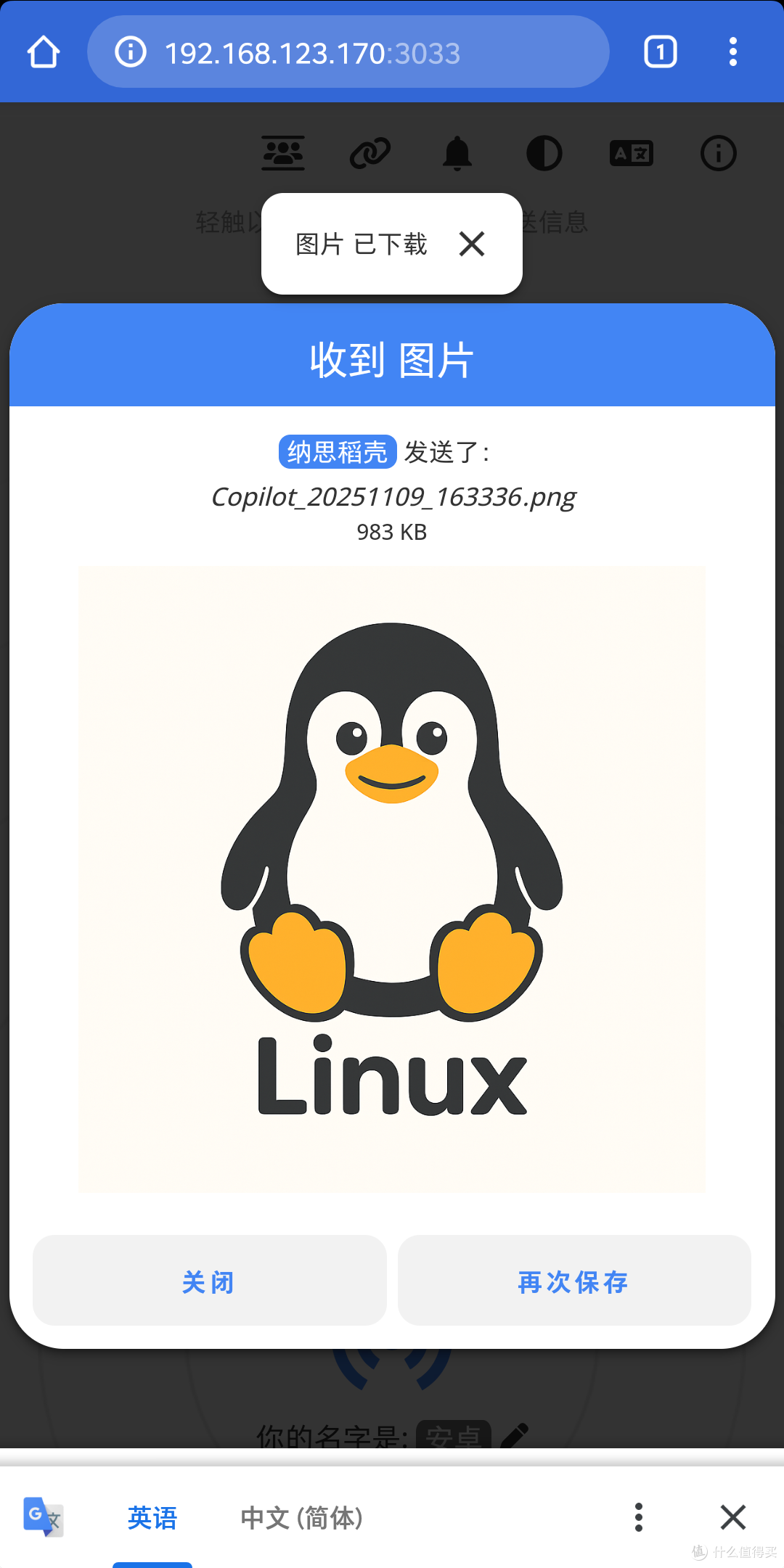
4. 传输文本
鼠标移动到要发送的设备图标上,点击鼠标右键,弹出发送文本框,就可以进行文本传输。
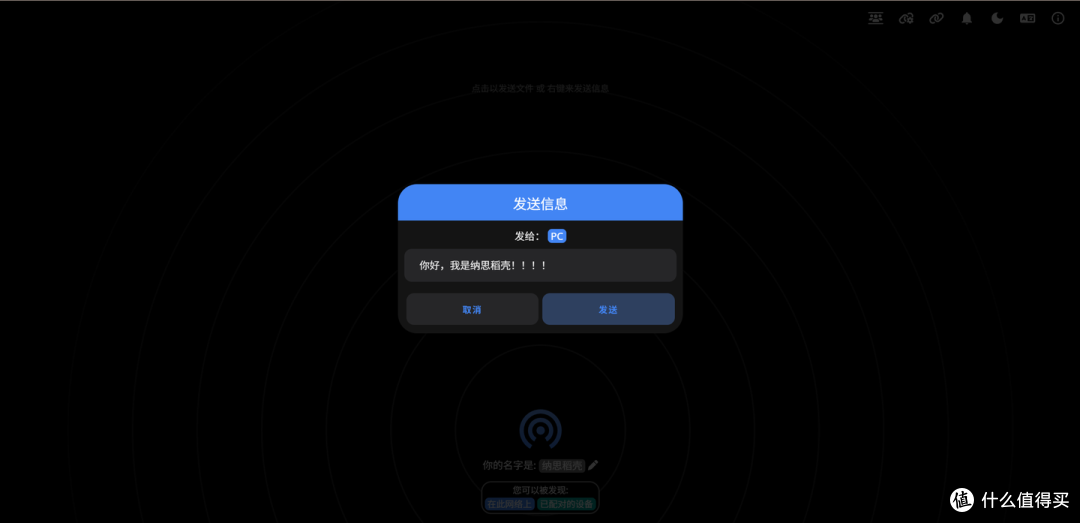
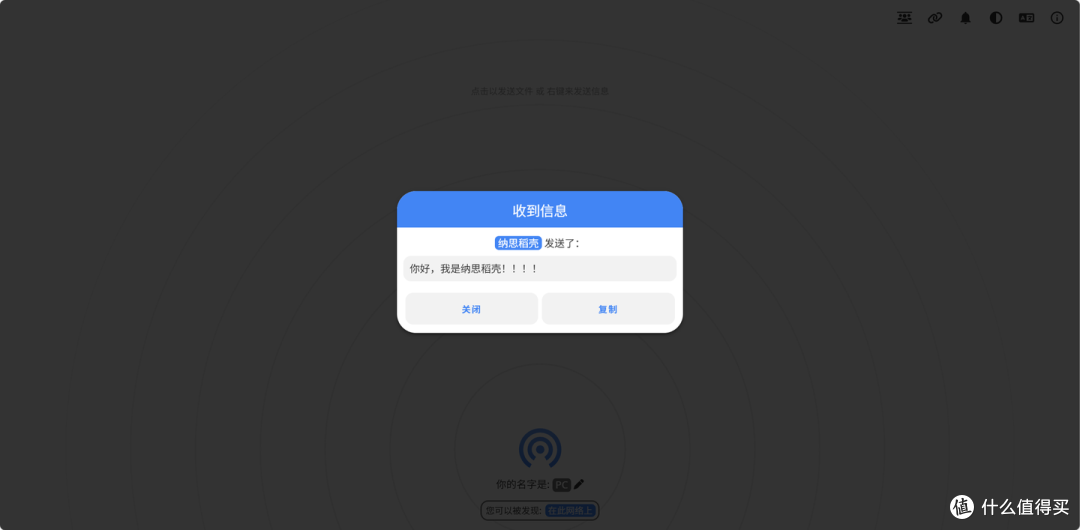
5. 其它设置
配对设备并设置自动接收
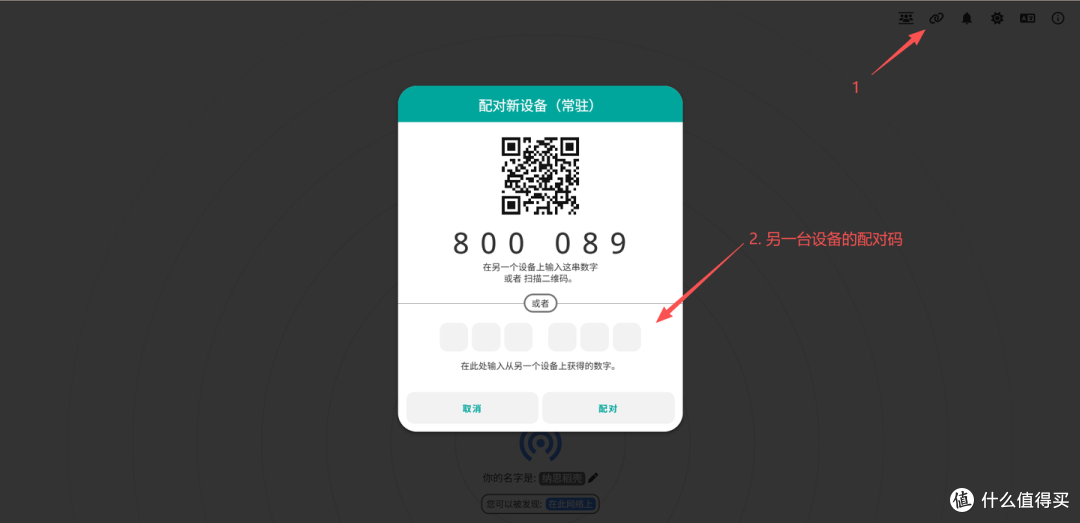
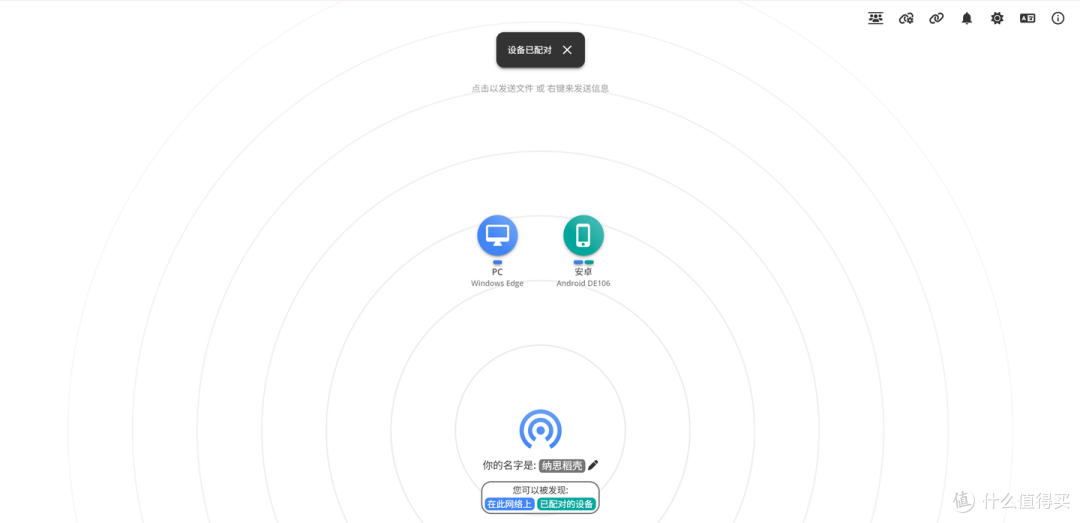
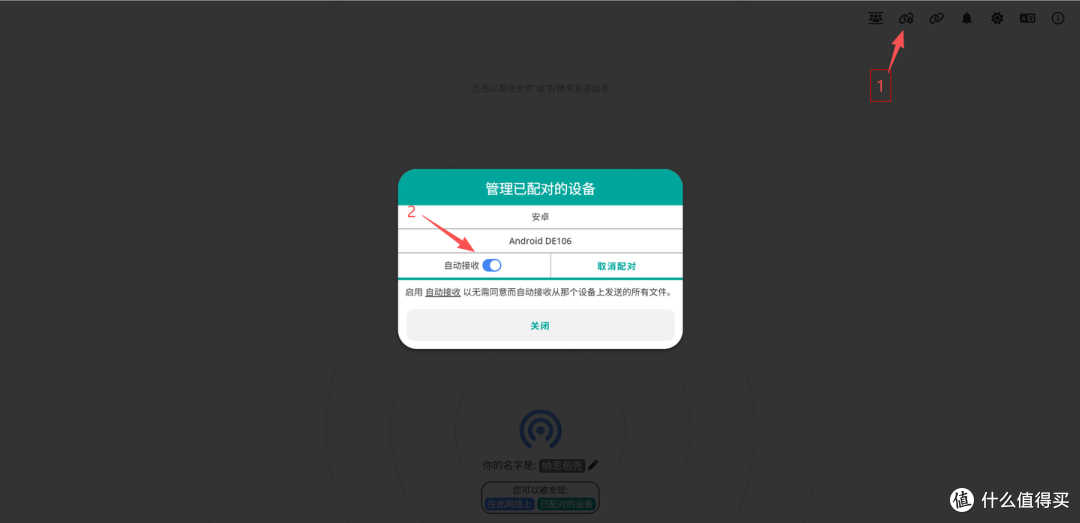
主题切换
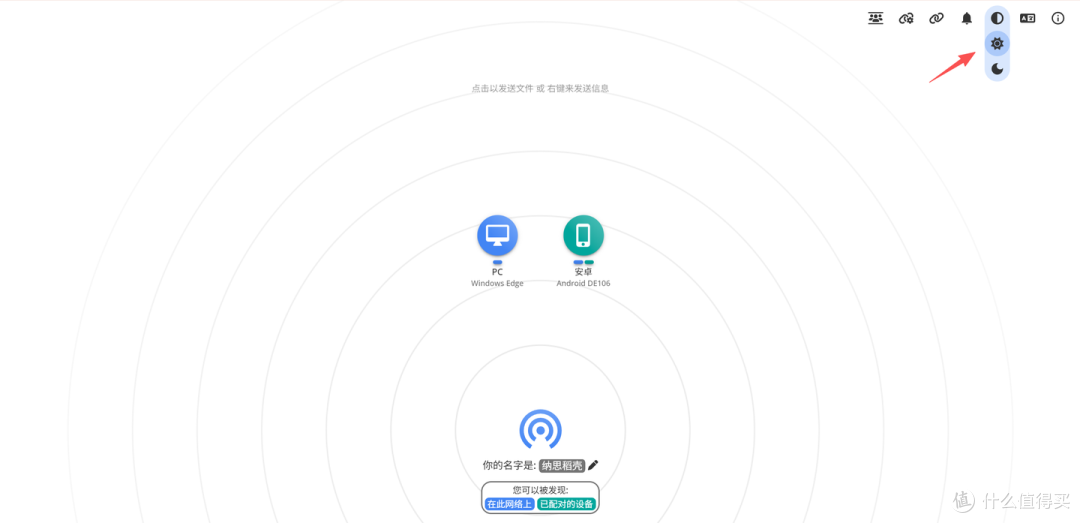
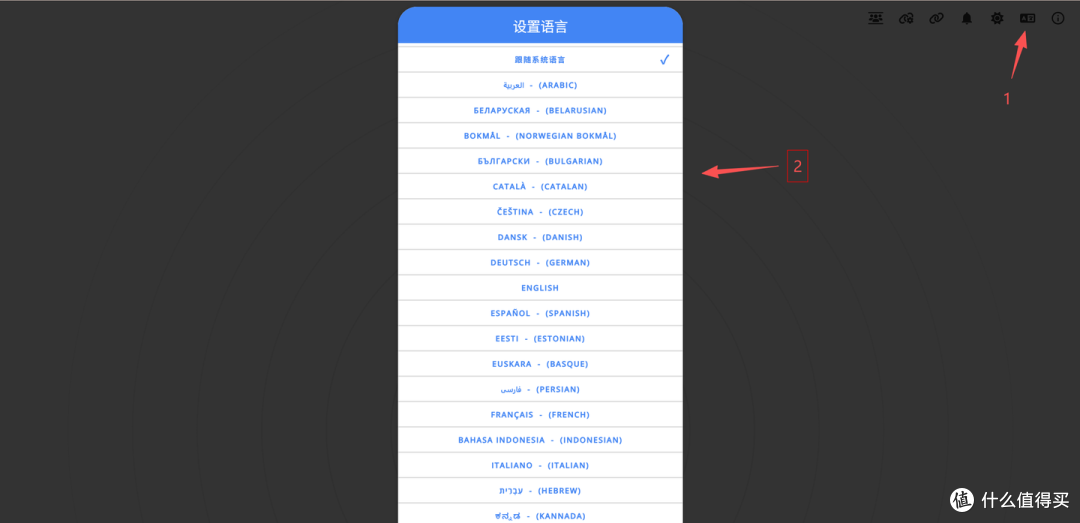
语言切换
🎉 总结
PairDrop 不仅让传输文件不受限制的体验到Apple AirDrop一样简单高效的传输服务,还非常的安全省心。更重要的是它直接通过浏览器即可使用,无需额外安装应用程序,非常适合临时文件传输需求。
作者声明本文无利益相关,欢迎值友理性交流,和谐讨论~













值友9709395885
校验提示文案
值友4076374908
校验提示文案
阿宝爱折腾
校验提示文案
sawyer2016
校验提示文案
哲辙
校验提示文案
不见白菜不撒鹰
校验提示文案
Oldnono
校验提示文案
pjq贰玖贰六
校验提示文案
pudino123
校验提示文案
游泳小猪猪
校验提示文案
Ronrole
校验提示文案
游泳小猪猪
校验提示文案
pudino123
校验提示文案
pjq贰玖贰六
校验提示文案
sawyer2016
校验提示文案
Oldnono
校验提示文案
阿宝爱折腾
校验提示文案
不见白菜不撒鹰
校验提示文案
值友9709395885
校验提示文案
Ronrole
校验提示文案
哲辙
校验提示文案
值友4076374908
校验提示文案