










 深耕数码兴趣领域






2
3
打破带宽极限!零刻Mate SE:迷你主机的完美升级方案
2025-11-07 14:29:00
28点赞
56收藏
95评论
你是否也爱上了迷你主机带来的桌面极致简洁?但随着使用深入,你很快就会遇到两个无法回避的痛点:
第一,容量焦虑。 主机内置的 SSD 永远不够用,尤其是当你需要存储大量的 4K/8K 视频素材、高清游戏大作或专业数据库时。
第二,性能瓶颈。 追求极致扩展时,传统的扩展坞或硬盘盒往往因为接口带宽不足,无法喂饱你手中 PCIe 3.0 / 4.0 甚至更高级别的 M.2 固态硬盘。性能,被线缆和老旧接口彻底锁死!

零刻 Mate SE 扩展坞,正是为解决这些痛点而生。它不是一个简单的 Hub,而是专为零刻 SE 系列打造的“性能外挂”。它将专业级 80Gbps 传输能力和最高 16TB 的高速存储带到你的桌面,在不破坏极简美学的前提下,彻底解封了迷你主机的全部潜能。
零刻Mate SE赏析
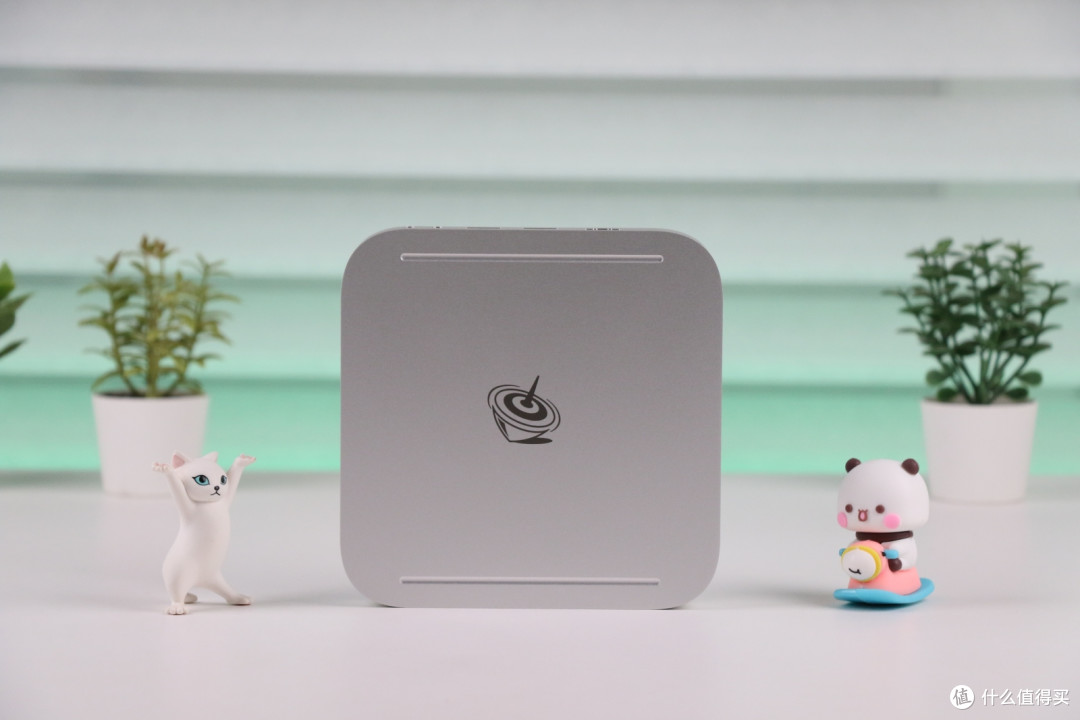
Mate SE沿袭了零刻一贯的高端制造水准,采用铝合金一体成型,机身浑然天成,是结构强度和散热性能的完美结合。
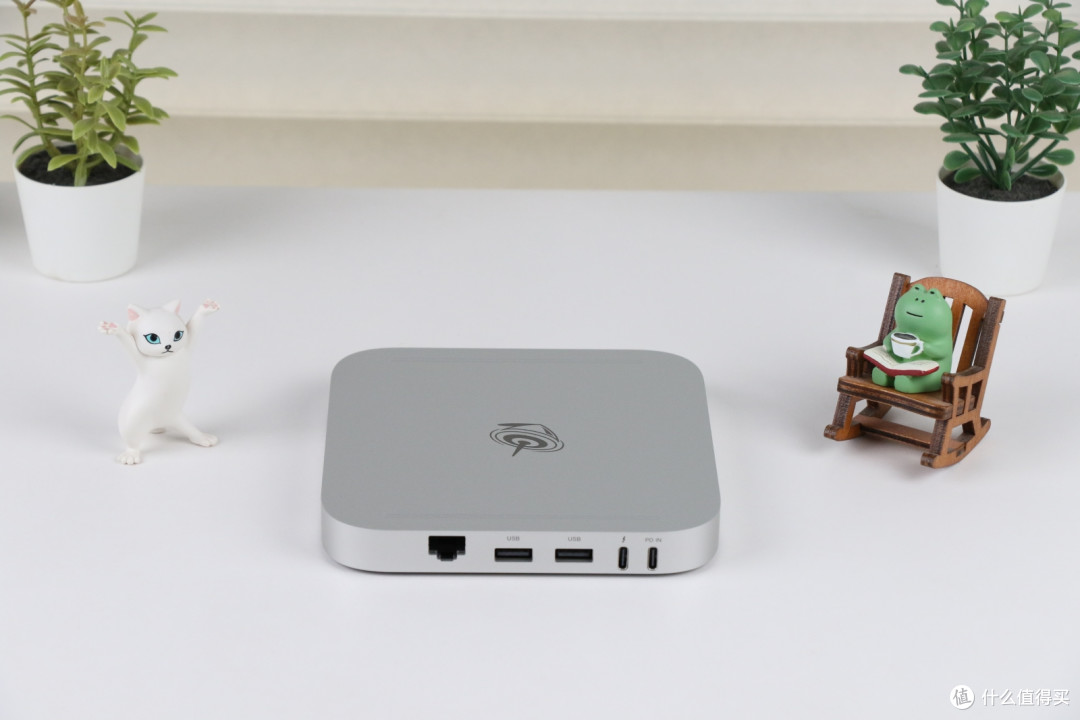
表面经过细腻的阳极氧化喷砂处理,呈现低调而内敛的银色,触感温润,视觉上也极度舒适。圆角和边缘的过渡处理得非常自然,绝对是桌面上的颜值担当。
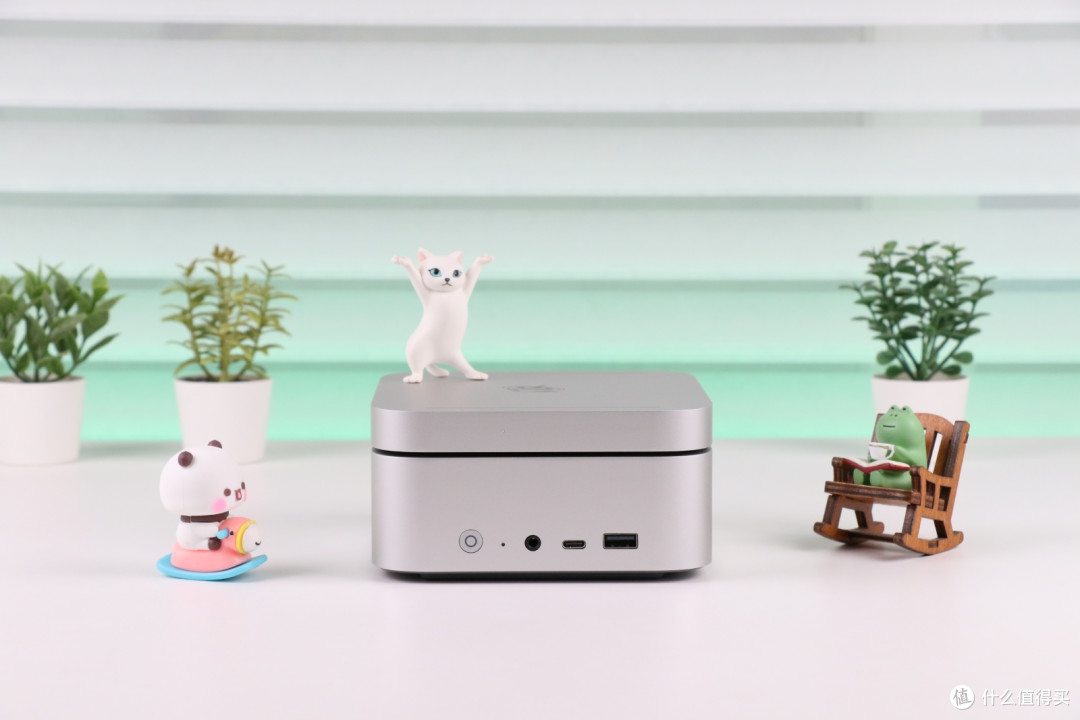
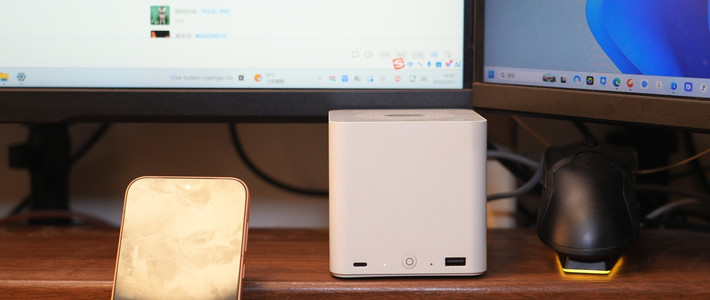
Mate SE 扩展坞拥有16mm的极致纤薄,这不仅仅是追求薄,而是为了和零刻 SE 系列迷你主机达成完美的叠放比例。
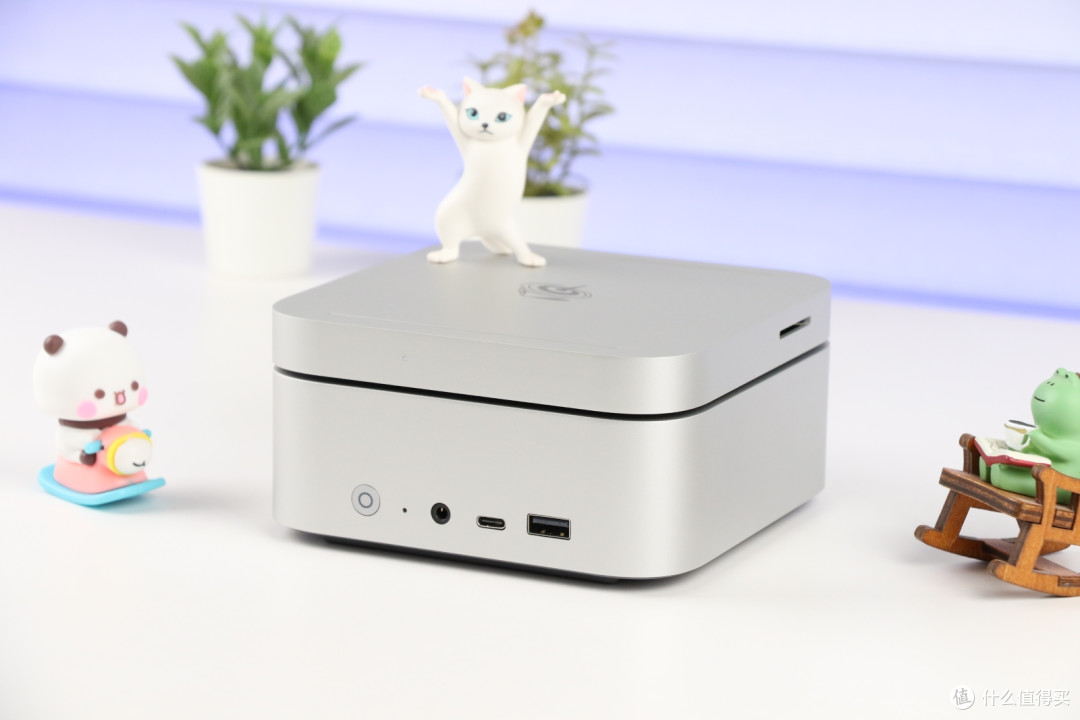
从设计语言到材质、颜色,它都与主机高度统一。无论上叠还是下置,从任意角度观察,两者都能实现真正的视觉无缝融合,彻底告别拼凑感,让你的桌面瞬间简洁、高级!
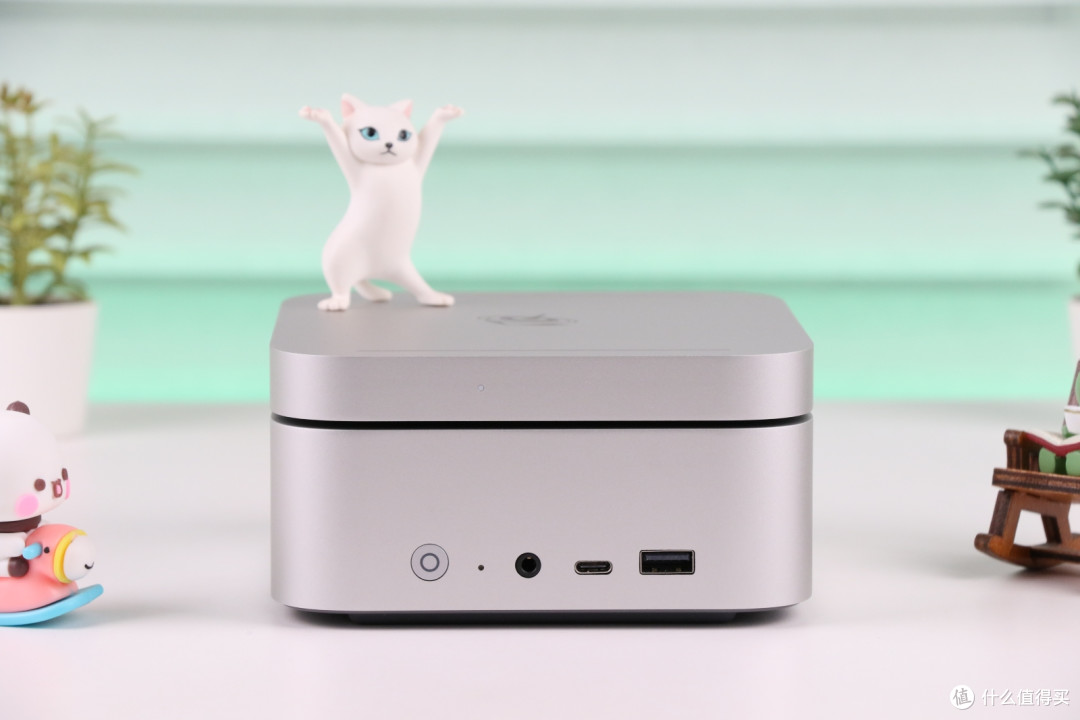
巧妙的设计,让 Mate SE 用户拥有了上/下叠放的自由选择权:
上叠,两者的间隙压低到极致,带来更强的视觉层次感。
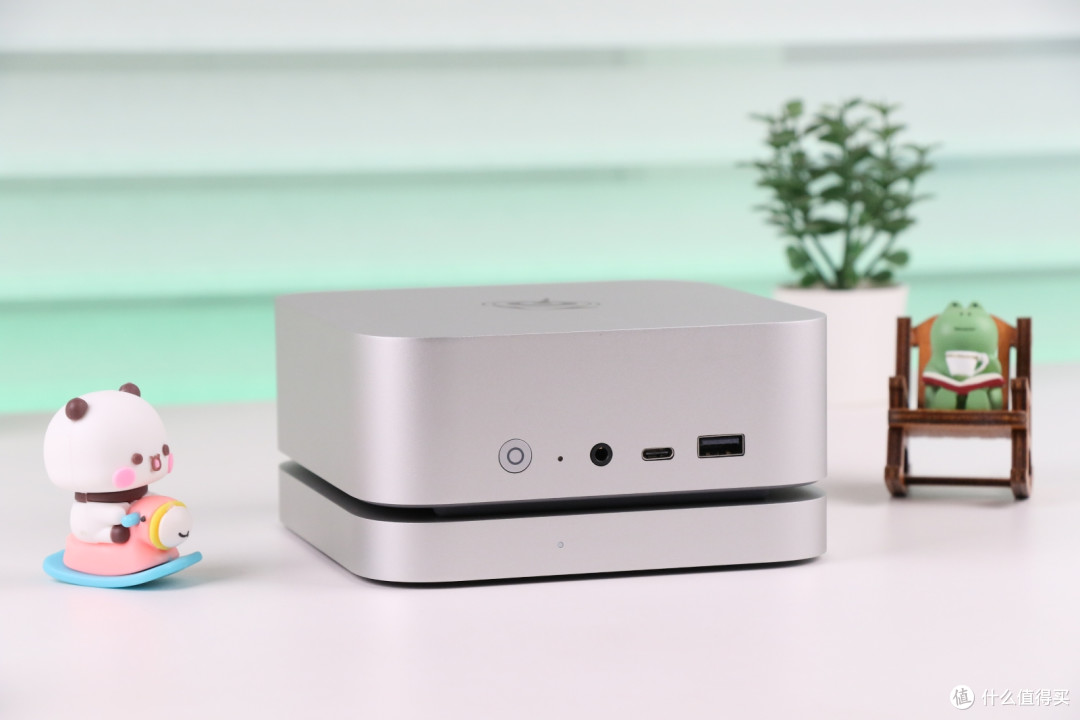
下置,则让主机拥有更稳定的“地基”,正面接口抬高后也让操作更顺手。每种方式都兼顾了美观、散热和操作便捷性。
你喜欢哪种叠放方式呢?请在评论区给出答案。
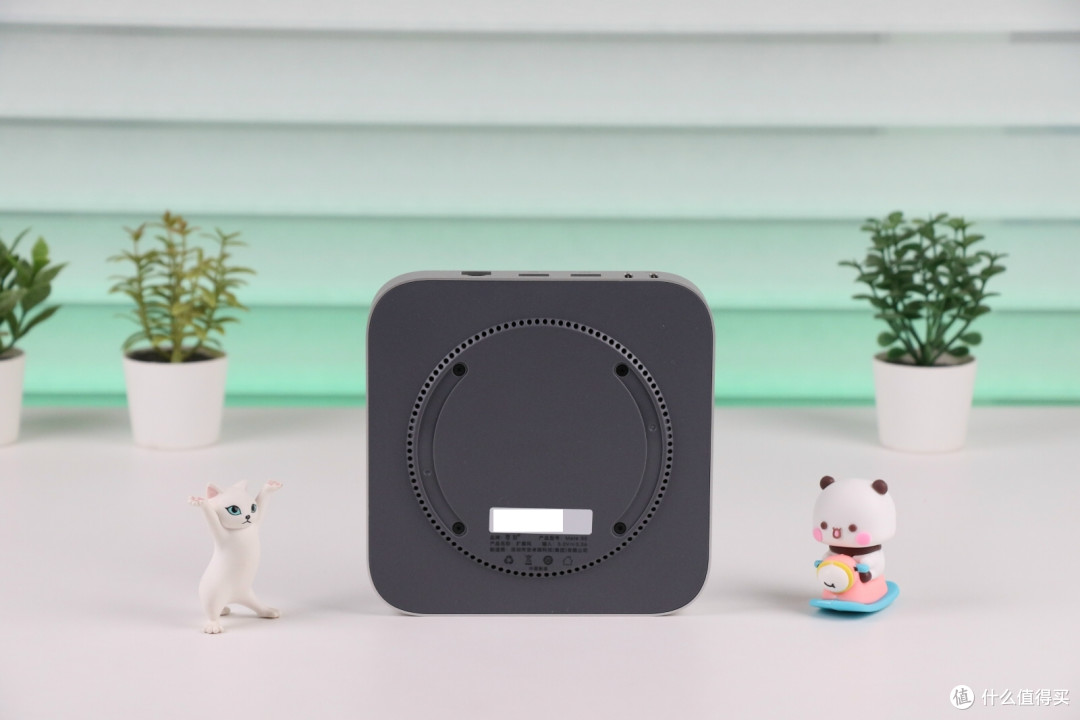
别看它体型纤薄,零刻依然把高效散热做到了极致。底部那一圈独有的360°环形散热孔设计,是为内部风扇开辟的隐形静音风道。它能全方位导出内部 SSD 等高热量,让你在享受高速读写的同时,获得极度静音的冷静使用体验。
专业接口 极致扩展
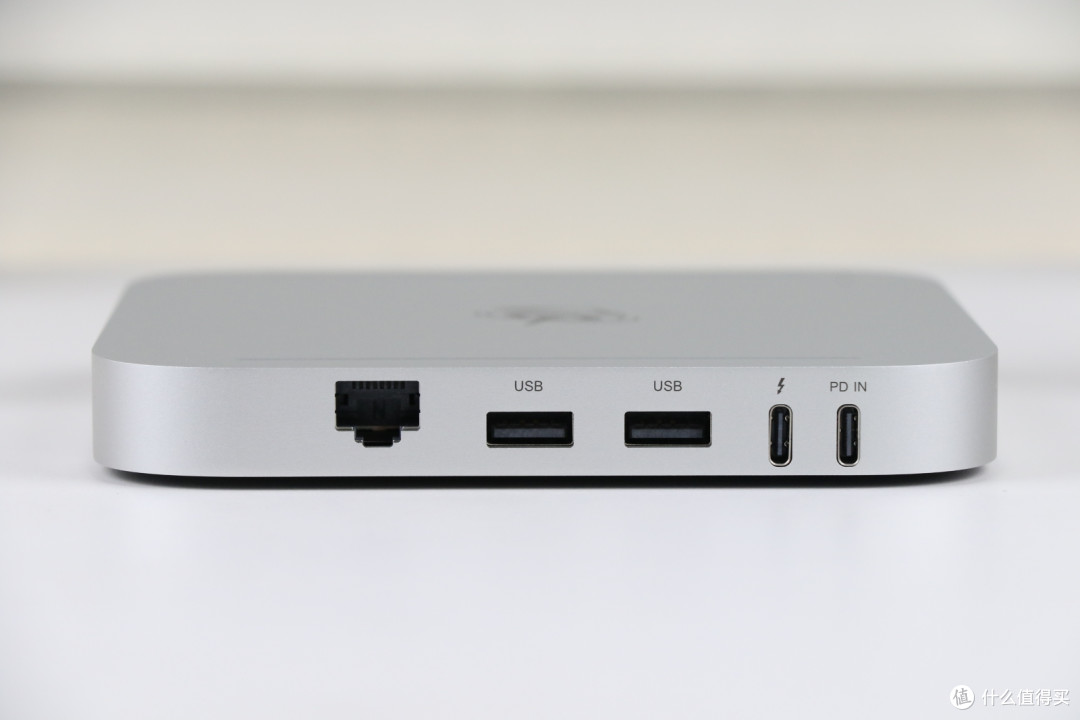
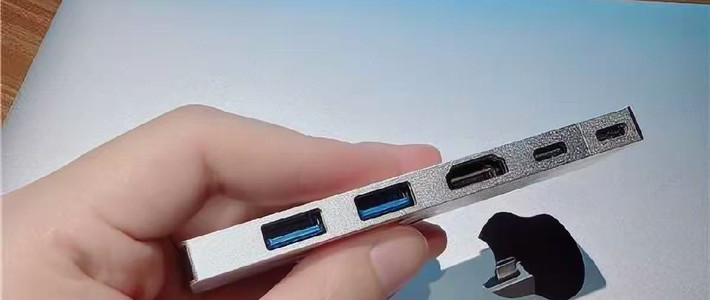
极速USB4 V2:右二为USB4 V2接口,为扩展坞与主机之间的唯一桥梁,更是一条80Gbps 双向高速传输的“数据高速公路”。这是目前消费级顶尖速率,彻底消除了外置 SSD、读卡器等专业设备的读写瓶颈,确保流畅体验。
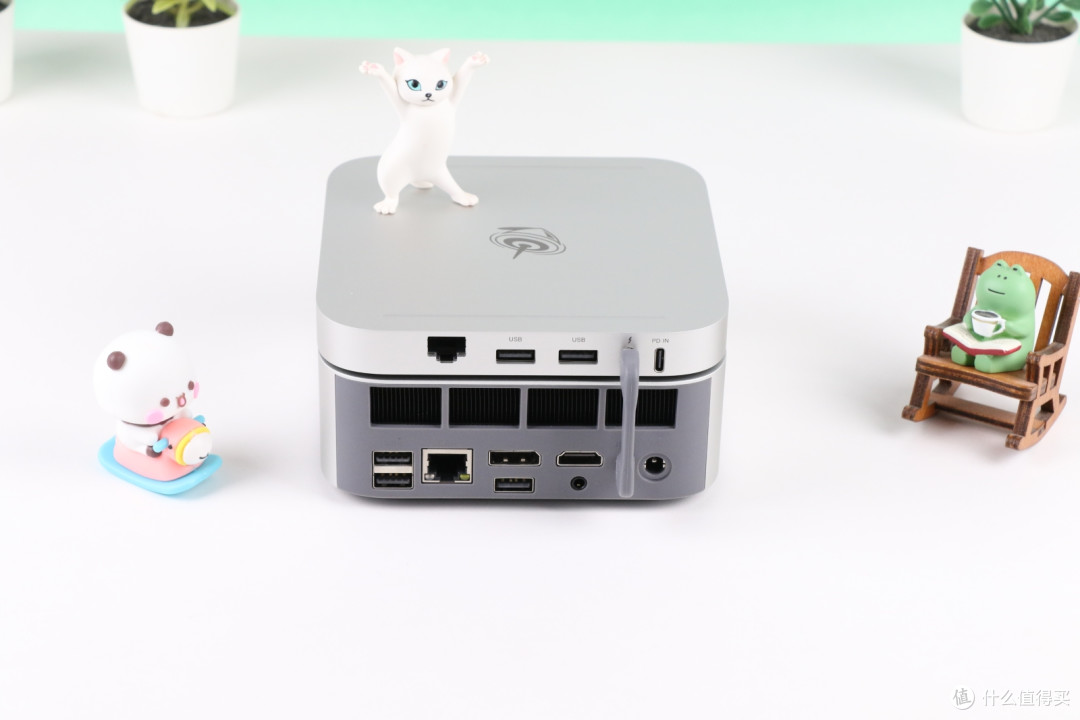
2个USB 3.0接口:方便扩展连接更多的外设。像我的迷你主机在外接无线游戏手柄、无线键盘、无线鼠标时,就占用了3个USB接口,然后触摸屏、外接话筒也要争抢USB接口。这类安装后就不再插拔的常驻外设,将所有线缆收束在桌面后方,达成“眼不见为净”的理性布局,为桌面美学服务。
2.5G高速网口:左一为提供高速网络接入的2.5G网口,完美对接你的 2.5G 路由器或 NAS,让局域网传输速度起飞。
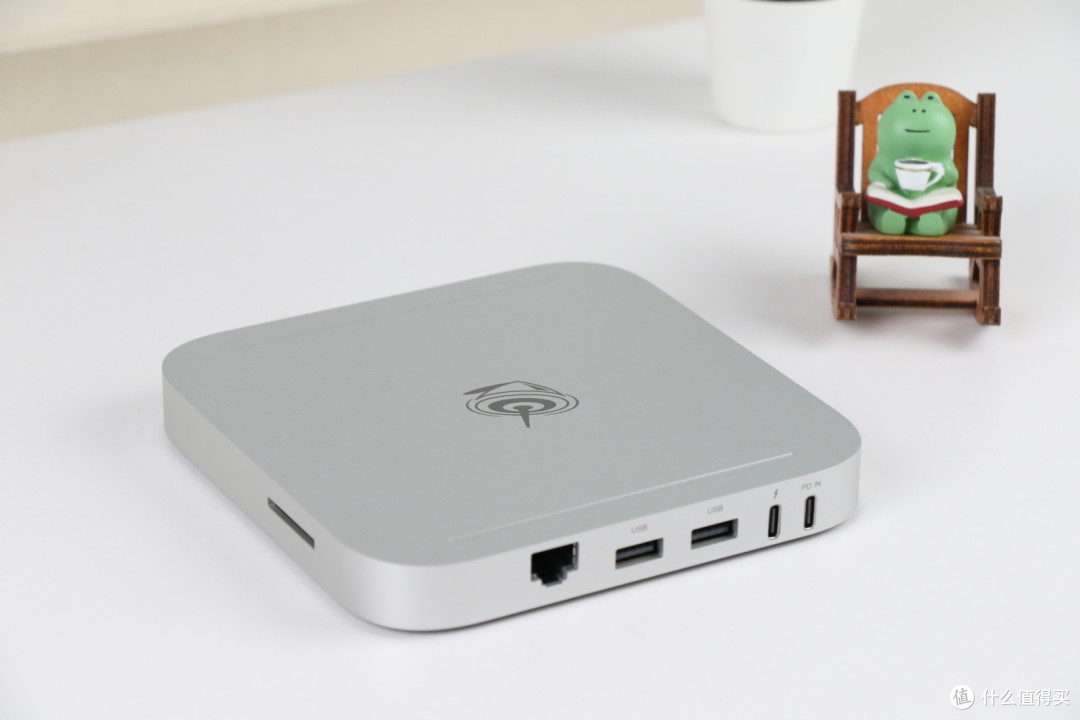
对摄影师和视频编辑来说,速度就是生命线。Mate SE 在侧面集成了一个专业级 SD 4.0 卡槽,最高支持 300MB/s 的高速传输。这让你的 RAW 文件或 4K 视频素材可以瞬间导入电脑,而不是看着进度条苦苦等待,真正做到了专业性能规格。
轻松扩容:NVMe SSD固态硬盘的安装
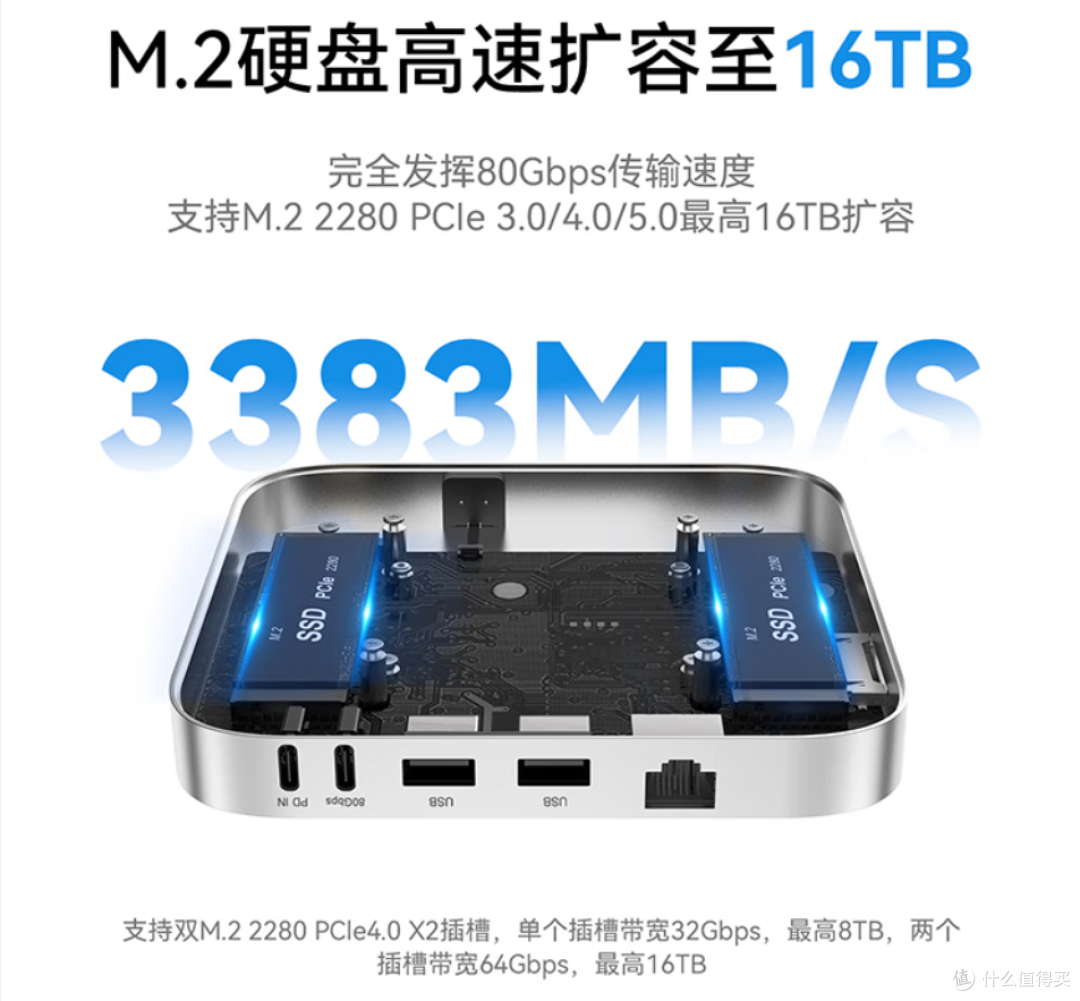
零刻Mate SE有两个M.2 2280 PCIe4.0硬盘位,单插槽带宽32Gbps,容量8TB。总带宽64Gbps,最大容量为16TB。
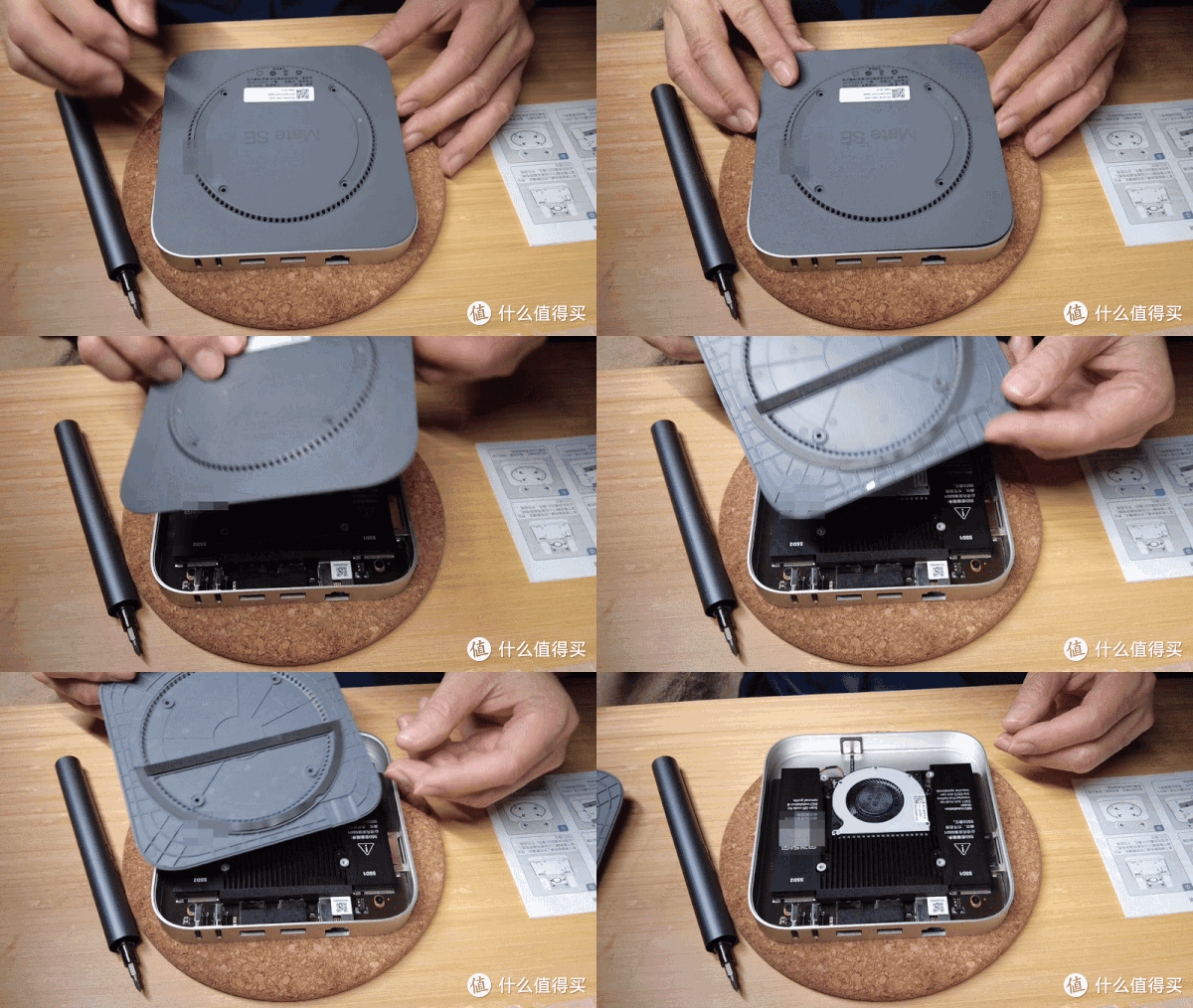
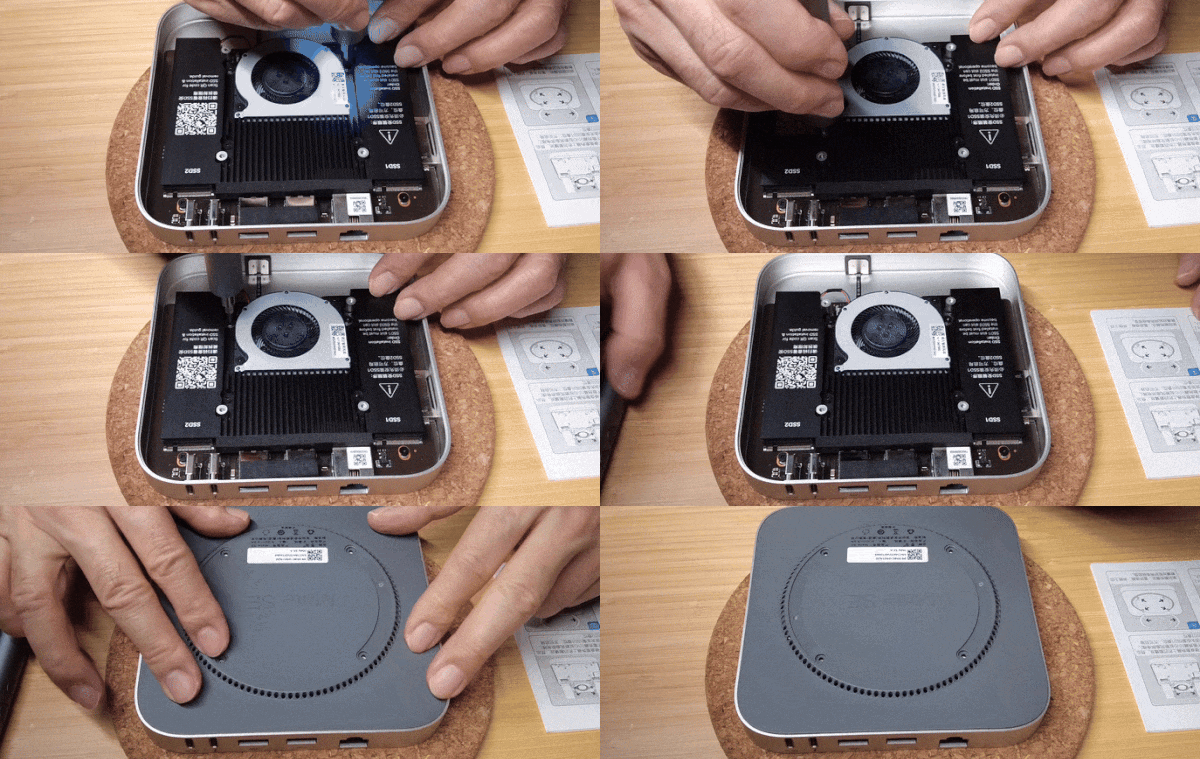
轻轻掀起底座圆弧胶条的两端,就能看到螺丝钉。
拧下底座的4个长螺丝钉,去掉底座。
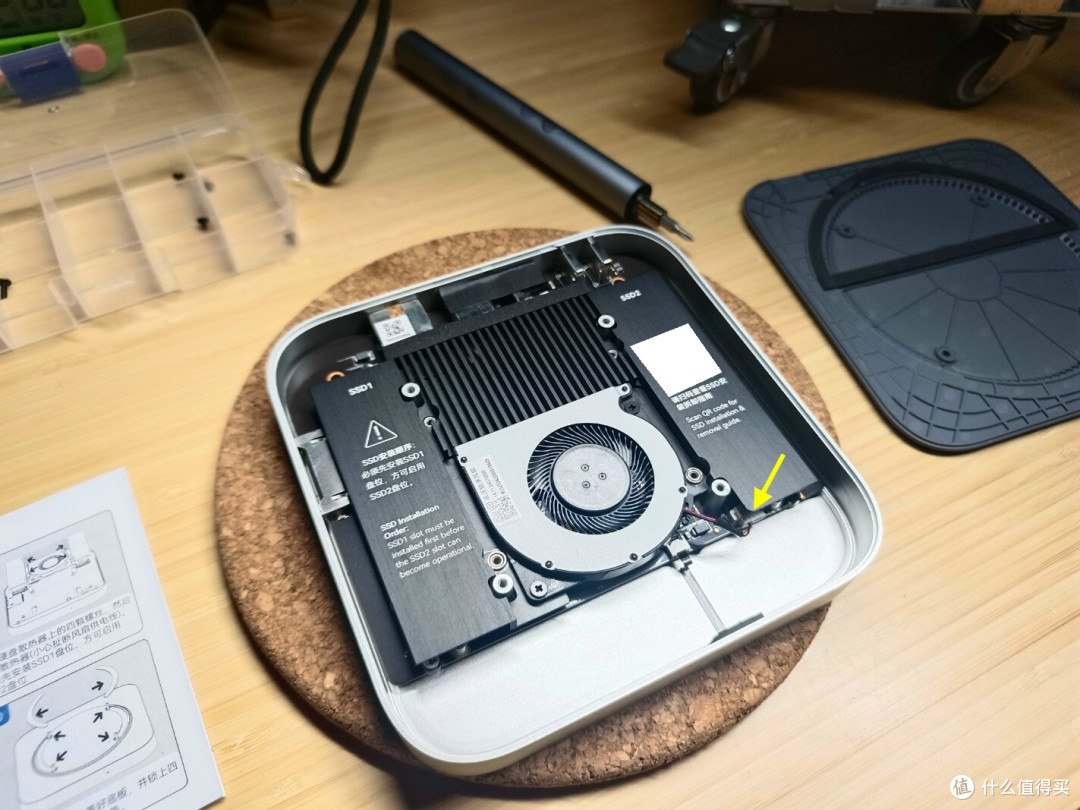
再拧下散热器上的4个短螺丝钉,小心掀开散热器。
注意黄色箭头所指处为风扇的电源线,不要扯断了。
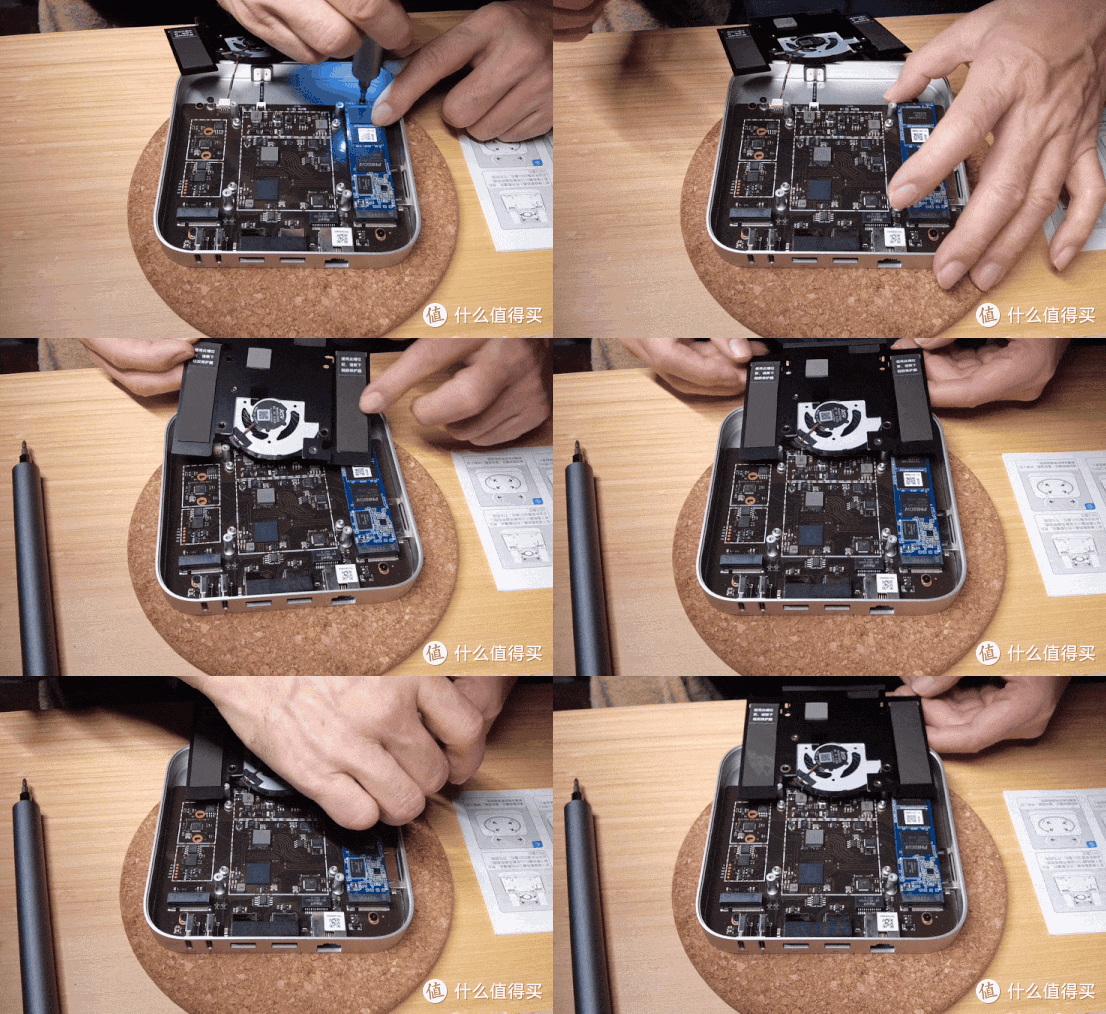
然后把NVMe SSD安装在盘位1上,拧好尾部的螺丝钉。注意必须先插在盘位1,否则无法正常使用。
这里注意:还要揭掉散热器上的塑料保护膜,这样保证SSD的热量能够传导至散热器上。
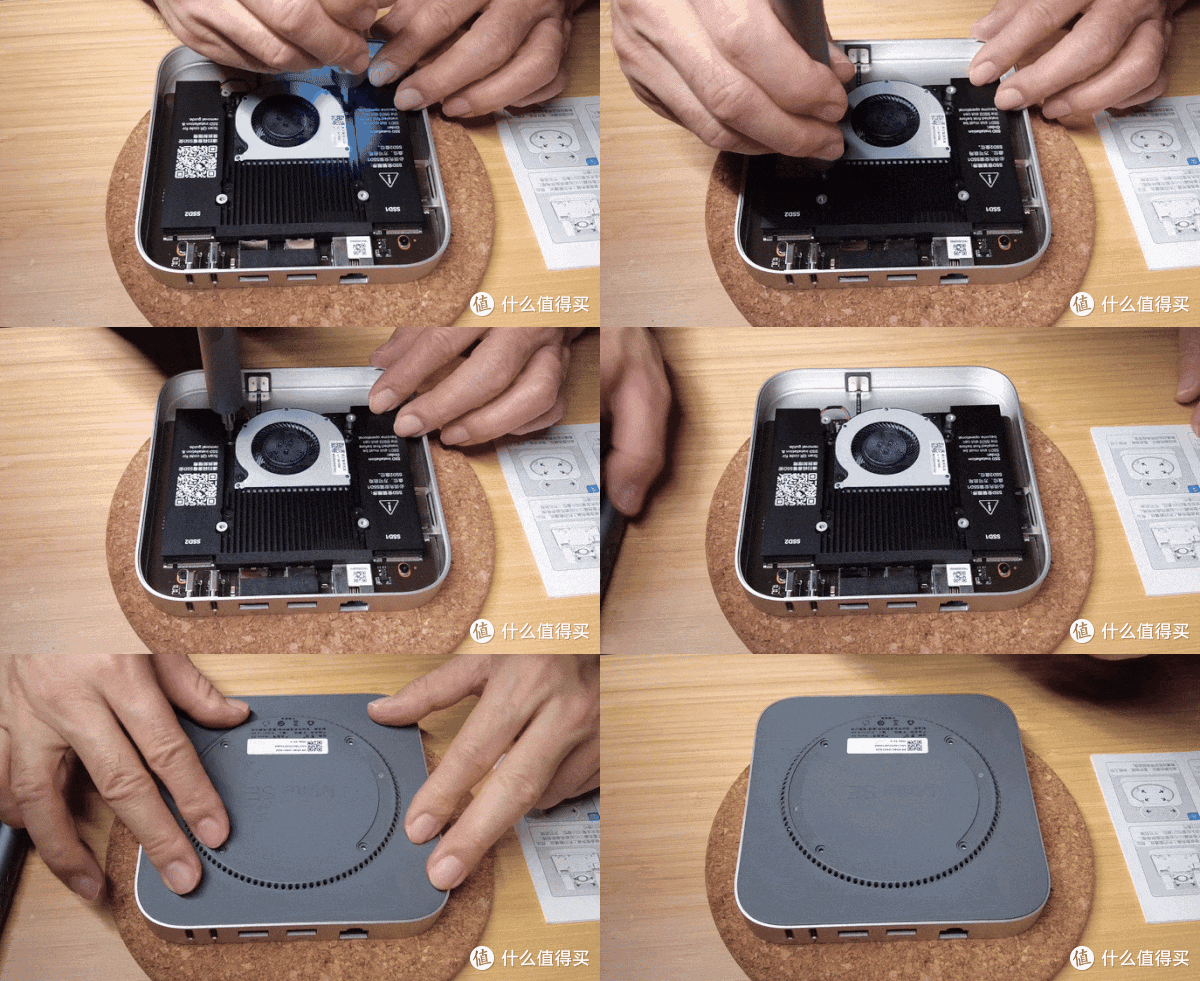
装好硬盘后,按照相反的顺序,将散热器、底座一一还原,依次拧好螺丝钉,这样就完成了SSD固态硬盘的安装。
由于拆装硬盘都是在零刻Mate SE上, 零刻SER迷你主机没有任何拆卸动作,这样就不会失去保修权益。这就是零刻Mate SE带来的巨大效益。
便捷安装 隐形走线
我们以零刻SER8迷你主机与Mate SE的连接来举例示范,Mate SE的安装只需简单两步。
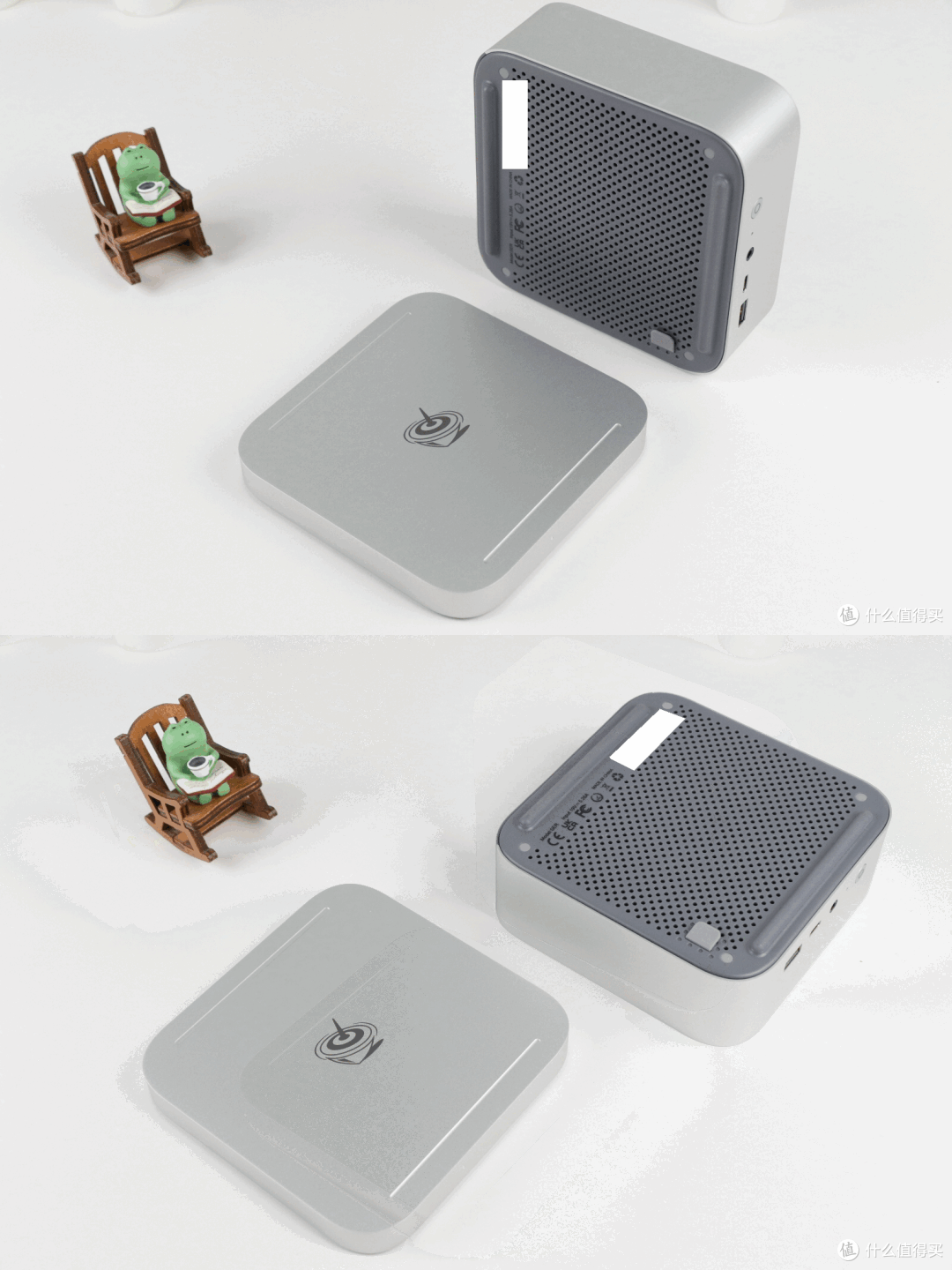
先将SER8迷你主机放在 Mate SE 的上方。你会发现,扩展坞上盖的凹槽,正好完美锁定了 SER8 底部的橡胶脚垫。这种精准的结构对齐设计,让两者的组合浑然一体。
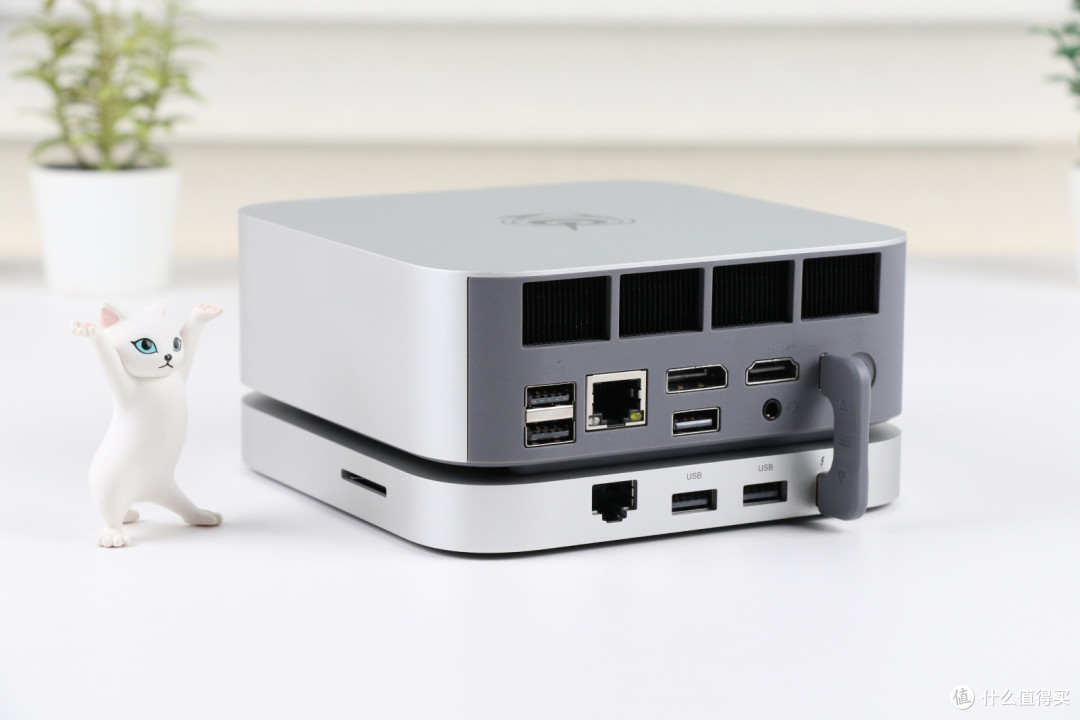
对齐摆位后,第二步就是插上高速硬板连接线。得益于零刻巧妙的接口布局和定制的原厂硬板连接线,将线缆长度压缩到最短,完美避免了桌面凌乱。
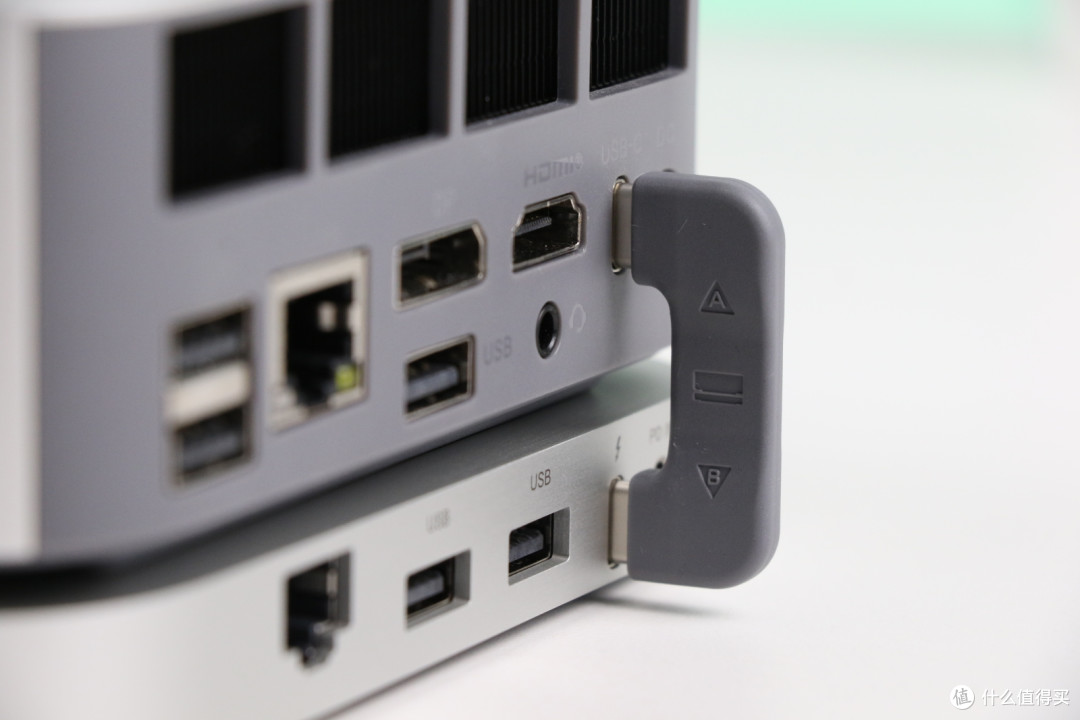
如何识别、选择硬板连接线呢?其实零刻已经为你设计了方向暗语:
先保持两个箭头中的A、B字母朝上。
然后,中间的图形符号。上厚下薄的两个长方形,就对应着SER系列迷你主机在上、Mate SE扩展坞在下的叠放顺序。
扩容盘的使用体验
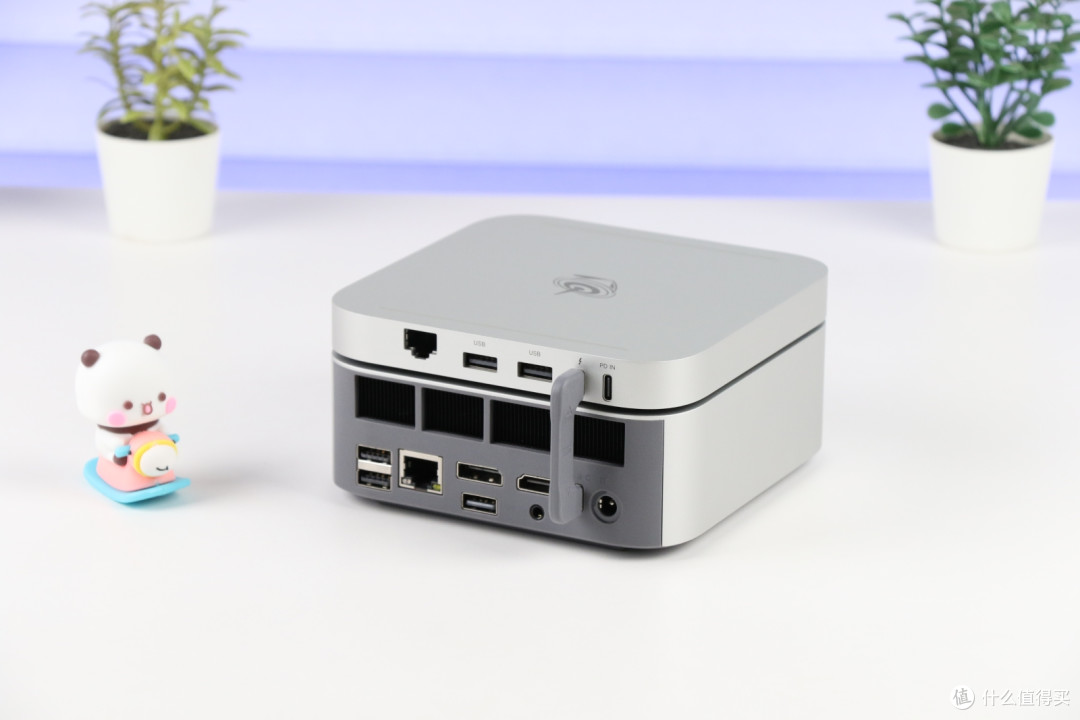
体验环境:零刻Mate SE连接至零刻SER8 8845HS迷你主机的USB4接口。
需要特别说明的是:零刻SER8的USB4接口速度为40Gbps,仅为Mate SE上USB4 V2接口全速80Gbps的一半,因此本次测试结果未能完全发挥Mate SE的全部性能潜力,但仍能反映其卓越表现。
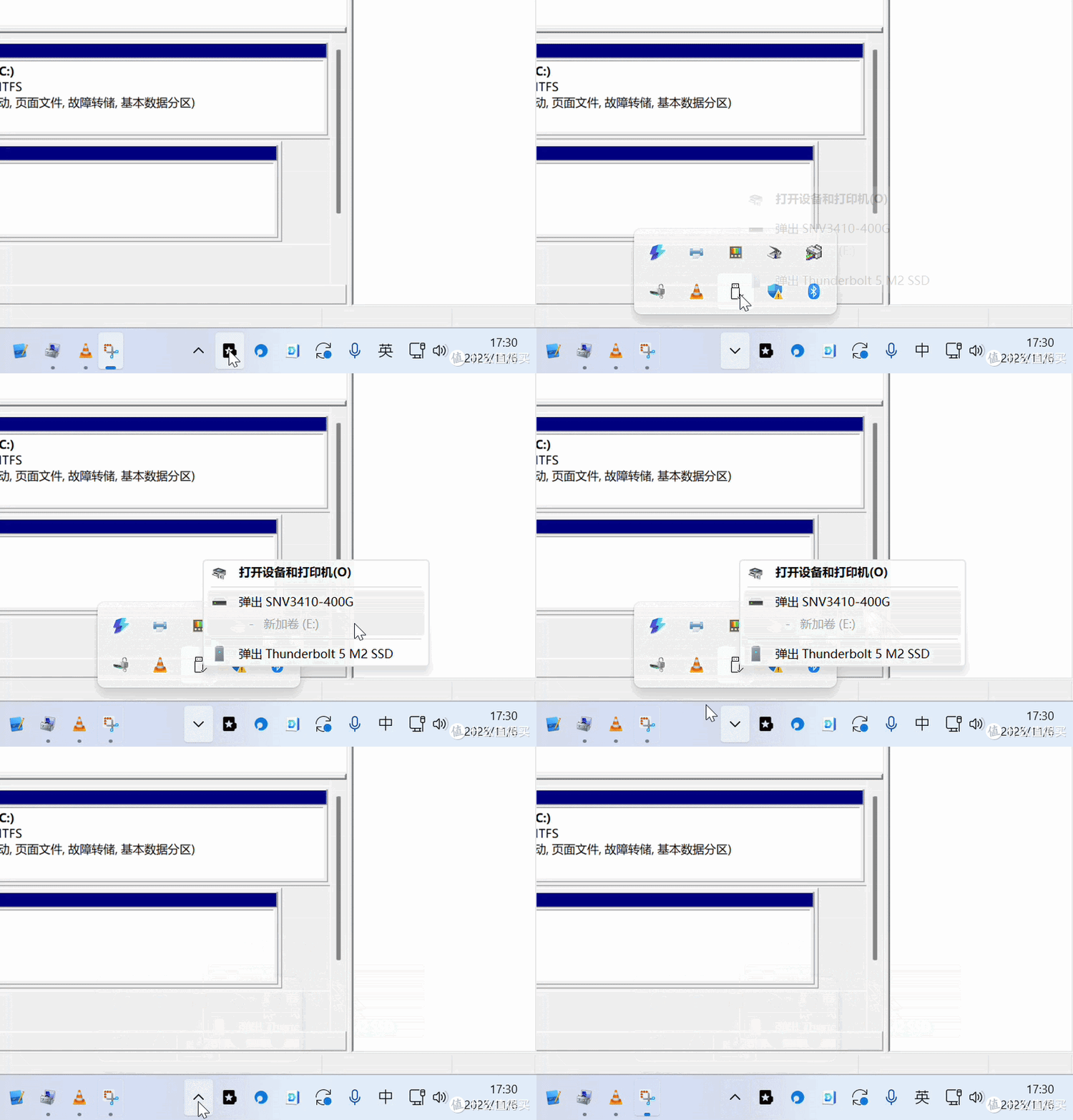
此时,Mate SE由零刻SER8供电,无需安装驱动,Win11系统自动识别出了USB4 V2扩展坞。
视频中E盘即为之前在扩展坞中安装的NVMe SSD,在存储管理中创建新加卷、格式化后,就能看到这个新的分区。
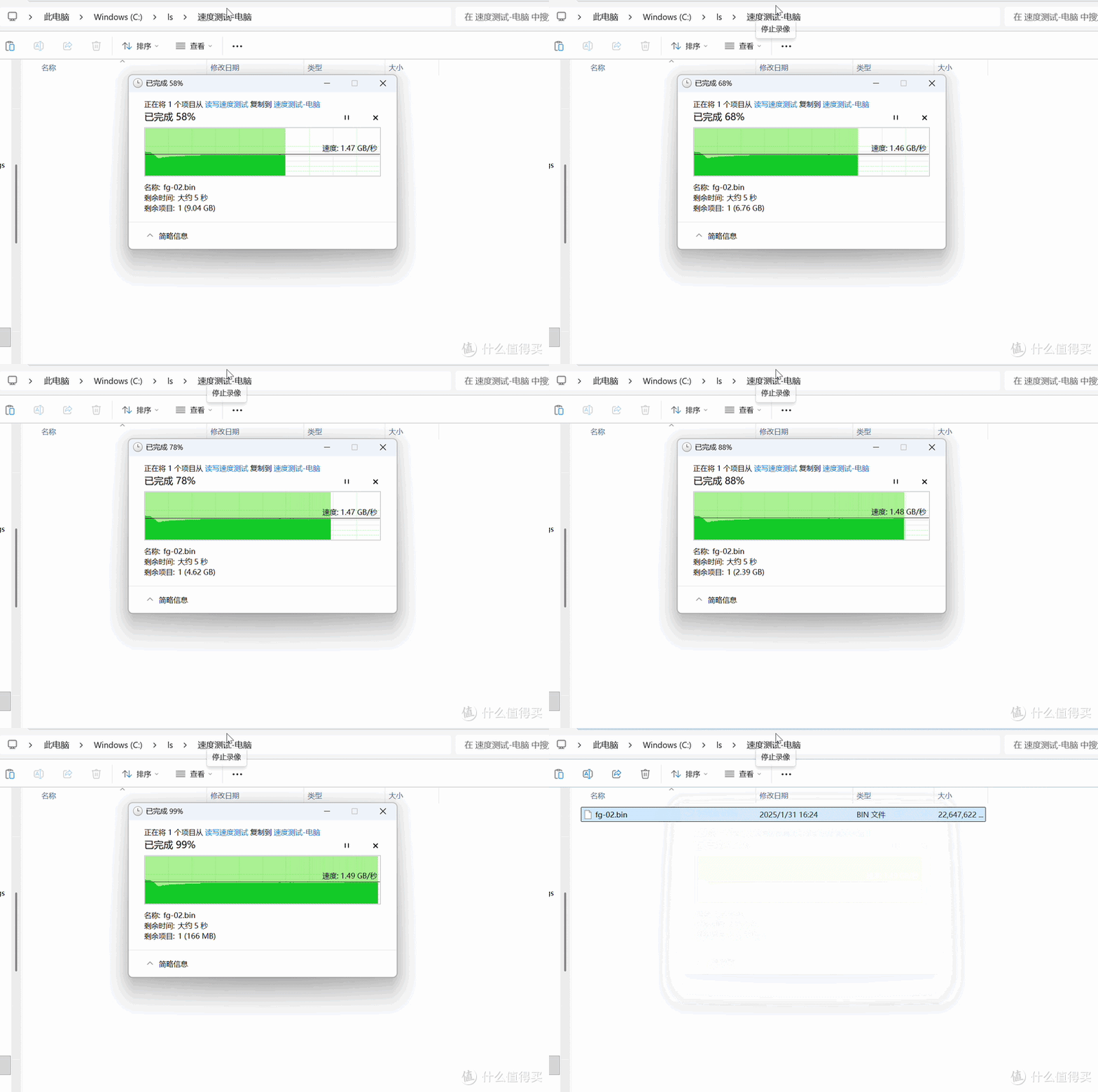
我们先来测试读取速度,即从扩容硬盘中,拷贝游戏安装包到SER8迷你主机的C盘。实测速度令人满意:拷贝一个21.5GB的安装包仅用了不到15秒钟。

再来看写入速度,即从SER8迷你主机拷贝影片到Mate SE的扩容SSD硬盘中,速度也基本稳定在2.08GB/秒左右。
说明: 本次测试使用的NVMe固态硬盘为NAS专用型号,传输性能只有PCIe 3.0,远未达到Mate SE支持的PCIe 4.0,这是因为其设计理念侧重于稳定而非极限速度。即便如此,在USB4接口带宽受限的条件下,零刻Mate SE依然交出了令人满意的成绩单,充分展现了其强大的传输能力。
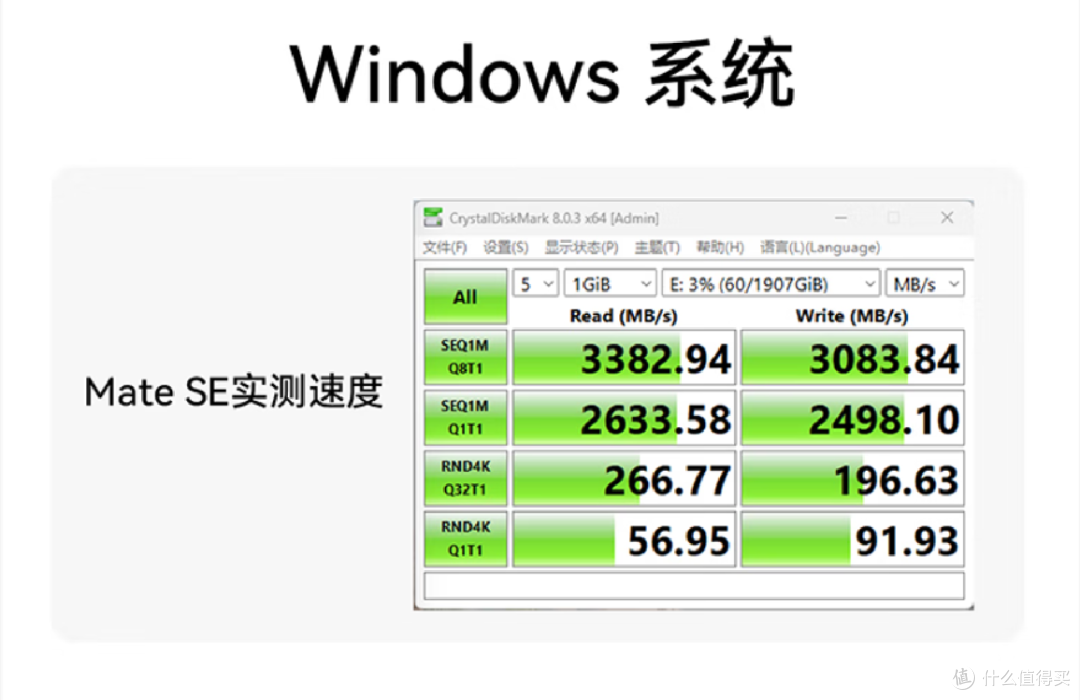
这里也为朋友们给出官方的测速结果,供大家选购时参考。
启用Windows 写入缓存功能
我是在Win11系统下使用零刻扩展坞,所以要先启用写入缓存。
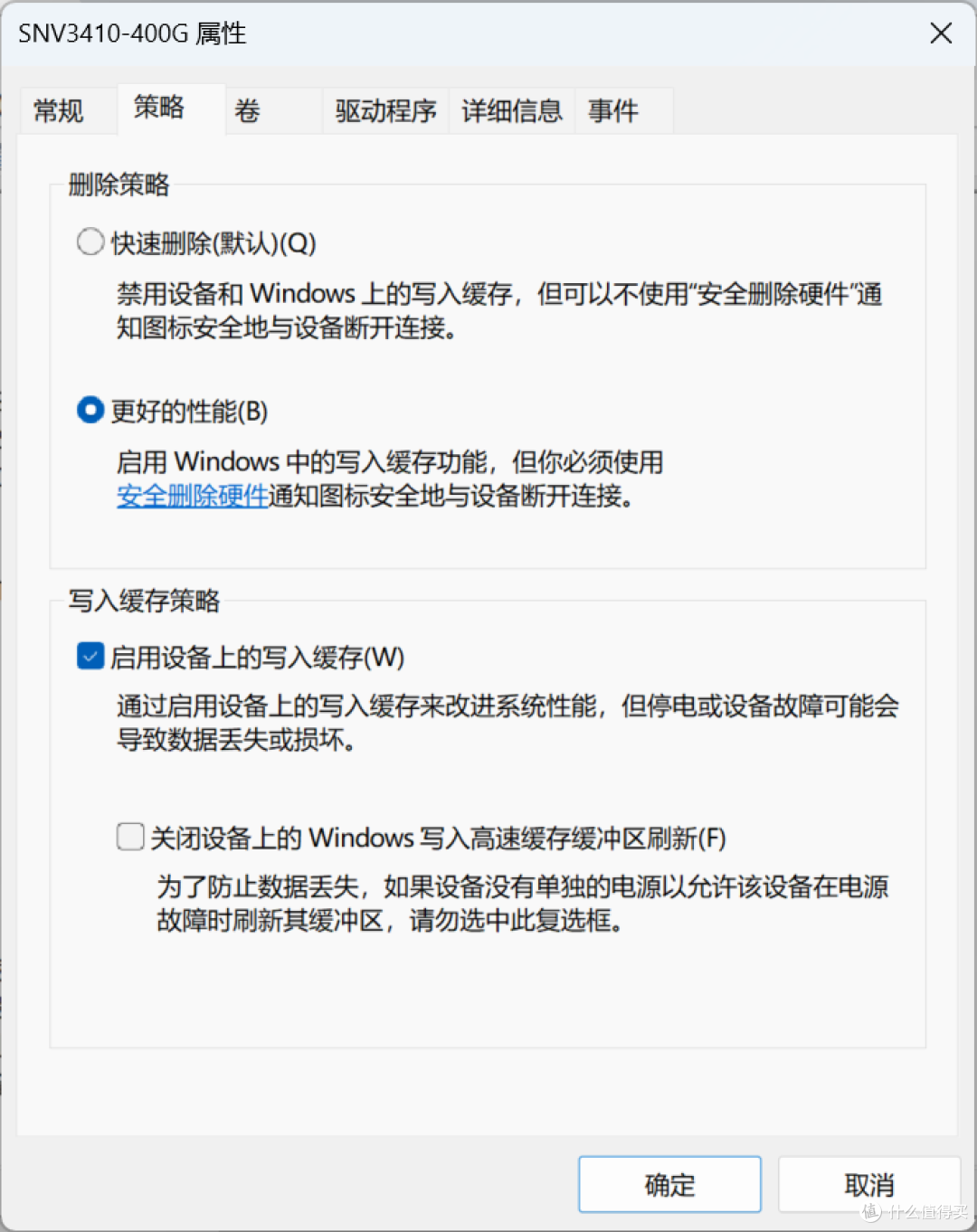
方法也很简单:在设备管理器里,找到扩展坞中的硬盘,在属性-策略页面,启用上图中的两项即可。
启用写入缓存通常能提供以下性能改进:
提高连续写入速度(可提升5-20%)
减少磁盘访问次数,延长磁盘寿命
提高系统响应速度,特别是在大量小文件写入操作时
随机配件
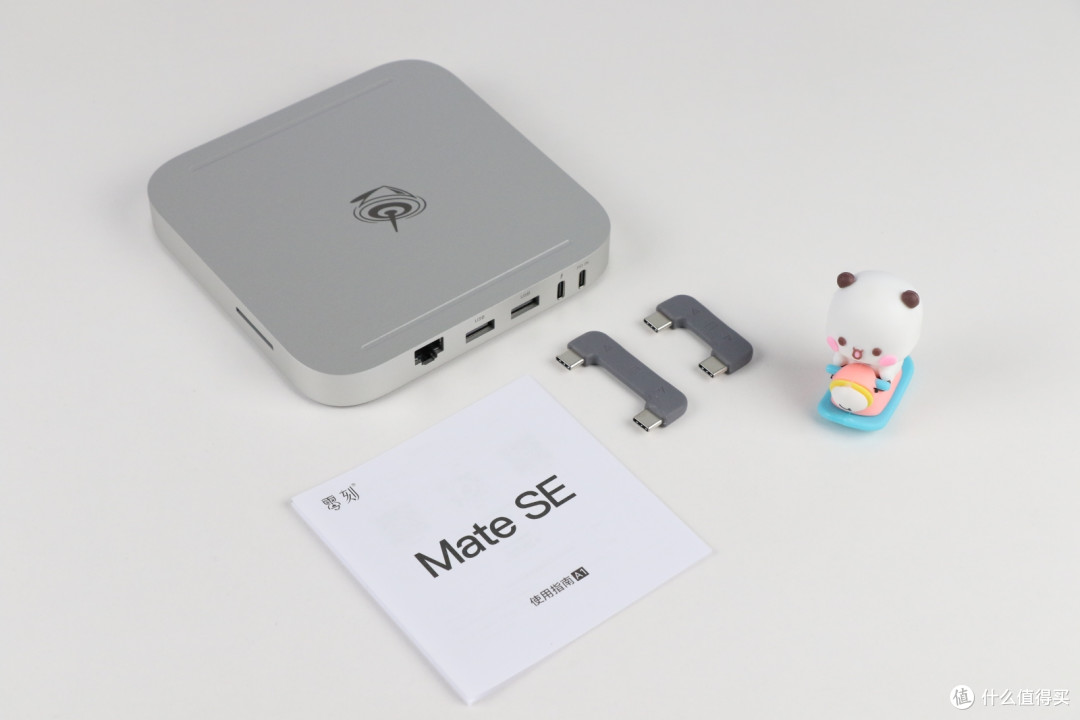
附赠两根80Gbps高速硬板连接线,支持上方或下方两种安装方式,方便用户根据桌面布局选择最简洁的连接方案。
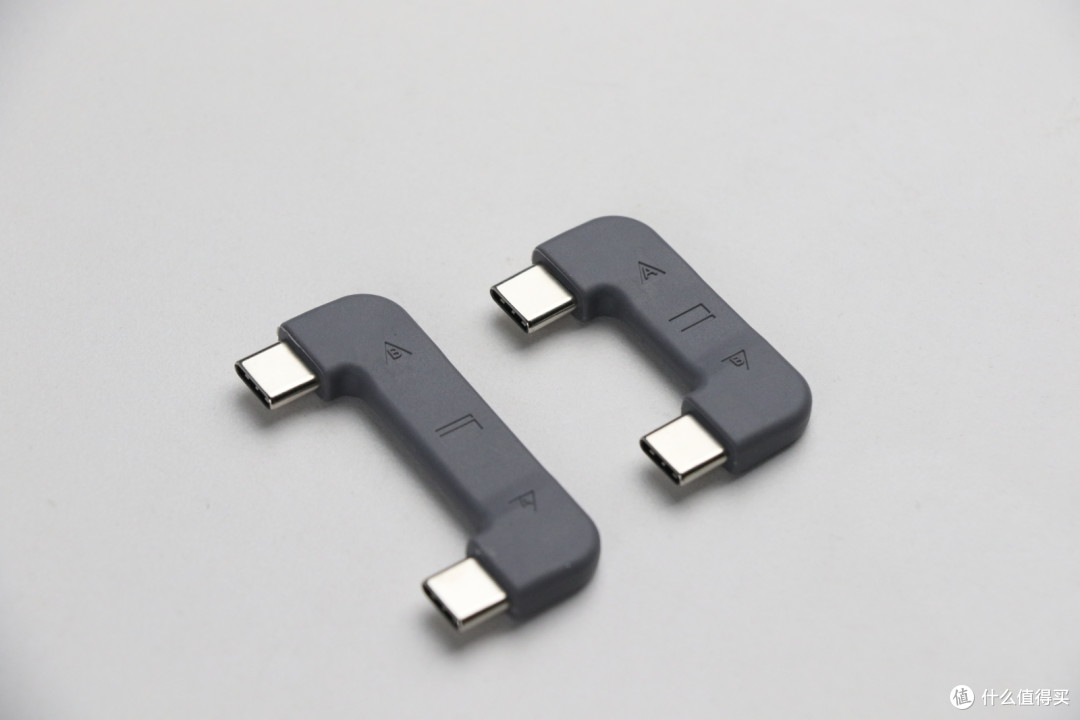
硬板连接线上有清晰的图形符号,来指示不同的堆叠方式。
左:长线,表示Mate SE在主机上方。
右:短线,Mate SE装在主机下方。
Mate SE 巧思:用设计解决用户痛点。
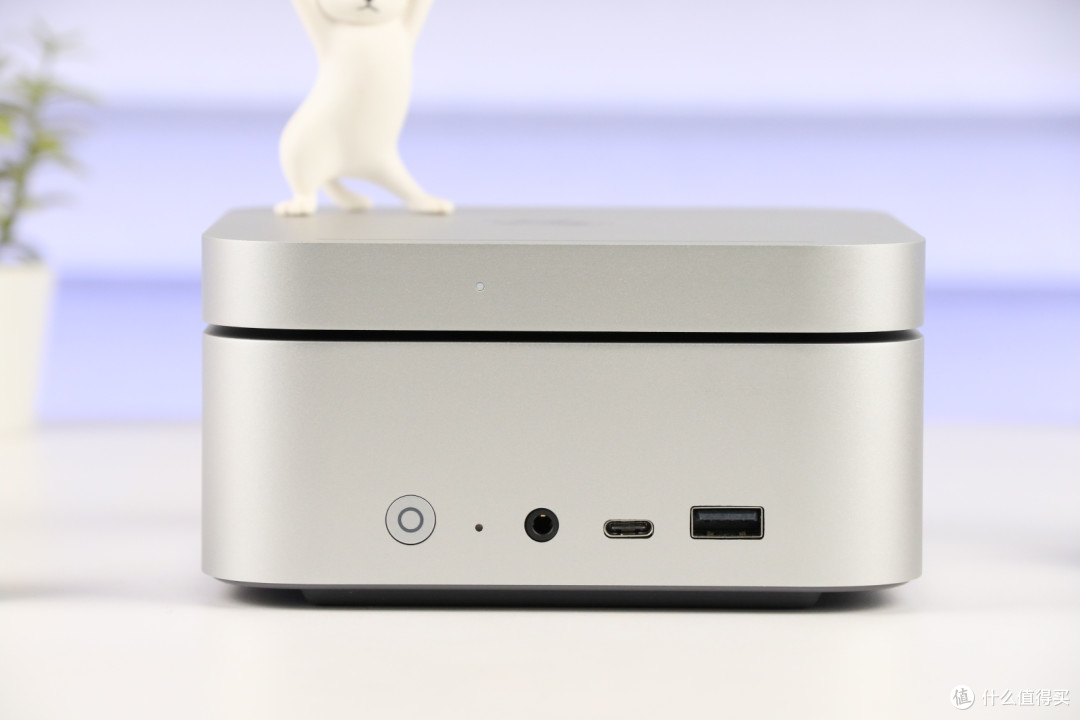
零刻Mate SE 真正做到了从用户需求出发。它用极简的设计美学,巧妙地隐藏了其强大的性能核心,完美地将“性能怪兽”与“桌面艺术品”融为一体。
视觉融合: 16mm 纤薄设计,实现与主机的浑然一体,告别拼凑感。
接口理性: 高速接口全部后置,SD 卡槽侧置,将操作便捷性与桌面整洁度同时拉满。
专业性能: 80Gbps 带宽,配合专业级散热,为内置双 M.2 SSD 提供稳定且冷静的运行环境。
零风险升级: 让你轻松获得大容量存储,同时不必担心迷你主机的保修问题。
零刻Mate SE 专为那些不愿在性能和美学之间做取舍的高端用户打造:
极简美学党: 你的桌面不容许一丝凌乱,Mate SE 帮你将所有线材“隐形”。
效率创作者: 需要最快的 SD 卡读写速度和最稳定的 2.5G 网络,Mate SE 是你最高效的工作搭档。
追求极致传输者: 想要让你的 NVMe SSD 跑出最真实的性能,只有 80Gbps 才能喂饱它。
零刻主机忠实用户: 它是你主机生态中最后一块性能拼图。
作者声明本文无利益相关,欢迎值友理性交流,和谐讨论~











校验提示文案
校验提示文案
校验提示文案
校验提示文案
校验提示文案
校验提示文案
校验提示文案
校验提示文案
校验提示文案
校验提示文案
校验提示文案
校验提示文案
校验提示文案
校验提示文案
校验提示文案
校验提示文案
校验提示文案
校验提示文案
校验提示文案
校验提示文案