




























 深耕数码兴趣领域









2
2
利好iPhone换机安卓用户!iCloud 照片直接一键备份到绿联NAS
2024-11-08 15:42:48
52点赞
59收藏
9评论
大家好,我是机智小企鹅~~
热爱玩各种新奇玩意~~
如果说有什么因素让iPhone 用户很难换机到Android阵营,那么iCloud上的数据绝对是其中之一。
试想一下,你iPhone13 128GB首发用到现在,拍摄的照片/视频都是先存到iCloud上,然后删掉释放iPhone存储,如此循环往复、「省吃省用」才撑到如今。
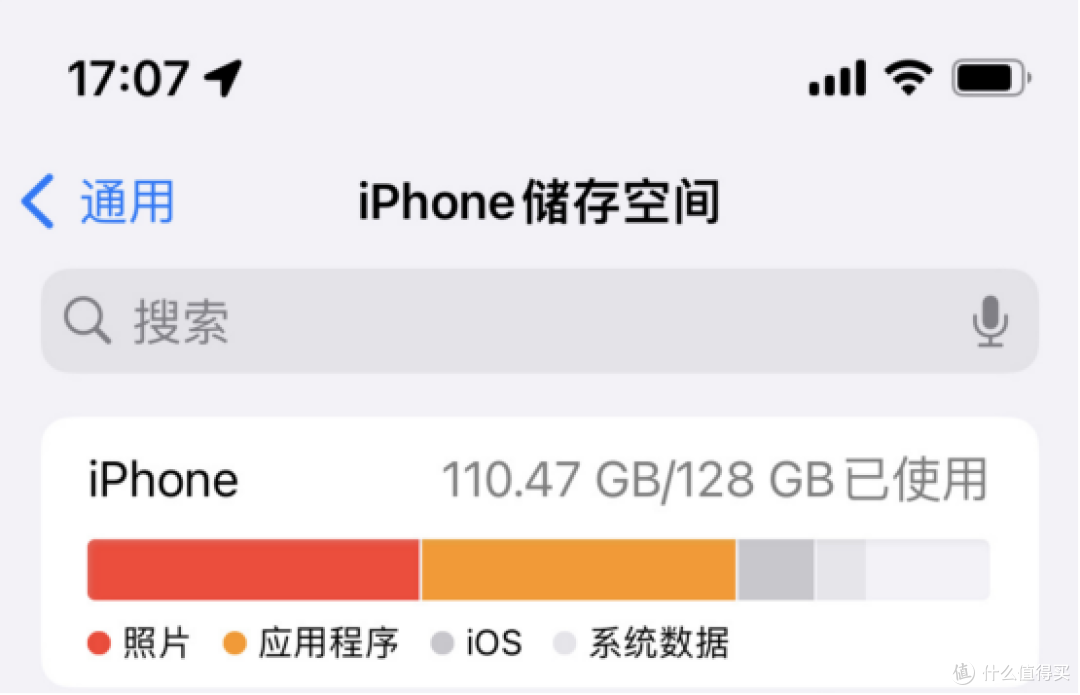
这时候你是选择升级到iPhone16 Pro 1TB版本呢?还是换机到性价比更高、手机综合实力更强的一众国产旗舰呢?
前者根本不用考虑数据转移,直接通过iCloud一键同步回来就行。后者,单一个iCloud照片迁移就够麻烦了,得先iCloud下载回来本iPhone,然后再和Android传输......

所以,如果有小伙伴在iCloud上真的有很多照片想转移到Android设备或者NAS上,但又不想一张张手动下载回本地然后再进行传输的繁琐操作。
那今天就教大家通过Docker Compose的办法,将iCloud上的照片、视频自动备份绿联NAS上,而且是原图保存的!

一.前期准备
打开文件管理器,在共享文件夹-docker 下面创建一个iCloud 文件夹,然后在这下面创建两个文件夹,分别是config、picture。
第一个是放配置文件,第二个是放iCloud上下载回来的照片。请注意:这两个文件夹请务必放在共享文件夹-docker下。

然后在电脑上新建一个空的文本文档,并将其命名为「.mounted」,然后将该文件保存在 docker-iCloud-picture这个文件夹下。

目的是创建一个空的配置文件,没有该文件,iCloud 的照片备份到 NAS 这个任务不会运行,所以这一步一定不要忘了!我一开始就是漏了这步,导致任务一直有异常!
接着打开Docker应用,选择网络-新增,网络名称填入「icloudpd_bridge」,IPv4 配置这里取消勾选「自动分配」,并按如下填好子网和网关:
子网:192.168.115.0/24
网关:192.168.155.254
ps:主要是搭建一个专用网络,避免 DNS 影响

二.Docker Compose一键部署
打开Docker应用,选择项目-创建,项目名称可以自定义,建议去个好记的,后续项目多起来了管理也更加方便,我这里命名为「icloudpd」。
然后存放路径这里选择我们前面创建好的文件夹,即共享文件夹-docker-iCloud,到这个层级就ok了,不用再选择更下面的文件夹。

接着复制下面这段命令:
version: "3"
services:
icloudpd:
privileged: true
container_name: iCloud
hostname: icloudpd_boredazfcuk
networks:
- icloudpd_bridge
restart: always
environment:
- TZ=Asia/Shanghai
- icloud_china=True #如果无法解析到iCloud,就将True改成false,换成国外的iCloud。
- auth_china=True
- apple_id=xxxxxxxxxx #换成你的Apple ID
- authentication_type=MFA #已开启双重验证就是MFA,否则换成web。
- download_path=/home/{user_id}/iCloud
- skip_check:True
volumes:
- /volume1/docker/config:/config #前面的文件夹路径换成你自己的
- /volume2/Photos:/home/{user_id}/iCloud #前面的文件夹路径换成你自己的
image: boredazfcuk/icloudpd:stable #后面的:stable为可选项,可不加,为了区分镜像版本而已。
networks:
icloudpd_bridge:
external: true
name: icloudpd_bridge
volumes:
icloudpd_boredazfcuk_config:
external:
name: icloudpd_boredazfcuk_config
有几处配置需要自行调整下参数,分别:
TZ=Asia/Shanghai,国区大陆Apple ID用户不用调整,其他的需要需要对应修改下。
icloud_china、auth_china=Ture,国区大陆Apple ID用户不用调整,其它地区如果无法解析,建议换为false。
download_path=/home/{user_id}/iCloud,其中{user_id}需更换为你NAS的本地账号名。
/volume1/docker/config:/config,其中/volume1/docker/config需更换为前面我们创建 config文件夹的路径,我这里是docker-iCloud-config。
在文件管理器找到该文件夹,然后右键-属性,复制这里即可。

/volume2/Photos:/home/{user_id}/iCloud,其中/volume2/Photos需更换为前面我们创建picture文件夹的路径,而{user_id}需更换为你NAS的本地账号名。
这几处配置的参数调整好之后,点击「立即部署」即可。
这时候icloudpd 镜像就会开始拉取,稍等一会,能点击完成说明已经拉取和部署好了。

温馨提示:如果拉取失败,在docker-镜像,点击右上角的「齿轮」设置,在「加速器配置」中填入网上还生效的加速源,直接复制我这个也行:https://docker.ketches.cn。
三.icloudpd配置
在 docker-容器,就能看到icloudpd已经部署好了,进入控制台,选择终端,点击新增,将命令修改为「/bin/sh」,单击左侧这栏进入命令行界面。

输入以下这行命令,进入容器配置Apple ID的MFA认证:
/usr/local/bin/sync-icloud.sh --Initialise
回车,等等看到这行提示时,输入你的 Apple ID 密码,记住,输入时并不会显示密码,所以请确保密码输入正确哦,接着回车确认。

密码输入正确的话,这时候你的iPhone、MacBook、iPad、Apple Watch 等设备应该就会收到一个验证码,在命令行这里先会提示你是否记住密码,这里输入 y。
接着输入这串验证码,回车,跟着还会收到一个验证码,继续在界面上输入新的验证码,继续回车。

稍等一会,看到有successful 字样出现,就说明配置已经成功了,iCloud备份任务也在进行中了。

接着输入exit 退出命令行界面,并在容器这里重启一下:

等待重启完成之后,点击该容器的控制台,在日志里面就可以看到 iCloud 的照片已经开始备份到绿联NAS了,全部备份完成之后也会有提示,例如一共备份了多少张。

去保存iCloud照片的文件夹那里,就是前面我们设置好docker-iCloud-picture里,就能看到我们在iCloud上的照片了,而且也是按年月来分类存储的,很方便管理。

好了,以上就是iCloud照片直接备份到绿联NAS的教程了,希望这个教程能帮到你,大家有疑问的话也可以在评论区里交流哦~
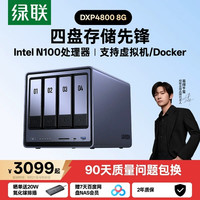
最近双11绿联这款NAS DXP4800也有优惠,东子平台还支持以旧换新,大家感兴趣的可以去瞧瞧,链接我放这了:














校验提示文案
校验提示文案
校验提示文案
校验提示文案
校验提示文案
校验提示文案
校验提示文案
校验提示文案
校验提示文案
校验提示文案
校验提示文案
校验提示文案
校验提示文案
校验提示文案
校验提示文案
校验提示文案