




































7
5
把拾光坞挂载为电脑磁盘,告别C盘D盘空间不足,电脑速度瞬间提升
2025-02-27 16:19:27
1点赞
7收藏
0评论
相信很多小伙伴都和我一样,电脑用了两三年后,C盘、D盘、E盘拢共就剩不到50G的空间了,每次想下载个软件、保存个文件,就得删掉一些文件或者外挂USB盘,挺麻烦的,陷入存储焦虑了,让人抓狂!不过,最近看了张大妈上关于挂载的文章,也研究了下我的拾光坞N3,发现它是支持wedav和samba的,把拾光坞挂载为我的电脑磁盘,这个问题就迎刃而解啦。
就拿我自己来说吧,我平常做做个人账号,平时电脑里存了好多视频素材、图片和文档,电脑空间经常不够用。自从用了拾光坞N3Plus,我把一些已经剪辑完成的视频成品、旧的项目资料都转移到了拾光坞里,电脑空间一下子宽裕了好多。而且,我还能在电脑的Z盘里自由操作这些文件,需要的时候直接打开,就像操作本地硬盘一样方便。
拾光坞支持Wedav和Samba协议
虽然拾光坞只要三百多开钱,但功能的确强大,每次我都能解锁新功能。它支持多种协议,其中WebDAV开启之后,电脑端能将拾光坞云盘添加成网络硬盘,就像在电脑上多挂载了一个磁盘一样。这样一来,电脑的存储空间瞬间扩容,再也不用为存储空间不足而烦恼了。

操作过程很简单
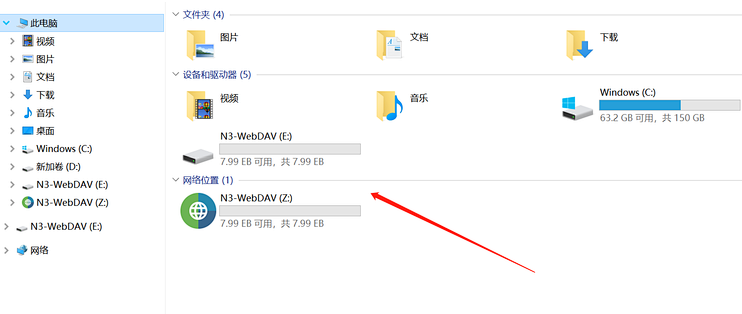
设置过程其实很简单,我来给大家详细说说。首先,你需要在拾光坞的管理界面开启WebDAV功能。一般来说,进入设备的设置页面,找到WebDAV选项,点击启用,然后设置一个访问路径和密码,搞定!接下来,在电脑上打开“此电脑”,点击“映射网络驱动器”,输入拾光坞的WebDAV地址,也就是之前设置的路径,再输入用户名和密码,点击“完成”,拾光坞就会以一个网络硬盘的形式出现在电脑里啦。比如在我的电脑上,它被映射成了Z盘。
以windows端RaiDrive为例(其他客户端也差不多):
1.首先在APP上【工具】—【webdav】开启webdav功能,按照提示设置好密码,然后返回到说明页面获取相关账号信息:
 0
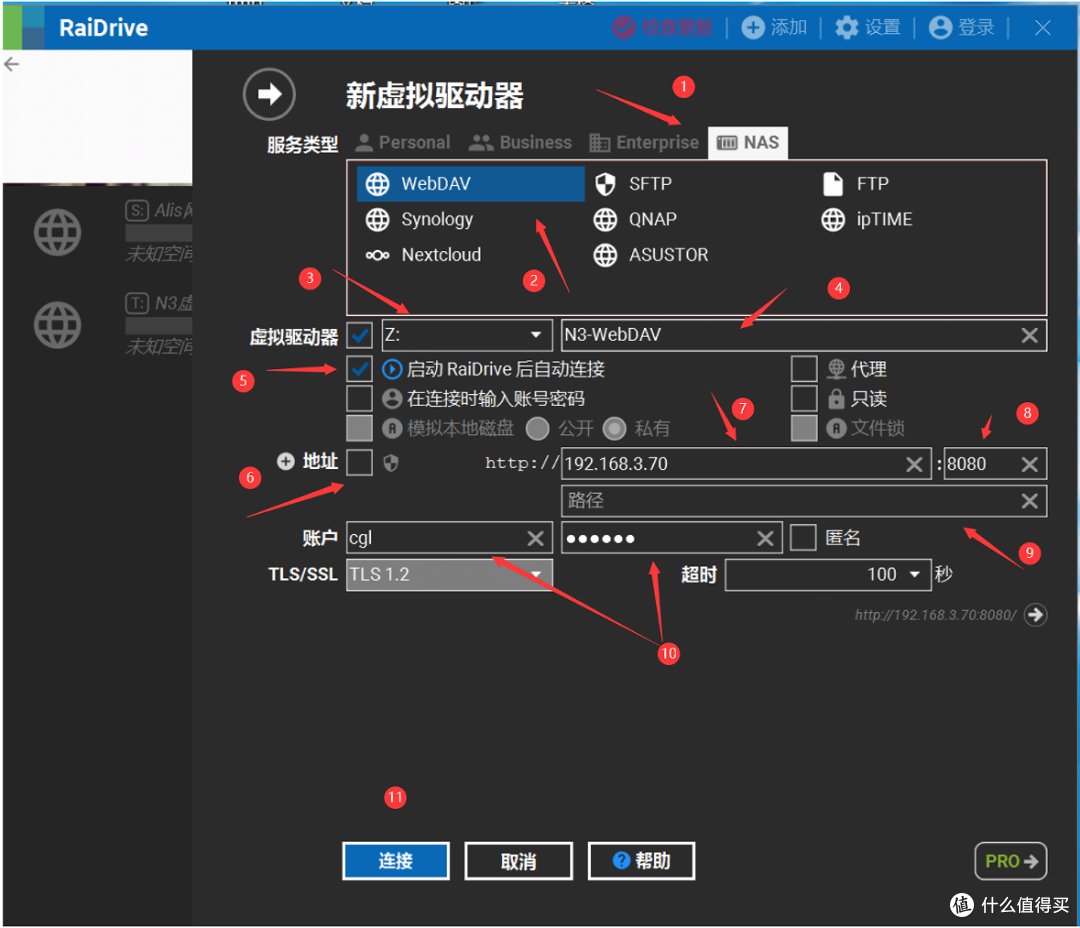
02.打开RaiDrive客户端(软件安装方法自行查找),点击右上角添加按钮进入以下界面
 0
0说明:
①选择NAS
②选择WEBDAV
③按照需要选择本地挂载的盘符,例如要映射为z盘,就选择Z,可以默认电脑会自动给出
④输入挂载之后显示的盘符名称,按需修改,可以不改保持默认即是webdav
⑤选择是否在打开软件后自动挂载,选择之后打开软件默认会自动尝试挂载所有已配置的webdav
⑥取消HTTPS选项
⑦输入拾光坞云盘的网络地址,可在帮助说明页获取
⑧输入webdav的端口,可在帮助说明页获取
⑨路径可以写/,如果不知道的保持为空即可
⑩输入webdav的用户名密码,可在帮助说明页获取
⑪点击连接即可
3.连接成功之后如下
 0
0轻松转移文件,释放电脑空间
电脑C盘、D盘、E盘空间告急的时候,我们可以把不常用的文件,比如大视频文件剪切转移到拾光坞里。这些资料就不会占用电脑空间,而是存在NAS里。而且,转移文件的操作也很方便,直接在电脑上像操作普通硬盘一样,把文件拖拽到Z盘就行啦。比如我之前电脑里存了好多视频、软件应用、文档和一些项目资料,占了N多G的空间,我一股脑儿全转移到了拾光坞里,电脑瞬间清爽了好多,运行速度都感觉快了不少。
 0
0随时随地访问,方便又高效
最让我惊喜的是,这些转移到拾光坞里的文件,既可以在电脑里面随时访问,也可以在拾光坞云盘App、Windows客户端等随时随地访问。比如我在外面开会,需要查看某个项目资料,只要打开手机App,就能轻松找到,还能直接分享给同事,方便极了。对于老师、办公室白领来说,这简直就是福音啊!再也不用带U盘来回copy资料了,所有资料直接存在NAS里,随时随地都能用。
总结
总之,拾光坞N3Plus的WebDAV功能真的是太实用了。它不仅解决了电脑存储空间不足的问题,还让文件管理变得更加方便、高效。如果你也正为电脑空间不足而烦恼,不妨试试拾光坞N3Plus,相信它一定能成为你的好帮手!