





















VMware ESXi 安装、配置、关闭ASCheck、直通SATA控制器

2023-03-02 10:01:10 49点赞 419收藏 40评论

 接上一篇文章,确定了家里的网络拓扑以及硬件选择后,机器已完成组装,下面就要开始搭建大楼的地基----安装VMware ESXi

准备

  1. U盘一个,容量8G或更多

  2. Ventoy 一款开源的启动U盘制作工具:官方下载地址

  3. VMware ESXi系统镜像:官方下载地址

  4. VMware ESXi序列号,个人使用可以在官网注册账号申请一个免费的序列号:注册链接


制作引导U盘

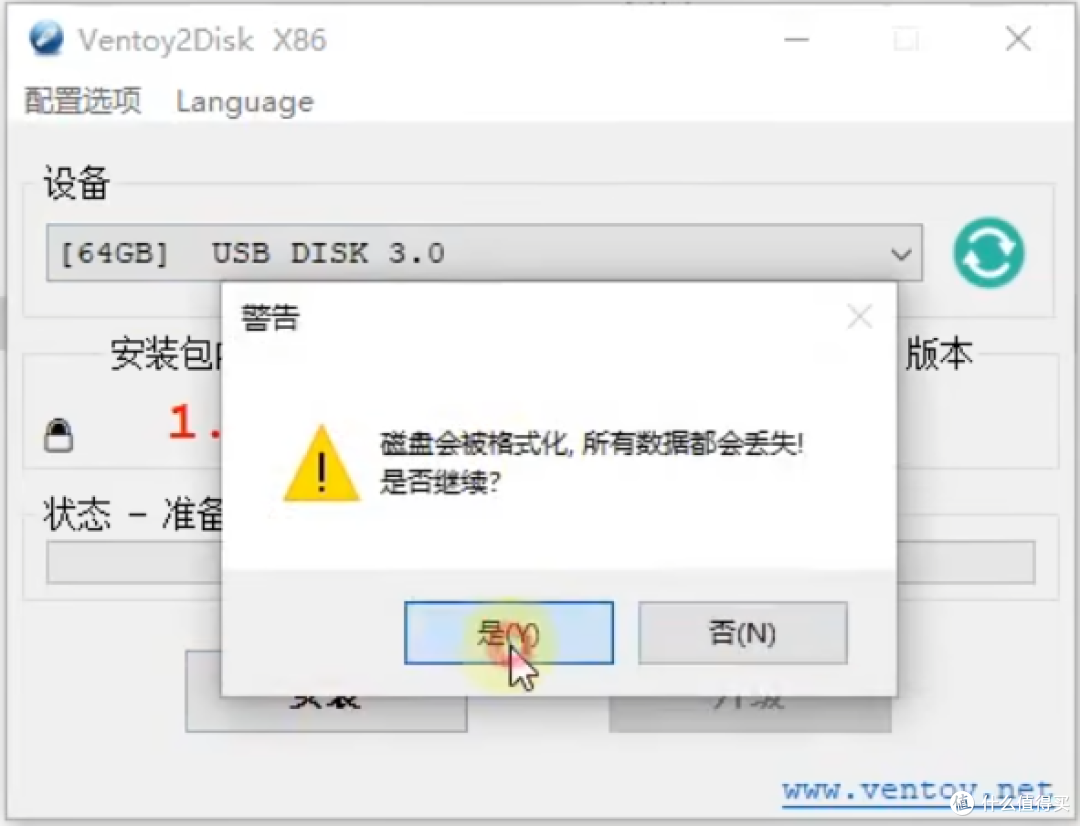
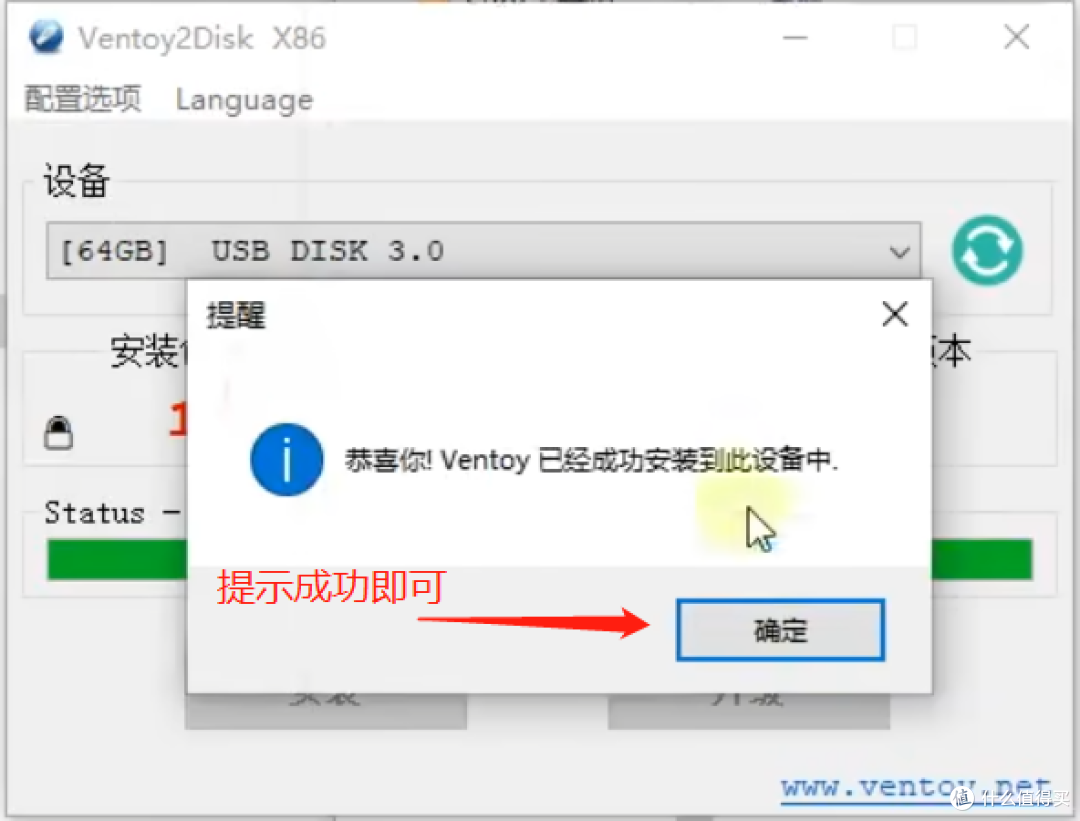
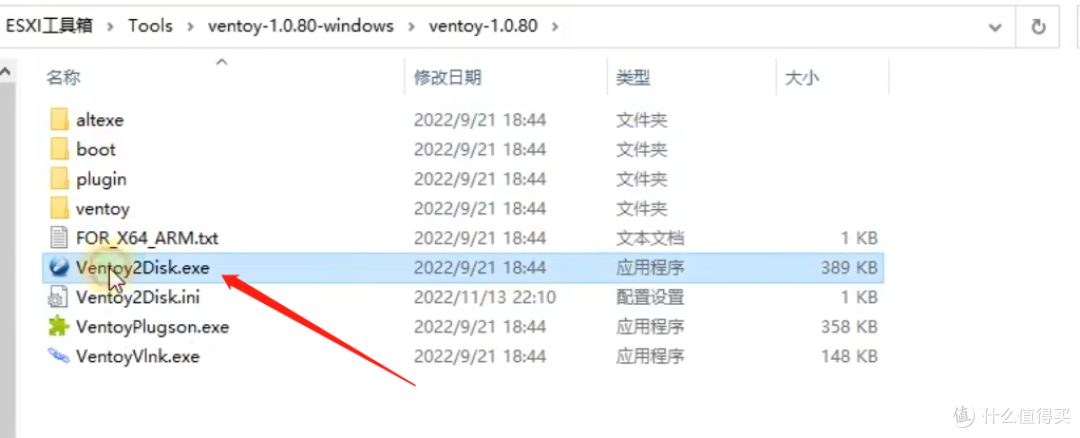
↓打开Ventoy2Disk↓
VMware ESXi 安装、配置、关闭ASCheck、直通SATA控制器

VMware ESXi 安装、配置、关闭ASCheck、直通SATA控制器

VMware ESXi 安装、配置、关闭ASCheck、直通SATA控制器

VMware ESXi 安装、配置、关闭ASCheck、直通SATA控制器

然后将需要用到程序已经镜像都拷贝到U盘中,路径不限,只要自己能找到就行。

进入引导U盘

  • 需要在你主机的Bios中设置U盘启动

  • Bios设置中需要开启 VTx 和 VTd 虚拟化

  • Bios设置中需要关闭安全启动,很多主板Bios关闭安全启动前得设置Bios密码


如果主机是HP 800 G3 SFF,可以参考这篇文章:


以上设置完成后,保存Bios更改并重启机器,就能进入引导U盘,如下:

VMware ESXi 安装、配置、关闭ASCheck、直通SATA控制器

安装ESXI

↓选择ESXI(上下方向键可以选择)后按回车,进入安装界面 ↓
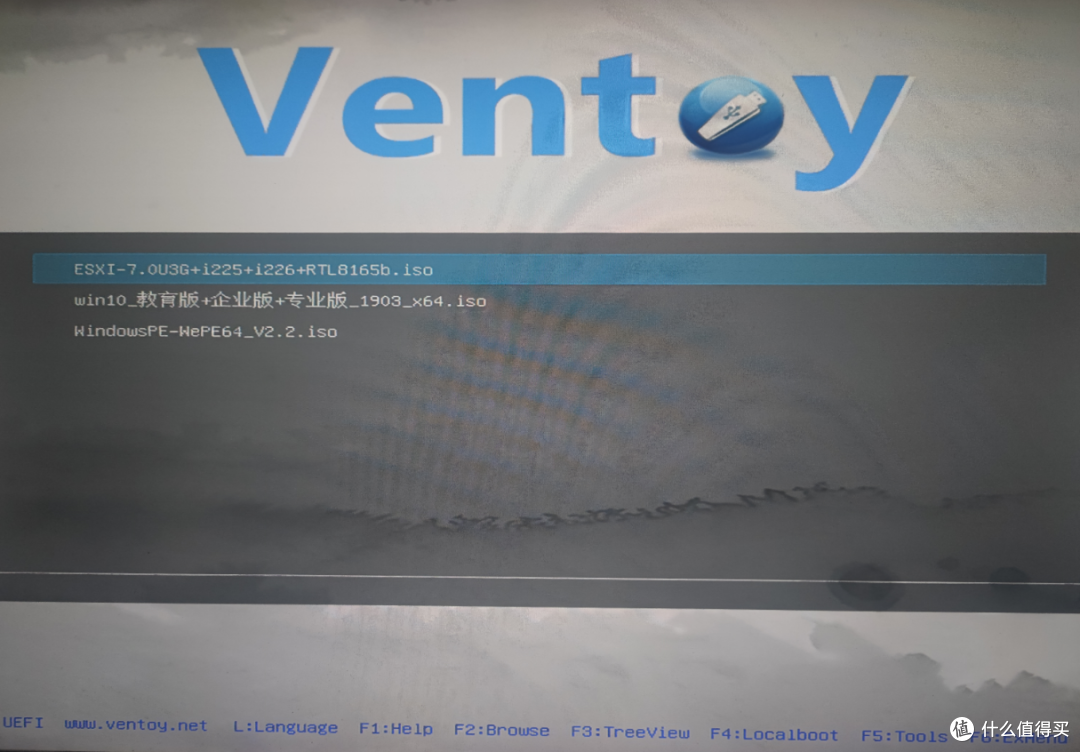
VMware ESXi 安装、配置、关闭ASCheck、直通SATA控制器

↓再次按回车↓

VMware ESXi 安装、配置、关闭ASCheck、直通SATA控制器

↓读秒阶段按 Shift+(字母o) ↓

VMware ESXi 安装、配置、关闭ASCheck、直通SATA控制器

↓输入以下命令行内容后按回车↓

runweasel cdromboot allowLegacyCPU=true autoPartitionOSDataSize=8192 cpuUniformityHardCheckPanic=false

# 解释一下上面命令的意思:

# allowLegacyCPU=true 支持老旧CPU(新版本ESXI默认对一些老旧CPU不支持,设为true后可支持)

# autoPartitionOSDataSize=8192 设置ESXI安装空间大小,单位Mb,根据情况自行设置(这里设为8G)

# cpuUniformityHardCheckPanic=false 禁用 ESXi 在其引导过程中执行的 CPU 一致性检查

VMware ESXi 安装、配置、关闭ASCheck、直通SATA控制器

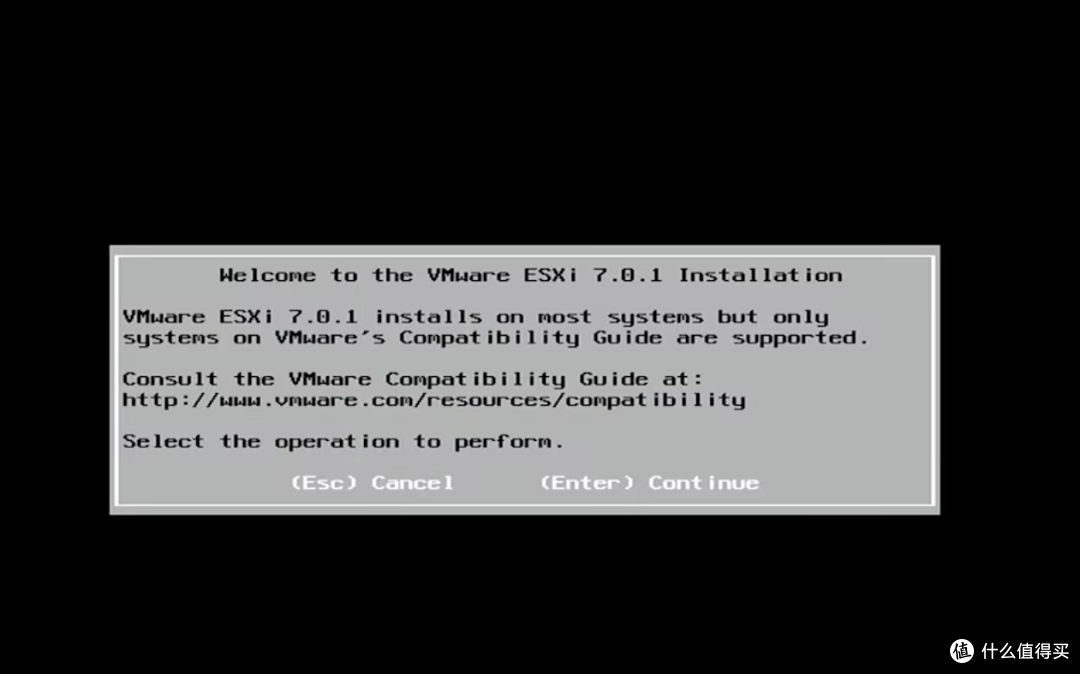
↓等待一阵后,进入安装欢迎界面,按回车↓

VMware ESXi 安装、配置、关闭ASCheck、直通SATA控制器

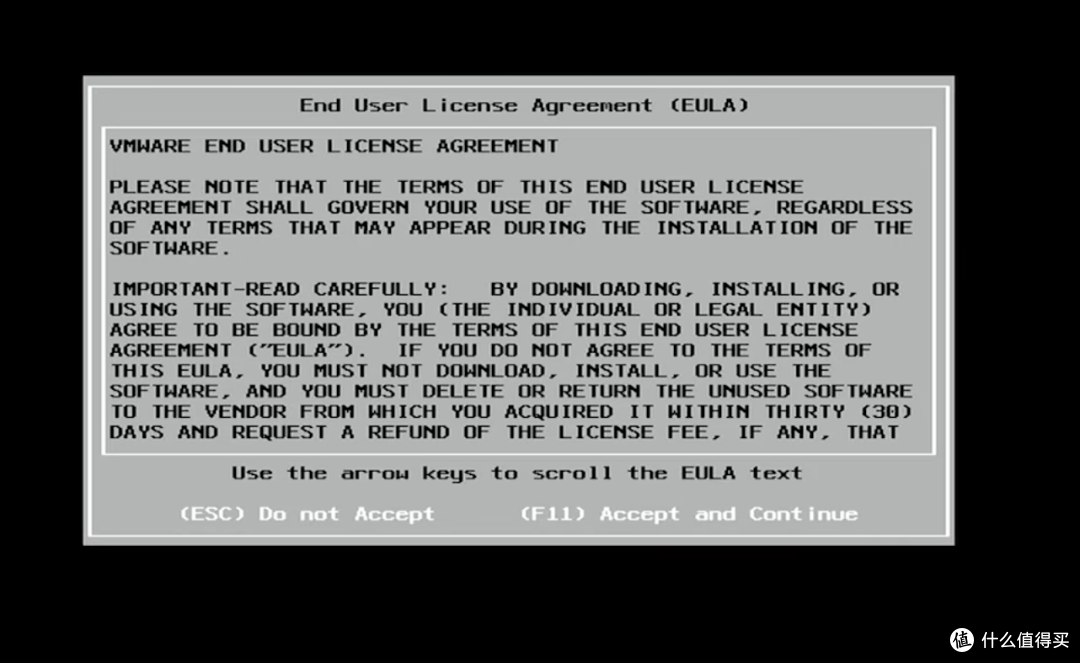
↓按F11,同意用户协议↓

VMware ESXi 安装、配置、关闭ASCheck、直通SATA控制器

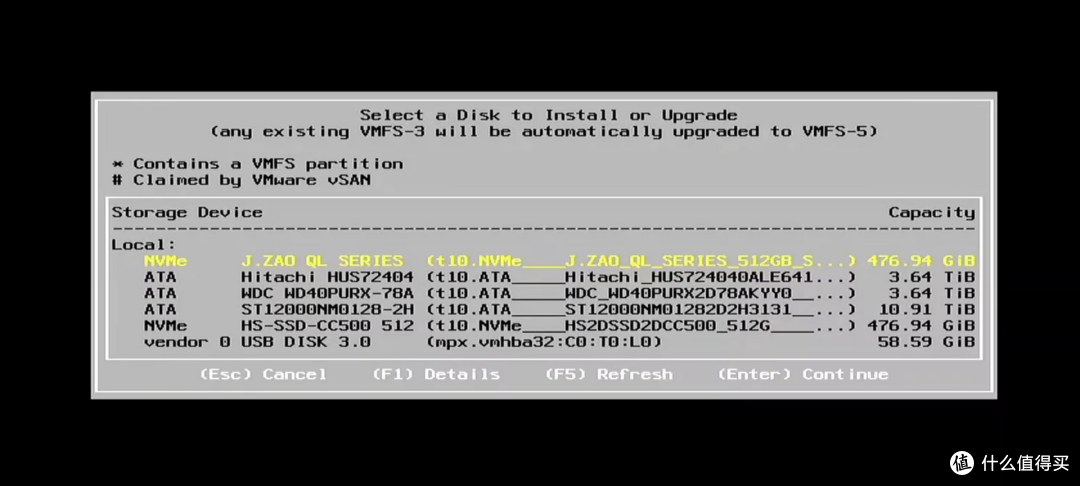
↓选择需要将ESXI安装到哪块硬盘

VMware ESXi 安装、配置、关闭ASCheck、直通SATA控制器

↓选择键盘布局,这里不用改,直接按回车↓

VMware ESXi 安装、配置、关闭ASCheck、直通SATA控制器

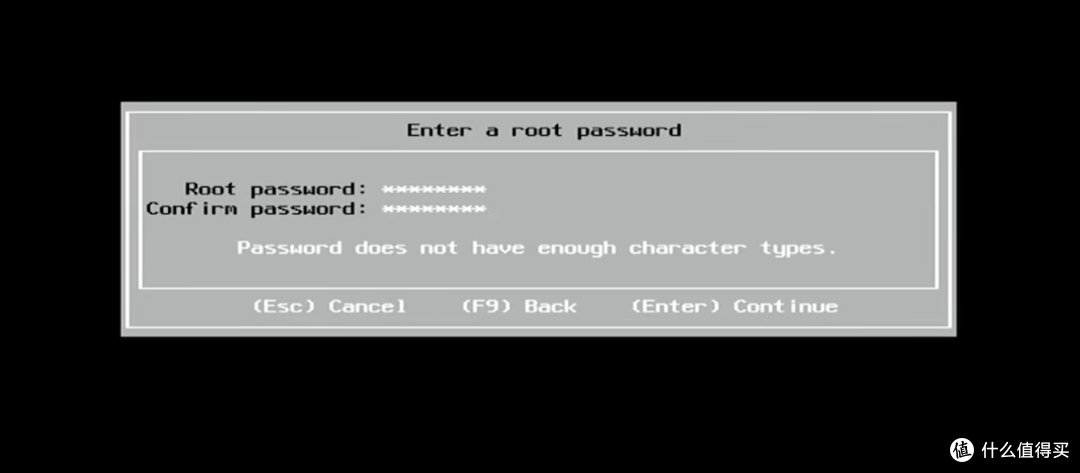
↓设置root密码↓

VMware ESXi 安装、配置、关闭ASCheck、直通SATA控制器

↓等待安装↓

VMware ESXi 安装、配置、关闭ASCheck、直通SATA控制器

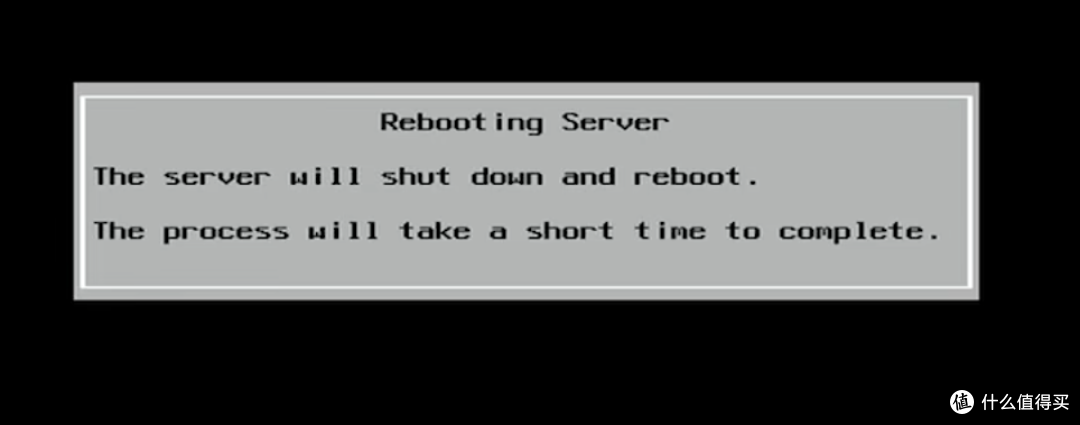
↓出现这个提示,就可以拔掉U盘了。然后按回车重启↓

VMware ESXi 安装、配置、关闭ASCheck、直通SATA控制器

↓等待重启↓

VMware ESXi 安装、配置、关闭ASCheck、直通SATA控制器

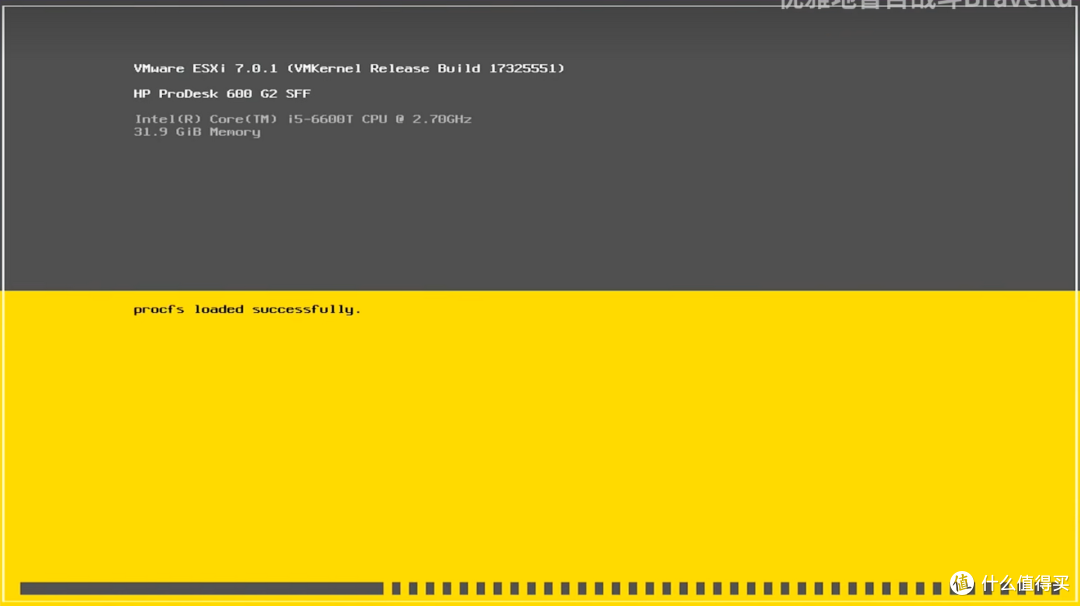
↓完成安装中,等待↓

VMware ESXi 安装、配置、关闭ASCheck、直通SATA控制器

↓完成安装中,等待↓

VMware ESXi 安装、配置、关闭ASCheck、直通SATA控制器

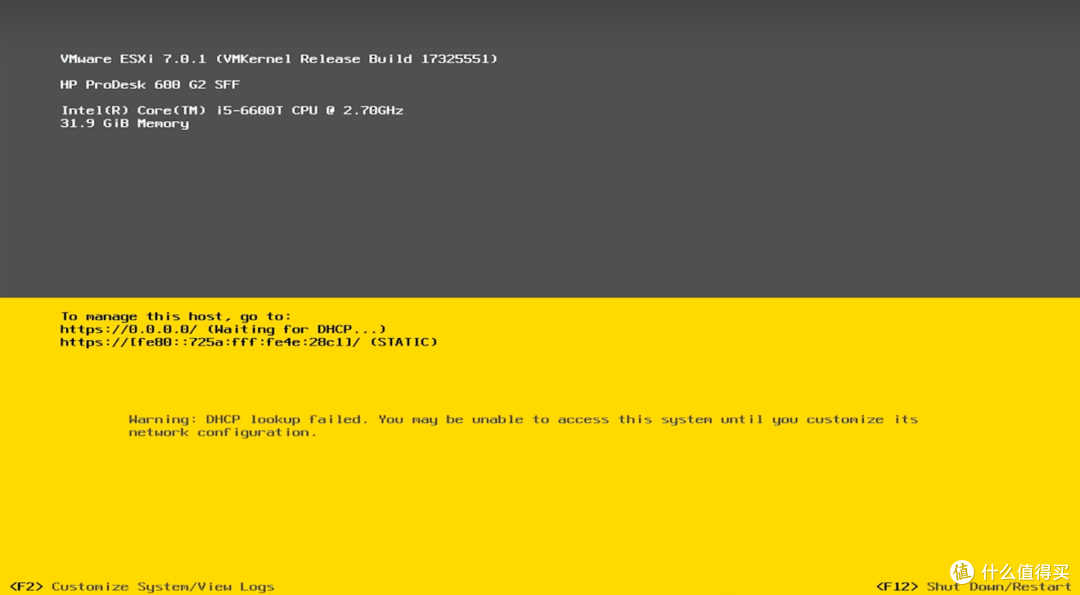
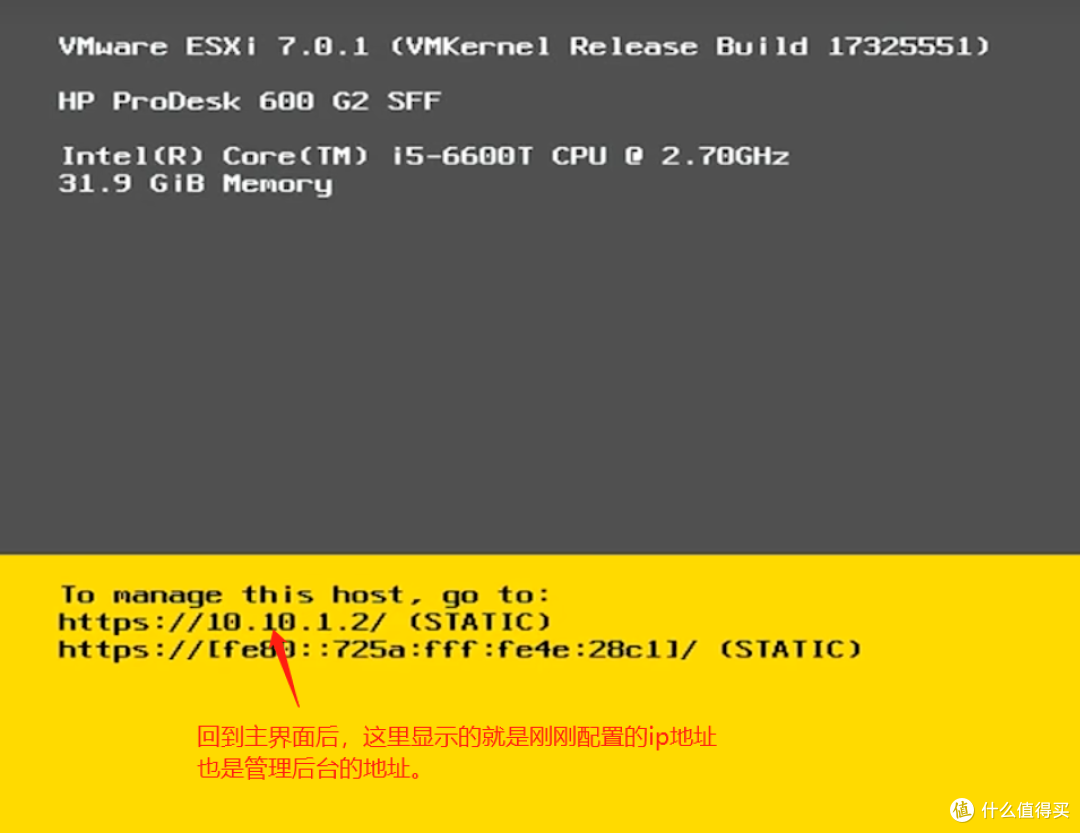
↓进入以下界面即安装完成↓

VMware ESXi 安装、配置、关闭ASCheck、直通SATA控制器

配置ESXI

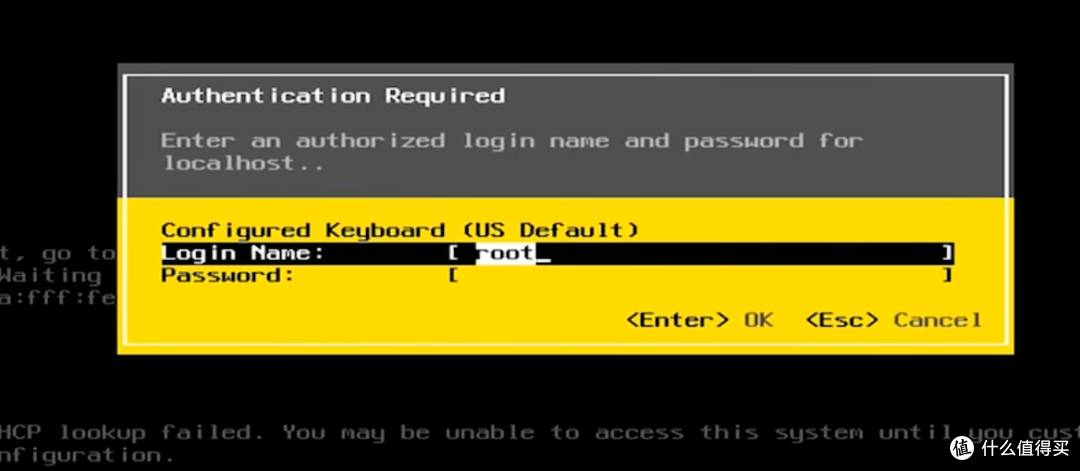
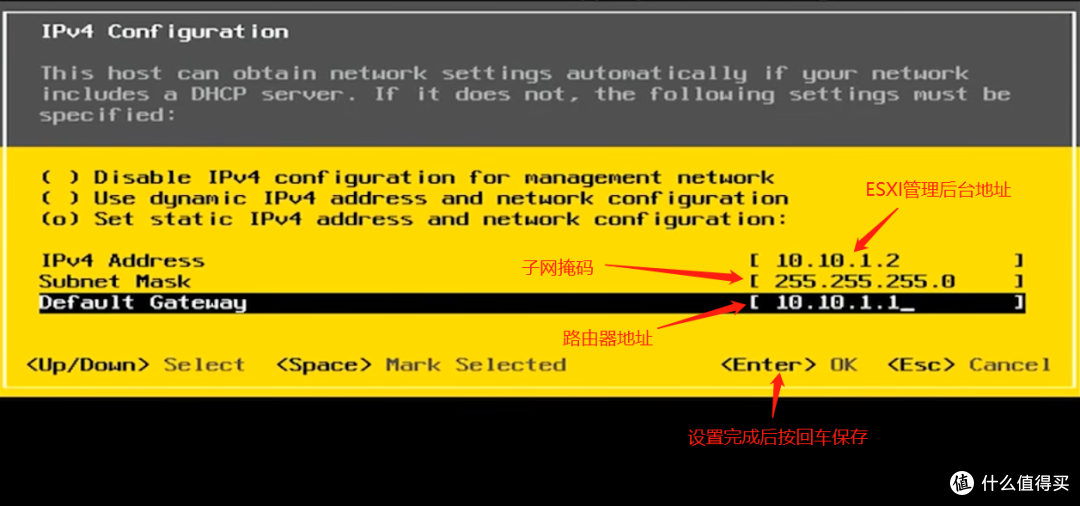
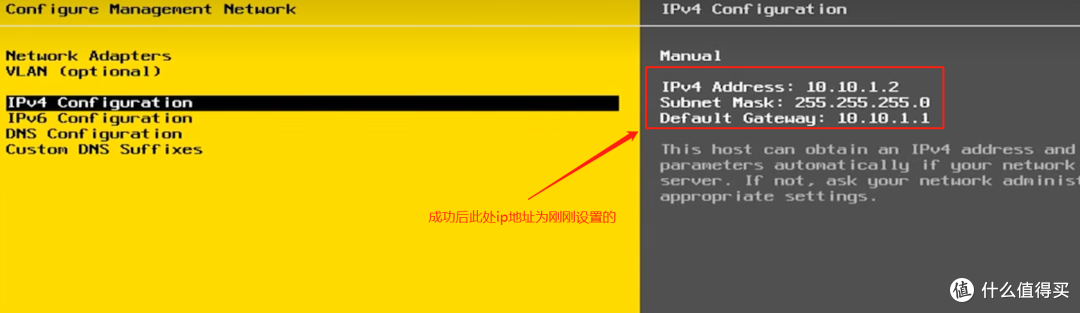
按F2登录root用户,密码为刚刚设置的密码

VMware ESXi 安装、配置、关闭ASCheck、直通SATA控制器

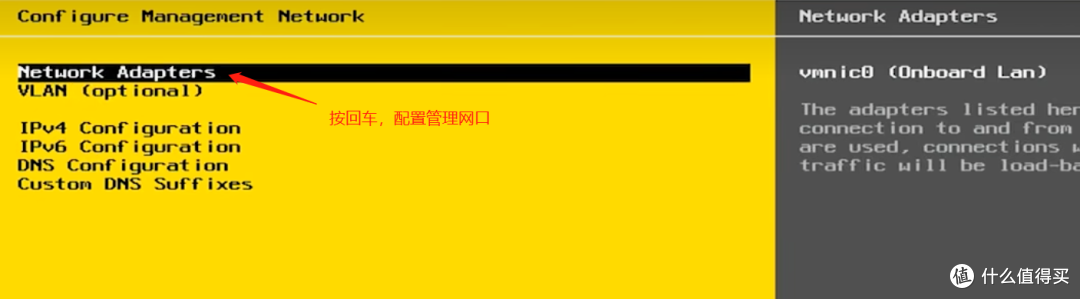
VMware ESXi 安装、配置、关闭ASCheck、直通SATA控制器

VMware ESXi 安装、配置、关闭ASCheck、直通SATA控制器

VMware ESXi 安装、配置、关闭ASCheck、直通SATA控制器

说明:如果不知道哪个选项对应主机的哪个网口,可以尝试将网线插入你需要设为管理口的网口,然后重新进入该项设置界面,对应的选项会显示 Connected
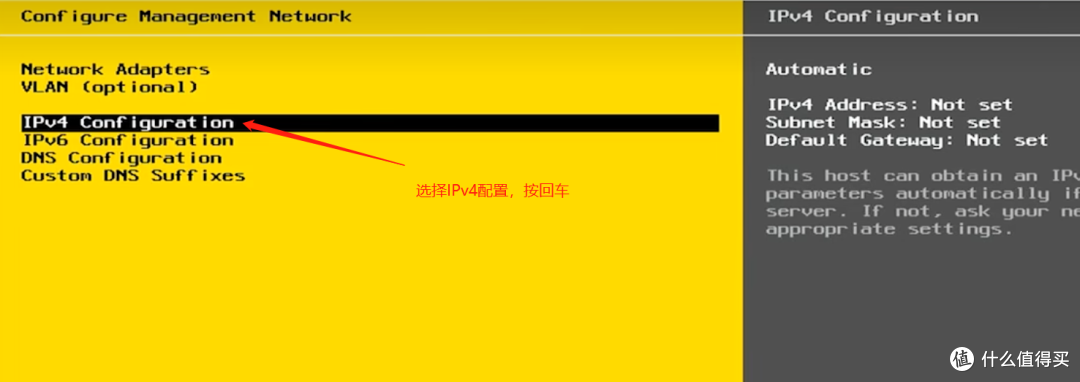
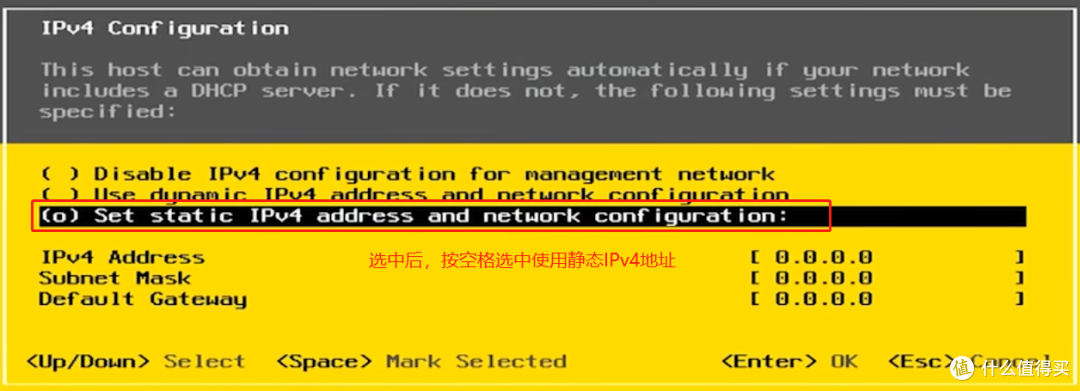
VMware ESXi 安装、配置、关闭ASCheck、直通SATA控制器

VMware ESXi 安装、配置、关闭ASCheck、直通SATA控制器

VMware ESXi 安装、配置、关闭ASCheck、直通SATA控制器

VMware ESXi 安装、配置、关闭ASCheck、直通SATA控制器

VMware ESXi 安装、配置、关闭ASCheck、直通SATA控制器

VMware ESXi 安装、配置、关闭ASCheck、直通SATA控制器

登录ESXI管理后台

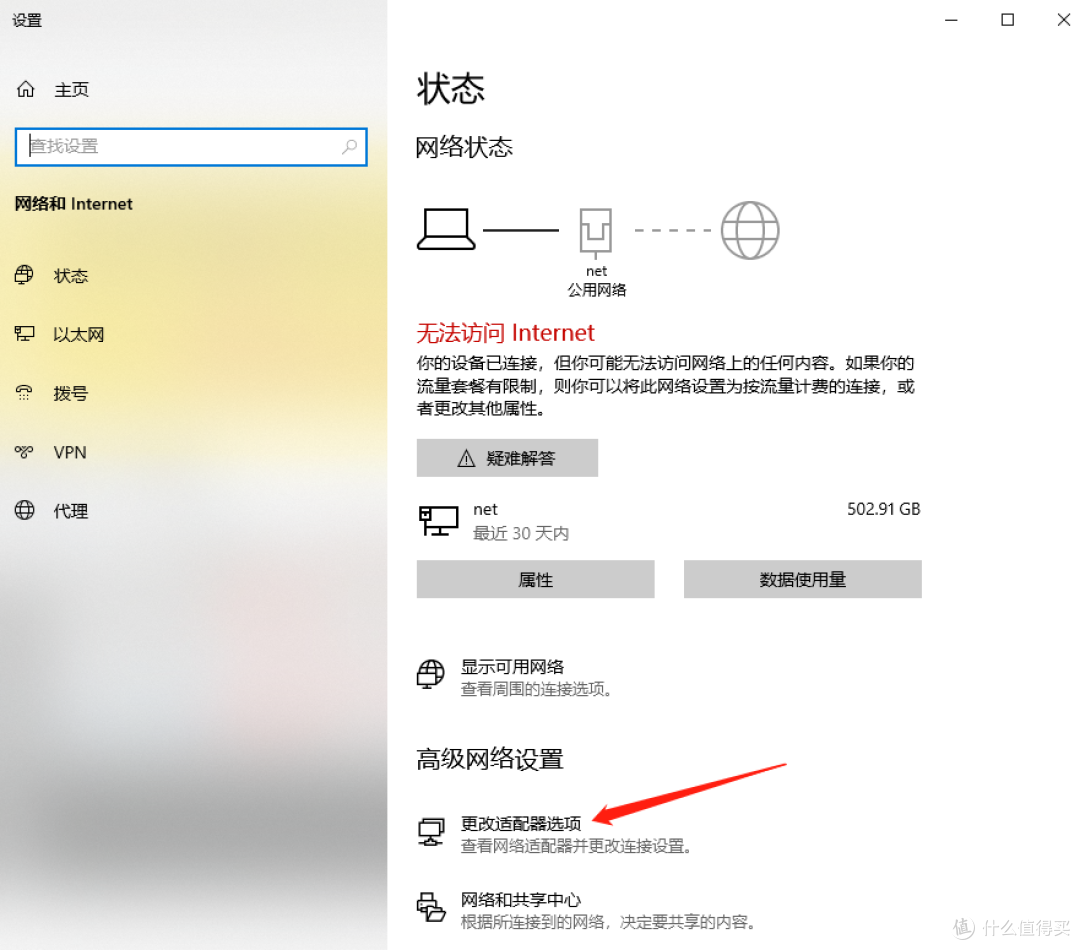
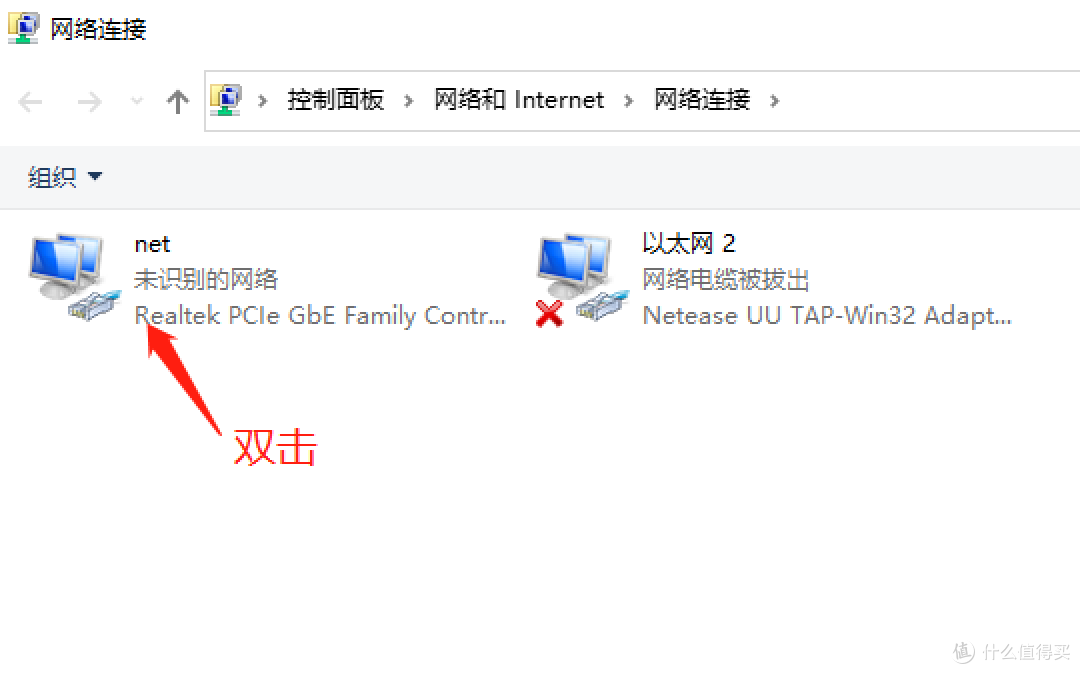
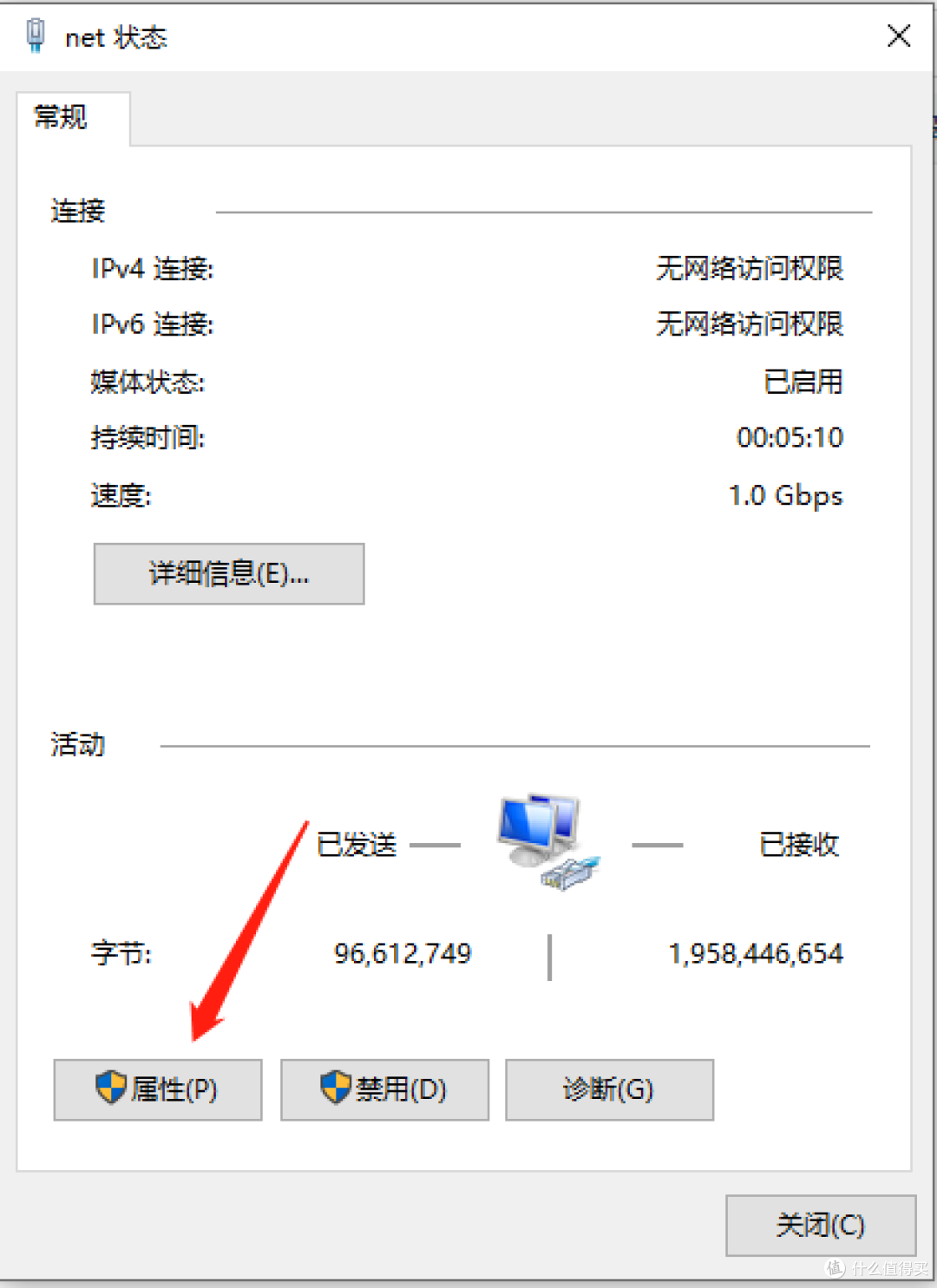
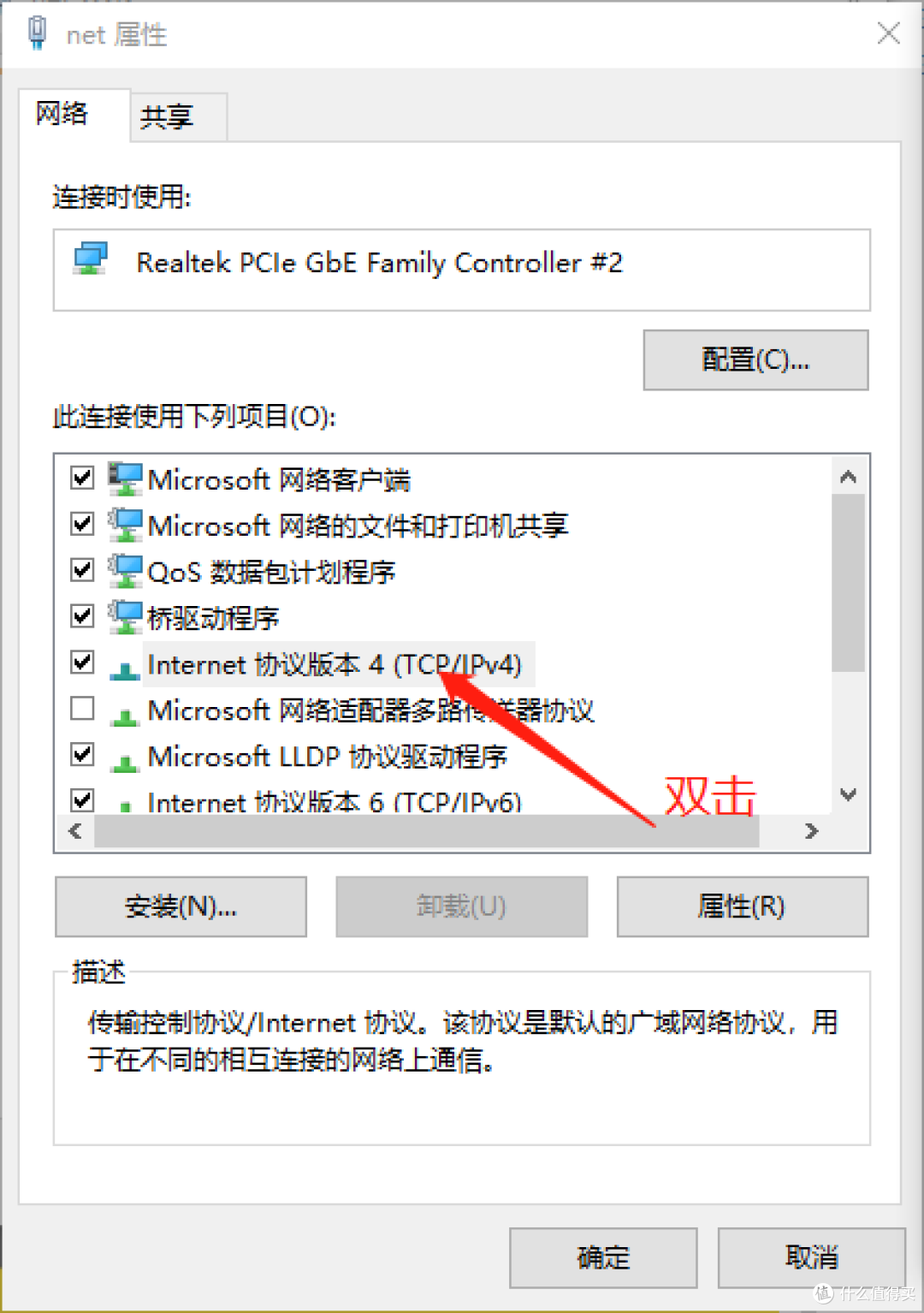
将网线一头连接ESXI管理网口,另一头连接电脑,然后进入电脑设置

VMware ESXi 安装、配置、关闭ASCheck、直通SATA控制器

VMware ESXi 安装、配置、关闭ASCheck、直通SATA控制器

VMware ESXi 安装、配置、关闭ASCheck、直通SATA控制器

VMware ESXi 安装、配置、关闭ASCheck、直通SATA控制器

VMware ESXi 安装、配置、关闭ASCheck、直通SATA控制器

VMware ESXi 安装、配置、关闭ASCheck、直通SATA控制器

VMware ESXi 安装、配置、关闭ASCheck、直通SATA控制器

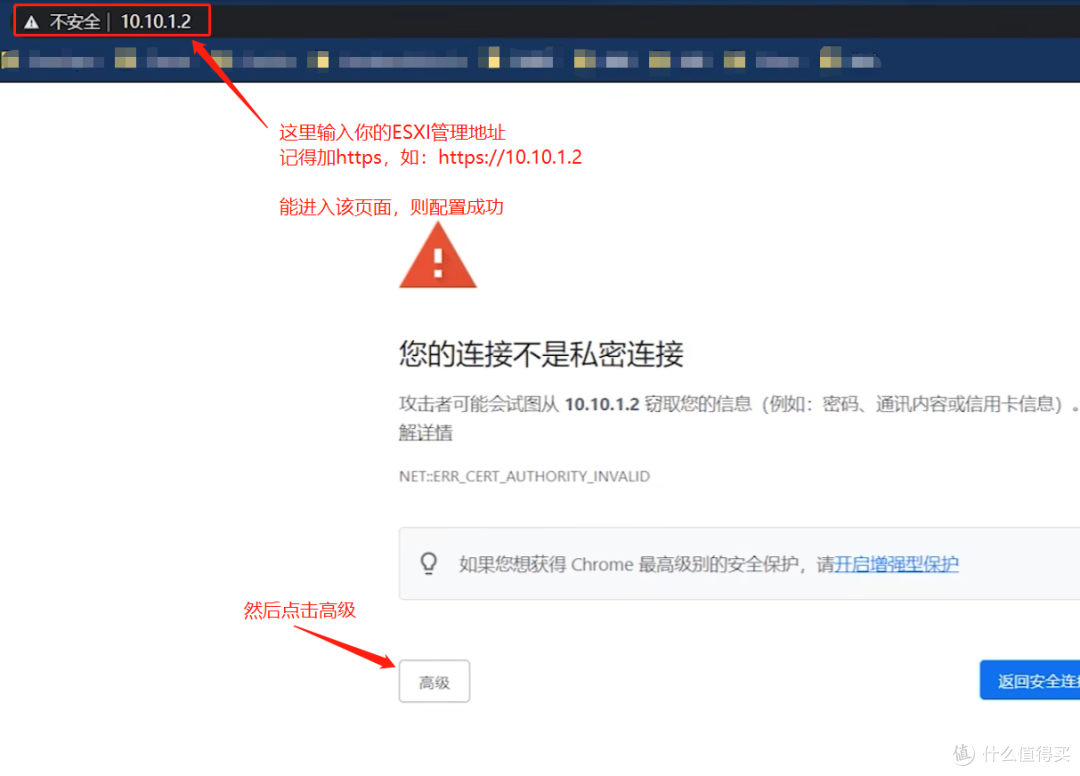
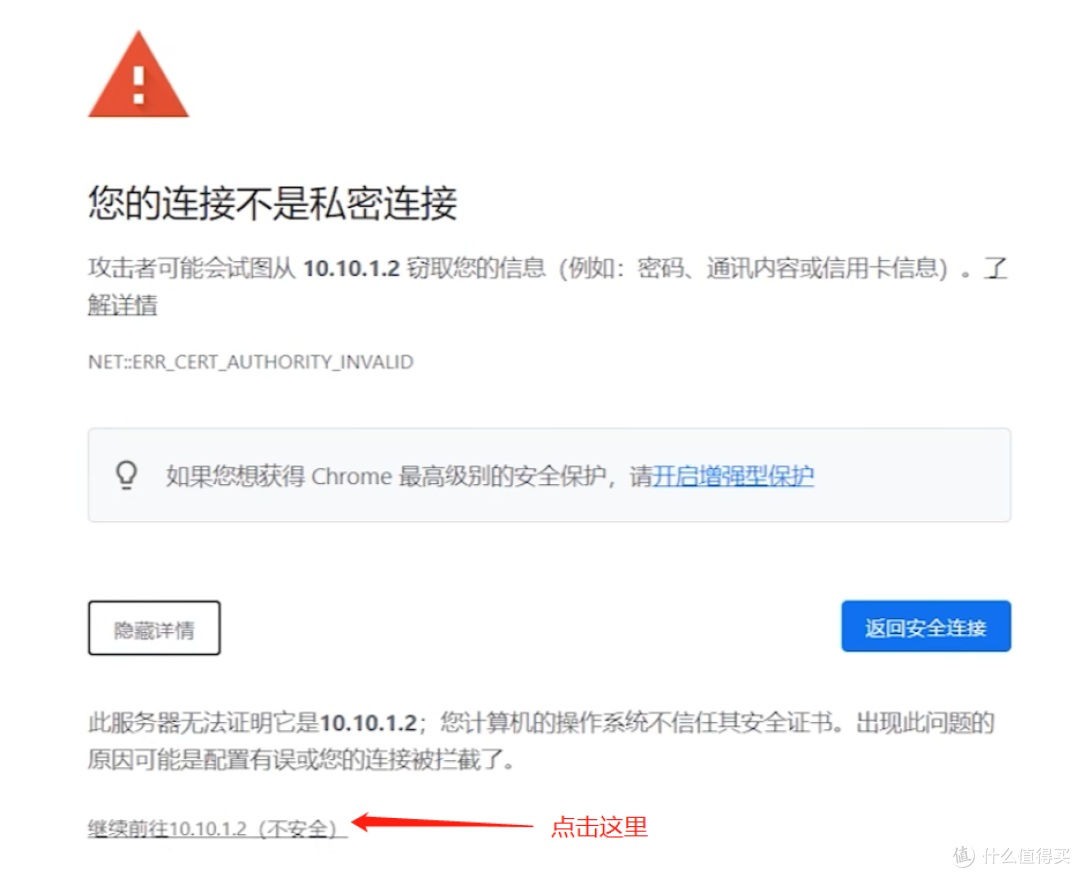
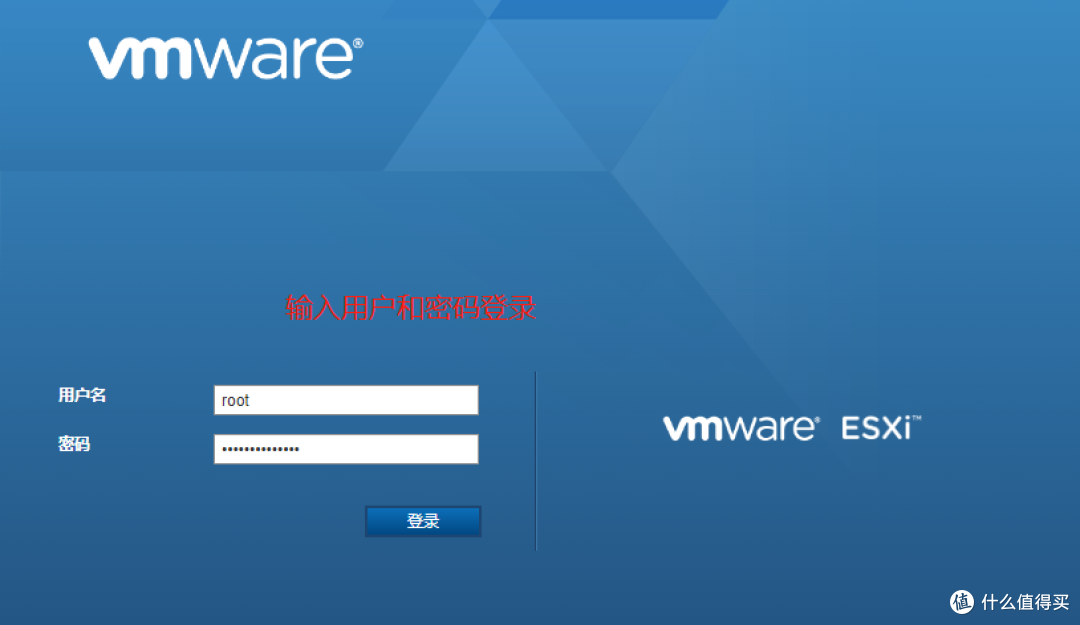
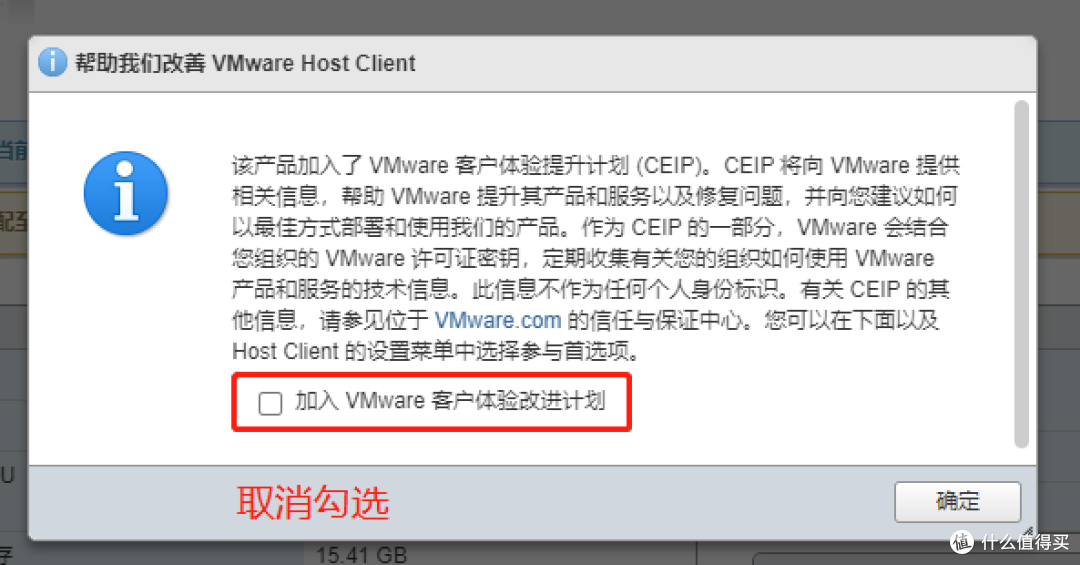
↓打开浏览器↓

VMware ESXi 安装、配置、关闭ASCheck、直通SATA控制器

VMware ESXi 安装、配置、关闭ASCheck、直通SATA控制器

VMware ESXi 安装、配置、关闭ASCheck、直通SATA控制器

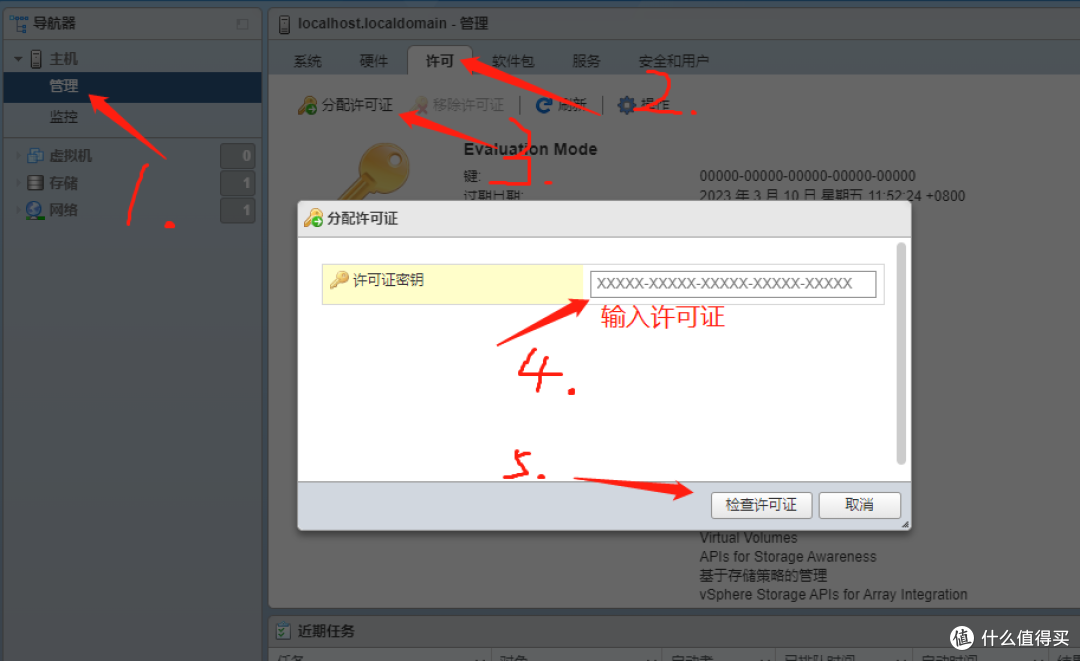
设置许可证

VMware ESXi 安装、配置、关闭ASCheck、直通SATA控制器

VMware ESXi 安装、配置、关闭ASCheck、直通SATA控制器

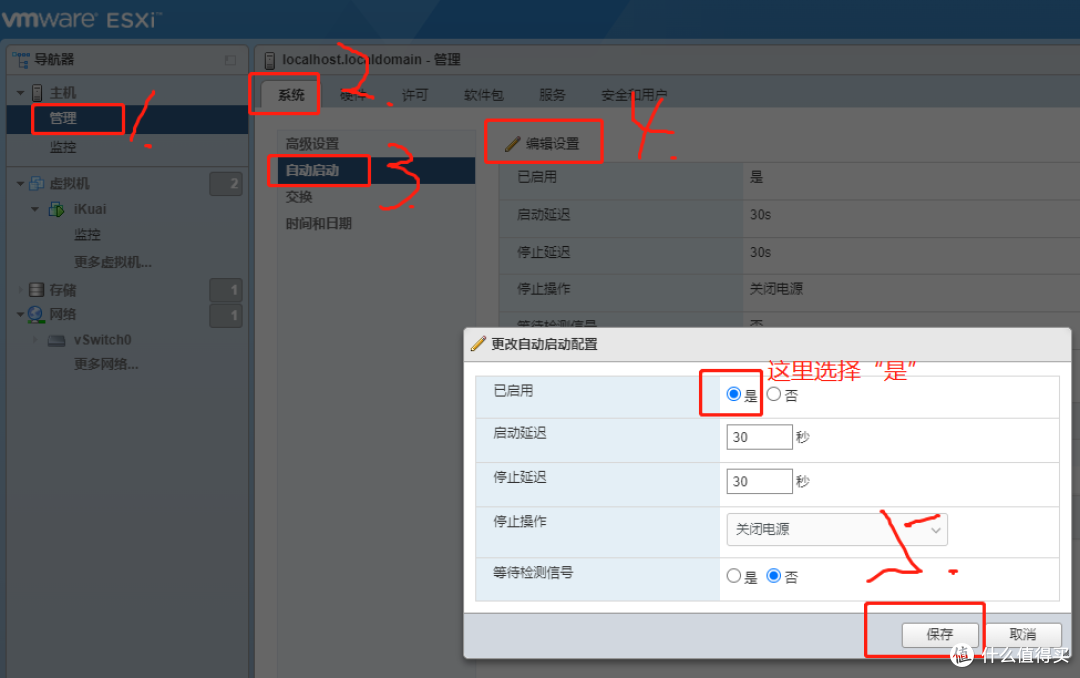
设置自动启动

VMware ESXi 安装、配置、关闭ASCheck、直通SATA控制器

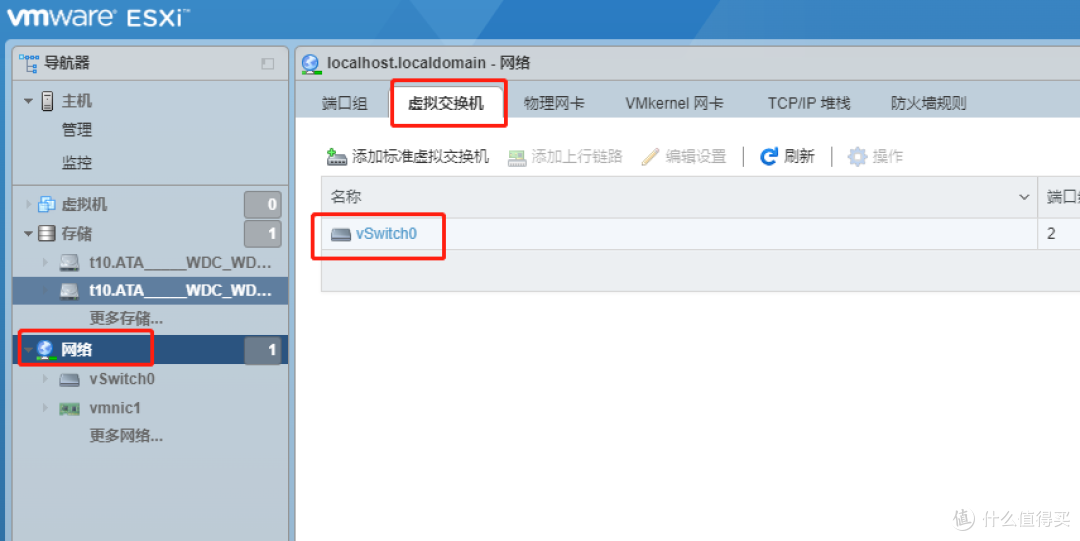
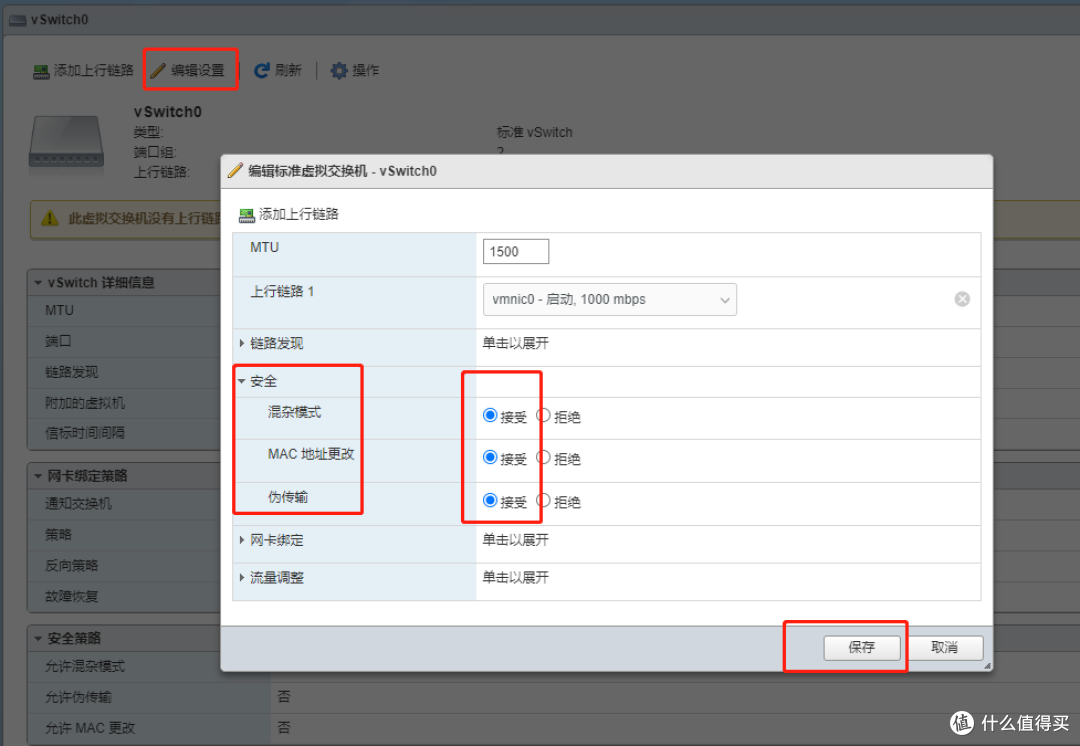
设置虚拟交换机

VMware ESXi 安装、配置、关闭ASCheck、直通SATA控制器

VMware ESXi 安装、配置、关闭ASCheck、直通SATA控制器

关闭ACSCheck

VMware ESXi 安装、配置、关闭ASCheck、直通SATA控制器

直通主板SATA控制器

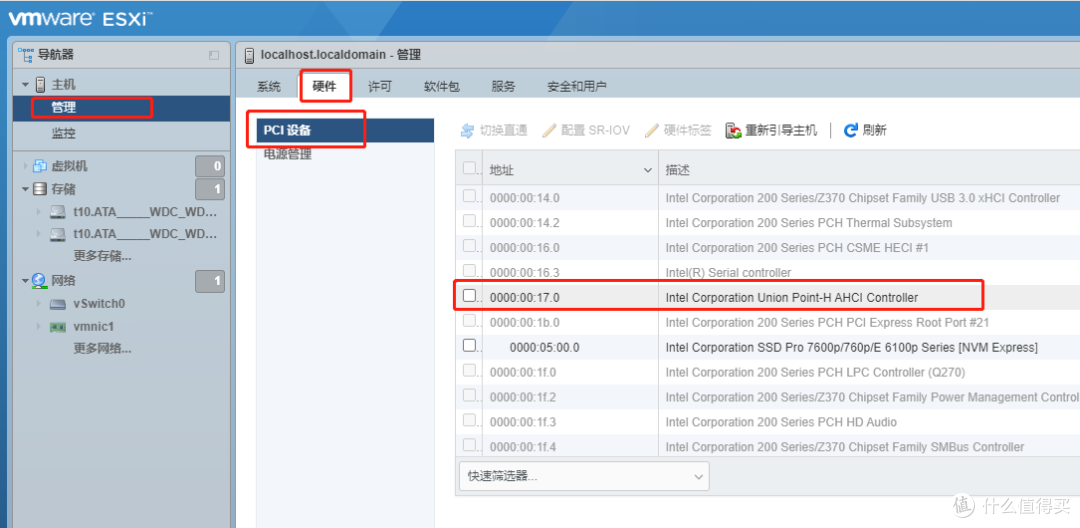
↓先查看PCI设备中是否已存在SATA控制器↓

VMware ESXi 安装、配置、关闭ASCheck、直通SATA控制器

如果已存在并且可以设置直通,可以跳过本步骤

↓如果不存在或不能设置直通,请继续!开启ESIX的SSH服务↓
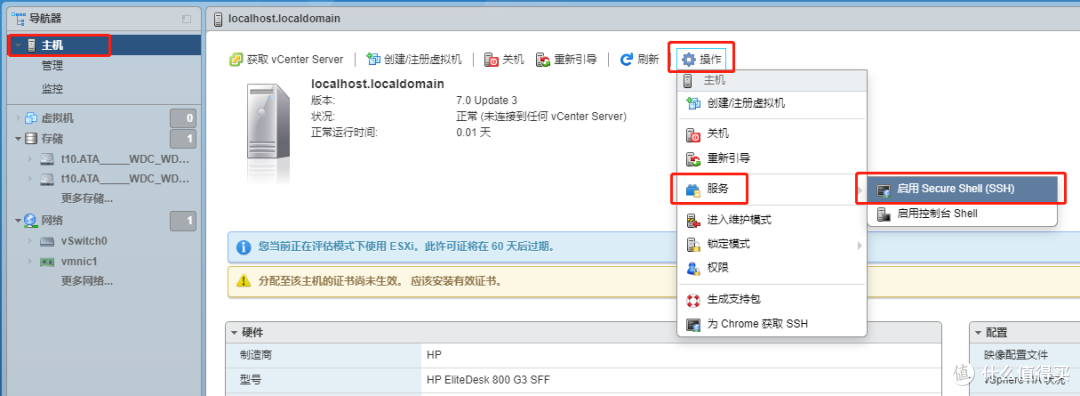
VMware ESXi 安装、配置、关闭ASCheck、直通SATA控制器

↓使用SSH客户端连接ESXI↓
运行命令:

lspci -v | grep "Class 0106" -B 1

查看主板的SATA控制器,其中:
8086是PCIE设备的供应商ID
a282是PCIE设备的ID

VMware ESXi 安装、配置、关闭ASCheck、直通SATA控制器

↓编辑/etc/vmware/passthru.map文件↓
运行命令:

vi /etc/vmware/passthru.map

打开文件后,按字母 i 进入编辑模式,在文件末尾添加以下内容:

# Intel Corporation Sunrise Point -H AHCI Controller

8086 a282 d3d0 false

注意:8086和a282就是刚刚查询的供应商ID和设备ID,请填写你自己的!!
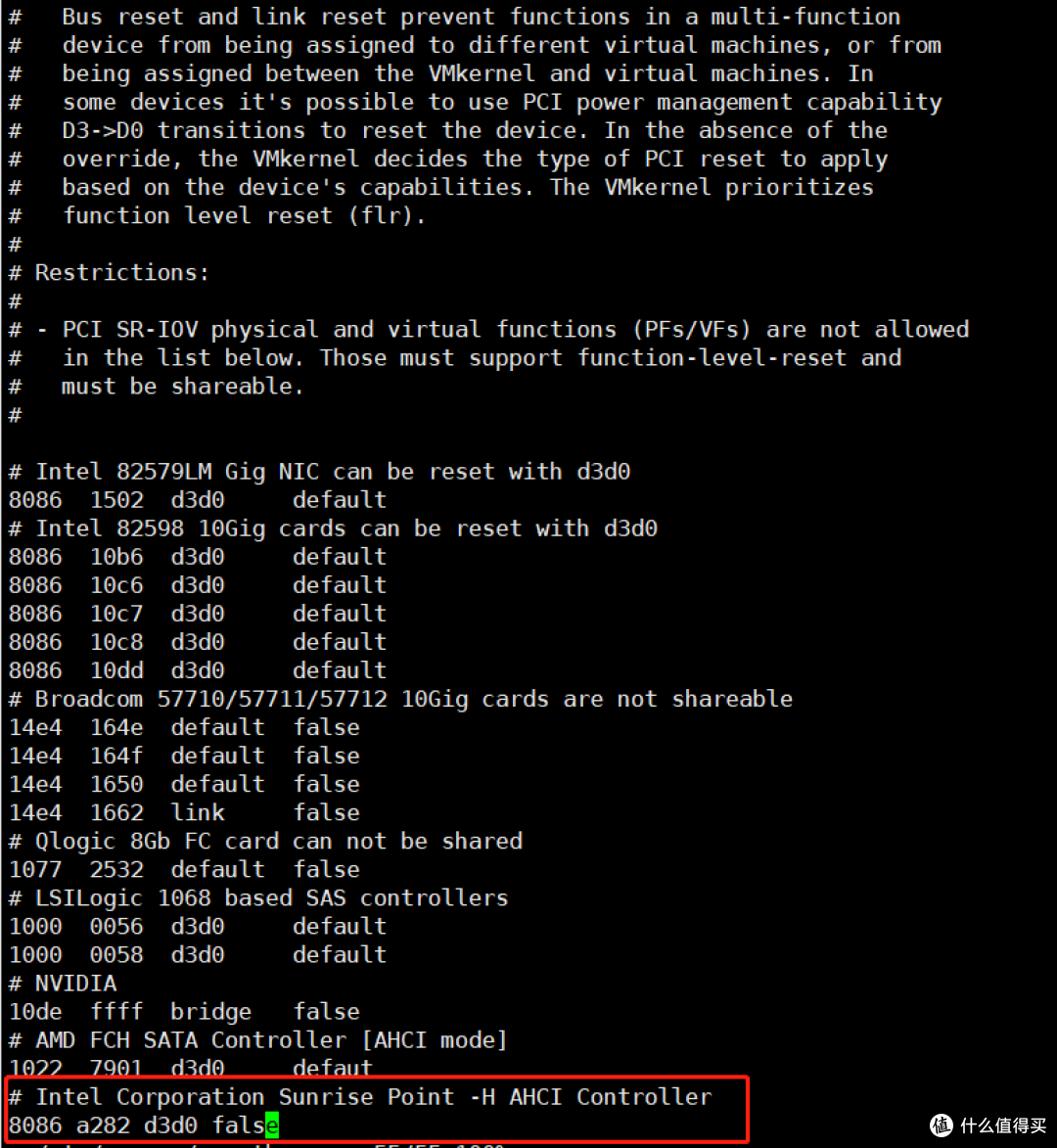
VMware ESXi 安装、配置、关闭ASCheck、直通SATA控制器

填写完成后,按esc退出编辑模式,然后输入:wq保存并退出。

完成后,需要重启ESXI生效。

禁止ESXI使用核显

注意,我这里后面需要将核显直通给群辉,所以要禁止ESXI使用核显。若没有需要直通核显的虚拟机,可以跳过该设置。

继续在SSH客户端中运行命令 :

esxcli system settings kernel set -s vga -v FALSE

VMware ESXi 安装、配置、关闭ASCheck、直通SATA控制器

重启ESXI

再运行命令:(也可以在ESXI管理后台中点击 重新引导 以完成重启操作)

reboot 

等待ESXI重启


作者声明本文无利益相关,欢迎值友理性交流,和谐讨论~

展开 收起
40评论

  • 精彩
  • 最新
  • 用2.5装就不能直通sata吧

    校验提示文案

    提交
    什么2.5

    校验提示文案

    提交
    2.5寸盘噻,你是nvme装的

    校验提示文案

    提交
    还有2条回复
    收起所有回复
  • 禁止ESXI使用核显的作用是什么呢 不是一般把核显直通给nas吗

    校验提示文案

    提交
    禁止esxi使用核显,才能直通给nas

    校验提示文案

    提交
    我没禁用显卡,能直通给群晖 [皱眉]

    校验提示文案

    提交
    还有2条回复
    收起所有回复
  • 能分享一下固态的型号吗,我看到京东京造一款179的500GB不知道是不是。我之前买的凯侠装在800G3SFF上群晖和ESXI都不认😭

    校验提示文案

    提交
    我用的淘汰下来的m2,很早的了。 Intel 760P 256G

    校验提示文案

    提交
    5105,用的京造的nvme,esxi8b
    要冷启动一次性的安装,热重启就不进安装界面

    校验提示文案

    提交
    还有1条回复
    收起所有回复
  • Shutting down firmware services...
    Using
    'simple offset UEFI RTS mapping policy
    Relocating modules and starting up the kernel
    按照教程安装了esxi7. 0,每次物理关机后都是读秒后黑屏提示这3行英文就没反应了 [喜极而泣]

    校验提示文案

    提交
    安装的时候,读秒阶段shift+o,添加参数ignoreHeadless=TRUE

    校验提示文案

    提交
    试了两次还是这样,设备都是买的一样的,CPU7600t,网卡i350t4,i226t2,i266t1,硬盘也换了m2 [哭泣]

    校验提示文案

    提交
    还有6条回复
    收起所有回复
  • 虚拟闪存设置的大小和什么有联系哈?目前设置的10G

    校验提示文案

    提交
    哪里设置了虚拟内存

    校验提示文案

    提交
    收起所有回复
  • 请教 esxi不插显示器 重启不进系统 是什么原因 有办法破吗

    校验提示文案

    提交
    那就连接显示器看看是不是有报错

    校验提示文案

    提交
    没 不插显示器 过段时间插上去 黑屏 无输出

    校验提示文案

    提交
    还有2条回复
    收起所有回复
  • 加油

    校验提示文案

    提交
  • 博主,按照这个设置完了重新引导就开不开机了是什么原因

    校验提示文案

    提交
  • 如果不直通直接用exsi的虚拟盘会有什么坏处?

    校验提示文案

    提交
  • 全是代码,看懵

    校验提示文案

    提交
  • I7 12700 华硕大师 B660 PLUS D4 按教程安装后 无法直通PCIE接口上的 SATA扩展卡 ,可能是什么问题哈?

    校验提示文案

    提交
  • 能将独显直通吗

    校验提示文案

    提交
  • 为什么esxi要设置硬盘空间大小,不是这个硬盘都给esxi吗

    校验提示文案

    提交
    8.0版本,默认会给个超大的空间,比如我的256G,装完就剩110G了。所以安装的时候得设置一下。不然浪费空间了

    校验提示文案

    提交
    收起所有回复
  • 输入命令行后,等了好久都不见安装欢迎界面出来,这是什么情况呢?

    校验提示文案

    提交
  • 网卡驱动都有? 我的怎么找不到网卡驱动

    校验提示文案

    提交
提示信息

取消
确认
评论举报

相关文章推荐

更多精彩文章
更多精彩文章
最新文章 热门文章
419
扫一下,分享更方便,购买更轻松