











4
5
还在担心各类云盘删除你的数据?来试试Synology Drive吧!
2023-11-11 13:07:27
20点赞
209收藏
45评论
前言
当我们将数据存放在网盘上时,是否曾遇到几个文件突然消失,或者某一天无法打开?实际上,各大云服务提供商都在悄悄地扫描我们的文件。如果你希望拥有安全且大容量的网盘体验,不妨尝试一下群晖的Synology Drive!
安装Synology Drive
买回来的群晖,最开始应该只有一个套件中心。如果没有的话,可以从左上角的四个方框点【主菜单】进去,找到套件中心

点击所有套件,搜索drive,点击安装Synology Drive Server

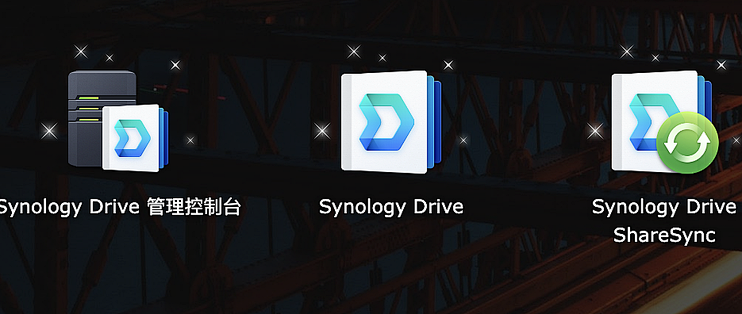
安装好后,点击左上角的四个方框【主菜单】,可以看到多出来了三个应用

安装桌面客户端
接下来去群晖的下载中心 | 群晖科技 Synology Inc.下载桌面客户端,选择好自己的设备型号和系统版本号,下载即可

获取版本号
找不到版本号?在【主菜单中】点击控制面板

找到【系统】下的【信息中心】

【常规】有显示版本和硬件信息

获取QuickConnect ID
简而言之,QuickConnect是群晖专门设计的一个功能,旨在便利用户从外部访问群晖主机。
进入 【控制面板】->【外部访问】->【QuickConnect】。
如果未登录您的 Synology 帐户,则会弹出登录窗口。在此窗口中输入现有 Synology 帐户信息或注册新帐户。
然后设置QuickConnect ID,这个ID你可以取个简单的名字,方便后面输入。
点击右下角的【应用】按钮。

配置桌面端
安装好桌面端后,就可以连接到你的群晖了,我这里因为已经连接过群晖了,所以这里只能创建一个新的连接。 输入刚刚创建的QuickConnect ID

输入群晖账号和密码进行测试连接

测试成功后,您可以选择要进行同步的文件夹。如果您的home文件夹下已经有一个Drive文件夹,选择计算机上的文件夹后,无需勾选创建Drive文件夹。但如果没有Drive文件夹,勾选该选项将在home文件夹下新建一个Drive文件夹

选择好后进行同步,双向同步的含义是无论是在群晖上进行删除或添加操作,还是在电脑上执行删除和添加操作,这些变更都会同步到另一端

同步成功

手机端配置
手机端配置与桌面端一致,只需在各大应用商城下载并安装Drive应用。输入您的ID账户后,按照提示进行操作即可(安卓用户也可以访问下载中心,选择apk进行下载和安装)

在群晖上查看同步的文件
打开【主菜单】中的Synology Drive应用

会跳转到一个新的链接,可以查看同步的内容

或者在File Staion中找到刚刚选择的文件夹,也可以进行查看和编辑操作

作者声明本文无利益相关,欢迎值友理性交流,和谐讨论~










陈小松
校验提示文案
吉佑吉呈
校验提示文案
gzxxh
校验提示文案
阿西八哥
校验提示文案
槿沐汐
校验提示文案
shenbaoqi
校验提示文案
清河听雨
校验提示文案
值友8579457022
校验提示文案
值友6777261677
校验提示文案
yimengssss
校验提示文案
值友4938908177
校验提示文案
丹尼叔叔
校验提示文案
值友4832136573
校验提示文案
中年老师伯
校验提示文案
龙哥250
校验提示文案
dayccy
校验提示文案
dayccy
校验提示文案
丹尼叔叔
校验提示文案
值友4938908177
校验提示文案
龙哥250
校验提示文案
yimengssss
校验提示文案
中年老师伯
校验提示文案
值友6777261677
校验提示文案
值友8579457022
校验提示文案
值友4832136573
校验提示文案
清河听雨
校验提示文案
shenbaoqi
校验提示文案
gzxxh
校验提示文案
阿西八哥
校验提示文案
槿沐汐
校验提示文案
吉佑吉呈
校验提示文案
陈小松
校验提示文案