















































15
12
这款开源软件,让 Win11 用户狂喜
2022-04-22 11:19:15
243点赞
1922收藏
225评论
Windows 11 因为一些改变让很多用户不满意,例如开始菜单没有了磁贴、任务栏图标不能取消合并、不能修改任务栏位置等等。所以就有了一些第三方软件来修改回原来的功能。
例如之前推荐的 Start11、StartIsBack,不过这两款都是付费软件,其中还有一款 ExplorerPatcher 免费开源的项目,如今它除了恢复大部分 Win10 的功能外,还支持了磁贴开始菜单。同时还可以让 Win10 系统使用上 Win11 的开始菜单噢。
ExplorerPatcher使用
下载后直接运行 ep_setup.exe 就会自动安装生效了,安装后,如果资源管理器没有自动重启,需要手动启动。打开任务管理器 - 新建立任务 - 输入 explorer 即可。
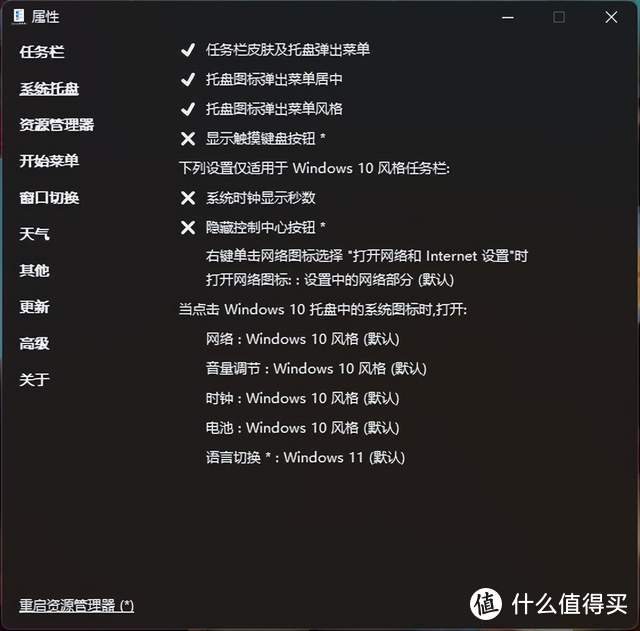
然后任务栏上右键 - 属性,就可以打开「ExplorerPatcher」的设置界面了,可惜目前没有提供中文语言(文末有汉化补丁了)。
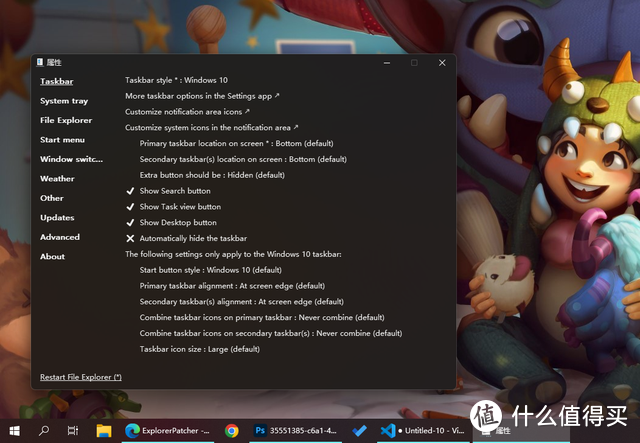
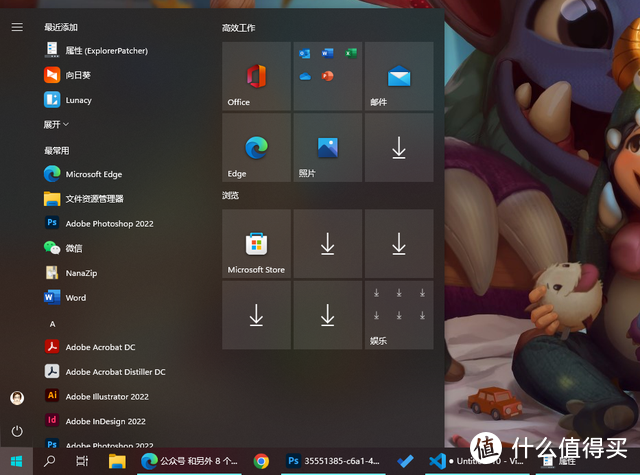
修改成 Win10 的开始菜单,点击 Start menu,找到 Style - 选择 Windows 10,之后还可以设置开始菜单显示模式等。设置好后,需要点击左下角的 Restart File Explorer 重启资源管理器生效。
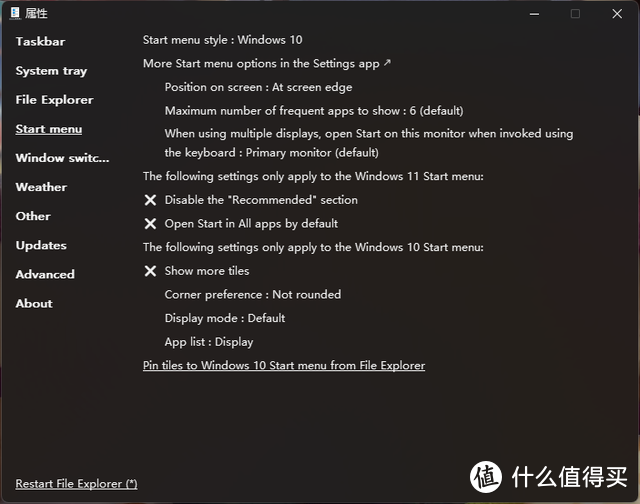
经过测试这个开始菜单就是 Win10 一模一样,包括磁贴的文件夹分组都是可以正常使用的,这比第三方软件要好用多了。
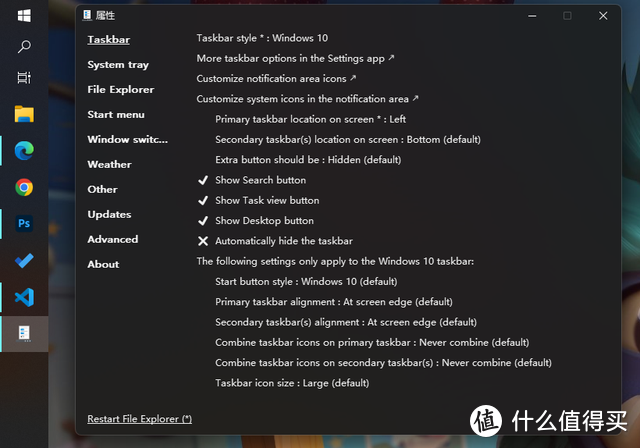
任务栏的位置也是可以调整了,点击 Taskbar - Primary taskbar location on screen,选择位置(上/左/下/右),同样需要重启资源管理器生效。
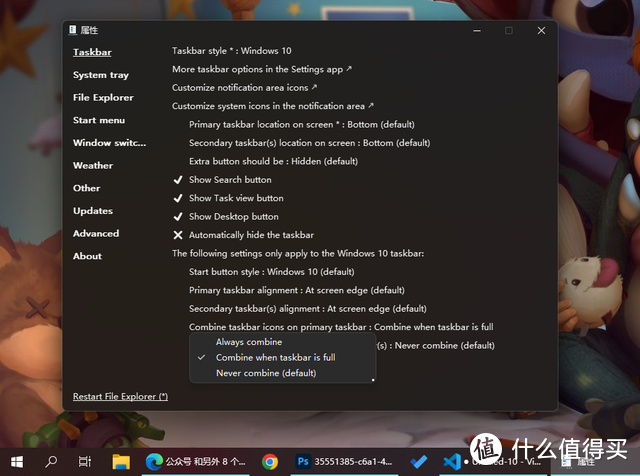
任务栏图标合并设置 点击 Taskbar - Combine taskbar icons on secondary taskbar,可选合并、自动合并、从不合并三种模式。更重要的是,可以拖放文件到任务栏图标上了。
除了上面介绍的功能外,这个「ExplorerPatcher」提供的其它功能设置还非常多,包括有任务栏网络、时钟、电池、音量的样式、禁止Win11新右键菜单、禁用导航栏、使用驱动器分组、设置任务栏图标大小、隐藏任务栏不必要的图标、窗口切换细节设置等等……
汉化补丁
运行 ep_setup.exe 安装原版,运行 ep_HH.cmd 安装汉化补丁。(建议右键以管理员身份运行)补丁来源:52论坛 @magicgenius
总结
可以看到 Windows 11 的一些新改变让很多用户不满意啊,特别是新右键菜单,目前还是只有少数软件能够兼容新菜单,其它软件你还必须进入二级菜单里面去选择,非常麻烦。总的来说,这款「ExplorerPatcher」软件的目的就是复原 Windows 10 那些实用的功能。














校验提示文案
校验提示文案
校验提示文案
校验提示文案
校验提示文案
校验提示文案
校验提示文案
校验提示文案
校验提示文案
校验提示文案
校验提示文案
校验提示文案
校验提示文案
校验提示文案
校验提示文案
校验提示文案
校验提示文案
校验提示文案
校验提示文案
校验提示文案
校验提示文案
校验提示文案
校验提示文案
校验提示文案
校验提示文案
校验提示文案
校验提示文案
校验提示文案
校验提示文案
校验提示文案
校验提示文案
校验提示文案
校验提示文案
校验提示文案
校验提示文案
校验提示文案
校验提示文案
校验提示文案
校验提示文案
校验提示文案