










































2
4
彻底成功!我用 WorkBuddy + ima 把公众号文章做成了知识库。
2026-10-17 22:12:47
12点赞
39收藏
0评论
点击上方蓝字关注我,加个🌟标不迷路。
各位小伙伴们大家好,我是 cxuan。
上一篇我们聊了一下 WorkBuddy + ima 知识库的一些“邪修” 用法,很多朋友表示很有用,而这篇文章也很幸运的达到了 10w + 的阅读,这里也感谢朋友们的喜欢和支持,我会继续分享 WorkBuddy 的干货。
在上期文章的留言区,我看到了很多读者朋友的诉求:有一些朋友想要实现直接把**的文章存进 ima 里儿去,方便查阅检索和阅读分析。
这篇就来跟大家聊一下这种使用方式。
手动存入知识库
作为经常看**内容的读者朋友们来说,把他们认可的、觉得不错的****文章收录进知识库,这是一项非常值得得实践,同时我也很感兴趣。
首先,你需要先连接 ima 知识库来授权一下。
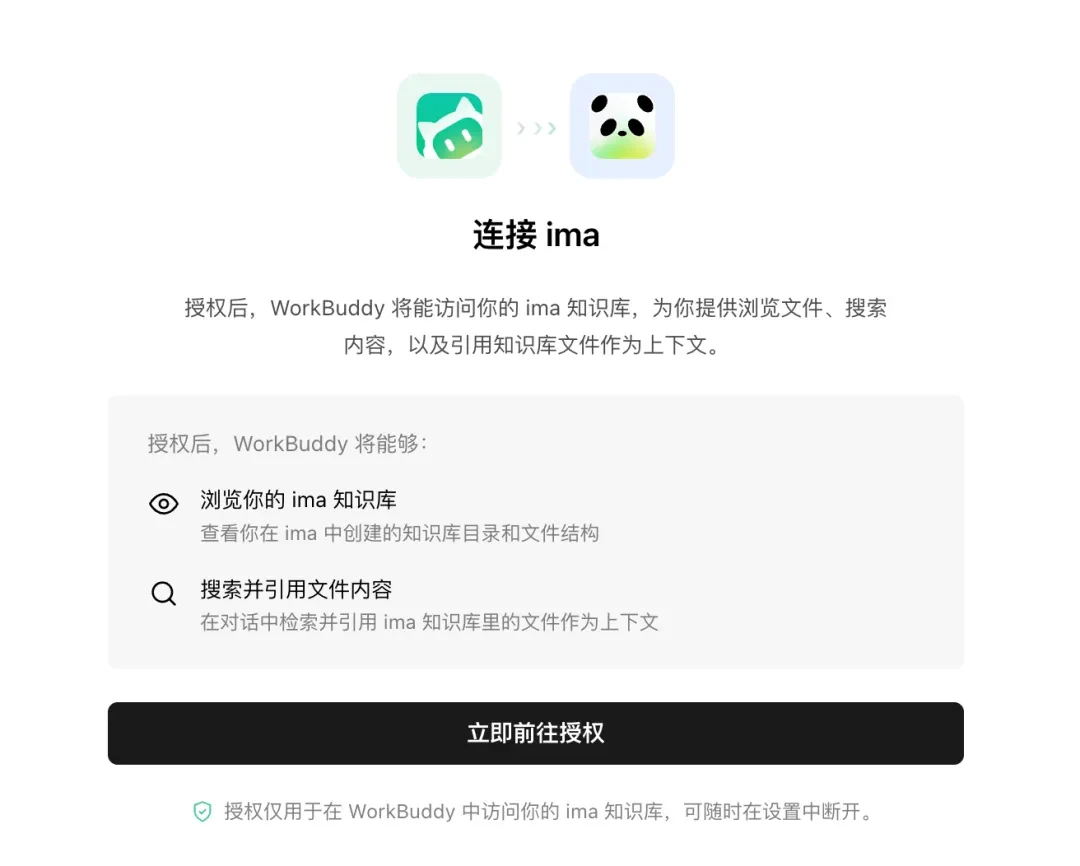 image-20260918072235891
这里跟大家说一下有几种方式。
首先第一种,直接把 URL 发给 WorkBuddy,让它来存入。
Prompt上下滑动查看1 行帮我把这篇文章存入 ima 知识库中
过了 1 分钟,WorkBuddy 就存完了。
这种方式还是有些繁琐,因为我们不会遇到一个文章还要拿到 URL 来让 WorkBuddy 存入知识库,虽然可以支持一次存储多篇文章,但无法解决一篇文章一篇文章复制链接并转发的这个过程。
第二种方式:如果你手机上安装了 WorkBuddy,可以使用一键存入 WorkBuddy 的功能。
我用一张图来给你描述下。
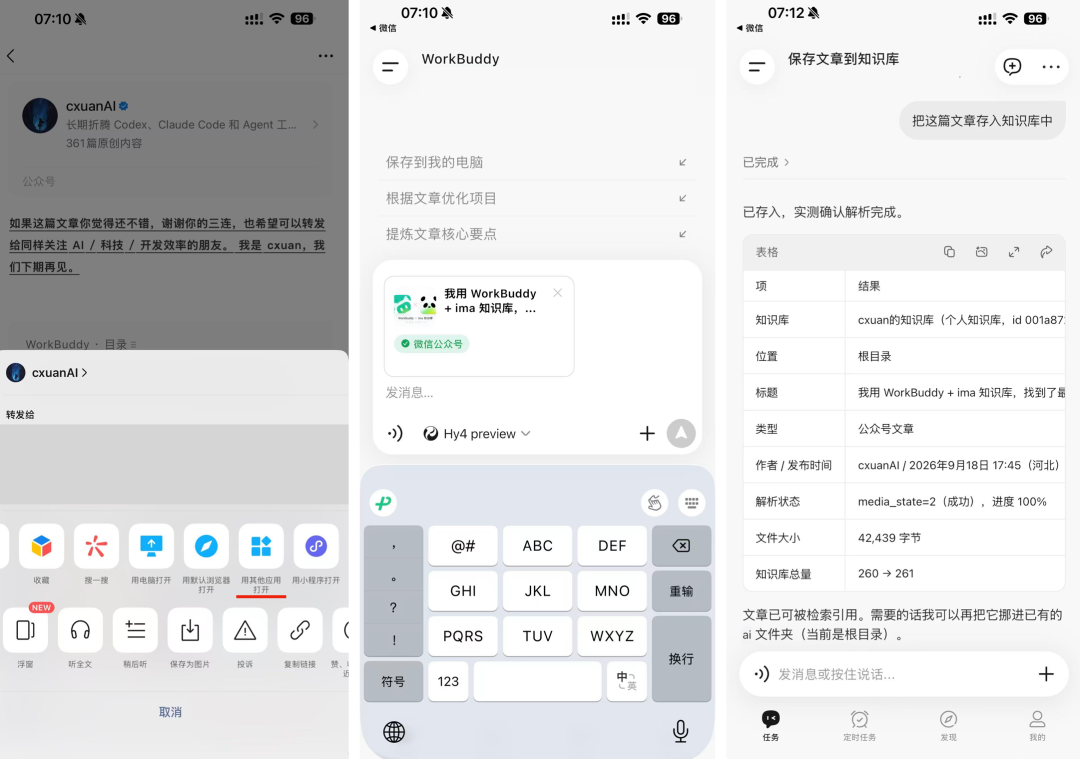 image-20261014232724971
这种方式虽然相比直接复制 url 稍微简单那么一点步骤,但还是需要打开 WorkBuddy 才行。
三种方式:直接使用 ima Chrome 插件 ima.qq.com/extension-info ,里面有教程,非常详细。安装之后需要一键启用,并登录,登录之后,你的插件里面就会有一个 ima 插件。
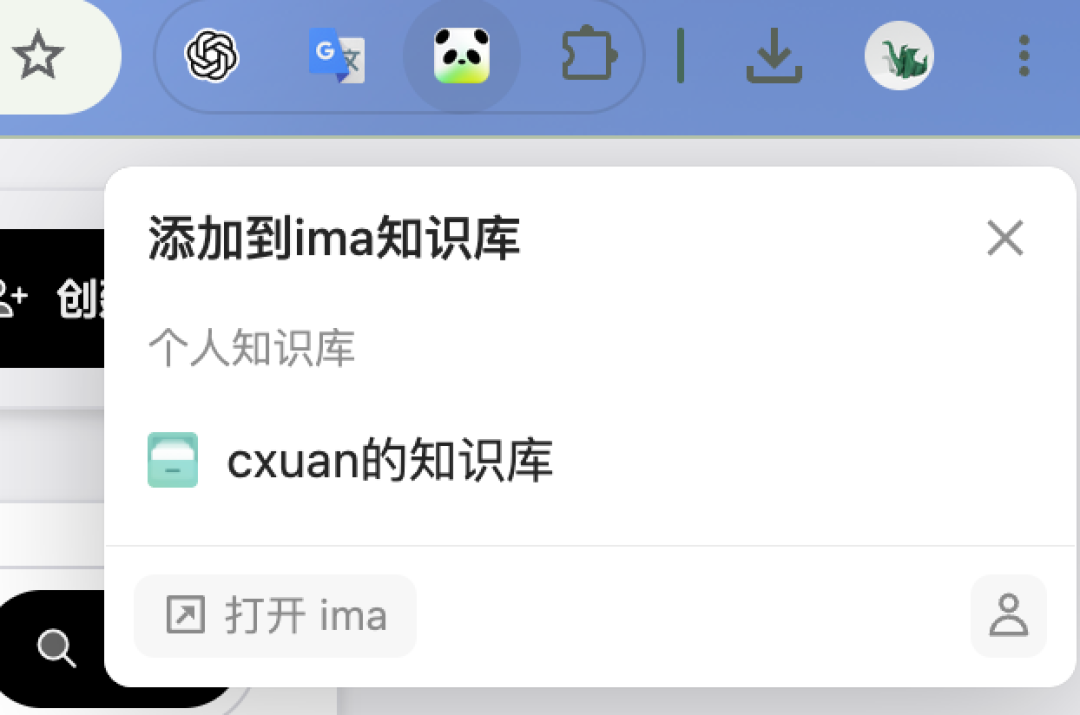 image-20261014235637963
这种方式可以实现 Chrome 浏览器一键把你认为不错的内容丢进知识库里。
比如我们可以用这种方式来把著名的 AI 大佬 Simon Willison's 的博客添加到知识库中。
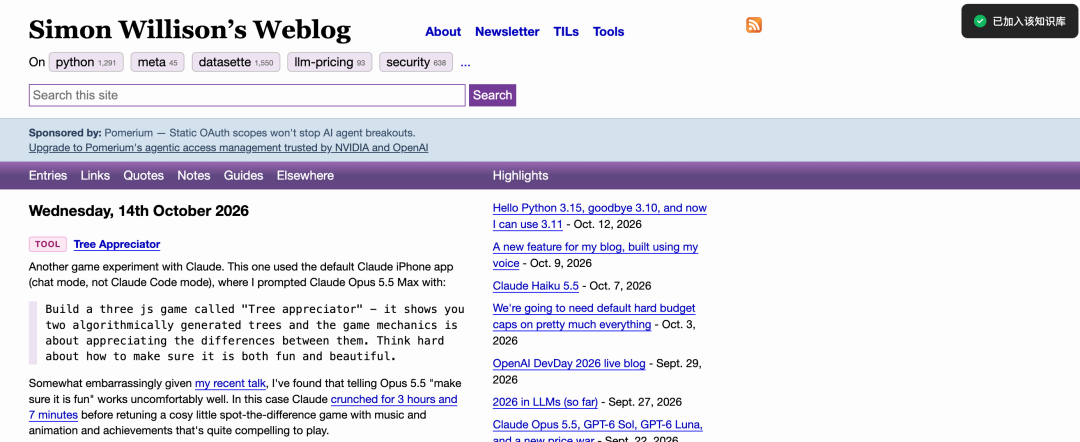 image-20261015002602017
如果不太理解 Simon Willison's 都讲了什么内容,我们可以直接让 WorkBuddy 来帮忙分析
Prompt上下滑动查看1 行分析一下 Simon Willison 的博客都讲了哪些内容。
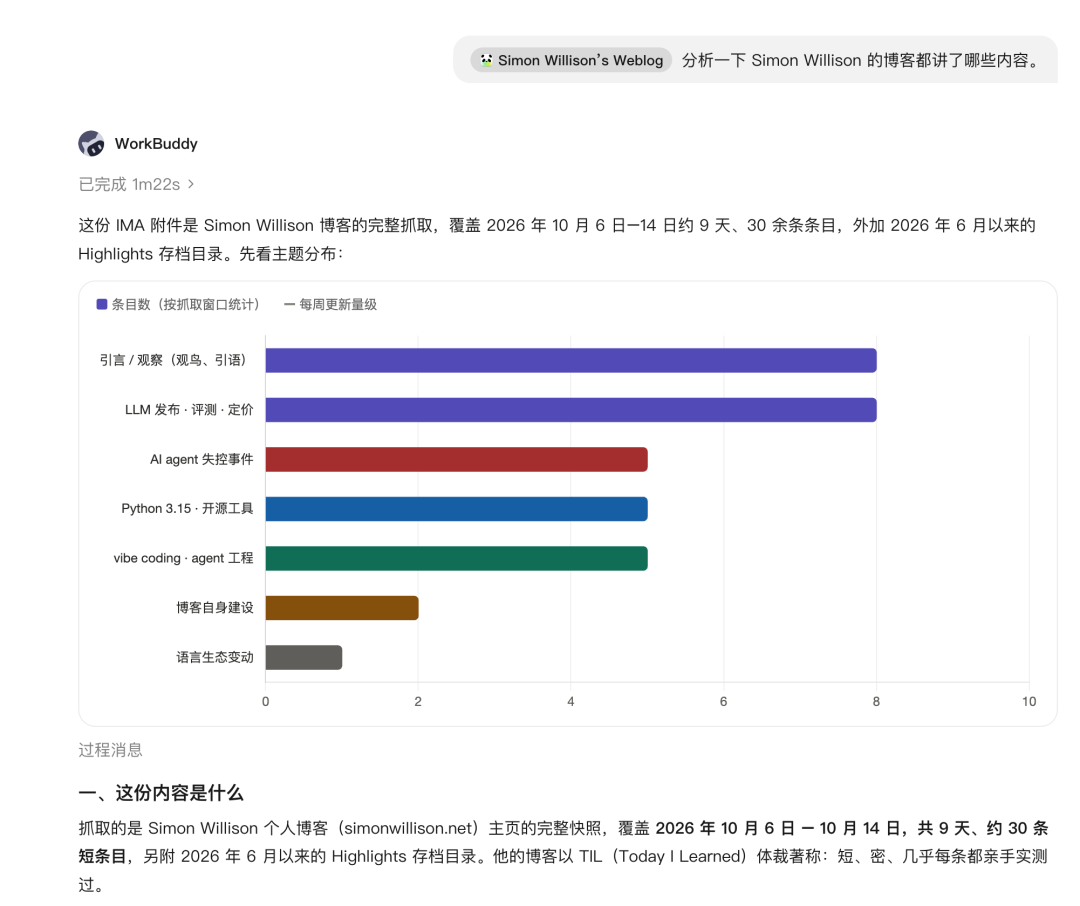 image-20261015003153536
使用这种方式,能够帮我们快速的建立对 xxx 的认知。
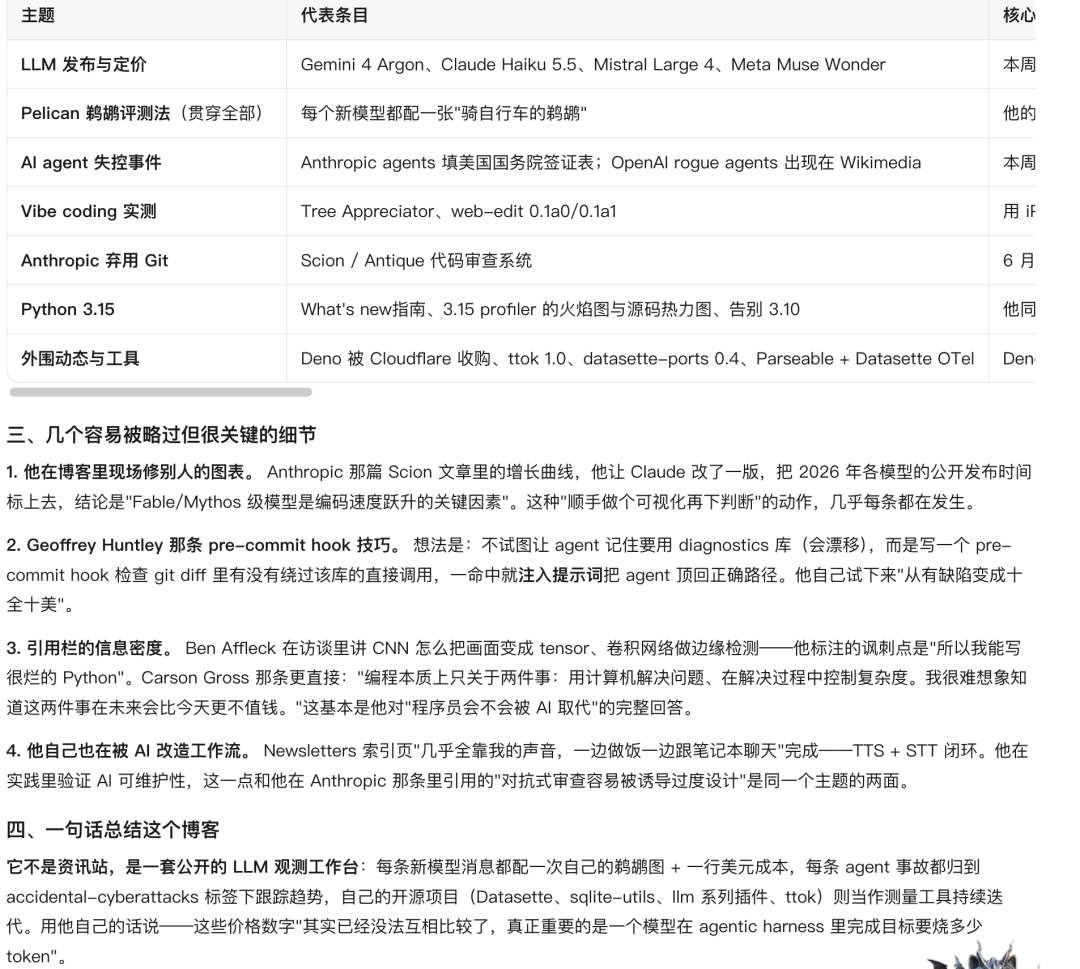 image-20261015003828884
保存**的文章,也有了相对便捷的渠道,不用让 WorkBuddy 来帮忙存到知识库了,还省去了积分的消耗。
比如这篇 WorkBuddy **的这篇文章,由于**浏览器内部不支持 Chrome 插件,我们可以在默认浏览器打开。
然后一键保存至知识库中。
使用 Skill 通过 ** ClawBot 存入知识库
OK,上面我们说的都是普通方式。
普通方式俗称的就是点点点,但其实跟大家说一下,ima 这玩意其实是有官方 API 的,可以直接入库。
简单来介绍一下这种方式:通过 WorkBuddy 连接**中官方的** Clawbot ,借助 skill 可以直接一键入库。
链接之后,我们可以直接发送这两天命令让 ClawBot 背后的 WorkBuddy 安装一下
Prompt上下滑动查看3 行请安装 ima 技能下载**/app-dl.ima.qq.com/skills/ima-skills-1.1.10.zipAPI Key 获取:ima.qq.com/agent-interface
然后把 api-key 和 clientid 发送给 ClawBot ,让它配置一下。
等他配置好了,我们验证一下。
已经成功入库了。
ima 知识库提供了入库接口,WorkBuddy 入库也是采用的这个接口。
如果这篇只是简单聊聊几种存入知识库的方式,未免有点太简单了,这不符合 cxuan 的风格。
所以现在,我们探讨一种方式,这种方式可以批量定时抓取**文章,写入知识库,然后按天汇总今日内容。
首先跟大家说一件事情:****没有开放新文章回调接口,所以我们无法等待新文章发布的时候给我们发送通知,而且现在推送时间取决于第三方镜像网站的收录速度。
所以只能做定时轮询了。
大家可以用下面这个 prompt ,这个 prompt 能够实现把你想要的**内容定时同步至你的知识库里。
Prompt上下滑动查看1 行搭建一个**定时任务监控工作台,我给你指定**,你需要定时监控,然后将其文章存入 ima 知识库中。
令人欣喜的是, WorkBuddy 真跑通了。
打通之后赶紧测试了一下。
比如我就通过定时同步的方式,入库了三篇文章。
Prompt上下滑动查看1 行帮我拉取一下 xxx **的今日文章。
然后 WorkBuddy 就拉取了一下对应**的今日内容,可以看到,今天新智元更新了三篇文章。
这个存入过程,就发挥了 ima 知识库的长处。
但我们不知道这些内容都写了啥,还要一篇一篇看吗?当然不是。
你可以用下面的 prompt 来查询今天都同步了哪些**的内容,然后让 WorkBuddy 总结一下每篇文章都说了什么。
Prompt上下滑动查看1 行总结一下今天推送的**文章,以**:文章的方式罗列出来,并总结每篇文章的大致内容
如果只是监控几个**的几篇文章倒还好,但如果监控的**和文章太多,难免会出现信息过载的情况:即把太多大量的重复信息放入知识库了。
所以每次采集前,都可以用下面这个 prompt 来描述一下需求。
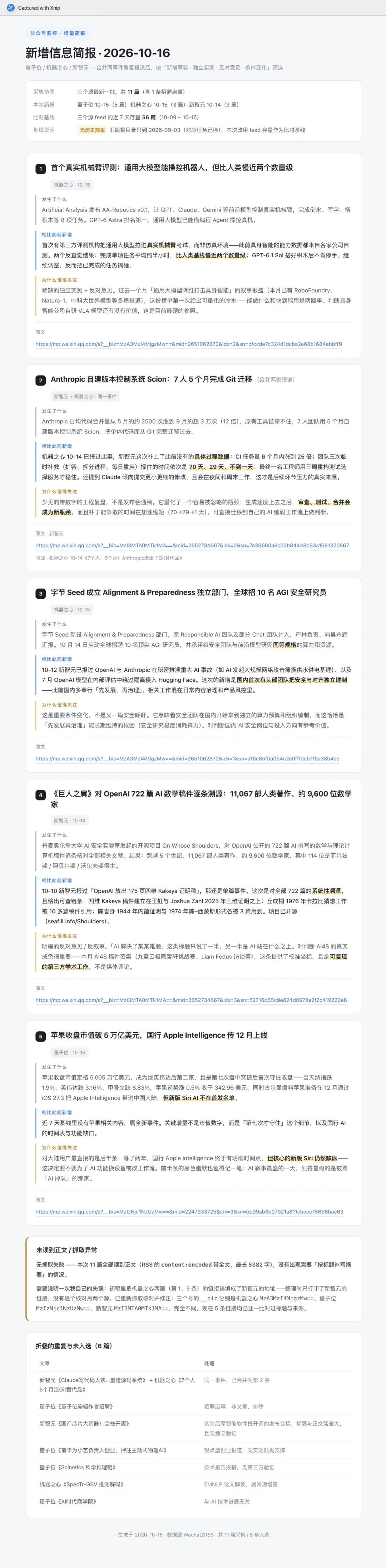
Prompt上下滑动查看9 行基于本次采集到的文章,生成一份“新增信息简报”。 先合并同一事件的重复报道,再与过去7天已保存的简报比较。优先保留新增事实、独立实测、反对意见和重要条件变化。 最多推荐5条,每条说明:发生了什么、相比此前新增了什么、为什么值得我关注、原文链接。 抓取失败或未读到正文的文章单独列出,不根据标题补写摘要。
但由于输出出来的直接是一份 md 文档,观赏性差点。
所以这里我们让他直接输出一份 HTML 展示一下,给大家看一下长图。
Prompt上下滑动查看1 行把上面的简报做成 HTML 页面。
 Xnip2026-10-15_17-52-00
但是如果我们每次都用 WorkBuddy 看简报的话,便捷性差点。因为 WorkBuddy 是一个 Agent 助手,它的定位是你的工作搭子,所以它工作的成果我们让要它展示出来。
所以我们通过** ClawBot 可以让 WorkBuddy 把简报推送过来。
Prompt上下滑动查看1 行把刚刚生成的简报推送过来。
到这里,整条链路就算跑通了:从最开始复制链接丢给 WorkBuddy,到手机一键存入,到 Chrome 插件一键收藏,再到用 Skill + ** ClawBot 定时批量同步、自动生成简报、最后把简报推到**上。
你会发现,越往后需要你动手的部分越少。前面几种方式解决的是怎么把一篇文章收录进知识库,而后面这套解决的是知识库的内容怎么给我推送过来。
最后统一回答下上篇文章中读者的一些问题。
之前也有小伙伴问我 WorkBuddy 中的知识库为什么无法删除已收录的内容,我看了一下确实无法手动删除,因为 WorkBuddy 中链接 ima 只是起到了收录 + 检索的作用,如果想要删除 ima 知识库中已收录的内容,得从 ima 知识库的桌面端进去。
这里是有删除选项的。
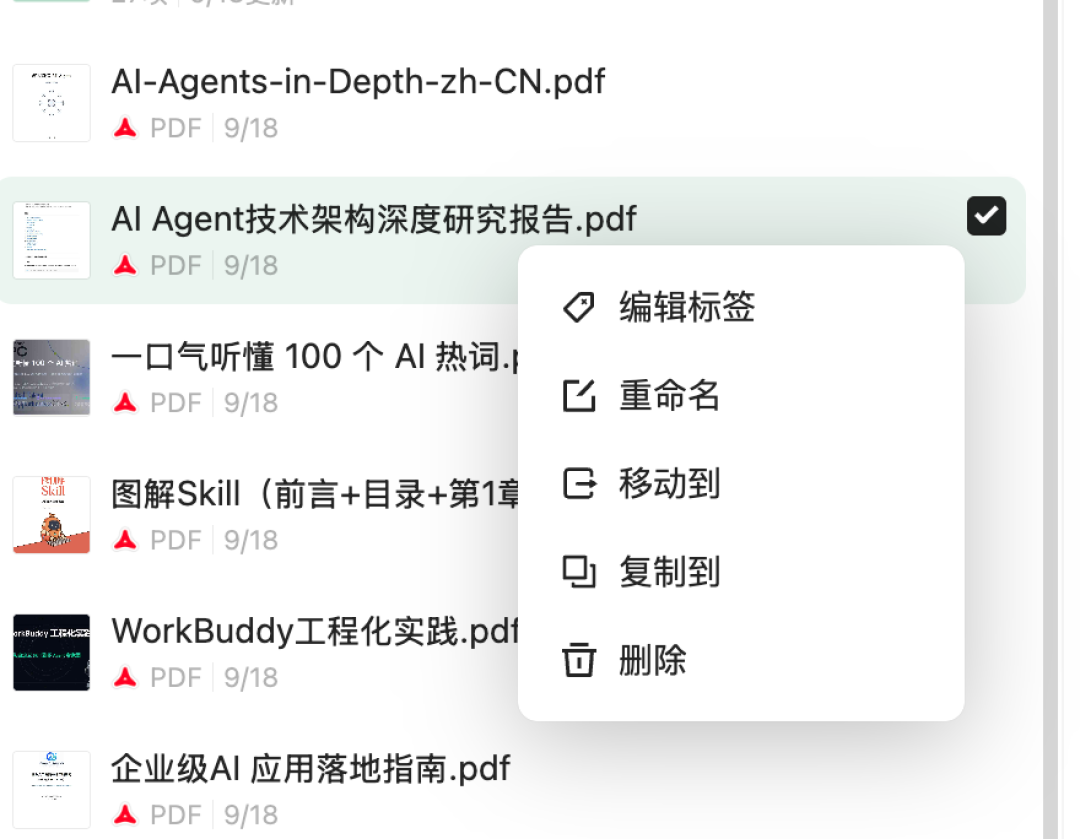 image-20261014154603232
还有读者问为什么删除之后没法释放存储空间,这里我实测了一下,没有出现过这种情况,你从 ima 知识库桌面端进去删除知识库中的文件,是可以释放空间的。
如果这篇文章你觉得还不错,谢谢你的三连,也希望可以转发给同样关注 AI / 科技 / 开发效率的朋友。 我是 cxuan,我们下期再见。