





















28
36
什么?微软官方推出的工具套包,文件批量命名、屏幕标尺、文本提取……全免费,你竟然不知道
2022-12-14 11:41:16
188点赞
2000收藏
32评论
最近玩NasTool进行媒体整理,碰到了很多动画片因为剧集太多,需要批量命名以帮助工具识别刮削,遂查询相关的工具
结果真是不查不知道,一查吓一跳,国内的某几个批量文件命名软件,竟然都是收费的,而且价格还不便宜
我支持正版,我也鼓励保护知识产权,但是你也不能用抢的呀

想着能省则省的原则,用欧美国家的搜索引擎试了下,没想到,阴差阳错的竟然找到了完全免费,微软官方的工具套包-----------Microsoft PowerToys:用于自定义 Windows 的实用工具
官方对这个工具包的介绍如下:
Microsoft PowerToys 是一组实用工具,可帮助高级用户调整和简化其 Windows 体验,从而提高工作效率。
没错,就是效率提升工具
竟然叫工具套包,那肯定就包含多个实用的工具的啦:
Always on Top:通过Always on Top,可使用快捷键方式 (⊞ Win+Ctrl+T) 将窗口固定在其他窗口的顶部。
PowerToys Awake:PowerToys Awake旨在使计算机保持唤醒状态,且无需管理其电源和睡眠设置。 运行耗时较长的任务时,此行为非常有用,可确保计算机不会进入睡眠状态或关闭其屏幕。
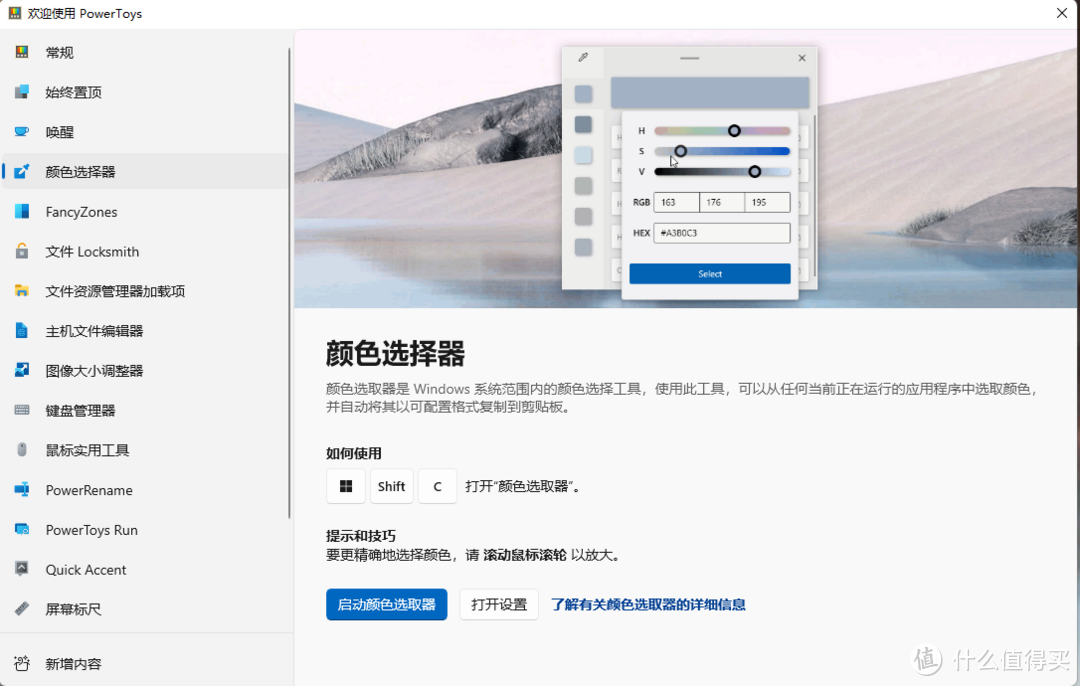
颜色选取器:颜色选取器是一种系统范围的颜色选取实用工具,通过 Win+Shift+C 进行激活。 从当前正在运行的任何应用程序中选取颜色,然后选取器会自动将颜色按设置的格式复制到剪贴板中。 颜色选取器还包含一个编辑器,其中显示了之前选取的颜色的历史记录,你可用它来微调所选颜色并复制不同的字符串表示形式。 该代码基于马丁·克尔赞的颜色选取器。
FancyZones:FancyZones是一种窗口管理器,可用于轻松创建复杂的窗口布局,并将窗口快速放入到这些布局中。
File Explorer 加载项:通过File Explorer加载项,可在 File Explorer 中实现预览窗格呈现,从而显示 SVG 图标 (.svg)、Markdown (.md) 和 PDF 文件预览。 若要启用预览窗格,请在 File Explorer 中选择“视图”选项卡,然后选择“预览窗格”。
File Locksmith:File Locksmith是一个 Windows shell 扩展,用于检查哪些文件正在使用以及由哪些进程使用。 右键单击 File Explorer 中的一个或多个选定文件,然后从菜单中选择“什么进程正在使用此文件?”。
主机文件编辑器:主机文件编辑器是一种编辑包含域名和匹配 IP 地址的“主机”文件的便捷方式,充当一个用于识别和定位 IP 网络上主机的映射。
图像大小调整器:图像大小调整器是一种用于快速调整图像大小的 Windows Shell 扩展。 只需在 File Explorer 中简单右键单击一下,立即就能调整一张或多张图像的大小。 此代码基于 Brice Lambson 的图像大小调整器。
键盘管理器:通过键盘管理器,可重新映射键和创建自己的键盘快捷方式,从而自定义键盘来提高工作效率。
鼠标实用程序:鼠标实用程序添加了用于增强鼠标和光标的功能。 使用“查找我的鼠标”,通过聚焦于光标的焦点快速查找鼠标的位置。 此功能基于由 Raymond Chen开发的源代码。 单击鼠标左键或右键时,鼠标荧光笔会显示可视指示器。 鼠标指针十字准线以鼠标指针为中心绘制十字准线。
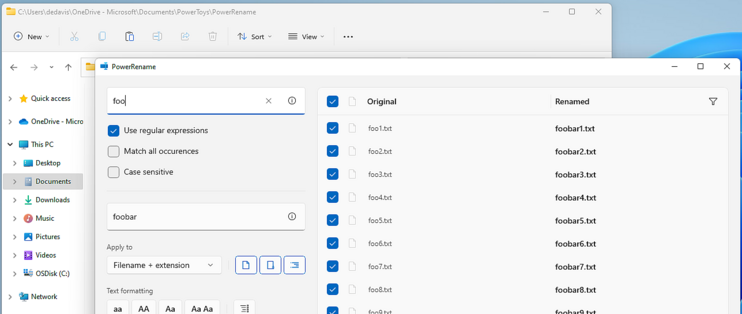
PowerRename:通过PowerRename,可执行批量重命名,搜索和替换文件名称。 它附带高级功能,例如使用正则表达式、面向特定文件类型、预览预期结果和撤消更改的能力。 此代码基于 Chris Davis 的 SmartRename。
Quick Accent:Quick Accent是键入重音字符的替代方法,当键盘不支持具有快捷键组合的特定重音时,此方法非常有用。
PowerToys Run:PowerToys Run可帮助你立即搜索和启动应用。 如需打开,可使用快捷方式 Alt+空格键,然后开始键入。 对其他插件来说,它是开源和模块化的。 现在还包含窗口切换器。
屏幕标尺:借助屏幕标尺,可根据图像边缘检测快速测量屏幕上的像素。 如需激活,可使用快捷方式 ⊞ Win+Shift+M。 此灵感来自于 Pete Blois 的 Rooler。
快捷键指南:按下 ⊞ Win+Shift+/(或者我们喜欢的 ⊞ Win+?)时,会出现 Windows 快捷键指南,并显示桌面当前状态的可用快捷方式。 还可更改此设置,然后按住 ⊞ Win。
文本提取器:文本提取器是一种从屏幕上任意位置复制文本的便捷方法。 如需激活,可使用快捷方式 ⊞ Win+Shift+T。 此代码基于 Joe Finney 的 Text Grab。
视频会议静音:视频会议静音是在会议通话期间使用 ⊞ Win+Shift+Q 对麦克风和相机“全局”静音的一种快捷方式,它不考虑当前聚焦在哪个应用程序上。
是不是发现了新大陆?功能很多,而且目前,PowerToys 提供以下语言版本:简体中文、中文(繁体)、捷克语、荷兰语、英语、法语、德语、匈牙利语、意大利语、日语、韩语、波兰语、葡萄牙语、葡萄牙语(巴西)、俄语、西班牙语和土耳其语。
其实如果你认真去看,就会发现,其实是微软把Github上面的一些补充的小工具做了合并,并做了功能补充与完善,针对windows系统做了UI的优化,最终实现以类似于内嵌功能的形式来呈现这套工具
说了那么多,来看看怎么安装,目前来看,官方提供了非常多种方式的,三种常见的方式:
1、使用 Windows 可执行文件安装 PowerToys:
由于大妈不让放GitBub链接,所以只能自行搜索并访问 GitHub 版本页下载。
选择“资产”下拉菜单以显示相应版本的文件。
选择 PowerToysSetup-0.##.#-x64.exe 或 PowerToysSetup-0.##.#-arm64.exe 文件以下载 PowerToys 可执行文件安装程序。
下载后,打开可执行文件并按照安装提示进行操作。
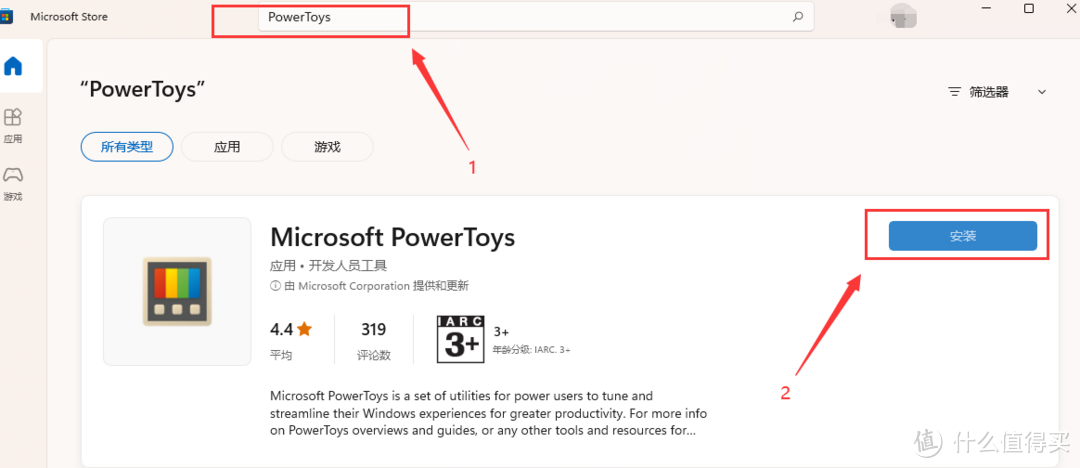
2、使用 Microsoft Store 安装
从 Microsoft Store 的页面进行安装。 必须使用适用于 11 和 Windows 10 的新 Microsoft Store。
3、使用 Windows 包管理器安装
若要使用 PowerToys安装 PowerToys,只需从命令行/PowerShell 运行以下命令即可:
运行PowerShell,使用命令 winget install Microsoft.PowerToys --source winget
考虑到很多人可能没办法出国,推荐第2种方式安装,简单快捷
安装完成后,程序第一次打开,可以看到非常简单明了的设置窗口,左侧列出所有的相关套件功能,右侧是相关功能演示区以及设置区
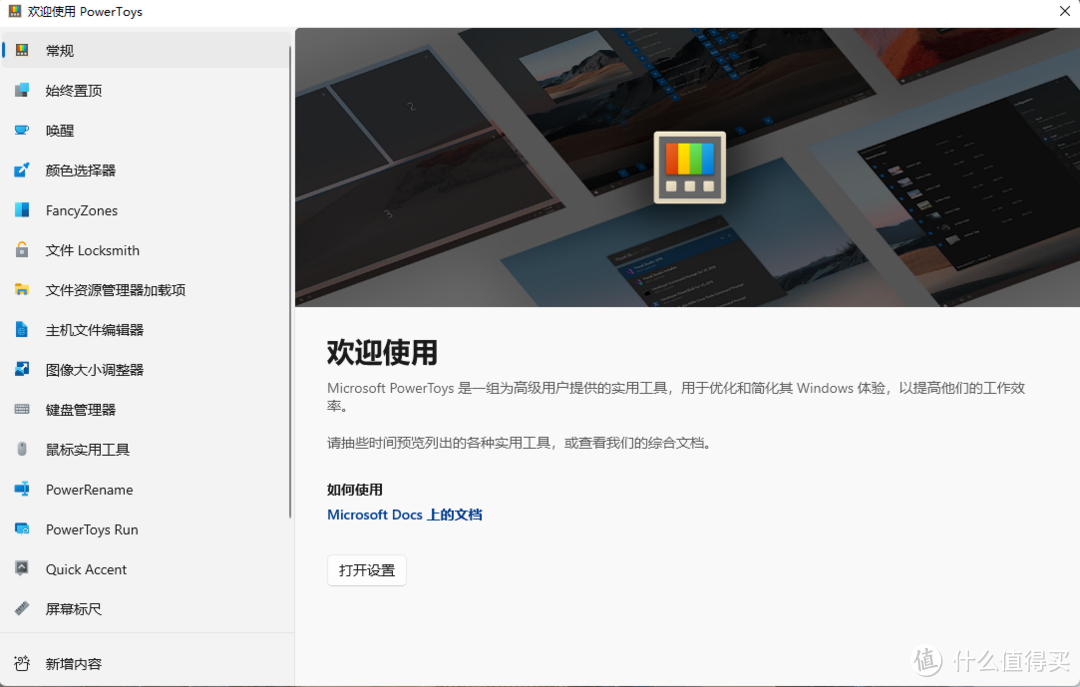
同时,桌面右下角的任务栏,也出现了程序的Logo了
左侧选中一个软件功能,右侧就可以看到功能的演示
我以最近用得比较多的两个功能介绍下软件:
1、鼠标实用工具:
首先声明,在下并不是炫富,只是由于工作需要,有三个屏幕,这就经常导致在跨屏幕时,找不到鼠标,有了这个工具就可以快速定位鼠标
打开鼠标实用工具,右侧设置开,就可以了 ,当然了,还有更高级的功能可以设置
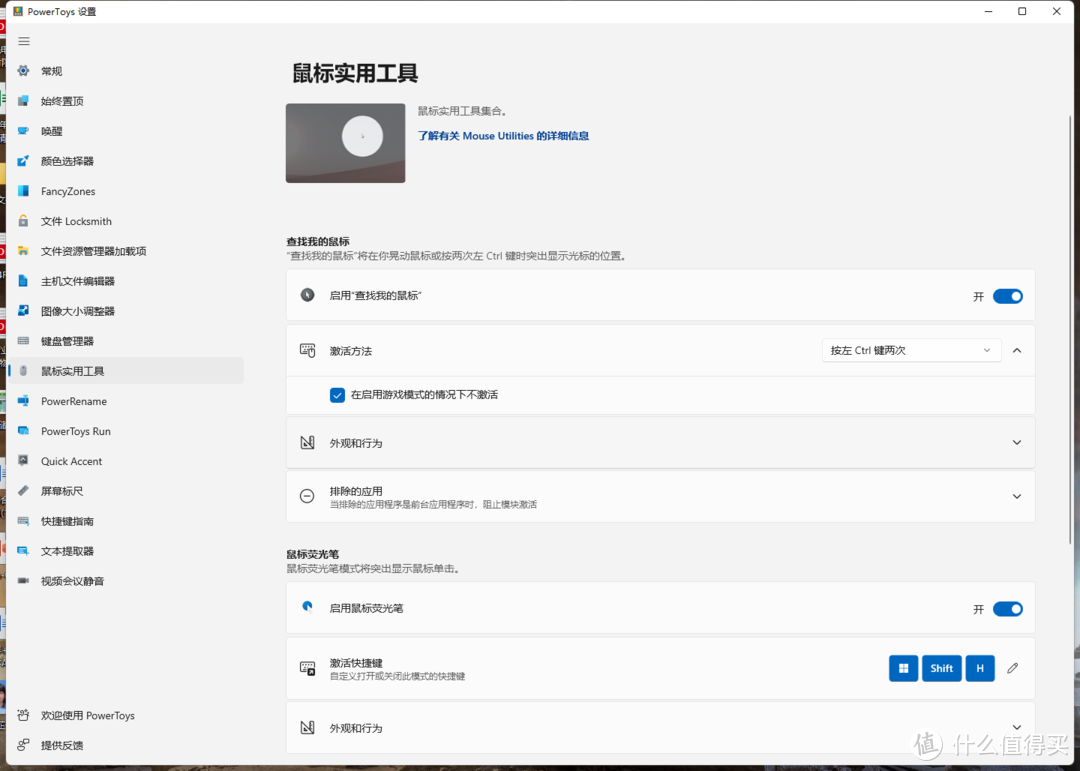
本人使用的效果大概是这样的

2、文件批量改名:
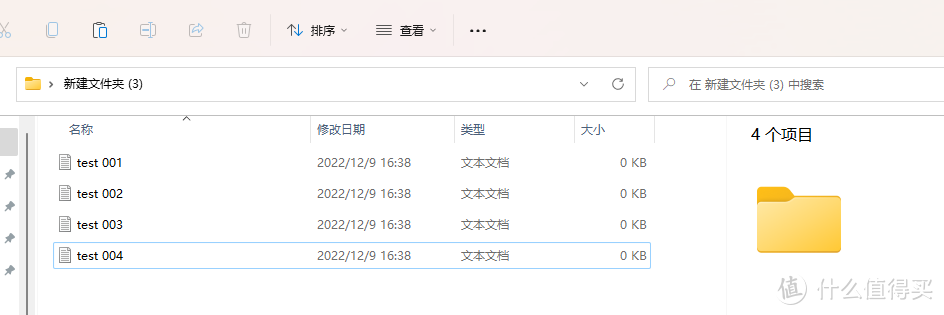
这里我新建了一些文件做演示,文件夹A里面,有4个文件如下假设我们要把文件名里面的“test"改成"testing"
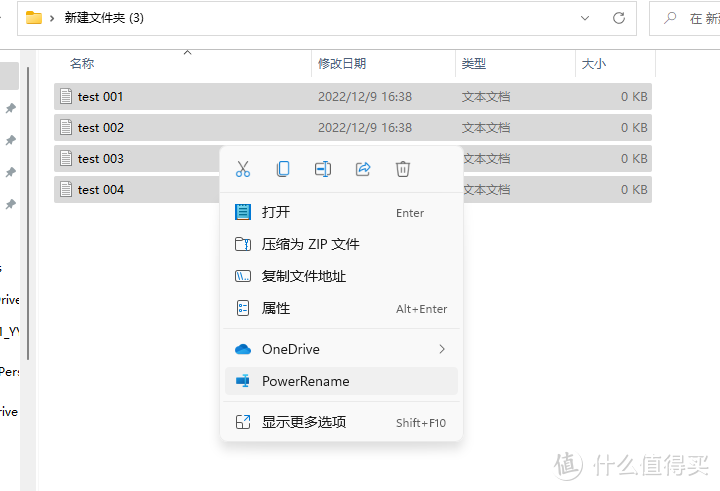
全选文件,右键选择PowerRename
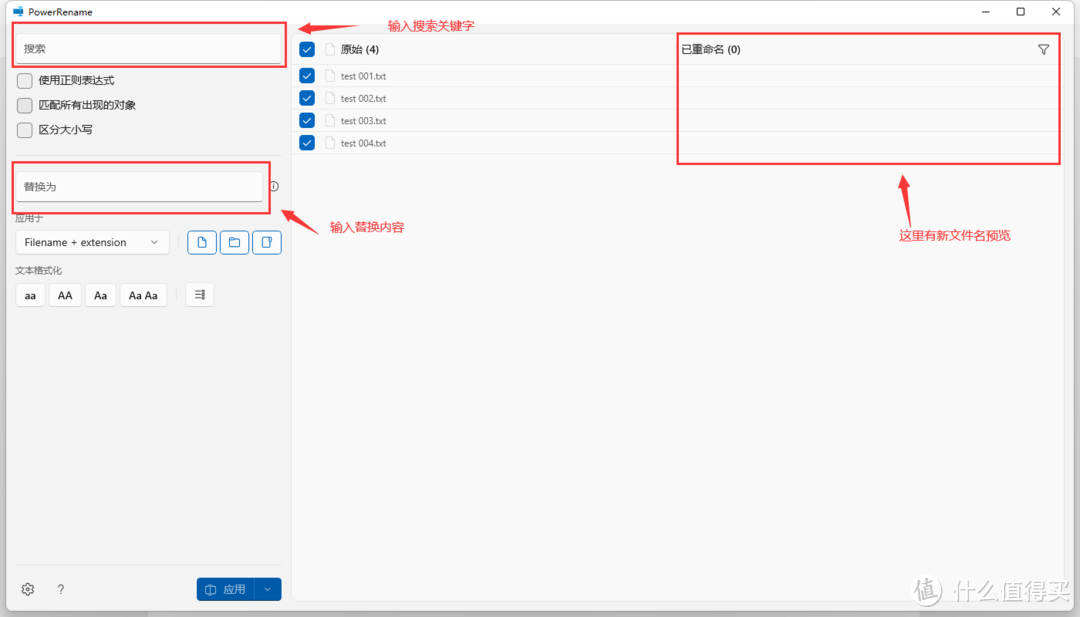
打开的窗口布局如下
现在我们进行操作
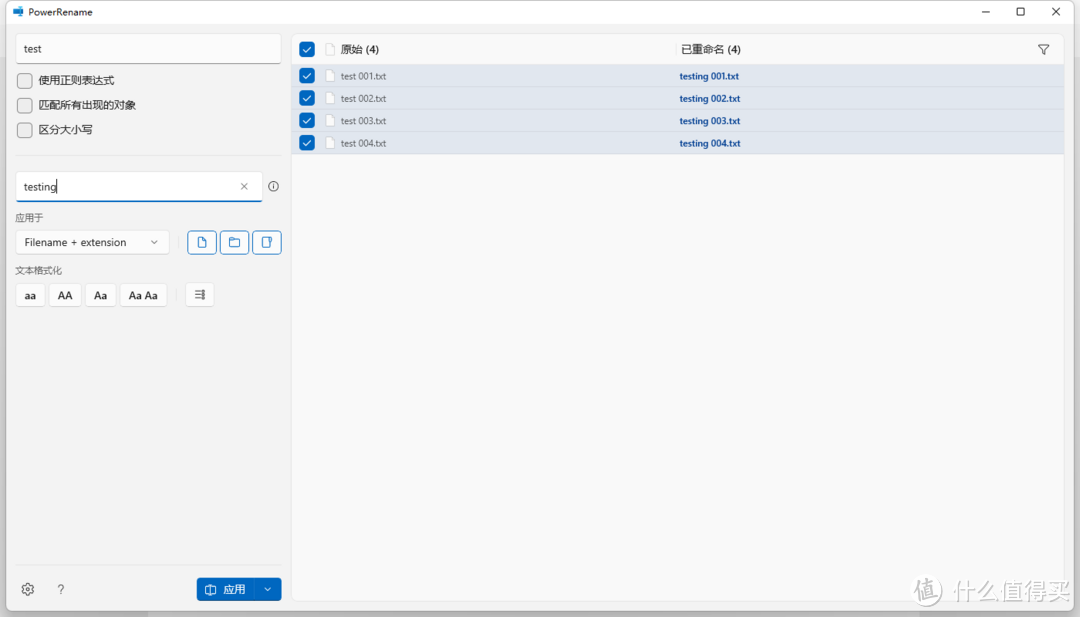
预览区确认文件名无误,就可以点击”应用“按钮,完成所有文件名的重命名
当然,工具还有更多功能的命名功能,期待大家进一步挖掘
最后,提供微软官方相关产品知识链接,欢迎吐槽
https://learn.microsoft.com/zh-cn/windows/powertoys/
作者声明本文无利益相关,欢迎值友理性交流,和谐讨论~






校验提示文案
校验提示文案
校验提示文案
校验提示文案
校验提示文案
校验提示文案
校验提示文案
校验提示文案
校验提示文案
校验提示文案
校验提示文案
校验提示文案
校验提示文案
校验提示文案
校验提示文案
校验提示文案
校验提示文案
校验提示文案
校验提示文案
校验提示文案
校验提示文案
校验提示文案
校验提示文案
校验提示文案
校验提示文案
校验提示文案
校验提示文案
校验提示文案
校验提示文案
校验提示文案
校验提示文案
校验提示文案
校验提示文案
校验提示文案
校验提示文案
校验提示文案
校验提示文案
校验提示文案
校验提示文案
校验提示文案